


Çoğu web sitesi sahibi, gerçekten ihtiyaç duyana kadar yedeklemeleri düşünmez.
İster hatalı bir eklenti güncellemesi, ister hacklenmiş bir site veya beklenmedik bir sunucu çökmesi olsun, yakın zamanda alınmış bir yedekleme, hızlı bir düzeltme ile tamamen yeniden inşa etme arasındaki farkı yaratabilir.
Bu nedenle, daha fazla WordPress site sahibi Dropbox gibi bulut depolama çözümlerine yöneliyor. Site dosyalarınızı güvenli, sunucu dışında ve her zaman erişilebilir tutar.
Duplicator gibi bir eklenti ile tüm süreci otomatikleştirebilirsiniz; manuel indirme veya dosya aktarımı gerekmez.
WPBeginner olarak, birçok iş ortağı markamızın bu tam çözümü kurmasına yardımcı olduk çünkü hızlı, güvenilir ve yeni başlayanlar için dostudur.
Bu adım adım eğitimde, Duplicator kullanarak WordPress sitenizi Dropbox'a nasıl yedekleyeceğinizi göstereceğiz.
💡Hızlı Cevap: WordPress'i Dropbox'a Nasıl Yedeklenir
Acil misiniz? Sitenizi Dropbox'a hızlıca yedekleme adımları şunlardır:
- Duplicator eklentisini kurun ve etkinleştirin.
- Duplicator Pro » Depolama bölümüne gidin ve Dropbox hesabınızı yetkilendirin.
- Duplicator Pro » Yedekler bölümüne gidin ve ‘Yeni Ekle’ye tıklayın.
- Depolama konumunuz olarak Dropbox'ı seçin ve ‘Yedek Oluştur’a tıklayın.
Neden Bir WordPress Sitesini Dropbox'a Yedeklemelisiniz?
Düzenli yedeklemeler oluşturmak her web sitesi için önemlidir, ancak bunları aynı sunucuda saklamak risklidir. Dropbox'a yedekleme yaparak, verilerinizin ayrı ve güvenli bir konumda güvende olmasını sağlarsınız.
WordPress yedeklemeleriniz için Dropbox kullanmanın temel faydaları şunlardır:
- Yer Dışı Güvenlik: Web sitenizin sunucusu çökerse veya hacklenirse, yedek dosyalarınız bulutta güvende kalır.
- Kolay Erişim: Yedek dosyalarınıza herhangi bir bilgisayar veya mobil cihazdan erişebilir, kaydedebilir ve paylaşabilirsiniz.
- Donanım Arızasına Karşı Koruma: Sabit diskiniz arızalanırsa bilgisayarınızda yedekleme saklamak risklidir. Dropbox bu riski ortadan kaldırır.
- Hızlı Geri Yükleme: Bulut yedeklemesine sahip olmak, ölümcül bir hata veya güvenlik açığı durumunda web sitenizi hızlı bir şekilde geri yüklemenizi sağlar.
Bu makalede, WordPress'i Dropbox'a nasıl yedekleyeceğinizi göstereceğiz. İşte bu kılavuzda ele alacağımız tüm adımlara hızlı bir genel bakış:
Başlayalım.
WordPress Sitenizi Dropbox'a Bağlama
WordPress yedeklemeleri oluşturmanın ve bunları Dropbox'ta saklamanın en kolay yolu Duplicator eklentisini kullanmaktır. Web sitenizi yedeklemenize, taşımanıza ve kopyalamanıza yardımcı olan, yeni başlayanlar için uygun bir WordPress yedekleme eklentisidir.
İş ortağı markalarımızın birçoğu, yedeklemelerini yönetmek için Duplicator'a güvenmektedir. Verileri güvence altına almak için güvenilir ve verimli bir çözüm olduğunu sürekli olarak bildirmişlerdir.
Bu aracı ayrıca derinlemesine araştırdık ve test ettik. Daha fazla bilgi edinmek için tam Duplicator incelememize bakın.
Duplicator eklentisini sevmemizin nedenlerinden biri, farklı bulut hizmetleriyle kolayca entegre olmasıdır. Buna Dropbox, Google Drive, Amazon S3, OneDrive, FTP ve SFTP dahildir.
İlk olarak, Duplicator Pro eklentisini kurmanız ve etkinleştirmeniz gerekir. Yardıma ihtiyacınız olursa, lütfen WordPress eklentisi nasıl kurulur hakkındaki kılavuzumuza bakın.
Not: Bu öğretici için Duplicator Pro eklentisini kullanıyoruz çünkü bulut depolama entegrasyonlarını içeriyor. Ayrıca Duplicator'ın ücretsiz sürümü de mevcuttur, ancak yedeklemeleri otomatik olarak Dropbox'ta saklamanıza izin vermez.
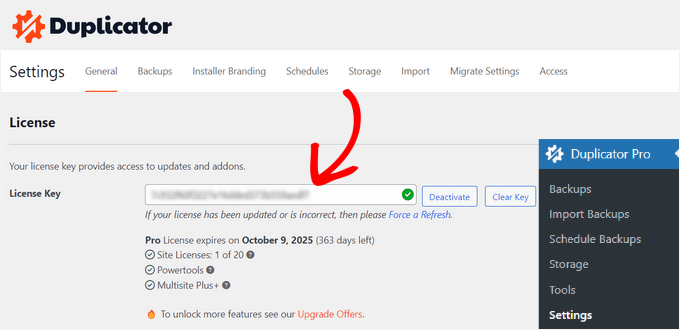
Etkinleştirdikten sonra, WordPress yönetici panelinden Duplicator Pro » Settings'e gidin ve 'Licensing' sekmesine tıklayın.
Ardından, lisans anahtarınızı girin ve 'Etkinleştir' düğmesine tıklayın. Lisans anahtarını Duplicator hesap alanınızda kolayca bulabilirsiniz.
Bunu yaptıktan sonra, Dropbox hesabınızı Duplicator ile bağlamanız gerekir.
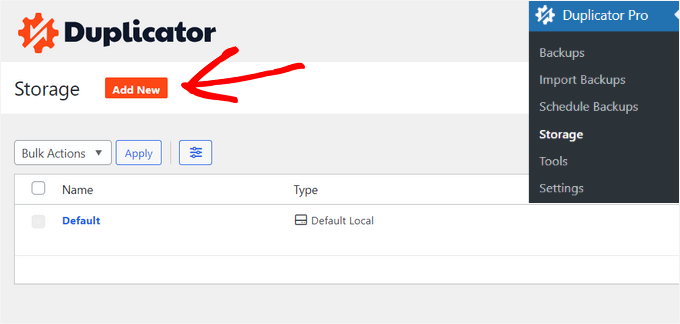
WordPress kontrol panelinizden Duplicator Pro » Depolama bölümüne gidin. Burada, yedeklemelerin varsayılan olarak saklandığı yerel depolama seçeneğinizi göreceksiniz.
Dropbox'ı eklemek için 'Yeni Ekle' düğmesine tıklayın.
Ardından, yeni depolama seçeneğinizin kolayca tanınabilmesi için bir ad girin. Örneğin, adını ‘Dropbox’ olarak adlandıracağız.
Bir sonraki adım 'Type' açılır menüsüne tıklamak ve 'Dropbox' seçeneğini seçmektir.
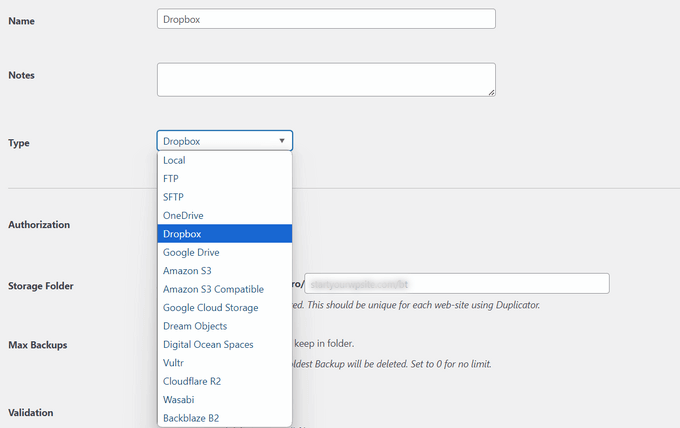
Buradan, depolama seçeneğiniz için yeni ayarlar göreceksiniz.
‘Dropbox’a Bağlan’ düğmesine tıklayın.
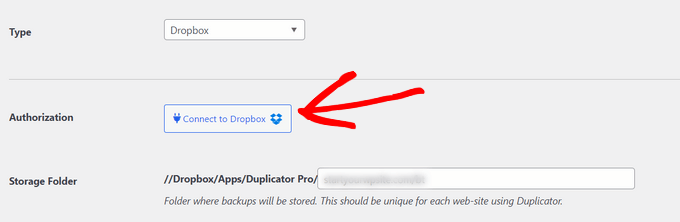
Düğmeye tıkladıktan sonra, Yetkilendirme bölümünde daha fazla ayar görünecektir.
Buradan, ‘Dropbox’ı Yetkilendir’ düğmesine tıklamanız gerekir.
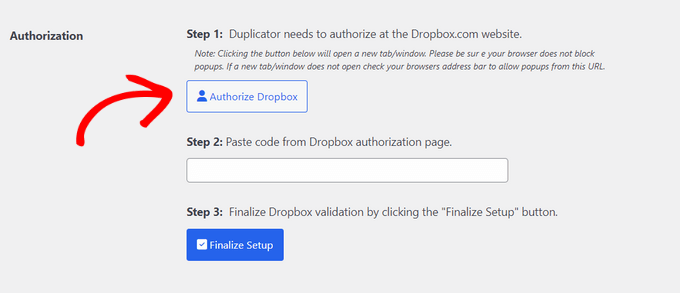
Ardından yeni bir pencere veya sekme açılacaktır. Dropbox hesabınıza giriş yapmanız yeterlidir.
Google veya Apple hesabınızla oturum açabilir veya Dropbox için kaydolurken kullandığınız e-posta ve şifreyi girebilirsiniz.
Giriş yaptıktan sonra, Dropbox hesabınıza erişime izin vermeniz gerekecektir.
‘İzin Ver’ düğmesine tıklayın.
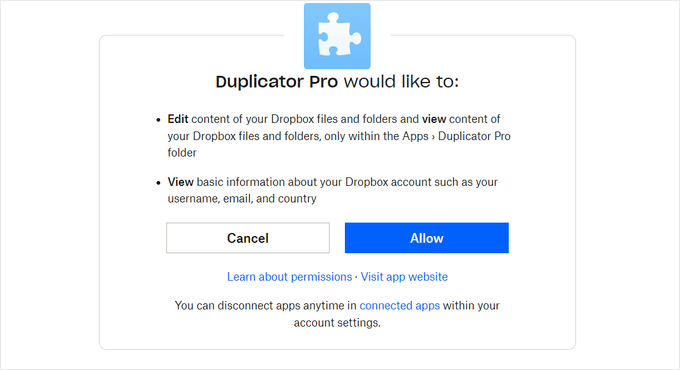
Ardından bir yetkilendirme kodu göreceksiniz.
Tek yapmanız gereken bu kodu kopyalamak.
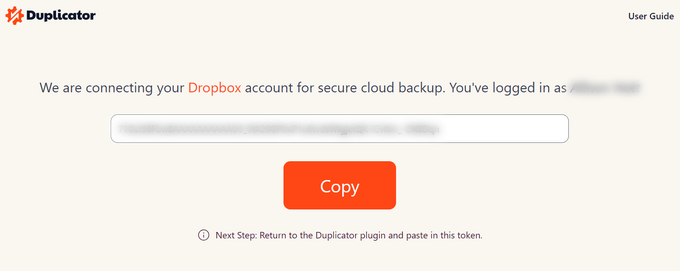
Artık Duplicator Pro depolama ayarlarını yapılandırdığınız tarayıcı sekmesine veya penceresine dönebilirsiniz.
Kodu ‘Adım 2: Dropbox yetkilendirme sayfasından kodu yapıştırın’ alanına yapıştırın.
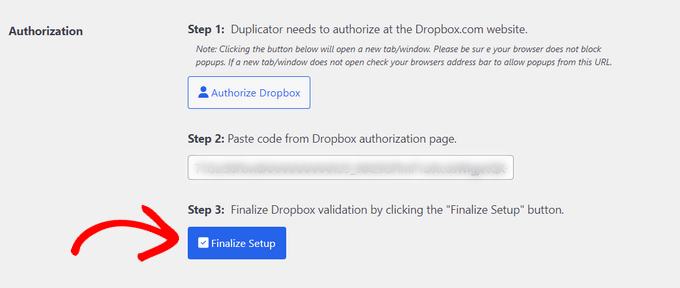
Bu işlem tamamlandıktan sonra, ‘Kurulumu Tamamla’ düğmesine tıklayın.
WordPress yedeklerinizi kaydetmek için Dropbox'ı bir bulut depolama seçeneği olarak başarıyla eklediniz.
WordPress Sitenizin Dropbox Yedeğini Oluşturma
Sonraki adım, WordPress blogunuzun veya web sitenizin yedeğini oluşturmak ve Dropbox'a kaydetmektir.
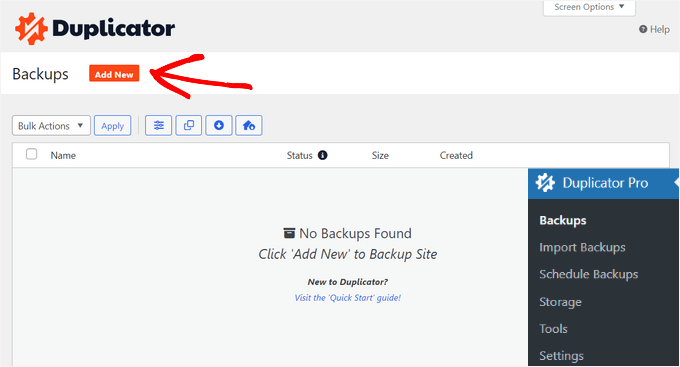
Başlamak için WordPress yönetici panelinden Duplicator Pro » Yedekler'e gidin ve 'Yeni Ekle' düğmesine tıklayın.
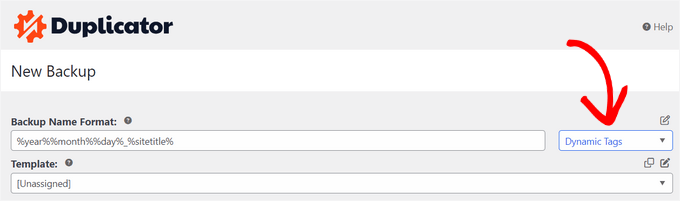
Ardından, yedek paketinizin adını girin. Tarih, saat ve sitenizin başlığı gibi bir biçim kullanarak yedeğinizi otomatik olarak adlandırmak için dinamik etiketleri de kullanabilirsiniz.
Bu panelde Duplicator bir şablon seçmenize de izin verecektir. Son tarama/oluşturma ayarlarını korumak için 'Atanmamış' olarak bırakmanızı öneririz.
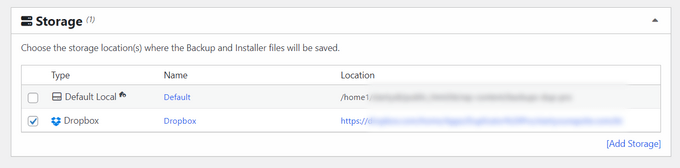
Bundan sonra, 'Depolama' bölümünü genişletin.
Burada, WordPress yedeğinizi depolamak için depolama seçeneği olarak 'Dropbox'ı seçin.
Sitenizi yedeklemeden önce 'Yedekleme' ayarlarını da değiştirebilirsiniz. Varsayılan olarak, eklenti sitenizin içeriğini, eklentilerini, temalarını, veritabanlarını ve diğer tüm dosyalarını paketleyecektir.
Ancak, sitenizin hangi bölümünü yedekleyeceğinizi seçerek yedeğinizi özelleştirebilirsiniz. Örneğin, yalnızca WordPress veritabanını arşivleyebilirsiniz.
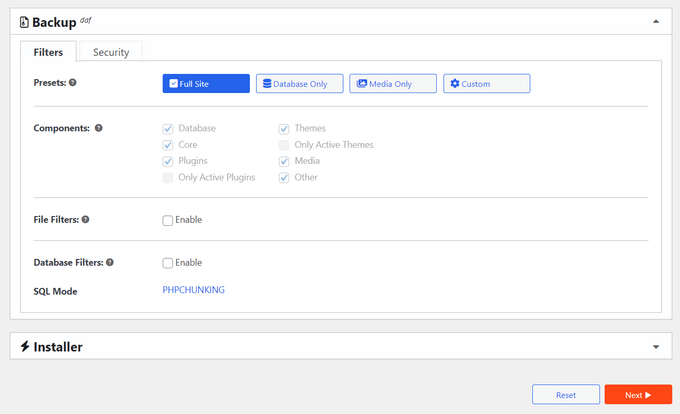
İşiniz bittiğinde, alttaki 'İleri' düğmesine tıklamanız yeterlidir.
Bir sonraki ekranda, Duplicator web sitenizi tarayacak ve bir yedekleme oluşturmadan önce her şeyin yolunda olup olmadığını kontrol edecektir. Sitenizi yedeklemeden önce çözülmesi gereken herhangi bir sorun için bir bildirim veya uyarı göreceksiniz.
Her şey yolunda gittiğinde, 'Yedek Oluştur' düğmesine tıklayın.
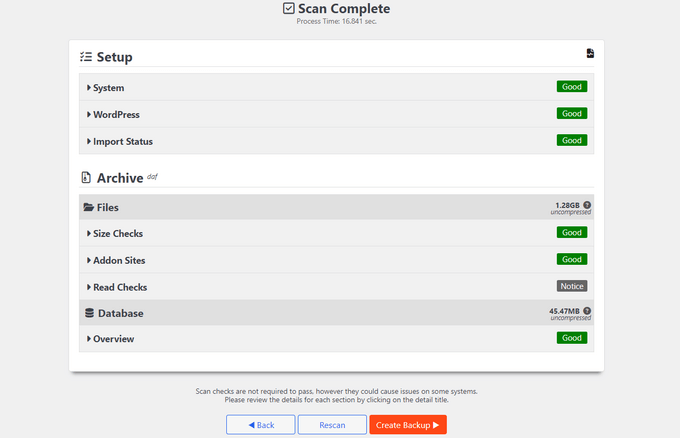
Eklenti bir yedek paketi oluşturmak için birkaç saniye veya dakika sürecektir. Süre, dosya ve klasörlerin boyutuna bağlı olacaktır.
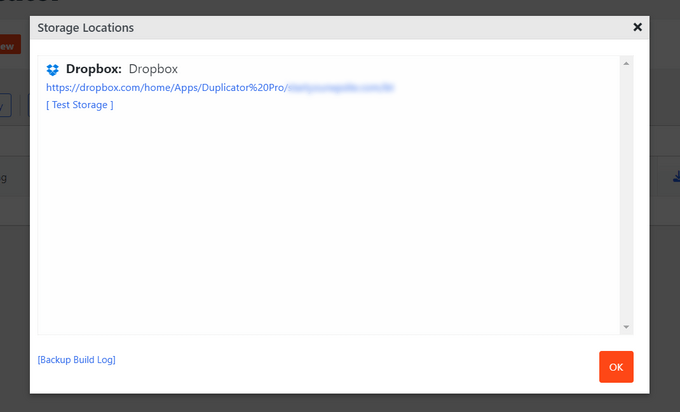
Paket hazır olduğunda, Dropbox'ta saklanacaktır. 'Depolama' simgesine tıklayarak Dropbox konumunu görüntüleyebilirsiniz.
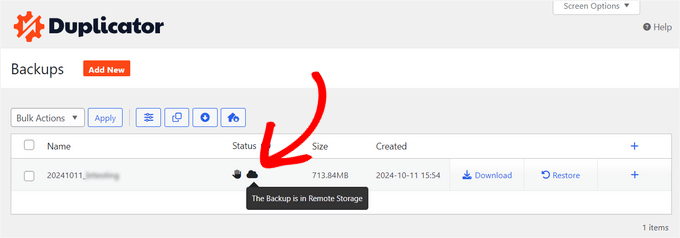
Şimdi konumla yeni bir pencere açılacaktır.
Dropbox kontrol panelinde WordPress yedeğinizi görüntülemek için bağlantıya tıklamanız yeterlidir.
WordPress Yedeklemelerini Dropbox'a Zamanlama (Yalnızca Pro Eklentisi)
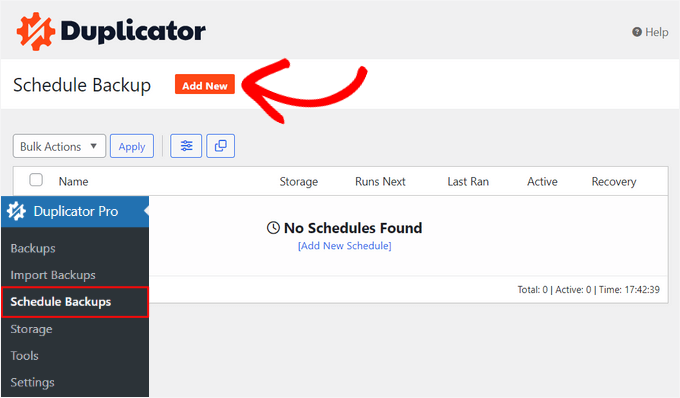
Duplicator Pro ile düzenli web sitesi yedeklemeleri zamanlayabilir ve bunları Dropbox'ta saklayabilirsiniz.
İlk olarak, WordPress kontrol panelinden Duplicator Pro » Yedekleri Zamanla'ya gidin ve 'Yeni Ekle' düğmesine tıklayın.
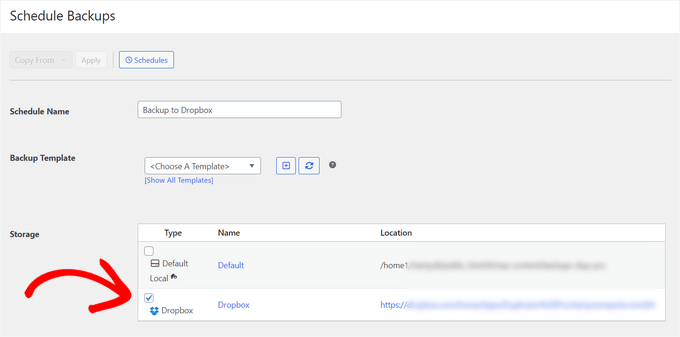
Bir sonraki ekranda, yedekleme programınız için bir ad girin ve bir şablon seçin. Tüm web sitesi dosyalarınızın, klasörlerinizin ve veritabanlarınızın yedeklendiğinden emin olmak için varsayılan şablonu kullanmanızı öneririz.
Bundan sonra, yedekleriniz için depolama konumu olarak 'Dropbox'ı seçin.
Ardından aşağı kaydırın ve eklentinin ne zaman otomatik olarak bir yedek oluşturması gerektiğini seçin.
Bir paketi saatlik, günlük, haftalık veya aylık olarak oluşturup oluşturmayacağınızı seçebilirsiniz. Örneğin, haftalık seçeneğini seçerseniz, yedeği zamanlamak için hangi günü seçeceğinizi belirleyebilirsiniz.
Programınız için başlangıç saatini de seçebilirsiniz. Son olarak, 'Bu Programı Etkinleştir' seçeneğinin işaretli olduğundan emin olun, böylece programınız aktif olur.
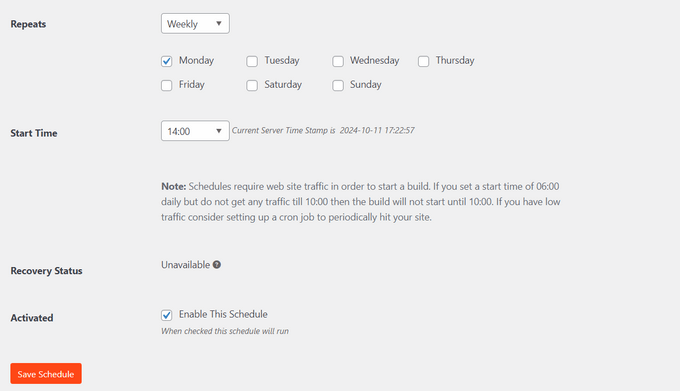
İşiniz bittiğinde, ‘Zamanlamayı Kaydet’ düğmesine tıklamanız yeterlidir.
Dropbox'tan Bir WordPress Yedeklemesini Geri Yükleme
Artık düzenli yedeklemeler zamanladığınıza göre, sitenizin bir kopyası her zaman Dropbox'ta olacaktır. Bu şekilde, ölümcül bir hata, veri kaybı veya güvenlik ihlali durumunda yedeklemeyi kolayca geri yükleyebilirsiniz.
Not: Bu yöntem WordPress kontrol panelinize erişim gerektirir. Kritik bir hata nedeniyle yönetici alanınıza giriş yapamıyorsanız, sitenizi FTP veya Duplicator kurtarma dosyası kullanarak geri yüklemeniz gerekecektir.
Sitenizi geri yüklemek için önce Dropbox hesabınızı açın ve Duplicator Pro klasörüne gidin.
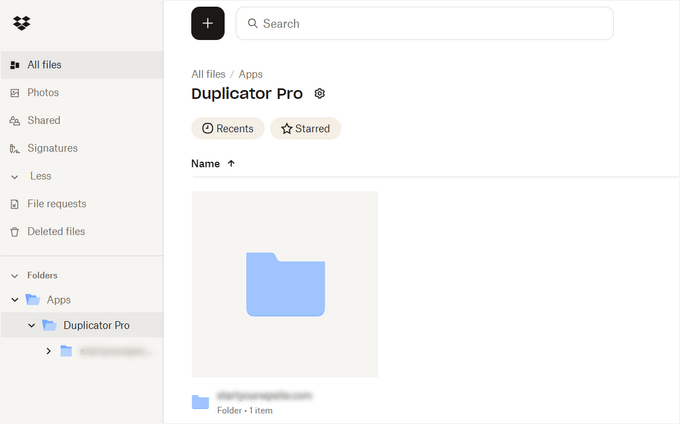
Ardından, indirmek istediğiniz web sitesi yedeğini seçin.
Sadece 3 nokta simgesine tıklayın ve 'İndir' seçeneğini seçin.
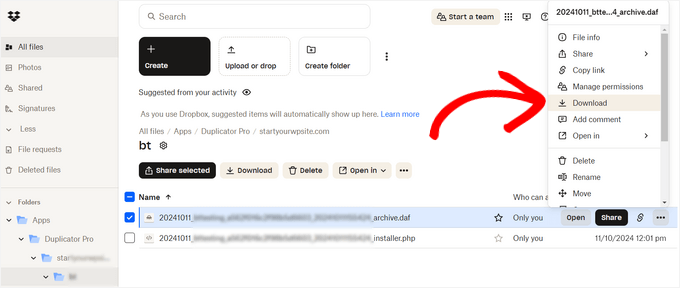
Buradan zip dosyasını bilgisayarınıza kaydedin.
Ardından, WordPress kontrol panelinize gidin ve Duplicator Pro » Yedekleri İçe Aktar bölümüne ilerleyin. 'Dosya Seç' düğmesine tıklayın.
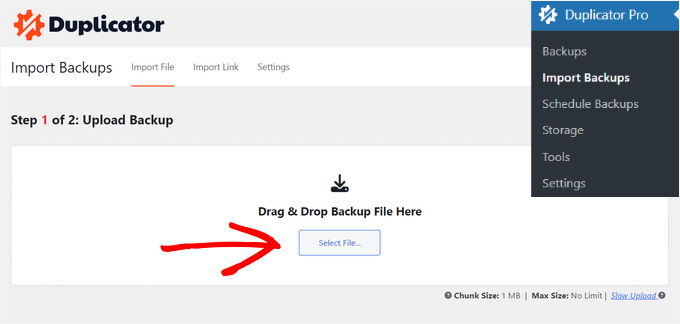
Ardından, web sitesi yedeğini geri yüklemek için bilgisayarınızdan zip dosyasını seçin.
Önemli: Bir yedeği geri yüklemek, mevcut WordPress veritabanınızı ve dosyalarınızı tamamen üzerine yazacaktır. Yedekleme tarihinden sonra oluşturulan herhangi bir içerik veya yapılan değişiklikler kaybolacaktır.
Dosya yüklendikten sonra, paket ayrıntılarını görmek için aşağı kaydırın. 'Devam Et' düğmesine tıklamanız yeterlidir.
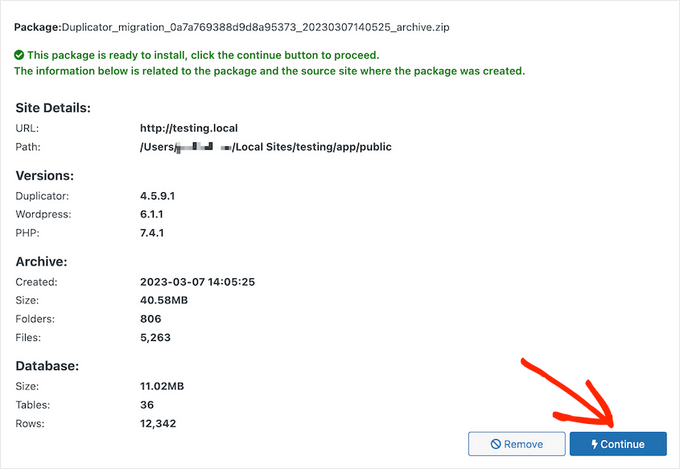
Bir sonraki ekranda, paketinizin bir özetini göreceksiniz. Örneğin, yedekteki gönderi, sayfa, medya dosyası, eklenti ve daha fazlasının sayısını gösterecektir.
Devam edin ve 'Yükleyiciyi Başlat' düğmesine tıklayın.
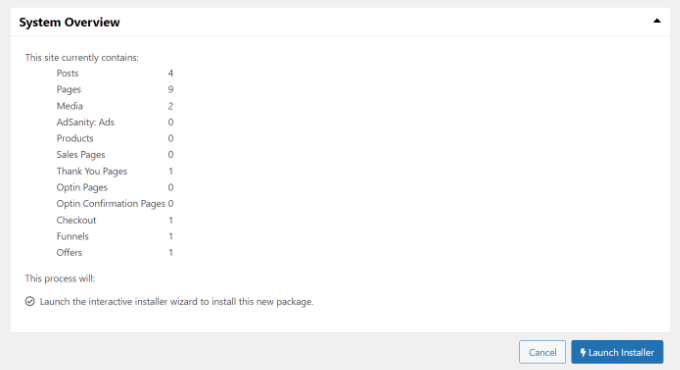
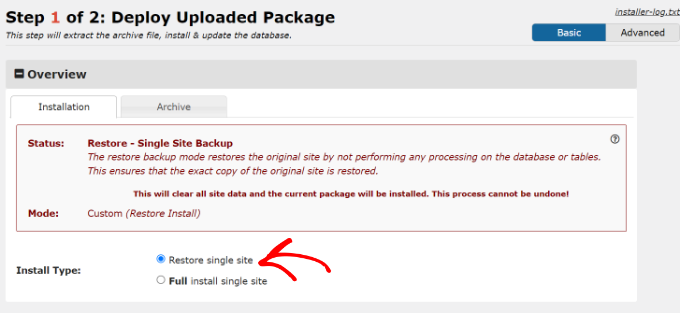
Düğmeye tıkladığınızda Duplicator yükleyici sihirbazı başlayacaktır.
Öncelikle, paketiniz için bir 'Yükleme Türü' seçmeniz gerekir. 'Tek siteyi geri yükle' seçeneğini seçin.
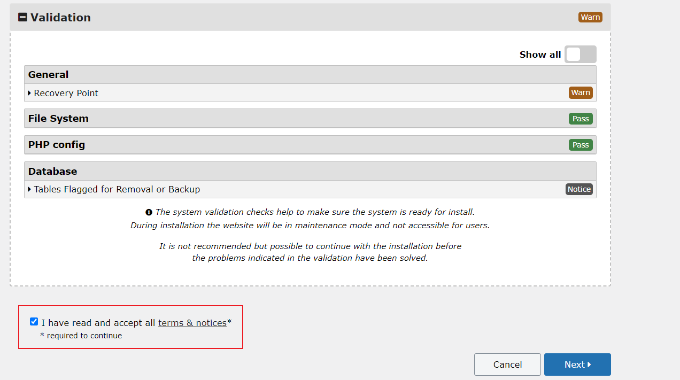
Ardından, 'Doğrulama' kontrol noktalarını görüntülemek için aşağı kaydırın. Bu, sistemin yedeği yüklemeye hazır olduğundan emin olur. Kritik uyarıların (kırmızı) devam etmeden önce çözülmesi gerekir, ancak genellikle küçük bildirimleri (yeşil) göz ardı edebilirsiniz.
İşlem tamamlandıktan sonra, 'Tüm şartları ve bildirimleri okudum ve kabul ettim.' seçeneğinin yanındaki onay kutusuna tıklayın.
Ardından, 'İleri' düğmesine tıklayın.
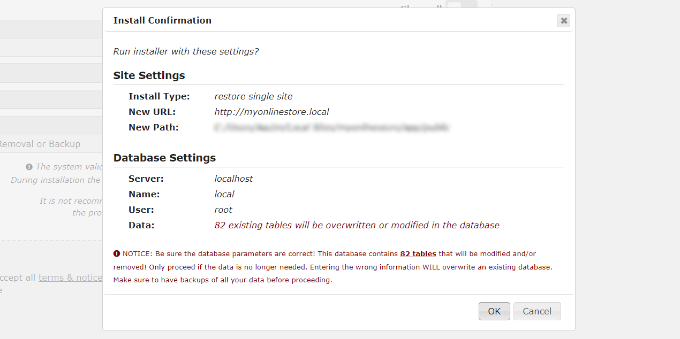
Kurulum onay ayrıntılarını içeren bir açılır pencere şimdi açılacaktır.
İlerlemek için 'Tamam' düğmesine tıklayın.
Eklenti şimdi paketten arşiv dosyalarını çıkaracaktır.
Çıkarma işlemi bittikten sonra, yükleme sonuçlarını göreceksiniz. Yedeklemeyi tamamlamak için 'Yönetici Girişi' düğmesine tıklamanız ve kurulumu sonlandırmak için sitenize tekrar giriş yapmanız gerekir.
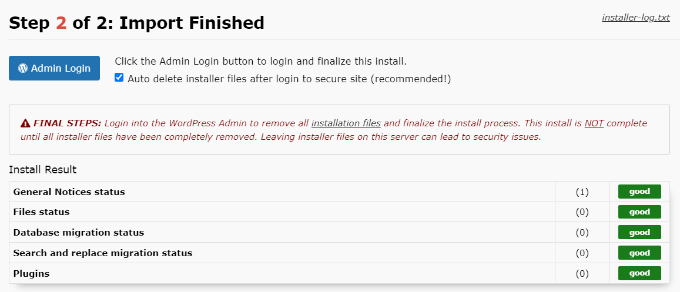
WordPress web sitenizin yedeğini Dropbox'tan başarıyla geri yüklediniz.
WordPress Yedeklemeleri Hakkında Sıkça Sorulan Sorular
Okuyucularımızın siteleri için yedekleme oluşturmadan önce sıkça sorduğu bazı sorular şunlardır:
Tüm WordPress sitemi nasıl yedeklerim?
Tüm sitenizi yedeklemenin en kolay yolu, Duplicator gibi bir eklenti kullanmaktır. Veritabanınızı, resimlerinizi, temalarınızı ve eklentilerinizi güvenli bir şekilde saklayabileceğiniz tek bir pakette otomatik olarak birleştirir.
Daha fazla bilgi için, tam bir WordPress yedeği oluşturma konusundaki öğreticimize bakın.
WordPress sitemi yayından kaldırmadan önce indirebilir miyim?
Evet, bir siteyi yayından kaldırmadan önce her zaman tam bir yedekleme indirmeniz gerekir. Sitenizin eksiksiz bir arşivini oluşturmak ve zip dosyasını doğrudan bilgisayarınıza indirmek için bir yedekleme eklentisi kullanabilirsiniz.
Tüm bir WordPress web sitesini nasıl dışa aktarırım?
Tüm bir web sitesini dışa aktarmak için, varsayılan WordPress dışa aktarma aracından ziyade bir yedekleme eklentisi kullanmalısınız. Varsayılan araç yalnızca metin içeriğini dışa aktarırken, Duplicator gibi bir eklenti tasarımınızı, resimlerinizi ve ayarlarınızı da dışa aktarır.
İlgileniyorsanız, WordPress sitesi nasıl dışa aktarılır kılavuzumuza göz atın.
Buluta yedekleme yapmak güvenli midir?
Evet, buluta yedekleme yapmak, yedekleri barındırma sunucunuzda saklamaktan daha güvenli kabul edilir. Bulut depolama, yedekleme dosyalarınızı izole ederek sunucu çökmeleri, hackleme girişimleri veya barındırma hatalarından korur.
Dropbox'ın dezavantajı nedir?
Dropbox'ın ana dezavantajı ücretsiz hesaplardaki depolama sınırıdır. Büyük bir web siteniz varsa veya birçok yedekleme sürümünü saklamak istiyorsanız, ücretli bir Dropbox planı satın almanız gerekebilir.
En iyi WordPress yedekleme eklentisi hangisidir?
Duplicator'ı en iyi WordPress yedekleme eklentisi olarak öneriyoruz. Yeni başlayanlar için uygundur, güvenilirdir ve Dropbox ve Google Drive gibi bulut depolama hizmetleriyle sorunsuz entegrasyon sunar.
Bir WordPress web sitesini yerel olarak nasıl yedeklerim?
Bir web sitesini, yedekleme paketini bilgisayarınıza indirerek yerel olarak yedekleyebilirsiniz. Duplicator'da basitçe bir yedekleme oluşturun ve dosyayı sabit diskinize kaydetmek için ‘İndir’ düğmesine tıklayın.
WordPress Yedeklemeleri Hakkında Daha Fazla Okuma
WordPress sitenizi yedeklemenin farklı yollarını keşfetmek ve yedekleme seçeneklerinizi genişletmek için bazı faydalı kılavuzlar aşağıdadır:
- Bir WordPress Sitesi Nasıl Yedeklenir
- BackWPup ile Ücretsiz Tam WordPress Yedeklemesi Nasıl Oluşturulur
- WordPress Sitenizi Google Drive'a Yedekleme Rehberi
- Google Drive'ı WordPress Medya Kütüphanenize Nasıl Bağlarsınız
- JetPack Kullanarak WordPress Yedeklemesi Nasıl Oluşturulur
- UpdraftPlus ile WordPress Sitenizi Yedekleme ve Geri Yükleme İçin Kapsamlı Kılavuz
- WordPress Multisite Nasıl Yedeklenir (Eklenti + Manuel Yöntemler)
Umarız bu makale, bir WordPress sitesini Dropbox'a nasıl yedekleyeceğinizi öğrenmenize yardımcı olmuştur. Ayrıca WordPress güvenliği rehberimize ve WordPress için en iyi Dropbox eklentileri hakkındaki uzman seçimlerimize de göz atmak isteyebilirsiniz.
Bu makaleyi beğendiyseniz, lütfen WordPress video eğitimleri için YouTube Kanalımıza abone olun. Bizi ayrıca Twitter ve Facebook'ta da bulabilirsiniz.




Jiří Vaněk
Bazen Duplicator ile web barındırma sağlayıcısının şartları konusunda dikkatli olmak gerekir. Duplicator, yedeği depolamak için FTP'de geçici bir klasör oluşturur, ardından uzak depolama alanına taşır. Duplicator yedek oluşturma sırasında başarısız olursa, FTP'deki klasör engellenebilir. Bu sorunu Çek Cumhuriyeti'nde birkaç kez yaşadım. Buradaki sağlayıcılar, insanların FTP'de yedek depolamasını engellediğini iddia ediyor, bu yüzden tüm klasörü engellemeyi tercih ediyorlar ve her şeyi işe yaramaz hale getiriyorlar.
WPBeginner Desteği
Başka biri bu sorunla karşılaşırsa diye paylaştığınız için teşekkür ederiz.
Yönetici
Dennis Muthomi
Paylaşımınız için teşekkürler!
Bu, yedekleme kurulumunda kesinlikle akılda tutulması gereken bir şey.
Farklı barındırma sağlayıcılarıyla ilgili olası aksaklıkları bilmek her zaman iyidir. Dalmadan önce barındırıcımın politikalarını iki kez kontrol ettiğimden emin olacağım.
BİLGİLENDİRME İÇİN TEŞEKKÜRLER!
Jiří Vaněk
Rica ederim. Bu sorun, FTP'nizde yeriniz bittiğinde de oluşabilir. Örneğin, web sitesi büyük olduğunda. Duplicator önce yedeği FTP'ye kaydeder, sonra buluta gönderir ve ancak o zaman FTP'den siler. Sonrasında gönderebilmek için yerel olarak kaydeder. Bu nedenle, Duplicator hazırlayabilmesi için, kalıcı olarak orada saklamayı planlamasanız bile, yedekleme için FTP'de yeterli alanınız olması gerekir. Bu bilgisi olmayanlar, FTP'de saklamıyor olsalar bile yedekleme oluştururken sorunlarla karşılaşabilirler. Bu eklentinin nasıl çalıştığını anlamanıza yardımcı olmak için bunu paylaşıyorum.
Ralph
İki tür insan vardır:
1. Yedekleme yapanlar
2. Zor yolu öğrendikten sonra yedekleme yapmaya başlayacak olanlar
Şakaları bir kenara bırakırsak - barındırma hizmetim tarafından günde 4 kez yedekleme yapılıyor ancak yine de eklenti kullanarak yedeği buluta kaydediyorum. Dropbox kullanmıyorum ama onun yerine Google Drive kullanıyorum ama aynı şey. Sadece Google Drive'ı daha çok kullanıyorum.
Bu kılavuzu okuyan herkes: YEDEK ALIN!
Dennis Muthomi
Haha, ben de kesinlikle ikinci kategorideyim!
Site verilerini kaybetmek kadar yedeklerin değerini öğreten hiçbir şey yok. Zor bir ders ama akılda kalıcı oluyor. Şimdi sitemi yedekleme konusunda çok titizim.