


Tam ekran video arka planları anında dikkat çeker. Basit bir WordPress sitesini cilalı, modern ve profesyonelce tasarlanmış bir şeye dönüştürürler.
Genel olarak, iyi yerleştirilmiş bir video arka planının ilk izlenimleri ne kadar iyileştirebileceğini ve ziyaretçileri meşgul tutabileceğini gördük.
İyi haber şu ki, özel bir yazılıma veya özel geliştirmeye ihtiyacınız yok. Zaten sahip olduğunuz YouTube videolarını bile kullanabilirsiniz, bu da sayfalarınıza hareket ve kişilik katmanın uygun maliyetli bir yoludur.
Bu kılavuzda, başlangıç dostu araçları kullanarak WordPress arka planınıza YouTube videosu eklemenin en kolay yollarını adım adım anlatacağız.
💡Hızlı Cevap: WordPress'te Tam Ekran Video Arka Planı Nasıl Eklenir
WordPress sitenizde tam ekran video arka planı istiyorsanız, kurulumunuza ve tercihlerinize bağlı olarak birkaç kolay seçeneğiniz vardır:
- Yöntem 1: Gelişmiş WordPress Arka Planları (Ücretsiz) – Tam ekran bir YouTube videosu arka planı eklemek için basit, ücretsiz bir çözüm istiyorsanız bu eklentiyi kullanın.
- Yöntem 2: Thrive Architect (Önerilen) – Tam kontrol ve sayfa oluşturucu ile kolay özelleştirme isteyen kullanıcılar için en iyisi. Görsel olarak çarpıcı video başlıklarını hızlı bir şekilde oluşturmak için idealdir.
- Alternatif: SeedProd Animasyonlu Arka Planlar – Bant genişliğini kaydedebilen ve sayfa hızını iyileştirebilen bir video yerine hafif bir animasyonlu arka planı tercih ediyorsanız bunu kullanın.
Neden Tam Ekran Arka Plan Olarak Bir YouTube Videosu Kullanılır?
Bir YouTube videosunu tam ekran arka plan olarak kullanmak, ziyaretçilerin dikkatini hemen çekmenin ve sitenizde bağlı kalmalarını sağlamanın güçlü bir yoludur.
Faydaları şunlardır:
- Hızlı Sayfa Yükleme Sürelerini Koruyun: Kendi videonuzu yüklemek yerine bir YouTube videosu yerleştirmek, sitenizi hafif tutar; bu da kullanıcı deneyimi ve SEO için önemlidir.
- Ziyaretçileri Anında Etkileyin: Hareketli bir video arka planı, bir ziyaretteki ilk birkaç saniye içinde dikkat çekebilir.
- Rakiplerinizden Farklılaşın: Sitenizi öne çıkaran görsel olarak çekici ve modern bir görünüm oluşturur.
- Bant Genişliği ve Depolama Alanından Tasarruf Edin: WordPress'te video barındırmak çok fazla sunucu kaynağı tüketebilir ve ek depolama alanı gerektirebilir.
WPBeginner olarak, videoları doğrudan WordPress'e yüklemek yerine YouTube'dan yerleştirmeyi şiddetle tavsiye ederiz. Bu yaklaşım, sitenizi yavaşlatmadan veya barındırma planınıza gereksiz yük bindirmeden ilgi çekici içerikler sergilemenize olanak tanır.
Bununla birlikte, bir YouTube videosunu WordPress web sitenizde tam ekran arka plan olarak nasıl ekleyebileceğinizi görelim. İki yöntem göstereceğiz ve aralarında gezinmek için bu hızlı bağlantıları kullanabilirsiniz:
Yöntem 1: Tam Ekran Video Arka Planı İçin Gelişmiş WordPress Arka Planlarını Kullanın (Ücretsiz)
Video arka planları eklemek için ücretsiz ve kolay bir yol arıyorsanız, o zaman Gelişmiş WordPress Arka Planları kullanabilirsiniz.
Bu ücretsiz eklenti, YouTube videoları dahil herhangi bir renk, resim veya video kullanarak tam ekran arka plan oluşturmanıza olanak tanıyan bir Arka Plan bloğu ekler.
İlk olarak, eklentiyi WordPress kontrol panelinize kurmanız ve etkinleştirmeniz gerekecektir. Yardıma ihtiyacınız olursa, lütfen bir WordPress eklentisinin nasıl kurulacağına dair kılavuzumuza bakın.
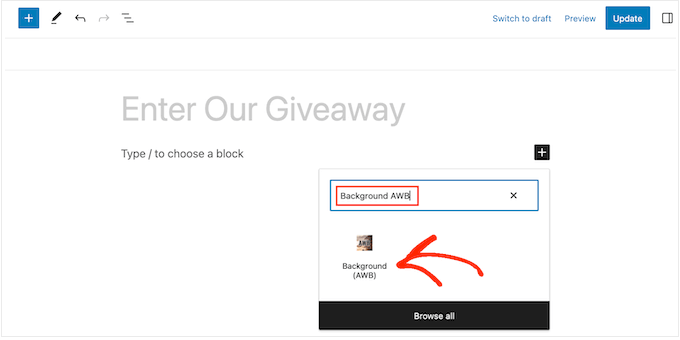
Etkinleştirdikten sonra, tam ekran arka plan olarak bir YouTube videosu eklemek istediğiniz sayfaya veya gönderiye gidin. Gutenberg blok düzenleyicisinde, ‘+’ blok ekle düğmesine tıklayın.
Görünen açılır pencerede, 'Background AWB' yazmaya başlayın. Doğru blok göründüğünde, sayfaya eklemek için tıklayın.
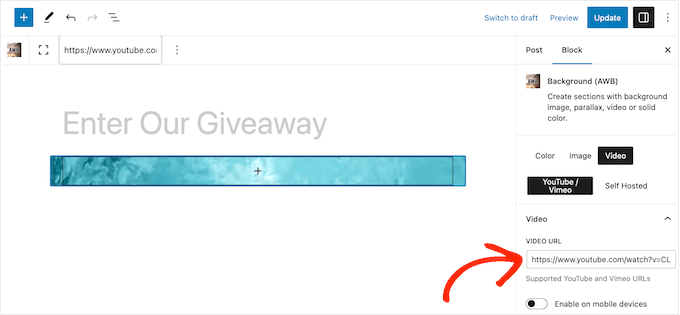
Sol taraftaki menüde, oluşturabileceğiniz farklı türde tam genişlikte arka planlar için üç sekme göreceksiniz: Renk, Görüntü ve Video.
Bir YouTube videosu eklemek istediğiniz için ‘Video’ sekmesine tıklayın. Ardından, ‘YouTube / Vimeo‘ sekmesini seçin.
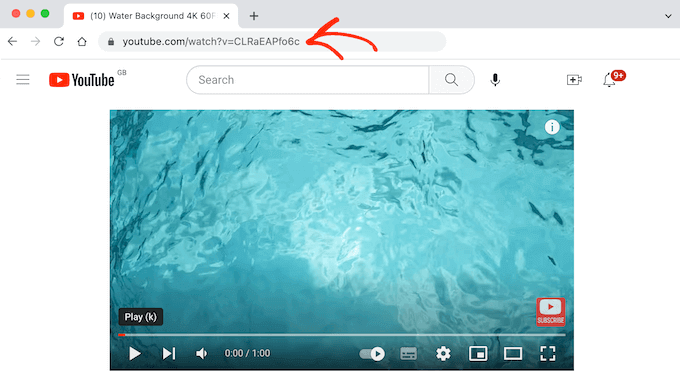
Artık WordPress blogunuzda kullanmak istediğiniz YouTube video dosyasının URL'sini kopyalayıp yapıştırabilirsiniz.
Şimdi, WordPress blok düzenleyici bu arka planın nasıl görüneceğine dair bir önizleme gösterecektir.
Gelişmiş WordPress Arka Planları, üzerine eklediğiniz içeriğe göre videonun boyutunu değiştirir, bu nedenle video şu anda biraz küçük görünüyorsa endişelenmeyin.
Varsayılan olarak, video arka planı mobil cihazlarda devre dışıdır.
Ancak, video arka planını mobil cihazlarda göstermek istiyorsanız, 'Mobil cihazlarda etkinleştir' geçişini etkinleştirmek için tıklayın.
Yalnızca video arka planlarının pil ömrünü tüketebileceğini ve mobil kullanıcılar için veri harcayabileceğini unutmayın.

Varsayılan olarak, blok tüm YouTube videosunu otomatik oynatma ve döngüde oynatacaktır.
Diğer bir seçenek ise, videonun belirli bir bölümünü oynatmak için 'Başlangıç Zamanı' ve 'Bitiş Zamanı' kutularına tam zamanları (saniye cinsinden) girmektir.
Ayrıca, 'Döngü' geçişini devre dışı bırakarak videonun döngü halinde oynatılmasını durdurabilirsiniz.
💡Önemli: Birçok tarayıcı sesli otomatik oynatılan videoları engellediği için videonuzun sessiz olduğundan veya sesi olmadığından emin olun.
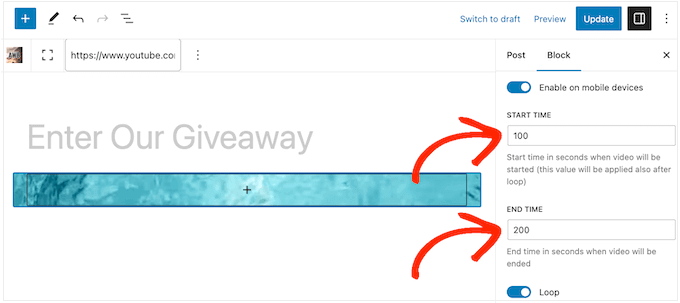
Varsayılan olarak, video yalnızca ziyaretçi tarayıcısında görebildiğinde oynatılır. Bu, web sitenizin performansını korumaya yardımcı olacaktır, bu nedenle 'Her zaman oynat' geçişini devre dışı bırakmak isteyeceksiniz.
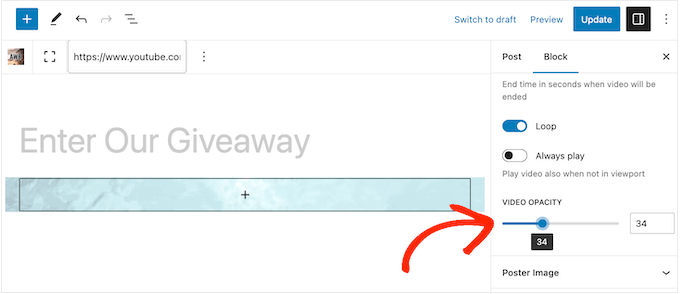
Videoyu ilk eklediğinizde, %100 opaklıkta gösterilir, bu nedenle tamamen görünür olur. YouTube videosu arka planını daha incelikli hale getirmek için 'Görüntü Opaklığı' kaydırıcısını sürüklemekten çekinmeyin.
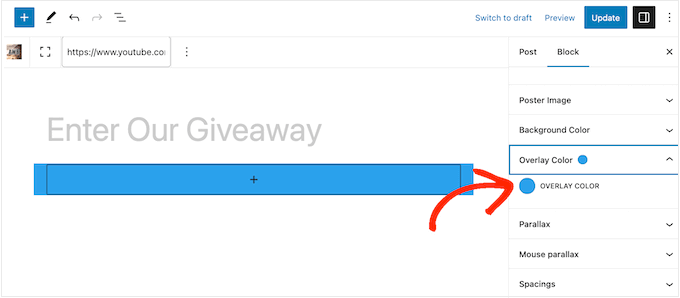
Opaklıkla denemeler yaparsanız, renkli bir kaplama eklemeyi de deneyebilirsiniz.
'Kaplama Rengi' bölümünü genişletmek için tıklamanız yeterlidir ve ardından farklı renkli kaplamalar oluşturmak için ayarları kullanın.
Arka planın tam olarak istediğiniz gibi görünmesini sağlamak için paralaks efekti ve boşluk gibi diğer ayarları keşfetmekten çekinmeyin.
YouTube video arka planının kurulumuyla ilgili olarak memnunsanız, bağlantılar, metinler ve resimler gibi içerikler eklemeye başlayın.
Başlamak için Arka Plan (AWB) bloğunun ortasındaki '+' simgesine tıklayın.
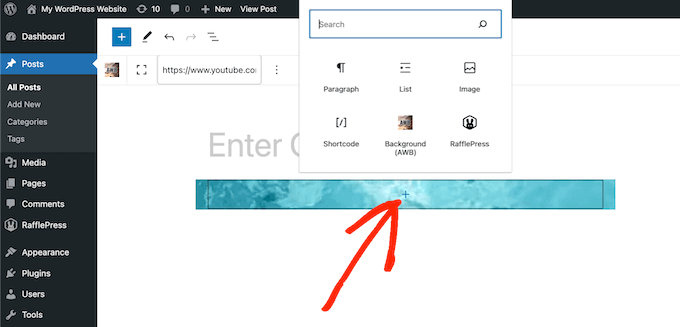
Bu, eklemek istediğiniz bloğu seçebileceğiniz bir açılır pencere açar. Advanced WordPress Backgrounds eklentisi, tüm standart WordPress bloklarıyla çalışır, böylece istediğiniz içeriği ekleyebilirsiniz.
Bloğun üzerine metin eklerseniz, video arka planıyla iyi uyum sağlaması için metin rengini değiştirdiğinizden emin olun.
Görünümünden memnun kaldığınızda, sayfayı yayına almak için 'Güncelle' veya 'Yayınla' düğmesine tıklamanız yeterlidir. Şimdi WordPress web sitenizi ziyaret ederseniz, video arka planının çalıştığını göreceksiniz.

Yöntem 2: Tam Ekran Video Arka Planı Eklemek İçin Thrive Architect Kullanın (Önerilir)
Video arka planınızı tamamen özelleştirmek veya eksiksiz sayfaları kolayca tasarlamak istiyorsanız, bu yöntem tam size göre.
Bunun için Thrive Architect'e ihtiyacınız olacak.
Kapsamlı testlerden sonra, bunun süper kullanıcı dostu bir sayfa oluşturucu eklentisi olduğunu bulduk. Video arka planı özelliğinin yanı sıra, esnek kullanıma sahip bir sürükle ve bırak işlevselliği vardır, böylece istediğiniz web sitesini sorunsuz bir şekilde oluşturabilirsiniz.
Ek olarak, dönüşümler için optimize edilmiş akıllı açılış sayfası şablonlarıyla birlikte gelir, böylece açılış sayfanız en başından başarıya ayarlanmış olur.
Thrive Architect hakkında daha fazla bilgi için Thrive Architect incelememizi okuyabilirsiniz.
Not: Thrive Architect'i sevmediniz mi? Tam ekran bir YouTube video arka planı eklemek için SeedProd sayfa oluşturucuyu da kullanabilirsiniz. Araç hakkında daha fazla bilgiyi SeedProd incelememizde öğrenin.
Bu yöntemi kullanmak istiyorsanız, önce bir Thrive Architect planı satın alın. Tek başına bir ürün olarak veya Thrive Themes paketinin bir parçası olarak satın alınabilir.
Ardından, eklentiyi kurmanız yeterlidir. Daha fazla bilgi için bir WordPress eklentisinin nasıl kurulacağına dair kılavuzumuza göz atabilirsiniz.
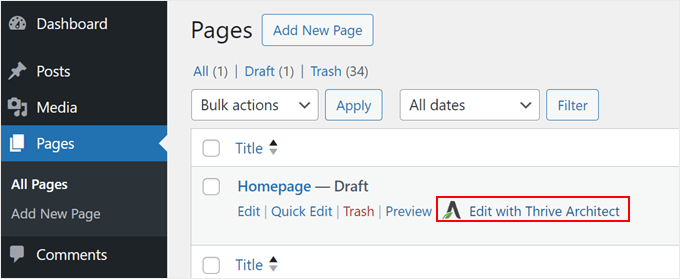
Bundan sonra, WordPress yönetici alanından 'Sayfalar'a gidebilir ve düzenlemek istediğiniz bir sayfayı seçebilirsiniz. Sayfanın üzerine gelin ve 'Thrive Architect ile Düzenle'yi seçin.
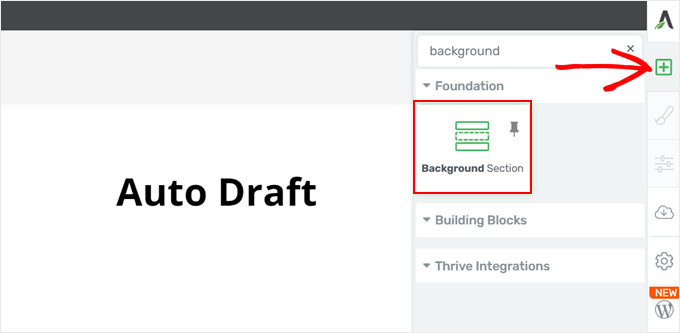
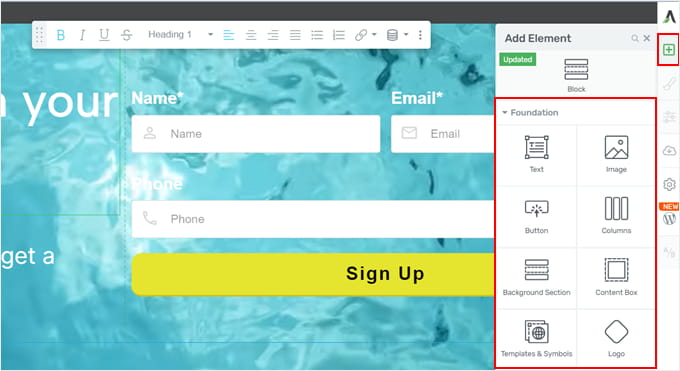
Ardından, sayfanın sağ tarafındaki '+' düğmesine tıklayın ve Arka Plan Bölümü öğesini bulun.
Sayfaya eklemek için üzerine tıklamanız yeterlidir.
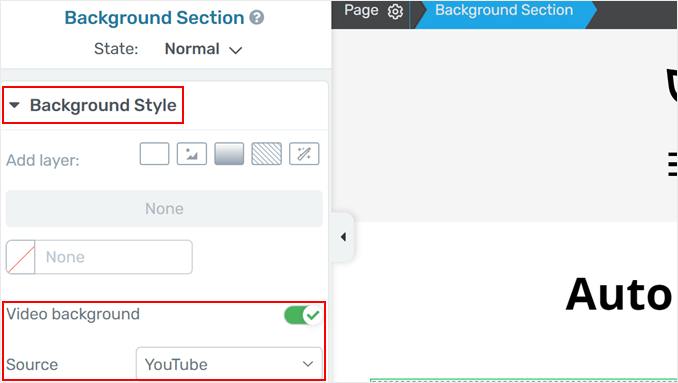
Bu noktada, sayfanın sol tarafına gidebilir ve Arka Plan Stili bölümüne aşağı kaydırabilirsiniz.
Burada, sadece ‘Video arka planı’ geçişini etkinleştirin ve Kaynak olarak ‘YouTube’u seçin.
Ardından, tam ekran arka plan olarak kullanmak istediğiniz YouTube videosuna gidin.
YouTube video URL'sini şu şekilde kopyalayın:
💡Profesyonel İpucu: Seçtiğiniz videoda reklamların etkin olmadığından emin olun. Aksi takdirde, bir reklam görünüp arka plan içeriğinizi kapatabilir.
Ardından, URL'yi uygun bölüme yapıştırın.
Şimdi ekranda arka planı görmelisiniz.
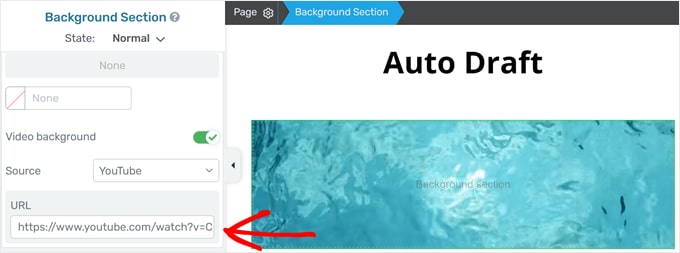
Arka plan eklenmiş olsa da, henüz tam ekran değil.
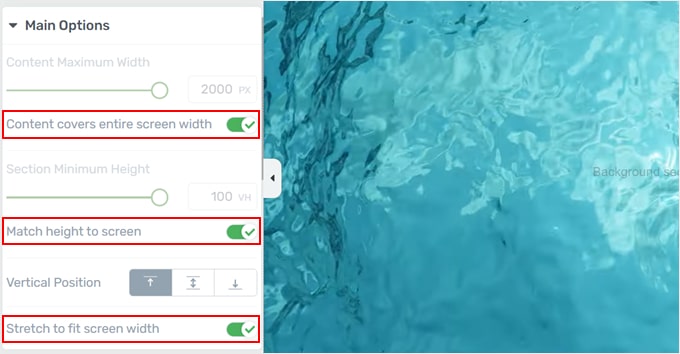
Tam ekran olduğundan emin olmak için Ana Seçenekler bölümüne yukarı kaydırmanız gerekir. Ardından, 'İçerik tüm ekran genişliğini kaplar', 'Yüksekliği ekrana uyacak şekilde ayarla' ve 'Ekran genişliğine uyacak şekilde uzat' seçeneklerini etkinleştirin.
Daha fazla seçeneği keşfedelim. Arka planınıza bazı içerikler eklemek için tek yapmanız gereken, sağ taraftaki '+' düğmesine tekrar tıklamak ve bir öğeyi sürükleyip bırakmaktır.
Metinler, resimler, formlar, düğmeler, referanslar ve daha fazlasını ekleyebilirsiniz. Thrive Architect, web siteniz için kullanabileceğiniz düzinelerce dönüşüm odaklı öğeye sahiptir.
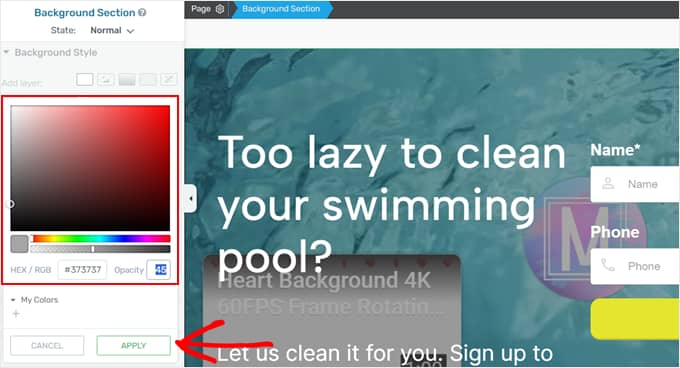
Arka plan renginin metinle yeterince iyi kontrast oluşturmadığını düşünüyorsanız, Arka Plan Bölümü ayarlarına geri dönmeniz yeterlidir.
Ardından, tekrar Arka Plan Stili'ne gidin ve Katman Ekle seçeneğinde düz bir renk seçin. Bundan sonra, arka plan filtresi olarak kullanmak üzere bir renk seçebilir ve opaklığı istediğiniz gibi ayarlayabilirsiniz.
İşiniz bittiğinde, 'Uygula'ya tıklamanız yeterlidir.
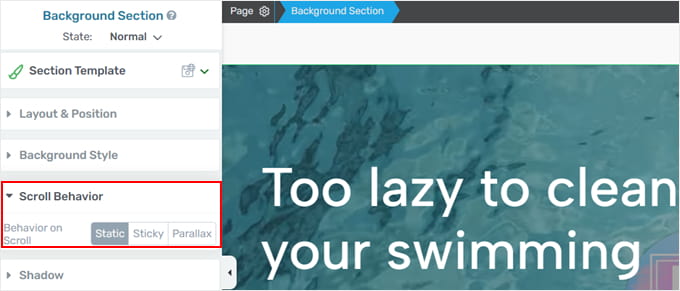
Arka Plan Bölümü ayarlarında ayarlayabileceğiniz bir diğer şey Kaydırma Davranışı'dır. Statik, yapışkan veya paralaks olmasını seçebilirsiniz.
Sadece statik tutmanızı öneririz, böylece kullanıcı aşağı kaydırdıkça arka plan hareket etmez. Aksi takdirde, video çalmaya devam eder ve bu da web sitenizi yavaşlatabilir.
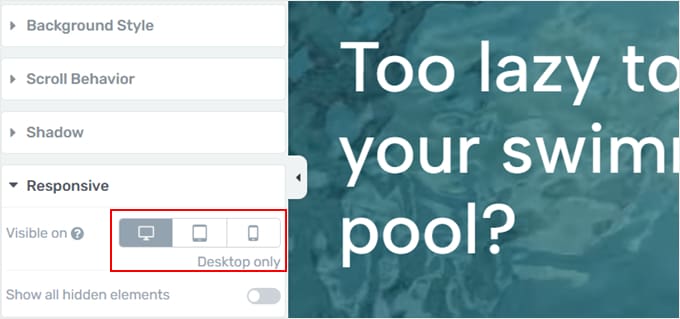
Yapabileceğiniz bir sonraki şey Duyarlı bölüme gitmektir. Burada, video arka planının web sitenizin mobil ve tablet sürümlerinde görünüp görünmeyeceğini seçebilirsiniz.
Size kalmış, ancak videoların yüklenmesinin biraz zaman aldığını unutmayın. Ziyaretçilerinizin küçük ekranlı bir cihazdayken videoların çalışmasını beklemesi can sıkıcı olabilir.
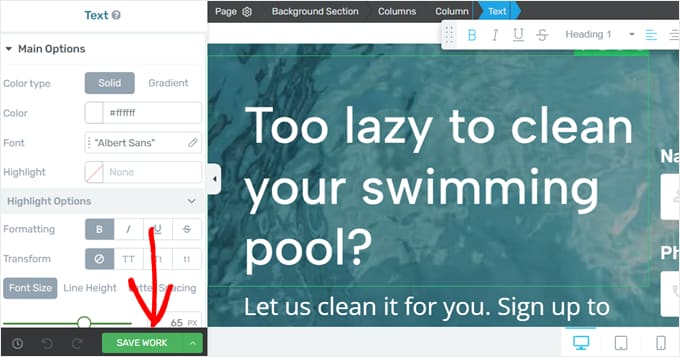
Tam ekran YouTube video arka planından memnun kaldığınızda, değişikliklerinizi kaydetmek için 'İşi Kaydet' düğmesine tıklamanız yeterlidir.
İşte bu kadar!
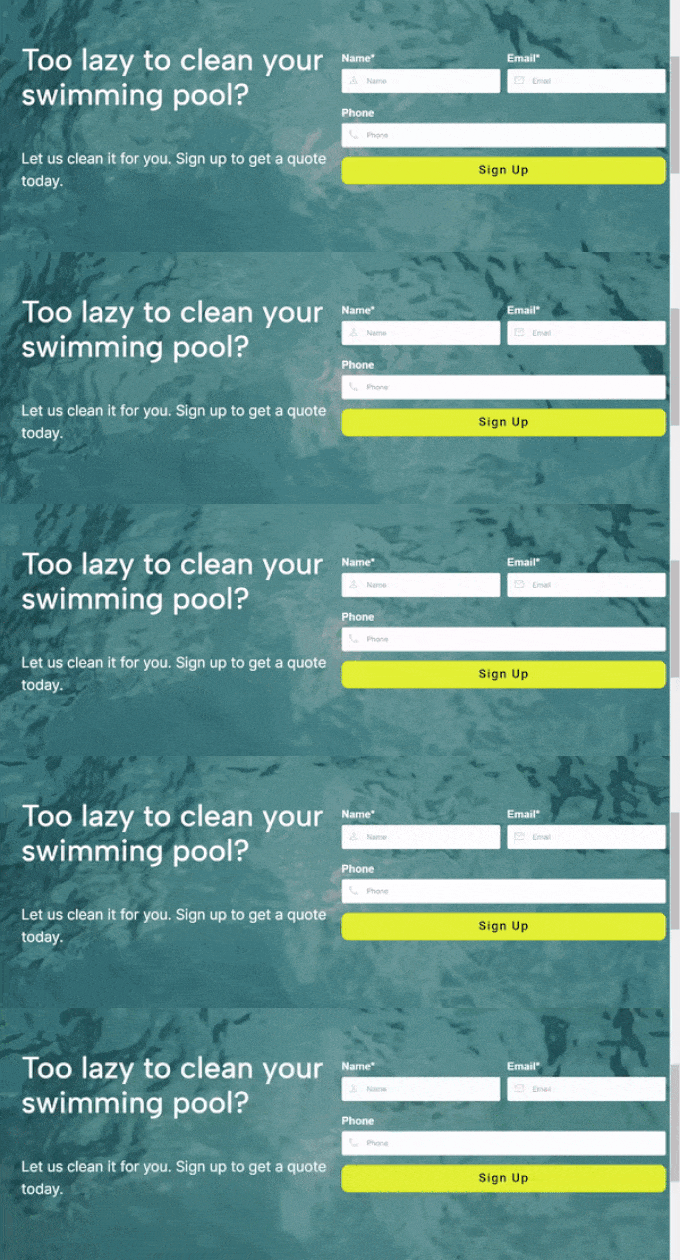
Şimdi, canlı olarak nasıl göründüğünü görmek için WordPress web sitenize gidin.
Test web sayfamız böyle görünüyor.
Alternatif: SeedProd ile WordPress'e Animasyonlu Arka Plan Ekleyin
Video arka planları görsel olarak çekici olabilse de, web sitenizin yüklenme hızını da yavaşlatabilirler. Bir alternatif istiyorsanız, bunun yerine animasyonlu bir arka plan ekleyebilirsiniz.
Bunu yapmanın en iyi yolu, WordPress için güçlü bir sürükle ve bırak sayfa oluşturucu eklentisi olan SeedProd ile yapmaktır.
Particle.js kullanarak web sitenize kolayca çarpıcı animasyonlu arka planlar eklemenizi sağlar. Particle.js, etkileşimli parçacık animasyonları oluşturan hafif bir JavaScript kütüphanesidir.
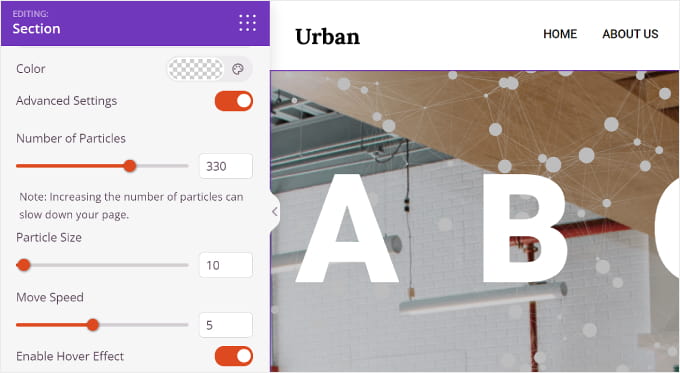
Daha fazla bilgi için, WordPress'te animasyonlu bir arka plan nasıl eklenir hakkındaki kılavuzumuza göz atabilirsiniz.
Bonus İpucu: WordPress'e YouTube Video Akışı Ekle
Web sitenize daha fazla video eklemek ister misiniz? WordPress'in yerleşik video yerleştirme blokları olsa da, özellikle birden fazla videonuz varsa, videoları görüntülemenin en görsel olarak çekici yolu değillerdir.
İşte Smash Balloon YouTube Feed Pro burada devreye giriyor.
Bize göre, piyasadaki en iyi YouTube galeri eklentisidir ve YouTube kanalınızdaki tüm en son videoları otomatik olarak gösterir, böylece ziyaretçileriniz her zaman en yeni içeriği görür.
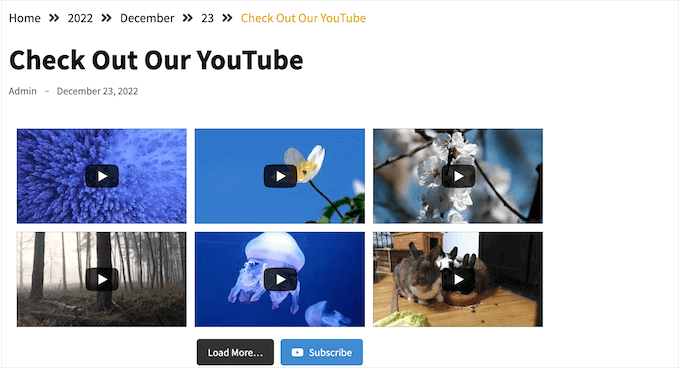
Smash Balloon'un kolay düzenleyicisini kullanarak bir YouTube akışı oluşturun ve ardından bunu kısa kod veya eklentinin hazır bloğu aracılığıyla herhangi bir sayfaya veya gönderiye ekleyin.
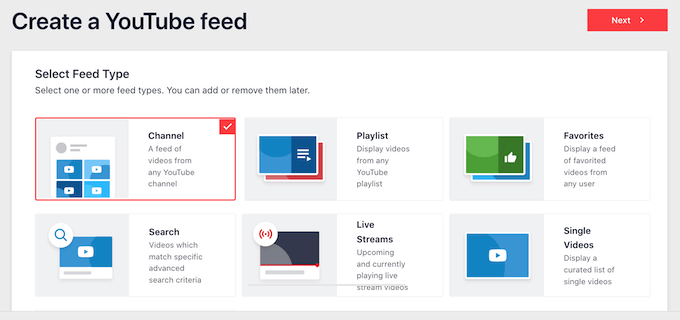
Smash Balloon'u, YouTube oynatma listelerini, favorileri ve canlı yayınları WordPress web sitenize gömmek için de kullanabilirsiniz.
Smash Balloon'un en iyi yanı, sitenizi yavaşlatmamasıdır. Eklentinin yerleşik YouTube önbelleğe alma özelliği, sitenizin her zaman hızlı yüklenmesini sağlayacaktır, bu da SEO için harikadır.
Daha fazla ayrıntı için, bir YouTube kanalından en son videoları WordPress'te gösterme hakkındaki adım adım kılavuzumuza bakabilirsiniz.
Video Arka Planları Hakkında Sıkça Sorulan Sorular
WordPress'te video arka planları ekleme hakkında okuyucularımızın sıkça sorduğu bazı sorular şunlardır:
Bir YouTube videosunu tam ekrana nasıl alırım?
Bir YouTube videosunu tam ekrana almak için, YouTube oynatıcısının sağ alt köşesindeki tam ekran simgesine tıklayın veya video aktifken klavye kısayolu f tuşunu kullanın.
WordPress'e nasıl video arka planı eklenir?
Bir eklenti veya Thrive Architect gibi bir sayfa oluşturucu aracılığıyla bir video arka planı ekleyebilirsiniz. YouTube videoları için, sitenizi yavaşlatmamak adına gömme önerilir.
Arka plan olarak ne tür YouTube videoları seçmeliyim?
Ana içeriğinizden dikkati dağıtmayacak kadar ince, görsel olarak ilgi çekici bir video seçmenizi öneririz. Kısa kliplerin döngüye alınması ve yumuşak hareketler genellikle en iyi sonucu verir.
Umarız bu öğretici, WordPress'te arka plan olarak bir YouTube videosunun nasıl ekleneceğini öğrenmenize yardımcı olmuştur. Ayrıca, WordPress ile viral bir bekleme listesi açılış sayfası oluşturma hakkındaki kılavuzumuza ve en iyi WordPress tema oluşturucuları hakkındaki uzman seçimlerimize de göz atmak isteyebilirsiniz.
Bu makaleyi beğendiyseniz, lütfen WordPress video eğitimleri için YouTube Kanalımıza abone olun. Bizi ayrıca Twitter ve Facebook'ta da bulabilirsiniz.


Mrteesurez
Bu heyecan verici bir özellik. Kullanıcıların bir sitede daha fazla kalmasını sağlayabilir ve arka planda oynatılan sahneyi izlerken onlara daha çekici bir görünüm sunabilir.
Bu, kullanıcıların dikkatini dağıtmadığı veya bir web sitesini yavaşlatmadığı sürece. Kullanıcılar daha fazla kalma eğiliminde olacağından web sitenizdeki hemen çıkma oranını düşürecektir.
Bunu Createandgo gibi bazı bloglarda ve benzeri diğer bazı bloglarda fark ettim. Bu makaleyi paylaştığınız için teşekkürler.
Moinuddin Waheed
Arka planda bir şeyler çalarak ziyaretçilerin dikkatini çekmek için bu çok basit ama güçlü bir fikir.
Bunu sayfa oluşturucularla kullandım ve Gutenberg'den gelen bu basit yöntemin de kullanılabildiğini hiç bilmiyordum.
Özellikle açılış ve satış sayfaları için faydalıdır, bu da ziyaretçilerin harekete geçirici mesaj düğmesiyle etkileşim kurmasını sezgisel hale getirir.
Basit adımları gösterdiğiniz için teşekkürler.
Mrteesurez
Bu tekniği kişisel olarak inanılmaz derecede etkili buldum, özellikle açılış ve satış sayfaları için. Ben bunu yapmak için Elementor kullanırdım, bunun doğrudan Gutenberg aracılığıyla yapılabileceğini öğrenmek benim için ek bir bilgidir.
ALLAH'A ŞÜKÜR JONATHAN
Wordpress kütüphanemde yüklenmiş bir videom var ve bunu blogumda arka plan videosu yapmak istiyorum.
Lütfen bunu web sitemin hızını etkilemeyecek şekilde nasıl doğru yapabilirim? Yoksa Youtube'a yükleyip siteme mi gömmeliyim?
WPBeginner Desteği
Videoları doğrudan WordPress sitenize yüklemenizi önermiyoruz, nedenlerini aşağıdaki kılavuzumuzda görebilirsiniz!
https://www.wpbeginner.com/beginners-guide/why-you-should-never-upload-a-video-to-wordpress/
Yönetici
Ralph
Bunu portföyüm/iş iletişim sayfam için arka plan olarak kullanmak istiyorum, ancak web sitesinin kendisini yavaşlatıyor mu, yoksa doğrudan YouTube'dan mı yüklüyor ve web sitesinin kendisini yavaşlatmıyor mu?
Önceki yorumlar eski ama hala endişe verici.
WPBeginner Desteği
Videolar, sitenizde yavaşlamaya neden olmaması gereken bir YouTube yerleştirmesi olarak yüklenmelidir.
Yönetici
Jiří Vaněk
Web sitesinin kendisinin yavaşlaması konusunda endişelenmemeliyim. Buradaki sorun esas olarak bu cihazlardaki yavaş bağlantı ve verilerle ilgilidir. İlk sorun, güçlü bağlantısı olmayan mobil cihazlarda ortaya çıkar. Gecikecek, profesyonel görünmeyecek ve belki de kullanıcının ayrılmasına neden olacaktır. İkinci sorun ise, sınırlı veri planı olan biri, bir sayfanın ne kadar veri tükettiğinden şikayet edecektir. Şahsen ben muhtemelen bundan kaçınırdım.
Jiří Vaněk
Gutenberg ile yine yeni bir şeyler öğrenebilirim. Bunu her zaman yalnızca Elementor'da yapmayı biliyordum, orada video arka planı eklemek gerçekten çok basit. Şimdi Elementor dışında da nasıl yapıldığını biliyorum.
WPBeginner Desteği
Glad we could share the process
Yönetici
T_Lind
Harika makale!
Ancak, tarif ettiğiniz gibi, tek bir sayfaya video arka planı ekleyemiyorum. Yalnızca ana sayfama bir YouTube videosu ekleyebiliyorum, bu da uygulamanın kullanılabileceği kapsamı sınırlıyor.
Fikirler?
Tobi
Merhaba, bu eklenti web sitem için tam bir felaketti.
Tüm kaynakları tüketti ve saatlerce barındırma şirketimle neden aşağıdaki ekran görüntülerindeki hataları aldığımı anlamaya çalıştım:
Saatler sonra, sonunda yakın zamanda yüklediğim eklentiye kadar izlerini bulduk.
Dosya yöneticisinden kaldırmak zorunda kaldık ve her şey normale döndü.
Süper bir hosting hesabınız yoksa çok fazla kaynak tüketir, tavsiye etmiyorum.
WPBeginner Desteği
Merhaba Tobi,
Eklenti, videoyu web sitenizden değil YouTube'dan yüklediği için çok fazla kaynak tüketmemelidir. Paylaştığınız ilk ekran görüntüsü bir veritabanı bağlantı hatasına işaret ediyor. Umarım artık her şey sizin için yolundadır, ancak web sitenizde hala sorunlar görüyorsanız, bu büyük olasılıkla bir barındırma sorunudur.
Yönetici
Mike
Avada ile çalışıyor mu?
Carlos Leon
Mobil telefonlarda oynuyor mu?