


WPBeginner'da her bağlantıya bir başlık özniteliği ve belirli harici bağlantılara bir nofollow etiketi ekliyoruz. Bu küçük ayarlamalar, ziyaretçilere bir bağlantının nereye gittiği hakkında yardımcı bir önizleme sunar ve arama motorlarına sitemizin otoritesini nasıl ele alacakları konusunda rehberlik eder.
Varsayılan olarak WordPress, bağlantı açılır penceresinde bu seçenekleri içermez. Bu, bağlantılarınızı düzgün bir şekilde biçimlendirmek için genellikle HTML kodunu düzenlemeniz gerektiği anlamına gelir.
Neyse ki, bu eksik özelliği düzeltmek inanılmaz derecede kolaydır. Bu alanları ait oldukları yere geri koymak için basit bir yöntem kullanıyoruz.
Bu kılavuzda, WordPress bağlantı düzenleyicisine doğrudan başlık ve nofollow alanlarını kolayca nasıl ekleyeceğinizi göstereceğiz.
İşte bu kılavuzda ele alacağımız şeylerin hızlı bir özeti:
WordPress'te Bağlantılara Başlık ve NoFollow Öznitelikleri Neden Eklenir?
İçerik yazarken, kendi yazılarınızı bağlamak ve diğer faydalı kaynaklara işaret etmek için doğal olarak bağlantılar eklersiniz.
Bu bağlantılar insanları etrafta yönlendirir ve onlara ek bilgi verir. Ancak sadece bir bağlantı her zaman yeterli değildir. Bu yüzden bağlantılarımıza bir başlık vermeyi seviyoruz. Hani, fareyi bir bağlantının üzerine getirdiğinizde çıkan o küçük metin?
Başlık eklemek okuyucular için inanılmaz derecede faydalıdır. Onlara bağlantının onları nereye götüreceği hakkında bir önizleme veya ipucu verir.
Örneğin, bir başlık onlara bir bağlantının ücretsiz iş e-posta adresleri oluşturma hakkında bir makaleye gittiğini bildirebilir. Bu, işleri çok daha net hale getirir ve deneyimlerini iyileştirir.

Artı, ve bu güzel bir bonus, SEO'nuza da küçük bir destek verebilir. Arama motorları bu ek bağlamı sever gibi görünüyor.
Şimdi, nofollow hakkında konuşalım. Bu, özellikle başka web sitelerine bağlantı verirken çok kullandığımız bir şeydir.
Temel olarak, nofollow özniteliği arama motorlarına SEO değerinizin (veya 'bağlantı otoritesinin') başka bir siteye aktarılmamasını söyler. Bunu, arama motorlarına bağlantınızı diğer web sitesi için bir SEO oyu olarak saymamalarını söylemek gibi düşünebilirsiniz.
SEO uzmanları genellikle dış bağlantılar için bir nofollow niteliği kullanılmasını önerir ve belirli durumlar için biz de buna katılıyoruz. Bu düşmanca olmakla ilgili değil! Bu daha çok bağlantı otoritesinin web'de nasıl aktığını yönetmek ve bizim SEO'muz için en önemli olana odaklanmakla ilgilidir.
Örneğin, tam olarak onaylamadığımız bir siteye bağlantı veriyorsak veya bu sponsorlu bir bağlantı ise, nofollow kesinlikle tercih ettiğimizdir.
Ancak, metni vurgulayıp WordPress blok düzenleyicisindeki 'Bağlantı' simgesine tıkladığınızda, bir bağlantı başlığı veya nofollow etiketi eklemek için herhangi bir seçenek olmadığını fark edeceksiniz. Varsayılan olarak, yalnızca Bağlantı URL'si alanı ve bağlantıyı yeni bir sekmede açmak için bir geçiş alırsınız.
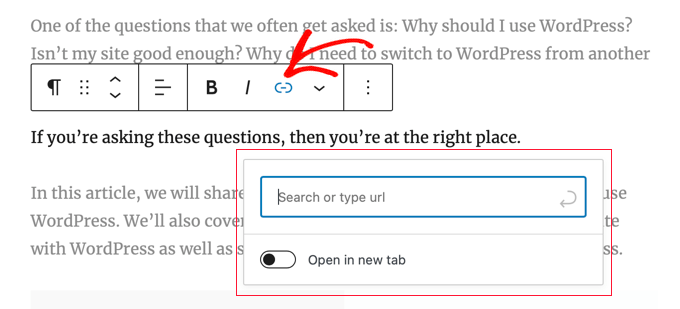
Bu, yeni başlayanlar için işleri basit tutarken, bu ek seçenekleri eklemek SEO'nuzu ve kullanıcı deneyiminizi gerçekten artırabilir.
Bunu söyledikten sonra, WordPress blogunuzdaki Ekle Bağlantı açılır penceresine başlık ve nofollow seçeneklerini kolayca nasıl ekleyeceğinize bir göz atalım.
WordPress'te Bağlantı Ekle Açılır Penceresine Başlık ve NoFollow Ekleme
Bunu çözmenin en basit yolu, ücretsiz All in One SEO (AIOSEO) eklentisini yüklemektir. Daha fazla ayrıntı için, WordPress eklentisi nasıl kurulur hakkındaki adım adım kılavuzumuza bakın.
AIOSEO, WPBeginner'da kullandığımız eklentidir ve mevcut en iyi WordPress SEO eklentisi olarak kabul ediyoruz. Tam All in One SEO incelememizde daha fazla bilgi edinebilirsiniz.
Ücretsiz sürüm bu bağlantı seçeneklerini elde etmek için ihtiyacınız olan her şeyi sağlarken, AIOSEO Pro sürümü daha üst sıralarda yer almanıza yardımcı olacak daha fazla özelliğe sahiptir.
Etkinleştirdikten sonra, eklentiyi AIOSEO kurulum sihirbazını kullanarak yapılandırmanız gerekir. Ayrıntılı talimatlar için, WordPress için All in One SEO nasıl kurulur hakkındaki nihai kılavuzumuza bakın.
Bunu yaptıktan sonra, eklenti Bağlantı Ekle düğmesine tıkladığınızda görünen açılır pencereye otomatik olarak ek öznitelikler ekleyecektir.
Bunlar arasında bir başlık alanı ve nofollow, sponsored ve UGC (kullanıcı tarafından oluşturulan içerik) etiketleri ekleme seçenekleri bulunur.
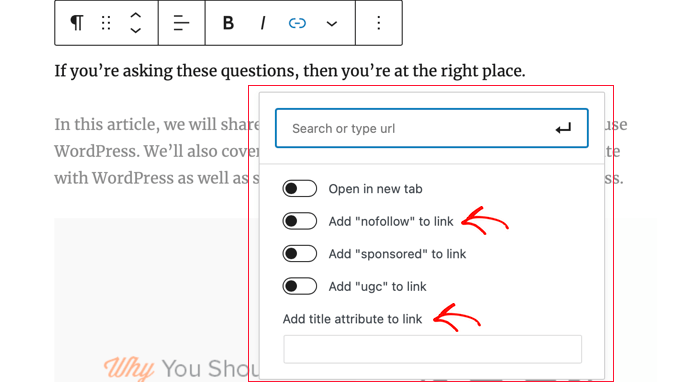
Bağlantı başlığını eklemek için, 'Bağlantıya başlık özniteliği ekle' alanına yazmanız yeterlidir. Bağlantıyı kaydettiğinizde, AIOSEO başlığı ve etkinleştirdiğiniz tüm öznitelikleri uygulayacaktır.
WordPress'te Bağlantı Nitelikleri Hakkında SSS
Binlerce kullanıcının web sitelerini optimize etmelerine yardımcı olduk. İşte bağlantı öznitelikleri hakkında en sık duyduğumuz sorulardan bazılarına yanıtlar.
Bağlantı başlığı ile bağlantı metni arasındaki fark nedir?
Bağlantı metni, bir bağlantının görünen, tıklanabilir metnidir. Bağlantı başlığı, üzerine gelindiğinde bir araç ipucunda görünen ve kullanıcılara tıklamadan önce daha fazla bağlam sağlayan ek bilgidir.
Tüm harici bağlantılarımda nofollow kullanmalı mıyım?
Her zaman değil. Affiliate bağlantılar, sponsorlu içerikler veya tam olarak onaylamadığınız sitelere verilen bağlantılar için 'nofollow' kullanmak en iyi uygulamadır. Yüksek kaliteli, ilgili web sitelerine bağlantı vermek okuyucularınız için iyidir ve SEO için olumlu bir sinyal olabilir.
Bir bağlantı başlığı eklemek doğrudan SEO'yu iyileştirir mi?
Doğrudan SEO faydası küçük kabul edilir. Başlık özniteliğinin ana amacı kullanıcı deneyimini iyileştirmektir. Ancak, daha iyi bir kullanıcı deneyimi, SEO için önemli olan olumlu etkileşim sinyallerine (düşük hemen çıkma oranları gibi) yol açabilir.
Bir eklenti olmadan başlık ve nofollow öznitelikleri ekleyebilir miyim?
Evet, ancak bunu bağlantının HTML'sini düzenleyerek yapmanız gerekir. Blok seçeneklerine tıklamanız, 'HTML olarak düzenle'yi seçmeniz ve bağlantının <a> etiketinin içine manuel olarak title="Başlığınız Buraya" ve rel="nofollow" eklemeniz gerekir. AIOSEO gibi bir eklenti bu işlemi çok daha hızlı ve kolay hale getirir.
WordPress'te Bağlantı Ekleme Hakkında Ek Kaynaklar
Bu eğitimimizin, WordPress'te Bağlantı Ekle açılır penceresine başlık ve nofollow seçenekleri eklemeyi öğrenmenize yardımcı olduğunu umuyoruz. Ayrıca WordPress sitenizdeki bağlantıları oluşturma, izleme ve düzeltme konusundaki en iyi kılavuzlarımıza da bakmak isteyebilirsiniz:
- WordPress'te Bağlantı Ekleme Konusunda Yeni Başlayanlar İçin Rehber
- SEO için Dahili Bağlantı: En İyi Uygulamaların Nihai Rehberi
- WordPress İçin En İyi Dahili Bağlantı Eklentileri (Otomatik + Manuel)
- WordPress'te Bağlantı Tıklamalarını ve Düğme Tıklamalarını Nasıl İzlenir (Kolay Yol)
- WordPress'te Bozuk Bağlantılar Nasıl Bulunur ve Düzeltilir (Adım Adım)
Bu makaleyi beğendiyseniz, lütfen WordPress video eğitimleri için YouTube Kanalımıza abone olun. Bizi ayrıca Twitter ve Facebook'ta da bulabilirsiniz.



Dennis Muthomi
Hızlı bir soru…. SEO uzmanlarının dış bağlantılara nofollow özniteliği kullanmayı önerdiğinden bahsettiniz.
Benim biraz farklı bir yaklaşımım var – dış bağlantılara yalnızca bağlı kuruluş bağlantılarına nofollow öznitelikleri ekliyorum. Bir hükümet sitesi (.gov) veya istatistik web sayfası gibi yararlı bir kaynağa bağlantı veriyorsam, her zaman dofollow bağlantısı kullanırım.
Benim düşüncem, gerçekten değerli ve yetkili kaynaklar için, nofollow kullanmak yerine bir miktar link suyu aktarmak istediğimdir.
Bu konudaki görüşleriniz neler? Çoğu SEO uzmanının önerdiği gibi tüm harici bağlantılarda nofollow mu kullanmalıyım, yoksa seçici olarak nofollow uygulama yöntemim mantıklı mı?
WPBeginner Yorumları
Genellikle, güvenlik için tüm harici bağlantıları "nofollow" olarak ayarlamanız önerilir ve ardından yüksek kaliteli bir kaynak olduğunda "dofollow" kullanabilirsiniz. Herkese uyan tek bir boyut yoktur, sadece ihtiyaçlarınıza bağlıdır.
Dennis Muthomi
Açıklama için teşekkürler!
Dış bağlantılar için varsayılan olarak nofollow kullanmak bana mantıklı geliyor, ancak okuyucular için değer kattığında gerçekten yetkili sitelere bir miktar dofollow akışına izin vermek.
appreciate you taking the time to clarify – solid advice as always from the WPBeginner team!
Jiří Vaněk
SEO kapsamı dahilinde, yalnızca harici bağlantıların nofollow özniteliğine sahip olmasını istersem sormak istiyorum. Dahili bağlantıları olduğu gibi bırakın, ancak tüm harici bağlantılar için rastgele nofollow ayarlayın. Bunu, web sitemdeki robotun harici bağlantıları takip etmemesi için istiyorum. Nasıl çözülür? Bir kod parçacığı veya bir eklenti aracılığıyla mı?
WPBeginner Desteği
We have a guide on how to nofollow external links that you should find helpful below
https://www.wpbeginner.com/plugins/how-to-nofollow-all-external-links-in-wordpress/
Yönetici
Stuart
Merhaba,
Bunun Gutenberg düzenleyicisinde çalışmayacağını belirtmekte fayda var.
Teşekkürler.
WPBeginner Desteği
We’ll be sure to look into updating this article
Yönetici
Yayın Kadrosu
Makale, hem Gutenberg hem de klasik düzenleyicide çalışan yeni bir çözümü yansıtacak şekilde güncellendi.
Yönetici
Kulwant
Bu eklenti web sitesi hızını yavaşlatabilir mi?
WPBeginner Desteği
Merhaba Kulwant,
Hayır, site hızını etkilemez.
Yönetici
Bikramjit
Merhaba,
Bazı araştırma dergilerine bağlantı ekledim, bunlar otorite gibi. Bu bağlantıları nofollow bağlantısı olarak tutmalı mıyım.
Saygılarımla
Bikramjit
John
Bu makaleyi bugün okudum ve eklentiyi yükledim, ancak son 2 yıldır güncellenmemiş mi?
O zaman hala kullanmak için güvenli ve iyi bir eklenti mi? Yoksa şimdi daha iyisi var mı?
Oldukça fazla nofollow eklentisi gördüm ama Başlığı da içermeyen hiçbiri yok.
Herhangi bir tavsiye güzel olur :).
Harika makale!
WPBeginner Desteği
Merhaba John,
We reached out to the plugin author and they have updated the plugin. You can now safely install it on your website.
Yönetici
Jasmin
Merhaba, harika bir eğitim!!! Lütfen başlığın altındaki "Editör Kadrosu" metnine köprüyü nasıl eklediğinizi söyler misiniz?
Theodore Nwangene
Bu gerçekten çok harika bir eğitim,
Dış bağlantılarımızı nofollow yapmanın ne kadar önemli olduğunu anladım, özellikle de bir bağlı kuruluş bağlantısıysa ve bu gönderiyi harika yapan da budur.
Bir arkadaşım geçenlerde bana bir bağlantıyı kolayca nasıl nofollow yapacağımı soruyordu, sizin az önce açıkladığınızdan daha kolay başka bir yol olabilir mi?
Bu gönderiyi hemen ona ileteceğim ve eklentiyi de en kısa sürede indireceğim.
Paylaştığınız için teşekkürler.
Viacheslav
Bağlantıyı METİN modunda eklerken rel=”nofollow” ve title’ı manuel olarak eklemek daha basit değil mi? Genellikle bunu sorunsuz yaparım
WPBeginner Desteği
Evet, daha uygun bulursanız siz de bunu yapabilirsiniz.
Yönetici
Barry Richardson
Blogdaki her bağlantının tek tek ayarlanması gerektiğini mi varsayıyorum? Sonuçta, bazı giden bağlantıları “do-follow” ve diğerlerini “no-follow” yapmak isteyebiliriz – veya aynı sitedeki farklı bir gönderiye bağlantı vermek isteyebiliriz, bu da tipik olarak “do-follow” olmalıdır.
WPBeginner Desteği
Evet, bu eklentinin faydalı olmasının nedeni budur. Bir dofollow bağlantısı oluşturmak istiyorsanız, nofollow kutusunu işaretsiz bırakabilirsiniz.
Yönetici
John D
WP'nin varsayılan olarak bağlantı iletişim kutusunda ayarlanacak bir başlık özniteliğine sahip olmamasına neden şaşırdığımı hiç anlamadım. Blogger'da 2008'de vardı!
WPBeginner Desteği
WordPress'te de vardı. WordPress 4.2'de kaldırıldı.
Yönetici
Olivia Smith
Yayınladığımız her blog için HTML ayarını tek tek değiştirmemiz gerekiyor mu?
WPBeginner Desteği
Hayır, istemediğiniz sürece.
Yönetici
Connor Rickett
Asıl soru şu, bu neden WordPress'te varsayılan bir özellik değil?
Demek istediğim, tek ihtiyacı olan bağlantı bölümünde küçük bir onay kutusu, takip et/takip etme ve poof, güçlü yeni özellik. Telaş yok, sorun yok, zar zor gözyaşı.
Mark Corder
"ancak bu web sitelerine herhangi bir bağlantı yetkisi aktarmak istemezsiniz." ...
Bununla tam olarak ne kastediliyor?
Atila
Bu, arama motorlarının tarama sırasında bu bağlantıyı almasını istemediğiniz anlamına gelir. Bağlantı referans veya başka bir nedenle oradadır ve ona PR gücünüzü vermiyorsunuz. İçeriği zayıf olan web sitelerine yönlendiren dofollow giden bağlantılarla dolu bir web sitesine sahip olmak kötü olurdu. Yalnızca önemsediğiniz ve önemli olan sitelere temiz bağlantılar bırakın.
Gulshan
Tüm SEO'yu yönetmek için Mükemmel eklentilerin bir listesini yapın.