


WordPress gönderilerinize ve sayfalarınıza tablo eklediğinizde, verileri düzenleyebilir ve okuyucuların anlamasını kolaylaştırabilirsiniz. WordPress, varsayılan tablo bloğuyla bunu çok basit hale getirir.
WPBeginner'da, en iyi 5 veya 10 eklentiyi görüntülemek için derleme makalelerimizde tablolar kullanmaya başladık. Bu basit değişiklik, etkileşimi artırmaya ve bilgileri okumayı kolaylaştırmaya yardımcı oldu.
En iyi yanı, varsayılan blok, tablolarınızın harika görünmesini sağlamak için kullanışlı stil seçenekleri içermesidir. Bu kılavuzda, WordPress'te tabloları kolayca nasıl oluşturacağınızı ve yöneteceğinizi göstereceğiz.
Tablo eklemenin temellerini ve kodlama bilgisi olmadan sıralama ve arama gibi gelişmiş özelliklerle bunları nasıl iyileştireceğinizi öğreneceksiniz.
💡 Hızlı Cevap: WordPress Gönderilerine ve Sayfalarına Nasıl Tablo Eklenir
Varsayılan Blok Düzenleyiciyi kullanarak WordPress'e kolayca tablo ekleyebilirsiniz. Sadece 'Tablo' bloğunu ekleyin, satırlarınızı ve sütunlarınızı seçin ve verilerinizi girin.
Gelişmiş özellikler veya klasik düzenleyici için TablePress gibi bir eklenti harika bir seçenektir.
Neden WordPress Gönderilerine ve Sayfalarına Tablo Eklemelisiniz?
WordPress gönderilerinize ve sayfalarınıza tablo eklemek bilgileri düzenlemenize yardımcı olabilir. İçeriği kolayca sindirilebilir parçalara ayırarak okuyucu dostu hale getirirler.
İster karşılaştırma tabloları, listeler veya istatistikler sergiliyor olun, tablolar verilerinizi sunmak için temiz, yapılandırılmış bir yol sağlar.
Ayrıca, tablolar genel kullanıcı deneyimini iyileştirebilir. Okuyucularınız uzun paragraflar arasında kaydırmak yerine aradıkları bilgiyi hızlıca bulabilirler.
Bu, içeriğinize temiz ve profesyonel bir görünüm kazandırırken aynı zamanda daha ilgi çekici hale getirir.
Bunu söyledikten sonra, WordPress gönderilerinize ve sayfalarınıza kolayca nasıl tablo ekleyeceğinize bakalım. 2 farklı yöntemi ele alacağız ve işte farklılıklarının bir özeti:
| Özellik | WordPress Tablo Bloğu | TablePress Eklentisi |
|---|---|---|
| Kullanım Kolaylığı | Doğrudan düzenleyicideki temel, statik tablolar için çok basit. | Temel tablolar için basit, gelişmiş özellikler için biraz daha fazla adım. |
| Gelişmiş Özellikler | Yerleşik sıralama, arama, sayfalama veya filtreleme yok. | Ziyaretçiler için sıralama, arama, sayfalama ve filtrelemeyi destekler. |
| Yeniden Kullanılabilirlik | Tablolar belirli gönderilere/sayfalara gömülüdür; yeniden kullanmak zordur. | Tabloların birden çok gönderi, sayfa veya widget'ta kullanılmasını sağlayan kısa kodlar kullanır. |
| Stil/Özelleştirme | Temel stil seçenekleri (arka plan/metin renkleri), temaya bağlıdır. | Özel CSS ve premium uzantılar dahil olmak üzere daha gelişmiş özelleştirme seçenekleri. |
| En İyisi | Tek bir gönderi veya sayfada basit, statik veri gösterimi. | Karmaşık, dinamik, yeniden kullanılabilir veya büyük veri kümeleri; gelişmiş özellikler gerektiğinde. |
| Maliyet | Ücretsiz (yerleşik WordPress özelliği). | Ücretsiz çekirdek eklenti, ek özellikler için premium uzantılar mevcut. |
WordPress Blok Düzenleyicisinde Tablo Oluşturma
WordPress, varsayılan WordPress blok düzenleyicisini kullanarak tablo eklemeyi çok kolaylaştırır.
Yeni bir gönderi veya sayfa oluşturun ya da mevcut birini düzenleyin. İçerik düzenleyicisindeyken, yeni bir blok eklemek için '+' sembolüne tıklayın, ardından Tablo bloğunu seçin.
'Metin' bölümünün altında bulabilirsiniz veya arama çubuğuna 'Tablo' yazabilirsiniz.

Ardından, tablonuz için istediğiniz sütun ve satır sayısını seçmeniz istenecektir. Her iki rakam da varsayılan olarak 2'dir.
Tam sayıdan %100 emin değilseniz endişelenmeyin çünkü istediğiniz zaman tablo sütunları ve satırları ekleyip kaldırabilirsiniz.
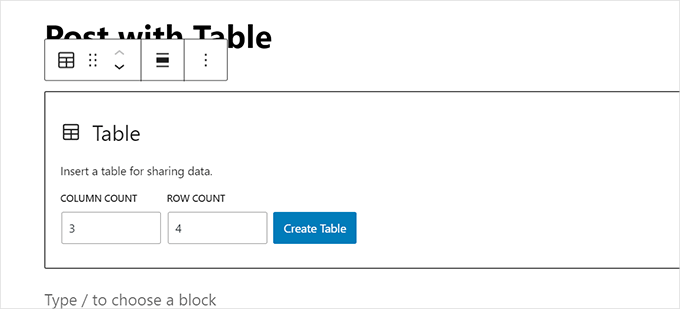
Satır ve sütun sayısını girip ‘Tablo Oluştur’ düğmesine tıklamanız yeterlidir.
Blok daha sonra tablonuzu oluşturacak ve ekranda görüntüleyecektir.
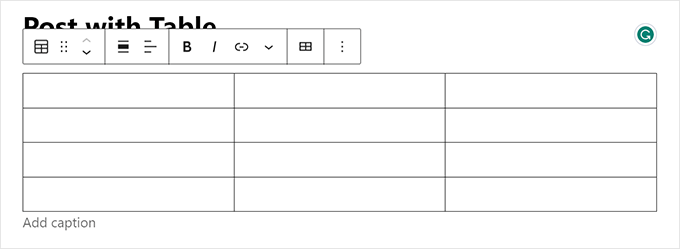
Tablo hücrelerine yazabilirsiniz ve her birindeki içerik miktarına göre otomatik olarak yeniden boyutlandırılırlar.
Hücrelerinizin sabit genişlikte olmasını tercih ediyorsanız bu seçeneği sağ tarafta ayarlayabilirsiniz. Burada ayrıca tablonuz için 'Üst Bilgi bölümü' ve 'Alt Bilgi bölümü'nü etkinleştirebilirsiniz.
Bir tablo başlığı kullanmak, erişilebilirlik açısından şiddetle tavsiye edilir çünkü bu, ekran okuyucuların görme engelli kullanıcılar için tablo verilerini doğru bir şekilde yorumlamasına yardımcı olur.
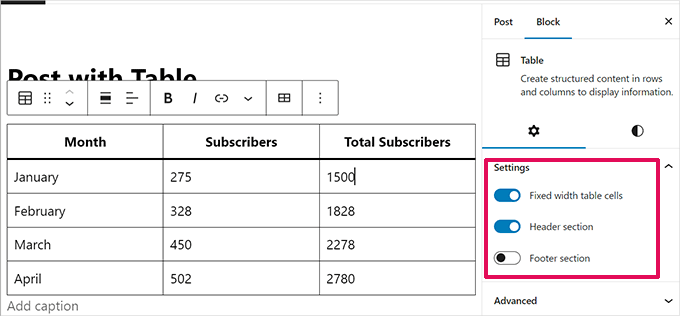
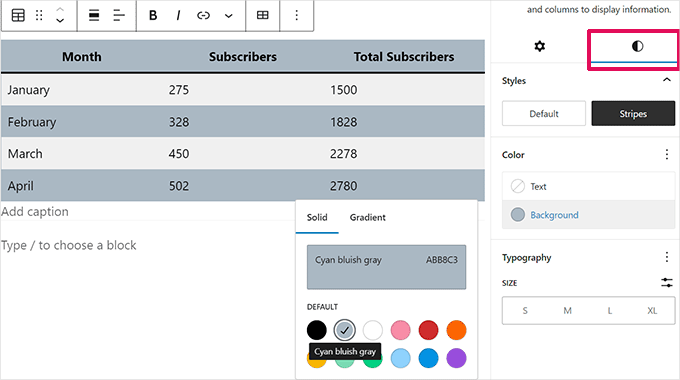
Ayarlar panelinden Stil sekmesine de geçebilirsiniz.
WordPress temanız, tablo bloğu için çeşitli stiller sunabilir veya arka plan ve metin renklerini seçebilirsiniz.
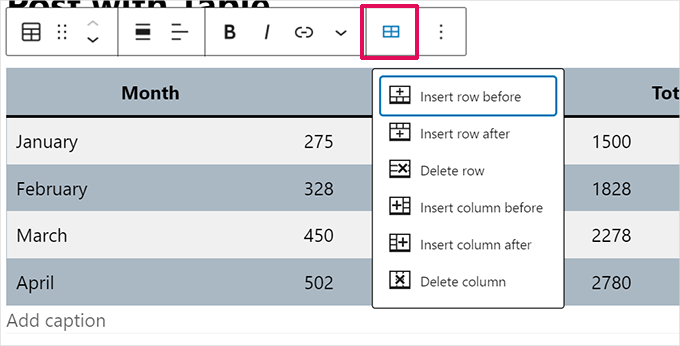
Yeni bir satır veya sütun eklemek istiyorsanız, tabloya bir hücreye tıklamanız yeterlidir.
Görünen blok araç çubuğunda, 'Tabloyu düzenle' açılır menüsüne (kalem simgeli küçük bir tabloya benzer) tıklayın, ardından satır ve sütun eklemek veya kaldırmak için istediğiniz seçeneği belirleyin.
Bu açılır menü daha sonra satır ve sütun eklemek veya kaldırmak için çeşitli seçenekler gösterecektir.
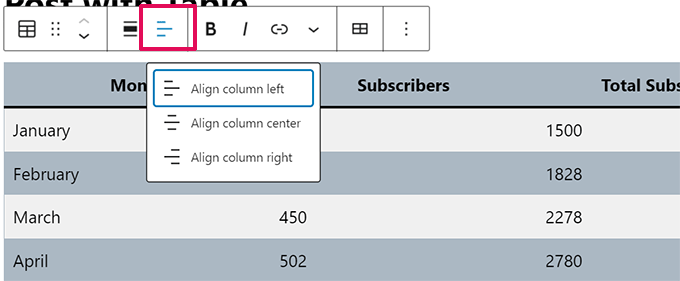
Varsayılan olarak, tablonuzun sütunlarındaki metin sola hizalanır.
Bunu, bir sütunun içine tıklayıp ardından ‘Sütun Hizalamasını Değiştir’ düğmesine tıklayarak değiştirebilirsiniz:
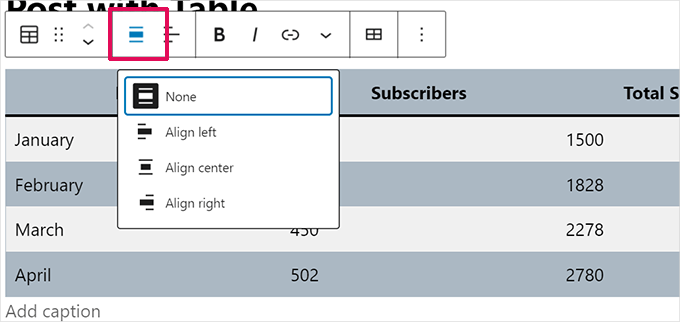
Ayrıca gönderinizdeki veya sayfanızdaki tüm tablonun hizalamasını da değiştirebilirsiniz.
‘Hizalamayı değiştir’ düğmesine tıklayın ve listeden bir seçenek belirleyin.
Bu seçeneklerin tablonuzun gönderi alanınızın normal sınırlarının ötesine görüntülenmesine neden olabileceğini unutmayın.
Bazıları WordPress web sitenizde garip görünebilir, bu nedenle tablonun nasıl görüneceğini kontrol etmek için lütfen gönderinizi veya sayfanızı önizleyin.
İşte demo sitemizde göründüğü gibi, tablomuz ‘Geniş Genişlik’ olarak ayarlanmış durumda:
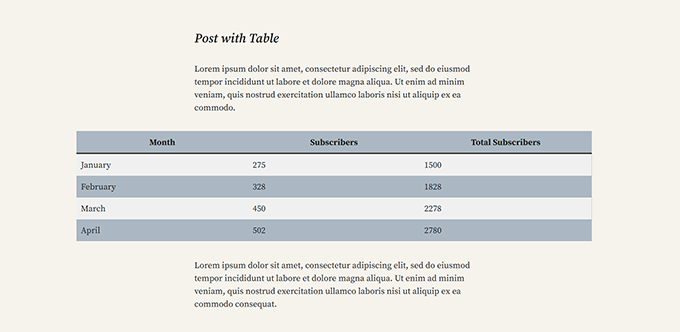
Gördüğünüz gibi, gönderi alanının sol ve sağ kenar boşluklarının dışına taşıyor.
Gutenberg düzenleyicisine yerleşik tablo araçları, tablolarınızı görüntülemede size büyük esneklik sağlar. Verileri okuyuculara anlaşılması kolay bir biçimde göstermek için Tablo bloğunu kullanabilirsiniz.
Ancak, blokta arama filtreleme, özel sıralama ve daha fazlası gibi gelişmiş özellikler bulunmamaktadır.
Ayrıca, aynı tabloyu kenar çubuğu widget'ları veya diğer sayfalar gibi WordPress web sitenizin birden çok alanında verimli bir şekilde kullanmanıza izin vermez.
Gelişmiş tablolar oluşturmak için bir WordPress tablo eklentisi kullanmanız gerekecektir.
Tablolar Oluşturma (TablePress Eklentisi ile)
TablePress, piyasadaki en iyi WordPress tablo eklentilerinden biridir. Çekirdek eklenti %100 ücretsizdir ve ek özellikler için premium uzantılar mevcutken tabloları kolayca oluşturmanıza ve yönetmenize olanak tanır.
Tablo işlevselliğine sahip olmayan eski klasik WordPress düzenleyicisini kullanıyorsanız, o zaman TablePress yazılarınıza ve sayfalarınıza tablo eklemenin en iyi yolu olacaktır.
Öncelikle, TablePress eklentisini yüklemeniz ve etkinleştirmeniz gerekir. Daha fazla ayrıntı için, bir WordPress eklentisinin nasıl kurulacağına dair adım adım kılavuzumuza bakın.
Ardından WordPress kontrol panelinizde bir TablePress menü öğesi göreceksiniz. Yeni bir tablo oluşturmak için TablePress » Yeni Ekle'ye gidin.
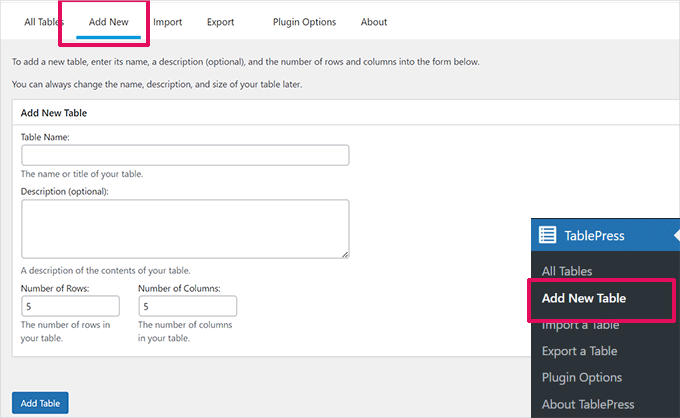
Tablonuz için bir ad yazmanız ve kaç satır ve sütun istediğinize karar vermeniz gerekir. Daha sonra istediğiniz zaman tablo satırları ve sütunları ekleyip/çıkarabilirsiniz.
Tablo adını, satırlarını ve sütunlarını ekledikten sonra, tablonuzu oluşturmak için 'Tablo Ekle' düğmesine tıklayın.
Ardından, tablonuzun bilgilerini içeren bir ekran ve içerik ekleyebileceğiniz bir alan göreceksiniz.
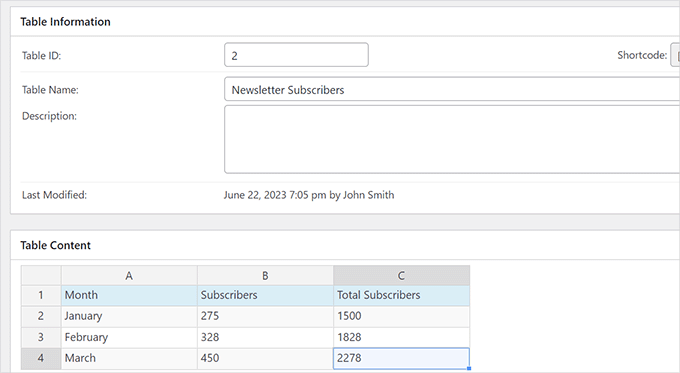
Tablonuzun hücrelerine istediğiniz verileri yazmanız yeterlidir.
Satır ve sütun eklemek veya kaldırmak ya da sıralama işlemleri yapmak için tabloya sağ tıklamanız yeterlidir. Bu, daha fazla değişiklik yapabileceğiniz bir seçenek menüsü gösterecektir.
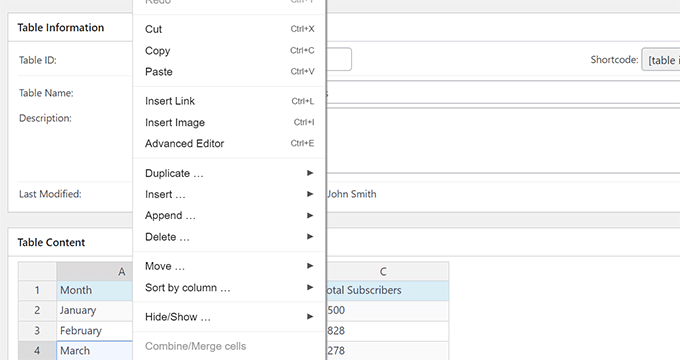
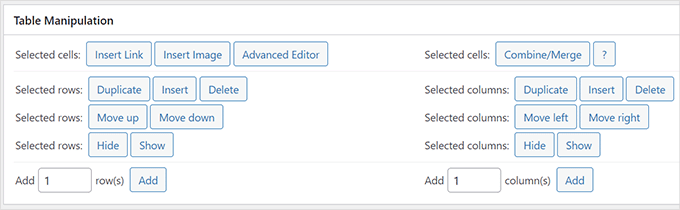
‘Tablo Manipülasyonu’ gibi gelişmiş seçenekler, ‘Tablo İçeriği’ alanının altındadır.
Buradan satır ekleyebilir, kaldırabilir ve çoğaltabilirsiniz.
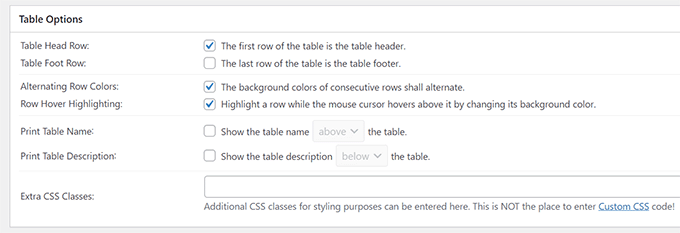
‘Tablo Seçenekleri’ bölümünde, verilerle birlikte sıralanmayacak bir üst bilgi ve/veya alt bilgi satırı ekleyebilirsiniz.
Tablo adını ve açıklamasını nerede göstereceğinize de karar verebilirsiniz:
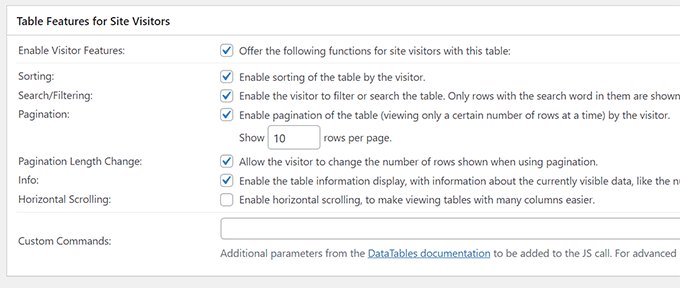
Son olarak, ‘Site Ziyaretçileri İçin Tablo Özellikleri’ bölümünde çeşitli seçenekler ayarlayabilirsiniz.
Bu ayarlar, okuyucularınız tarafından filtrelenebilen, aranabilen ve sıralanabilen duyarlı tablolar oluşturmanıza olanak tanır.
Tablonuzdan memnun kaldığınızda, 'Değişiklikleri Kaydet'e tıklamanız yeterlidir.
Bundan sonra, Tablo kısa kodunu kopyalayın. Bir sonraki adımda buna ihtiyacınız olacak.
💡İpucu: Bir kısa kod kullanmanın en büyük avantajlarından biri, aynı tabloyu birden çok gönderide, sayfada ve hatta kenar çubuğu widget'larında yerleştirebilmenizdir.
Tabloyu güncellemeniz gerekirse, yalnızca tek bir yerde düzenlemeniz yeterlidir ve değişiklikler kısa kodun kullanıldığı her yerde otomatik olarak görünecektir. Bu size çok zaman kazandırabilir!
Şimdi, tabloyu görüntülemek istediğiniz gönderiyi veya sayfayı düzenleyin ve düzenleyiciye Kısa Kod bloğunu ekleyin.
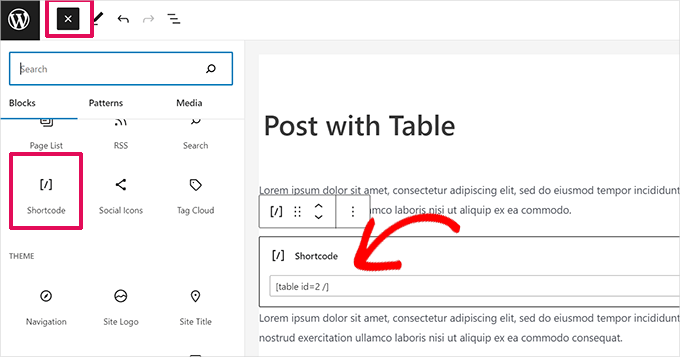
Bundan sonra, daha önce kopyaladığınız kısa kodu Kısa Kod bloğuna ekleyin.
Değişikliklerinizi güncelleştirmeyi veya kaydetmeyi unutmayın.
Öte yandan, klasik düzenleyiciyi kullanıyorsanız, kısa kodu doğrudan gönderinize ekleyin:
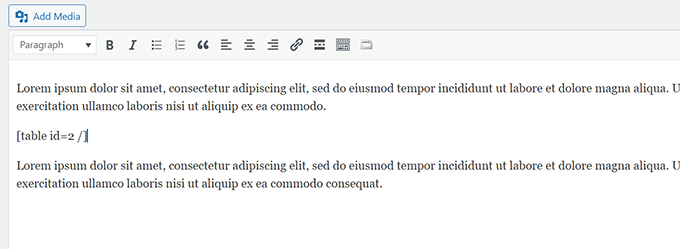
Tablonuzu gelecekte değiştirmek isterseniz, kontrol panelinizdeki TablePress'e dönebilir ve değişiklikler yapabilirsiniz. Tablonuz, kullandığınız tüm gönderi ve sayfalarda otomatik olarak güncellenecektir.
TablePress ayrıca elektronik tablolar ve CSV dosyalarından veri içe aktarmanıza olanak tanır. Benzer şekilde, TablePress tablo verilerini Microsoft Excel veya Google Sheets gibi herhangi bir elektronik tablo programıyla açabileceğiniz bir CSV dosyasına aktarabilirsiniz.
Video Eğitim
Yazılı talimatları tercih etmiyorsanız, video eğitimimizi izleyin:
WordPress Tabloları Hakkında Sıkça Sorulan Sorular
WordPress web sitelerine tablo ekleme hakkında sıkça sorulan sorular şunlardır.
WordPress'te tabloları nasıl duyarlı hale getiririm?
Varsayılan WordPress tablo bloğu sınırlı duyarlı ayarlara sahiptir. Mobil cihazlarda harika görünen tablolar için TablePress gibi bir eklenti en iyi çözümdür.
Küçük ekranlarda yatay olarak kaydırılabilen tablolar oluşturmanıza olanak tanır, bu da sitenizin kullanıcı dostu kalmasına yardımcı olur.
Tablolarımın görünümünü özelleştirebilir miyim?
Evet. Yerleşik tablo bloğu, arka plan ve metin renklerini değiştirmek için temel stil seçenekleri sunar. WordPress temanız da kendi benzersiz stillerini ekleyebilir.
Daha gelişmiş tasarım kontrolü için bir eklenti, tablolarınızı özel CSS ile özelleştirmeniz için size daha fazla güç verir.
Excel veya Google E-Tablolar'dan WordPress'e nasıl veri aktarabilirim?
Excel veya Google E-Tablolar gibi bir elektronik tablodan veri içe aktarmanın en kolay yolu bir eklenti kullanmaktır.
TablePress, CSV dosyanızı doğrudan yüklemenize olanak tanıyan yerleşik bir içe aktarma özelliğine sahiptir. Bu, verileri manuel olarak girmeye kıyasla çok zaman kazandırır.
Sıralanabilir ve aranabilir bir tablo oluşturmanın en iyi yolu nedir?
Varsayılan WordPress tablo bloğu, basit veri gösterimleri için harikadır ancak sıralama veya arama özelliğini desteklemez.
Bu etkileşimli özellikleri eklemek için bir eklentiye ihtiyacınız olacaktır. TablePress, ziyaretçilerinizin sütunları sıralamasına ve tablolarınızdaki belirli bilgileri aramasını sağlayan mükemmel ücretsiz bir seçenektir.
Umarız bu makale, HTML kullanmadan WordPress gönderilerine ve sayfalarına nasıl tablo ekleyeceğinizi öğrenmenize yardımcı olmuştur. Ayrıca WordPress'te içindekiler tablosu oluşturma kılavuzumuzu ve blokları belirli kullanıcılardan gizleme hakkındaki eğitimimizi de beğenebilirsiniz.
Bu makaleyi beğendiyseniz, lütfen WordPress video eğitimleri için YouTube Kanalımıza abone olun. Bizi ayrıca Twitter ve Facebook'ta da bulabilirsiniz.




Harindu Perera
TablePress'te kılavuz çizgileri nasıl gösterilir???
Lorraine
Çok teşekkürler. Bu işleri çok netleştirdi.
Can Erik
Harika makale. Çok teşekkür ederim. Kurulumu ve kullanımı kolay anlaşılır. Sağ olun!
mangi khumakcham
İyi tablo eklentisi ancak mobil uyumlu değil.
Tablonun sağ tarafı mobil görünümde kesiliyor.
Sany
Merhaba
Bana dinamik bir tablo oluşturmayı kim gösterebilir?
WordPress'e yeni başladım. Gadget'ların bir veritabanını, diyelim ki telefonları, tutmak istiyorum. Benim için yönetici olarak özellikleri ve ürünün resmini girebileceğim bir arayüz istiyorum. Kullanıcılar için marka filtresi seçeneği olacak ve bu gadget'lardan 2 veya daha fazlasını tablo formatında karşılaştırabilecekler. Ayrıca bir ürünü sorgulayıp tüm özellikleri tablo formatında görebilmeliler. Bunun nasıl kolayca yönetilebileceği konusunda tavsiye lütfen veya bunun için zaten bir makaleniz var mı!?
teşekkürler
Stephen Ainsworth
Harika insanlar nasıl kullanılacağını bilmiyor
ve bir eklenti kullanmak zorunda kaldım. İç çektim.
Noman S Baranian
Öğrenmek ve kazanmak için güzel bir şey.. güzel blog
Bunun için teşekkürler! Şimdi, nasıl...
Lütfen, diğer okuyucular, bana çok sert davranmayın (özellikle R kelimesini kullanarak). Ben bu işlere çok yeniyim ve ilk tablomı oluşturmada başarılı olduğumu hissediyorum. Şimdi, tablodaki metnin görünümünü ve hissini nasıl değiştirebilirim? Sayfanın daha ilerisindeki materyallere bağlantı vermek ve önemli parçaları vurgulamak için kullanıyorum.
bir adam
CSS kullanmanız gerekiyor. Tüm bunların öğrenme eğrisi biraz yüksektir (sizin durumunuzda tabloyu, satırları, tablo hücrelerini, tablo hücrelerindeki paragrafları, bağlantıları, üzerine gelme efektlerini vb. stilize etmek isteyebilirsiniz), bu yüzden gerçekten önemliyse başlayın.
Tablepress - uyarı
TablePress kullanarak oluşturduğum bir Tabloyu az önce kaybettim. Nasıl silindiğini bilmiyorum ama silinen bir tabloyu kurtarmanın bir yolu olmadığını da yeni öğrendim. Tablonun nasıl silindiğini bilmediğim için TablePress'e güvenmekten endişe ediyorum.
WPBeginner Desteği
Eğer yerinde bir yedekleme eklentisi varsa, tablonuzu daha önceki bir yedeğe geri yükleyerek kurtarabilirsiniz.
Bir eklenti sorunu olduğunu düşünmüyoruz.
Yönetici
Lilli
Great! Great! Just what I was looking for! Thanks a million
David
Sadece ben mi yoksa Wordpress gerizekalı mı? Yani herhangi bir WYSIWYG editörü bu günlerde anında bir tablo yapabilir, ama en büyük CMS yapamaz mı? Burada bir şeyi kaçırıyor olmalıyım, ama bir eklenti veya iframe kullanmak basit bir tablo için çok zahmetli... Kendim kodlayacağım.
Vituz Andersen
David,- sana katılıyorum. Anlamıyorum. 1998'deki ilk HTML editörümde tablolar vardı... neden bir CMS tabanlı web sitesi yapmak kolayken, bir tablo yapamıyorsunuz... Merhabaaaaa!!
Mayur
Merhaba David,
Kendim kodlamak istemiştim ama wordpress tablomun her yerini bozuyordu. Bir sayfada HTML kullanmanın özel bir yolu var mı?
Çok Teşekkürler
Sirje Koop Palmqvist
Word'den bir tabloyu Wordpress'e kopyaladım ve kod temiz ve düzenli. İyi çalışıyor. Şimdi aynı tabloyu FooTable eklentisiyle duyarlı hale getirmek istiyorum, ancak bir şekilde zaten duyarlı. Bir web tasarımcısının materyali yerel bilgisayarda tuttuğunu ve bu nedenle Word'de değişiklikler yapıp WP'deki tabloyu değiştirebileceğini düşündüm. Bu hile olabilir ama işe yarıyor. Sirje
Radu
TablePress harika bir eklentidir.
Bu gönderi için teşekkürler.
Aslında bugün indirdim ve zaten ekiplerine biraz para bağışladım.
Herkese harika bir gün dilerim.
Emily
Duyarlı hale getirmek için FooTable ile kullanın. İkisi de birbirini destekliyor. Mükemmel!
Ernest
Merhaba,
Tablo çizgilerinin görünmemesi için bir yol var mı?
Neal
Bunun gibi eklentilerle ilgili sorunlar, eklentiyi terk ederseniz, o eklentiye bağlı içeriğin tüm sitenizde bozulmasıdır.
Çok şık bir eklenti olsa da, veritabanı bağımlılığımı mümkün olduğunca en aza indirmeye çalışıyorum.
WPBeginner Desteği
Neal, bu konuda haklısın. Ancak, TablePress tablolar için özel gönderi türleri kullanır. Bu, eklentiyi devre dışı bıraksanız bile tablolarınızın veritabanında saklandığı anlamına gelir. Verileri hala dışa aktarabilirsiniz.
Yönetici
Oceninfo Grubu
Merhaba Wpbeginner Ekibi,
Aynı şekilde betik çağırılabilir mi?
Örn. 500 farklı gönderi için 1000 farklı betiğim var.
Her gönderide 2 tablo çağırmak istiyorum ve o tabloda metin değil, betik çalıştırmak istiyorum, yani iki betiği tabloya çağırmak mümkün mü?
veya
Bunun için teşekkürler! müşterilerimin giriş yapıp alıp satmak istedikleri ürünlerin fiyatlarını listeleyebilecekleri ve halka açık kalacak bir tablo oluşturmak için hangi kaynakları kullanabilirim?
Balaji
Eklentiyi bulmama yardım ettiğiniz için teşekkürler.
Rátkai Tamás
Bir tabloyu bir forma veya sayfaya eklemekle ilgileniyorum. Yani bir kullanıcı sayfaya gittiğinde, hücrelere Miktarı ekleyebilir ve formun altında tabloyu bana gönderebilir.
Temel olarak, herhangi bir ödeme seçeneği olmayan çok basit bir sipariş sayfası olurdu.
bir
Bir eklenti kullanmadan wordpress'te kaç tablo ekleyebiliriz
Pierre
Tablepress eklentisini kullanarak bir blog yazısına tablo eklemeye çalışıyordum. Aniden, her sayfamın sol alt köşesinde parantez içinde 'Edit' kelimesi belirmeye başladı. Bunu kaldıramıyorum. Bunu nasıl düzeltebileceğimi biliyor musunuz?
Çok teşekkürler!
Pierre
Jennifer
Basın sayfamı oluşturmak için tam olarak ihtiyacım olan şeydi. Harikasın.
Allii Allee
Basit tablolar eklemek istiyorum, nasıl ekleneceğini bilen var mı?
okemini otum
bu harika, bana çok yardımcı oldu
Nouman Younas
harika… bu yazıyı okuduktan sonra yükledim… mobil önizlemeye gittiğimde bazı sorunlar yaşıyorum… bakalım, genel olarak harika bir eklenti ve yazı (Y)
sady
Sizinki gibi Abonelik formu nasıl eklenir??
Teşekkürler
Alicia Rades
Vay canına! Bu eklentiyi çok sevdim. Teşekkürler!
Anil Anvesh
Tamam, eklentiyi kurdum ve tabloyu gönderiye eklemek için bir kısa kod kullandım. Şimdi sorum şu, google kısa kodu mu yoksa tablo içeriğini mi okuyor? Seo dostu mu? Bu eklentiyi kullandığınız gönderinize bir bağlantı verin?
Andrew
Eklentiyi beğendim, ancak sütunların/satırların genişliğini/yüksekliğini nasıl özelleştireceğimi veya belirli bir hücrenin yalnızca içindeki içeriği kadar büyük olmasını nasıl sağlayacağımı anlayamadım. Bunu yapmanın bir yolu var mı? Teşekkür ederim.
WPBeginner Desteği
Evet, eklenti indirme sayfasındaki destek sayfasına bakın.
Yönetici
saygılar
Combine hücrelerinde bir sütunu nasıl bölebilirim?
Herhangi bir fikriniz var mı?
Teşekkürler
Sylvester
Lütfen, tablepress kullanılarak girilen veriler MySQL tablolarında saklanır mı?
Simon
İyi soru, ben de cevabı merak ediyorum. Bilen var mı? Teşekkürler! Kontrol edip edemeyeceğimi göreceğim.
Arnel leo Aranquez
bu eklentiyi mysql'den veri görüntülemek için kullanmanın bir yolu var mı?
WPBeginner Desteği
Hayır, bunun için yazıldığını düşünmüyoruz. Ancak bir mysql tablosunu CSV olarak dışa aktarıp TablePress'e aktarabilirsiniz.
Yönetici
Lindberg
Veritabanındaki herhangi bir mysql tablosunu görüntüleyebilse harika olurdu.. düzeltilmesi kolay bir şey olmalı ve bu eklentinin kullanışlılığını çok artırmalı
Helen Edwards
Tablonun üstündeki 'xx girdiyi göster' ve alttaki '6 girdiden 1 ila 6 gösteriliyor' ifadelerini nasıl kaldırabilirim?
Emily
Aslında satır ve tablo eklediğinizde orada. Ayar tam altında. Dikkatlice bakın.
Jaya
Merhaba,
kullanıcıların kopyalama, dosya içe aktarma yoluyla tablo ekleyebilmesi için TablePress formunu gönderi bölümümde nasıl kullanabilirim... Lütfen kullanmama yardım edin... Teşekkürler.
Saygılarımla
Jaya
Bambu
Bu büyük bir zaman tasarrufu. Teşekkürler!
Amanda
Bu harika bir eklenti. bir sorum var – tablomdaki bilgilerin yazı tipini büyütmem gerekiyor. her hücre için tek tek kod girmek dışında bunu yapmanın bir yolu var mı?
Yayın Kadrosu
Bunun için CSS'yi değiştirmeniz gerekir.
Yönetici
Amy
Peki hangi WordPress sürümü için yazıyorsunuz? WordPress.com mu yoksa WordPress.org mu, çünkü kontrol panelimde eklenti seçeneğini bulamıyorum. Bunu gerçekten belirtmelisiniz… şimdi umutlarım yeşerdikten sonra kodu elle yazmaya geri döndüm.
Yayın Kadrosu
WPBeginner'daki tüm makaleler kendi kendine barındırılan WordPress için yazılmıştır
Yönetici
Jimi Mikusi
Vay canına.
Kolay kolay etkilenmem ama bu başardı.
Eklentiyi ekledikten sonraki bir dakika içinde sitemde görsel olarak hoş ve bakımı kolay bir tabloya sahip oldum.
Teşekkürler!
Yayın Kadrosu
Glad you got it to work
Yönetici
Eddu
Love this plugin.
Tried to style the table with Headway. No luck so far. Did someone else tried also? Would be great if it would be possible to do so.
Again, great plugin
Ed.
William Lower
Bunu bulmak ne büyük bir hazineydi! Bu programcı olmayan biri, kodla tablo oluşturmaya çalışırken ciddi bir kötü gün geçiriyordu.
Chrissy
Bunun için teşekkürler! Web'de çözüm bulmaya çalışıyordum çünkü web sitelerinde harika fiyat tabloları görüyorum ve TinyMCE eklentisini kullanıyorum, bu işe yarıyor ama gerçekten ihtiyacım olan şey bu değil. Tekrar teşekkürler, siz harikasınız
Vickie
Başka çok faydalı bir gönderi için teşekkürler!
Lütfen bir hücreye kod eklemenin mümkün olup olmadığını bilen var mı? Bir tabloya paypal kodu eklemem gerekiyor ama en iyi yolun ne olduğundan emin değilim?
Jeff Cohan
Kodu hücreye yapıştırmayı denediniz mi?
Yvonne Finn
Bu nispeten kullanımı kolay eklenti için çok teşekkürler. Teknolojiyle pek aram olmadığı ve bir eklentiyle yapılabilecek şeyleri saatlerce yapmak istemediğim için beni büyük bir hayal kırıklığından kurtardı.
Tablo oluşturmak için diğer eklentilerden bazılarını denedim ve kullanıcı dostu olmalarından veya olmamalarından etkilenmedim.
Çok teşekkürler!
Yvonne
Jon Mason
BU bir sanat eseri! Güzel yapılmış ve duyarlı da!
M.Aswad Mehtab
Bu gönderi için teşekkürler, HTML ve CSS konusunda iyi olmayanlar için çok yardımcı oldu!!
David
Bu, bazı sitelerimizde kullandığımız Tables Reloaded'a benziyor. Ancak, kullanımı ve yönetimi daha kolay görünüyor. w3 total cache gibi önbellekleme eklentileriyle ne kadar iyi çalışıyor?
Yayın Kadrosu
Bu, aynı geliştirici (Tobias) tarafından üzerinde çalışılan WP Tables Reloaded eklentisinin devamıdır. Tobias ayrıca bu gönderiye yorum yaparak bir sonraki sürümün W3 Total Cache ile uyumlu olacağını belirtti.
Yönetici
Jeff Cohan
Kesinlikle katılıyorum: TablePress, WordPress'te tablo oluşturmak için EN İYİ eklentidir (bana göre).
Ekleyecek birkaç şey var:
1) TablePress, WordPress'te tablo oluşturmak için kullanılan en iyi eklenti olan WP-Table Reloaded'ın (artık kullanımdan kaldırılmış) devamıdır. Her ikisi de geliştirici Tobias Bathge'nin eseridir.
2) WP-Table Reloaded ile oluşturulan tablolar TablePress'e geçirilebilir.
3) Tobias' desteği olağanüstü. TablePress'i ilk kez Kasım 2012'de kullandığımda, HTML içe aktarma işlevinde bir hata ile karşılaştım ve bunu WordPress.org'daki destek forumunda bildirdim. Bir saat içinde Tobias, Github'a bir düzeltme yayınladı. Ama benim sözüme bakmayın. Destek forumunu kontrol edin.
Jeff Cohan
Keith Davis
Teşekkürler Millet
Bu benim için masa eklentisi olabilir.
Geçmişte Dreamweaver'da tablolar oluşturdum, sonra kodu kesip yapıştırdım.
Bununla ilgili birkaç tweet atacağım.
Yayın Kadrosu
Keith, this is by far the best one we found so far as well. Totally appreciate the social media love that you send us
Yönetici
Jason
Bu eklentiyi geçen hafta google docs iframe işlevlerini kullanmaya bir alternatif olarak aldım. Bu harika çalışıyor ve bir müşterinin sayfaları veya gönderileri güncellemeden tabloyu güncellemesine olanak tanıyor. W3 eklentisini kullanıyorsanız önbellekleri boşalttığınızdan emin olmanız gerektiğini fark ettim, aksi takdirde tablonun önbelleğe alınmış bir sürümünü alırsınız. Harika bir yazı.
TobiasBg
Great to hear that you like the plugin!
What you say about caching plugins, like W3 Total Cache, is true. Good thing though: The next version of TablePress will automatically clear the W3 Total Cache page cache, to make sure that all shown tables are up-to-date
En iyi dileklerimle,
Tobias
TablePress'in Yazarı
Rod Salm
Ana Wordpress menüsüne bir tablo oluşturma sekmesi koymak garip görünüyor. Menü üst düzey işlevler için tasarlanmıştır. Araçlar bölümünde veya tabloları seçtiğiniz, tablo oluşturma işlevini düzenleme işlevlerinde erişilebilir kıldığınız gönderi menüsünde olmalı gibi görünüyor. Çoğu zaman insanlar gönderilerde ve sayfalarda tablolar oluşturur ve tabloyu ve içindeki verileri düzenlemesi gerekir.
Bununla birlikte, oldukça şık bir tablo oluşturucu.
Rod Salm
TobiasBg
I agree that the main menu is not always the best option, like when you only maintain a few tables once in a while. So, I made this an option In the TablePress Plugin Options, you can actually choose where you want the TablePress menu entry to appear. Moving it to “Tools” or “Posts” is no problem with that
(The predecessor of TablePress put its menu under “Tools” by default. I then however got questions from users who couldn’t find it, after activating it. That is why TablePress will sit in the main menu by default.)
En iyi dileklerimle,
Tobias
TablePress'in Yazarı
Artem Russakovskii
Eklenti ayarlarından yerleşimi değiştirebilirsiniz.
Yayın Kadrosu
Hiç de garip değil. İletişim formları, kaydırıcılar vb. gibi organizasyonel amaçlar için yapılır. Bu şekilde yaparak, tek tek gönderiler arasında arama yapmak yerine, oluşturduğunuz tüm tabloları menüden kolayca görebilirsiniz.
Yönetici
Blograzzi
Bu iyi. Kullanıyorum. Ama bir şey sormak istiyorum. 7 sütun ve 10252 satırlı bir excel tablom olursa ne olur?
Yayın Kadrosu
10.000 satır mı? Neden bunu blog yazınızın bir parçası yapmak isteyesiniz ki? Ayrı bir dosya olarak ekleyin, böylece indirmek isteyenler isterlerse yapabilirler. Bu kadar çok satır varsa sayfanın ne kadar uzun olduğunu görmek kullanıcıyı korkutur.
Yönetici
TobiasBg
Yazı işleri müdürü daha önce belirttiği gibi, bu kadar büyük tablolar için indirme seçeneği sunmak veya özel bir PHP/mySQL çözümü kullanmak gibi daha iyi yöntemler vardır.
Bu boyuttaki bir tabloyla kesinlikle TablePress'i deneyebilirsiniz, ancak gerçekten tavsiye etmiyorum. Çalışması gerekir, ancak özellikle tablonun "Düzenle" ekranında muhtemelen yavaş olacaktır.
En iyi dileklerimle,
Tobias
ivica
Absolutely THE best table WordPress plugin at the moment. I tried them all, and this one is the most robust/powerful and yet at the same time the most simple to use. Good choice!