


WordPress gönderilerinize ve sayfalarınıza tablo eklediğinizde, verileri düzenleyebilir ve okuyucuların anlamasını kolaylaştırabilirsiniz. WordPress, varsayılan tablo bloğuyla bunu çok basit hale getirir.
WPBeginner'da, en iyi 5 veya 10 eklentiyi görüntülemek için derleme makalelerimizde tablolar kullanmaya başladık. Bu basit değişiklik, etkileşimi artırmaya ve bilgileri okumayı kolaylaştırmaya yardımcı oldu.
En iyi yanı, varsayılan blok, tablolarınızın harika görünmesini sağlamak için kullanışlı stil seçenekleri içermesidir. Bu kılavuzda, WordPress'te tabloları kolayca nasıl oluşturacağınızı ve yöneteceğinizi göstereceğiz.
Tablo eklemenin temellerini ve kodlama bilgisi olmadan sıralama ve arama gibi gelişmiş özelliklerle bunları nasıl iyileştireceğinizi öğreneceksiniz.
💡 Hızlı Cevap: WordPress Gönderilerine ve Sayfalarına Nasıl Tablo Eklenir
Varsayılan Blok Düzenleyiciyi kullanarak WordPress'e kolayca tablo ekleyebilirsiniz. Sadece 'Tablo' bloğunu ekleyin, satırlarınızı ve sütunlarınızı seçin ve verilerinizi girin.
Gelişmiş özellikler veya klasik düzenleyici için TablePress gibi bir eklenti harika bir seçenektir.
Neden WordPress Gönderilerine ve Sayfalarına Tablo Eklemelisiniz?
WordPress gönderilerinize ve sayfalarınıza tablo eklemek bilgileri düzenlemenize yardımcı olabilir. İçeriği kolayca sindirilebilir parçalara ayırarak okuyucu dostu hale getirirler.
İster karşılaştırma tabloları, listeler veya istatistikler sergiliyor olun, tablolar verilerinizi sunmak için temiz, yapılandırılmış bir yol sağlar.
Ayrıca, tablolar genel kullanıcı deneyimini iyileştirebilir. Okuyucularınız uzun paragraflar arasında kaydırmak yerine aradıkları bilgiyi hızlıca bulabilirler.
Bu, içeriğinize temiz ve profesyonel bir görünüm kazandırırken aynı zamanda daha ilgi çekici hale getirir.
Bunu söyledikten sonra, WordPress gönderilerinize ve sayfalarınıza kolayca nasıl tablo ekleyeceğinize bakalım. 2 farklı yöntemi ele alacağız ve işte farklılıklarının bir özeti:
| Özellik | WordPress Tablo Bloğu | TablePress Eklentisi |
|---|---|---|
| Kullanım Kolaylığı | Doğrudan düzenleyicideki temel, statik tablolar için çok basit. | Temel tablolar için basit, gelişmiş özellikler için biraz daha fazla adım. |
| Gelişmiş Özellikler | Yerleşik sıralama, arama, sayfalama veya filtreleme yok. | Ziyaretçiler için sıralama, arama, sayfalama ve filtrelemeyi destekler. |
| Yeniden Kullanılabilirlik | Tablolar belirli gönderilere/sayfalara gömülüdür; yeniden kullanmak zordur. | Tabloların birden çok gönderi, sayfa veya widget'ta kullanılmasını sağlayan kısa kodlar kullanır. |
| Stil/Özelleştirme | Temel stil seçenekleri (arka plan/metin renkleri), temaya bağlıdır. | Özel CSS ve premium uzantılar dahil olmak üzere daha gelişmiş özelleştirme seçenekleri. |
| En İyisi | Tek bir gönderi veya sayfada basit, statik veri gösterimi. | Karmaşık, dinamik, yeniden kullanılabilir veya büyük veri kümeleri; gelişmiş özellikler gerektiğinde. |
| Maliyet | Ücretsiz (yerleşik WordPress özelliği). | Ücretsiz çekirdek eklenti, ek özellikler için premium uzantılar mevcut. |
WordPress Blok Düzenleyicisinde Tablo Oluşturma
WordPress, varsayılan WordPress blok düzenleyicisini kullanarak tablo eklemeyi çok kolaylaştırır.
Yeni bir gönderi veya sayfa oluşturun ya da mevcut birini düzenleyin. İçerik düzenleyicisindeyken, yeni bir blok eklemek için '+' sembolüne tıklayın, ardından Tablo bloğunu seçin.
'Metin' bölümünün altında bulabilirsiniz veya arama çubuğuna 'Tablo' yazabilirsiniz.

Ardından, tablonuz için istediğiniz sütun ve satır sayısını seçmeniz istenecektir. Her iki rakam da varsayılan olarak 2'dir.
Tam sayıdan %100 emin değilseniz endişelenmeyin çünkü istediğiniz zaman tablo sütunları ve satırları ekleyip kaldırabilirsiniz.
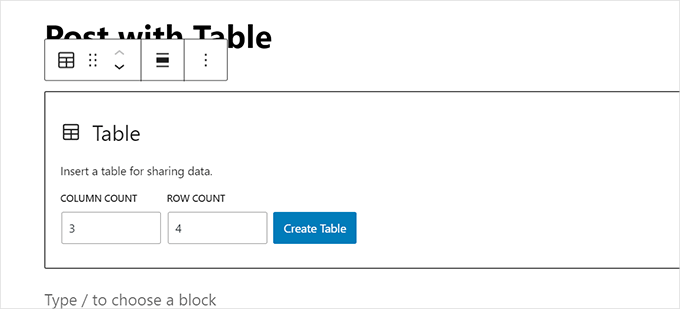
Satır ve sütun sayısını girip ‘Tablo Oluştur’ düğmesine tıklamanız yeterlidir.
Blok daha sonra tablonuzu oluşturacak ve ekranda görüntüleyecektir.
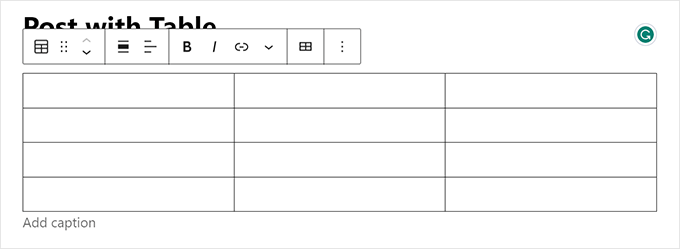
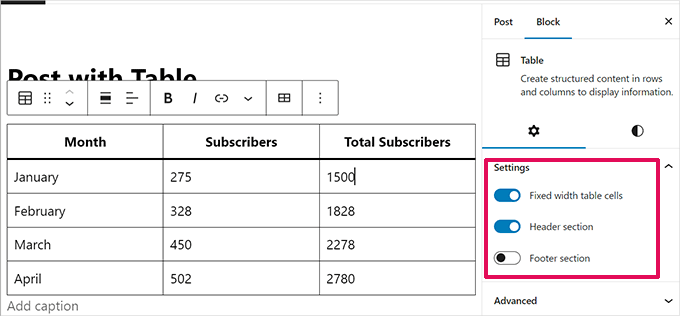
Tablo hücrelerine yazabilirsiniz ve her birindeki içerik miktarına göre otomatik olarak yeniden boyutlandırılırlar.
Hücrelerinizin sabit genişlikte olmasını tercih ediyorsanız bu seçeneği sağ tarafta ayarlayabilirsiniz. Burada ayrıca tablonuz için 'Üst Bilgi bölümü' ve 'Alt Bilgi bölümü'nü etkinleştirebilirsiniz.
Bir tablo başlığı kullanmak, erişilebilirlik açısından şiddetle tavsiye edilir çünkü bu, ekran okuyucuların görme engelli kullanıcılar için tablo verilerini doğru bir şekilde yorumlamasına yardımcı olur.
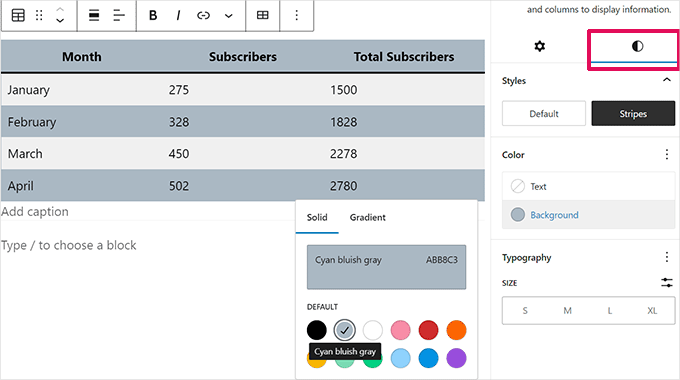
Ayarlar panelinden Stil sekmesine de geçebilirsiniz.
WordPress temanız, tablo bloğu için çeşitli stiller sunabilir veya arka plan ve metin renklerini seçebilirsiniz.
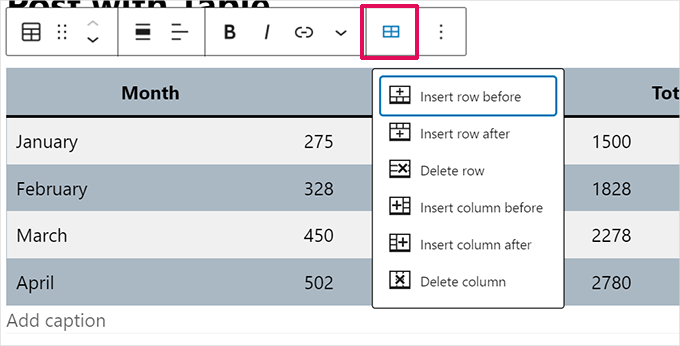
Yeni bir satır veya sütun eklemek istiyorsanız, tabloya bir hücreye tıklamanız yeterlidir.
Görünen blok araç çubuğunda, 'Tabloyu düzenle' açılır menüsüne (kalem simgeli küçük bir tabloya benzer) tıklayın, ardından satır ve sütun eklemek veya kaldırmak için istediğiniz seçeneği belirleyin.
Bu açılır menü daha sonra satır ve sütun eklemek veya kaldırmak için çeşitli seçenekler gösterecektir.
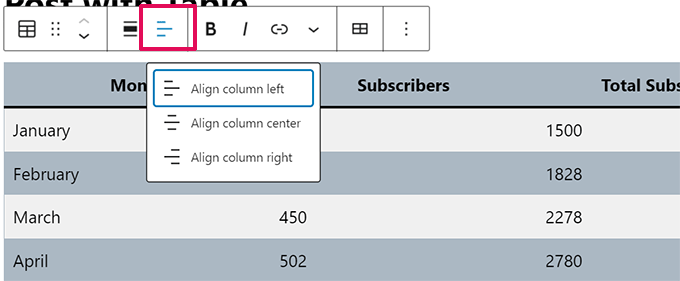
Varsayılan olarak, tablonuzun sütunlarındaki metin sola hizalanır.
Bunu, bir sütunun içine tıklayıp ardından ‘Sütun Hizalamasını Değiştir’ düğmesine tıklayarak değiştirebilirsiniz:
Ayrıca gönderinizdeki veya sayfanızdaki tüm tablonun hizalamasını da değiştirebilirsiniz.
‘Hizalamayı değiştir’ düğmesine tıklayın ve listeden bir seçenek belirleyin.
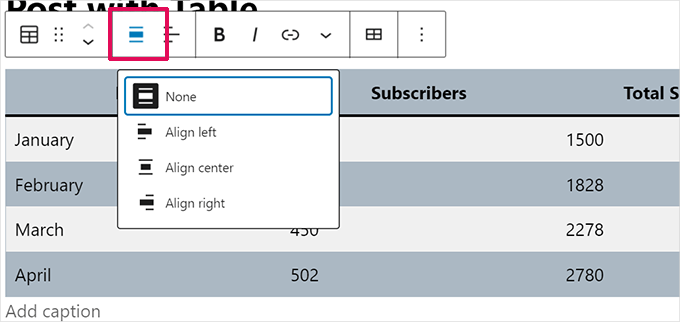
Bu seçeneklerin tablonuzun gönderi alanınızın normal sınırlarının ötesine görüntülenmesine neden olabileceğini unutmayın.
Bazıları WordPress web sitenizde garip görünebilir, bu nedenle tablonun nasıl görüneceğini kontrol etmek için lütfen gönderinizi veya sayfanızı önizleyin.
İşte demo sitemizde göründüğü gibi, tablomuz ‘Geniş Genişlik’ olarak ayarlanmış durumda:
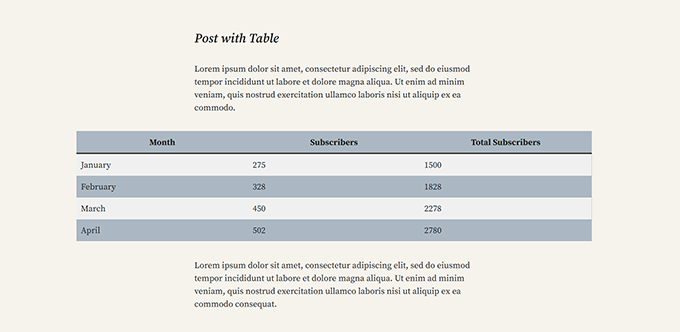
Gördüğünüz gibi, gönderi alanının sol ve sağ kenar boşluklarının dışına taşıyor.
Gutenberg düzenleyicisine yerleşik tablo araçları, tablolarınızı görüntülemede size büyük esneklik sağlar. Verileri okuyuculara anlaşılması kolay bir biçimde göstermek için Tablo bloğunu kullanabilirsiniz.
Ancak, blokta arama filtreleme, özel sıralama ve daha fazlası gibi gelişmiş özellikler bulunmamaktadır.
Ayrıca, aynı tabloyu kenar çubuğu widget'ları veya diğer sayfalar gibi WordPress web sitenizin birden çok alanında verimli bir şekilde kullanmanıza izin vermez.
Gelişmiş tablolar oluşturmak için bir WordPress tablo eklentisi kullanmanız gerekecektir.
Tablolar Oluşturma (TablePress Eklentisi ile)
TablePress, piyasadaki en iyi WordPress tablo eklentilerinden biridir. Çekirdek eklenti %100 ücretsizdir ve ek özellikler için premium uzantılar mevcutken tabloları kolayca oluşturmanıza ve yönetmenize olanak tanır.
Tablo işlevselliğine sahip olmayan eski klasik WordPress düzenleyicisini kullanıyorsanız, o zaman TablePress yazılarınıza ve sayfalarınıza tablo eklemenin en iyi yolu olacaktır.
Öncelikle, TablePress eklentisini yüklemeniz ve etkinleştirmeniz gerekir. Daha fazla ayrıntı için, bir WordPress eklentisinin nasıl kurulacağına dair adım adım kılavuzumuza bakın.
Ardından WordPress kontrol panelinizde bir TablePress menü öğesi göreceksiniz. Yeni bir tablo oluşturmak için TablePress » Yeni Ekle'ye gidin.
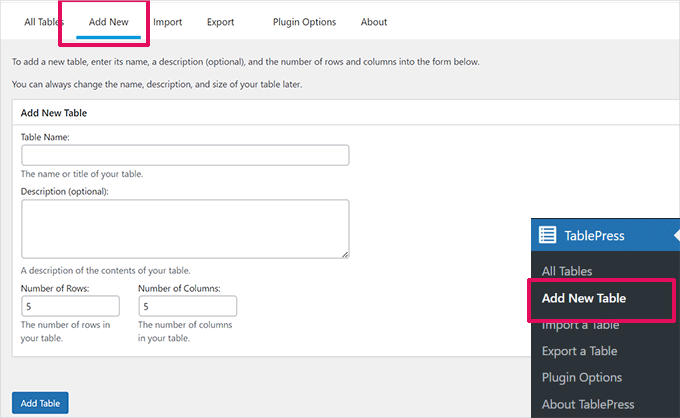
Tablonuz için bir ad yazmanız ve kaç satır ve sütun istediğinize karar vermeniz gerekir. Daha sonra istediğiniz zaman tablo satırları ve sütunları ekleyip/çıkarabilirsiniz.
Tablo adını, satırlarını ve sütunlarını ekledikten sonra, tablonuzu oluşturmak için 'Tablo Ekle' düğmesine tıklayın.
Ardından, tablonuzun bilgilerini içeren bir ekran ve içerik ekleyebileceğiniz bir alan göreceksiniz.
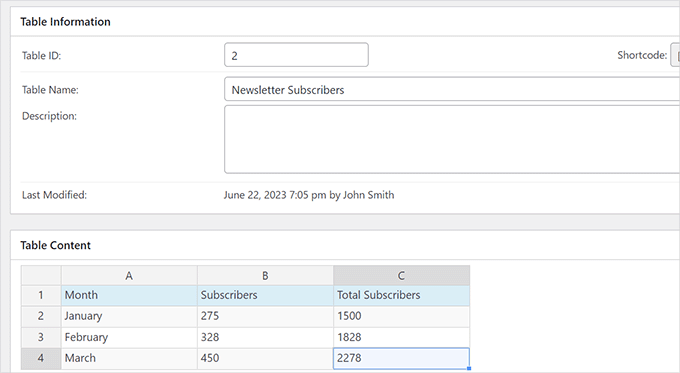
Tablonuzun hücrelerine istediğiniz verileri yazmanız yeterlidir.
Satır ve sütun eklemek veya kaldırmak ya da sıralama işlemleri yapmak için tabloya sağ tıklamanız yeterlidir. Bu, daha fazla değişiklik yapabileceğiniz bir seçenek menüsü gösterecektir.
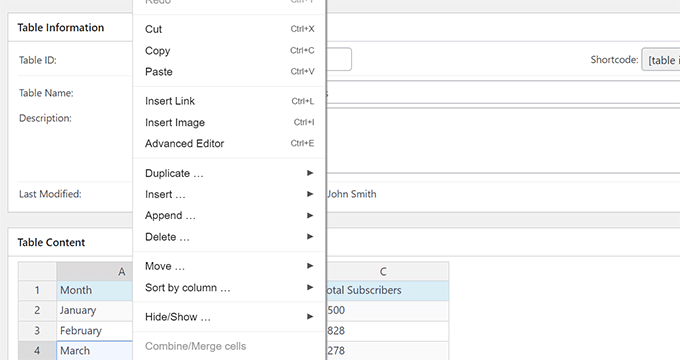
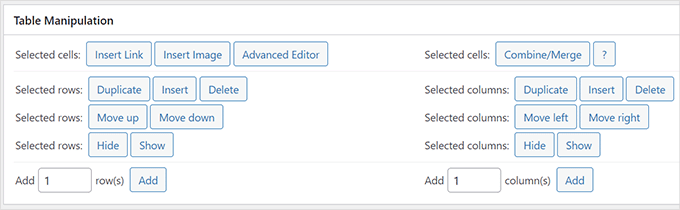
‘Tablo Manipülasyonu’ gibi gelişmiş seçenekler, ‘Tablo İçeriği’ alanının altındadır.
Buradan satır ekleyebilir, kaldırabilir ve çoğaltabilirsiniz.
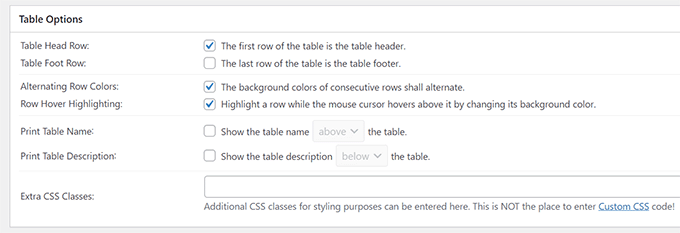
‘Tablo Seçenekleri’ bölümünde, verilerle birlikte sıralanmayacak bir üst bilgi ve/veya alt bilgi satırı ekleyebilirsiniz.
Tablo adını ve açıklamasını nerede göstereceğinize de karar verebilirsiniz:
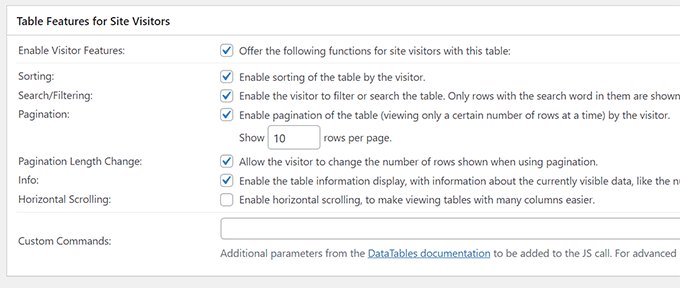
Son olarak, ‘Site Ziyaretçileri İçin Tablo Özellikleri’ bölümünde çeşitli seçenekler ayarlayabilirsiniz.
Bu ayarlar, okuyucularınız tarafından filtrelenebilen, aranabilen ve sıralanabilen duyarlı tablolar oluşturmanıza olanak tanır.
Tablonuzdan memnun kaldığınızda, 'Değişiklikleri Kaydet'e tıklamanız yeterlidir.
Bundan sonra, Tablo kısa kodunu kopyalayın. Bir sonraki adımda buna ihtiyacınız olacak.
💡İpucu: Bir kısa kod kullanmanın en büyük avantajlarından biri, aynı tabloyu birden çok gönderide, sayfada ve hatta kenar çubuğu widget'larında yerleştirebilmenizdir.
Tabloyu güncellemeniz gerekirse, yalnızca tek bir yerde düzenlemeniz yeterlidir ve değişiklikler kısa kodun kullanıldığı her yerde otomatik olarak görünecektir. Bu size çok zaman kazandırabilir!
Şimdi, tabloyu görüntülemek istediğiniz gönderiyi veya sayfayı düzenleyin ve düzenleyiciye Kısa Kod bloğunu ekleyin.
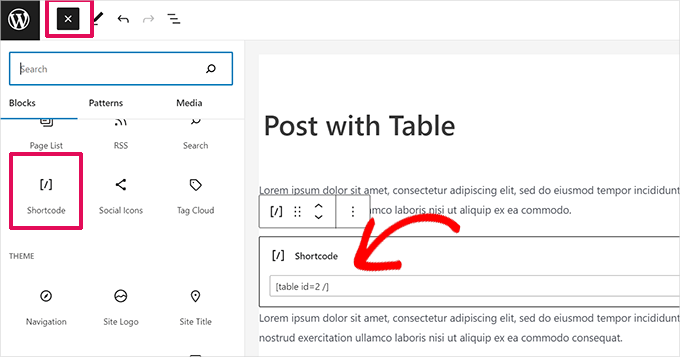
Bundan sonra, daha önce kopyaladığınız kısa kodu Kısa Kod bloğuna ekleyin.
Değişikliklerinizi güncelleştirmeyi veya kaydetmeyi unutmayın.
Öte yandan, klasik düzenleyiciyi kullanıyorsanız, kısa kodu doğrudan gönderinize ekleyin:
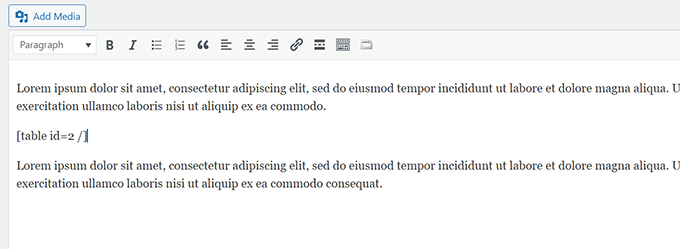
Tablonuzu gelecekte değiştirmek isterseniz, kontrol panelinizdeki TablePress'e dönebilir ve değişiklikler yapabilirsiniz. Tablonuz, kullandığınız tüm gönderi ve sayfalarda otomatik olarak güncellenecektir.
TablePress ayrıca elektronik tablolar ve CSV dosyalarından veri içe aktarmanıza olanak tanır. Benzer şekilde, TablePress tablo verilerini Microsoft Excel veya Google Sheets gibi herhangi bir elektronik tablo programıyla açabileceğiniz bir CSV dosyasına aktarabilirsiniz.
Video Eğitim
Yazılı talimatları tercih etmiyorsanız, video eğitimimizi izleyin:
WordPress Tabloları Hakkında Sıkça Sorulan Sorular
WordPress web sitelerine tablo ekleme hakkında sıkça sorulan sorular şunlardır.
WordPress'te tabloları nasıl duyarlı hale getiririm?
Varsayılan WordPress tablo bloğu sınırlı duyarlı ayarlara sahiptir. Mobil cihazlarda harika görünen tablolar için TablePress gibi bir eklenti en iyi çözümdür.
Küçük ekranlarda yatay olarak kaydırılabilen tablolar oluşturmanıza olanak tanır, bu da sitenizin kullanıcı dostu kalmasına yardımcı olur.
Tablolarımın görünümünü özelleştirebilir miyim?
Evet. Yerleşik tablo bloğu, arka plan ve metin renklerini değiştirmek için temel stil seçenekleri sunar. WordPress temanız da kendi benzersiz stillerini ekleyebilir.
Daha gelişmiş tasarım kontrolü için bir eklenti, tablolarınızı özel CSS ile özelleştirmeniz için size daha fazla güç verir.
Excel veya Google E-Tablolar'dan WordPress'e nasıl veri aktarabilirim?
Excel veya Google E-Tablolar gibi bir elektronik tablodan veri içe aktarmanın en kolay yolu bir eklenti kullanmaktır.
TablePress, CSV dosyanızı doğrudan yüklemenize olanak tanıyan yerleşik bir içe aktarma özelliğine sahiptir. Bu, verileri manuel olarak girmeye kıyasla çok zaman kazandırır.
Sıralanabilir ve aranabilir bir tablo oluşturmanın en iyi yolu nedir?
Varsayılan WordPress tablo bloğu, basit veri gösterimleri için harikadır ancak sıralama veya arama özelliğini desteklemez.
Bu etkileşimli özellikleri eklemek için bir eklentiye ihtiyacınız olacaktır. TablePress, ziyaretçilerinizin sütunları sıralamasına ve tablolarınızdaki belirli bilgileri aramasını sağlayan mükemmel ücretsiz bir seçenektir.
Umarız bu makale, HTML kullanmadan WordPress gönderilerine ve sayfalarına nasıl tablo ekleyeceğinizi öğrenmenize yardımcı olmuştur. Ayrıca WordPress'te içindekiler tablosu oluşturma kılavuzumuzu ve blokları belirli kullanıcılardan gizleme hakkındaki eğitimimizi de beğenebilirsiniz.
Bu makaleyi beğendiyseniz, lütfen WordPress video eğitimleri için YouTube Kanalımıza abone olun. Bizi ayrıca Twitter ve Facebook'ta da bulabilirsiniz.




Dennis
WORDPRESS'in en son sürümüne tablo eklenemiyor
Yok
WPBeginner Desteği
+ işareti hala WordPress'in mevcut sürümünde var, eğer blok düzenleyici yerine bir oluşturucu veya benzeri bir araç kullanıyorsanız, onu görmemenizin en yaygın nedeni budur.
Yönetici
Ralph
WordPress'in varsayılan tablolarını kullanıyorum ve masaüstü tarayıcılarda harika çalışırken, telefonda her şey berbat durumda. Sadece en fazla 10 karakter gibi bir şeye izin veriyor ve güzel bir tabloyu çöp haline getiriyor.
Bununla ilgili bir şeyler yapmanın bir yolu var mı? Sıkıştırmak yerine ölçeklendirmek gibi? Tablo daha küçük ama okunabilir olur veya aynı boyutta olur ama biz onu kaydırabilir miyiz?
WPBeginner Desteği
Bu büyük ölçüde tablonuzun nasıl organize edildiğine bağlıdır, tablolar üzerinde daha fazla kontrol için TablePress'e bakmak isteyebilirsiniz.
Yönetici
Shafi
HTML'in ön uçta işlenmeden gösterilmesinin bir yolu var mı? yani tablo hücresinde göstermek istiyorum ve çıktı olarak şunu istiyorum ancak tablo bunu bir resim gibi ele alıyor. Bunu nasıl çözerim?
WPBeginner Desteği
It would depend on the method used but in your toolbar when you have a cell selected you should have the option of setting it as inline code for what you’re wanting to do
Yönetici
Warren Contreras
Tablo tam olarak ihtiyacım olan şey, ancak yalnızca sayı girebilirseniz ve alt satırda bir sütun toplamı görüntüleyebilirseniz.
WPBeginner Desteği
For what you are wanting, you would want to use TablePress
Yönetici
Yemi
Uzun tabloyu kullanıcıların ileri tıklayabileceği sayfalara ayırmanın bir yolu var mı?
WPBeginner Desteği
Tablolarınızdaki içeriği farklı sayfalara ayırmak için TablePress ve sayfalama seçeneklerini kullanmak isteyeceksiniz.
Yönetici
Anita
Arka plan renkleri çalışmıyor çünkü tırnak işaretlerini geri alıp kendi tırnak işaretlerinizi yazmanız gerekiyor. Tesadüfen buldum. Eğer başka biri bunu zaten çözdüyse özür dilerim ama 100'den fazla yorumu kontrol edecek vaktim yoktu.
WPBeginner Desteği
Thank you for sharing that should someone run into the background color not working for them
Yönetici
Andre Victor
Merhaba. 6 sütun ve 750 satırdan oluşan mevcut bir tablom var. Bunu Wordpress sayfasındaki boş bir tabloya yeniden yazmak zor olacaktır. Lütfen tüm tabloyu (Excel veya Word olabilir) nasıl içe aktarabileceğim veya hücre içeriklerini boş tabloya nasıl kopyalayıp yapıştırabileceğim konusunda tavsiye verin.
WPBeginner Desteği
Tabloyu içeri aktarma seçenekleri bulunan TablePress'e bakmak isteyeceksiniz.
Yönetici
Margaret
Merhaba! Mevcut bir belgeden bir tabloyu WordPress'e kopyalayıp yapıştırmak mümkün mü diye merak ediyorum? Bunu denedim ve işe yaramıyor gibi görünüyor, ancak eksik olduğum bir püf noktası olup olmadığını merak ediyorum. Teşekkürler!
WPBeginner Desteği
Belgeye bağlı olurdu ancak normalde tabloyu WordPress'te yeniden oluşturmanızı önerirdik
Yönetici
Nicole
Merhaba! WordPress hakkında daha fazla bilgi edinmek istiyorum!!
WPBeginner Desteği
Our site should be able to help you then
Yönetici
Jim Gharib
Klasik düzenleyici tablo işlevselliğine sahiptir ve bu düzenleyiciyi kullanırken bir eklentiye gerek yoktur. Göz atın.
WPBeginner Desteği
You would need to use a plugin to enable the classic editor and normally that would require using HTML
Yönetici
Matthews Otalike
Aman Tanrım, WordPress'te tablo oluşturma konusundaki rehberliğiniz ve bize sunduğunuz diğer kaynaklar için teşekkürler. Sizi tebrik ederim.
WPBeginner Desteği
You’re welcome, glad our guide was helpful
Yönetici
TheFrugalChoice
Kişisel finans ve finansal bağımsızlık blogumda kullanabileceğim faydalı bir yazı.
WPBeginner Desteği
Thank you
Yönetici
Monique Robinson
Harika makale ve harika eklenti. Doğrudan konuya giriyor. Çok teşekkürler.
WPBeginner Desteği
Glad you liked our article
Yönetici
Annapurna Agrawal
Merhaba
TablePress eklentisini yükledim.
kullanıcı yeteneğiyle ilgili bir sorunum var. Kullanıcı rolü eklentisinde, “edit_other_user_tables” iznini vermedim. Ancak katkıda bulunan kullanıcı rolüm hala başkasının tablosunu düzenleyebilir ve silebilir.
Başkasının tablosuna erişimi nasıl engelleyebilirim?
WPBeginner Desteği
Diğer tabloların düzenlenmesini önlemek için yerleşik veya önerilen bir yöntem olup olmadığını görmek için TablePress ile iletişime geçmek isteyebilirsiniz.
Yönetici
Nabil Nawaz
Harika bir makale.. bunu nasıl ana-çocuk ilişkisi yapabiliriz? örneğin 1. sütunun 1. hücresi ana hücre ve yanında onun çocuk bilgileri için bilgi var.. örneğin bu 1. hücrenin yanında açıklanması gereken üç satır var
Sumit Kumar Gupta
Beyefendi, Görsel düzenleyicide TablePress seçeneğine tıkladığımızda önümde yalnızca tablo listesi görünüyor. Görsel Düzenleyicide tablo oluşturma seçeneği yok. Yazı düzenleyicide yeni bir tablo oluşturmak için ne yapmalıyım?
Wyce Ghiacy
Video için teşekkürler.
Biçimlendirilmiş bir Excel tablosunu gömmek ve kayıtlı WP kullanıcılarından veri toplamak için ne önerirsiniz? (Aylık kullanım raporları gibi ve Excel tablosu da üç aylık/yıllık kullanımı hesaplıyor)
Louise Wooding
MERHABA
Video için teşekkürler. Tablomu oluşturdum ve hücrelerden birine Görüntü Ekle'yi seçtim. Görüntüyü seçmeme izin verdi ancak görüntünün kendisi yerine URL'sini girdi. Bir adımı mı kaçırdım??
Teşekkürler.
Louise
Tom Cullen
Harika Paylaşım, teşekkürler!
Owolabi
Bu güzel bir makale patron.
Paylaştığınız için teşekkürler.
Ancak bir sorum var.
WordPress gönderilerimdeki simgelere tablo ekleme seçeneğini getirebilecek bir eklenti yok mu?
Yanıtınızı beklerken teşekkürler.
Ravi Kanani
Her gönderi için ilk sütunu aynı, ikinci sütunu farklı olan bir özellik tablosu eklemek istiyorum.
Bu tür bir tabloyu gönderiye nasıl ekleyebilirim??
Susan Hawthorne
It would be very nice if, in the article about TAblePress it said that you have to upgrade to a business plan to use a plugin!!!!!!!!!!!!
WPBeginner Desteği
Merhaba Susan,
Muhtemelen WordPress.com kullanıyorsunuz. Lütfen kendi barındırdığınız WordPress.org ve ücretsiz WordPress.com blog arasındaki fark hakkındaki kılavuzumuza bakın.
Yönetici
Barbara
Tablodaki bazı metin satırlarını kalınlaştırmanın bir yolu var mı? Hepsi düz metin, kalın metin eklemenin kolay bir yolu olmasını dilerdim
Abee
kelimeye html metin ekleyin
Michael Carter
Aslında, eğer sizin için uygunsa CSS kullanabilirsiniz. Vurgulamak istediğiniz kelimeleri kullanın...
banks dada
Bu eklenti için çok teşekkürler. Tek ihtiyacım olan listeyi excel'de hazırlayıp wordpress'e aktarmaktı.
Harika ve zaman kazandıran bir araç.
Bu parça için size minnettarım
Sadha
Merhaba, tabloya başka bir sayfaya yönlendiren ve satır numarasını veya satırdaki herhangi bir alanı ileten bağlantılar oluşturmak istiyorum. Bunu nasıl yapabilirim?
Aklıma gelen, doğrudan olmayan seçenekler
1) localStorage\sessionStorage kullanmak
2) Değeri URL'ye iletmek ancak o zaman bir sonraki sayfanın yüklenirken bunu okuması gerekir – belki de kötü bir fikir değil ?
Molly Greger
Vay canına! Ne kadar harika bir araç!! AMA: renkler o kadar soluk ki hiçbir şey göremiyorum?? Satırların/sütunların renklerini nasıl değiştirebilirim?
varalakshmi
Teşekkürler……Bu bana bir dereceye kadar yardımcı oluyor. Gönderinizden memnun kaldım.
Alex Nicholson
Sanırım bu yalnızca Wordpress.org kullanıcıları için çalışıyor. Benim gibi Wordpress.com kullananlar için, özellikle de bir tablonun hücrelerine renkli bir arka plan ekleyebileceğim benzer bir rehber var mı?
Ray
Merhaba
Veritabanından veri çeken bir sorgu kullanacak, buna benzer etkileşimli bir tablo oluşturmaya çalışıyordum.
WordPress'i mysql/phpmyadmin veritabanıyla kullanıyorum.
Sorgum phpMyAdmin'da çalışıyor ancak WordPress'te değerleri göstermiyor?
SELECT * FROM `MyTablename` WHERE 1
Bir liste veya print komutu veya veritabanı adı kullanmam gerekiyor mu?
Jhon Carl
Ben de sizinle aynı sorunu yaşıyorum. Zaten bir yolunu bulabildiniz mi?
Carolyn
Bu eklentiyi kesinlikle tavsiye ederim. Blogger'lar için bir hatırlatma: bir barındırma hizmetinden diğerine geçerken tabloları yedeklemeyi unutmayın. Verileri kurtarmanın bir yolu yok. Ve nasıl yapıldığını biliyorsanız bilgiyi paylaşabilirsiniz.
Dimitar
Yakın zamanda güzel görünen tabloları nasıl ekleyeceğimi anlamaya çalışıyordum, bu yüzden bu çok yardımcı olacaktır, yayınladığınız için teşekkürler.
WPBeginner Desteği
You are welcome
Yönetici
Omar Khan
Etiket/kategori sayfasında tablo oluşturma
Paco Gimenez
Selam millet,
Destek için çok teşekkür ederim.
Bu TablePress ilginç.
Bunun gibi bir şey yapmak için bir sistem arıyordum:
Bir tablom var, içinde bazı bilgiler ve sütunlar var. Örneğin tablo1.
Haritamdaki bir bölgeye bastığımda, /map#section gibi bir URL yükleyebilmek istiyorum.
Aynı tabloyu farklı bir sırayla yükleyebilir miyim? Bir sütuna veya başka bir şeye göre? Bir sütuna tıklamak, bir bölgeye tıklamak ve aynı URL'yi yüklemek yerine, ancak bu tablonun gerekli sıradaki '#' ile.
Destek için çok teşekkür ederim.
Ben K
Bu makaledeki ekran görüntülerini güncelleme hakkında ne düşünüyorsunuz?
Divine
Teşekkürler WP. Siz harikasınız! 4.5 yıldız
Arindam
Bilgi için teşekkürler. Kısa kodun herhangi bir SEO değeri olup olmayacağını merak ediyordum. Kısa kodla görüntülenen bir tablonun Google Öne Çıkan Snippet'te görünmesi muhtemel mi?
Harindu Perera
TablePress'te kılavuz çizgileri nasıl gösterilir???
Lorraine
Çok teşekkürler. Bu işleri çok netleştirdi.
Can Erik
Harika makale. Çok teşekkür ederim. Kurulumu ve kullanımı kolay anlaşılır. Sağ olun!
mangi khumakcham
İyi tablo eklentisi ancak mobil uyumlu değil.
Tablonun sağ tarafı mobil görünümde kesiliyor.
Sany
Merhaba
Bana dinamik bir tablo oluşturmayı kim gösterebilir?
WordPress'e yeni başladım. Gadget'ların bir veritabanını, diyelim ki telefonları, tutmak istiyorum. Benim için yönetici olarak özellikleri ve ürünün resmini girebileceğim bir arayüz istiyorum. Kullanıcılar için marka filtresi seçeneği olacak ve bu gadget'lardan 2 veya daha fazlasını tablo formatında karşılaştırabilecekler. Ayrıca bir ürünü sorgulayıp tüm özellikleri tablo formatında görebilmeliler. Bunun nasıl kolayca yönetilebileceği konusunda tavsiye lütfen veya bunun için zaten bir makaleniz var mı!?
teşekkürler
Stephen Ainsworth
Harika insanlar nasıl kullanılacağını bilmiyor
ve bir eklenti kullanmak zorunda kaldım. İç çektim.
Noman S Baranian
Öğrenmek ve kazanmak için güzel bir şey.. güzel blog
Bunun için teşekkürler! Şimdi, nasıl...
Lütfen, diğer okuyucular, bana çok sert davranmayın (özellikle R kelimesini kullanarak). Ben bu işlere çok yeniyim ve ilk tablomı oluşturmada başarılı olduğumu hissediyorum. Şimdi, tablodaki metnin görünümünü ve hissini nasıl değiştirebilirim? Sayfanın daha ilerisindeki materyallere bağlantı vermek ve önemli parçaları vurgulamak için kullanıyorum.
bir adam
CSS kullanmanız gerekiyor. Tüm bunların öğrenme eğrisi biraz yüksektir (sizin durumunuzda tabloyu, satırları, tablo hücrelerini, tablo hücrelerindeki paragrafları, bağlantıları, üzerine gelme efektlerini vb. stilize etmek isteyebilirsiniz), bu yüzden gerçekten önemliyse başlayın.
Tablepress - uyarı
TablePress kullanarak oluşturduğum bir Tabloyu az önce kaybettim. Nasıl silindiğini bilmiyorum ama silinen bir tabloyu kurtarmanın bir yolu olmadığını da yeni öğrendim. Tablonun nasıl silindiğini bilmediğim için TablePress'e güvenmekten endişe ediyorum.
WPBeginner Desteği
Eğer yerinde bir yedekleme eklentisi varsa, tablonuzu daha önceki bir yedeğe geri yükleyerek kurtarabilirsiniz.
Bir eklenti sorunu olduğunu düşünmüyoruz.
Yönetici
Lilli
Great! Great! Just what I was looking for! Thanks a million
David
Sadece ben mi yoksa Wordpress gerizekalı mı? Yani herhangi bir WYSIWYG editörü bu günlerde anında bir tablo yapabilir, ama en büyük CMS yapamaz mı? Burada bir şeyi kaçırıyor olmalıyım, ama bir eklenti veya iframe kullanmak basit bir tablo için çok zahmetli... Kendim kodlayacağım.
Vituz Andersen
David,- sana katılıyorum. Anlamıyorum. 1998'deki ilk HTML editörümde tablolar vardı... neden bir CMS tabanlı web sitesi yapmak kolayken, bir tablo yapamıyorsunuz... Merhabaaaaa!!
Mayur
Merhaba David,
Kendim kodlamak istemiştim ama wordpress tablomun her yerini bozuyordu. Bir sayfada HTML kullanmanın özel bir yolu var mı?
Çok Teşekkürler
Sirje Koop Palmqvist
Word'den bir tabloyu Wordpress'e kopyaladım ve kod temiz ve düzenli. İyi çalışıyor. Şimdi aynı tabloyu FooTable eklentisiyle duyarlı hale getirmek istiyorum, ancak bir şekilde zaten duyarlı. Bir web tasarımcısının materyali yerel bilgisayarda tuttuğunu ve bu nedenle Word'de değişiklikler yapıp WP'deki tabloyu değiştirebileceğini düşündüm. Bu hile olabilir ama işe yarıyor. Sirje
Radu
TablePress harika bir eklentidir.
Bu gönderi için teşekkürler.
Aslında bugün indirdim ve zaten ekiplerine biraz para bağışladım.
Herkese harika bir gün dilerim.
Emily
Duyarlı hale getirmek için FooTable ile kullanın. İkisi de birbirini destekliyor. Mükemmel!
Ernest
Merhaba,
Tablo çizgilerinin görünmemesi için bir yol var mı?
Neal
Bunun gibi eklentilerle ilgili sorunlar, eklentiyi terk ederseniz, o eklentiye bağlı içeriğin tüm sitenizde bozulmasıdır.
Çok şık bir eklenti olsa da, veritabanı bağımlılığımı mümkün olduğunca en aza indirmeye çalışıyorum.
WPBeginner Desteği
Neal, bu konuda haklısın. Ancak, TablePress tablolar için özel gönderi türleri kullanır. Bu, eklentiyi devre dışı bıraksanız bile tablolarınızın veritabanında saklandığı anlamına gelir. Verileri hala dışa aktarabilirsiniz.
Yönetici