


Müşteriler net ve yardımcı bilgileri takdir eder. Bu nedenle, çevrimiçi mağazanıza bir ürün soru ve cevap bölümü eklemek, alışveriş deneyimini önemli ölçüde iyileştirebilir.
Bu, yaygın sorguları doğrudan ürün sayfalarınızda yanıtlamanıza yardımcı olacak ve müşterilerin bir ürün satın almadan önce soru sormasına olanak tanıyacaktır.
Eklentilerimizi ve yazılımlarımızı satmak için birkaç çevrimiçi mağazamız var ve bir Soru-Cevap bölümü eklemenin müşteri memnuniyetine gerçekten yardımcı olabileceğini fark ettik.
Bu makalede, WooCommerce'e ürün soruları ve cevapları eklemeyi size kolayca göstereceğiz.

💡Hızlı Cevap: Ürün S&S Nasıl Eklenir
WooCommerce'e bir soru-cevap bölümü eklemek için bir eklenti kullanmanızı öneririz. İki ana yöntem vardır:
- Premium Çözüm (Özellikler İçin En İyisi): YITH WooCommerce Sorular ve Cevaplar eklentisi, gelişmiş moderasyon, e-posta bildirimleri ve oylama yetenekleri sunar.
- Ücretsiz Çözüm (Bütçe İçin En İyisi): WooCommerce İçin Ürün Soruları ve Cevapları eklentisi, herhangi bir maliyet olmadan basit bir S&C sekmesi eklemenize olanak tanır.
WooCommerce'a Ürün Soru-Cevap Eklemeye Neden Değmeli?
Bir ürün soru ve cevap bölümü eklemek, müşterilerin bir ürün hakkında doğrudan ürün sayfasında soru sormasına olanak tanır.
Amazon, Target, Best Buy gibi popüler e-ticaret sitelerinde ürün soru-cevap bölümünü fark etmiş olabilirsiniz.
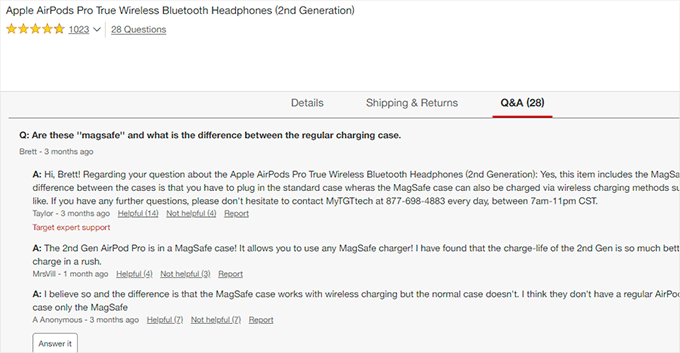
Siz veya müşterileriniz bu soruya yanıt verebilir ve bu, aynı soruyu akıllarında bulundurabilecek diğer tüm yeni müşterilere görünür hale gelir.
Zamanla, ürün sayfanız kendi sık sorulan sorular bölümüne sahip olacak ve bu da satışları artırmaya ve terk edilmiş sepet oranlarını azaltmaya yardımcı olacaktır.
Çevrimiçi mağazanıza bir soru ve cevap bölümü eklemek, kullanıcı tarafından oluşturulan içeriği küratörlüğünü yapmanıza ve WooCommerce ürün arama sıralamalarınızı iyileştirmenize olanak tanır.
Bununla birlikte, WooCommerce'e ürün soruları ve cevapları nasıl kolayca ekleyebileceğinize bakalım.
Bunu yapmanın iki farklı yolunu göstereceğiz. Premium eklenti, e-posta bildirimleri ve spam koruması gibi daha gelişmiş özellikler sunarken, ücretsiz seçenek kısıtlı bir bütçeniz varsa harika bir seçimdir.
Mağazanızın ihtiyaçlarına en uygun yöntemi seçebilirsiniz.
Yöntem 1: Premium Bir Eklenti Kullanarak Ürün Soru-Cevap Bölümü Ekleme
Bu yöntem için YITH WooCommerce Sorular ve Cevaplar eklentisini kullanacağız.
Bu, daha iyi bir kullanıcı deneyimiyle ilgi çekici bir Soru-Cevap bölümü eklemeyi kolaylaştıran daha fazla özelliğe sahip premium bir eklentidir.
Öncelikle, YITH WooCommerce Sorular ve Cevaplar eklentisini yüklemeniz ve etkinleştirmeniz gerekir. Daha fazla talimat için lütfen WordPress eklentisi nasıl kurulur hakkındaki adım adım kılavuzumuza bakın.
Etkinleştirdikten sonra, YITH » Lisans Aktivasyonu sayfasını ziyaret edin ve lisans anahtarınızı girin. Bu bilgiyi YITH web sitesindeki hesabınızda bulabilirsiniz.
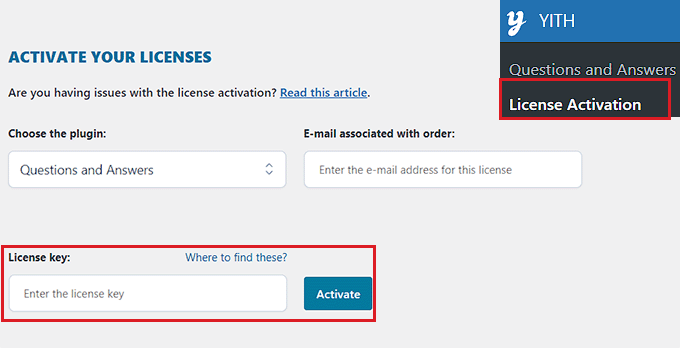
Lisans anahtarınızı girdikten sonra ‘Etkinleştir’ düğmesine tıklamayı unutmayın.
Ardından, eklenti ayarlarını yapılandırmak için YITH » Sorular ve Cevaplar sayfasına gitmelisiniz.
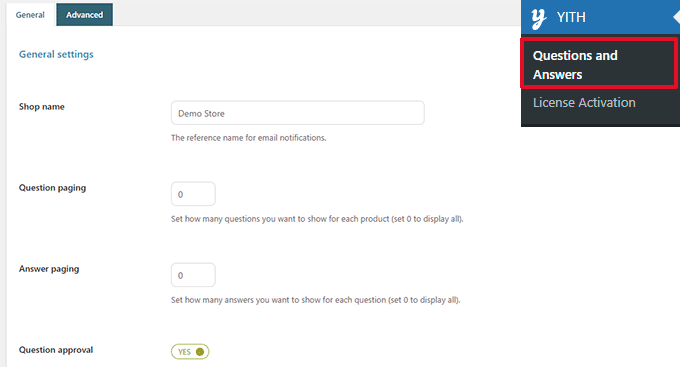
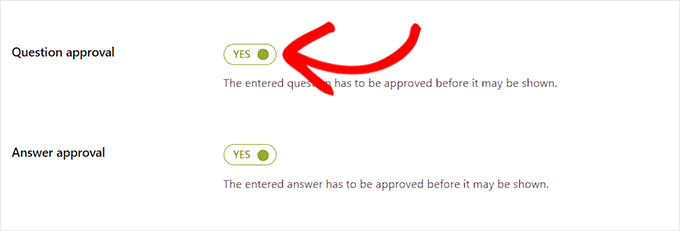
Buradan, ‘Soru Onayı’ seçeneğine aşağı kaydırın ve anahtarı ‘Evet’ olarak değiştirin.
Bunu yaptıktan sonra, ürün sayfalarındaki soruların görüntülenmeden önce bir yönetici tarafından onaylanması gerekecektir. WooCommerce mağazanızda.
Ardından, 'Ürün Sekmelerinde Göster' seçeneğine doğru kaydırmanız gerekir.
Buradan, eklentinin ürün sayfalarına otomatik olarak bir 'Sorular ve Cevaplar' bölümü eklemesi için anahtarı 'Evet' olarak değiştirin.
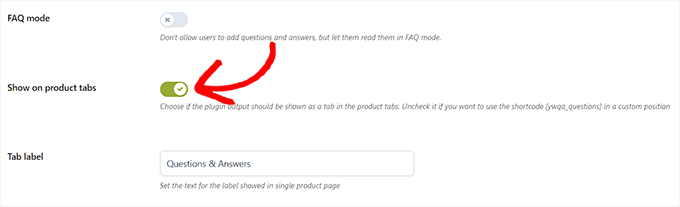
Bundan sonra, değişikliklerinizi kaydetmek için 'Seçenekleri Kaydet' düğmesine tıklamayı unutmayın.
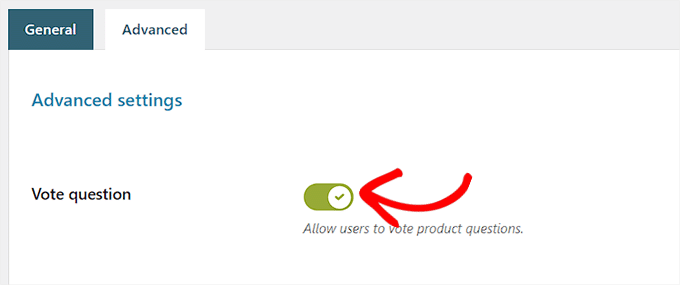
Şimdi, 'Gelişmiş Ayarlar' sekmesine geçmelisiniz. Buradan, kullanıcıların ürün sorularına oy vermesine izin vermek istiyorsanız 'Soruyu Oyla' anahtarını 'Evet' olarak ayarlayın.
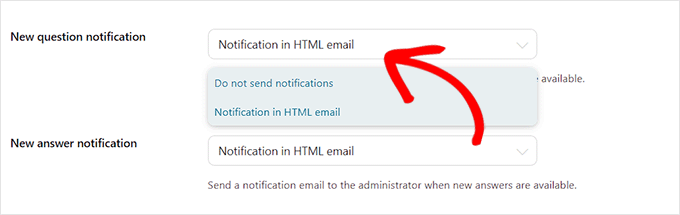
Ardından, web sitenizde bir soru gönderildiğinde e-posta bildirimi almak isteyip istemediğinizi seçebilirsiniz.
'Yeni soru bildirimi' alanının yanındaki açılır menüden 'HTML E-posta Bildirimi' seçeneğini seçmeniz yeterlidir.
💡 İpucu: E-posta teslim edilebilirliğini sağlamak için bir SMTP sunucusu kullanmak en iyisidir. Daha fazla bilgi için WooCommerce'in neden e-posta göndermediği sorununu nasıl düzelteceğiniz hakkındaki kılavuzumuza bakın.
Benzer şekilde, sitenizde bir soru yanıtlandığında e-posta almak isterseniz, ‘Yeni yanıt bildirimi’ alanında ‘HTML E-posta Bildirimi’ seçeneğini de seçebilirsiniz.
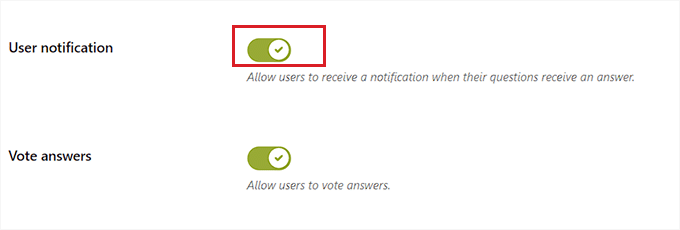
Kullanıcınız, o kullanıcı tarafından gönderilen soru yanıtlandığında bir bildirim de alabilir.
Bunu etkinleştirmek için, ‘Kullanıcı Bildirimi’ seçeneğinin yanındaki anahtarı ‘Evet’ olarak değiştirin.
Bundan sonra diğer ayarları gözden geçirebilirsiniz. Varsayılan seçenekler çoğu web sitesi için işe yarayacaktır, ancak gerekirse bunları değiştirebilirsiniz.
Son olarak, değişikliklerinizi kaydetmek için ‘Seçenekleri Kaydet’ düğmesine tıklamayı unutmayın.
Artık Soru & Cevap bölümünü ürün sayfalarınızda görmek için web sitenizi ziyaret edebilirsiniz.
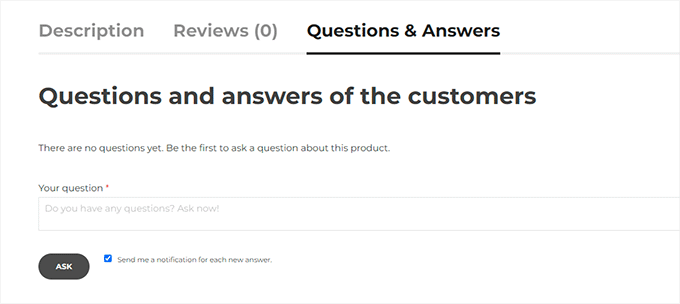
Müşterileriniz sorularını buradan gönderebilir.
Soruları Düzenleme ve Yanıt Ekleme
Kullanıcılar tarafından gönderilen yeni sorular için bir e-posta bildirimi alacaksınız. Ayrıca Sorular ve Cevaplar » Tüm tartışmalar sayfasını ziyaret ederek bunları görüntüleyebilirsiniz.
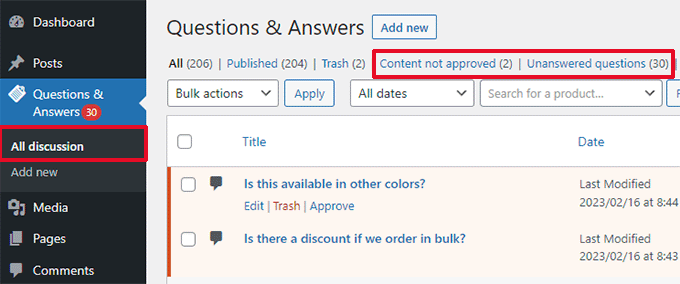
Girişleri burada 'Onaylanmamış İçerik' veya 'Cevaplanmamış Sorular' olarak sıralayabilirsiniz.
Bir sorunun üzerine fareyle gelip 'Onayla'yı tıklayarak da yayına alabilirsiniz.
Bir soruya cevap eklemek için, o sorunun altındaki ‘Düzenle’ bağlantısına tıklayabilirsiniz. Düzenleme ekranında, soruyu yanıtlamak için ‘Cevabınız’ bölümüne gidin.
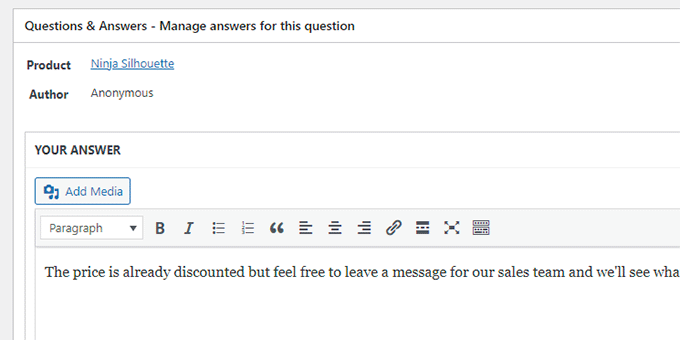
Daha fazla cevapsız sorunuz varsa işlemi tekrarlayın.
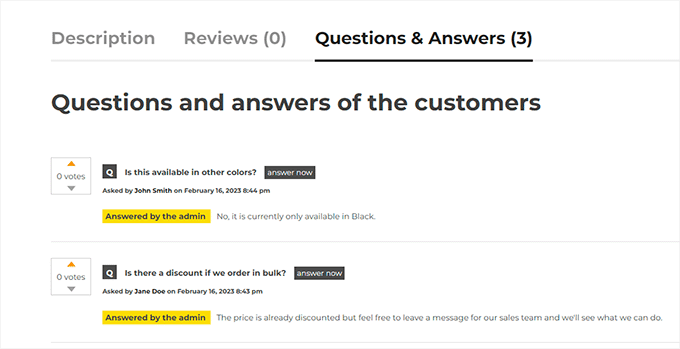
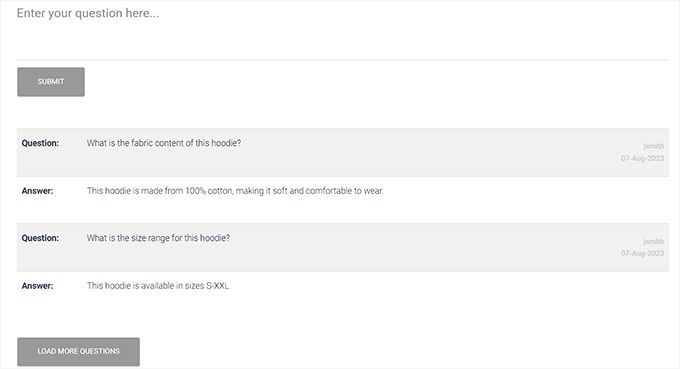
Ürün soru ve cevap bölümü demo mağazamızda böyle görünüyordu.
Yöntem 2: Ücretsiz Bir Eklenti Kullanarak Ürün Soru-Cevap Bölümü Ekleme
Ürün sayfalarınıza bir SSS bölümü eklemek için ücretsiz bir çözüm arıyorsanız bu yöntem harika bir alternatiftir.
Öncelikle, WooCommerce İçin Ürün Soruları ve Cevapları eklentisini yüklemeniz ve etkinleştirmeniz gerekir. Daha fazla ayrıntı için, WordPress eklentisi nasıl kurulur hakkındaki adım adım kılavuzumuza bakın.
Etkinleştirdikten sonra, WordPress yönetici kenar çubuğundan Ürün Soru & Cevap menüsüne tıklayın; bu sizi ‘Ürün Soru & Cevap Ayarları’ sayfasına yönlendirecektir.
Buradan, ürün Soru-Cevap bölümünüze 'Daha Fazla Yükle' düğmesi eklemek istiyorsanız 'Daha Fazla Yükle' seçeneğini işaretleyin.
Bu düğmeyi eklemek, müşterilerin eski soruları yüklemesine olanak tanır ve bir ürün çok sayıda soru aldığında sayfa yükleme süresini azaltır.
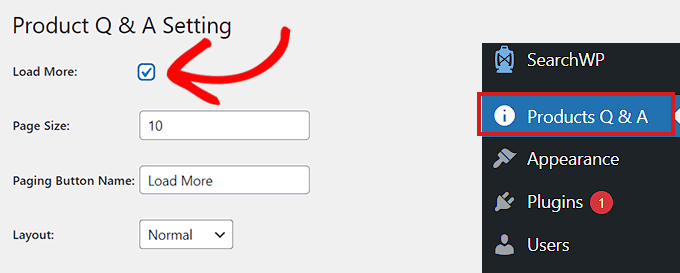
Ardından bir sayfa boyutu seçmeniz gerekir.
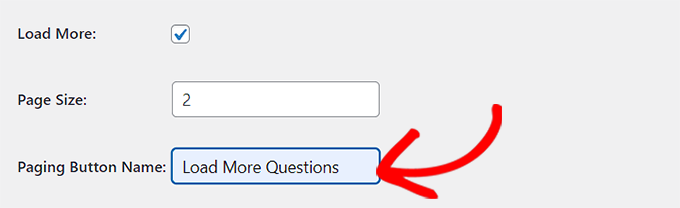
Bu, Soru-Cevap bölümünüzde gösterilecek varsayılan sayıda soru seçmeniz gerektiği anlamına gelir. Diğer tüm sorular görünmez olacaktır. Kullanıcılar, ‘Daha Fazla Yükle’ düğmesine tıkladıktan sonra bu sorulara erişebilecektir.
Ayrıca 'Daha Fazla Yükle' düğmesinin metnini istediğiniz gibi değiştirebilirsiniz. Örneğin, buna 'Daha Fazla Soru Yükle' diyebilirsiniz.
Ardından, ‘Düzen’ seçeneğinin yanındaki açılır menüden ürün Soru & Cevap bölümünüz için bir düzen seçin.
S&C bölümünü paragraflar halinde görüntülemek istiyorsanız 'Normal' seçeneğini seçebilirsiniz.
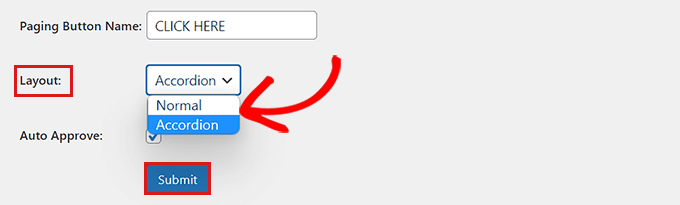
Diğer yandan, sorularınızı bir Akordeon menüsü olarak da görüntüleyebilirsiniz. Bu, kullanıcıların cevabı görmek için bir soruya tıklaması gerekeceği anlamına gelir.
Bitirdikten sonra, ayarlarınızı kaydetmek için 'Gönder' düğmesine tıklamayı unutmayın.
Ürün Soru ve Cevaplarını Yönetme
Eklenti yapılandırmasından sonra, mağazanızdaki herhangi bir ürün sayfasını ziyaret edin.
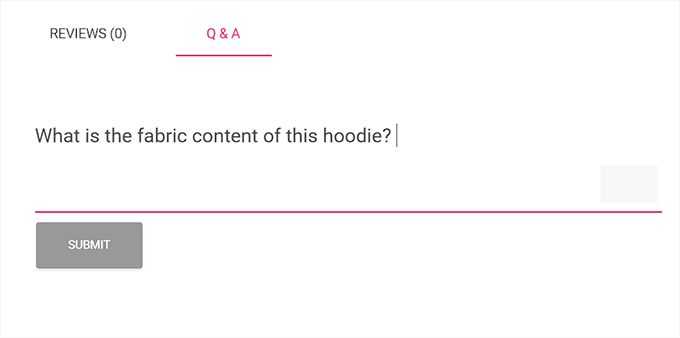
Orada yeni bir SSS sekmesi eklendiğini fark edeceksiniz.
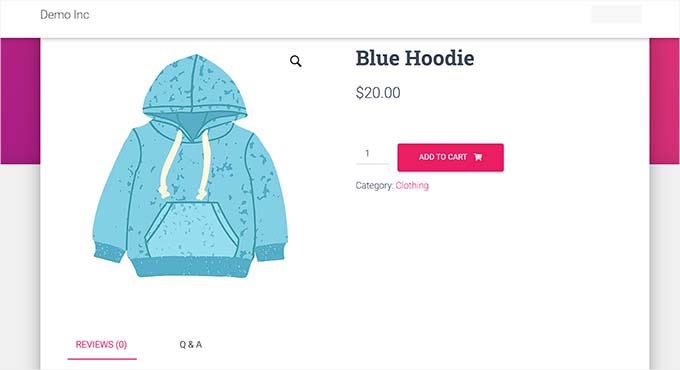
Buna tıklamak, müşterilerin sorularını gönderebilecekleri 'SSS' bölümünü gösterecektir.
Artık bir kullanıcı soru gönderdiğinde e-posta bildirimi de alacaksınız.
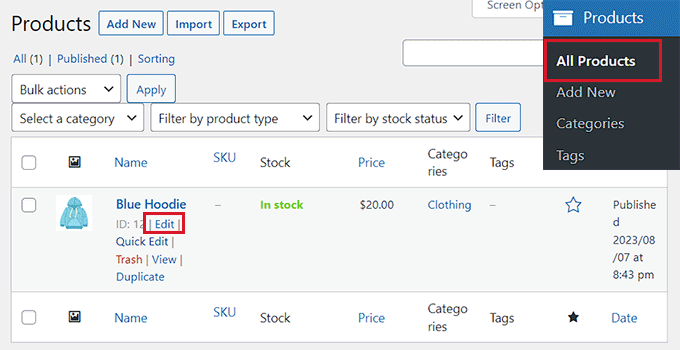
Şimdi, belirli bir öğenin sorularını yönetmek için yönetici kenar çubuğunuzdan Ürünler » Tüm Ürünler sayfasına gidin.
Ardından, ürün düzenleyicisini açmak için bir ürünün altındaki ‘Düzenle’ bağlantısına tıklayın.
'Ürünü Düzenle' ekranında, 'Ürün verileri' bölümüne doğru aşağı kaydırın.
Burada yeni bir 'Ürün Soru-Cevap' sekmesi bulacaksınız.
Bu sekmede, o belirli ürün için gönderilen tüm soruları göreceksiniz. İhtiyaçlarınıza göre bunları gözden geçirebilir, onaylayabilir, düzenleyebilir veya silebilirsiniz.
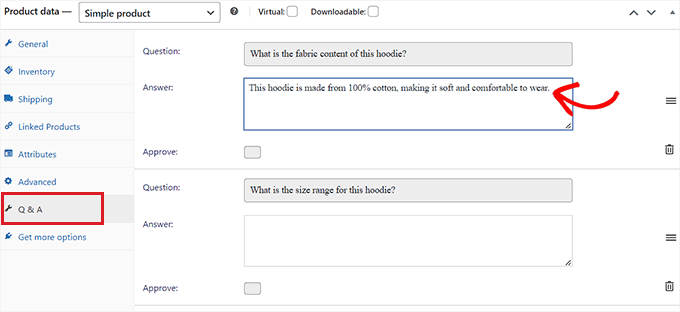
Örneğin, sorguyu yanıtlamak için ‘Yanıt’ alanına yanıtınızı yazabilirsiniz.
Soruyu uygunsuz veya ürününüzle ilgisiz olduğu için silmek üzere, her sorunun sağ köşesindeki 'Sil' simgesine tıklayın.
Soruyu ürün sayfasında göstermek istemiyorsanız 'Onayla' seçeneğinin işaretini kaldırabilirsiniz.
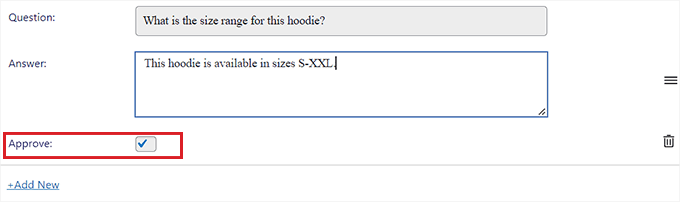
Ürün sorularını yanıtladıktan sonra, sayfanın üst kısmına gidin ve değişikliklerinizi kaydetmek için 'Güncelle' düğmesine tıklayın.
Artık Soru ve Cevap bölümünün çalışırken nasıl göründüğünü görmek için ürün sayfasını ziyaret edebilirsiniz.
Bonus: Ürün Sayfalarınıza SSS Şeması Ekleyin
Bir S&C bölümü ekledikten sonra, en önemli sorularınızı bir SSS şemasına dönüştürebilirsiniz. Bu, ürün sayfalarınızın Google arama sonuçlarında öne çıkmasına yardımcı olmanın güçlü bir yoludur.
Şema ekleyerek, arama motorları S&C'lerinizi doğrudan zengin bir snippet olarak gösterebilir. Bu, listelemenizi daha dikkat çekici hale getirir ve tıklama oranınızı artırabilir.
Bunu eklemenin en kolay yolu, teknik işaretlemeyi sizin için halleden All in One SEO (AIOSEO) gibi bir eklentidir.
Biz WPBeginner'da bunu kullanıyoruz ve makalelerimizin arama sonuçlarında daha iyi sıralanmasına yardımcı olduğunu fark ettik. Deneyimimizle ilgili daha fazla ayrıntı için tam AIOSEO incelememize bakın.

Öncelikle, AIOSEO'yu yüklemeniz ve etkinleştirmeniz ve ardından WordPress kontrol panelinizde bir ürün sayfasını açmanız gerekir.
Burada, 'AIOSEO Ayarları' bölümüne aşağı kaydırın ve 'Schema' sekmesine geçin.
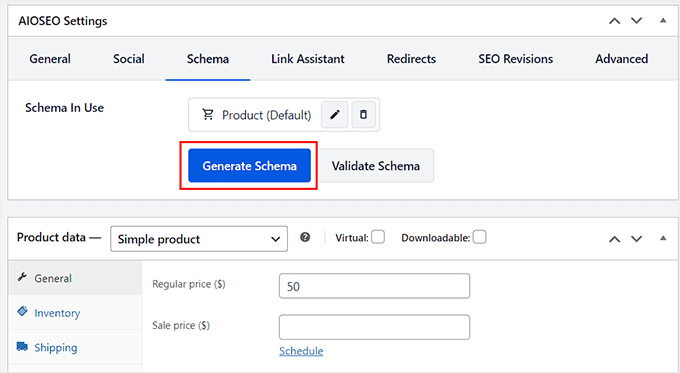
Ardından, ‘Şema Oluştur’ düğmesine tıklayın.
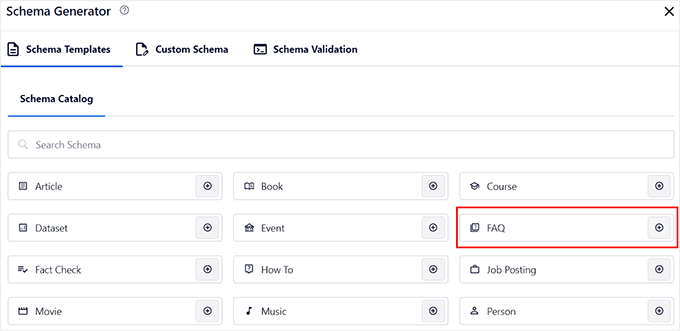
Bu, ekrandan Şema Kataloğu'nu açacaktır, buradan 'SSS' seçeneğinin yanındaki '+' düğmesine tıklamanız gerekir.
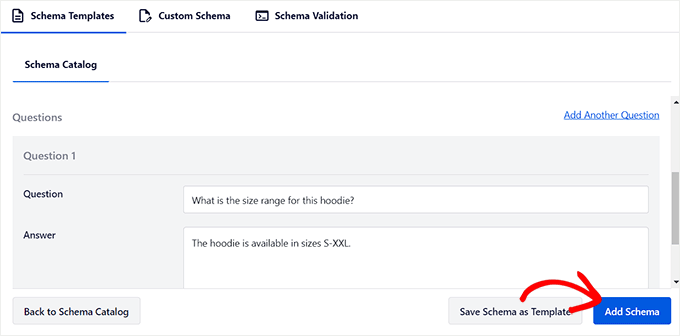
Bundan sonra, tüm ürün sorularını ve cevaplarını SSS olarak ekleyebilirsiniz.
Bunu yaptıktan sonra, ayarlarınızı kaydetmek için 'Şema Ekle' düğmesine tıklamayı unutmayın. Artık bu şema, ürün sayfalarınızın arama motoru sıralamalarını yükseltmeye yardımcı olacaktır.
Ayrıntılı talimatlar için, WordPress ve WooCommerce'e şema işaretlemesi nasıl eklenir hakkındaki eğitimimize bakabilirsiniz.
WooCommerce'ta Ürün Soru-Cevap Hakkında SSS
WooCommerce'e bir Soru-Cevap bölümü ekleme hakkında okuyucularımızın sıkça sorduğu bazı sorular şunlardır:
Soruları ürün sayfamda görünmeden önce onaylayabilir miyim?
Evet, eklenti tüm yeni soruları ve cevapları yönetmenize olanak tanır.
Herhangi bir gönderiyi WordPress kontrol panelinizden onaylayabilir veya silebilirsiniz, bu da içeriğiniz üzerinde tam kontrol sahibi olmanızı sağlar.
Soru-Cevap bölümü eklemek ürün sayfası SEO'sunu iyileştirir mi?
Evet, bir Soru-Cevap bölümü eklemek SEO'nuz için çok faydalı olabilir. Bu kullanıcı tarafından oluşturulan içerik, sayfanıza doğal olarak ilgili anahtar kelimeler ekler.
Ayrıca arama motorlarına sayfanızın faydalı bir kaynak olduğunu sinyal eder, bu da zamanla otoritesini ve sıralamasını iyileştirebilir.
Soruları yanıtlandığında müşterilere bildirim gönderilecek mi?
Kesinlikle. Eklenti, müşterilerine soruları yanıtlandığında otomatik olarak bildirim gönderen yerleşik bir e-posta bildirim sistemine sahiptir.
Bu, ilgili alışveriş yapanları mağazanıza geri getirmenin harika bir yoludur.
Spam sorularla başa çıkmanın en iyi yolu nedir?
En iyi savunma, yerleşik Google reCAPTCHA özelliğidir. S&C formlarınızı spam botlarından korumak için eklentinin ayarlarında kolayca etkinleştirebilirsiniz.
Umarız bu makale, WooCommerce'e ürün soruları ve cevapları eklemeyi öğrenmenize yardımcı olmuştur. Ayrıca en iyi WooCommerce eklentileri ve yeni başlayanlar için WordPress'te satın alma miktarını sınırlama kılavuzumuza da göz atabilirsiniz.
Bu makaleyi beğendiyseniz, lütfen WordPress video eğitimleri için YouTube Kanalımıza abone olun. Bizi ayrıca Twitter ve Facebook'ta da bulabilirsiniz.



Jiří Vaněk
SSS'ye ek olarak kullanıcı yorumlarını entegre edebilen bir eklenti var mı? Yani, hem sorular hem de ürünü satın alan kişilerin gerçek yorumları aynı anda yan yana olabilecek şekilde? Yoksa daha fazla eklentiyle mi çözülmesi gerekiyor?
WPBeginner Desteği
Şu anda tavsiye etmesek de, bu durumda eklemek istediğiniz her özellik için bir eklenti kullanmanızı öneririz.
Yönetici
Jiří Vaněk
Tavsiye için teşekkürler, gerekli çözümü bulmaya çalışacağım. Soru-Cevap için hangi eklentiyi ve incelemeler için başka bir eklentiyi önerirsiniz. Amacım, insanların hem soru sorabilmesi hem de sonuçlanan ürünleri değerlendirebilmesidir.
WPBeginner Yorumları
WP Review eklentisine göz atmanızı öneririz: https://www.wpbeginner.com/wp-tutorials/how-to-create-a-reviews-site-with-wordpress/
Jiří Vaněk
Tavsiye için teşekkürler, harikasınız. Kontrol edip deneyeceğim.
Mensah
Merhaba,
Woocommerce mağazama ürün sorularını ve cevaplarını nasıl aktarabilirim?
WPBeginner Desteği
You would want to check with the support for the plugin you’re using as each has their own methods
Yönetici