


WordPress gönderileriniz için birden fazla görsel sergileyebilseydiniz keşke? Özellikle spot ışığını hak eden birden fazla göz alıcı görseliniz olduğunda, tek bir öne çıkan görsel yeterli olmuyor.
Ancak varsayılan olarak WordPress, gönderi başına yalnızca bir resmi öne çıkarmanıza izin verir. Bu, en iyi fotoğraflarınızın veya ürün çekimlerinizin genellikle sayfanın daha aşağısına gömüldüğü anlamına gelir.
Bunun blog yazarları, portföy sahipleri ve e-ticaret siteleri için sinir bozucu olduğunu biliyoruz.
Ancak iyi haber şu: doğru araçlarla birden fazla öne çıkan görsel ekleyebilir ve yazılarınızı anında daha ilgi çekici ve tıklanmaya değer hale getirebilirsiniz.
Bu eğitimde, WordPress yazılarınıza ek öne çıkan görseller eklemenin en kolay yollarını göstereceğiz – kodlama gerekmez. 🙌
WordPress'te Neden Birden Fazla Öne Çıkan Görsel Eklenir?
Cevap basit: Çünkü bir görsel her zaman yeterli değildir.
Birden fazla öne çıkan görsel eklemek, sitenizin farklı bölümlerinde, örneğin ana sayfanızda, blog arşivinde veya kategori sayfalarında daha fazla görsel sergilemenizi sağlar. Tüm bunlar, aynı görseli tekrarlamadan veya harika içeriği gönderinin daha derinlerine gizlemeden yapılır.
Artık öne çıkan görseller varsayılan bir WordPress özelliğidir ve her WordPress temasında bulunurlar. İçeriğinize hayat vermeye yardımcı olurlar ve blog yazılarınızı daha ilgi çekici hale getirirler. Ayrıca, kullanıcıların dikkatini çekmeye ve makalenize tıklamalarını sağlamaya yardımcı olurlar.
Ancak WordPress web sitenize birden fazla gönderi küçük resmi eklemeniz gerekebilecek durumlar vardır.
Belki bir müşterinin birden fazla küçük resim kullanma konusunda özel bir gereksinimi vardır veya web sitesi tasarımınız çeşitli görseller gerektirir.
Örneğin, ana sayfa veya arşiv sayfaları (blog ve kategori bölümü) gibi bölümler farklı görsel boyutları gerektirir. Bu durumda, birden fazla küçük resim görüntüleme seçeneğine sahip olmak gerçekten kullanışlıdır.
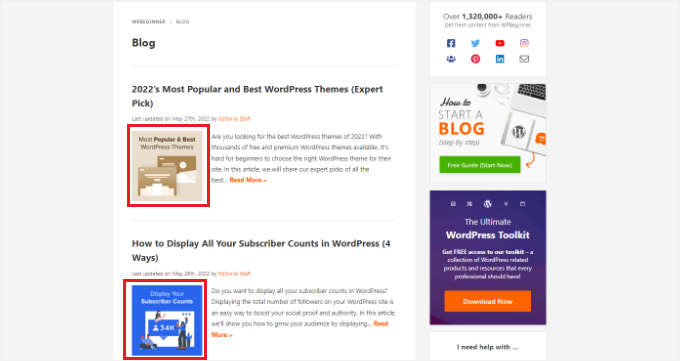
WPBeginner'da arşiv sayfaları, sosyal medya ve bir blog yazısında görünen küçük resimler için birden fazla öne çıkan görsel kullanıyoruz.
İşte blog yazısında görünen bir küçük resim:
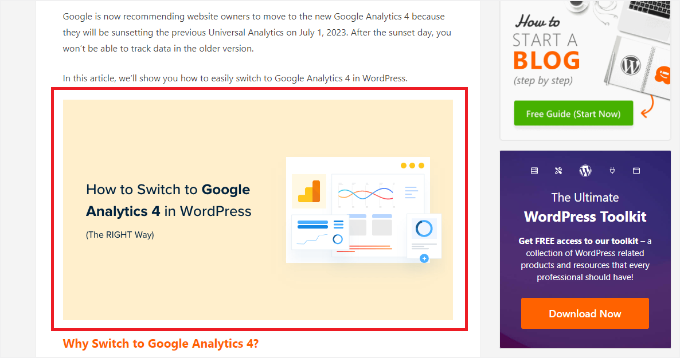
Diğer yandan, arşiv sayfalarında görünen resimler farklıdır.
İşte WPBeginner'daki blog bölümünde küçük resimlerin nasıl göründüğüne bir göz atın:
Şimdi size WordPress'te birden fazla küçük resim eklemeyi ve ek bir ipucunu göstereceğiz. İşte bu kılavuzda tartışacağımız konulara hızlı bir genel bakış:
Hazır mısınız? Başlayalım.
WordPress'e Birden Fazla Öne Çıkan Görsel Ekleme (Eklentisiz)
Çoğu WordPress teması, gönderinin en üstünde yalnızca bir resmi 'öne çıkan görsel' olmasına izin verir. Ancak, ek görseller sergilemenin en basit yolu, bunları doğrudan içeriğinize WordPress blok düzenleyicisini kullanarak eklemektir.
İlk olarak, içerik düzenleyicisindeki varsayılan öne çıkan görsel seçeneğini kullanarak birincil küçük resminizi yükleyebilirsiniz.
Ayarlar panelini sağ tarafta açmak için üstteki dişli simgesine tıklamanız yeterlidir ve ardından 'Öne Çıkan Resim' bölümüne gidin.
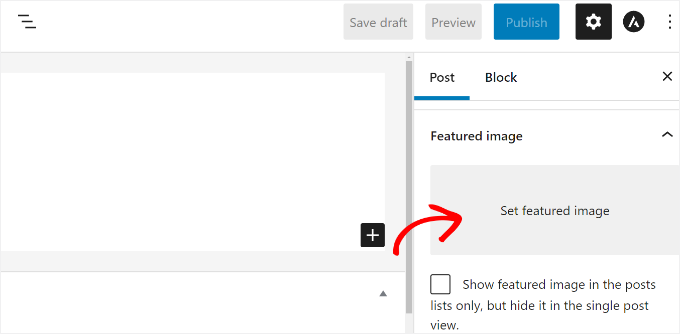
Bundan sonra, 'Öne çıkan görseli ayarla' alanına tıklayabilirsiniz ve WordPress medya yükleyicisi açılacaktır.
Resminizi yükleyin veya mevcut medya kütüphanenizden bir görsel seçin.
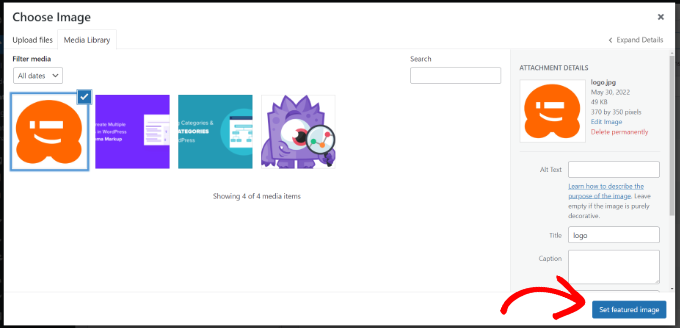
Bir görsel seçtikten sonra, 'Öne çıkan görseli ayarla' düğmesine tıklamanız yeterlidir.
Bir sonraki adım, ikinci görselinizin görünmesini istediğiniz içeriğin herhangi bir yerine bir Görsel bloğu eklemektir.
Ek görseli görüntülemek istediğiniz yere tıklayın ve 'Görsel' bloğunu seçin.
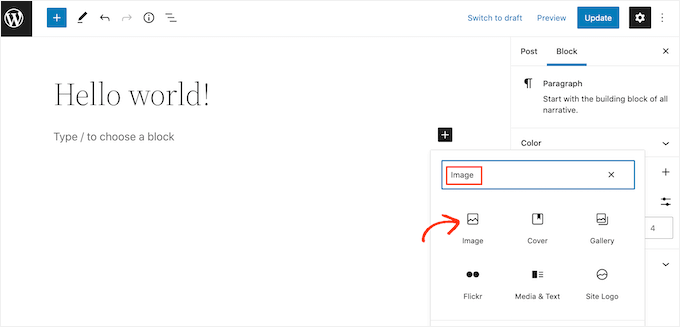
🧑💻 Profesyonel İpucu: Görsel bloğu yerine Kapak bloğunu da kullanabilirsiniz. Bu, görselin üzerine metin eklemenize ve makaleniz içinde ikincil bir başlık gibi görünmesini sağlamanıza olanak tanır.
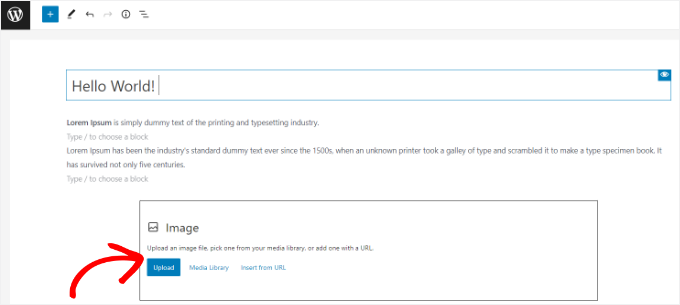
Görsel bloğu eklendikten sonra, küçük resmi blog gönderinize yüklemeniz yeterlidir.
Alternatif olarak, WordPress web sitenizin medya kitaplığından mevcut bir görseli seçebilir veya 'URL'den Ekle' seçeneğini kullanabilirsiniz.
Bu işlem tamamlandıktan sonra, yayına almak için 'Güncelle' veya 'Yayınla' düğmesine tıklayabilirsiniz.
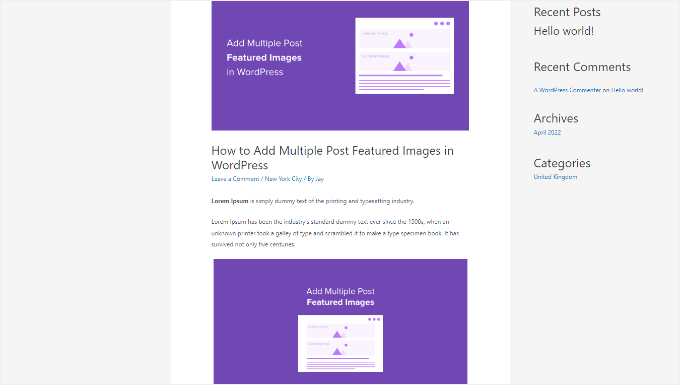
Ardından, birden fazla öne çıkan görseli görmek için WordPress web sitenizi ziyaret edebilirsiniz.
📝 Alternatif: WordPress ile galeri bloğunu kullanabilir ve birden fazla öne çıkan görsel gösterebilirsiniz. Bu, özellikle çevrimiçi bir mağazanız varsa veya çok sayıda yüksek kaliteli ürün görseli göstermeniz gerekiyorsa kullanışlıdır.
Daha gelişmiş bir seçenek arıyorsanız, Envira Gallery eklentisini öneririz. Bu eklenti, ışık kutusu efektleriyle duyarlı bir görsel galeri görüntülemenize, içeriğinizi korumak için filigranlar eklemenize ve etkileşimi artırmak için sosyal paylaşım düğmeleri eklemenize olanak tanır.
Daha fazla ayrıntı için lütfen WordPress'te görsel galeri oluşturma kılavuzumuza bakın.
Bonus İpucu: Farklı Kategoriler İçin Öne Çıkan Görseller Atama
Belirli bir kategorideki makaleler için farklı bir öne çıkan görsel göstermek istiyorsanız, en iyi çözüm Kategori Öne Çıkan Görsel eklentisini kullanmaktır.
İlk olarak, Kategori Öne Çıkan Görsel eklentisini yüklemeniz ve etkinleştirmeniz gerekir.
WordPress yönetici alanınızda, Eklentiler » Yeni Ekle'ye gidin.

Ardından, arama çubuğuna 'Kategori Öne Çıkan Görsel' yazın.
Bu ada sahip eklentiyi arayın, ardından 'Şimdi Yükle' ve 'Etkinleştir'e tıklayın.
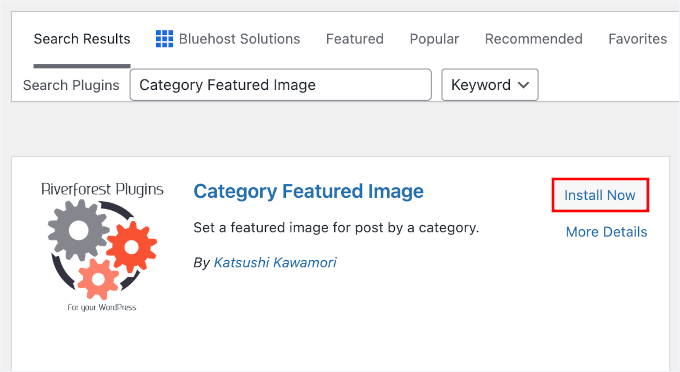
Daha fazla ayrıntı için, WordPress eklentisi nasıl kurulur hakkındaki adım adım kılavuzumuza bakın.
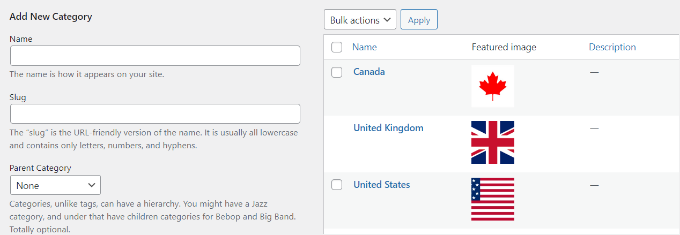
Etkinleştirdikten sonra, Gönderiler » Kategoriler bölümüne gidin. Artık yeni kategoriler veya alt kategoriler eklerken yeni bir 'Öne Çıkan görsel' seçeneği göreceksiniz.
Başlamak için 'Yeni resim ekle' düğmesine tıklamanız yeterlidir.
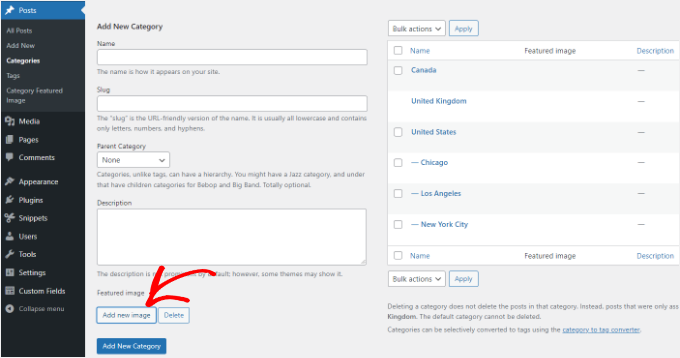
Düğmeye tıkladığınızda, WordPress medya yükleyici açılacaktır.
Bilgisayarınızın yerel sürücüsünden resminizi yükleyebilir veya WordPress medya kitaplığınızdan birini seçebilirsiniz. Ardından, ‘Öne çıkan resmi ayarla’ düğmesine tıklamanız yeterlidir.
Ayrıca web sitenizdeki mevcut kategorileri düzenleyebilir ve bir öne çıkan görsel ekleyebilirsiniz.
Bunu yapmak için önce mevcut bir kategori üzerine gelin ve ‘Düzenle’ seçeneğine tıklayın.
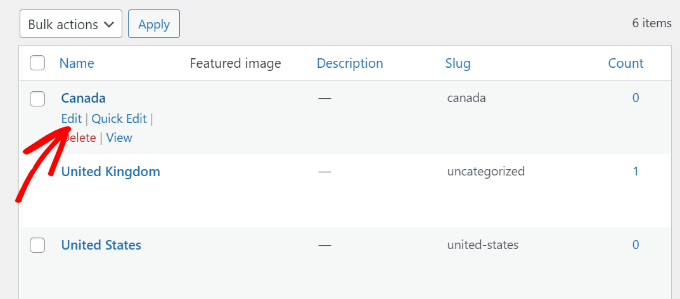
Bundan sonra, 'Öne çıkan görsel' bölümüne aşağı kaydırın.
'Yeni resim ekle' düğmesine tıklayın ve kategori için öne çıkan resminizi yükleyin.
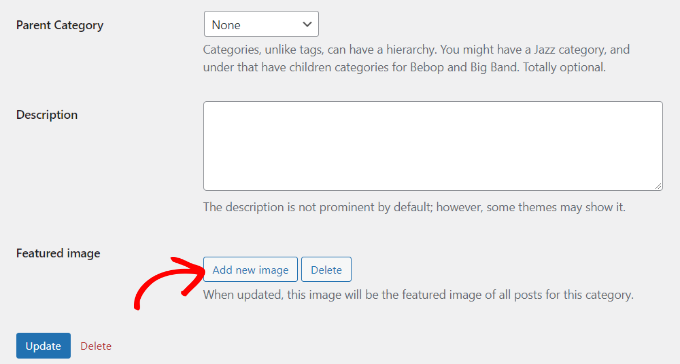
İşiniz bittiğinde ‘Güncelle’ düğmesine tıklamayı unutmayın.
Ve hepsi bu!
Artık WordPress yönetici panelinizdeki 'Kategoriler' sayfasına geri dönebilir ve her kategori için öne çıkan görseli görebilirsiniz.
Birden Fazla Öne Çıkan Görsel Hakkında Sıkça Sorulan Sorular
WordPress'te birden fazla öne çıkan resim kullanma hakkında sıkça sorulan bazı sorular şunlardır.
WordPress'te bir yazı küçük resmi nasıl eklerim?
Bir öne çıkan görsel (gönderi küçük resmi olarak da adlandırılır) eklemek için gönderi veya sayfa düzenleyicisini açmanız yeterlidir.
Sağ tarafta, 'Öne Çıkan Görsel' panelini bulun, 'Öne çıkan görsel ayarla'ya tıklayın ve Medya Kitaplığınızdan bir görsel yükleyin veya seçin. Ardından onaylamak için tekrar Öne çıkan görsel ayarla'ya tıklayın.
WordPress'te öne çıkan görseli otomatik olarak nasıl ayarlarım?
En kolay yol, Default Featured Image gibi bir eklenti kullanmaktır. Bu, Medya ayarlarınıza yedek bir resim yüklemeniz için basit bir seçenek ekler. WordPress daha sonra bu resmi, öne çıkan resmi ayarlanmamış herhangi bir gönderi veya sayfa için otomatik olarak kullanacaktır.
Gönderilerinizin sosyal medyada da harika görünmesini mi istiyorsunuz? All in One SEO (AIOSEO) eklentisini öneririz.
Bu, özellikle Facebook ve X (Twitter) gibi platformlar için varsayılan bir yedek görsel ayarlamanıza olanak tanır. Bu, yazıların kendisinde öne çıkan bir görsel olmasa bile paylaşılan bağlantılarınızın her zaman bir resme sahip olmasını sağlar.
WordPress'te öne çıkan görselleri toplu olarak düzenleyebilir miyim?
Evet ve WordPress'te öne çıkan görselleri toplu olarak düzenlemenin en kolay yolu Quick Featured Images gibi bir eklenti kullanmaktır.
Tek yapmanız gereken eklentiyi yüklemek, filtrelerinizi seçmek (kategori veya gönderi türü gibi) ve uygulamak istediğiniz yeni görseli seçmektir. Unutmayın, Toplu işlemler geri alınamaz, bu nedenle güncelle düğmesine tıklamadan önce lütfen sitenizin tam bir yedeğini oluşturun.
Çok sayıda resim eklemek web sitemi yavaşlatır mı?
Evet, birden fazla yüksek çözünürlüklü görsel yüklemek web sitenizi yavaşlatabilir. Bunu önlemek için her zaman görsellerinizi optimize etmelisiniz.
Yüklediğiniz görsellerin dosya boyutunu otomatik olarak küçülterek sitenizi hızlı tutan bir görsel sıkıştırma eklentisi kullanmanızı öneririz.
Ek olarak, WordPress varsayılan olarak 'tembel yükleme' kullanır. Bu özellik, yalnızca kullanıcı aşağı kaydırdıkça görüntüleri yükleyerek performansı daha da artırır.
WordPress'te Görsel Kullanımı İçin Daha Fazla İpucu ve Püf Noktası
Umuyoruz ki bu makale, WordPress'te birden fazla gönderi küçük resmi / öne çıkan resim eklemeyi öğrenmenize yardımcı olmuştur. Sonra, muhtemelen şunlarla ilgili kılavuzlarımızı görmek isteyebilirsiniz:
- Tıklandığında Görselleri Büyütme WordPress'te
- WordPress'te Flipbox Kaplamaları ve Fareyle Üzerine Gelme Efektleri Nasıl Oluşturulur
- WordPress'te Öne Çıkan İçerik Kaydırıcısını Doğru Bir Şekilde Ekleme
- WordPress'te Görselleri Kolayca Yavaş Yükleme
- En İyi WordPress Galeri Eklentileri
Bu makaleyi beğendiyseniz, lütfen WordPress video eğitimleri için YouTube Kanalımıza abone olun. Bizi ayrıca Twitter ve Facebook'ta da bulabilirsiniz.




ALLAH'A ŞÜKÜR JONATHAN
Birden fazla gönderi küçük resmi olması, bu öğreticiyi bulana kadar karmaşık bir görev gibi görünüyordu. Açıklamanız ve önerdiğiniz eklentiler bunu kolaylaştırdı. Süreci basitleştirdiğiniz için teşekkürler!
WPBeginner Desteği
Glad our guide was helpful
Yönetici
Thodoros Athineos
Bu, özel görsellerin gerekebileceği birçok amaç için çok kullanışlıdır (örneğin mobil-görsel).
AMA AMA
Gelecekteki planlarınızda, tek bir resim yerine, bir resim dizisi sağlama yeteneği mümkün mü?
Örneğin, geliştiricinin bir albüm-görselleri örneği eklemesi gerekebilir, böylece kullanıcı bir albüme sağlanacak birden fazla görsel seçebilir.
WPBeginner Desteği
Bunu gelecekte eklemeyi düşüneceğiz ancak bu düzeyde özelleştirme için bir eklentiye bakmanız gerekebilir.
Yönetici
Robin Parker
Merhaba, her şey bu paragrafa kadar çalışıyor.
“WordPress yöneticinizde ikincil bir öne çıkan görsel ekleyebilseniz de, temanızı yapılandırmadığınız sürece sitenizde görüntülenmeyecektir. Tek yapmanız gereken, onu görüntülemek istediğiniz gönderi döngüsünün içine aşağıdaki kodu eklemektir. Bu, tekil gönderiler için single.php, yalnızca arşiv sayfaları için archive.php vb. olabilir.”
Bu kod parçasını temanın neresine yerleştireceğim konusunda biraz daha bilgi verebilir misiniz? Teşekkürler!
WPBeginner Desteği
Bu, özel temanıza bağlı olacaktır, normalde içeriğinizi görüntülemek için koda sahip olmalı ve kodu o alana yerleştirmelisiniz. Döngüyü anlamak için şu sayfaya bakmak isteyebilirsiniz: https://www.wpbeginner.com/glossary/loop/
İstediğiniz şekilde kodu nereye yerleştireceğiniz konusunda temanızın desteğiyle iletişime geçmek isteyeceksiniz.
Yönetici
Parvez
İki resim eklemek istiyorum; biri küçük resim (arama motorunda, arşivlerde, ana sayfada veya gösterildiği herhangi bir yerde) ve diğeri de öne çıkan resim (Okuyucu bu resmi yalnızca içeriği okurken görecektir).
Sorunum için herhangi bir çözüm var mı?
WPBeginner Desteği
Bu tür bir özelleştirme için kullandığınız temanın desteğiyle iletişime geçmeniz gerekir.
Yönetici
Lisa
Merhaba. Eski makaleleri güncelleyebilir misiniz? Bu makalede 2 yıldan uzun süredir güncellenmemiş bir eklenti kullanılıyor.
Merak ediyorum.
Kashif Riaz
Merhaba, Lütfen ikinci küçük resme nasıl erişeceğimi söyler misiniz? Örneğin, varsayılan öne çıkan görseline "the_post_thumbnail()" ile erişebiliriz.
Otaku Desu
lütfen… bana yardım edebilir misiniz?
ben sadece resmin url'sini almak istiyorum
nasıl yaparım?
Kristina
“Multiple Post Thumbnails” neden güncellenmiyor? Son güncellemesinin 2 yıl önce yapıldığı söyleniyor. Güncellenmesi gerekiyor çünkü bazı insanlar 2-3 yıldır güncellenmemiş eklentileri kullanamıyor…
Leslie
Umarım bana yardım edebilirsiniz. Bu eklentinin ihtiyacım olanı yapıp yapamayacağını söyleyebilir misiniz?
Birden fazla kategoride bulunan bir gönderiye (veya özel gönderi türüne) ikinci bir öne çıkan resim ekleyebilmem gerekiyor. Kategorilerden birinin arşiv sayfasında, ikinci öne çıkan resim küçük resminin görünmesini, sitenin diğer yerlerinde ise ilk öne çıkan resim küçük resminin görünmesini istiyorum.
Bana söyleyebileceğin her şey için teşekkürler!
WPBeginner Desteği
Merhaba Leslie,
Bu eklentinin bunu tek başına yapabileceğinden emin değiliz. Bunu başarmak için muhtemelen temanızın dosyalarını düzenlemeniz gerekecektir.
Yönetici
Nick W
Genesis kullanıyorum ve bu parçacığı ana ve kategori sayfalarında yalnızca küçük resim olarak gösterilecek 2. öne çıkan görseli nereye yapıştıracağımı bulamıyorum. Lütfen yardım edin.
Kalkan
Harika Eklenti! İkincil bir görsel ayarlandığında yalnızca ikincil görselin görünmesini sağlayacak şekilde ayarlamak mümkün mü?
yasir kham
Bu benim için çok yardımcı oldu Teşekkürler
Brian
Bunu yönetici alanında yalnızca bir sayfaya ekleyebilir misiniz? Örneğin, yalnızca front-page.php dosyasına yönetici alanında eklemek istesem, başka bir sayfayı düzenlemeye gittiğimde yönetici alanında olmaması gibi?
birjit
ikinci öne çıkan görsel kimliği nasıl alınır
Neil desucatan
Hi i’m new with wordpress and i hope you can help me with this
bunu sidebar.php dosyamda kullanmam gerekiyor ama ikincil resmi göstermiyor
Anas Iqbal
Merhaba, bu eklentiyi NewsPaper WordPress teması ile kullanıyorum ancak her seferinde tüm gönderilerdeki eklenen en son ikincil resmi gösteriyor.
Kenar çubuğunda 6 gönderi gösteriyorum ve ikincil görsel yalnızca ilk 2 gönderiye eklendi, ancak aynı görsel tüm 6 gönderide görünecek.
Bunu NewsPaper WordPress temasıyla nasıl kullanabileceğimi söyler misiniz?
Joseph
bu benim için işe yaramıyor, 2. öne çıkan görsel sayfa düzenleyicisinde görünmüyor.
Barrett Hemmings
Bu yöntemi, seçilen bir kategoriye göre ikincil bir öne çıkan görsel atamak için kullanmanın bir yolu var mı? Çok çeşitli projeler yapan ve proje fotoğraflarının bazılarında birden fazla kategori bulunan geri dönüştürülmüş ahşap şirketi için bir site kuruyorum. Örneğin, yaptığımız bir projede ev boyunca yaptığımız eşyalar var ve öne çıkan görselde hiç raf göstermeyen bir gönderiye “Raflar” kategorisini ekledik. Bu proje raflardan oluşan bir sayfada görüntülenecek ve tezgah üstü bir öne çıkan görseli olacak. Bu kategori içinde görüntülendiğinde rafların fotoğraflarından birini görüntülemesini sağlamanın bir yolu var mı?
Ankita
her zaman herhangi bir gönderi türü için bir kimlik vardır, bu nedenle sizin durumunuzda eğer “shelves” ise, kodunuzda ‘post_type’ => ‘shelves’ olacaktır.
tareq
Yazıda gerçekten çalışıyor. ama özel yazıya ayarlamak istiyorum. Özel yazıya birden fazla öne çıkan görseli nasıl ekleyebilirim?
Patrick Buntsma
Çok kolay olabilir ama bir türlü doğru yapamıyorum…
Bütün gönderi türlerimde görünmesini nasıl sağlarım? ‘post_type’ => ‘post’ yalnızca WP Gönderilerinde kullanılabilir hale getiriyor. ‘page’ ve ‘event’de de olmasını istiyorum.
Lütfen tavsiye edin.
Abdul wahab
2. öne çıkan resim gösterilmiyor, resim kimliğini nasıl alabilirim?
David
Ek küçük resmin kimliğini nasıl alabilirim?
Anas Naqvi
birden fazla öne çıkan görsel için bu kodu functions.php dosyanıza kopyalayın
if (class_exists(‘MultiPostThumbnails’)) {
for($i=2; $i ‘İkincil Resim-‘.$i,
‘id’ => ‘secondary-image-‘.$i,
‘post_type’ => ‘page’
));
}
}
Öne çıkan görselinizi görüntülemek için, görselleri görüntülemek istediğiniz yerde single.php/page.php döngünüze bu kodu yapıştırın.
if (class_exists(‘MultiPostThumbnails’)) :
for($i=2; $i<=5; $i++)
{
MultiPostThumbnails::the_post_thumbnail(get_post_type(), 'secondary-image-'.$i);
}
endif;
Rajith Gunawardena
Bu çok kullanışlı bir eğitim.. Yani yöneticilerin widget'lara gitmesine gerek kalmaz çünkü tüm öğeler bir kerede eklenebilir (öğeler gönderiye/sayfaya özelse).. Bu tür bir şeyi öne çıkan metin ve gönderi içindeki ek metin alanları için aranızda bilen var mı?
Rajith Gunawardena
bu çok kullanışlı ve herhangi bir sorun yaşamadan çalıştırdım. FEATURED TEXT ve MULTiPLE FEATURED TEXT ile benzer şeyleri nasıl yapabiliriz biliyor musunuz?
amitmojumder
Peki ya birisi 2'den fazla öne çıkan görsel göstermek isterse? diyelim ki 10-12 tane?
KyawNaing Tun
I solved it like this
// function.php içinde
if (class_exists(‘MultiPostThumbnails’)) {
yeni MultiPostThumbnails(dizi(
‘label’ => ‘İkincil Görsel’,
‘id’ => ‘secondary-image’,
‘post_type’ => ‘product’
);
yeni MultiPostThumbnails(dizi(
‘label’ => ‘Üçüncü Görsel’,
‘id’ => ‘third-image’,
‘post_type’ => ‘product’
);
}
// şablonda
if (class_exists(‘MultiPostThumbnails’)) :
MultiPostThumbnails::the_post_thumbnail(get_post_type(), ‘secondary-image’);
endif;
if (class_exists(‘MultiPostThumbnails’)) :
MultiPostThumbnails::the_post_thumbnail(get_post_type(), ‘third-image’);
endif;
MatsDagerlind
Bunu şu şekilde çözdüm (bu makalede, yorumlarında ve diğer kaynaklarda sağlanan koda dayanarak):
MultiPostThumbnails::the_post_thumbnail(get_post_type(), ‘secondary-image’, NULL, ‘medium’);
$mptId = MultiPostThumbnails::get_post_thumbnail_id(‘post’, ‘secondary-image’, $post->ID);
$p = get_post($mptId);
echo “”;
echo apply_filters(‘the_excerpt’,$p->post_excerpt);
echo “”;
MatsDagerlind
Bir başka konuda ( https://www.wpbeginner.com/wp-tutorials/how-to-display-wordpress-post-thumbnails-with-captions/ ) küçük resim için başlığı (alıntıyı) nasıl alıp göstereceğinizi açıkladığınızı biliyorum, ancak yukarıdaki bağlamda bunu nasıl yapacağımı tam olarak anlayamadım. Eğer birisi küçük resmin altına başlığı göstermek için kod örneğine ne ekleyeceğini gösterebilirse çok minnettar olurum.
Vinnie James
Şablon dosyasında çağrıldığında, etiketi olmadan yalnızca resim URL'sini döndürmek mümkün mü? Şuna benzer bir şey:
//Öne Çıkan Görselin URL'sini Al $src = wp_get_attachment_image_src( get_post_thumbnail_id($post->ID), array(320,240), false, ” ); echo $src[0];
DÜZENLEME: Evet, var. Bunu kullanın —
$custom = MultiPostThumbnails::get_post_thumbnail_id(‘post’, ‘secondary-image’, $post->ID); $custom=wp_get_attachment_image_src($custom,’post-secondary-image-thumbnail’); echo $custom[0];
KyawNaing Tun
Teşekkürler @Vinnie James
Masood
Bu makale için teşekkürler, benim gibi acemiler için çok yardımcı oldu
gunadi
Merhaba, bu mükemmel bir eklenti.
Ancak, bu eklenti ile kaydırıcı oluşturabilir miyim..?
thank’s
Mehdi
Hi, Thank you for your work
Bu eklentiyi kullanarak 1'den fazla ek Küçük Resim ekleyebilir miyim??
Teşekkür ederim.
WPBeginner Desteği
Evet, yapabilirsiniz.
Yönetici
Mehdi
Harika! Ancak arka ofisten yalnızca bir ikincil resim ekleyebildiğim anlaşılıyor. Bunu nasıl başarabilirim?
Teşekkürler.
Mehdi
Üzgünüm, bunu bu şekilde yapabiliriz:
// functions.php'ye Eklenecek
// Çoklu Küçük Resim kodu
if (class_exists(‘MultiPostThumbnails’)) {
for($i = 1; $i ‘Galeri Resmi’.$i,
‘id’ => ‘image-‘.$i,
‘post_type’ => ‘post’
));
}
}
Teşekkür ederim.
Steve
Harika makale!
Tam da aradığım şey.
Ancak özel bir gönderi türüyle nasıl çalıştırabilirim?
abid
anladım, bu fonksiyonu kaç kez öne çıkan resim istediğinizi kopyalayıp yapıştırın ve id ile etiketi değiştirin…:)
abid
5 veya 6 öne çıkan resim nasıl eklenir…?
abdul
WordPress'te varsayılan görsel ile öne çıkan görsel arasındaki fark nedir./////////////??????????
WPBeginner Desteği
Öne çıkan görsel, gönderi düzenleme alanındaki öne çıkan görsel kutusunu kullanarak bir gönderiye ekleyebileceğiniz bir görseldir. İsterseniz, öne çıkan görselleriniz için varsayılan bir yedek görsel ayarlayabilirsiniz. Bu varsayılan öne çıkan görsel, bir gönderi için öne çıkan görsel ayarlanmadığında görünecektir.
Yönetici
Gunaseelan
Sayfa Başlığı, Öne Çıkan Görsel ve içeriği görüntülemek için bir eklenti oluşturdum.
Öne çıkan görseli görüntülemek yerine, eklenti aracılığıyla yüklenen ikincil görseli görüntülemem gerekiyor.
Bunu nasıl başarabilirim? Eklentimin küçük bir bölümünü paylaşacağım. Lütfen inceleyin.
function widget($args, $instance) { extract( $args ); $title = apply_filters(‘widget_title’, $instance[‘title’]); $page_id = $instance[‘page_id’]; $featured_image = get_the_post_thumbnail($page_id); $image = $instance[$featured_image]; echo $featured_image;
?>
post_content;
$content = strip_shortcodes($content);
$content = apply_filters(‘the_content’, $content);
echo $this->break_text($content, $page_id);
?>
–>
–>
WPBeginner Desteği
Lütfen WordPress.org'daki eklentinin sayfasındaki destek sekmesini kullanın, ayrıca SSS'leri de kontrol edin.
Yönetici
Eoghan
Yeniden boyutlandırma kısmını kendim için çalıştıramıyorum.
functions.php'ye resim boyutu ekledim:
add_image_size(‘small-featured-image-size’, 250, 150);
Resmimi ekliyorum:
if (class_exists(‘MultiPostThumbnails’)) {
new MultiPostThumbnails(
array(
‘label’ => ‘Küçük Öne Çıkan Görsel’,
‘id’ => ‘smaller-featured-image’,
‘post_type’ => ‘product’
)
);
}
Ve sonra:
if( class_exists(‘MultiPostThumbnails’) ) {
MultiPostThumbnails::the_post_thumbnail(‘product’, ‘smaller-featured-image’, NULL, ‘small-featured-image-size’);
}
Resim sayfasında orijinal boyutunda çıkmaya devam ediyor. Yardımcı olabilecek var mı?
WPBeginner Desteği
Eoghan, öncelikle ‘smaller-featured-image’ resim boyutu oluşturmanız gerekiyor. WordPress’te ek resim boyutları oluşturmayı ve ardından küçük resimleri yeniden oluşturmayı nasıl yapacağınızı kontrol edin.
Yönetici
wgoodman
Bu sayfadaki kodu kopyalayıp functions.php dosyama yapıştırarak çalışmasını sağlamaya çalıştım. Akıllı tırnak işaretlerini yapıştırdığımda çalışmadı. Onları değiştirdiğimde harika çalıştı. Sanırım EOGHAN'ın başına gelen de bu. Bu web sayfasını yaptığınız için teşekkür ederim. Projeme gerçekten yardımcı oluyor.
David
Hey Teşekkürler!!
Bir sorum var.
Bunu tek sayfada bir kaydırıcıda gösterebilir miyim?
WPBeginner Desteği
kaydırıcıyı eklemek için kullandığınız koda veya eklentiye bağlıdır.
Yönetici
Joshua
Merhaba, bu kod bloğunu döngü dışında (gönderi döngüsünden sonraki bir foreach döngüsünde) kullanılabilecek bir diziye nasıl dönüştüreceğimi anlamaya çalışıyorum.
if (class_exists(‘MultiPostThumbnails’)) :
MultiPostThumbnails::the_post_thumbnail(get_post_type(), ‘secondary-image’);
endif;
Bunu nasıl yapardınız? Bu arada harika eğitimler!
Rajeev
Lütfen ön yüzden kod kullanarak iki öne çıkan resim eklemek için bana bir fikir verin.
Aura Ide
Bu makale için teşekkürler, uzun zamandır arıyordum ve sonunda burada buldum. Hemen pratik yapacağız. Eğitim çok net, iyi şanslar!
Travis Pflanz
Bu fikri geliştirmek için özel bir meta kutusu/alan eklentisi kullanabilir veya özel tekrarlanabilir bir alan oluşturabilirsiniz… Farklı sayıda “yazı küçük resmi”ne izin vermek için