


Çoğu WordPress site sahibi farkında değildir, ancak kötü bir arama deneyimi ziyaretçileri sessizce uzaklaştırabilir. Arama sonuçları sayfanızda yüksek bir hemen çıkma oranı varsa, kullanıcıların yavaş ve yararsız sonuçlardan hayal kırıklığına uğradığına dair iyi bir şans vardır.
İşte burada canlı Ajax araması devreye giriyor.
Canlı Ajax araması, sayfayı yeniden yüklemeden sonuçları kullanıcılar yazdıkça anında göstererek bunu çözer. Google'ın otomatik tamamlama özelliği gibi çalışır ve ziyaretçilerin sayfaları, gönderileri veya ürünleri daha hızlı bulmasını kolaylaştırır.
Bu kılavuzda, WordPress'e canlı Ajax aramasını kolay yoldan nasıl ekleyeceğinizi göstereceğiz. Birkaç aracı test ettikten sonra, en iyi sonuçlar için SearchWP kullanmanızı öneririz. 🙌

Neden WordPress'e Canlı Ajax Araması Eklemelisiniz?
Canlı Ajax araması, anında arama olarak da adlandırılır, bir açılır menü ve Google gibi arama motorlarında yaygın olan bir otomatik tamamlama özelliği ekleyerek yerleşik WordPress aramasını geliştirir.
İşte canlı bir Ajax aramasının örnek bir gösterimi:

Canlı arama, kullanıcılar yazarken ne aradıklarını tahmin eder, bu da ilgili içeriği daha hızlı bulmalarına yardımcı olur. Bu genellikle kullanıcı deneyimini iyileştirir, sayfa görüntülemelerini artırır ve hemen çıkma oranını azaltır.
Ajax canlı arama ile sayfayı yeniden yüklemeden ilgili sonuçları gösterebilirsiniz. Bu, onu e-ticaret mağazaları için harika bir seçim haline getirir, çünkü alışveriş yapanlar arama sorgularıyla eşleşen ürünleri anında görebilirler.
Bu şekilde, anında arama daha akıllı bir ürün araması oluşturmanıza yardımcı olabilir.
Bununla birlikte, WordPress'e canlı Ajax destekli bir arama işlevi eklemeyi göstereceğiz. İşte sonraki bölümlerde ele alacağımız tüm konular:
Başlayalım!
Adım 1: Bir WordPress Eklentisiyle Ajax Aramayı Etkinleştirin
WordPress'e Ajax canlı arama eklemenin en kolay yolu SearchWP Live Ajax Search kullanmaktır. Bu ücretsiz eklenti, web sitenize otomatik olarak anında gerçek zamanlı arama ekler ve herhangi bir WordPress teması ile mükemmel çalışır.
Ayrıca, kapsamlı bir şekilde test ettik ve bunun hakkında kapsamlı SearchWP incelememizde daha fazla bilgi edinebilirsiniz.

Yapmanız gereken ilk şey eklentiyi kurmak ve etkinleştirmektir.
WordPress yönetici kontrol panelinizden, Eklentiler » Yeni Eklenti Ekle bölümüne gidebilirsiniz.

Bir sonraki ekranda, eklentiyi hızlıca bulmak için arama çubuğunu kullanabilirsiniz.
Bulunduğunda, ‘Şimdi Kur’ düğmesine ve ardından göründüğünde ‘Etkinleştir’ düğmesine tıklayın.
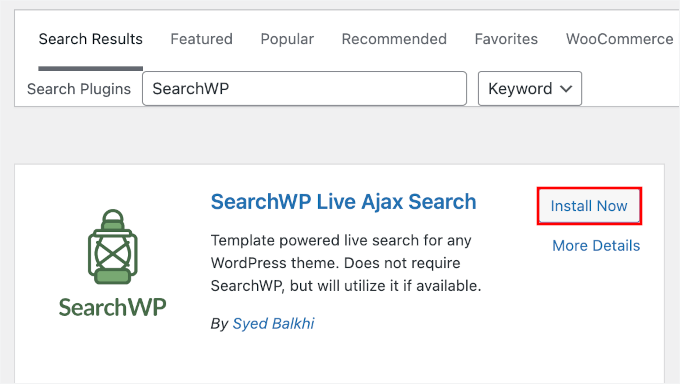
Daha fazla ayrıntı için, WordPress eklentisi nasıl kurulur hakkındaki adım adım kılavuzumuza bakın.
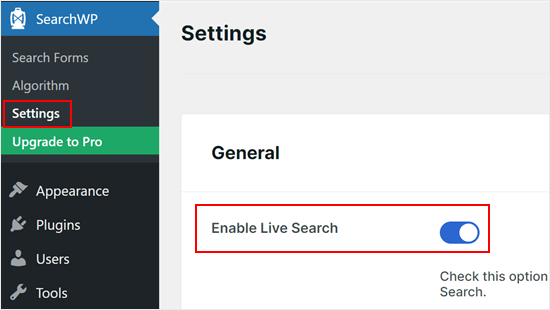
Etkinleştirdikten sonra, SearchWP » Ayarlar bölümüne gidip ‘Canlı Aramayı Etkinleştir’ geçişine tıklayabilirsiniz.
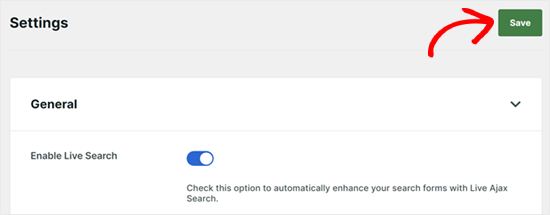
İşlem tamamlandıktan sonra, değişikliklerinizi kaydetmek için ‘Kaydet’e tıklayın.
Artık varsayılan WordPress arama bloğunuzda canlı Ajax arama etkinleştirilmiş olacak.
Adım 2: Ajax Canlı Arama Formunu WordPress Sitenize Ekleyin
Eklentiyi etkinleştirdikten sonra, sitenizdeki her arama çubuğu, oluşturduğunuz özel WordPress arama formu dahil olmak üzere otomatik olarak canlı Ajax aramasını kullanacaktır.
Çoğu WordPress teması yerleşik bir arama çubuğuna sahiptir. Ancak, canlı Ajax aramasını etkinleştirdikten sonra, WordPress web sitenizin diğer alanlarına bir arama çubuğu eklemek isteyebilirsiniz.
WordPress Sayfalarına Canlı Ajax Arama Ekleme
Web sitenizin belirli sayfalarına bir canlı Ajax arama kutusu eklemek isteyebilirsiniz. Örneğin, ziyaretçilerin arşivlerde kolayca arama yapabilmeleri için özel arşiv sayfanıza bir çubuk ekleyebilirsiniz.
Bunu yapmak için, arama çubuğunu eklemek istediğiniz yazı veya sayfayı açmanız gerekecektir. Bu örnek için, bir WordPress sayfasına canlı arama eklemeyi göstereceğiz, ancak adımlar yazılar için de benzer olacaktır.
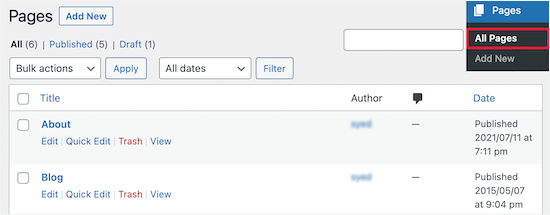
İlk olarak, Sayfalar » Tüm Sayfalar'a gidin ve ardından düzenlemek istediğiniz sayfayı seçin.
WordPress blok düzenleyicisinde (Gutenberg), ‘+’ simgesine tıklayın.
Bu, bloklar menüsünü açacaktır.
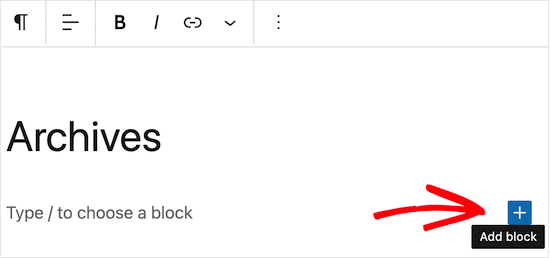
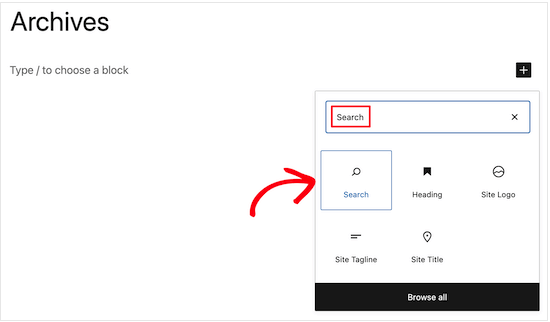
Buraya, arama alanına ‘Arama’ yazın ve ardından sayfanıza eklemek için ‘Arama’ bloğuna tıklayın.
WordPress arama çubuğunu sizin için otomatik olarak yerleştirecektir.
Varsayılan olarak kutuda 'Arama' başlığı bulunur. Bunu etiket alanına yazarak değiştirebilir veya başlık metnini tamamen silebilirsiniz.
Ayrıca isteğe bağlı bir yer tutucu yazabilirsiniz; bu, ziyaretçiler arama sorgularını yazmaya başlamadan önce WordPress'in göstereceği metindir. Örneğin, bir çevrimiçi mağaza işletiyorsanız, ‘Ürünleri ara’ veya ‘Harika fırsatlar bul’ gibi bir şey kullanmak isteyebilirsiniz.
Arama çubuğunun kurulumundan memnun kaldığınızda 'Güncelle' düğmesine tıklayın.
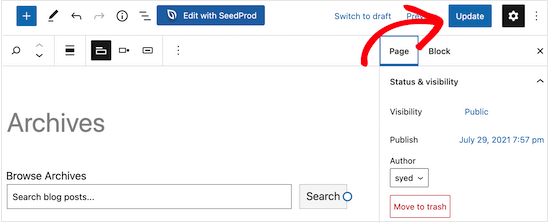
Artık ziyaretçileriniz aradıklarını hızlıca bulmak için canlı arama çubuğunu kullanabilirler.
Bir arama çubuğunu herhangi bir yazıya veya sayfaya eklemek için aynı işlemi kullanabilirsiniz.

WordPress Kenar Çubuğuna Canlı Ajax Araması Ekleme
Birçok web sitesi sahibi, web sitelerinin kenar çubuğuna bir arama çubuğu ekler.

Bu, ziyaretçilerin sitenizde nerede olurlarsa olsunlar arama yapmalarını sağlar.
Arama widget'ını WordPress'e eklemek için, basitçe Görünüm » Widget'lar'a gidin.
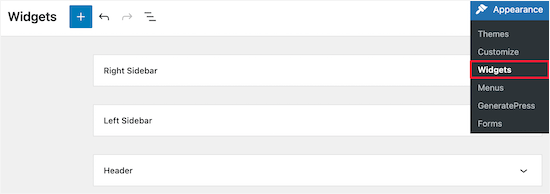
Bu sayfa, WordPress temanızın widget'a hazır tüm farklı alanlarını gösterir. Gördüğünüz seçenekler değişebilir, ancak çoğu tema bir Kenar Çubuğu, Sağ Kenar Çubuğu, Sol Kenar Çubuğu veya benzer bir bölüme sahip olacaktır.
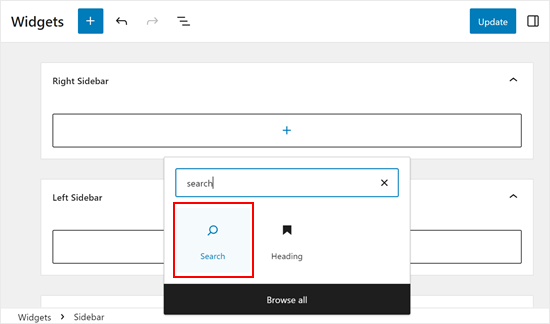
Canlı Ajax arama çubuğunu eklemek istediğiniz alanı genişletmek için tıklamanız yeterlidir. Ardından, ‘+’ simgesine tıklayın.
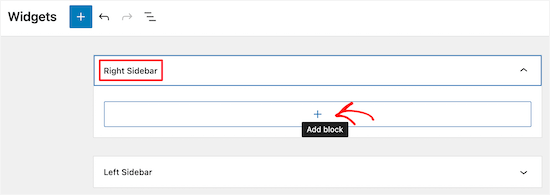
Açılan pencerede, ‘Arama’ bloğu göründüğünde onu bulun ve seçin.
Bu, canlı Ajax arama widget'ını otomatik olarak kenar çubuğuna veya benzer bir bölüme ekleyecektir.
İşiniz bittiğinde, değişikliklerinizi kaydetmek ve Ajax arama çubuğunu WordPress blogunuzda veya web sitenizde canlı hale getirmek için ‘Güncelle’ düğmesine tıklayın.
Şimdi sitenizi ziyaret ederseniz, kenar çubuğunda veya benzer bir bölümde canlı bir Ajax arama çubuğu göreceksiniz.
Arama çubuğunu başka herhangi bir widget uyumlu alana eklemek için aynı işlemi izleyebilirsiniz.
💡 İçeriden İpucu: Bunun yerine gezinme menünüze bir arama çubuğu eklemek için, WordPress menünüze bir arama çubuğu nasıl eklenir kılavuzumuza bakın.
Site Düzenleyicisini Kullanarak WordPress Kenar Çubuğuna Canlı Arama Ekleme
Eğer blok tabanlı bir tema kullanıyorsanız, örneğin ThemeIsle Hestia Pro gibi, tam site düzenleyicisini kullanarak temanızın herhangi bir alanına canlı Ajax araması ekleyebilirsiniz.
Standart WordPress içerik düzenleyicisini kullanarak düzenleyemediğiniz alanlara bile bir arama çubuğu ekleyebilirsiniz. Örneğin, 404 sayfa şablonunuza bir arama alanı ekleyebilirsiniz.
Başlamak için WordPress kontrol panelinde Görünüm » Düzenleyici bölümüne gidin.

Varsayılan olarak, tam site düzenleyicisi temanızın ana sayfa şablonunu gösterir, ancak herhangi bir şablona bir arama bloğu ekleyebilirsiniz.
Mevcut tüm seçenekleri görmek için sol menüden 'Şablonlar'ı seçin.
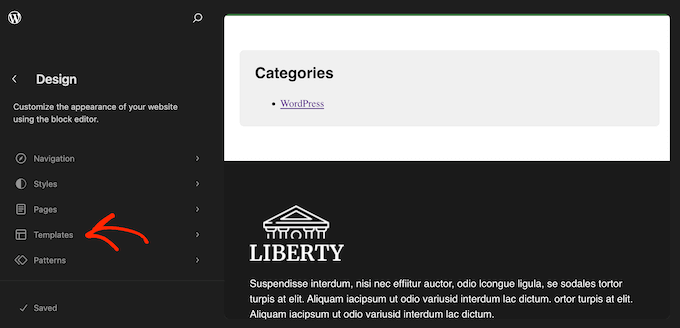
Canlı Ajax aramasını eklemek istediğiniz şablona şimdi tıklayabilirsiniz.
WordPress, tasarımın önizlemesini ve düzenleyebileceğiniz sayfa ayarlarını gösterecektir. Bu şablonu düzenlemeye devam etmek için küçük kalem simgesine tıklayın ve blok düzenleyiciyi açın.
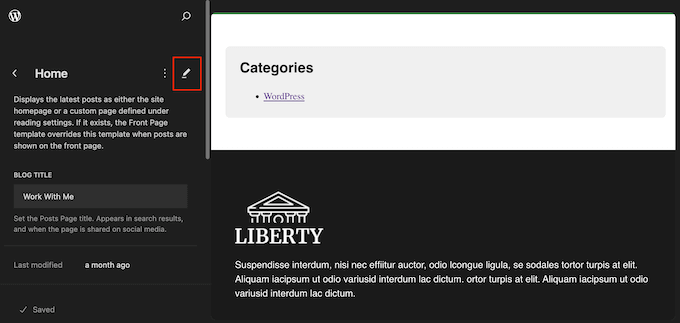
Bu işlem bittikten sonra mavi '+' simgesine tıklayın.
Görünen panelde, ‘Arama’ yazın.
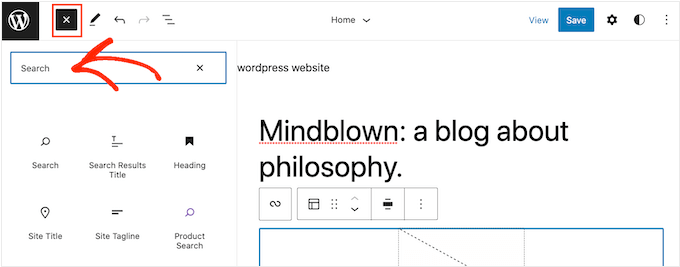
‘Arama’ bloğu göründüğünde, alanı göstermek istediğiniz yere sürükleyin. Ardından alanı sürükleyin.
Blok başlığını veya yer tutucu metnini özelleştirmek için yeni mesajı arama bloğuna yazmanız yeterlidir.
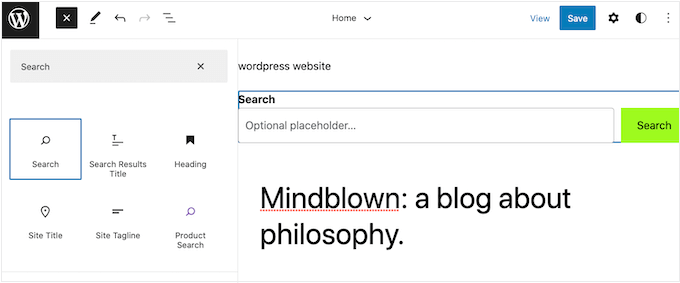
Blok görünümünden memnun kaldığınızda, Ajax arama çubuğunu canlı hale getirmek için ‘Kaydet’e tıklayın.
Bonus İpucu: Anında WordPress Arama Motorunuzu Özelleştirin
SearchWP Live Ajax Search, yerleşik WordPress aramasıyla mükemmel bir şekilde entegre olur. Ancak, bu varsayılan arama oldukça sınırlıdır ve doğru arama sonuçlarını göstermede iyi değildir.
İşte SearchWP burada devreye giriyor. Pazardaki en iyi WordPress arama eklentisi olup, 30.000'den fazla web sitesi tarafından kullanılmaktadır.
Bu eklenti, ziyaretçilerin varsayılan olarak WordPress'in göz ardı ettiği içeriği aramasını sağlar, bunlar şunlardır:
- özel alanlar
- metin dosyaları
- PDF belgeleri
- WooCommerce ürünleri
- özel gönderi türleri ve daha fazlası.
SearchWP'yi yükleyerek, kod yazmadan sitenizin yeni anında arama özelliğini tamamen özelleştirebilirsiniz.
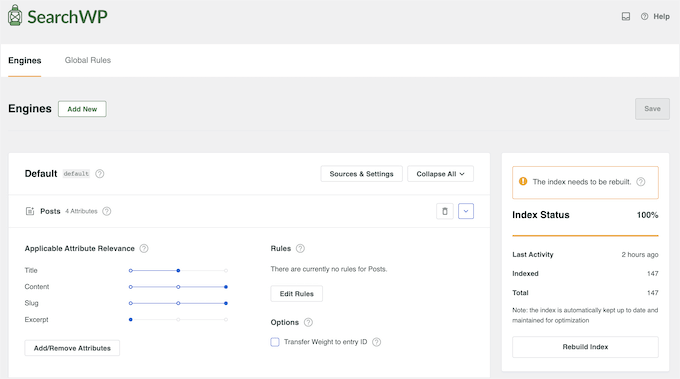
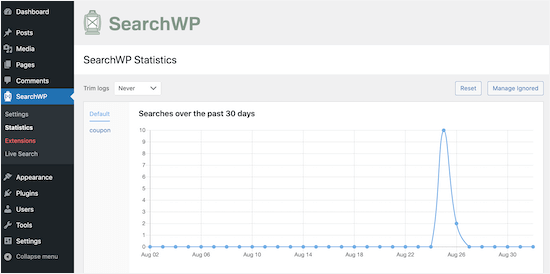
SearchWP ayrıca ziyaretçilerinizin ne aradığını görmenizi sağlayan gelişmiş analiz ve istatistiklere sahiptir.
Bu bilgiyi sitenizin arama ayarlarını incelemek ve en popüler içeriği belirlemek için kullanabilirsiniz. Bu, ziyaretçilerin zaten aradığı şeylere dayanarak yeni blog yazısı fikirleri üretmenize yardımcı olabilir.
Daha fazla bilgi için bu kılavuzlara bakabilirsiniz:
- SearchWP ile WordPress Aramasını İyileştirme (Hızlı ve Kolay)
- WordPress'te Arama Sonuçları Sayfası Nasıl Özelleştirilir
WordPress'te Canlı AJAX Araması Ekleme Hakkında SSS
Hâlâ sorularınız mı var? Bu SSS'ler, WordPress sitenize canlı AJAX araması ekleme konusundaki temel noktaları ele almaktadır.
Ajax destekli arama nedir ve WordPress siteme nasıl fayda sağlar?
Ajax destekli arama, kullanıcılar sorgularını arama çubuğuna yazdıkça gerçek zamanlı sonuçlar sağlar. Sayfa yeniden yüklemeye gerek kalmadan ilgili içeriğe daha hızlı erişim sunarak kullanıcı deneyimini iyileştirir.
Canlı Ajax araması WooCommerce gibi e-ticaret eklentileriyle kullanılabilir mi?
Evet, canlı Ajax araması, anında ürün arama özellikleri sunmak için e-ticaret eklentileri ile, örneğin WooCommerce ile entegre edilebilir. Bu, alışveriş yapanların ürünleri hızlı ve kolay bir şekilde bulmalarına yardımcı olabilir.
Kullanıcıların ne aradığını nasıl takip edebilirim?
Çoğu WordPress arama eklentisi, ziyaretçilerin ne aradığını, hangi sonuçlara tıkladığını ve hangi sorguların sonuç vermediğini görmenizi sağlayan yerleşik analizler sunar. Bu veriler, içerik boşluklarını ortaya çıkarmanıza, sitenizin yapısını iyileştirmenize ve genel kullanıcı deneyimini optimize etmenize yardımcı olabilir.
Daha fazla bilgi için, WordPress'te arama analitiğinin nasıl görüleceğine dair kılavuzumuza bakabilirsiniz.
WordPress Aramasını İyileştirme Hakkında Daha Fazla Kılavuz
Umarım bu makale, WordPress sitenize canlı Ajax araması eklemeyi öğrenmenize yardımcı olmuştur.
Unutmayın, bu ücretsiz eklenti aramanın görünümünü değiştirir (canlı açılır menüler). Gösterilen sonuçları iyileştirmek istiyorsanız (PDF içeriği, WooCommerce öznitelikleri veya özel alanlar gibi arama yapmak gibi), premium SearchWP eklentisini incelemelisiniz.
Başlamanıza yardımcı olacak bazı kılavuzlar şunlardır:
- WordPress Arama Sonuçlarından Sayfaları Hariç Tutma
- WordPress'te PDF İndeksleme ve Arama Nasıl Eklenir
- WordPress'te Blog Yazısı Yorumlarını Aranabilir Hale Getirme
- WordPress'te Özel Alanları Aranabilir Hale Getirme
- WordPress'te Birden Fazla Arama Formu Nasıl Kullanılır
Bu makaleyi beğendiyseniz, lütfen WordPress video eğitimleri için YouTube Kanalımıza abone olun. Bizi ayrıca Twitter ve Facebook'ta da bulabilirsiniz.





Jiří Vaněk
Yorumlar içinde arama işlevi uygulamak istediğimde ilk kez Search WP eklentisiyle karşılaştım ve hakkında ne kadar çok şey öğrenirsem, o kadar çok seviyorum. Google'ınkine benzer otomatik tamamlama özelliği harika. Bu eklentiyi çoğunlukla yorumlarda arama yapmak için kullandığımdan, Canlı Ajax Arama'yı da kesinlikle deneyeceğim. Harika görünüyor ve web sitesine profesyonellik katıyor.
Mrteesurez
Bu gönderi için teşekkürler.
Ajax aramayı seviyorum çünkü kullanıcıların içeriği gerçek zamanlı olarak aramasını ve bulmasını sağlıyor. Tüm bloglara bunu uygulamasını tavsiye ederim.
Ayrıca 404 sayfasına bir ajax arama alanı eklenmesini de destekliyorum, sayfaya gelen kullanıcı arama yaparak aradığı şeye benzer bir gönderi bulabilir.
Eric Malta
Merhaba, bu yorum işlevini ajax'ta etkinleştirdikten sonra sunucu CPU kullanımım yükseldi, bu yüzden sonlandırmak zorunda kaldım. Sanırım bu büyük hosting sunucuları için.
WPBeginner Desteği
Sadly, any ajax solution will increase your CPU usage but thank you for sharing this for anyone who has concerns for their hosting CPU usage
Yönetici