


Okuyucularınızı meşgul tutmakta zorlanıyor musunuz? En iyi yazılmış blog gönderileri bile genellikle atlanır veya göz ardı edilir, özellikle de sadece uzun metin blokları olduklarında. Ziyaretçilerin içeriğinizle gerçekten etkileşim kurmasını istiyorsanız, sadece anlatmakla kalmayıp göstermeniz gerekir.
İşte burada Google Slaytlar devreye giriyor.
Etkileşimli sunumları doğrudan WordPress gönderilerinize ekleyerek, düz metni çok daha ilgi çekici bir şeye dönüştürürsünüz.
Birine bir kavramı anlatıyor, bir ürünü sergiliyor veya önemli verileri paylaşıyor olun, Google Slaytlar insanları ilgilendirmek ve tıklamaya devam etmek için basit, görsel bir yol sunar.
Bu eğitimde, etkileşimi artırmak, sayfada kalma süresini uzatmak ve daha fazla dönüşüm sağlamak için Google Slaytları WordPress'e nasıl kolayca yerleştireceğinizi göstereceğiz. 🚀
📘 Özet: Google Slaytları bir eklenti veya manuel yerleştirme kodu kullanarak WordPress'e yerleştirebilirsiniz.
- Eklenti kullanma – slaytları yerleştirmenin ve sitenizde nasıl görüneceklerini özelleştirmenin kolay bir yolunu isteyen yeni başlayanlar için en iyisi.
- Manuel yerleştirme kodu kullanma – yalnızca bir sunuyu bir kez eklemeniz gerekiyorsa ve başka bir eklenti yüklemek istemiyorsanız en iyisi.
Neden Google Slayt Sunumlarını WordPress'e Eklemelisiniz?
İşte basit bir cevap: Bir Google Slayt sunumu, içeriğinizi daha anlaşılır ve daha ilgi çekici hale getirebilir – hemen.
Sunumlar artık sadece toplantı odaları veya sınıflar için değil. Bir WordPress web sitesinde, sayfalarınıza yerleştirilmiş mini slayt gösterileri gibi davranabilirler. Ziyaretçiler, sitenizde kalarak ana noktaları, resimleri veya grafikleri gösteren slaytlar arasında gezinebilirler.
Örneğin, şunları yapabilirsiniz:
- 📈 Vaka çalışmaları, araştırmalar veya istatistikleri daha sindirilebilir bir formatta paylaşın
- 🛒 Ürün özelliklerini ve teknik özelliklerini çevrimiçi mağazanızda vurgulayın
- 🎒 Çevrimiçi kurslar veya eğitim veriyorsanız öğrenciler için ders slaytları sağlayın
- 🗂️ Proje portföylerini, pazarlama planlarını veya müşteri raporlarını paydaşlara sergileyin
Nişiniz ne olursa olsun, Google Slaytları eklemek pasif okuyucuları aktif katılımcılara dönüştürmeye yardımcı olur, onları sitenizde daha uzun süre tutar ve dönüşümleri artırır.
Bunu akılda tutarak, Google Slaytları WordPress'e eklemenin iki kolay yoluna bakalım: bir eklenti kullanarak veya manuel olarak ekleyerek.
Tercih ettiğiniz bölüme atlamak için aşağıdaki bağlantıları kullanmaktan çekinmeyin:
Hazır mısınız? Başlayalım!
Yöntem 1: Bir Eklenti Kullanarak WordPress'e Google Slaytları Ekleme
Bu yöntem daha kolaydır ve yeni başlayanlar için önerilir. Ayrıca, slaytların web sitenizde nasıl görüneceği konusunda size daha fazla kontrol sağlar, örneğin yerleştirme boyutunu, boşluğu veya görüntüleme ayarlarını ayarlamak gibi.
Google Slaytları WordPress sitenize eklemek için EmbedPress eklentisini kullanabilirsiniz. Bu ücretsiz eklenti, kod düzenlemeden WordPress'e belge, slayt, PDF dosyaları, video, resim ve daha fazlasını eklemenizi sağlar.
📝 Not: Ücretsiz EmbedPress eklentisi bu öğretici için iyi çalışır. Ancak daha fazla kontrol istiyorsanız, EmbedPress Pro doğru seçimdir. Özel markalama, gelişmiş oynatıcı kontrolleri, tembel yükleme ve hatta içerik koruması gibi daha fazla özelliği etkinleştirir.
İlk olarak, EmbedPress eklentisini yüklemeniz ve etkinleştirmeniz gerekir. Daha fazla ayrıntı için, bir WordPress eklentisinin nasıl kurulacağına dair adım adım kılavuzumuza bakın.
Eklenti kutudan çıktığı gibi çalışır. Ancak, yerleştirme ayarlarını düzenlemek için WordPress kontrol panelinizden EmbedPress seçeneğini ziyaret edebilirsiniz.
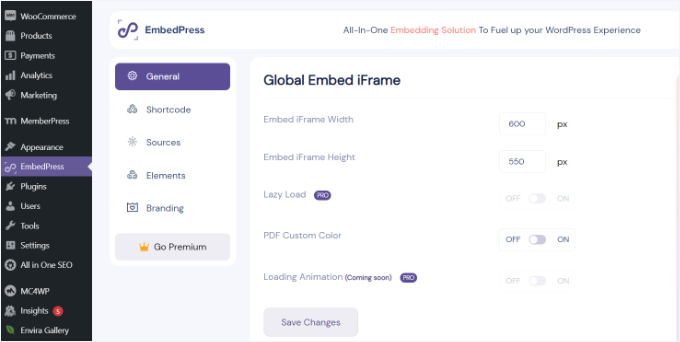
Örneğin, iFrame'in genişliğini ve yüksekliğini değiştirebilirsiniz, böylece slaytlar düzeninize daha iyi uyar. PDF'ler gibi diğer yerleştirilmiş içerikler için de seçenekleri özelleştirebilirsiniz.
İşiniz bittiğinde, ‘Değişiklikleri Kaydet’ düğmesine tıklamayı unutmayın.
Google Slaytlar Paylaşılabilir Bağlantısı Alma
Ardından, Google Slaytlar sunumunuzun paylaşılabilir URL'sine ihtiyacınız olacak.
Bunu, sununuzu Google Slaytlar'da açıp ardından Dosya » Paylaş » Web'e yayınla'ya tıklayarak elde edebilirsiniz. "Web'e yayınla" bağlantısını kullanmak, slaytlarınızın Google Slaytlar düzenleme arayüzünü göstermek yerine temiz bir sunum oynatıcısında görüntülenmesini sağlar.
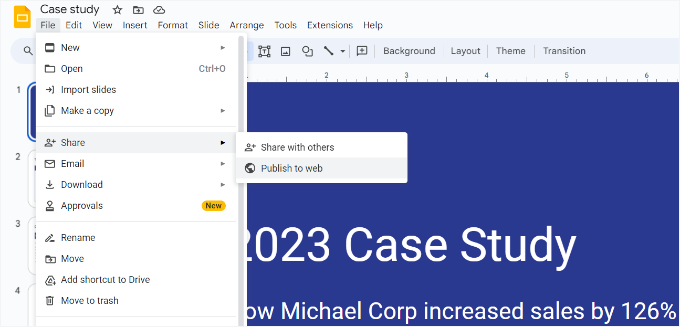
Bu, slaytlar arasındaki gecikme ve otomatik oynatma gibi slayt gösterisi ayarlarını yapılandırabileceğiniz bir açılır pencere getirecektir.
Devam etmek için 'Yayınla' düğmesine tıklamanız gerekecektir.
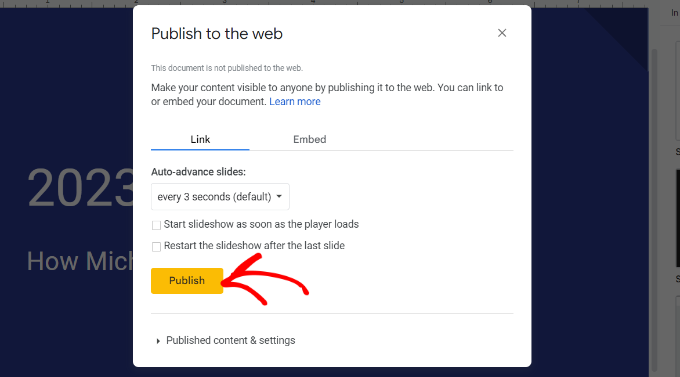
Bu, sunuyu web'de görüntüleyebilmeleri için yayınlamak istediğinizi onaylamanızı isteyen bir açılır pencere getirecektir.
Bu yapıldıktan sonra, Google Slaytlar sununuzu paylaşmak için bir URL görmelisiniz.
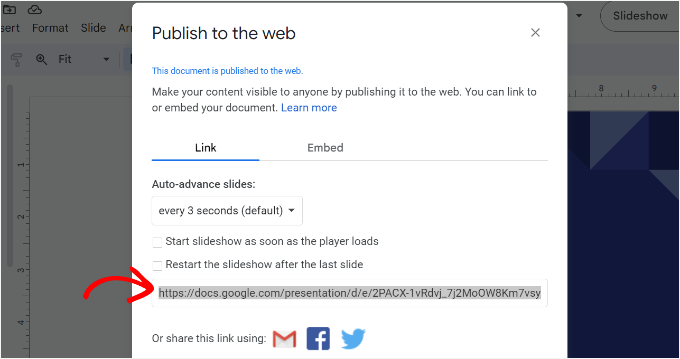
Bu URL'yi kopyalayın ve WordPress sitenizin yönetici alanına geri dönün.
WordPress'e Google Slayt Sunumu Gömme
Ardından, Google Slaytlar sunumunuzu eklemek için WordPress'te yeni bir sayfa veya yazı oluşturabilir ya da mevcut birini düzenleyebilirsiniz.
İçerik düzenleyicisine girdikten sonra, EmbedPress Google Slaytlar bloğunu eklemek için '+' düğmesine tıklamanız yeterlidir.
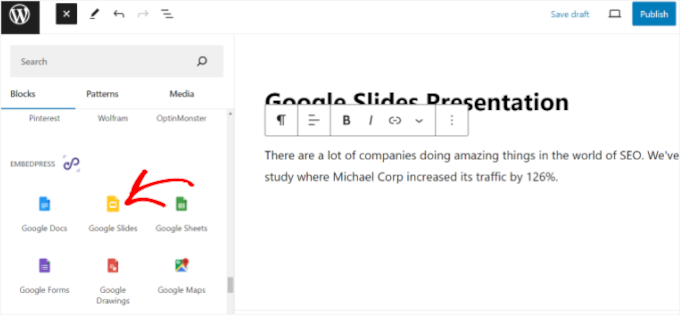
Ardından, Google Slaytlar bağlantısını bloğa yapıştırabilirsiniz.
📝 Not: Güvenlik nedenleriyle, WordPress yalnızca Yöneticiler ve Editörlerin standart tek siteli bir WordPress kurulumunda iframe kodu yerleştirmesine izin verir. Bir Yazar veya Katkıda Bulunan kullanıcı rolüne sahipseniz, WordPress gönderiyi kaydettiğinizde kodu kaldırabilir.
Bu işlem bittikten sonra, 'Yerleştir' düğmesine tıklayın.
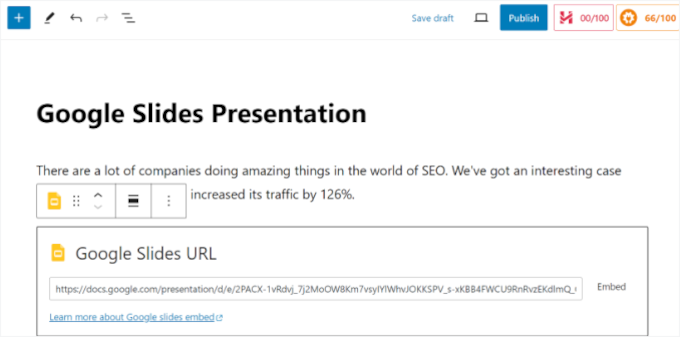
Google Slaytlar sunumunuzun önizlemesini içerik düzenleyicisinde görmelisiniz.
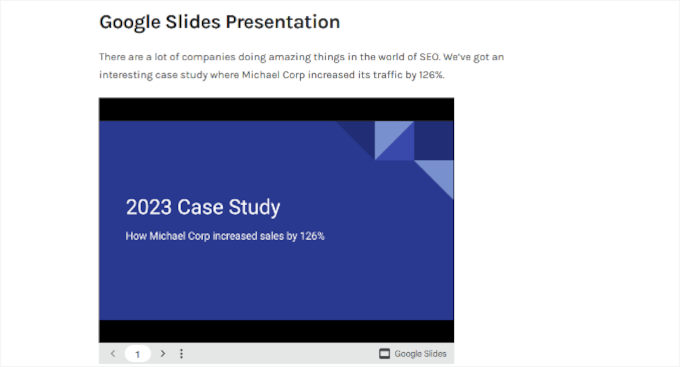
Hazır olduğunuzda, sayfanızı "Yayınla" veya "Güncelle"meniz yeterlidir. Google Slaytlar sunumunun çalışırken nasıl göründüğünü görmek için artık WordPress blogunuzu ziyaret edebilirsiniz.
Yöntem 2: WordPress'e Google Slaytları Yerleştirme Kodu Ekleme
Bu yöntem herhangi bir eklenti yüklemenizi gerektirmez. Bu yöntemi yalnızca sık sık Google Slaytlar'ı WordPress sitenize eklemeyecekseniz kullanmanızı öneririz.
İlk olarak, paylaşmak istediğiniz Google Slaytlar sunumunu açmanız ve ardından Dosya » Paylaş » Web'de yayınla yolunu izlemeniz gerekecektir.
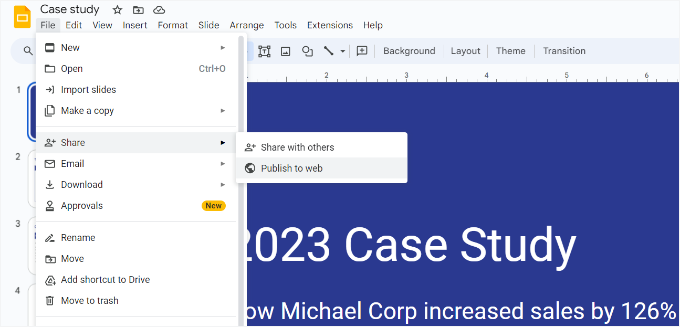
Slayt gösterisi ayarlarını yapılandırabileceğiniz bir açılır pencere göreceksiniz.
Sunumunuzu herkese açık hale getirmek için 'Yayınla' düğmesine tıklamanız gerekir.
Ardından, sunumu yayınlamak istediğinizi onaylamanızı isteyen bir açılır pencere göreceksiniz.
Şimdi, "Göm" sekmesine geçmeniz ve gömme kodunu kopyalamanız gerekiyor.
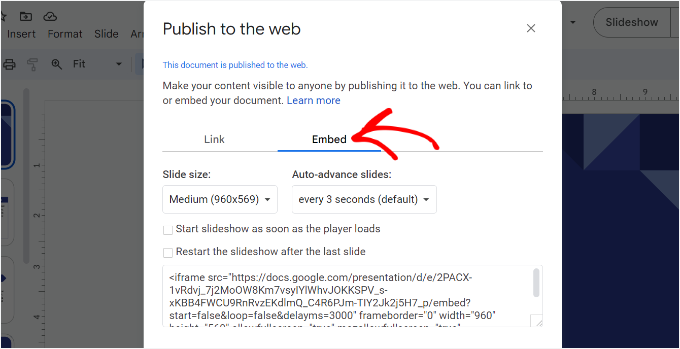
Ardından, WordPress yönetim alanına gitmeniz ve Google Slaytlar sunumunu eklemek istediğiniz gönderiyi veya sayfayı düzenlemeniz gerekir.
İçerik düzenleyicisindeyken, '+' işaretine tıklamanız ve Özel HTML bloğu eklemeniz gerekir.
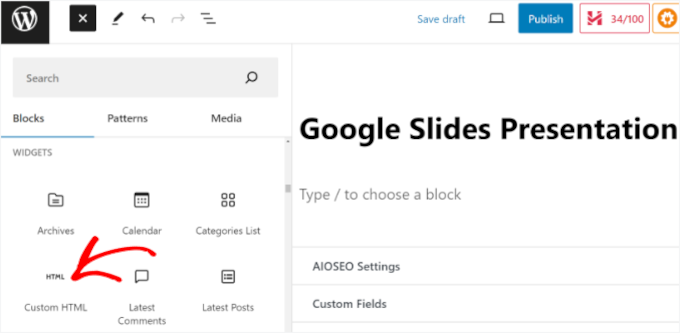
Bundan sonra, Google Slaytlar yerleştirme kodunu Özel HTML bloğuna yapıştırabilirsiniz.
Sunumunuzun nasıl görüneceğini görmek için Özel HTML bloğunda Önizleme moduna da geçebilirsiniz.
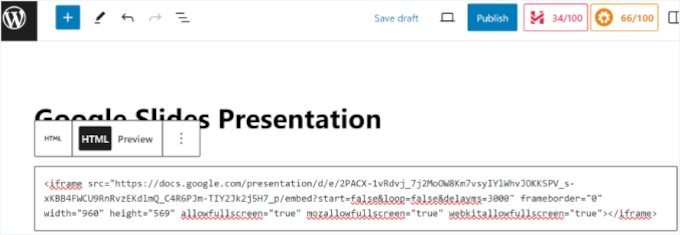
Görünümünden memnun kaldığınızda, sayfanızı veya gönderinizi yayınlayabilir veya güncelleyebilirsiniz.
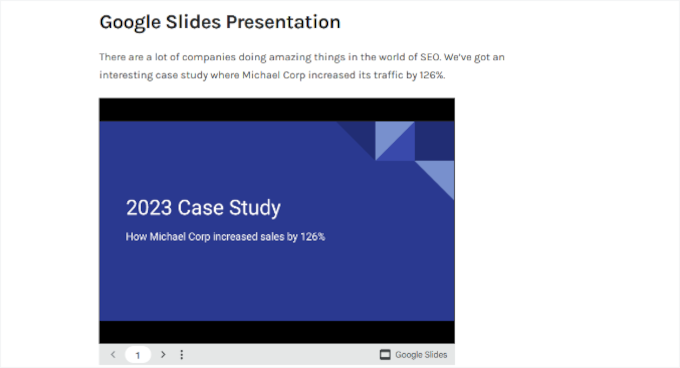
Ardından, Google Slayt sunumunun sayfaya gömüldüğünü görmek için web sitenizi ziyaret etmeniz yeterlidir.
Ek İpucu: WordPress'e Resim ve Video Slaytları Ekleme
Artık içeriğinize Google Slaytlar eklediğinize göre, neden işleri bir adım daha ileri götürmeyesiniz? Zarif, etkileşimli bir formatta resimler ve videolar eklemek istiyorsanız, kaydırıcılar bunu yapmanın harika bir yoludur.
Bir resim ve video kaydırıcısı, sayfanızı karıştırmadan farklı medya türlerini tek bir alanda görüntülemenizi sağlar. Bir ürünü sergiliyor veya bir müşteri yorumunu paylaşıyor olun, kaydırıcılar içeriğinizi düzenlemeye ve temiz görünmesini sağlamaya yardımcı olur.
Faydaları?
- Özellikle otomatik oynatma etkinleştirildiğinde dikkatleri hızla çekerler
- Öne çıkan promosyonlar, müşteri hikayeleri veya emlak ilanları için harika
- için mükemmel açılış sayfaları, portföyler ve çevrimiçi mağazalar

Güzel ve duyarlı bir kaydırıcı oluşturmak için Soliloquy kullanmanızı öneririz. Kolay sürükle-bırak özellikleri ve hem videolar hem de resimler için tam destek ile piyasadaki en iyi WordPress kaydırıcı eklentilerinden biridir.
Video ve resim WordPress kaydırıcıları oluşturma hakkındaki adım adım eğitimimize göz atın. Ve araç hakkında daha fazla bilgi edinmek için tam Soliloquy incelememize göz atabilirsiniz.
Google Slaytları Ekleme Hakkında Sıkça Sorulan Sorular
Binlerce WordPress kullanıcısına yardımcı olduk ve Google Slaytlar hakkında sorular sıkça geliyor. İşte en yaygın olanlardan bazılarına hızlı yanıtlar:
Google Slaytlarım yerleştirildiğinde nasıl görüneceğini özelleştirebilir miyim?
Evet, kesinlikle! Google Slaytlar'dan gömme kodunu aldığınızda, slaytların boyutunu, otomatik oynatılıp oynatılmayacağını, ne kadar hızlı oynayacağını ve döngüye girip girmeyeceğini gibi şeyleri ayarlayabilirsiniz. EmbedPress gibi bir eklenti kullanıyorsanız, herhangi bir koda dokunmadan daha fazla seçeneğe sahip olursunuz.
Google Slaytlarını yerleştirmek sitemi yavaşlatır mı?
Harici içerik eklemek yükleme süresini etkileyebilir, ancak Google Slaytlar Google'ın süper hızlı sunucularında barındırıldığı için etki genellikle minimaldir.
İşlerin sorunsuz yürümesi için, tek bir sayfada çok fazla farklı sunumu gömmekten kaçınmanızı öneririz. Aynı anda birden fazla harici iframe yüklemek, sayfa hızınızı etkileyebilecek şeydir.
Google Slaytlarını WordPress'e yerleştirmenin en kolay yolu nedir?
Sizin için neyin rahat olduğuna bağlı. WordPress'te yeniyseniz veya sadece en kolay seçeneği istiyorsanız, bir eklenti kullanın, çünkü her şeyi sizin için halleder.
Ancak yalnızca bir sunum yerleştiriyorsanız ve biraz kod kopyalayıp yapıştırmaktan çekinmiyorsanız, manuel yöntem gayet iyi çalışır ve başka bir eklenti yüklemekten sizi kurtarır.
Daha Fazla Okuma: Daha Yardımcı Google Eğitimleri
Bu makalenin Google Slayt sunumlarını WordPress'e nasıl ekleyeceğinizi öğrenmenize yardımcı olduğunu umuyoruz.
WordPress sitenizde Google araçlarından en iyi şekilde yararlanmak istiyorsanız, bu kılavuzlar işleri daha da ileriye taşımanıza yardımcı olabilir:
- WordPress'te Sunum Nasıl Oluşturulur
- Google Çeviri'yi WordPress'e Nasıl Eklenir
- Google Meet vs. Zoom: İşletmeniz İçin Hangisi Daha İyi?
- WordPress İçin En İyi Google İncelemeleri Eklentileri
- En İyi WordPress Chrome Uzantıları
Bu makaleyi beğendiyseniz, lütfen WordPress video eğitimleri için YouTube Kanalımıza abone olun. Bizi ayrıca Twitter ve Facebook'ta da bulabilirsiniz.




Marie
Bu videoda, bunu yapmaya çalıştığımda benimle aynı sorunu yaşadığınız gösteriliyor, gerçek sunumun üstünde ve altında büyük bir siyah alan var. Bunu düzeltmenin bir yolu var mı?
Adeel Sami
Merhaba millet!
Google slaytları eklemenin bu yöntemini bulmak harika!
Bir keresinde WordPress buluşmasına davet edilmiştim ve orada konuk konuşmacı olarak konuşmuştum. Sonrasında, hazırladığım slaytları blog yazıma ekleyip ekleyemeyeceğimi merak ettim.
I did a little search but couldn’t find the method. But I think it is now the time to add those slides onto that post.
Bu konuyu ele aldığınız için teşekkürler!
~ Adeel