


Düzenlenmiş 500 fotoğraftan oluşan bir klasöre bakıp, onları yükleme anından korktuğumu hatırlıyorum. Beni korkutan yükleme değildi. Her bir resim başlığı için manuel olarak diyafram açıklığı, enstantane hızı ve ISO'yu yazmaktı.
Teknik detayları paylaşmak okuyucularınızın öğrenmesine yardımcı olur, ancak bu verileri elle kopyalamak büyük bir zaman kaybıdır. Ayrıca kitlenizi karıştırabilecek yazım hatalarına yol açar.
WPBeginner olarak, yaratıcılığa odaklanabilmeniz için sıkıcı şeyleri otomatikleştirmeye inanıyoruz. Bu rehberde, WordPress'te EXIF fotoğraf etiketlerini otomatik olarak görüntülemenin iki kolay yolunu paylaşacağım.
WordPress Görüntü Açıklamalarınızda EXIF Etiketlerini Neden Gösterelim?
Eğer bir fotoğrafçıysanız, WordPress çalışmalarınızı sergilemek için harika bir yoldur. WordPress fotoğrafçıları için harika temalara ve görsellerinizi tanıtmanıza, markanızı oluşturmanıza ve hatta daha fazla müşteri edinmenize yardımcı olabilecek eklentilere sahiptir.
Ancak, fark etmiş olabileceğiniz büyük bir dezavantaj var. Varsayılan olarak WordPress, kamera üreticisi ve modeli, çözünürlük ve pozlama, ayrıca fotoğrafın çekildiği konum ve zaman gibi değiştirilebilir resim dosya biçimi (EXIF) etiketlerinizden hiçbirini göstermez.
Bu veriler, özellikle dijital fotoğraf ve grafik satıyorsanız, ziyaretçilerin bilmesi için faydalı olabilir.
EXIF etiketleri, bir fotoğrafçılık blogu çalıştırıyorsanız da kullanışlıdır, çünkü okuyucuların fotoğraflarınız hakkında daha fazla bilgi edinmelerine yardımcı olabilirler.
Bu verileri alıp web sitenize manuel olarak eklemek, özellikle çok sayıda farklı fotoğrafınız varsa zaman ve çaba gerektirir. Her seferinde bu bilgiyi manuel olarak eklerseniz, tutarlı bir tasarım oluşturmak da zor olabilir.
Bununla birlikte, bir eklenti kullanarak EXIF fotoğraf etiketlerini otomatik olarak başlıklarınıza nasıl ekleyebileceğinize bakalım. Bu yöntemlerin her ikisi de etiketlerinizi tutarlı bir şekilde görüntülerken size çok zaman kazandırabilir.
Kullanmak istediğiniz yönteme doğrudan atlamak için aşağıdaki hızlı bağlantıları kullanın:
Hangi yöntemi seçeceğinizden emin değil misiniz? İşte hızlı bir özet:
- Yöntem 1, eğer hangi belirli fotoğrafların EXIF verisi göstereceğini kontrol etmek istiyorsanız sizin için en iyisidir. Bazı görüntülere ayrıntı eklemek ve diğerlerini gizli tutmak için mükemmeldir.
- Yöntem 2, eğer yüklediğiniz tüm yeni görüntülere otomatik olarak EXIF verisi ekleyen bir "kur ve unut" çözümü istiyorsanız sizin için en iyisidir.
Yöntem 1: Belirli Fotoğraf Başlıklarına EXIF Etiketleri Ekleme
Bazen yalnızca belirli fotoğraflar için EXIF etiketlerini göstermek isteyebilirsiniz. Örneğin, ünlü bir yerin fotoğrafları için konum etiketlerini gösterebilir ancak evinizin resimlerindeki bu bilgiyi gizleyebilirsiniz.
Exif Caption, belirli fotoğraflara EXIF etiketleri eklemenizi sağlar, böylece kontrolü elinizde tutarken zamandan tasarruf edebilirsiniz.
Yapmanız gereken ilk şey Exif Caption eklentisini kurmak ve etkinleştirmektir. Daha fazla ayrıntı için, WordPress eklentisi nasıl kurulur hakkındaki adım adım kılavuzumuza bakın.
Etkinleştirdikten sonra, WordPress kontrol panelinde Medya » Exif Başlığı'na gidin. Burada, EXIF verilerine sahip tüm fotoğrafları göreceksiniz.
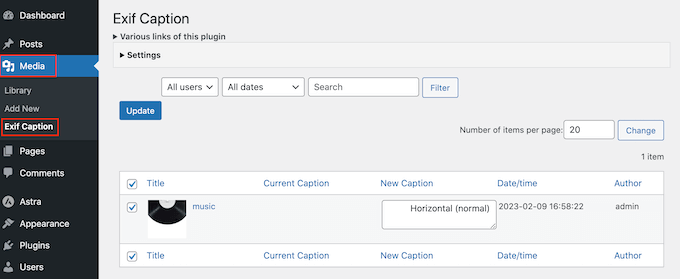
Exif Caption'ı yapılandırmak için 'Ayarlar' bölümünü genişletmek üzere tıklayın.
Başlamak için, mevcut resim başlığını EXIF verileriyle değiştirmeyi mi yoksa etiketleri orijinal başlığın yanına göstermeyi mi seçeceğinizi belirleyebilirsiniz.
Mevcut başlıkların üzerine yazmak istemiyorsanız, ‘Sola Ekle’ veya ‘Sağa Ekle’ seçeneklerinden birini belirleyin. Eklenti daha sonra etiketleri WordPress blogunuzdaki orijinal resim başlığından önce veya sonra ekleyecektir.
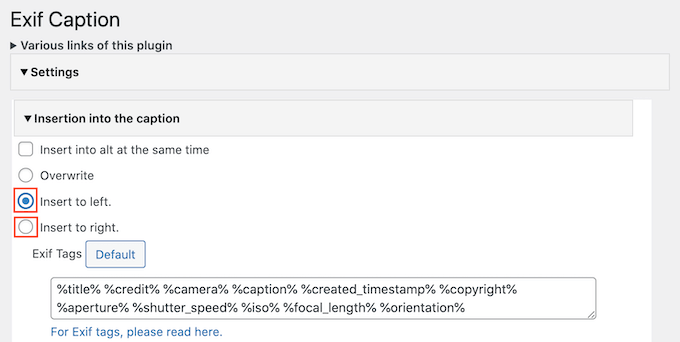
Ardından, resim açıklamalarına ekleyebileceğiniz tüm EXIF etiketlerinin bulunduğu bir kutu göreceksiniz.
Varsayılan olarak, Exif Caption mevcut tüm etiketleri ekler, bu nedenle kullanmak istemediğiniz herhangi birini silmeniz yeterlidir.
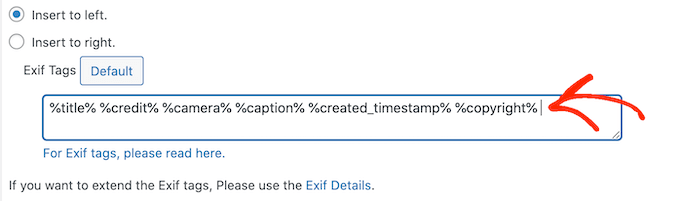
Bir etiket silerseniz ve sonra fikrinizi değiştirirseniz, 'Varsayılan' düğmesine tıklamanız yeterlidir. Bu, mevcut tüm EXIF etiketlerini yeniden ekler.
Eklenti, EXIF verilerini resmin alt metnine ekleme seçeneği sunar. Ancak, bu özelliği kullanmamanızı şiddetle tavsiye ederiz.
Alt metin, erişilebilirlik ve arama motorlarının görselin ne hakkında olduğunu anlamasına yardımcı olmak için görselin içeriğini açıklamalıdır (örneğin, 'parkta frizbi yakalayan altın retriever'). Bir dizi kamera verisi bunu başaramaz ve kötü bir kullanıcı deneyimi sunar.
Eklentinin kurulumundan memnun kaldığınızda, 'Değişiklikleri Kaydet'e tıklamayı unutmayın.
Bu yapıldıktan sonra, EXIF verilerini resim başlıklarınıza eklemeye hazırsınız. EXIF verilerini göstermek istediğiniz her fotoğrafın yanındaki kutuyu işaretleyerek resim listesini aşağı doğru kaydırın.
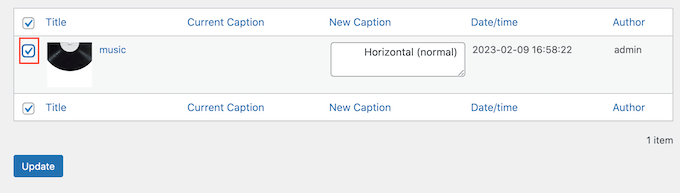
Bu resim açıklamalarına EXIF etiketleri eklemek için 'Güncelle'ye tıklamanız yeterlidir.
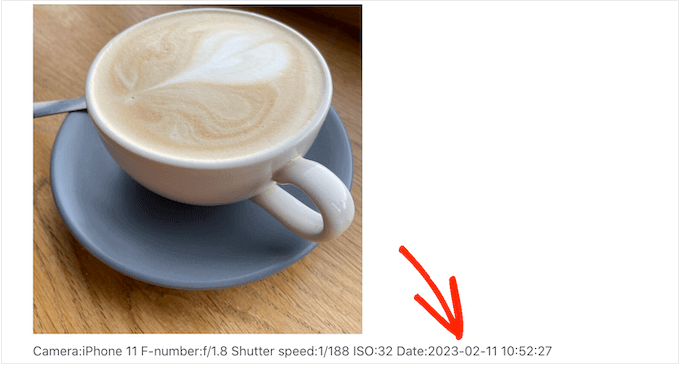
Artık bu fotoğrafları bir sayfaya veya yazıya her eklediğinizde, WordPress otomatik olarak resmin alt yazısında EXIF etiketlerini gösterecektir.
Yöntem 2: Tüm Fotoğraflarınız İçin EXIF Verilerini Otomatik Olarak Görüntüleyin
Tüm görselleriniz için EXIF etiketlerini göstermek ister misiniz? O zaman bu bilgiyi açıklamalarınıza otomatik olarak ekleyen bir eklenti kullanmak daha mantıklıdır, çünkü bu nihai zaman kazandırıcıdır.
Exif Details, WordPress yönetici panosunda ayrıntılı EXIF bilgileri gösterir. Bu etiketleri resim başlıklarınıza otomatik olarak ekleyebilir, böylece tutarlı bir şekilde görüntülenirler.
Bu yöntemin eklenti ve özel kod parçacığı gerektirdiğinin farkında olun. Eklenti veriyi alır, ancak onu başlıklarınızda görüntülemek için kod parçacığına ihtiyacınız vardır.
Endişelenmeyin, size adım adım rehberlik edeceğiz ve sıfırdan kod yazmanıza gerek kalmayacak.
Exif Details, resmi WordPress'e ilk yüklediğinizde EXIF bilgilerini de alır. Bu, medya kütüphanenize daha önce eklediğiniz hiçbir resim için EXIF etiketlerini göstermeyeceği anlamına gelir.
Bununla birlikte, bu eklenti özellikle fotoğrafçılık blogunuza yeni başlıyorsanız veya şimdiye kadar yalnızca az sayıda resim yüklediyseniz en iyi şekilde çalışır.
Öncelikle Exif Details eklentisini kurmanız ve etkinleştirmeniz gerekir. Daha fazla bilgi için, WordPress eklentisi nasıl kurulur hakkındaki adım adım kılavuzumuza bakın.
Etkinleştirdikten sonra, Ortam » Kitaplık bölümüne gidin ve 'EXIF' sütununa bakın.
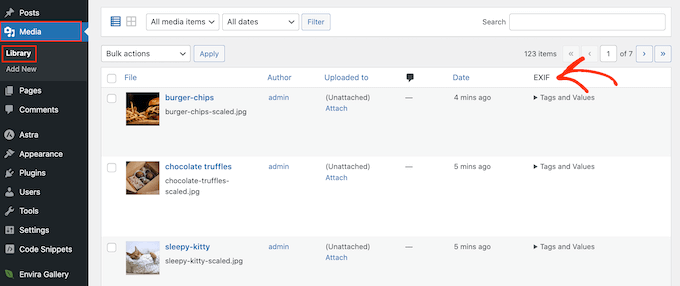
Belirli bir resmin etiketlerini görmek için, sadece 'Etiketler ve Değerler' metnine tıklayın.
Şimdi, görüntülemek istediğiniz veriler için EXIF kodlarını not alın. Örneğin, 'DateTimeOriginal' dosyanın oluşturulduğu tarih ve saati gösterir.
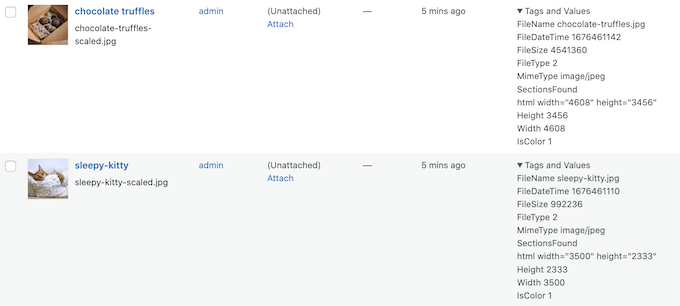
Kullanılabilir etiketlerin tam bir listesi için EXIF Etiketleri sayfasına göz atın.
Bu etiketlere sahip olduğunuzda, WordPress'e özel kod ekleme zamanı gelmiş demektir. Genellikle, kılavuzlar temanızın functions.php dosyasını doğrudan düzenlemenizi ister, ancak bu yaygın WordPress hatalarına neden olabilir.
Ayrıca, bir sonraki WordPress temanızı güncellediğinizde özel kodu kaybedersiniz. Bu nedenle, bunun yerine ücretsiz WPCode eklentisini kullanmanızı öneririz.
WPBeginner olarak, tüm siteler ağımızdaki özel kod parçacıklarını yönetmek için WPCode'u kullanıyoruz. İşlevsellik eklemenin çok daha güvenli bir yoludur çünkü sitenizi bozabilecek türden hataları önler ve kodunuz tema güncellemeleri sırasında asla kaybolmaz.
Yapmanız gereken ilk şey ücretsiz WPCode eklentisini kurmak ve etkinleştirmektir. Daha fazla ayrıntı için, WordPress eklentisi nasıl kurulur hakkındaki adım adım kılavuzumuza bakın. Etkinleştirdikten sonra, Kod Parçacıkları » Parçacık Ekle bölümüne gidin.
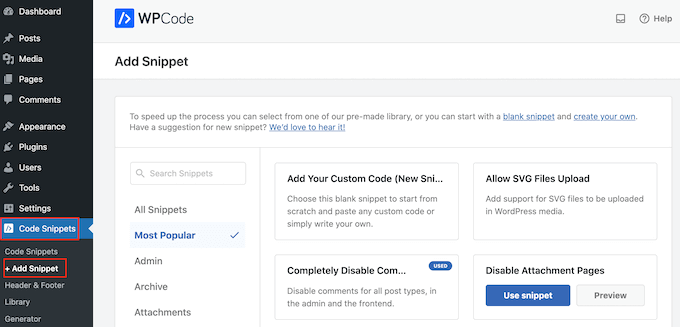
Burada, sitenize ekleyebileceğiniz hazır WPCode parçacıklarının tümünü göreceksiniz. Bunlar, yönetici panelinize öne çıkan bir resim sütunu ekleyen, kullanıcıların web sitenize resim yüklemesine izin veren, ekleme sayfalarını devre dışı bırakan ve çok daha fazlasını içeren parçacıkları içerir.
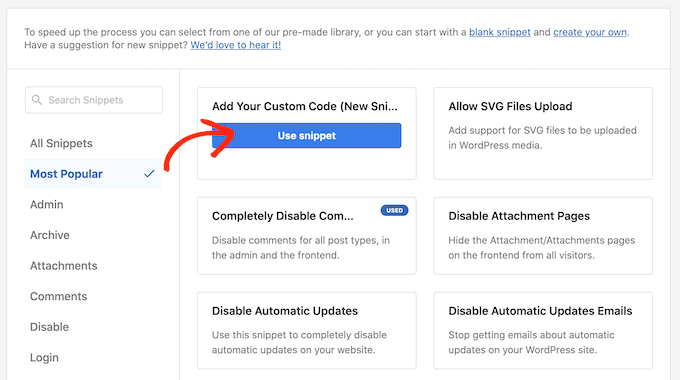
Fare imlecini 'Özel Kodunuzu Ekleyin' üzerine getirin ve göründüğünde 'snippet kullan' düğmesine tıklayın.
Başlamak için özel kod parçacığına bir başlık yazın. Bu, parçacığı WordPress kontrol panelinde tanımlamanıza yardımcı olacak herhangi bir şey olabilir.
Bundan sonra, 'Kod Türü' açılır menüsünü açın ve 'PHP Kod Parçacığı'nı seçin.
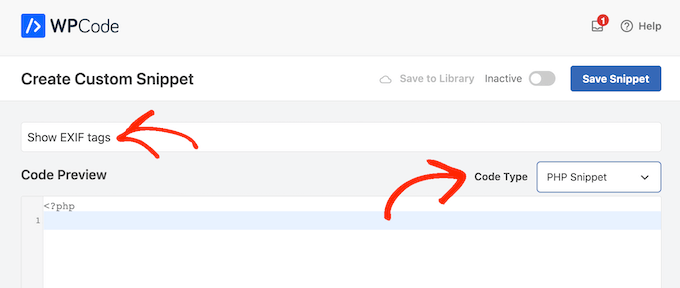
'Kod Önizleme' düzenleyicisinde, EXIF etiketlerini alan ve ardından bu bilgiyi resmin alt yazısına ekleyen bir kod parçacığı eklemeniz gerekir.
Örneğin, bu, dosyanın çekim tarihini ve saatini alan bir kod parçacığıdır:
function exif_details_change( $exifdatas, $id ) {
    if ( array_key_exists( 'DateTimeOriginal', $exifdatas ) ) {
        $shooting_date = str_replace( ':', '-', substr( $exifdatas['DateTimeOriginal'], 0, 10 ) );
        $shooting_time = substr( $exifdatas['DateTimeOriginal'], 10 );
        $exifdatas['DateTimeOriginal'] = $shooting_date . $shooting_time;
    }
    return $exifdatas;
}
add_filter( 'exif_details_data', 'exif_details_change', 10, 2 );

function media_caption( $metadata, $id ) {
    $mime_type = get_post_mime_type( $id );
    if ( in_array( $mime_type, array( 'image/jpeg', 'image/tiff' ) ) ) {
        do_action( 'exif_details_update', $id );
        $exifdatas = get_post_meta( $id, '_exif_details', true );
        if ( ! empty( $exifdatas ) ) {
            $camera = null;
            $f_number = null;
            $s_speed = null;
            $iso = null;
            $date = null;
            $googlemap = null;
            if ( array_key_exists( 'Model', $exifdatas ) ) {
                $camera = 'Camera:' . $exifdatas['Model'];
            }
            if ( array_key_exists( 'ApertureFNumber', $exifdatas ) ) {
                $f_number = 'F-number:' . $exifdatas['ApertureFNumber'];
            }
            if ( array_key_exists( 'ExposureTime', $exifdatas ) ) {
                $s_speed = 'Shutter speed:' . $exifdatas['ExposureTime'];
            }
            if ( array_key_exists( 'ISOSpeedRatings', $exifdatas ) ) {
                $isodata = json_decode( $exifdatas['ISOSpeedRatings'] );
                if ( is_array( $isodata ) ) {
                    $iso = 'ISO:' . $isodata[0];
                } else {
                    $iso = 'ISO:' . $isodata;
                }
            }
            if ( array_key_exists( 'DateTimeOriginal', $exifdatas ) ) {
                $date = 'Date:' . $exifdatas['DateTimeOriginal'];
            }
            if ( array_key_exists( 'latitude_dd', $exifdatas ) && array_key_exists( 'longtitude_dd', $exifdatas ) ) {
                $googlemap = '<a href="https://www.google.com/maps?q=' . $exifdatas['latitude_dd'] . ',' . $exifdatas['longtitude_dd'] . '">Google Map</a>';
            }
            $caption = sprintf( '%1$s %2$s %3$s %4$s %5$s %6$s', $camera, $f_number, $s_speed, $iso, $date, $googlemap );
            $caption = rtrim( $caption );
            $caption = preg_replace( '/\s(?=\s)/', '', $caption );
            $media_post = array(
                'ID'           => $id,
                'post_excerpt' => $caption,
            );
            wp_update_post( $media_post );
        }
    }
    return $metadata;
}
add_filter( 'wp_generate_attachment_metadata', 'media_caption', 10, 2 );
Bu kod, kamera modeli, F-numarası, enstantane hızı, ISO, tarih ve bir Google Haritalar bağlantısını (GPS verisi varsa) görüntülemek üzere ayarlanmıştır. Peki ya özelleştirmek isterseniz?
Göründüğünden daha kolay! Görüntülemek istemediğiniz herhangi bir veri satırını, o satırın başına iki eğik çizgi (//) ekleyerek kapatabilirsiniz. Bu, onu bir yorum haline getirir, böylece kod onu görmezden gelir.
Örneğin, enstantane hızını göstermek istemiyorsanız, şu satırı bulun:
$s_speed = 'Shutter speed:' . $exifdatas['ExposureTime'];
Ve bunu şununla değiştirin:
// $s_speed = 'Shutter speed:' . $exifdatas['ExposureTime'];
Bunu, başlıklarınıza dahil etmek istemediğiniz herhangi bir veri değişkeni ($camera, $f_number, $iso vb.) için yapabilirsiniz. 👍
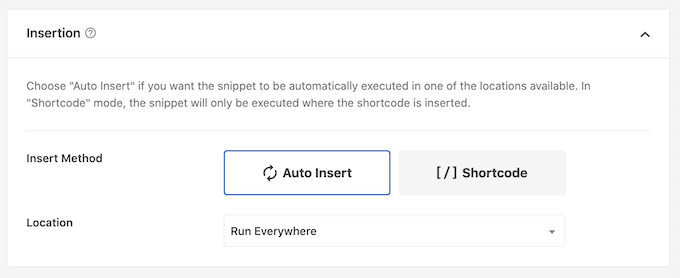
Kodunuzdan memnun kaldığınızda, 'Ekleme' bölümüne gidin. WPCode, PHP'nizi her gönderiden sonra, yalnızca ön uçta veya yalnızca yönetici gibi farklı konumlara ekleyebilir.
Tüm WordPress web sitemizde özel PHP'yi kullanmak istiyoruz, bu nedenle henüz seçilmemişse ‘Otomatik Ekle’ye tıklayın. Ardından, ‘Konum’ açılır menüsünü açın ve ‘Her Yerde Çalıştır’ seçeneğini belirleyin.
Bundan sonra, ekranın üst kısmına kaydırıp ‘Etkin Değil’ geçişini tıklayarak ‘Etkin’ hale getirmeye hazırsınız.
Son olarak, PHP kod parçasını canlı hale getirmek için ‘Snippet Kaydet’e tıklayın.
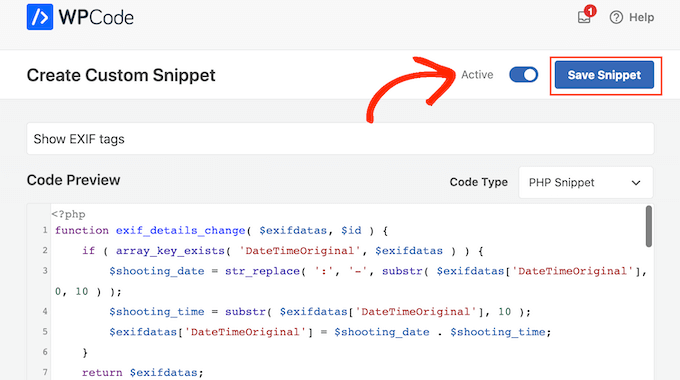
Artık Exif Details, her yeni resim yüklediğinizde etiketleri alacak. Ardından bu bilgiyi otomatik olarak resim başlığına ekleyecektir.
Bunu denemek için Medya » Kütüphane bölümüne gidin ve ardından ‘Yeni Ekle’ye tıklayın.
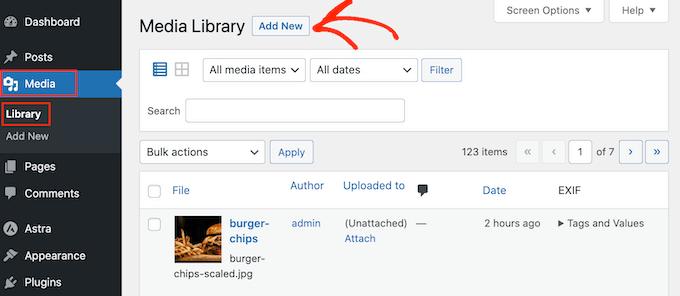
Artık bilgisayarınızdan bir resim yükleyebilirsiniz.
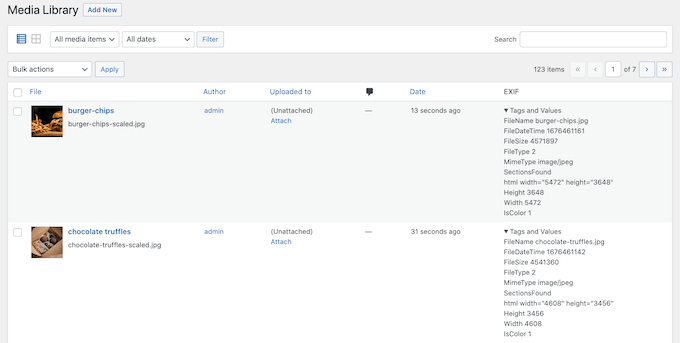
Bundan sonra, Medya » Kitaplık'a geri dönün ve resmin ‘Etiketler ve Değerler’ini genişletmek için tıklayın.
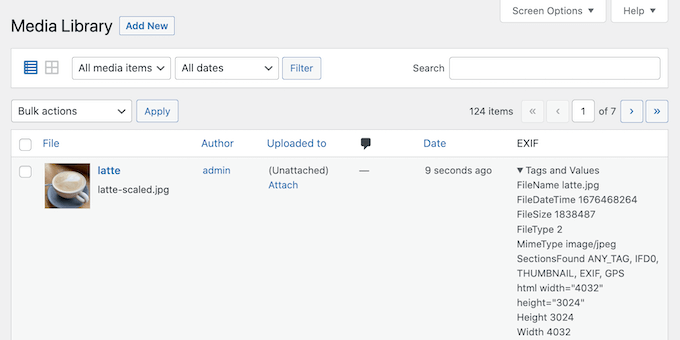
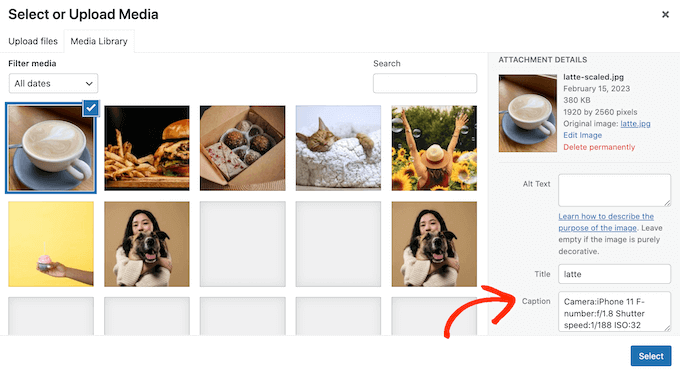
Fotoğrafın doğru EXIF etiketlerine sahip olması durumunda, WordPress bu bilgiyi otomatik olarak açıklamaya ekleyecektir.
Örneğin, aşağıdaki resimde WordPress'in çekim tarihini ve saatini zaten resim açıklamasına eklediğini görebilirsiniz.
EXIF Fotoğraf Etiketleri Hakkında Sıkça Sorulan Sorular
WordPress'te resim meta verileriyle çalışmakla ilgili en sık sorulan sorulardan bazılarına burada yanıtlar bulabilirsiniz.
1. EXIF verisi nedir?
EXIF, Değiştirilebilir Görüntü Dosyası Biçimi anlamına gelir. Dijital kameranızın otomatik olarak görüntü dosyasına yerleştirdiği bir veri kümesidir.
Bu meta veri, kamera markası ve modeli, diyafram açıklığı, enstantane hızı, ISO ve bazen fotoğrafın çekildiği GPS konumunu içerebilir.
2. Web sitemde tüm EXIF verilerini görüntülemek güvenli midir?
Dikkatli olmalısınız. Kamera ayarlarının paylaşılması güvenli olsa da, GPS verilerini görüntülemekten kaçınmak isteyebilirsiniz. Bu, eviniz veya ofisiniz gibi özel konumları ortaya çıkarabilir. Paylaşılan verileri gözden geçirmek ve yalnızca ziyaretçileriniz için faydalı olan bilgileri göstermek en iyisidir.
3. WordPress bir resmi yüklediğimde EXIF verilerini kaldıracak mı?
Hayır, WordPress, medya kitaplığınıza yüklediğinizde orijinal EXIF verilerini resim dosyasının içinde saklar. Ancak, varsayılan olarak sitenizin ön yüzünde bu bilgiyi göstermez. Bu kılavuzdaki eklentiler bu gizli verileri görünür hale getirir.
4. Görüntü açıklamalarına EXIF verisi eklemek SEO'ya yardımcı olur mu?
Başlıklara EXIF verisi eklemek, arama motoru sıralamalarınızı doğrudan etkilemez. Ancak, kitleniz için kullanıcı deneyimini iyileştirebilir, bu da sitenizde daha uzun süre kalmalarına neden olabilir. Bu olumlu kullanıcı sinyalleri dolaylı olarak SEO'nuza yardımcı olabilir.
5. Fotoğraflarımdaki EXIF verilerini düzenleyebilir veya kaldırabilir miyim?
Evet, resimlerinizi WordPress'e yüklemeden önce Adobe Photoshop veya Lightroom gibi fotoğraf düzenleme yazılımlarını kullanarak EXIF verilerini düzenleyebilir veya kaldırabilirsiniz. Konum etiketleri gibi belirli bilgilerle ilgili gizlilik endişeleriniz varsa bu iyi bir uygulamadır.
Fotoğrafçılar İçin Ek Kaynaklar
Artık EXIF verilerini nasıl görüntüleyeceğinizi bildiğinize göre, WordPress ile harika bir fotoğrafçılık web sitesi oluşturmak için bu diğer kılavuzların yardımcı olabileceğini düşünebilirsiniz:
- WordPress'te Albümlerle Fotoğraf Galerisi Oluşturma – Ziyaretçilerin gezinmesini kolaylaştıran muhteşem galeri ve albümlere görsellerinizi düzenlemeyi öğrenin.
- En İyi WordPress Kaydırıcı Eklentileri – En iyi fotoğraflarınızı vurgulamak ve hedef kitlenizin dikkatini çekmek için ilgi çekici, duyarlı kaydırıcılar oluşturun.
- Fotoğrafçılar İçin En İyi WordPress Temaları – Çalışmalarınızı güzel ve profesyonel bir şekilde sergilemek için mükemmel tasarımı bulun.
- Dijital Sanat ve Grafikleri Çevrimiçi Satma – Tutkunuzu kâr'a dönüştürün, fotoğraflarınızı doğrudan sitenizden satmanın en iyi yollarını öğrenin.
Bu makaleyi beğendiyseniz, lütfen WordPress video eğitimleri için YouTube Kanalımıza abone olun. Bizi ayrıca Twitter ve Facebook'ta da bulabilirsiniz.


vadakkus
Merhaba,
Resimlerin EXIF verilerini önceden yapılandırılmış bir konumda bir DIV içinde görüntülemek istiyorum. WPCODE'da oluşturulan bir kısa kod aracılığıyla burada sağladığınız kodu denedim ancak hiçbir şey görünmüyor. Yanlış ne yapıyorum? Teşekkürler!
WPBeginner Desteği
Please ensure that the photo was uploaded with the EXIF data by using the plugin at the start of method 2 as that is the most likely cause. The second likely cause would be if your theme’s design hides the caption of the images in which case you would need to reach out to your theme’s support and they could help
Yönetici