


Blog gönderileri yazmak kolay olmalı, ancak aynı bölümleri tekrar tekrar yazmak sinir bozucu hale getirir. İnanın bana, WPBeginner'daki ilk günlerimde bunu ilk elden deneyimledim.
Girişler, eylem çağrıları veya SSS'ler olsun, süreç değerli zamanınızı alır. WordPress'te içerik şablonları kullanmak bunu düzeltebilir.
Bugün, ekibim ve ben içerik iş akışlarımızı hızlandırmak için yeniden kullanılabilir bir CTA bloğunu şablon olarak kullanıyoruz. Bu, tekrarlayan biçimlendirmeden tasarruf ederken tutarlılığı korumamıza yardımcı olur. Ancak şablonlarla içerik oluşturma sürecinizi hızlandırmanın tonlarca başka yolu var.
Nasıl olduğunu mu merak ediyorsunuz? Bu kılavuzda, WordPress gönderi düzenleyicisine içerik şablonlarını nasıl ekleyeceğinizi adım adım anlatacağım - kodlama gerekmez.
💡Hızlı Cevap: WordPress'e İçerik Şablonları Nasıl Eklenir?
WordPress'e yerleşik “Desenler” özelliği kullanılarak içerik şablonları ekleyebilirsiniz.
Bu, herhangi bir blok grubunu senkronize edilmiş (global) veya senkronize edilmemiş (başlangıç) bir şablon olarak kaydetmenize olanak tanır, böylece iş akışınızı hızlandırmak için herhangi bir gönderiye veya sayfaya ekleyebilirsiniz.
Bu gönderide pek çok faydalı bilgiyi ele alacağım. Merak ediyorsanız işte bir önizleme:
- WordPress'te İçerik Şablonlarını Neden Kullanmalısınız?
- İçerik Şablonlarıyla Neler Yapabilirsiniz?
- İçerik Şablonlarını Ne Zaman Kullanmalısınız?
- How to Add Content Templates in the WordPress Post Editor
- İçerik Şablonları Hakkında Sıkça Sorulan Sorular
- Bonus: WordPress'te Şablonları Kullanmanın Daha Fazla Yolu
İleri atlamak için yukarıdaki bağlantıları kullanmaktan çekinmeyin.
WordPress'te İçerik Şablonlarını Neden Kullanmalısınız?
İçerik şablonları, yazma iş akışınızı kolaylaştırmanın ve sitenizde tutarlılık sağlamanın güçlü bir yoludur. Aynı düzeni veya bölümleri tekrar tekrar oluşturmak yerine, önceden tasarlanmış blokları kaydedebilir ve yalnızca birkaç tıklamayla ekleyebilirsiniz.
Her makaleyi manuel olarak yeniden biçimlendirmek yerine, şablonlar önceden tasarlanmış blokları kaydedip yeniden kullanmanıza ve birkaç tıklamayla eklemenize olanak tanır. İşte nasıl yardımcı oldukları:
- Zaman Kazanın ve Üretken Kalın: Tekrarlayan biçimlendirmeyi atlayın ve doğrudan yazmaya başlayın.
- Tutarlılığı Koruyun: Sitenizin yapısını, markasını ve dilini uyumlu tutun, bu özellikle çok yazarlı bloglar için faydalıdır.
- Hataları Azaltın: Önceden tanımlanmış şablonlar, önemli öğeleri bir adımı kaçırmadan eklemeyi kolaylaştırır.
- Kolayca Uyarlayın ve Ölçeklendirin: İçerik stratejiniz geliştikçe, şablonlar güncellenebilir veya farklı gönderi türlerinde yeniden kullanılabilir.
Son olarak, içerik şablonlarıyla neler yapabileceğiniz hakkında daha ayrıntılı konuşalım.
İçerik Şablonlarıyla Neler Yapabilirsiniz?
İçerik şablonları ayarlayarak, yazma süreciniz üzerinde daha fazla kontrol kazanırsınız. İşte başarabilecekleriniz:
- Sınırsız Şablon Oluşturun ve Özelleştirin: Herhangi bir gönderi veya sayfa türü için düzenler oluşturun.
- Şablonları WordPress İçinde Yönetin: Üçüncü taraf araçlara gerek yok; her şey kontrol panelinizde bulunur.
- Şablonları İstediğiniz Zaman Güncelleyin ve Yeniden Kullanın: İçerik ihtiyaçlarınız değiştikçe değişiklikler yapın.
- Şablonları Hızlıca Ekleyin: Sadece birkaç tıklama veya bir klavye komutuyla, şablonlarınızı blok düzenleyicisine ekleyebilirsiniz, sekme değiştirmeye gerek kalmadan.
- Kolay İşbirliği: Paylaşılan şablonlar herkesin tutarlı bir formatı izlemesini sağlar.
- Düzenleri Kaybetmeden Taşıyın: Barındırma hizmetini değiştirirseniz şablonlar sitenizle birlikte kalır.
Elbette bu sadece bir başlangıç noktası—iş akışınızı hızlandırmak için içerik şablonlarını kullanabileceğiniz sonsuz yol var.
İçerik Şablonlarını Ne Zaman Kullanmalısınız?
Şablonların size uygun olup olmadığından hala emin değil misiniz? Benzer içerik yapılarını - girişler, CTA'lar veya inceleme düzenleri gibi - ne sıklıkla yeniden kullandığınızı düşünün.
İçerik şablonlarının süper yardımcı olabileceği birkaç senaryo:
- Yapılandırılmış İçerik: Nasıl yapılır kılavuzları, vaka çalışmaları veya ürün incelemeleri gibi gönderiler için mükemmeldir.
- Tekrarlayan Bölümler: Harekete geçirici mesajlar (CTA), yazar biyografileri, feragatnameler veya SSS'ler için şablonları kullanın.
- Çok Yazarlı Ekipler: Standartlaştırılmış şablonlar ton, format ve marka tutarlılığını korur.
- Dönüşüm Odaklı Sayfalar: Açılış sayfaları veya satış metinleri için şablonlar, cilalı, hedefe yönelik bir
Bununla birlikte, WordPress'e içerik şablonlarını kolayca nasıl ekleyeceğinize bir göz atalım.
WordPress Gönderi Düzenleyicisine İçerik Şablonları Nasıl Eklenir
WordPress, Desenler özelliğini kullanarak içerik şablonları oluşturmayı ve yeniden kullanmayı kolaylaştırır. Bu özellik, eskiden Yeniden Kullanılabilir Bloklar olarak adlandırılan şeyden gelişmiştir.
Desenler, herhangi bir bloğu veya blok grubunu daha sonra yeniden kullanmak üzere kaydetmenize olanak tanır. İki türü vardır: senkronize ve senkronize olmayan.
Senkronize desenler küresel şablonlardır. Birini güncellediğinizde, değişiklikler sitenizde kullandığınız her yere uygulanır. Eski Yeniden Kullanılabilir Bloklar bu şekilde çalışıyordu.
Senkronize olmayan desenler başlangıç düzenleridir. Bunları bir başlangıç noktası olarak ekleyebilir ve ardından orijinal kaydedilmiş şablonu değiştirmeden her gönderide serbestçe düzenleyebilirsiniz.
Eski gönderilerden manuel olarak içerik kopyalayıp yapıştırmak yerine, bir şablon oluşturup ihtiyaç duyduğunuzda yeniden kullanabilirsiniz.
Adım 1: İçerik Şablonunuzu Tasarlayın
Bir içerik şablonu oluşturmak için, bir sayfayı veya gönderiyi WordPress blok düzenleyicisinde açmanız yeterlidir. Oradayken, blok menüsünü açın ve bir şablon oluşturmak için blok eklemeye başlayın.
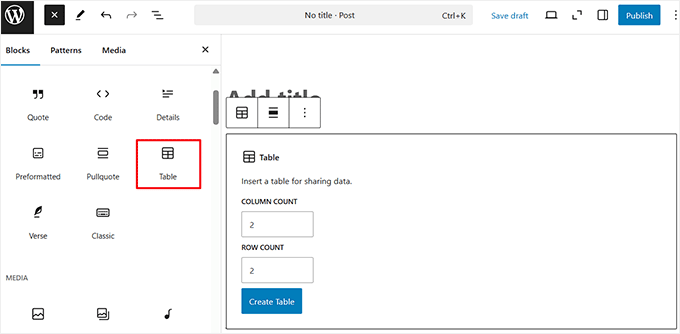
Örneğin, farklı ürünleri karşılaştırmak için bir şablon oluşturmak istiyorsanız, verilerinizi düzgün bir şekilde yapılandırmak için Tablo bloğunu kullanabilirsiniz.
Bu şekilde, önceden biçimlendirilmiş bir karşılaştırma tablosunu sıfırdan yeniden oluşturmadan herhangi bir gönderiye hızlı bir şekilde ekleyebilirsiniz.
Bunu yaptıktan sonra, bloğunuzun ayarlarındaki 'Stiller' bölümünü kullanarak tablonun görünümünü de özelleştirebilirsiniz:
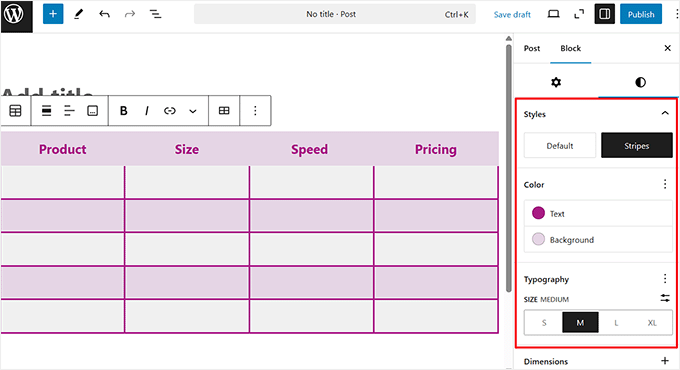
Birkaç tıklamayla metin rengini, arka plan rengini, tipografiyi ve çok daha fazlasını değiştirebilirsiniz.
Adım 2: İçerik Şablonunuzu Doğru Kaydedin
Şablonunuzu tasarladıktan sonra, blok araç çubuğundaki üç noktalı menü düğmesine tıklayın.
Bu, bir açılır menü açacaktır; buradan 'Şablon Oluştur' seçeneğini seçmeniz gerekecektir.

Şimdi ekranınızda şablonunuza istediğiniz herhangi bir adı verebileceğiniz bir açılır pencere görünecektir. Daha sonra bulmayı kolaylaştırmak için açıklayıcı bir adlandırma öneririm.
İçerik şablonunuzu kaydederken bir kategori seçmenizi de şiddetle tavsiye ederim. Özellikle büyük bir yeniden kullanılabilir içerik tasarımları kitaplığı oluşturursanız bu çok faydalı olacaktır.
'Kategoriler' alanını seçtiğinizde, 'Hakkında', 'Düğmeler', 'Eylem çağrısı' gibi varsayılan seçenekler ve daha fazlasını göreceksiniz.
Ancak tasarımınızı açıklayan bir kategori görmüyorsanız, her zaman yeni bir tane oluşturup Enter tuşuna basabilirsiniz.
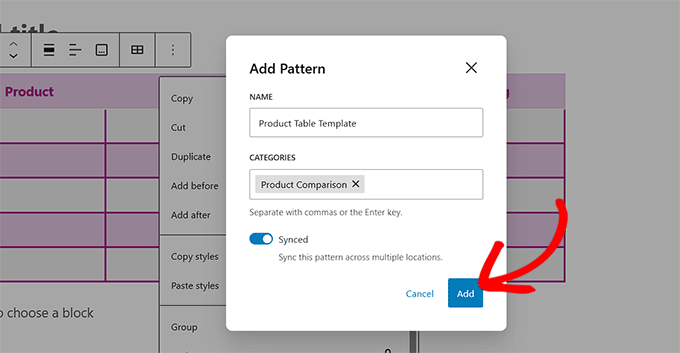
Şimdi buradaki en önemli seçim 'Senkronize' (Synced) geçişi.
Açarsanız, küresel bir şablon oluşturacaktır. Bu, şablonu düzenlediğinizde değişikliklerin şablonun kullanıldığı her yerde otomatik olarak güncelleneceği anlamına gelir.
Standart bir şablon oluşturmak için anahtarı kapalı tutun. Kaydedilmiş orijinal sürümü veya kullanıldığı diğer gönderileri etkilemeden herhangi bir gönderiye serbestçe ekleyebilir ve düzenleyebilirsiniz.
Seçiminizi yaptıktan sonra 'Ekle' düğmesine tıklamanız yeterlidir. Artık gönderi düzenleyiciniz için yeniden kullanılabilir bir şablon oluşturdunuz.
Adım 3: İçerik Şablonunuzu Kullanın
Bu şablonu herhangi bir gönderiye veya sayfaya eklemek için, blok menüsünü açmak üzere 'Blok Ekle' düğmesine tıklayın ve 'Şablonlar' sekmesine geçin.
Burada, tüm varsayılan ve özel Desenler kategorilerinizin bir listesini göreceksiniz. Şimdi, yeniden kullanılabilir şablonunuz için seçtiğiniz veya oluşturduğunuz kategoriye tıklayın.
Bloğunuz için herhangi bir kategori seçmediyseniz, şablonunuzun 'Kategorisiz' sekmesinde saklanacağını unutmayın.
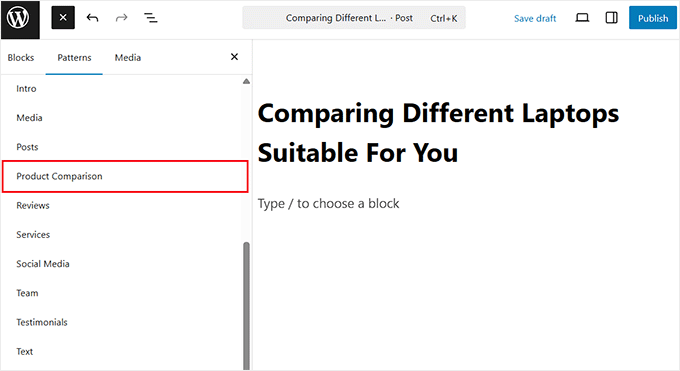
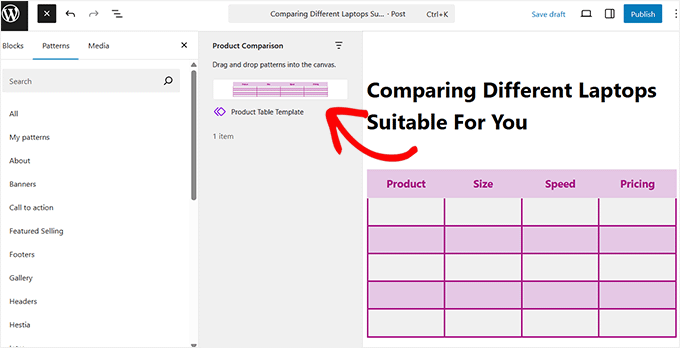
Uygun bir kategori seçtiğinizde, blok menüsünün yanında yeni bir panel açılacak ve orada kayıtlı tüm şablonlar listelenecektir.
Buradan, oluşturduğunuz şablonu gönderinize veya sayfanıza eklemek için seçin.
Yukarıdaki yöntem biraz karmaşık geliyorsa, WordPress düzenleyicisinin içinde eğik çizgi klavye komutunu kullanarak içerik şablonunuzu da ekleyebilirsiniz.
Boş bir paragraf bloğuna tıklayın ve eklemek istediğiniz şablonun veya bloğun adının önüne '/' yazın.
Örneğin, 'Ürün Tablosu Şablonu' adında bir desen kaydettiyseniz, şunu yazabilirsiniz:/ürün tablosu ve WordPress otomatik olarak tek bir tıklamayla ekleyebileceğiniz eşleşen blokları veya desenleri önerecektir.
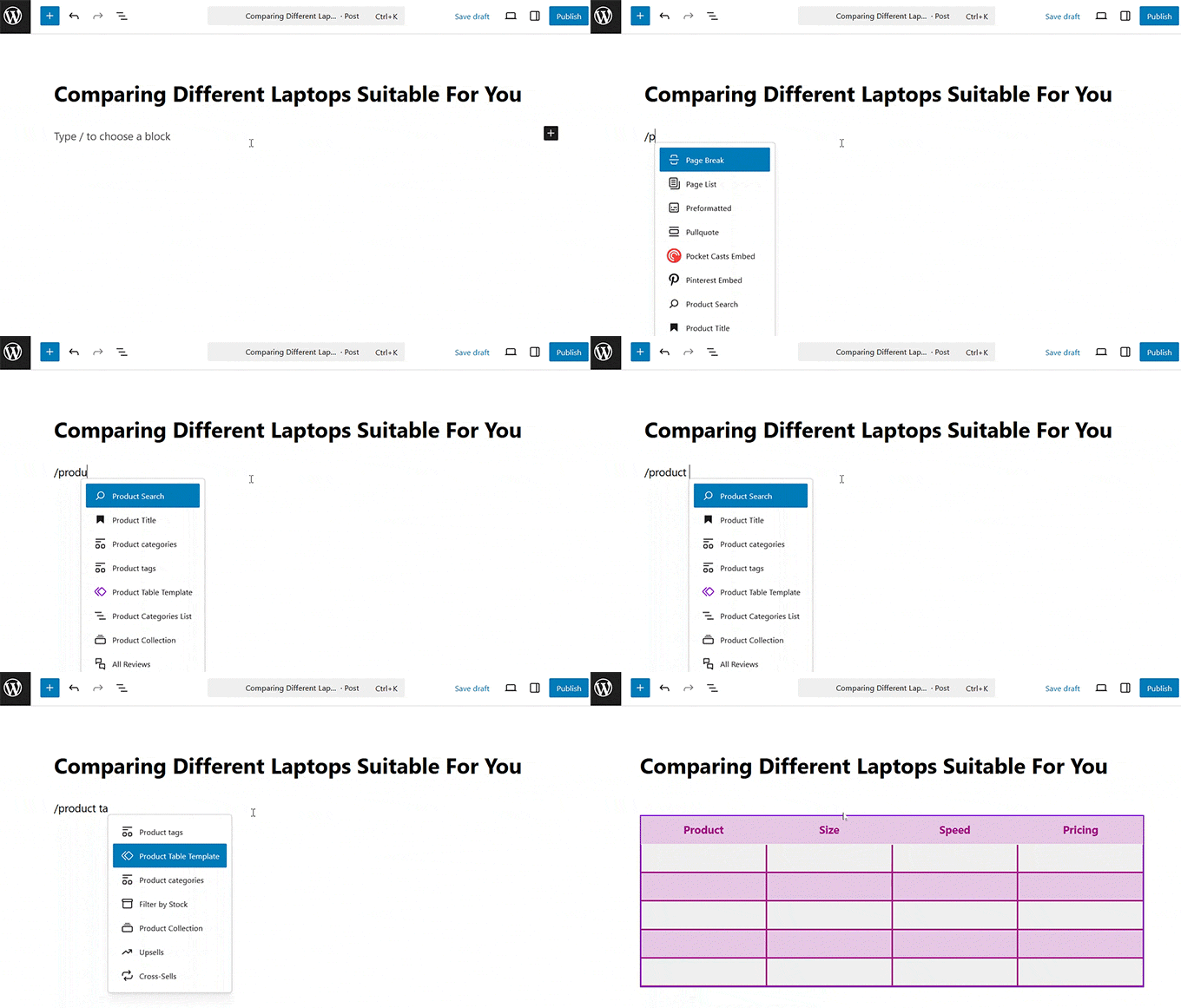
Bu kısayol, yazmanın ortasındayken ve odak noktanızı bozmadan yeniden kullanılabilir bir düzen eklemek istediğinizde süper kullanışlıdır.
Yeniden kullanılabilir CTA bloğumuzu eklerken bu hileyi düzenli olarak kullanıyorum; bu bana zaman kazandırıyor ve her şeyi tutarlı tutuyor.
Adım 4: İçerik Şablonunuzu Düzenleyin
Bir şablonu nasıl düzenleyeceğiniz, onu senkronize edilmiş veya senkronize edilmemiş olarak kaydetmenize bağlıdır.
Senkronize edilmemiş bir şablon eklediyseniz, onu diğer blok grupları gibi düzenleyebilirsiniz. Değişiklikleriniz yalnızca şu anda üzerinde çalıştığınız gönderi için geçerli olacaktır.
Ancak, senkronize bir kalıp (küresel bir blok) eklediyseniz, yapacağınız herhangi bir değişiklik sitenizde kullanıldığı her yerde güncellenecektir. Bu tutarlılık için harikadır, ancak bazen yalnızca tek bir gönderi için özelleştirmek isteyebilirsiniz.
Bunu yapmak için, onu orijinal küresel kalıptan ayırmanız gerekir. Bu, kaydedilmiş sürümü etkilemeden serbestçe düzenleyebileceğiniz normal, bağımsız bloklara dönüştürür.
Kalıbı seçin, blok araç çubuğundaki üç noktalı simgeye tıklayın ve 'Ayır' seçeneğini seçin.
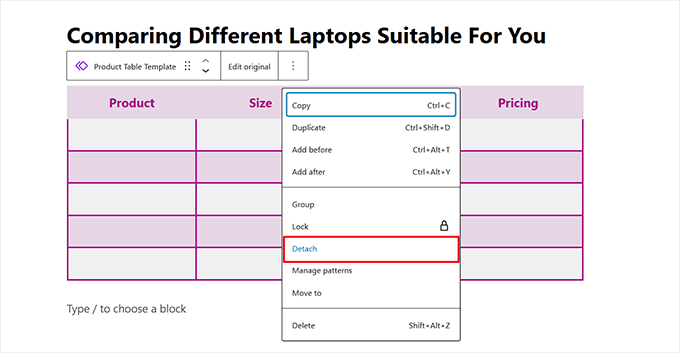
Artık içeriği yalnızca o sayfa için güvenle özelleştirebilirsiniz.
Bunu yapamazsanız, yaptığınız herhangi bir değişikliğin, desenin kullanıldığı her yerde otomatik olarak güncelleneceğini unutmayın. Bu, birden fazla gönderiyi istemeden aynı anda değiştirebilir.
Adım 5: İçerik Şablonlarınızı Yönetin
İçerik şablonlarınızı oluşturup kullandıktan sonra, iş akışınızı daha da kolaylaştırmak için organizasyonlarını değiştirmek isteyebilirsiniz.
WordPress, ister eski desenleri silmek, ister başka bir sitede kullanmak üzere şablonları dışa aktarmak veya yenilerini içe aktarmak isteyin, her şeyi tek bir yerde yönetmeyi kolaylaştırır.
Bunu yapmak için WordPress kontrol panelinden Görünüm » Düzenleyici » Desenler sayfasına gidin.
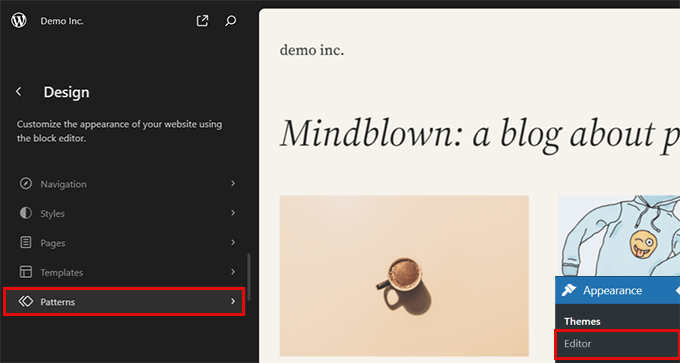
Bu sizi yeni bir ekrana götürecektir. Oradan, altında kaydedilen desenleri görüntülemek için soldaki herhangi bir kategoriye tıklayabilirsiniz. Açmak ve düzenlemek için herhangi bir desene de tıklayabilirsiniz.
Daha fazla seçenek istiyorsanız, bir deseni kopyalamak, dışa aktarmak veya silmek için yanındaki üç noktalı menüye tıklayın. Bu, içerik şablonlarınızı nasıl yönettiğiniz ve yeniden kullandığınız üzerinde tam kontrol sağlar.
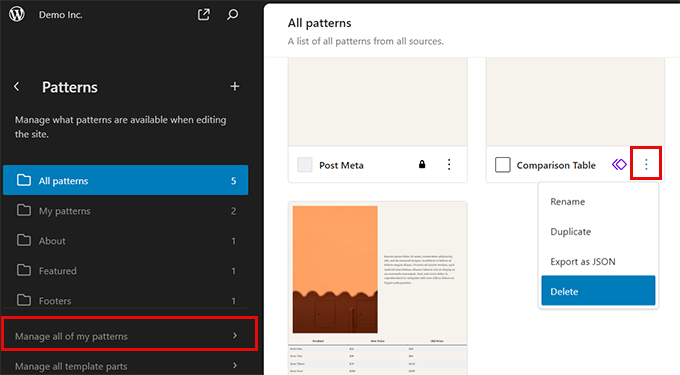
Yukarıdaki yöntemin bir blok teması içinde desenleri yönetmek için geçerli olduğunu unutmayın. Klasik bir tema veya farklı bir kurulum kullanıyorsanız, arayüzünüz biraz farklı görünebilir.
Daha ayrıntılı talimatlar için, WordPress blok desenlerinin nasıl kullanılacağına ilişkin eğitimimize bakın.
İçerik Şablonları Hakkında Sıkça Sorulan Sorular
WordPress'te kalıpları içerik şablonları olarak kullanma hakkında sıkça sorulan bazı sorular şunlardır.
Senkronize bir kalıbı ne zaman senkronize edilmemiş bir kalıba karşı kullanmalıyım?
İçeriğin göründüğü her yerde aynı olmasını istediğinizde senkronize bir kalıp kullanın. Bu, harekete geçirici mesaj kutuları, yazar biyografileri veya açıklama beyanları için mükemmeldir. Orijinalini güncellerseniz, her örnek otomatik olarak güncellenir.
Her seferinde özelleştirmeyi planladığınız bir başlangıç düzeni olarak senkronize edilmemiş bir kalıp kullanın. Bu, biçimin aynı olduğu ancak içeriğin farklı olduğu ürün incelemeleri, nasıl yapılır kılavuzları veya listeler gibi yapılandırılmış gönderiler için idealdir.
Kaydettiğim kalıpları başka bir WordPress sitesinde kullanabilir miyim?
Evet, yapabilirsiniz. Kalıp yönetim ekranından (Görünüm » Düzenleyici » Kalıplar), herhangi bir kalıbın yanındaki üç noktalı menüye tıklayabilir ve 'JSON olarak dışa aktar' seçeneğini seçebilirsiniz.
Ardından bu JSON dosyasını içe aktararak aynı şablonu başka bir WordPress sitesinde kullanabilirsiniz.
WordPress temamı değiştirirsem kalıplarıma ne olur?
Kaydedilmiş kalıplarınız etkilenmeyecektir. Kalıplar özelliği, temanızın değil, WordPress çekirdeğinin bir parçasıdır. Oluşturduğunuz tüm kalıplar web sitenizin veritabanında saklanır ve yeni bir temaya geçtikten sonra bile kullanılabilir olacaktır.
Desenler ile eski Yeniden Kullanılabilir Bloklar arasındaki temel fark nedir?
Desenler, Yeniden Kullanılabilir Blokların modern, daha esnek versiyonudur. Eski Yeniden Kullanılabilir Bloklar, bugünün "senkronize desenleri" gibi davranıyordu - birini güncellemek hepsini güncelliyordu.
Yeni Desenler özelliği, senkronize ve senkronize olmayan arasında seçim yapma olanağı sunarak bunu geliştirir ve daha geniş bir görev yelpazesi için kullanışlı hale getirir.
Bonus: WordPress'te Şablonları Kullanmanın Daha Fazla Yolu
İçerik şablonlarında ustalaştıktan sonra, web sitenizin farklı bölümlerini özelleştirerek işleri daha ileriye taşıyabilirsiniz.
İniş sayfaları, e-posta şablonları tasarlıyor olun veya hatta dijital şablonlar satıyor olun, bu kılavuzlar iş akışınızı kolaylaştırmanıza yardımcı olacaktır:
- WordPress'e Güzel E-posta Şablonları Nasıl Eklenir
- WordPress için En İyi Açılış Sayfası Şablonları
- WordPress'te Kategori Şablonları Nasıl Oluşturulur (Kolay Yöntemler)
- WordPress'te Özel Tek Gönderi Şablonları Nasıl Oluşturulur
- En İyi SeedProd Site Kitleri ve Şablonları (Uzman Seçimi)
Umarız bu makale, WordPress gönderi düzenleyicisine içerik şablonları eklemenize yardımcı olmuştur. Ayrıca WordPress görsel düzenleyicisinde ustalaşma ipuçları listemizi ve yeni başlayanlar için WordPress düzenleyicisine bir blog gönderisi kontrol listesi ekleme kılavuzumuzu da görmek isteyebilirsiniz.
Bu makaleyi beğendiyseniz, lütfen WordPress video eğitimleri için YouTube Kanalımıza abone olun. Bizi ayrıca Twitter ve Facebook'ta da bulabilirsiniz.




Rish
Site Origin'den Page Builder kullanıyorum ve gönderileri/sayfaları klonlama özelliği benim için harika çalışıyor.
İrfan Uygur
Çok güzel ve bilgilendirici bir makale
Aylardır bu özelliği arıyordum
Ancak bir sorum var: Bu şablonu diyelim ki 10 gönderi için kullanırsam ve daha sonra içeriği günceller/değiştirirsem, bu gönderiler otomatik olarak güncellenir mi?
Arka plan rengi sarı olan bir tablo yaptığımı ve bunu 10 gönderide kullandığımı varsayalım.
Daha sonra fikrimi değiştirip arka plan rengini pembeye çevirirsem, 10 gönderinin arka plan rengi de pembeye döner mi?
WPBeginner Desteği
Şablonunuzu oluştururken, şablonu kısa kod olarak ekleme seçeneğini işaretleyebilirsiniz. Şimdi şablonu bir gönderiye eklediğinizde, yalnızca kısa kodu ekleyecektir. Şablonunuzu düzenleyebilir ve değişiklikler yapabilirsiniz ve bu değişiklikler, şablonu kısa kod olarak eklediğiniz tüm gönderilerde yansıtılacaktır.
Yönetici
Mike
Neden temalarla örnek veri sağlamıyorlar? Belirli bir tema arıyorum, 3 sütunlu, bir kaydırıcı, açılır menü ve birkaç başka şey. Birkaç tane buldum ama indirdiğimde ve etkinleştirdiğimde, yeni kurduğum WP'de gördüğüm tek şey Merhaba Dünya.
Veri içe aktarmayı denedim ama benim için hiç çalışmadı. Her zaman bir şeyler ters gidiyor, yeni başlayanlar için hiç kullanıcı dostu değil. Sonunda WP dosyaları ve örnek verileri olan bir tema buldum. Temaya ait WP'yi örnek verilerle kuruyor. Bu roket bilimi değil. Sadece 'Hello World' dışındaki bir tema ile WP kurulumuma hızlı bir başlangıç yapmak istiyorum.
WP'yi birkaç kitaptan öğreniyorum ve birkaç ay içinde kendi temalarımı kendim için oluşturacağım, ancak bu arada neden örnek verileri kolayca alamıyorum?
WPBeginner Desteği
WordPress'te tema geliştirme için sahte içerik ekleme kılavuzumuza bakın.
Yönetici