


Konuştuğumuz birçok küçük işletme sahibi, müşterilerinin pahalı ürünleri tek seferde almaktan çekindiğini belirtti. WordPress mağazalarına 'Şimdi Al, Sonra Öde' seçeneği eklemek, alışveriş yapanlara ödemelerde daha fazla esneklik sağlayarak bu sorunu çözmeye yardımcı oldu.
Bu yöntemle müşteriler istediklerini bugün alıp zamanla ödeyebilirken, işletme yine de tam ödemeyi peşin alır. Satışları artırmanın ve ürünlerinizi daha fazla kişiye ulaştırmanın kolay bir yoludur.
Bu rehberde, WordPress web sitenize 'Şimdi Al, Sonra Öde' ödeme planlarını nasıl ekleyeceğinizi göstereceğiz.
💡 Hızlı Cevap: WordPress'e “Şimdi Al Sonra Öde” Ödeme Planları Nasıl Eklenir
WordPress'e WP Simple Pay kullanarak kolayca "Şimdi Al, Sonra Öde" (BNPL) seçenekleri ekleyebilirsiniz. Sitenizi Stripe'a bağlar ve tam bir alışveriş sepetine ihtiyaç duymadan Klarna ve Afterpay gibi hizmetler sunmanıza olanak tanır.
Şimdi Al Sonra Öde Ödeme Planları Neden Sunulmalı?
Şimdi al sonra öde ile müşteri, online satın alma sırasında hiçbir ücret ödememe veya çok küçük bir miktar peşin ödeyip kalanını zamanla ödeme seçeneğine sahip olur.
WordPress mağazanız için BNPL ödeme planları sunmanın iyi bir seçenek olmasının nedenleri şunlardır:
- Dönüşümleri ve Ortalama Sipariş Değerini Artırın: Pahalı ürünleri daha erişilebilir hale getirerek, BNPL satın alma tereddüdünü önemli ölçüde azaltır ve daha fazla tamamlanmış satışa yol açar.
- Gelişmiş Müşteri Esnekliği: Alışveriş yapanlar bugün ihtiyaç duydukları şeyi satın alabilir ve maliyeti, genellikle faizsiz taksitlerle zaman içinde yayabilirler.
- İşletmeniz İçin Tam Peşin Ödeme: Müşteriler taksitlerle ödeme yapsa da, işletmeniz BNPL sağlayıcısından tüm satın alma tutarını peşin olarak alır. Bu, anında nakit akışı sağlar.
- Dolandırıcılığa Karşı Koruma: BNPL sağlayıcıları kredi riskini ve dolandırıcılık korumasını yönetir, bu da işletmenizi müşteri ödeme yapmama ile ilgili potansiyel kayıplardan korur.
Örneğin, Airbnb'nin ödeme sırasında birkaç seçenek sunduğunu görebilirsiniz: tam ödeme, kısmi ödeme ve Klarna ile şimdi al sonra öde seçeneği.
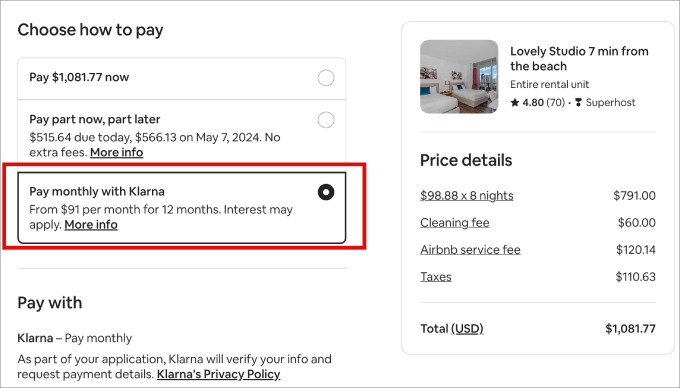
Bu doğrultuda, WordPress'te şimdi al sonra öde ödeme planını nasıl sunabileceğinizi paylaşacağız.
Bu makalede ele alacağımız adımlara hızlı bir bakış:
Başlayalım!
WordPress'te Şimdi Al Sonra Öde Ödeme Planı Ekleme
WordPress'te daha sonra ödeme seçeneği sunmanın en iyi yolu WP Simple Pay kullanmaktır. Alışveriş sepeti kurmaya gerek kalmadan çevrimiçi ödemeleri kabul etmenizi sağlayan WordPress için en iyi Stripe ödeme eklentisidir.
WP Simple Pay'i WordPress sitenizi Stripe'a bağlayan köprü olarak düşünmek faydalıdır.
Stripe, ödemeleri güvenli bir şekilde işleyen ve Klarna ve Afterpay gibi Şimdi Al Sonra Öde hizmetleriyle entegre olan güçlü bir ödeme ağ geçididir.
WP Simple Pay'i Stripe'ı WordPress'e bağlamanın en kolay yolu olarak da bulduk. Bir ödeme formu oluşturucusu vardır, tek seferlik veya tekrarlayan ödemeleri kolayca kabul edebilir ve hatta BNPL için Klarna ve AfterPay ile entegre olur.
Araç hakkında daha fazla ayrıntı için tam WP Simple Pay incelememize bakabilirsiniz.
Adım 1: WP Simple Pay'i Yükleyin ve Etkinleştirin
İlk olarak, WP Simple Pay eklentisini kuralım ve etkinleştirelim. Yardıma ihtiyacınız olursa, lütfen bir WordPress eklentisinin nasıl kurulacağına dair kılavuzumuza bakın.
Not: Şimdi al sonra öde ödeme yöntemlerini içerdiği için WP Simple Pay Pro planına ihtiyacınız olacak. Deneyebileceğiniz eklentinin ücretsiz sürümü de mevcuttur.
Adım 2: Stripe Hesabınıza Bağlanın
Etkinleştirildiğinde, eklenti otomatik olarak kurulum sihirbazını başlatacaktır. Devam edin ve ‘Başlayalım’ düğmesine tıklayın.

Bundan sonra, lisans anahtarını girmeniz gerekecektir. Lisans anahtarını WP Simple Pay hesap alanında kolayca bulabilirsiniz.
Lisans anahtarını kopyalayıp kurulum sihirbazına yapıştırmanız yeterlidir. İşlem tamamlandıktan sonra, 'Etkinleştir ve Devam Et' düğmesine tıklayabilirsiniz.

Sonraki adımda Stripe hesabınızı WP Simple Pay ile bağlamanız gerekecek.
Stripe, en popüler ödeme ağ geçitlerinden biridir ve meşru bir işletmeye sahip herkes çevrimiçi ödemeleri kabul etmek için bir Stripe hesabı oluşturabilir.
Ardından, devam etmek için 'Stripe ile Bağlan' düğmesine tıklayalım.

Şimdi, Stripe hesabınıza giriş yapın veya yeni bir hesap oluşturun ve WP Simple Pay ile bağlamak için ekrandaki talimatları izleyin.
Unutulmaması gereken önemli bir şey, Stripe'ın sitelerin SSL şifrelemesine sahip olmasını gerektirdiğidir.
Çoğu WordPress barındırma bugünlerde ücretsiz bir SSL sertifikası ile birlikte gelir. Bir SSL sertifikanız yoksa, lütfen web sitenizi HTTP'den HTTPS'ye taşıma kılavuzumuza bakın.
WP Simple Pay'i Stripe ile bağladıktan sonra, kurulum sihirbazı size e-postaları yapılandırmanızı isteyecektir.
Ödeme makbuzları, gelecek faturalar ve ödeme bildirimleri için e-posta bildirimleri almak üzere, göndereceğiniz e-posta adresini girerek seçenekleri etkinleştirebilirsiniz.
Not: Bildirimleri almıyorsanız, WordPress'in neden e-posta göndermediğini düzeltme kılavuzumuza göz atmalısınız, çünkü bu yaygın bir sorun olabilir.

İşiniz bittiğinde, 'Kaydet ve Devam Et' düğmesine tıklamanız yeterlidir.
Adım 3: Bir Ödeme Formu Oluşturun
Kurulum sihirbazındaki son adım bir ödeme formu oluşturmaktır. Devam edin ve ‘Ödeme Formu Oluştur’ düğmesine tıklayın.

WP Simple Pay, şimdi al sonra öde ödemelerini kabul edebileceğiniz iki ödeme yöntemi sunar, bunlar arasında Klarna ve Afterpay/Clearpay bulunur.
2 yöntem arasındaki seçim, bulunduğunuz yere ve sattığınız ürün türüne en uygun yönteme bağlıdır. Bunun nedeni, Klarna ve Afterpay'in belirli bölgelerde çalışması ve belirli ürünleri satmanıza izin vermesidir.
Şimdi al, sonra öde ödeme yöntemlerinin her ikisi için ödeme formları oluşturalım ve daha yakından bakalım.
Klarna Şimdi Al Sonra Öde Ödeme Formu Oluşturma
Klarna, müşterilerin şimdi alıp sonra ödeyebileceği 4 yol sunar. 3 veya 4 faizsiz taksitle ödeyebilir, 14, 21 veya 30 gün sonra ödeyebilir, kredi kartı kullanarak tam tutarı hemen ödeyebilir veya finansman alıp toplam tutarı birkaç aya yayabilirler.
Müşterilerinize sunulan şimdi al sonra öde modelinin türü, bulundukları ülkeye bağlı olacaktır.
Klarna, Amerika Birleşik Devletleri, Birleşik Krallık, Almanya, Fransa, İsveç ve Avrupa'nın diğer birçok ülkesinde mevcuttur.
Not: Desteklenen ülkeler değişebilir. En güncel liste için resmi Stripe belgelerini kontrol etmenizi öneririz.
Lütfen Klarna'nın hayır kurumları, siyasi kuruluşlar, partiler veya girişimler tarafından kullanılamadığını unutmayın.
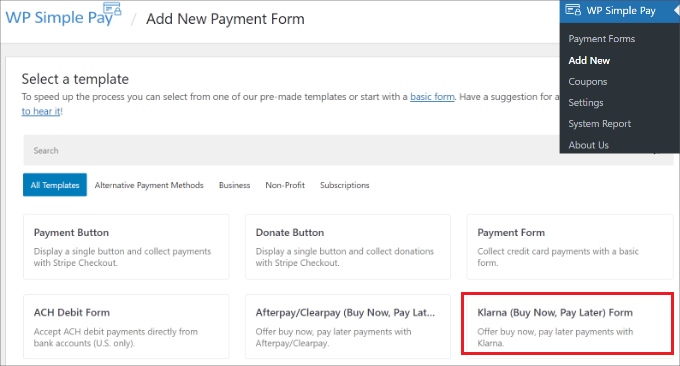
Bir ödeme formu oluşturmaya başlamak için kurulum sihirbazındaki 'Ödeme Formu Oluştur' düğmesine tıklayabilir veya WordPress yönetici panelinizden WP Simple Pay » Yeni Ekle sayfasına gidebilirsiniz.
Şimdi, ‘Klarna (Şimdi Al, Sonra Öde) Formu’ şablonunu seçin.
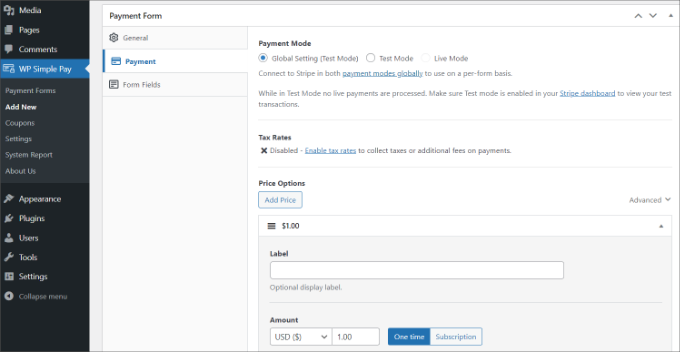
Bundan sonra, fiyat eklemek için 'Ödeme' sekmesine gidin.
Burada tutarı girebilir, etiketi değiştirebilir ve tek seferlik veya abonelik tabanlı ödemeleri kabul edip etmeyeceğinizi seçebilirsiniz.
Hızlı İpucu: Şimdi Al, Sonra Öde seçeneklerinin doğru çalışması için ödeme formunuzda (veya işlemde) ayarlanan para birimi, müşterinizin bulunduğu ülkenin para birimiyle eşleşmelidir.
Örneğin, Amerika Birleşik Devletleri'ndeki müşterilere Klarna sunmak istiyorsanız, ödeme formu USD kabul edecek şekilde ayarlanmalıdır.
Ardından, ‘Form Alanları’ sekmesine gidebilir ve forma eklemek istediğiniz ek alanları ekleyebilirsiniz.
'Ödeme Yöntemleri' bölümünün altında, Klarna seçeneğinin etkinleştirildiğini göreceksiniz. İsterseniz formunuza daha fazla ödeme yöntemi de ekleyebilirsiniz.
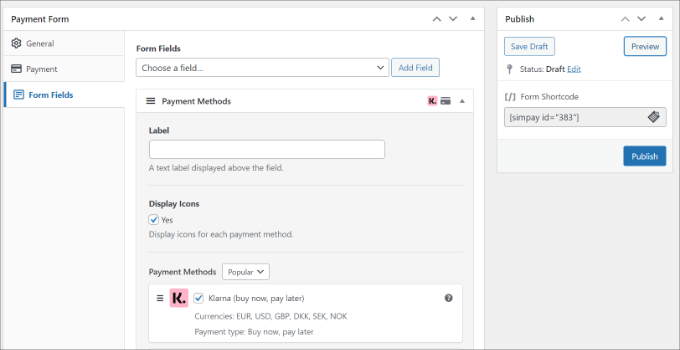
Ardından, ödeme formunuzu önizleyebilir ve yayınlayabilirsiniz.
Ardından, formu web sitenizdeki herhangi bir açılış sayfasına veya blog gönderisine ekleyin.
Bunu yapmak için, WordPress içerik düzenleyicisine gidin ve 'WP Simple Pay' bloğu ekleyin. Ardından açılır menüden Klarna şimdi al sonra öde ödeme formunuzu seçin.
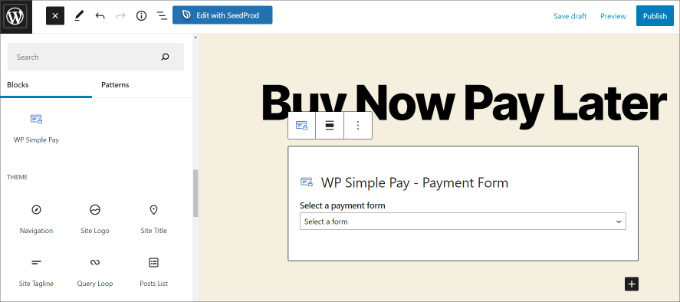
Ardından, formu önizleyebilir ve yayınlayabilirsiniz.
Şimdi al sonra öde ödeme formunu çalışırken görmek için web sitenizi ziyaret etmeniz yeterlidir.
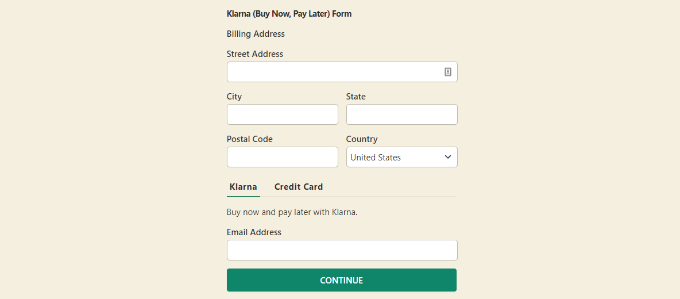
Bir müşteri sitenizde bir 'Şimdi Al, Sonra Öde' seçeneğini seçtiğinde, güvenli bir şekilde Klarna veya Afterpay süreci üzerinden yönlendirilecektir.
Bu, doğrudan sitenizde gerçekleşebilir veya geçici olarak sağlayıcının sayfasına yönlendirilerek, ödeme planlarını onaylamak için giriş yapmaları veya hesap oluşturmaları gerekebilir.
İşlem bittiğinde, doğrudan web sitenize geri gönderileceklerdir.
Bir Afterpay/Clearpay Şimdi Al Sonra Öde Ödeme Formu Oluşturma
Afterpay/Clearpay, şimdi al sonra öde ödemelerini kabul edebileceğiniz başka bir ödeme yöntemidir.
Afterpay, Avustralya, Kanada, Birleşik Krallık ve Amerika Birleşik Devletleri dahil olmak üzere birçok ülkede mevcuttur.
Not: Desteklenen ülkeler değişebilir. En güncel liste için resmi Stripe belgelerini kontrol etmenizi öneririz.
Klarna'dan farklı olarak Afterpay, müşterilerin genellikle 4 taksitte ödeme yapmasına olanak tanır. Ayrıca, ödeme yöntemiyle alkol, dijital oyun ve uygulamalar, bağışlar, elektronik ürünler, ani satışlar, ön siparişler veya seyahat satamazsınız.
Bir Afterpay ödeme formu oluşturmak için WordPress yönetim panelinizden WP Simple Pay » Yeni Ekle sayfasına gidebilir ve ‘Afterpay/Clearpay (Şimdi Al, Sonra Öde) Formu’ şablonunu seçebilirsiniz.
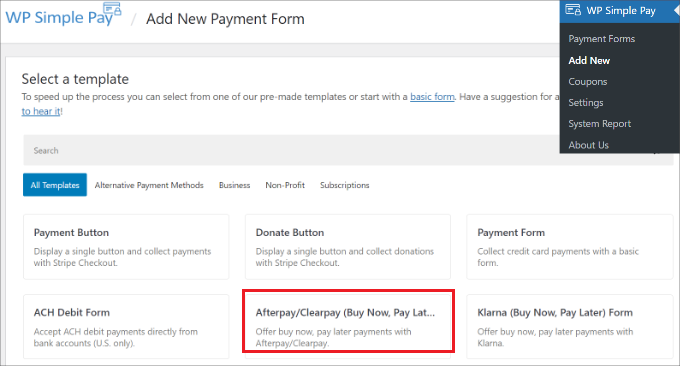
Ardından, 'Ödeme' sekmesine gidebilir ve fiyatlarınızı ayarlayabilirsiniz.
Eklenti, bir ödeme modu seçmenize, bir etiket girmenize, bir ödeme tutarı belirlemenize ve tek seferlik veya abonelik tabanlı ödeme seçmenize olanak tanır.
Bundan sonra, daha fazla form alanı eklemek için 'Form Alanları' sekmesine gidebilirsiniz.
Ayrıca ‘Ödeme Yöntemleri’ bölümünde Afterpay ödeme seçeneğinin etkinleştirildiğini kontrol edebilir ve formunuza daha fazla ödeme seçeneği ekleyebilirsiniz.
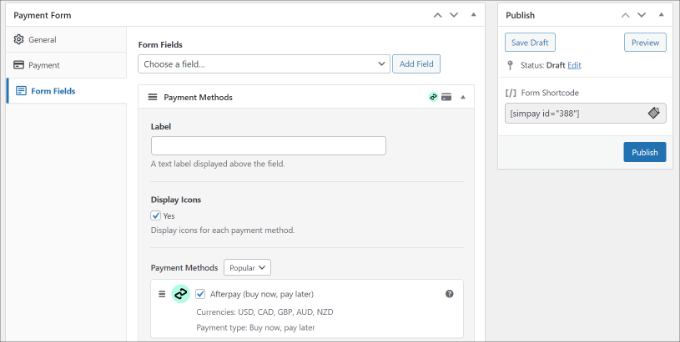
Şimdi, ödemenizi önizleyin. Her şey yolunda görünüyorsa, 'Yayınla' düğmesine tıklamanız yeterlidir.
Son olarak, bu formu Klarna formuyla yaptığınız gibi herhangi bir sayfaya ekleyebilirsiniz.
Düzenleyiciye 'WP Simple Pay' bloğunu eklemeniz ve açılır menüden Afterpay formunuzu seçmeniz yeterlidir.
Bundan sonra, sayfanızı önizleyebilir ve yayınlayabilirsiniz.
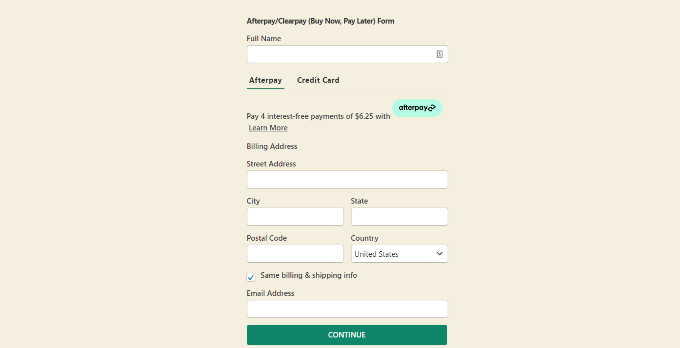
Şimdi Afterpay şimdi al sonra öde ödeme formunun çalışırken nasıl göründüğünü görmek için web sitenizi ziyaret edin.
WordPress'te Şimdi Al, Sonra Öde Hakkında Sıkça Sorulan Sorular
İşte okuyucularımızın WordPress'te şimdi al, sonra öde planları hakkında sıkça sorduğu bazı sorular:
'Şimdi Al, Sonra Öde' (BNPL) sunmanın ana faydası nedir?
“Şimdi al, sonra öde”nin en büyük avantajı, maliyeti daha küçük, faizsiz taksitlere bölerek ürünlerinizi müşteriler için daha uygun hale getirmesidir. Bu, işletmeniz için daha yüksek dönüşüm oranlarına ve daha büyük ortalama sipariş değerine yol açabilir.
BNPL ile tam tutarı hemen alıyor muyum?
Evet. Bir müşteri Klarna veya Afterpay gibi bir şimdi al, sonra öde hizmetini kullanarak bir satın alma işlemi yaptığında, sağlayıcıdan önceden tam ödemeyi alırsınız. Ardından, müşteriden taksit ödemelerini toplama sorumluluğunu üstlenirler.
BNPL hizmetlerini kullanan satıcılar için ücretler var mı?
Evet, şimdi al, sonra öde sağlayıcıları satıcılardan işlem başına bir ücret alır. Bu ücret genellikle standart kredi kartı işlem ücretlerinden biraz daha yüksektir, çünkü hizmet maliyetini ve müşteri ödeme yapmama riskini kapsar.
WordPress'e BNPL ödeme planları eklemenin en kolay yolu nedir?
Çoğu kullanıcı için WP Simple Pay gibi bir eklenti, WordPress'te “şimdi al, sonra öde” ödemelerini kabul etmenin en basit yöntemidir. Stripe ile doğrudan entegre olur ve tam bir e-ticaret alışveriş sepeti kurmaya gerek kalmadan Klarna ve Afterpay ödeme formları eklemenize olanak tanır.
WooCommerce ile BNPL sunabilir miyim?
Kesinlikle. Klarna, Afterpay ve Affirm gibi büyük sağlayıcılar, WooCommerce için resmi uzantılar sunar. Bunlar, mevcut WooCommerce ödeme sayfanıza ödeme seçeneklerini sorunsuz bir şekilde eklemenizi sağlar.
Umarız bu makale, WordPress'e ‘Şimdi Al, Sonra Öde’ ödeme planları eklemeyi öğrenmenize yardımcı olmuştur. Ayrıca WordPress'i PayPal Commerce'e nasıl bağlayacağınız ve ödeme işlem ücretlerini müşterilere nasıl aktaracağınız hakkındaki kılavuzlarımıza da göz atabilirsiniz.
Bu makaleyi beğendiyseniz, lütfen WordPress video eğitimleri için YouTube Kanalımıza abone olun. Bizi ayrıca Twitter ve Facebook'ta da bulabilirsiniz.



Lu Ross
E-ticaret/WooCommerce sitemde Stripe zaten kuruluysa Şimdi Al Sonra Öde'yi kullanabilir miyim?
WPBeginner Desteği
Yes, you can
Yönetici
Lu Ross
Buy Now Pay Later'ı yüklemek için mevcut Stripe eklentisini kaldırmam mı gerekiyor yoksa ikisini de tutmalı mıyım?
Teşekkürler,
Lu
WPBeginner Desteği
Aksi yönde bir şey duymadığımız sürece, ikisini de tutabilmelisiniz.
İhtişam Ulhaq
Bu videoda mevcut mu.
WPBeginner Desteği
When we have a video version, we will embed it in our article
Yönetici