


Her gün potansiyel müşteriler WordPress web sitenizi ziyaret ediyor. İçeriğinizi okuyorlar, hizmetlerinizi inceliyorlar ve gerçekten ilgileniyor olabilirler.
Ancak sonra hiçbir eylemde bulunmadan ayrılıyorlar – e-posta kaydı yok, satın alma yok, iletişim formu gönderimi yok.
Basitçe olan şu: ziyaretçileriniz bir sonra ne yapmanız gerektiğini bilmiyor. Eylem çağrısı düğmeleri, içeriğinizle zaten etkileşimde bulunan kişilere net bir yön vererek bu sorunu çözer.
Bu yaklaşımı WPBeginner'da okuyucuları profesyonel hizmetlerimize ve yardımcı kılavuzlarımıza yönlendirmek için kullanıyoruz ve bu, dönüşüm oranlarımızda büyük bir fark yarattı.
Bu nedenle, herhangi bir kodlama bilgisine gerek kalmadan WordPress sitenize eylem çağrısı düğmeleri eklemek için bu eksiksiz kılavuzu hazırladık.
💡Hızlı Cevap: WordPress'e Nasıl Düğme Eklenir
Acil misiniz? WordPress'e düğme eklemenin en kolay yolu işte bu:
- Gönderinizi veya sayfanızı WordPress blok düzenleyicisinde açın
- + simgesine tıklayın ve Düğmeler bloğunu seçin.
- Düğme metninizi yazın, ardından URL'nizi yapıştırmak için Bağlantı simgesine tıklayın.
- Rengi ve stili özelleştirmek için sağdaki Blok Ayarları panelini kullanın.
Not: Bu makale WordPress'e özel harekete geçirici mesaj düğmeleri eklemek içindir. Sosyal medya düğmeleri eklemek istiyorsanız, lütfen WordPress'e sosyal paylaşım düğmeleri ekleme kılavuzumuza bakın.
WordPress Gönderilerine ve Sayfalarına Düğme Ekleme (Adım Adım)
WordPress, yerleşik Düğme bloğu ile süper kolay bir şekilde düğme eklemenizi sağlar. Bu, Gutenberg WordPress blok düzenleyicisi ile tanıtılan bir özelliktir.
WordPress blog yazılarına ve sayfalarına nasıl etkileşim çağrısı düğmeleri ekleyeceğinizi size birden çok yolla göstereceğiz. İhtiyaçlarınıza en uygun çözümü seçebilirsiniz.
Bu makalede kolayca gezinmek için aşağıdaki içindekiler tablosunu kullanmaktan çekinmeyin:
WordPress Blok Düzenleyiciye Eylem Çağrısı Düğmesi Ekleme
Deneyimlerimize göre bu yöntem kolaydır ve tüm kullanıcılar için önerilir. WordPress blok düzenleyicisindeki yerleşik 'Düğmeler' bloğunu kullanır. Hala eski klasik düzenleyiciyi kullanıyorsanız, bir sonraki bölüme geçebilirsiniz.
İlk olarak, bir düğme eklemek istediğiniz yeni bir gönderi oluşturmanız veya mevcut bir gönderiyi düzenlemeniz gerekir.
Gönderi düzenleme ekranınızda, ‘+’ simgesine tıklayın ve Düzen Öğeleri bölümünden Düğmeler bloğunu seçin.
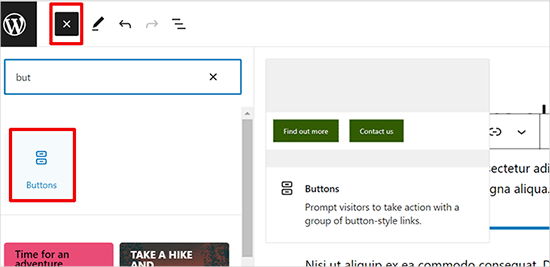
Ardından, düğme bloğunu içerik düzenleyiciye eklenmiş olarak görmelisiniz.
'Metin ekle...' alanına tıklayın ve düğme metninizi girin.
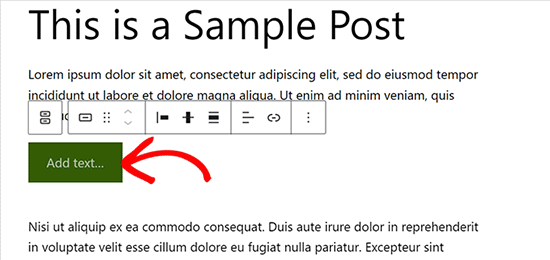
Ardından, bağlantı eklemek için araç çubuğundaki Bağlantı simgesine tıklayın.
Bir gönderi veya sayfa arayabilir veya bağlantı alanına bir URL kopyalayıp yapıştırabilirsiniz. Bağlantının yeni bir pencerede açılmasını istiyorsanız ‘Yeni sekmede aç’ anahtarını da açabilirsiniz.
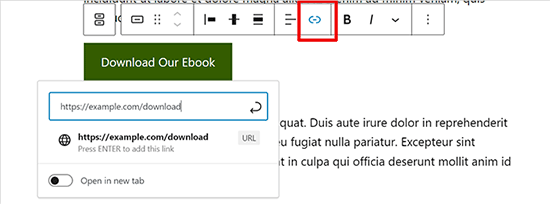
Tamamlandığında, bağlantınızı kaydetmek için 'Enter' tuşuna basın veya 'Uygula' simgesine basın.
Düğmeyi ortada görüntülemek istiyorsanız, önce üst Düğmeler bloğunu (kapsayıcıyı) seçmelisiniz. Ardından, ‘Öğelerin hizalanmasını değiştir’ simgesine tıklayın ve ‘Öğeleri merkeze hizala’yı seçin.
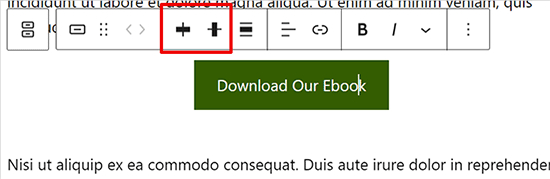
Ardından, düğme stilinizi özelleştirebilir ve sağ taraftaki blok ayarları panelinden metin ve arka plan renklerini değiştirebilirsiniz.
Düğme stilinizi ayarlamak için blok ayarları altındaki 'Stil' sekmesine geçmeniz yeterlidir.
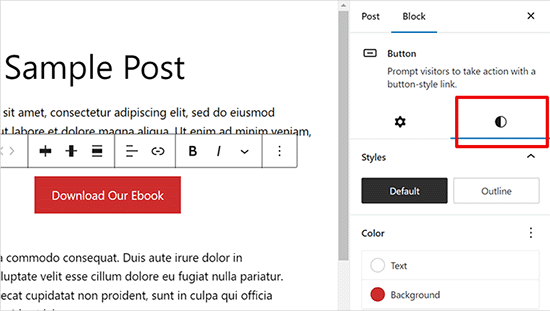
Genellikle varsayılan veya ana hat gibi seçebileceğiniz farklı düğme stilleri bulunur. Hangisinin en iyi göründüğünü görmek için her birine tıklayarak deneyebilirsiniz.
Renk Ayarları bölümü, temanızın özel renk paletinden renkler seçmenize olanak tanır. Özel renk aracına tıklayarak kendi seçtiğiniz özel rengi de kullanabilirsiniz.
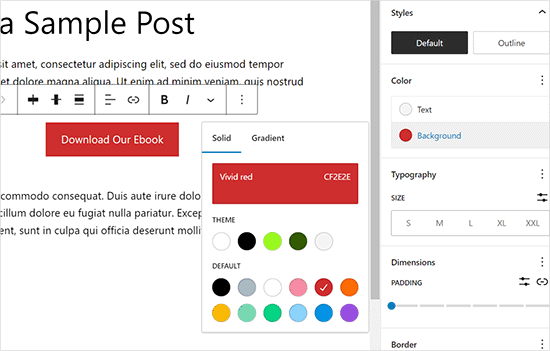
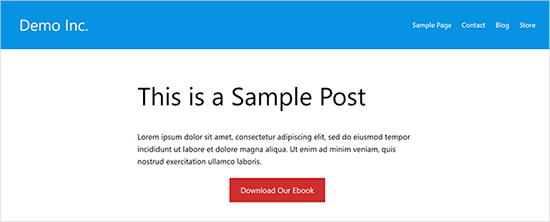
Düğme tasarımından memnun kaldığınızda, gönderinizi kaydedebilir veya canlı önizlemesini görmek için yayınlayabilirsiniz.
Demo web sitemizde böyle görünüyordu.
Ek İpucu: Düğmelerinizin ne kadar iyi performans gösterdiğini görmek istiyorsanız, MonsterInsights'ı öneririz. Affiliate bağlantıları, giden bağlantılar ve özel etkinlikler için yerleşik etkinlik izlemeye sahiptir, böylece düğmelerinizin ne kadar iyi performans gösterdiğini görebilirsiniz.
Daha fazla ayrıntı için, WordPress'te izlemeniz gereken önemli pazarlama metriklerine bakın.
WordPress Klasik Düzenleyiciye Eylem Çağrısı Düğmesi Ekleme
Varsayılan WordPress blok düzenleyicisi modern, daha hızlı ve daha kolaydır. Bazı kullanıcılar hala eski Klasik WordPress Düzenleyiciyi kullanıyor.
Klasik WordPress düzenleyicisini kullanmanızı önermiyoruz. Eski ve kullanıcıların harika içerikler oluşturması için yeterli özelliğe sahip değil. Hala kullanıyorsanız, kapatmanızı ve blok düzenleyiciyi kullanmaya başlamanızı tavsiye ederiz.
Diğer yandan, bazı kullanıcılar hala onu kullanmak isteyebilir. Bu durumda, WordPress tasarımınıza düğme eklemek için alternatif bir çözüme ihtiyacınız olacaktır.
WordPress Klasik Düzenleyici'de düğme eklemek için üç seçenek mevcuttur:
- WordPress'e HTML / CSS kodu ile bir düğme ekleyin.
- Bir WordPress düğme kısa kod eklentisiyle düğmeler ekleyin.
- Kısa kod kullanmadan WordPress'e düğme ekleyin.
Birinci yöntem kodlama yöntemidir. HTML / CSS kodu yazmanız ve bir düğmeye ihtiyacınız olan her yere web sitenize eklemeniz gerekecektir. Yeni başlayanlar için uygun değildir.
İkinci seçenek en yaygın kullanılan yöntemdir. Bunun nedeni, WordPress düğme eklentilerinin çoğunun düğme eklemek için kısa kodlar sağlamasıdır.
Üçüncü seçenek en iyisidir çünkü kısa kodu hatırlamak zorunda kalmadan gönderilerinize ve sayfalarınıza kolayca düğme eklemenizi sağlar.
Kısa kod kullanmadan WordPress'e düğme eklemenin yollarına bir göz atalım.
Yapmanız gereken ilk şey, Forget About Shortcode Buttons eklentisini yüklemek ve etkinleştirmektir. Daha fazla ayrıntı için, WordPress eklentisinin nasıl kurulacağına dair adım adım kılavuzumuza bakın.
Eklentiyi etkinleştirdikten sonra yeni bir gönderi oluşturun veya mevcut bir gönderiyi düzenleyin. Düzenleyicide, görsel düzenleyicide ‘Düğme Ekle’ etiketli yeni bir düğme göreceksiniz.
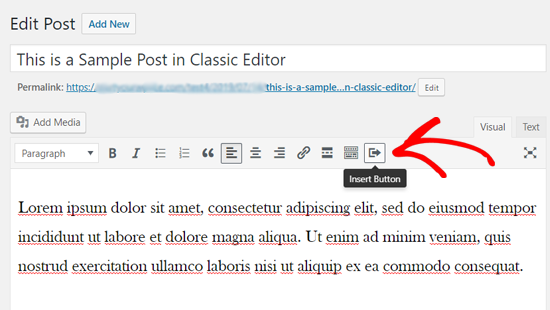
Gönderinize yeni bir düğme eklemek için 'Düğme Ekle' simgesine tıklamanız gerekir.
Bu, yeni düğmenizi tasarlayabileceğiniz bir açılır pencere getirecektir.
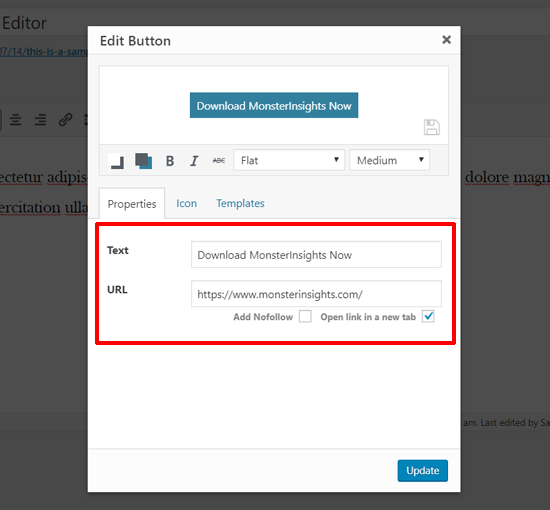
İlk olarak, düğme metninizi ve URL'nizi eklemeniz gerekir. Düğme metninizi eklerken, aşağıdaki kutuda canlı bir önizleme görebilirsiniz.
Ardından, bağlantınıza nofollow etiketi ekleyebilir ve aşağıdaki onay kutusu seçeneklerine tıklayarak bağlantıyı yeni bir sekmede açabilirsiniz.
Bundan sonra, düğmeniz için bir simge seçebilirsiniz. 'Simgeler' sekmesine tıklarsanız, düğmelerinizdeki metnin önüne veya sonrasına ekleyebileceğiniz simgeleri görebilirsiniz.
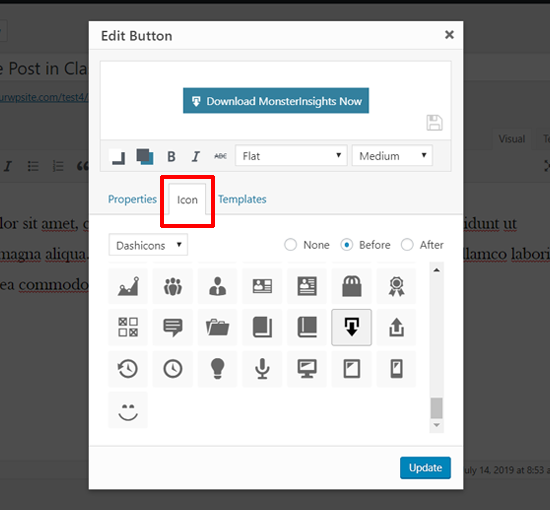
Bu simgeler aslında simge yazı tipleridir (WordPress gönderi düzenleyicisinde simge yazı tiplerinin nasıl kullanılacağını öğrenin).
Son olarak, Renk kutusu simgesine tıklayarak düğmenizin metin rengini ve arka plan rengini seçebilirsiniz.
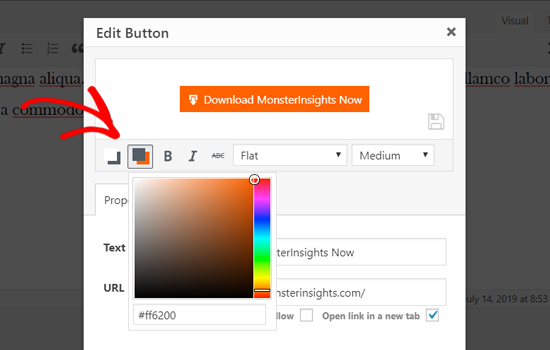
Ardından, düğme stilini seçmek için açılır menüye tıklayın.
Kullanıma hazır sekiz farklı düğme stili bulunmaktadır.
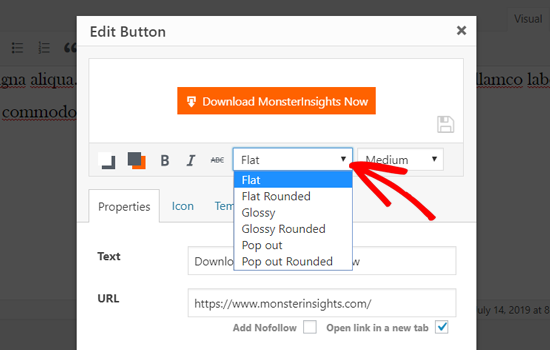
Benzer şekilde, düğme boyutunu ekstra küçükten ekstra büyüğe kadar seçebilirsiniz.
Görünümden memnun kaldığınızda, 'Güncelle' düğmesine tıklamanız yeterlidir.
Düğmenizin gönderinizde göründüğü gibi, doğrudan gönderi düzenleyicisinin içinde görebileceksiniz.
Klasik düzenleyicideki araç çubuğu düğmelerini kullanarak düğme metnini seçerek düğme hizalamasını da ayarlayabilirsiniz.
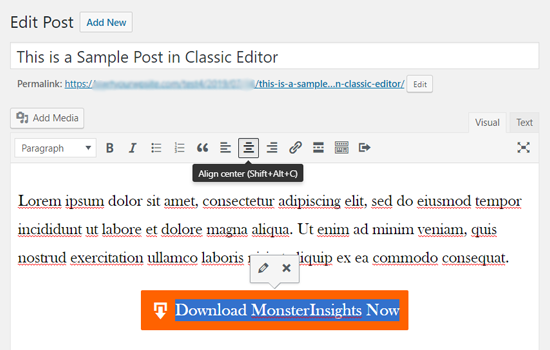
Düğmeye çift tıklamak, Düğme Ekle açılır penceresini getirecektir ve isterseniz düğmenizi yeniden düzenleyebilirsiniz.
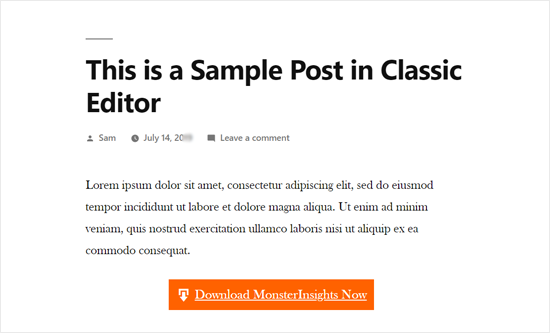
Tasarımından memnun kaldığınızda, gönderinizi yayınlayabilir veya güncelleyebilir ve onu çalışırken görebilirsiniz. İşte şık düğmenin demo WordPress web sitemizde nasıl göründüğü.
WordPress Eklentisi ile Eylem Çağrısı Düğmesi Ekleme
Bazen temel WordPress düğme seçenekleri, göz alıcı harekete geçirici mesaj düğmeleri oluşturmak için yeterli olmaz. Bu yüzden Ultimate Blocks kullanmayı seviyoruz – düğmelerinizi özelleştirmenin birçok yolunu sunar.
Başlamak kolaydır. İlk olarak, WordPress eklentisini yükleyin ve etkinleştirin. Yardım gerekirse, WordPress eklentisinin nasıl kurulacağına dair adım adım kılavuzumuzu okuyabilirsiniz.
Ardından, herhangi bir gönderiyi veya sayfayı açın ve düzenleyicinizde 'Düğme (Geliştirilmiş)' bloğunu arayın.
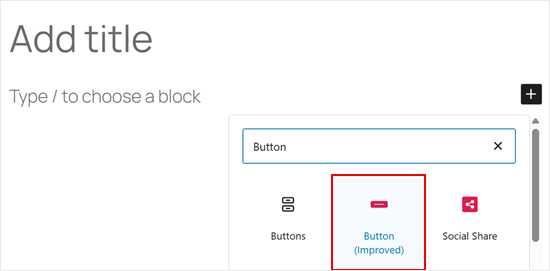
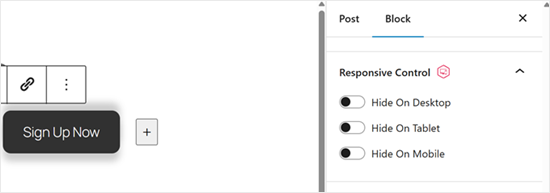
Ultimate Blocks düğmesinin önemli bir faydası, gelişmiş ‘Duyarlı Kontrol’ ayarıdır. Bu, düğmeyi özellikle tablet, masaüstü veya mobil cihazlarda gizlemenize veya göstermenize olanak tanır.
Bu sayede, farklı ekran boyutları için harekete geçirici mesaj deneyiminizi özelleştirebilirsiniz.
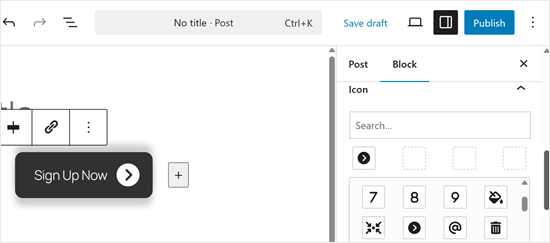
İkinci olarak, düğmenize özel bir simge ekleyebilirsiniz.
Bu, düğmeyi daha görsel olarak çekici hale getirecek ve sayfanızda öne çıkmasına yardımcı olacaktır.
Pro sürümünü tercih ederseniz keşfedilecek çok daha fazla ayar var. Örneğin, düğmelerinize animasyon efektleri ekleyerek ziyaretçileriniz için daha ilgi çekici ve dikkat çekici hale getirebilirsiniz.
Eklentinin neler yapabileceğini görmek için, tam Ultimate Blocks eklentisi incelememize göz atın.
Düğmenizi tam istediğiniz gibi görünür hale getirdikten sonra, çalışmanızı kaydetmek için 'Yayınla' veya 'Güncelle'ye tıklayın. Düğmenizin tüm cihazlarda doğru göründüğünden emin olmak için web sitenizi mobil ve masaüstünde önizlemeyi unutmayın.
🔎 Eylem çağrısı düğmelerinizi bir sonraki seviyeye taşımak mı istiyorsunuz? SeedProd kurucu ortağı John Turner'ın açılış sayfalarında düğmeleri görüntülemek için kullandığı püf noktalarını paylaştığı eylem çağrısı en iyi uygulamaları hakkındaki uzman görüşleri makalemize göz atın.
WordPress'e Tıklanabilir Arama Düğmesi Nasıl Eklenir
Web sitenizde potansiyel müşterileri ve dönüşümleri artırmak için standart harekete geçirici mesaj düğmelerine ek olarak, tıklanabilir arama düğmeleri de ekleyebilirsiniz.
Tıklanabilir arama düğmesi, kullanıcılarınızın yalnızca bir dokunuşla ekibinizi aramasını sağlayan özel bir harekete geçirici mesaj düğmesi türüdür.
Aramaya tıklanabilir düğmeleri kullanarak, site ziyaretçileriniz ekibinizle anında yüz yüze konuşabilir ve ihtiyaç duydukları bilgileri alabilirler. Teklif talebi, satış öncesi bilgi veya destek sorunu hakkında konuşulsa da, telefon görüşmeleri hızlıdır.
Akıllı telefon kullanıcılarının sayısı arttıkça, şimdi ara düğmeleri eklemek günümüzde daha da alakalı hale geliyor.
Bir iş telefonu numaranız yoksa, bir sanal iş telefonu numarası almayı düşünebilirsiniz.
Bununla birlikte, WordPress'te tıklanabilir çağrı düğmelerini adım adım nasıl ekleyeceğimize bakalım.
Yapmanız gereken ilk şey WP Call Button eklentisini yüklemek ve etkinleştirmektir. Ayrıntılı talimatlar için WordPress eklentisi nasıl kurulur hakkındaki adım adım kılavuzumuza bakabilirsiniz.
Etkinleştirdikten sonra, eklenti ayarlarını yapılandırmak ve tıklanabilir çağrı düğmenizi tasarlamak için Ayarlar » WP Çağrı Düğmesi sayfasını ziyaret etmeniz gerekir.
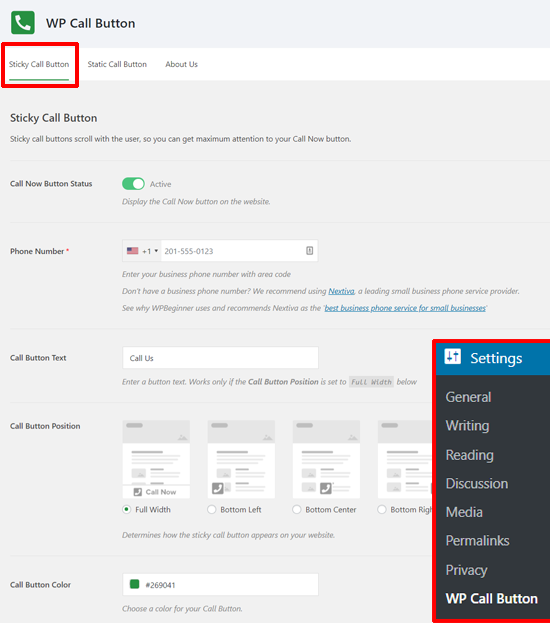
İlk olarak, Yapışkan Arama düğmesi ayarlarını göreceksiniz. Yapışkan arama düğmesi, kullanıcılar sitenizi gezerken arama düğmesini onlarla birlikte hareket ettiren bir dönüşüm odaklı özelliktir.
Çağrı Yap Düğmesi Durumunu etkinleştirerek başlayabilirsiniz. Etkinleştirmek için anahtar geçişine tıklamanız yeterlidir.
Bundan sonra telefon numaranızı girmeniz gerekir. WP Çağrı Düğmesi, ülke kodunuzla birlikte bir telefon numarası alanına sahiptir. Sadece ülkenizi seçin ve işletme telefon numaranızı girin.
Bir iş numaranız yoksa, Nextiva'dan bir tane alabilirsiniz. Güvenilir bir iş VoIP sağlayıcısıdır.
Ardından, çağrı düğmesi metninizi düzenleyebilir ve çağrı düğmesi konumunu ve rengini seçebilirsiniz.
Ayrıca, yapışkan çağrı düğmesini web sitenizde nerede göstereceğinizi seçebilirsiniz. Varsayılan olarak, çağrı düğmesi tüm sayfalarda ve tüm cihazlarda gösterilir. Düğmeyi belirli sayfalarda gösterip gizleyebilir ve yalnızca mobil cihazlarda gösterebilirsiniz.
Tüm seçenekleri inceledikten sonra, alttaki 'Değişiklikleri Kaydet' düğmesine tıklayabilirsiniz. Bundan sonra, web sitenizi ziyaret edebilir ve yapışkan şimdi ara düğmesinin çalıştığını görebilirsiniz.
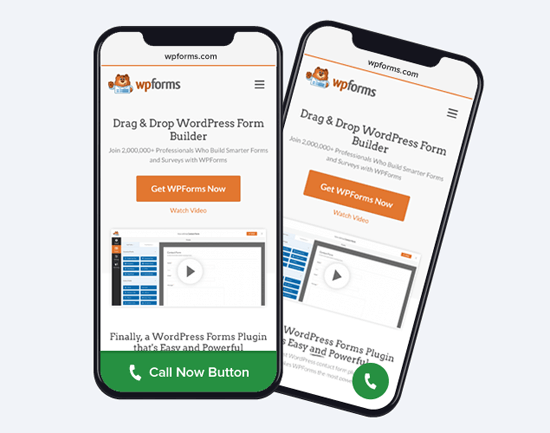
Yapışkan çağrı düğmelerinin yanı sıra, bu eklentiyi kullanarak WordPress sayfalarınıza, yazılarınıza ve kenar çubuklarınıza statik çağrı düğmeleri de ekleyebilirsiniz.
WordPress blok düzenleyicisini kullanıyorsanız, WP Call Button bloğunu kullanarak sayfalarınıza kolayca şimdi ara düğmesi ekleyebilirsiniz.
Sayfanızı oluşturun veya mevcut bir sayfayı düzenleyin ve sayfa düzenleyicinizi kullanarak WP Çağrı Düğmesi bloğunu ekleyin.
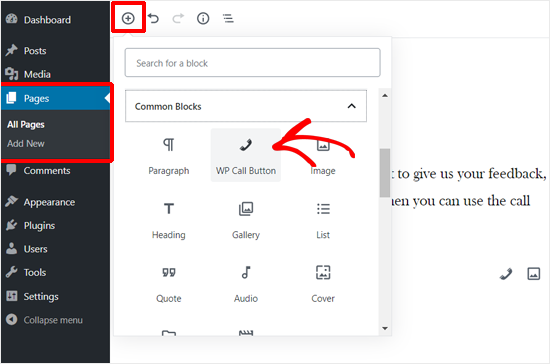
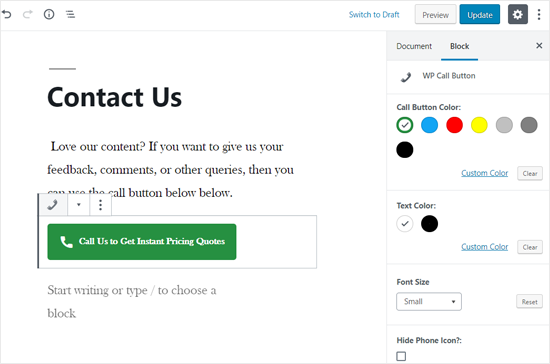
Ardından, düğme metnini, düğme rengini, metin rengini ve yazı tipi boyutunu özelleştirebilir ve telefon simgesini gösterebilir veya gizleyebilirsiniz.
Tasarımından memnun kaldığınızda, sayfanızı yayınlayabilir veya güncelleyebilirsiniz.
Eğer klasik WordPress düzenleyicisini kullanıyorsanız, bir kısa kod almak için Statik Çağrı Düğmesi oluşturucusunu kullanmanız gerekir.
Ayarlar » WP Çağrı Düğmesi'ne gidin ve üstteki 'Statik Çağrı Düğmesi' menüsüne tıklayın.
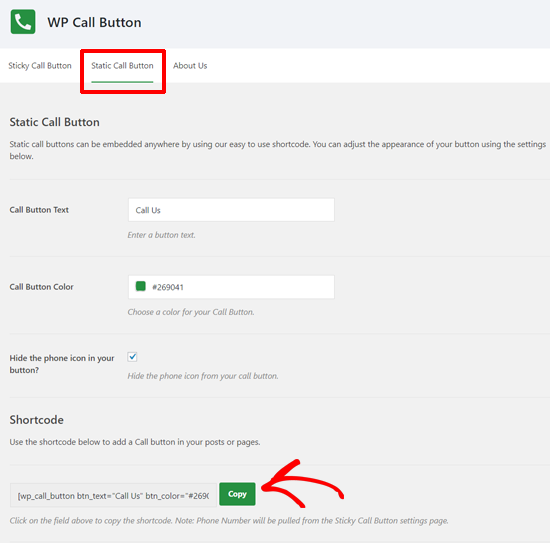
Düğme seçeneklerini özelleştirin ve ardından kısa kodu kopyalayın. Bundan sonra, kısa kodu web sitenizdeki herhangi bir gönderide veya sayfada kullanabilirsiniz.
WP Çağrı Düğmesi eklentisi, çağrı düğmesini WordPress kenar çubuğunuza ve diğer widget'a hazır alanlara eklemenize de olanak tanır.
Yalnızca Görünüm » Widget'lar'a gidin ve WP Çağrı Düğmesi widget'ını çağrı düğmesini göstermek istediğiniz bir widget'a hazır alana sürükleyin.
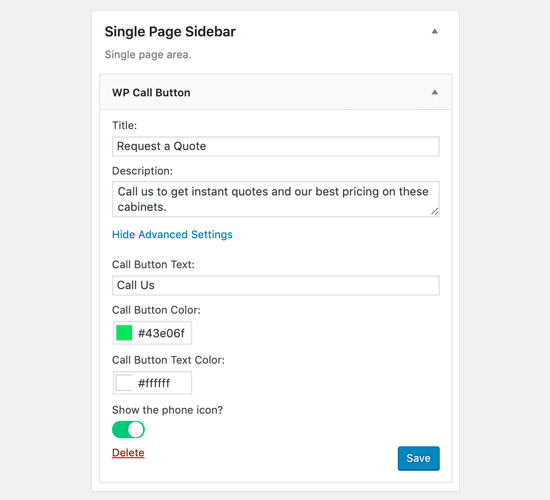
Artık bir başlık, açıklama ekleyebilir ve Gelişmiş Ayarlar bölümünden çağrı düğmesini özelleştirebilirsiniz. İşiniz bittiğinde widget'ınızı kaydedin.
Hepsi bu kadar! Daha ayrıntılı bir öğretici görmek istiyorsanız, WordPress'e tıklanabilir arama düğmesi nasıl eklenir hakkındaki adım adım kılavuzumuza göz atabilirsiniz.
Bonus İpucu: Bir WordPress Sayfa Oluşturucu Eklentisi Kullanın
Yalnızca bir eylem çağrısı düğmesi eklemek her zaman yeterli değildir. Ayrıca kahraman resmi, menüler ve özel bir düzen ile sayfayı veya gönderiyi özelleştirmek isteyebilirsiniz.
Bu durumda, SeedProd veya Thrive Architect gibi sürükle ve bırak yöntemiyle çalışan bir WordPress sayfa oluşturucu eklentisi kullanmanızı öneririz.
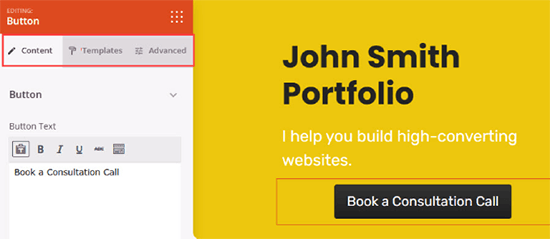
Bu sayfa oluşturucular, özel açılış sayfaları ve istediğiniz gibi süslü harekete geçirici mesaj düğmeleri oluşturmanıza yardımcı olacaktır.
Ne yaparsanız yapın, düğmelerinizin nasıl performans gösterdiğini izlemeniz önemlidir çünkü tahmin yürütmek en iyi iş büyüme stratejisi değildir.
MonsterInsights'ı kullanmanızı öneririz. Affiliate bağlantıları, giden bağlantılar ve özel etkinlikler için yerleşik etkinlik izlemeye sahiptir, böylece düğmelerinizin ne kadar iyi performans gösterdiğini görebilirsiniz. Daha fazla ayrıntı için, WordPress'te izlemeniz gereken önemli pazarlama metriklerine bakın.
Video Eğitim
WordPress'e Düğme Ekleme Hakkında Sıkça Sorulan Sorular
Okuyucularımızın WordPress'e düğme ekleme hakkında sıkça sorduğu bazı sorular şunlardır:
Web siteme bir çağrı düğmesi nasıl eklerim?
Tıklanarak aranabilen bir düğme eklemenin en kolay yolu, ücretsiz WP Call Button eklentisini kullanmaktır. Bu eklenti, düğmeye dokunulduğunda telefon numaranızı otomatik olarak arayan bir düğme oluşturmanıza olanak tanır.
İyi harekete geçirici mesajlar (call to action) nelerdir?
İyi harekete geçirici mesajlar (CTA'lar), kullanıcıya tam olarak ne yapması gerektiğini söyleyen güçlü, acil fiiller kullanır. Örnekler arasında "Şimdi Başla", "Ücretsiz E-Kitabı İndir", "Bugün Kaydol" veya "Topluluğa Katıl" yer alır.
WordPress'e kayan bir harekete geçirici düğme nasıl eklerim?
Sticky Menu veya WP Call Button gibi bir eklenti kullanarak kayan (yapışkan) bir harekete geçirici düğme ekleyebilirsiniz. Bu eklentiler, kullanıcı sayfayı aşağı kaydırdıkça düğmenin ekranın altında veya yanında görünür kalmasını sağlar.
Bir düğmeye URL nasıl eklerim?
WordPress'te bir düğmeye URL eklemek için, düğme bloğuna tıklayın ve araç çubuğundaki "Bağlantı" simgesini (zincir bağlantısı) seçin. Hedef URL'nizi alana yapıştırın ve kaydetmek için Enter tuşuna basın.
Umarız bu makale, WordPress'te kolayca düğme eklemeyi öğrenmenize yardımcı olmuştur. Ayrıca WordPress'te bağlantıların canlı önizlemesini gösterme hakkındaki tam kılavuzumuza ve dijital ürünler oluşturma ve satma konusundaki en iyi araçlar hakkındaki uzman seçimlerimize de göz atmak isteyebilirsiniz.
Bu makaleyi beğendiyseniz, lütfen WordPress video eğitimleri için YouTube Kanalımıza abone olun. Bizi ayrıca Twitter ve Facebook'ta da bulabilirsiniz.




Jiří Vaněk
Düğmeyle ilgili bazı istatistikleri yalnızca Google Analytics ile takip etmek mümkün mü? Ne yazık ki, monstesight'ım yok, ancak web sitemde Google Analytics var.
WPBeginner Desteği
It is possible but you would need to set up the event tracking in Google Analytics which is why we recommend using MonsterInsights
Yönetici
Jiří Vaněk
Yanıt ve açıklama için teşekkürler. Google Analytics'e biraz daha dalmayı planlıyorum, çünkü şu anda onlarla izlediğim tek şeyler kullanıcı sayısı, coğrafi konum ve geri bağlantılar. GA'nın çok şey yapabileceğini biliyorum. Ancak, web sitenizde zaten birkaç makale gördüm ve okudum, bu yüzden onlara sayesinde bu aracı nihayet biraz daha iyi anlayacağıma inanıyorum. Harika çalışmalarınız için teşekkür ederim. Beni birçok yönden ileriye taşıdı.
Sandra
Eylem çağrısı düğmeme bir form (ad / e-posta adresi) nasıl ekleyebilirim?
Ya da işi halletmek için bir iletişim formunu (metin kutusunu kaldırarak) ayarlamanın bir yolu var mı?
Kodlama yapmıyorum.
WPBeginner Desteği
Kullandığınız forma bağlı olarak, istediğiniz şeyi yapmanın farklı olası yöntemleri olduğundan, form eklentinizin desteğiyle kontrol etmek isteyeceksiniz.
Yönetici
Shahzaib
Bir düğme ekledim çok teşekkürler ama çok küçük görünüyor ve blok düzenleyicide boyutunu nasıl artıracağımı bulamıyorum
WPBeginner Desteği
Düğme boyutu için şu anda CSS kullanmanız gerekecek. Size yardımcı olacak inceleme öğesinin nasıl kullanılacağına dair bir kılavuzumuz var:
https://www.wpbeginner.com/wp-tutorials/basics-of-inspect-element-with-your-wordpress-site/
Yönetici
Daniel Piggott
Merhaba,
Şu anda Wordpress'te bir düğme yapmaya çalışıyorum. Ancak ortalamak için bir seçenek yok.
En son wordpress bir düğmenin hizalama özelliğini kaldırdı mı?
WPBeginner Desteği
You would want to ensure you are targeting the button block and not the specific button to see the alignment options
Yönetici
Daniel Piggott
Merhaba,
Oh wow! I feel silly
Yardımınız için teşekkürler. Çok minnettarım!
Şerefe, Dan
WPBeginner Desteği
You’re welcome