


Bir web sitesindeki bir fotoğrafa bakıp bir şeylerin eksik olduğunu hissettiğiniz oldu mu? Resimler dikkat çekebilir, ancak bir sesli anlatım veya ses klibi eklediğinizde, canlanır ve ziyaretçileriniz için kalıcı bir izlenim yaratırlar.
Bu kılavuzda, ücretsiz Audio Story Images eklentisini kullanarak WordPress'te görsellerinize nasıl sesli hikayeler ekleyeceğinizi göstereceğim. Yeni başlayanlar için uygundur ve kodlama gerektirmez.
Bu yaklaşım, anlatımlı portföyler, görsel-işitsel hikaye kitapları veya konuşmalı açıklamaları olan WooCommerce ürün fotoğrafları için harika çalışır. İçeriğinizi daha ilgi çekici ve etkileşimli hale getirmenin basit bir yoludur.
WordPress'te Görsellerinize Sesli Hikayeler Neden Eklemelisiniz?
Görsellere ses eklemek, ziyaretçilerin sitenizle nasıl etkileşim kurduğu üzerinde büyük bir etkiye sahip olabilir.
İlk olarak, güçlü bir hikaye anlatma aracıdır. Eğer bir fotoğrafçı, sanatçı veya blog yazarıysanız, görsellerinize kendi yorumunuzu, açıklamalarınızı veya anlatınızı ekleyebilirsiniz. Bu, hedef kitlenizle çok daha derin bir bağ kurar.
Ayrıca etkileşim için harikadır çünkü etkileşimli içerik ziyaretçileri sayfanızda daha uzun süre tutar. Bu, arama motorları için olumlu bir işarettir ve sıralamalarınızı iyileştirmeye yardımcı olabilir.
Ayrıca, seslendirme anlatılan bir açıklama olduğunda, içeriğinizi görme engelli kullanıcılar için daha erişilebilir hale getirir.
İster bir ürün öğreticisi, ister bir çocuk hikayesi, ister kişisel bir blog oluşturuyor olun, bu teknik benzersiz ve profesyonel bir dokunuş katar.
Görsellere Sesli Hikayeler Nasıl Eklenir (Adım Adım)
Bu eğitim için ücretsiz Audio Story Images eklentisini kullanacağım. WordPress Medya Kitaplığınızdaki herhangi bir resme bir ses dosyası bağlamak için özel olarak oluşturulmuş hafif bir eklentidir. Son derece anlaşılır olduğunu gördüm, bu yüzden yeni başlayanlar için mükemmel.
İlk olarak, eklentiyi yüklemeniz ve etkinleştirmeniz gerekir. Bunu nasıl yapacağınız konusunda bir hatırlatmaya ihtiyacınız varsa, ayrıntılı kılavuzumu bir WordPress eklentisinin nasıl kurulacağı konusunda takip edebilirsiniz.
Eklenti etkinleştirildikten sonra medyalarınızı eşleştirmeye hazırsınız. Tüm işlem WordPress kontrol panelinizden yalnızca birkaç tıklamayla tamamlanır.
Adım 1: Resim ve Ses Dosyalarınızı Yükleyin
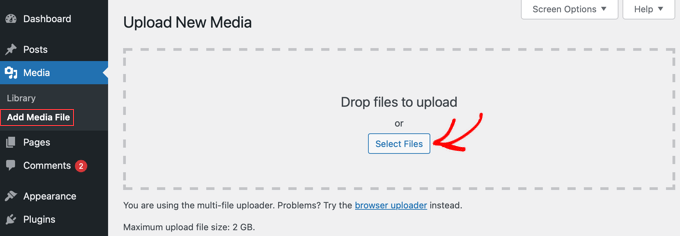
Başlamak için WordPress yönetici panelinizden Medya » Medya Dosyası Ekle yolunu izleyin. Buradan, birbirine bağlamak istediğiniz hem görseli hem de ses dosyasını yükleyebilirsiniz.
Sürükleyip bırakabilir veya 'Dosya Seç' düğmesini kullanabilirsiniz.
Adım 2: Ses Dosyasını Görselinize Ekleyin
Dosyalarınız yüklendikten sonra Medya » Kitaplık'a gidin. Bir sonraki adımın çalışması için liste görünümünde olmanız gerekir.
Varsayılan ızgara görünümünden geçiş yapmak için ekranın üst kısmındaki liste simgesine tıklamanız yeterlidir.
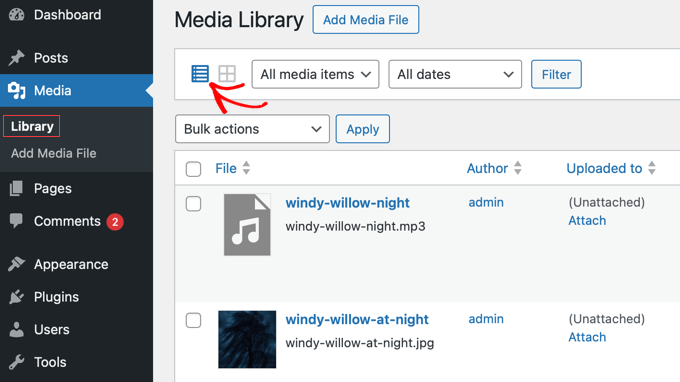
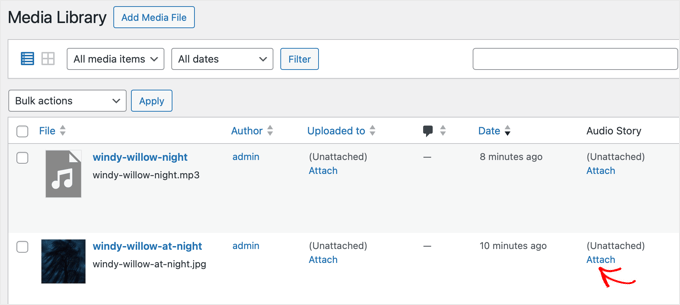
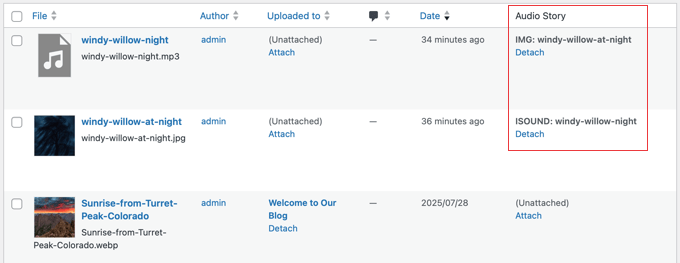
Liste görünümünde, eklenti tarafından eklenen 'Sesli Hikaye' adlı yeni bir sütun göreceksiniz.
Resminizi listede bulun ve hemen yanındaki 'Ekle' bağlantısına tıklayın.
Medya kitaplığınızı tekrar gösteren bir açılır pencere görünecektir.
Şimdi, bu resme bağlamak istediğiniz ses dosyasını arayın ve seçin.
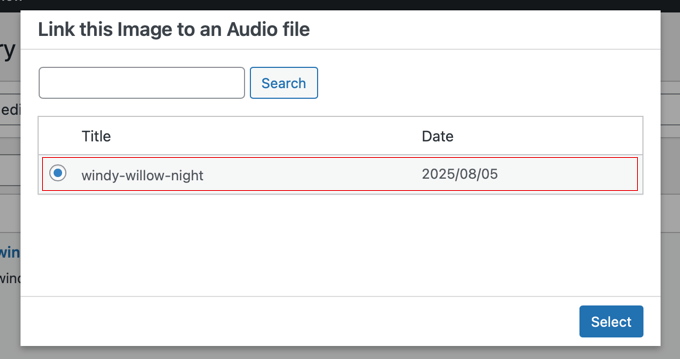
Ses dosyanızı seçtikten sonra, onaylamak için 'Seç' düğmesine tıklayın.
Eklenti iki dosyayı birbirine bağlayacak ve görselinizin yanındaki 'Ses Hikayesi' sütununda ses dosyasının adını göreceksiniz. Bu, başarıyla eşleştirildiklerini doğrular.
Adım 3: Ses Görselini Bir Gönderiye veya Sayfaya Ekleme
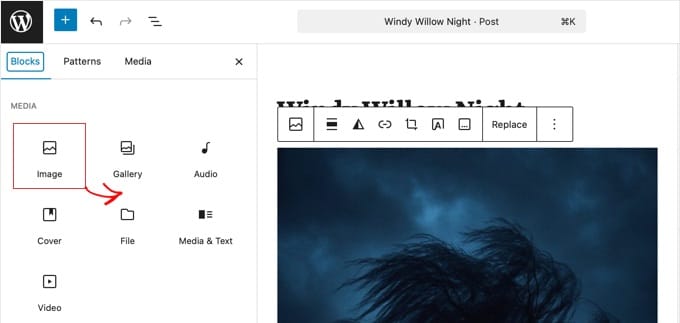
Artık resminize sesli hikayesi eklendiğine göre, onu herhangi bir WordPress gönderisine veya sayfasına ekleyebilirsiniz. Yeni veya mevcut bir gönderi için WordPress düzenleyicisini açmanız yeterlidir.
Oradan, yeni bir blok eklemek için '+ ' simgesine tıklayın ve 'Resim' bloğunu seçin. 'Medya Kitaplığı'nı açın ve az önce yapılandırdığınız resmi seçin.
Adım 4: Ses Hikayesi Görselinizi Önizleme
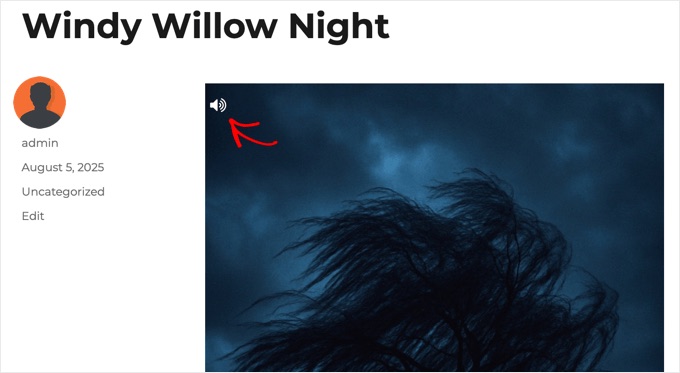
Hepsi bu kadar. Gönderinizi kaydedip yayınladığınızda, sayfayı önizleyebilirsiniz. Artık resminizin sol üst köşesinde küçük bir ses simgesi göreceksiniz.
Bir ziyaretçi bu simgeye tıkladığında, eklediğiniz ses dosyası çalmaya başlayacaktır. Sitenizin görsel içeriğine yeni bir boyut katmanın basit ve etkili bir yoludur.
Ve işte bu kadar! Artık WordPress'te görsellerinize ses eklemeyi öğrendiniz.
WordPress'te Resimlere Sesli Hikayeler Ekleme Hakkında Sıkça Sorulan Sorular
WordPress'te görsellere sesli hikayeler ekleme hakkında zaman zaman sorular alıyorum, bu yüzden en yaygın olanlardan bazılarını burada ele aldım.
1. WordPress'te hangi ses dosyası formatlarını kullanabilirim?
Eklenti, standart WordPress ses oynatıcısı ile çalışır, bu nedenle MP3, OGG ve WAV gibi yaygın formatları destekler. Ses kalitesi ve küçük dosya boyutu arasında iyi bir denge sundukları için MP3 kullanmanızı öneririm.
2. Ses dosyaları eklemek web sitemi yavaşlatır mı?
Evet, büyük ses dosyaları web sitenizi yavaşlatabilir. Bunu önlemek için, ses dosyalarınızı WordPress'e yüklemeden önce mümkün olduğunca küçük hale getirmek için sıkıştırmanız önemlidir. Bu, sayfalarınızın hızlı yüklenmesine yardımcı olur ve ziyaretçilerinizi memnun eder.
3. Bir galerideki resimlere sesli hikayeler ekleyebilir miyim?
Hayır, Sesli Hikaye Resimleri eklentisi, gönderinize veya sayfanıza yerleştirilen bireysel resimlerle çalışmak üzere tasarlanmıştır. Varsayılan WordPress galeri bloğu veya çoğu diğer galeri eklentisiyle çalışmaz.
4. Ses Hikayesi Resimleri eklentisi ücretsiz mi?
Evet, Sesli Hikaye Resimleri eklentisi tamamen ücretsizdir. Resmi WordPress eklenti dizininden herhangi bir ücret ödemeden indirebilir ve kurabilirsiniz.
5. Sesli hikaye resmi mobil cihazlarda nasıl görünecek?
Ses simgesi duyarlı olacak şekilde tasarlanmıştır, bu nedenle mobil cihazlarda iyi çalışır. Resminizde görünecek ve mobil kullanıcılar, masaüstü bilgisayarda olduğu gibi sesi çalmak için simgeye dokunabileceklerdir.
WordPress'te Medya Dosyalarını Yönetmek İçin Ek Kaynaklar
Umarım bu makale resimlere sesli hikayeler eklemeyi öğrenmenize yardımcı olmuştur.
WordPress sitenizdeki medyada daha fazla ustalaşmanıza yardımcı olmak için işte bazı temel kılavuzlar:
- WordPress Blog Gönderileriniz İçin Ücretsiz Telifsiz Görseller Nasıl Bulunur
- Web Performansı İçin Görselleri Nasıl Optimize Edersiniz?
- WordPress'te Yaygın Resim Sorunlarını Düzeltme
- WordPress'te Resim Galerisi Nasıl Oluşturulur
- WordPress'te Sesli Müzik Çalar Widget'ı Nasıl Eklenir
Bu makaleyi beğendiyseniz, lütfen WordPress video eğitimleri için YouTube Kanalımıza abone olun. Bizi ayrıca Twitter ve Facebook'ta da bulabilirsiniz.




Daniel
Oynat düğmesini özelleştirmenin yolları var mı?
WPBeginner Desteği
Mevcut özelleştirme seçenekleri için eklentinin desteğiyle iletişime geçmek isteyeceksiniz.
Yönetici
Penelope
Merhaba, her şeyi söylediğiniz gibi kurdum ancak görsele tıkladığımda sesi çalmıyor. Sayfayı Elementor ile oluşturdum - bu durumu etkiler mi?
WPBeginner Desteği
Merhaba Penelope,
Normal bir WordPress sayfasında sesli bir hikaye oluşturmayı deneyin.
Yönetici
Umeh Chidera
Lütfen sitemin logosunu, biri müziğimi indirdiğinde ve çaldığında görünecek şekilde nasıl yapabilirim? Yani resim boomplay'de görünecek, bunu nasıl yapabilirim lütfen?
indra
Görüntü arka planı beyaz veya başka bir açık renk olduğunda.. ses simgesi görünmez.
aynı zamanda farklı yerlerde aynı görüntü için farklı ses alabilmek mümkünse, harika olur..!
Trelandon
WP'deki yazılarını her zaman severek okuyorum.
George
Kullanıcı deneyimini ölçebilmemiz için makalede bunun yapıldığına dair bir örnek görmek güzel olurdu.
Açıklama için teşekkürler ancak canlı bir örnek yardımcı olabilirdi.
WPBeginner Desteği
Merhaba George,
Eklentinin WordPress.org dizinindeki sayfasına giderseniz, canlı bir demo ile daha fazla bilgiye bağlantı bulacaksınız.
Yönetici
Awontis
Her zamanki gibi, wpbeginner WordPress hakkındaki tüm cevaplara sahip.
Marius Haga Skaar
Hello. I was wondering if I could get some help. Recently I’ve moved my website from blogger to WordPress. But my problem is Google. I’ve deleted my blogger blogs, but Google seach console still shows my old website or blog. Like Google hasn’t indexed my site, but it has taken many days or even weeks. I was then wondering if there’s a fix to this, so Google would show my newest site in example in the data structure (text marketing or what the name was). Ether way, thanks from Marius HS (15 years old from Norway).
WPBeginner Desteği
Merhaba Marius,
Yeni web sitenizi Google Search Console'a eklediniz mi? Ayrıca Blogger blogunuzu WordPress'e doğru şekilde yönlendirdiniz mi? Lütfen Google sıralamalarını kaybetmeden Blogger'dan WordPress'e nasıl geçeceğinizle ilgili kılavuzumuza göz atın.
Yönetici