


WordPress menünüze daha fazla bağlantı eklemek, ziyaretçiler hala aradıklarını bulamıyorsa işe yaramayacaktır. Ve mobilde, uzun menüler kullanmak özellikle sinir bozucudur. Birden çok bağlantıya dokunarak ilerlemek yavaştır ve ziyaretçiler genellikle doğru sayfaya ulaşamadan vazgeçerler.
Bu, içerik açısından zengin ve büyüyen web sitelerinde yaygın bir sorundur. Bu nedenle, birçok kullanıcı doğrudan navigasyon menüsünde bir arama çubuğu bekler. Daha hızlı, daha temizdir ve ziyaretçilerin içerik bulmasını çok daha kolaylaştırır.
Bunu onlarca web sitesinde test ettik ve sonuçlar her zaman aynı: kullanıcılar doğrudan ana menüden arama yapabildiğinde, daha fazla etkileşim kurar ve daha uzun süre kalırlar. Bu, büyük iyileştirmelere yol açan küçük bir ayarlamadır.
Bu adım adım kılavuzda, çoğu temayla çalışan, yeni başlayan dostu yöntemleri kullanarak WordPress menünüze nasıl bir arama çubuğu ekleyeceğinizi göstereceğiz. 🔎

Neden WordPress Gezinme Menüsüne Bir Arama Çubuğu Eklemelisiniz?
Bir arama çubuğu, kullanıcıların WordPress web sitenizden ayrılmadan aradıklarını bulmalarına yardımcı olur. Bu, kullanıcı deneyimini iyileştirebilir, ziyaretçileri sitenizde daha uzun süre tutabilir ve etkileşimi artırabilir.
Bu nedenle çoğu web sitesi tasarımcısı ve uzmanı, kullanıcıların kolayca bulabileceği navigasyon menüsüne bir arama çubuğu eklenmesini önerir.
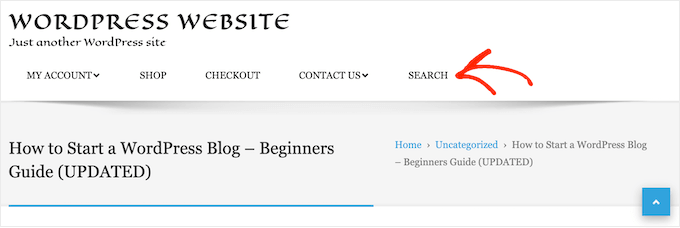
Kullandığınız temaya bağlı olarak, menünüze bir arama çubuğu ekleme şekliniz farklı olacaktır.
Klasik bir tema kullanıyorsanız, bir WordPress arama eklentisine ihtiyacınız olacaktır. Blok tema kullanıcıları için, Tam Site Düzenleyicisini (FSE) kullanabilirsiniz.
Bunu göz önünde bulundurarak, iki yöntemi tek tek inceleyeceğiz. İstediğiniz bölüme atlamak için aşağıdaki hızlı bağlantıları kullanabilirsiniz:
Başlayalım.
Yöntem 1: Klasik Bir WordPress Temasının Menüsüne Arama Çubuğu Ekleme
Bu ilk yöntem, klasik bir WordPress teması kullananlar içindir. Bu, WordPress kontrol panelinizde Görünüm » Özelleştir menüsünü gördüğünüz ve Tema Özelleştirici'ye erişebileceğiniz anlamına gelir.
Klasik bir tema kullanıyorsanız, WordPress arama widget'ını kenar çubuğu gibi widget'a hazır alanlara ekleyebilirsiniz, ancak WordPress menüsüne ekleyemezsiniz.
Bu sorunu çözmek için, sitenizin diğer alanlarına, gezinme menüleri de dahil olmak üzere bir arama çubuğu eklemenize olanak tanıyan bir eklentiye ihtiyacınız olacaktır.
SearchWP Modal Search Form en iyi önerimizdir. Bu ücretsiz eklentinin kullanımı kolaydır, herhangi bir temayla harika görünür ve sitenizin performansını olumsuz etkilemez. Ayrıca, premium SearchWP eklentisini gerektirmez.
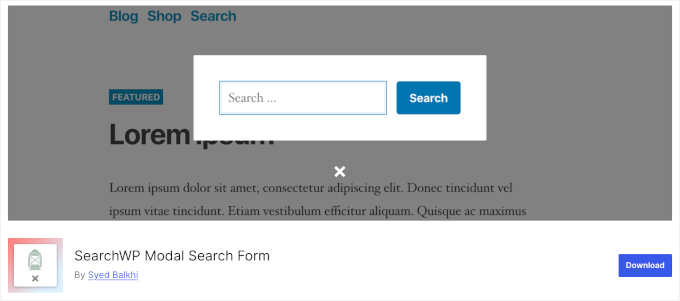
Yapmanız gereken ilk şey SearchWP Modal Search Form eklentisini kurmak ve etkinleştirmektir.
WordPress yönetici alanınızda, Eklentiler » Yeni Eklenti Ekle'ye gidin.

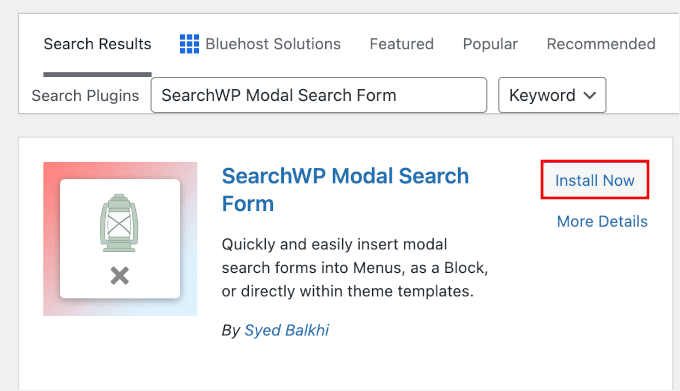
Ardından, eklentiyi hızlıca bulmak için arama çubuğunu kullanabilirsiniz.
Bulduğunuzda, basitçe 'Şimdi Yükle'ye ve ardından göründüğünde 'Etkinleştir'e tıklayın.
Daha fazla ayrıntı için, WordPress eklentisi nasıl kurulur hakkındaki adım adım kılavuzumuza bakın.
Eklenti etkinleştirildikten sonra, arama çubuğunu WordPress menünüze ekleyebilirsiniz. Yalnızca Görünüm » Menüler'e gidin ve ardından ‘Düzenlenecek menüyü seç’ açılır listesinde Birincil menüyü seçtiğinizden emin olun.
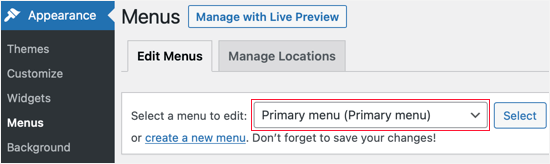
Bundan sonra, 'Seç' düğmesine tıklayın.
Ardından, ekranın sol tarafındaki AramaWP Modal Arama Formları kutusuna tıklayın.
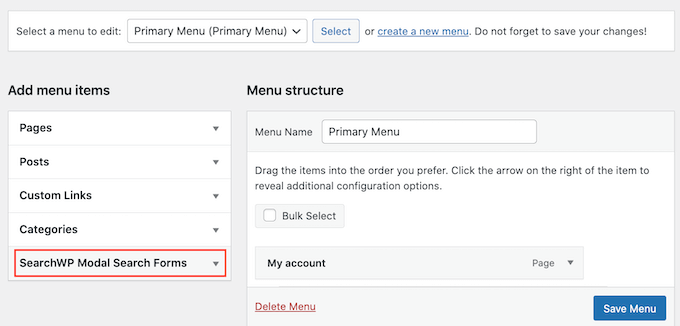
Eklentinin otomatik olarak bir ‘Yerel WordPress’ arama şablonu eklediğini göreceksiniz.
‘Menüye ekle’ düğmesine tıklayın.

WordPress şimdi menünüze yeni bir ‘Yerel WordPress’ öğesi ekleyecektir.
Bu öğeyi yapılandırmak için ayarlarını genişletmek üzere tıklayın. Başlangıç olarak, ziyaretçilerin bunun bir arama alanı olduğunu bilmeleri için gezinme etiketini ‘Arama’ olarak değiştirmek iyi bir fikirdir.
Bu değişikliği yapmak için, 'Gezinme Etiketi' alanına yalnızca 'Arama' yazın.
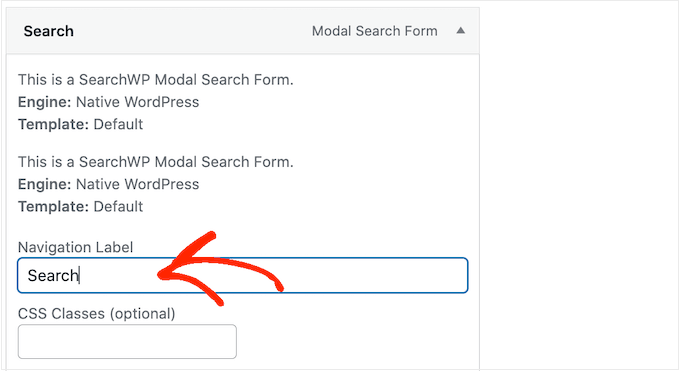
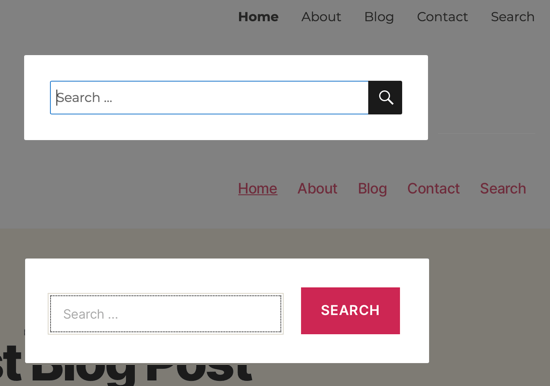
Bundan sonra, değişikliklerinizi kaydetmek için ‘Menüyü Kaydet’ düğmesine tıklayın. Şimdi, WordPress blogunuzu ziyaret ederseniz, navigasyon menüsünde yeni bir Arama çubuğu göreceksiniz.
SearchWP, aşağıdaki resimlerde görebileceğiniz gibi, aramayı WordPress temanıza uyacak şekilde otomatik olarak biçimlendirecektir.
Yöntem 2: Bir Blok WordPress Temasının Menüsüne Arama Çubuğu Ekleme
Blok bir WordPress teması kullanıyorsanız, arama çubuğunu navigasyon menünüze eklemek için Tam Site Düzenleyicisini kullanabilirsiniz.
Bunu yapmak için WordPress yönetici alanında Görünüm » Düzenleyici'ye gidin.

Şimdi temanızı özelleştirmek için bir dizi seçenek göreceksiniz.
Burada, 'Gezinme'ye tıklayın.
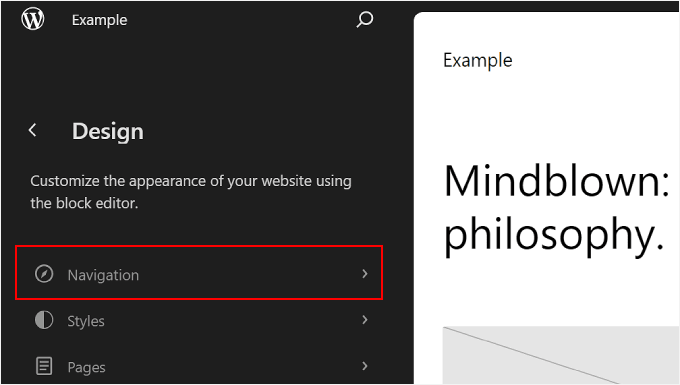
Ardından, gezinme menünüz için ‘Düzenle’ kalem düğmesine tıklayın.
Bu sizi blok düzenleyiciye yönlendirecektir.

Bu aşamada, gezinme menünüzdeki ‘+ Blok Ekle’ düğmesine tıklayın.
Bundan sonra, Arama bloğunu seçin.
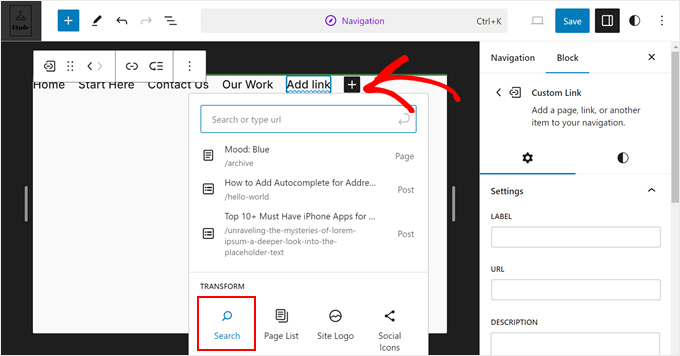
Gezinme menünüzde artık bir arama çubuğu olmalı.
Ek olarak, yer tutucu metni düzenleyebilir ve bunu ‘Ne arıyorsunuz?’ gibi bir şeye değiştirebilirsiniz.
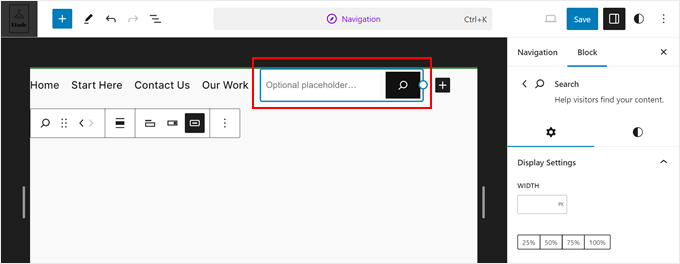
Blok ayarları kenar çubuğunda, arama çubuğunun görünümünü özelleştirmekten çekinmeyin. Arama bloğundan memnun kaldığınızda, ‘Kaydet’e tıklamanız yeterlidir.
Bonus İpucu: WordPress Aramanızı İyileştirmek İçin SearchWP Kullanın
Navigasyon menünüze bir arama çubuğu eklemenin yanı sıra, WordPress arama deneyiminizi iyileştirmenin birçok yolu vardır.
Bir seçenek SearchWP kullanmaktır. Kodlara dokunmadan arama algoritmanızı özelleştirmek için en iyi WordPress arama eklentisidir.
Eklenti hakkında daha fazla bilgiyi ayrıntılı SearchWP incelememizde öğrenebilirsiniz.
Örneğin, Ajax kullanarak canlı arama sonuçları ekleyerek arama formunuzu daha da kullanıcı dostu hale getirebilirsiniz. Bu, ziyaretçiye tıpkı Google gibi, sorguyu yazdıkça ilgili arama sonuçlarını otomatik olarak gösterecektir.
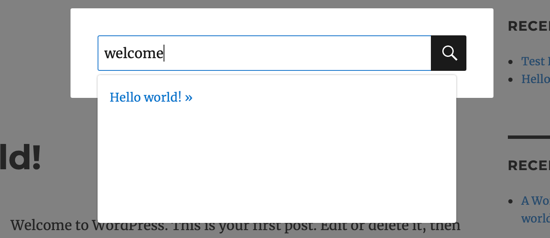
Daha fazla bilgi için, WordPress sitenize canlı Ajax araması ekleme hakkındaki makalemizi okuyabilirsiniz.
Bir SearchWP arama çubuğu eklemek de kolaydır. Yöntem 1'de SearchWP Arama Modal Formunu kullanıyorsanız, SearchWP eklentisini de onunla birlikte kullanabilirsiniz.
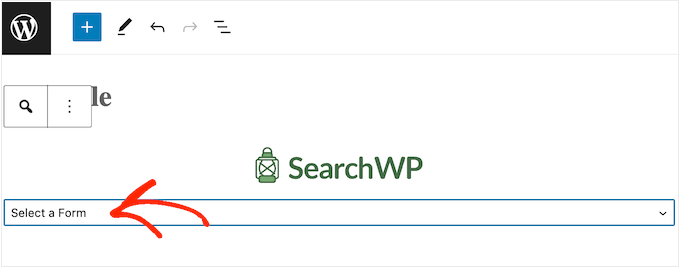
Blok bir tema kullanıyorsanız, SearchWP, sitenizin herhangi bir yerine, navigasyon menüsü de dahil olmak üzere ekleyebileceğiniz yerleşik bir arama formu bloğu ile birlikte gelir.
SSS: WordPress'e Nasıl Arama Çubuğu Eklenir
WordPress sitenize bir arama çubuğu eklemek genellikle basittir, ancak bu süreçte birkaç yaygın soru ortaya çıkar. Aşağıda, okuyucuların sıkça sorduğu en yaygın sorunlara ve ilgili özelliklere hızlı yanıtlar vereceğiz.
Arama çubuğum neden görünmüyor?
Bu genellikle temanız veya arama widget'ının yerleştirildiği yer nedeniyle olur. Bazı temalar yalnızca başlık veya kenar çubuğu gibi belirli alanlarda arama çubukları görüntüler. Ayrıca özel CSS tarafından gizlenmiş olabilir veya doğru menü veya widget alanına eklenmemiş olabilir.
Sorunun temayla ilgili olup olmadığını doğrulamaya yardımcı olmak için geçici olarak varsayılan bir WordPress temasına geçiş yapmak faydalı olabilir. Bir eklenti kullanıyorsanız, etkin olduğundan ve menü veya üstbilgi ayarlarınıza doğru şekilde bağlandığından emin olun.
WordPress siteme nasıl arama simgesi eklerim?
Birçok WordPress teması, başlıkta veya navigasyon menüsünde bir arama simgesi göstermek için yerleşik bir seçenek içerir. Genellikle bunu Görünüm » Özelleştir altında veya temanızın başlık ayarlarında bulabilirsiniz.
Temanız bunu desteklemiyorsa, bazı eklentiler arama çubuğunu açan tıklanabilir bir arama simgesi ekleyebilir. Bu, özellikle mobilde menüleri temiz tutmak için popüler bir seçenektir.
WordPress'te aranabilir bir tablo nasıl oluştururum?
Bir tabloyu aranabilir hale getirmek için yerleşik bir arama özelliğine sahip bir tablo eklentisine ihtiyacınız olacaktır. Bu eklentiler, ziyaretçilerin bir arama alanına yazmasına ve anahtar kelimelere göre tablo satırlarını anında filtrelemesine olanak tanır.
Bu, kullanıcıların belirli bilgileri hızla bulması gereken fiyatlandırma tabloları, ürün listeleri, dizinler veya karşılaştırma tabloları için kullanışlıdır.
Bir sayfada arama çubuğunu nasıl açarım?
En kolay yolu, WordPress blok düzenleyicisini kullanarak sayfaya bir arama bloğu eklemektir. Sadece Arama bloğunu arayın ve görünmesini istediğiniz yere yerleştirin.
Bazı eklentiler ve temalar ayrıca bir düğme veya tıklandığında genişleyen bir simge kullanarak bir arama çubuğu göstermenize olanak tanır, bu da açılış sayfaları veya mobil düzenler için iyi çalışır.
Eklentisiz WordPress'e nasıl arama çubuğu eklerim?
Eklentiler olmadan temel bir arama çubuğu eklemek için WordPress'in yerleşik Arama bloğunu veya widget'ını kullanabilirsiniz. Blok düzenleyiciyi veya widget ayarlarını kullanarak bunu bir sayfaya, gönderiye, kenar çubuğuna veya alt bilgiye yerleştirmeniz yeterlidir.
Eklentiler olmadan bir menüye veya üst bilgiye arama eklemek gibi gelişmiş yerleşimler için genellikle tema dosyalarını düzenlemeniz veya özel kod eklemeniz gerekir. Bu nedenle birçok yeni başlayan eklenti kullanmayı tercih eder – daha hızlı ve daha güvenlidir.
Sonraki Adımlar: WordPress Aramasını İyileştirin
Umarım bu makale, bir WordPress menüsüne arama çubuğu eklemeyi öğrenmenize yardımcı olmuştur.
WordPress sitenizin arama işlevini daha da geliştirmek istiyorsanız, başlamanıza yardımcı olacak diğer ipuçları ve püf noktaları şunlardır:
- WordPress'te Birden Fazla Arama Formu Nasıl Kullanılır
- WordPress'te Arama Sonuçları Sayfası Nasıl Özelleştirilir
- WordPress'te Kategoriye Göre Arama Nasıl Yapılır
- WordPress Arama Sonuçlarından Sayfaları Hariç Tutma
- WordPress'e Çok Dilli Arama Nasıl Eklenir
Bu makaleyi beğendiyseniz, lütfen WordPress video eğitimleri için YouTube Kanalımıza abone olun. Bizi ayrıca Twitter ve Facebook'ta da bulabilirsiniz.



Angel Rodriguez
Bunun için teşekkürler, bu eklenti harika çalıştı ve temamı tekrar değiştirmek veya düzenlemek zorunda kalmaktan kurtardı.
WPBeginner Desteği
Önerimizin faydalı olmasına sevindik!
Yönetici
Maricel
Teşekkürler! Çok yardımcı ve çok kolay.
WPBeginner Desteği
Makalemizin yardımcı olduğunu duyduğuma sevindim!
Yönetici
Rawan
Bu eklentiler WP sürüm 5.8.1 için test edilmemiştir
Bunları yüklemek hala uygun mu yoksa o sürüm için test edilmiş başka eklentiler var mı?
Jafrin
merhaba
Bu video benim için çok faydalı.Ancak bar menüsünün amazon sayfası gibi olmasını istiyorum.Lütfen bana yardım edin.Amazon sayfasındaki gibi büyük bir arama çubuğu nasıl oluşturabilirim
WPBeginner Desteği
Aradığınız özel ayrıntılara bağlı olacaktır, ancak başlangıç noktası olarak aşağıdaki makalemize göz atmanızı öneririz:
https://www.wpbeginner.com/plugins/how-to-let-users-filter-posts-and-pages-in-wordpress/
Yönetici
Erin
Eklentinin ürettiği sonuçları farklı bir şekilde görüntülemenin bir yolu var mı? Bir resim ve açıklama listesi alıyorum ancak resimler farklı boyutlarda görüntüleniyor. Ürün sayfalarımda olduğu gibi sayfa başına 24 sonuç ve 4 sütun halinde aynı şekilde görüntülenmelerini istiyorum.
teşekkürler
WPBeginner Desteği
Sonuç sayfasını özelleştirmek için eklentinin desteğiyle görüşmeniz iyi olur, size yardımcı olabilirler.
Yönetici
Okereke Divine
Her zamanki gibi, wpbeginner her zaman yardımcı olmuştur. Çok teşekkürler
WPBeginner Desteği
You’re welcome, glad our guide could be helpful
Yönetici
Parwez
Beyefendi, logoyu, arama çubuğunu ve menüyü yan yana başlıkta nasıl oluşturdunuz?
WPBeginner Desteği
Our theme is custom created so we manually set that up with the creation of the theme
Yönetici
Angelica
Gerçekten yardımcı oldu! Varsayılan stili görsel olarak hoş bulmuyorum, ancak kaydırma seçeneği harika çalışıyor. Bunun için teşekkürler.
WPBeginner Desteği
You’re welcome, glad our article could be helpful
Yönetici
Rochelle
Arama öğesinin menüdeki son öğe değil, ilk öğe olarak görünmesini istiyorum. Bu mümkün mü?
WPBeginner Desteği
It would depend on your specific theme but if you reach out to the plugin’s support they will be able to help you change the placement
Yönetici
Anupam Kumar
Merhaba,
Sosyal simgeleri sitenizde yaptığınız gibi, o boşluklar ve çizgilerle nasıl stilize edersiniz, CSS bilmiyorum,
Teşekkürler
WPBeginner Desteği
CSS'yi ve simgelerimizi nasıl ayarladığımızı anlamak için buradaki makalemize göz atmak isteyebilirsiniz: https://www.wpbeginner.com/wp-tutorials/basics-of-inspect-element-with-your-wordpress-site/
Yönetici
Rubb
Açıklaması doğru değil, ekran görüntüleri yanlış ve bence yanlış eklenti
WPBeginner Desteği
Görünüşe göre bu makale en son güncellendiğinden beri eklenti güncellenmiş, bu gönderiyi güncellemeye bakacağız.
Yönetici
James King
Bu işe yaramaz beyler. Başlangıç olarak böyle bir eklenti yok.
WPBeginner Desteği
Thank you for letting us know, it appears the plugin has been renamed since we created this article. We’ll look into updating this
Yönetici
Raymond
Bu web sitesindeki her çözüm neden bir eklenti? Eklentiler web sitelerini şişirir ve yavaşlatır; bunu bildiğinizi umardım. Her şey için bir eklenti yüklemekten daha iyi çözümler var!
WPBeginner Desteği
Çözümleri kullanıcılarımız için olabildiğince basit hale getirmeye çalışıyoruz, bu yüzden makalelerimiz eklentilere yöneliyor. Bu şekilde, bir kullanıcı sitesinin dosyalarını düzenleme konusunda rahat değilse, işe yaramaması durumunda kolayca kaldırabilecekleri bir eklenti seçeneğine sahip olurlar.
Ayrıca, tüm eklentilerin sitenizi yavaşlattığı kadar basit değildir. Kötü kodlanmış eklentiler sitenizi yavaşlatır. https://www.wpbeginner.com/opinion/how-many-wordpress-plugins-should-you-install-on-your-site/
Yönetici
Ann
ayarlarımda neden MENÜYE EKLE seçeneği yok
Dan Conway
Güncellemeden kaynaklanıp kaynaklanmadığından emin değilim ama ben de aynı şeyi fark ettim. Ancak seçenek ‘Ivory Search > Ayarlar’ altında bulunabilir ve ardından ‘Menü araması’ olan ilk ayarlarla ve eklemek için bir menü seçmek üzere ilk genişletilebilir seçenekle karşılaşmalısınız.
Aditi Bisen
Merhaba,
Sadece mobil/tablet sürümünde arama görünmesini ve masaüstünde görünmemesini seçebilir miyiz?
İhsan
ne yazık ki, doğru görüntülenmiyor çünkü gezinme menüsüyle karışıyor. Farklı eklentiler denedim ve hepsi aynı. Yeni başlayanlar için, tema geliştiricisine veya profesyonel yardıma manuel olarak kodlamasını istemekten başka yol yok gibi görünüyor.
Damith
Hayır, küçük özel CSS yapmak için geliştirici veya profesyon olmanıza gerek yok.