


WordPress sitenizi ipotekleri incelemek için ziyaret eden çoğu insan tek bir basit soruyu yanıtlamaya çalışır: “Bu bana her ay ne kadara mal olacak?”
Siteniz bu soruyu yanıtlamıyorsa, ayrılacaklardır. Hesaplamayı yapmak için Google'a, bir bankanın sitesine veya rakip bir hesaplayıcıya giderler. Ve sitenizden ayrıldıktan sonra, geri dönmeme ihtimalleri yüksektir.
Bu, onları sitenize çektikten sonra potansiyel müşterileri kaybettiğiniz anlamına gelir.
Sitenizde bir ipotek hesaplayıcısının olmasının tam nedeni budur. Ziyaretçileri meşgul tutar, kararları daha hızlı vermelerine yardımcı olur ve sayfada kalmaları için bir neden sunar.
Bu adım adım kılavuzda, WordPress sitenize nasıl ipotek hesaplayıcısı ekleyeceğinizi tam olarak göstereceğiz. Ziyaretçileri sitenizde tutalım, sorularını anında yanıtlayalım ve daha fazlasını potansiyel müşterilere dönüştürelim. 📈
WordPress'e Mortgage Hesaplayıcısı Neden Eklenir?
Bir ipotek hesaplayıcısı, kullanıcıların faiz oranı ve kredi vadesi (amortisman süresi) gibi değişkenlere göre aylık ödemelerini tahmin etmelerini sağlar.
Ziyaretçiler sadece ev değeri, peşinat, faiz oranları gibi bilgileri girebilirler. Bundan sonra, hesaplayıcı ayda ne kadar ödemeleri gerektiğini hesaplayacaktır.
Eğer emlak listelemeleri içeren bir emlak web sitesi yapıyorsanız, ipotek hesaplayıcısı da potansiyel müşteri oluşturmaya yardımcı olacaktır. Ziyaretçiler hesaplayıcıyı kullanabilir, ancak sonuçlarını kaydetmek için e-posta adreslerini girmeleri gerekecektir.
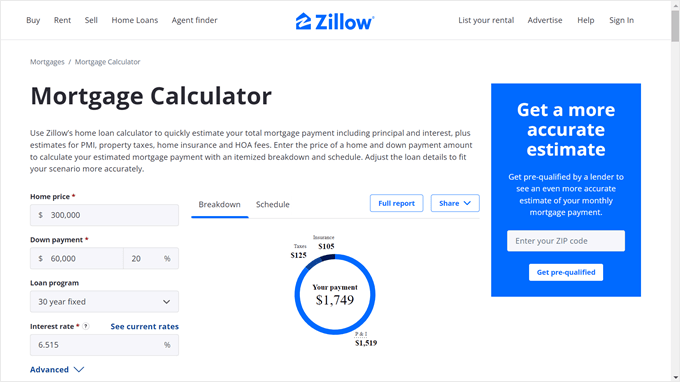
Bu, ziyaretçilerin ipotek hesaplaması yapmak için farklı bir siteyi ziyaret etmek zorunda kalmayacağı için sitenizden hemen ayrılma oranınızı da azaltabilir.
Finans danışmanları, ipotek brokerları, bankalar ve kişisel finans eğitmenleri de sitelerine bir ipotek hesaplayıcısı eklemekten fayda sağlayabilir.
Bununla birlikte, WordPress'te kolayca bir ipotek hesaplayıcısı oluşturmaya bakalım. Bu eğitim, iki farklı ipotek hesaplayıcısı eklentisiyle yeni başlayan dostu iki yöntem gösterecektir: WPForms ve Formidable Forms.
Belirli bir eklentiye atlamak için bu hızlı bağlantıları kullanabilirsiniz:
Başlayalım!
Yöntem 1: WPForms ile Basit Bir WordPress İpotek Hesaplayıcısı Ekleyin
İlk yöntem WPForms kullanmaktır. Yapay zeka araçları ve 2.000'den fazla form şablonu ile bu sürükle ve bırak form eklentisi, bir ipotek hesaplayıcısı da dahil olmak üzere çeşitli formlar oluşturmanıza olanak tanır.
Bu yöntem, vergi veya sigorta için ek hesaplamalar olmadan basit ama duyarlı bir ipotek hesaplayıcısı oluşturmak isteyen kişiler için önerilir.
WPBeginner'da, iletişim formumuzdan yıllık okuyucu anketlerimize kadar her türlü formu oluşturmak için WPForms kullanıyoruz. Başvurduğumuz araç budur ve şiddetle tavsiye ederiz. Hakkında daha fazla bilgi edinmek için tam WPForms incelememize bakın.
Öncelikle, eklentiyi WordPress'e kurun.
📝 Not: WPForms'un ücretsiz sürümü bulunurken, bu eğitim Pro planı kullanacaktır çünkü Hesaplamalar eklentisini içerir. Satın alımınızda %50 indirimden yararlanmanızı sağlayacak bir WPForms indirimi burada!
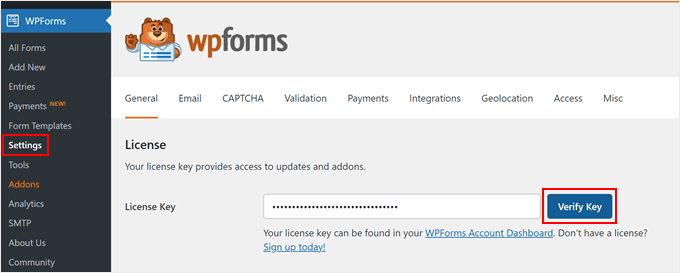
Bu işlem tamamlandıktan sonra, WPForms » Ayarlar'a gidin ve WPForms hesap sayfanızdan Pro planınızın lisans anahtarını girin. Ardından, 'Anahtarı Doğrula'ya tıklayın.
Bir Mortgage Hesaplayıcı Form Şablonu Seçin ve Özelleştirin
Lisans anahtarı etkinleştirildikten sonra, formunuzu oluşturmaya hazırsınız.
Başlamak için WPForms » Yeni Ekle yolunu izlemeniz yeterlidir.
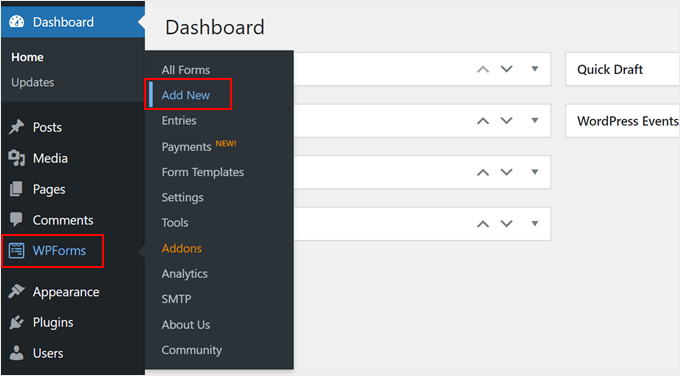
Bir sonraki ekranda, yeni formunuza bir ad verebilirsiniz. Bu, ‘Konut Kredisi Hesaplayıcı Formu’ kadar basit bir şey olabilir.
Bundan sonra, formu nasıl oluşturacağınızı seçeceksiniz. WPForms ile şunları yapabilirsiniz:
- sıfırdan form oluşturmak için boş bir tuval kullanın
- basit bir komut istemi kullanarak anında form oluşturmak için yapay zeka form oluşturucusundan yararlanın
- önceden hazırlanmış bir şablon seçin.
WPForms Yapay Zeka'nın referansınız için nasıl çalıştığı aşağıdadır:

Bu eğitimde, bir şablonu nasıl kullanacağınızı ve sürükle-bırak düzenleyicisini kullanarak ihtiyaçlarınıza uyacak şekilde nasıl özelleştireceğinizi göstereceğiz.
Bu nedenle, ‘Kurulum’ sayfasını aşağı kaydırıp bir konut kredisi hesaplayıcı formu şablonu bulmak için arama çubuğunu kullanalım.
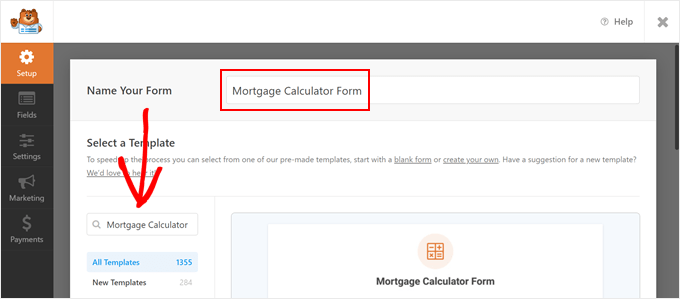
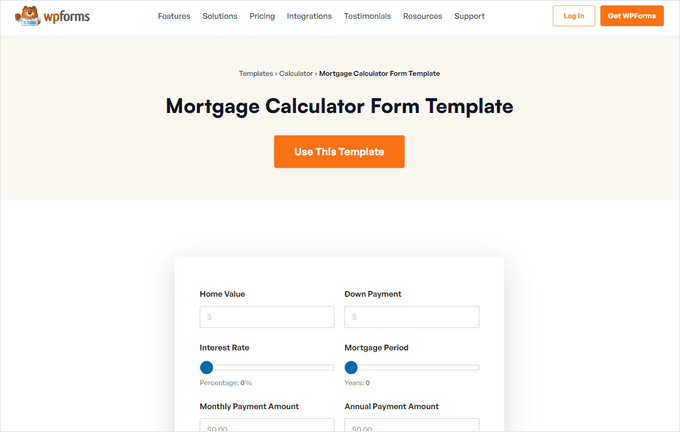
WPForms'un iki şablonu vardır: Konut Kredisi Hesaplayıcı Formu ve Basit Konut Kredisi Hesaplayıcı Formu. Her iki şablon da benzer işlevsellik sağlar ancak biraz farklı alanlara sahiptir.
Potansiyel alıcıların aylık ipotek ödemelerini hızlı bir şekilde tahmin etmelerine yardımcı olmak isteyen emlak siteleri için Basit İpotek Hesaplayıcı Form Şablonu en iyisidir.
Diğer yandan, İpotek Hesaplayıcı Form Şablonu, ödenen toplam faiz, toplam ipotek ödemesi ve yıllık ödeme tutarı dahil olmak üzere ipotek detaylarının kapsamlı bir dökümünü sunar.
Bu ayrıntı düzeyi, finansal yükümlülüklerini tam olarak anlamak isteyen müşteriler için faydalı olabilir.
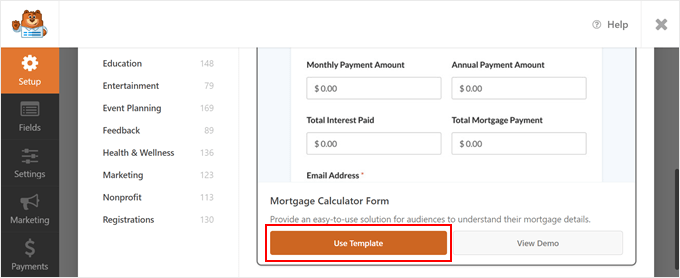
Her formu çalışırken görmek için ‘Demo Görüntüle’ye tıklayabilirsiniz. Herhangi bir şablonu seçebilirsiniz, ancak bu eğitim için Konut Kredisi Hesaplayıcı Form Şablonunu kullanacağız.
Seçiminizi yaptıktan sonra, kutunun üzerine gelin ve ‘Şablonu Kullan’a tıklayın.
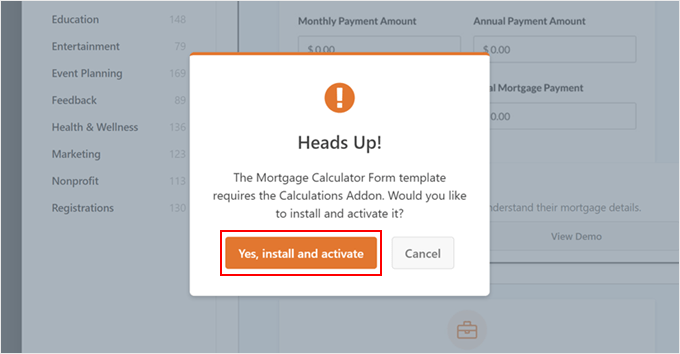
Eğer henüz Hesaplamalar eklentisini yüklemediyseniz, yüklemenizi ve etkinleştirmenizi isteyen bir açılır pencere görünecektir.
Devam etmek için ‘Evet, yükle ve etkinleştir’e tıklamanız yeterlidir.
Şimdi sürükle ve bırak form oluşturucuya geleceksiniz. Gördüğünüz gibi, şablonda hesap makinesi alanları yerleşik olarak geliyor.
Bu özel şablonda, kullanıcıların evlerinin değerini (evin toplam maliyeti) ve peşinat miktarını (bir mülk satın alırken alıcının peşin ödediği miktar) girebilecekleri alanlar bulunmaktadır.
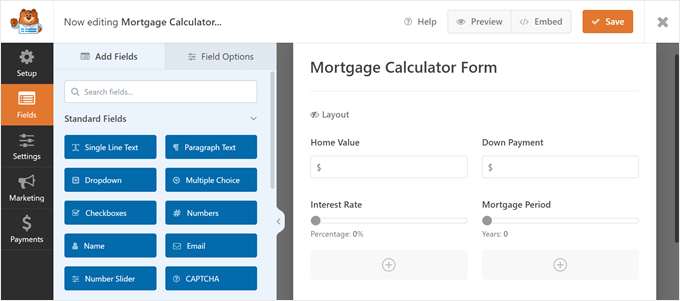
Kullanıcılar ayrıca ev kredisi faiz oranları ve ipotek vadesi hakkında bilgi girmek için kaydırıcıları kullanabilirler.
Bu bilgileri girdikten sonra, alt bölüm kullanıcının ipotek aylık ve yıllık ödeme tutarını, ödenen toplam faizi ve toplam ipotek ödemesini otomatik olarak hesaplayacaktır.
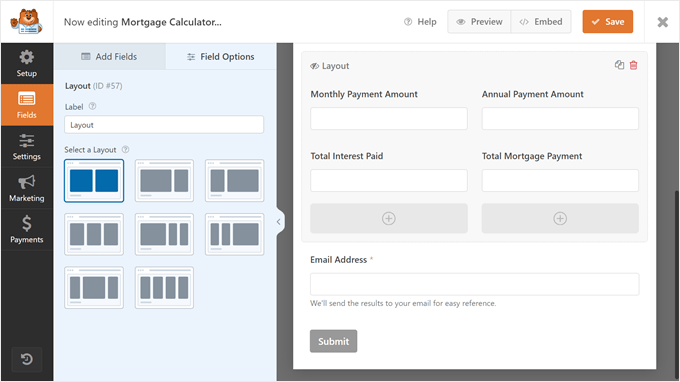
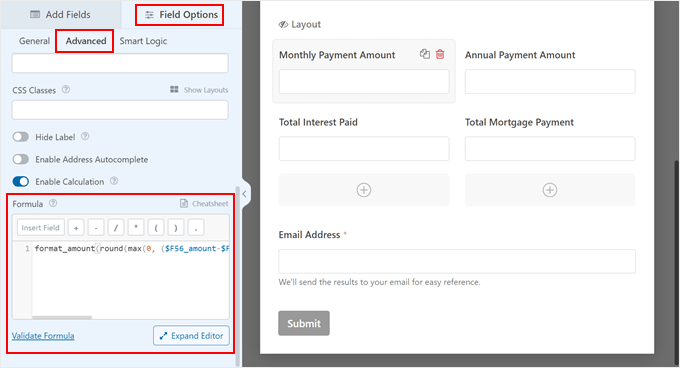
Bu hesaplama formülünü, ‘Alan Seçenekleri’ne gidip sol paneldeki ‘Gelişmiş’ sekmesine giderek bulabilirsiniz. En altta ‘Formül’ kutusunu bulacaksınız.
Bu bölüme, emin olmadıkça değişiklik yapmamanızı öneririz. Eklenti, karmaşık matematiksel denklemleri sizin için otomatik olarak halleder, örneğin $$M = P \frac{r(1+r)^n}{(1+r)^n - 1}$$ gibi, bu nedenle herhangi bir kod yazmanıza gerek kalmaz.
Bununla birlikte, WPForms'un, özelleştirmeniz gerekirse kullanabileceğiniz bir Hesaplamalar hileli kağıdı vardır.
Formülle ilgili zorlanıyorsanız, işleri kolaylaştırmak için Yapay Zeka Hesaplamaları özelliğini kullanabilirsiniz.
Formül kutusunun yanındaki ‘Formül Oluştur’ düğmesine tıklamanız yeterlidir.

Bu, ne tür bir hesaplama istediğinizi basit İngilizce ile açıklayabileceğiniz bir sohbet penceresi açacaktır ve yapay zeka sizin için doğru formülü anında oluşturacaktır.
Şimdi, formu özelleştirelim. Yeni bir alan eklemek için sol paneldeki 'Alan Ekle' bölümüne gidin. Ardından, herhangi bir alanı form oluşturucuya sürükleyip bırakın.
Burada, kullanıcının adını almak için forma bir 'Ad' alanı ekledik.
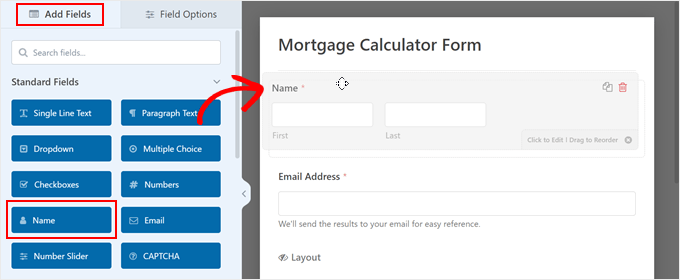
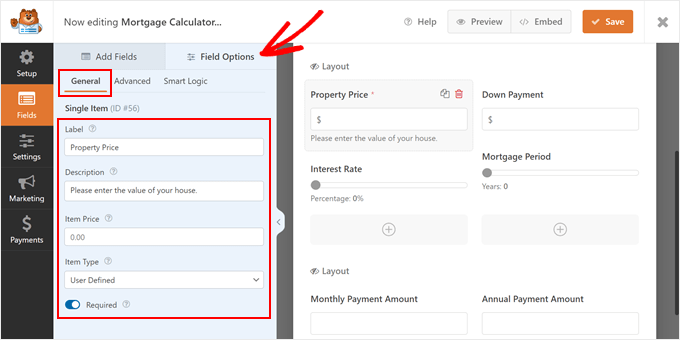
Bir alanı özelleştirmek için üzerine tıklamanız yeterlidir; sol panel 'Alan Seçenekleri' sekmesini gösterecektir. Burada üç sekme bulacaksınız: Genel, Gelişmiş ve Akıllı Mantık.
Alan etiketini değiştirmek, açıklayıcı metin eklemek veya alanı zorunlu kılmak istiyorsanız, 'Genel'i seçmeniz gerekir.
Aşağıdaki resimde, 'Ev Değeri' alan etiketini 'Mülk Fiyatı' olarak değiştirdik ve bazı ek talimatlar ekledik. Alanı zorunlu hale de getirdik, bu nedenle kullanıcıların ipotek ödeme hesaplamalarını almak için bu bölümü tamamlamaları gerekmektedir.
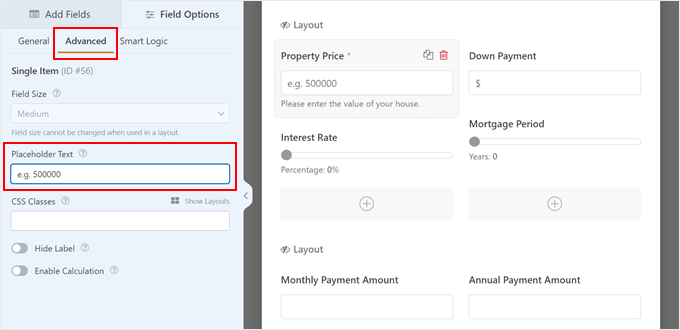
'Gelişmiş' sekmesi, yer tutucu metin ekleyebileceğiniz, kullanmak istediğiniz CSS sınıflarını belirleyebileceğiniz, alan etiketini gizleyebileceğiniz ve gerekirse bir hesaplama işlevini etkinleştirebileceğiniz yerdir.
Varsayılan olarak, form kullanıcıların değerlerini Amerikan doları cinsinden girmeleri gerektiğini bilmeleri için bir '$' işareti görüntüler.
Alternatif olarak, alan etiketine 'ör. 500.000' gibi bir örnek ekleyebilirsiniz, böylece kullanıcı fiyatı doğru şekilde nasıl gireceğini bilir.
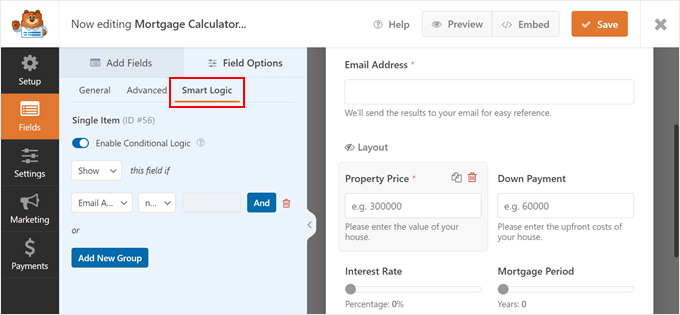
'Akıllı Mantık' sekmesi, alanda koşullu mantık etkinleştirmenize olanak tanır. İsteğe bağlıdır, ancak ipotek hesaplayıcısı formunuzu daha ilgi çekici hale getirmek için iyi bir özelliktir.
Kullanmak için, 'Koşullu mantığı etkinleştir' düğmesini açmanız yeterlidir.
Ardından, kullanıcı davranışına göre alanları göstermeyi veya gizlemeyi seçebilirsiniz. Bu, formunuzun kısa ve basit görünmesini sağlar. Örneğin, kullanıcı formun diğer bölümlerini doldurmaya başladıktan sonra yalnızca 'Mülk Fiyatı' alanını gösterebilirsiniz.
Formu özelleştirmeyi bitirdiğinizde, sağ üst köşedeki 'Kaydet' düğmesine tıklamanız yeterlidir.
Formun Ayarlarını Yapılandırın
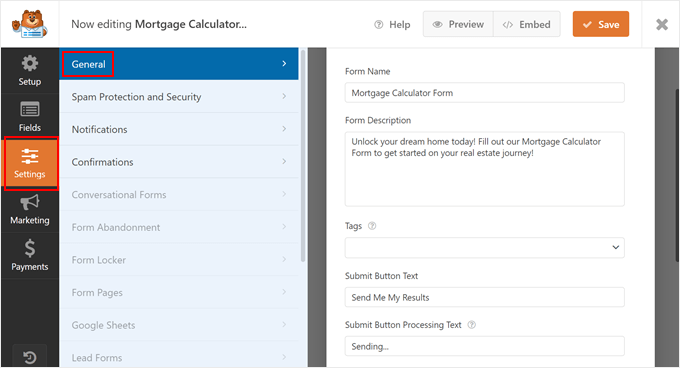
Şimdi, sol taraftaki 'Ayarlar' sekmesine geçelim.
‘Genel’ sekmesinde formun adını değiştirebilir ve formun en üstüne bir açıklama ekleyebilirsiniz. Hatta bazı talimatlar yazabilir ve kullanıcıları formu doldurmaya teşvik etmek için bir eyleme çağrı ekleyebilirsiniz.
Ek olarak, gönder düğmesinin etiketini ve işlem metnini özelleştirebilirsiniz.
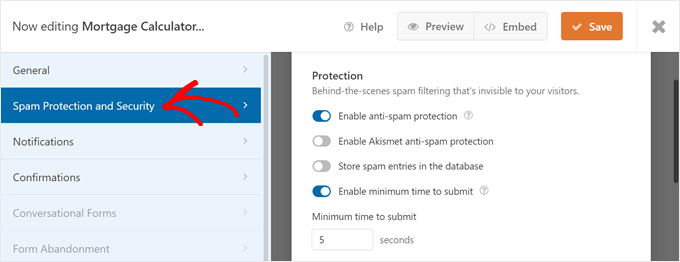
Ayrıca 'Spam Koruması ve Güvenlik' sekmesine geçmek isteyeceksiniz.
WPForms, varsayılan olarak etkinleştirilmiş spam önleme korumasıyla birlikte gelir. Ancak, ek koruma önlemleri için Akismet'i etkinleştirebilirsiniz.
Ek olarak, formu göndermeden önce bir kullanıcının beklemesi gereken minimum saniye sayısını ayarlamaktan çekinmeyin. Bu, gerçek kullanıcılara formu doldurmaları için yeterli zaman tanır, ancak bir spam botunun formu hızla göndermesi için yeterli zaman tanımaz.
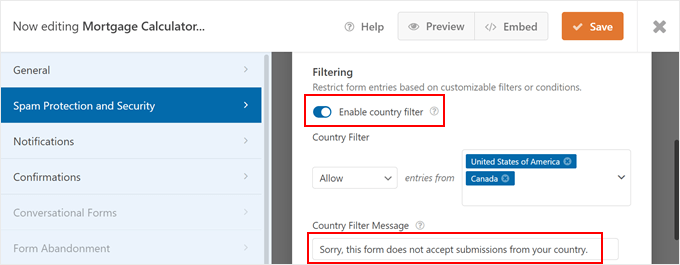
Aşağı kaydırarak, formu belirli ülkelerden gelen kullanıcılara sınırlayan bir ülke filtresi de etkinleştirebilirsiniz. Emlak web siteniz yalnızca belirli bir ülkede satış yapıyorsa bu ayarı öneririz.
'Ülke filtresini etkinleştir' düğmesini açtıktan sonra, Ülke Filtresi'nin altındaki 'İzin Ver'e tıklayın ve satış yaptığınız ülkeyi seçin.
Gerekirse Ülke Filtresi Mesajını da özelleştirebilirsiniz.
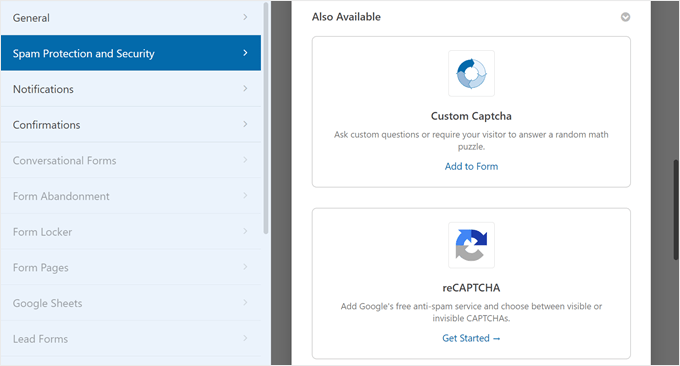
Sayfanın aşağısına doğru ilerleyerek, CAPTCHA kullanarak spam gönderimlerini de engelleyebilirsiniz.
WPForms, özel CAPTCHA, reCAPTCHA ve hCAPTCHA'yı destekler.
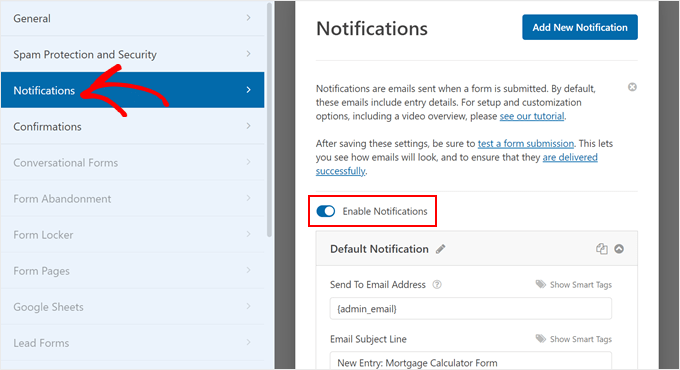
Şimdi 'Bildirimler' sekmesine geçelim.
WPForms, biri formu tamamladığında size bir e-posta gönderebilir. Bu işlevi etkinleştirmek için 'Bildirimleri Etkinleştir'e tıklamanız yeterlidir.
🧑💻 Pro İpucu: Yeni form gönderimlerine hemen yanıt vermek için, bu mesajların spam klasörünüze değil, gelen kutunuza güvenli bir şekilde ulaştığından emin olmak isteyeceksiniz.
Bununla birlikte, e-posta teslim edilebilirlik oranlarınızı iyileştirmek ve WordPress'in düzgün e-posta göndermemesi sorununu çözmek için bir SMTP hizmet sağlayıcısı kullanmanızı öneririz.
E-postanın içeriğini gerektiği gibi düzenleyebilirsiniz. Ek olarak, WordPress form gönderiminden sonra onay e-postaları gönderebilirsiniz.
Bu ayarlardan memnun kaldığınızda, değişikliklerinizi kaydetmek için ‘Kaydet’e tıklamayı unutmayın.
İpotek Maliyet Hesaplayıcısını WordPress Sitenize Yerleştirin
Şimdi ipotek hesaplayıcısını WordPress blogunuza veya web sitenize yerleştirmeye hazırsınız. Bunu yapmak için üst menüdeki ‘Göm’ düğmesine tıklayın.
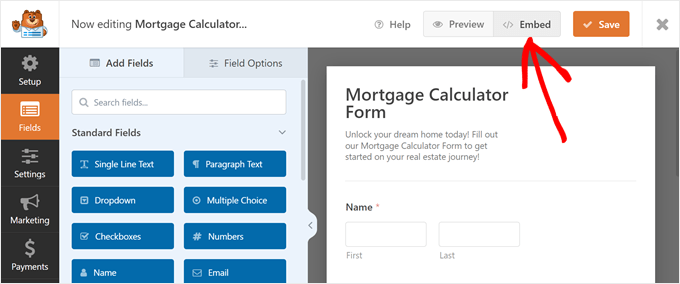
Şimdi, formu mevcut bir sayfaya ekleyebilir veya tamamen yeni bir sayfa oluşturabilirsiniz.
Alternatif olarak, kısa kod kullanabilirsiniz.
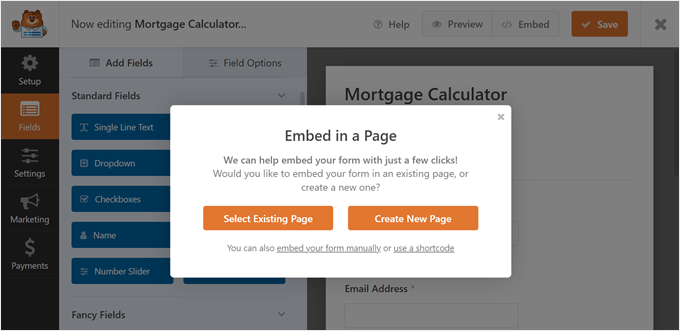
Formu mevcut veya yeni bir sayfaya ekleme süreci oldukça benzerdir.
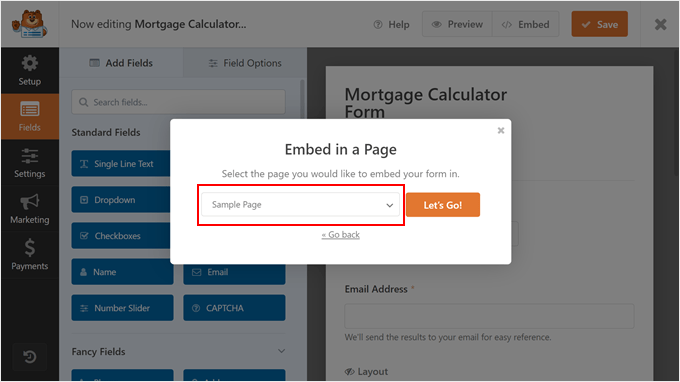
‘Mevcut Sayfayı Seç’e tıklarsanız, kullanmak istediğiniz sayfayı seçebilirsiniz. Ardından, ‘Başlayalım!’ düğmesine tıklayın.
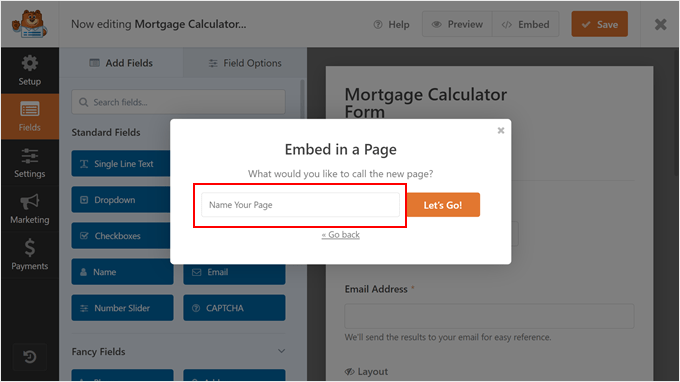
Yeni bir sayfa oluşturmayı seçerseniz, bir sayfa başlığı girmeniz gerekecektir.
Önceki yönteme benzer şekilde, devam etmek için ‘Başlayalım!’ düğmesine tıklayın.
Her iki seçenek de sizi standart WordPress blok düzenleyicisine götürecektir.
Burada, ‘+’ blok düğmesine tıklayın ve WPForms bloğunu seçin.
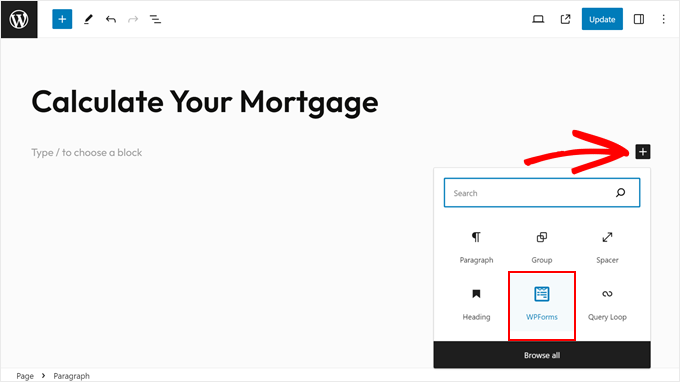
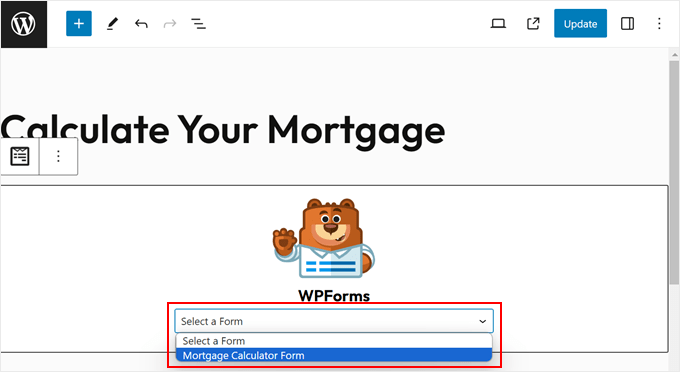
Yeni blokta, ‘Form Seç’ açılır menüsünü açın.
Ardından, daha önce oluşturduğunuz formu basitçe seçin.
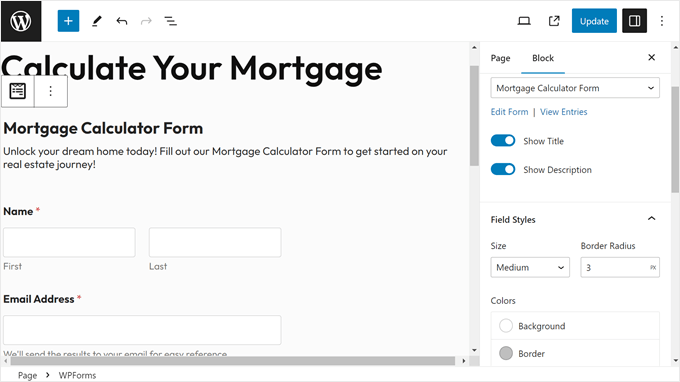
Yeni oluşturduğunuz formu şimdi göreceksiniz.
Blok ayarları kenar çubuğunda, formun tasarımını daha fazla özelleştirebilirsiniz.
Örneğin, arka plan rengini ve alan kenarlığını değiştirebilirsiniz. Ayrıca ‘Formu Düzenle’yi seçerek WPForms oluşturucusuna geri dönebilirsiniz.
Formun görünümünden memnun kaldığınızda, değişiklikleri canlı hale getirmek için ‘Güncelle’ veya ‘Yayınla’ düğmesine tıklayın.
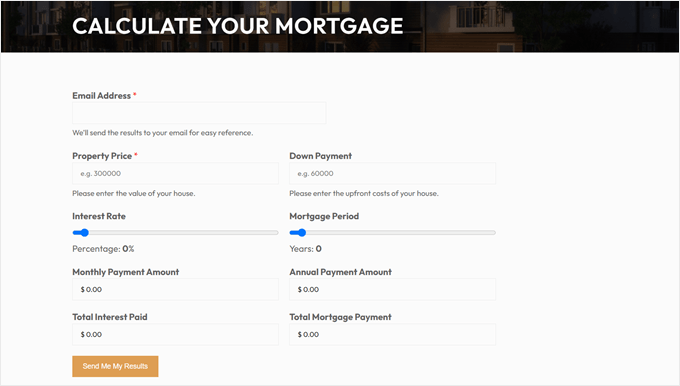
İpotek hesaplayıcı formumuz şöyle görünüyor:
Klasik, blok olmayan bir WordPress teması kullanıyorsanız, formu widget'a hazır bir alana da yerleştirebilirsiniz.
Yalnızca Görünüm » Widget'lar'a gidin ve herhangi bir widget'a hazır alanda ‘+’ blok ekle düğmesine tıklayın. Artık WPForms bloğunu ekleyebilir ve az önce oluşturduğunuz formu seçebilirsiniz.
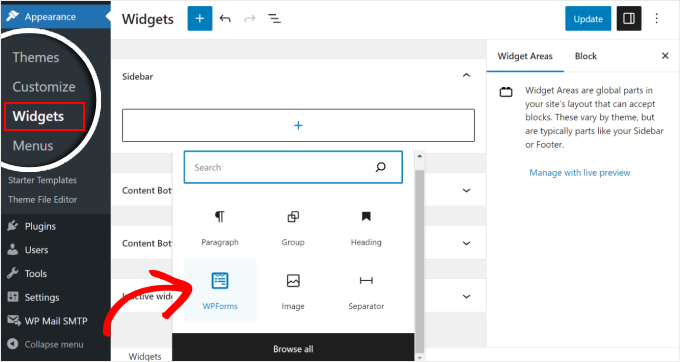
Widget düzenleyicisinde, ipotek hesaplayıcı widget'ının blok ayarlarını da düzenleyebilirsiniz.
Formun görünümünden memnun kaldığınızda, basitçe ‘Güncelle’ düğmesine tıklayın.
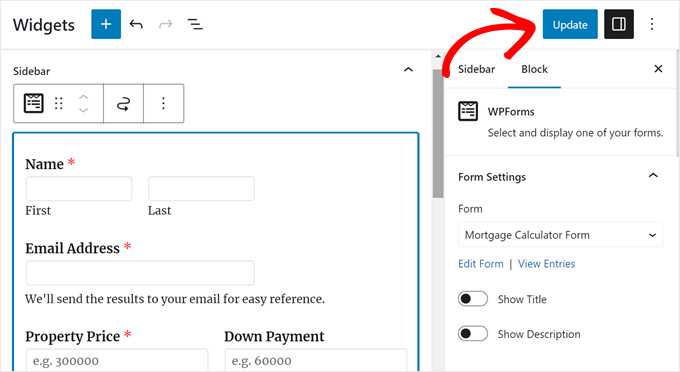
Alternatif olarak, bu yöntemler işe yaramazsa, formları sayfalara, gönderilere ve diğer şablon parçalarına eklemek için kısa kod yöntemini kullanabilirsiniz.
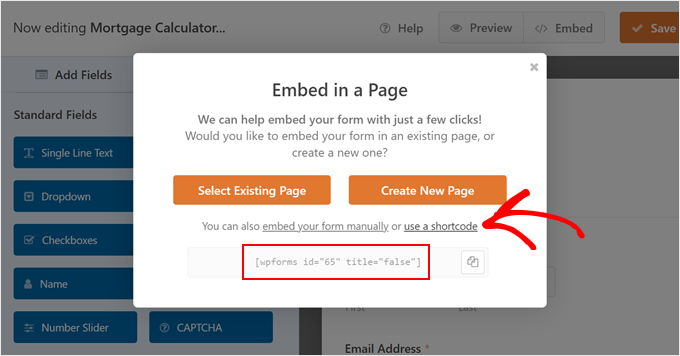
WPForms düzenleyicisine geri dönün ve yerleştirme açılır penceresindeki ‘kısa kod kullan’ seçeneğine tıklayın.
Ardından kısa kodu kopyalayıp herhangi bir sayfaya, gönderiye veya widget uyumlu alana ekleyebilirsiniz.
Daha fazla bilgi için, WordPress'e nasıl kısa kod ekleneceğine dair kılavuzumuza bakın.
Yöntem 2: Formidable Forms ile Gelişmiş Bir WordPress İpotek Hesaplayıcısı Ekleyin
Bu bir sonraki yöntem, yıllık emlak vergilerinizi, sigortanızı ve PMI'yi (özel mortgage sigortası) dikkate alan gelişmiş bir WordPress mortgage hesaplayıcısı oluşturmak istiyorsanız mükemmeldir.
Form bu verileri, kullanıcının ev fiyatı, kredi tutarı, kredi vadesi ve faiz oranı ile birlikte aldığında, kullanıcının ödeme dökümünü, yani amortisman çizelgesini de gösterebilir.
Bu yöntem için Formidable Forms eklentisini kullanacağız. Bu kullanıcı dostu WordPress iletişim formu eklentisi, sitenize ekleyebileceğiniz gelişmiş bir ipotek hesaplayıcısı şablonuyla birlikte gelir.
Bu eklentiyi derinlemesine inceledik ve test ettik. Hakkındaki her şeyi detaylı Formidable Forms incelememizde bulabilirsiniz!

Yapmanız gereken ilk şey, hem Formidable Forms Lite'ı hem de Formidable Forms Premium'un İş planını (veya daha üstünü) yüklemek ve etkinleştirmektir.
Ücretsiz eklentinin sınırlı özellikleri vardır, ancak Formidable Forms Pro, daha gelişmiş özellikleri için onu temel olarak kullanır.
Detaylı talimatlar için lütfen WordPress eklentisi nasıl kurulur hakkındaki adım adım kılavuzumuza bakın.
Etkinleştirdikten sonra, WordPress kontrol panelinde Formidable » Global Ayarlar bölümüne gidin. Burada ‘Hesap Bağla’ seçeneğine tıklayabilirsiniz.
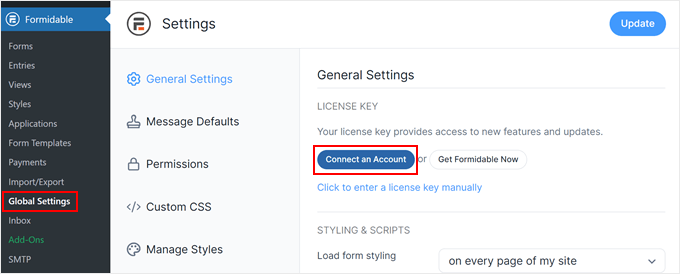
Sonraki ekranda, Formidable Forms hesabınıza giriş yapmanız yeterlidir.
Formidable Forms şimdi Pro eklentisini yüklemek için izin isteyecektir. Lisans anahtarınızı etkinleştirmek için 'Formidable Forms Pro'yu Bağla ve Yükle'ye tıklamanız yeterlidir.
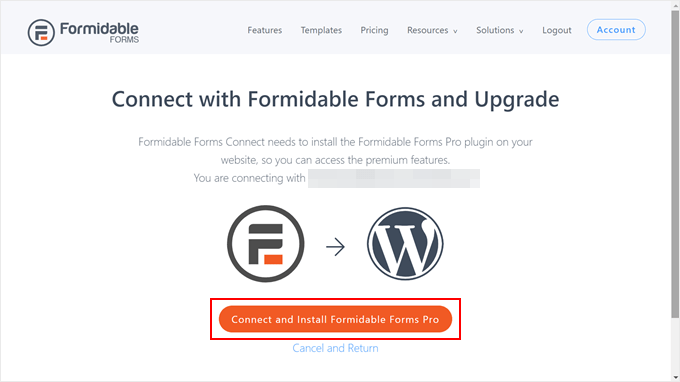
Formidable Forms'u başarıyla kurduğunuza göre, WordPress'e bir ipotek hesaplayıcı formu eklemeye hazırsınız.
Gelişmiş İpotek Hesaplayıcı Form Şablonunu Kullanın
Başlamak için Formidable » Forms'a gidin ve ardından 'Yeni Ekle'ye tıklayın.
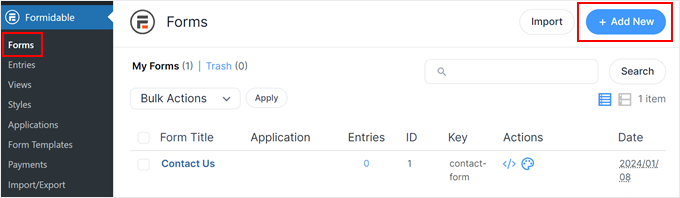
Şimdi, WordPress web sitenizde kullanabileceğiniz tüm hazır şablonları gösteren bir açılır pencere görünecektir.
İpotek hesaplama formu şablonunu bulmak için arama çubuğuna 'Gelişmiş İpotek Hesaplayıcı' yazmanız yeterlidir. Ardından, imlecinizi şablonun üzerine getirin ve 'Şablonu Kullan'a tıklayın.
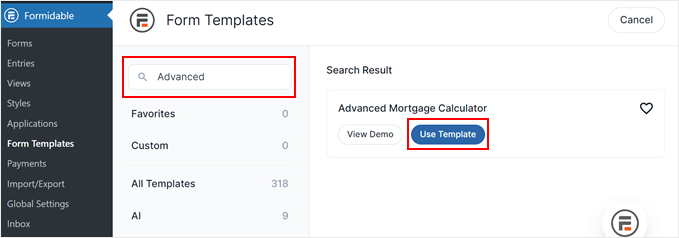
Şimdi Formidable Forms oluşturucusuna geleceksiniz.
Bu noktada, formu ihtiyaçlarınıza uyacak şekilde özelleştirebilirsiniz.
Başlamak için özelleştirmek istediğiniz alana tıklayın ve ardından 'Alan Seçenekleri' sekmesini seçin.
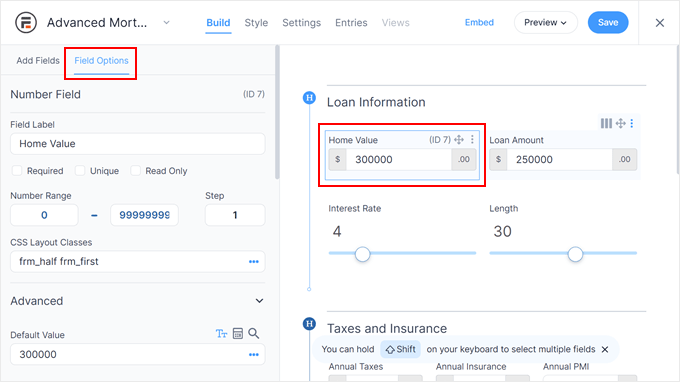
Buradan alan etiketini değiştirebilir, alanın zorunlu mu yoksa isteğe bağlı mı olacağını seçebilir, yer tutucu metin ekleyebilir ve daha birçok şeyi yapabilirsiniz.
Formidable Forms ile form alanlarına varsayılan bir değer de ekleyebilirsiniz. Bu, kullanıcılara zaman kazandırmak için standart bilgileri (örneğin 30 yıllık vade gibi) önceden doldurmanıza olanak tanır.
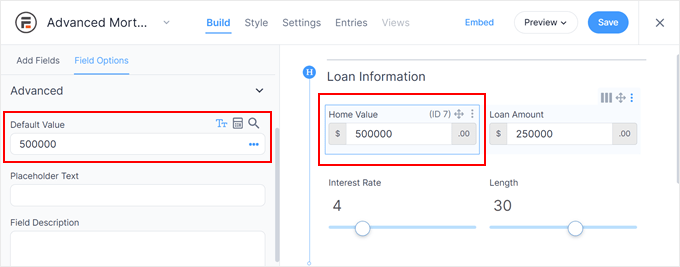
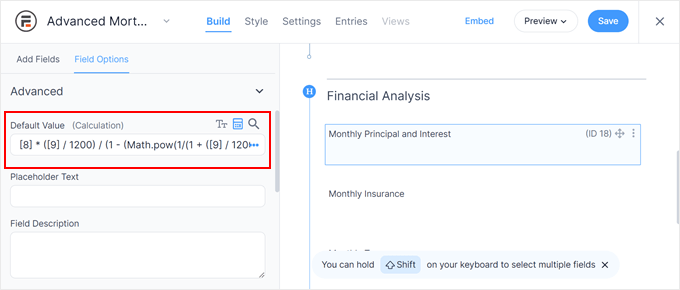
'Finansal Analiz' bölümündeki alanlardan herhangi birine tıklarsanız, 'Gelişmiş Seçenekler'i değiştirmekten kaçının.
Bu alan hesaplama formüllerini içerir, bu nedenle onları değiştirmek ipotek hesaplayıcısını tamamen bozabilir.
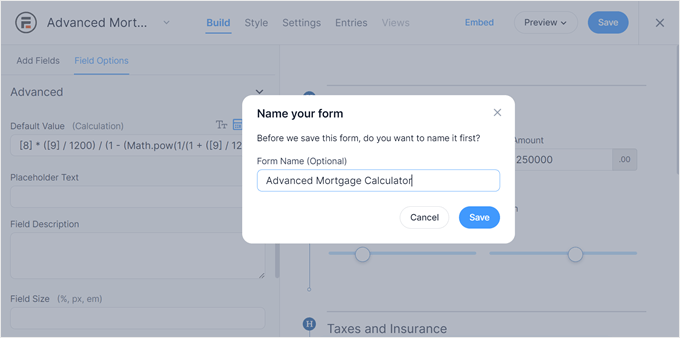
Formun görünümünden memnun kaldığınızda, değişikliklerinizi kaydetmek için sağ üst köşedeki 'Kaydet'e tıklamanız yeterlidir.
Bundan sonra, formunuza daha sonra kolayca tanımlayabilmeniz için bir ad yazın. Ardından 'Kaydet'e tıklayın.
İpotek Hesaplayıcı Formunun Stilini Özelleştirin
Şimdi üst menüdeki 'Stil' sekmesine geçelim. Burası form için bir tasarım seçebileceğiniz yerdir.
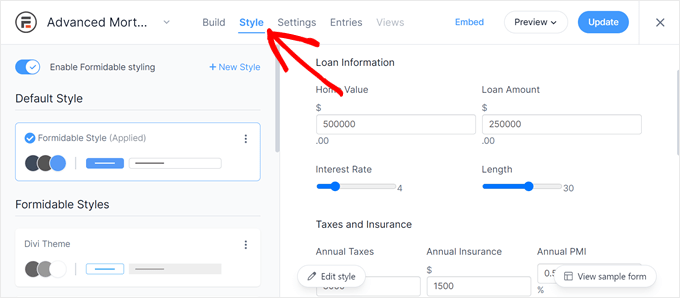
Stillerden herhangi birini beğenmezseniz, '+ Yeni Stil' düğmesine tıklamanız yeterlidir.
Ardından, bir açılır pencere görünecektir. Bu yeni stil için basitçe bir ad yazın ve ‘Yeni stil oluştur’ düğmesine tıklayın.
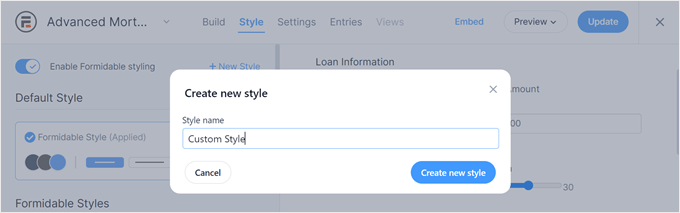
Şimdi form stilini özelleştirebileceğiniz bir sayfaya yönlendirileceksiniz.
Yazı tipini, renk şemasını, düğme stillerini, onay kutularını vb. değiştirmekten çekinmeyin.
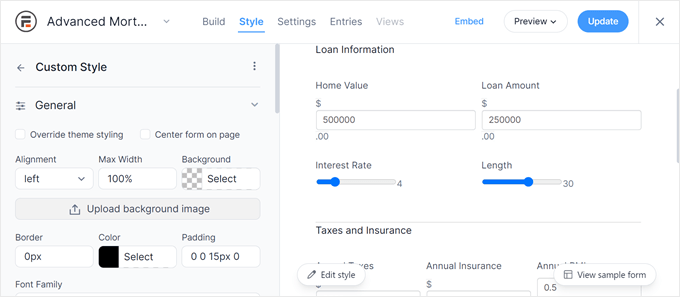
Tasarımdan memnun kaldığınızda, sağ üst köşedeki ‘Güncelle’ düğmesine tıklamanız yeterlidir.
Formidable Forms Ayarlarını Yapılandırın
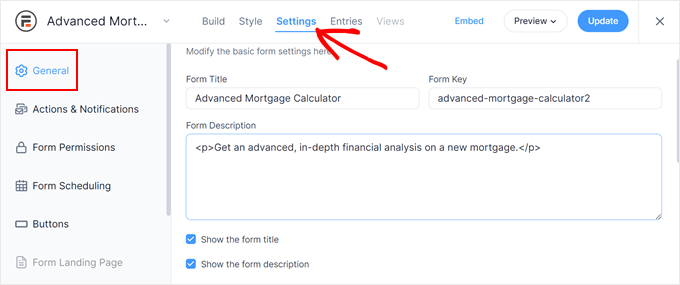
Bu aşamada, üstteki ‘Ayarlar’ menüsüne gidebilirsiniz.
İlk olarak, ‘Genel’ sekmesinde form başlığını ve açıklamasını özelleştirebilirsiniz. Burası, formu nasıl kullanacağınıza dair bazı talimatlar eklemek için iyi bir yer olabilir.
Metni HTML kullanarak da biçimlendirebilirsiniz.
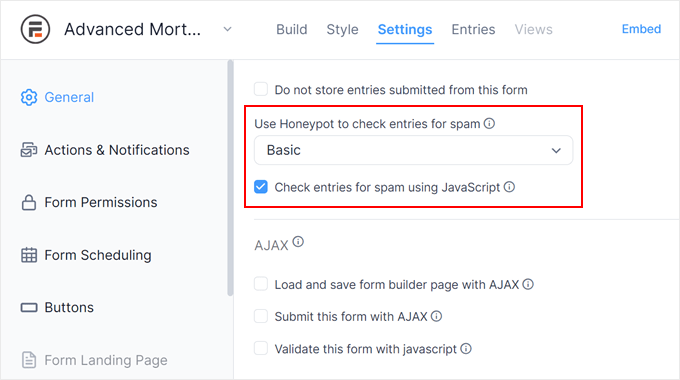
Aşağı kaydırdığınızda, Honeypot ve JavaScript'i etkinleştiren bir ayar bulacaksınız.
Bu ayarların her ikisini de etkinleştirmenizi öneririz, çünkü sahte ve kötü amaçlı spam girişlerini önleyebilirler.
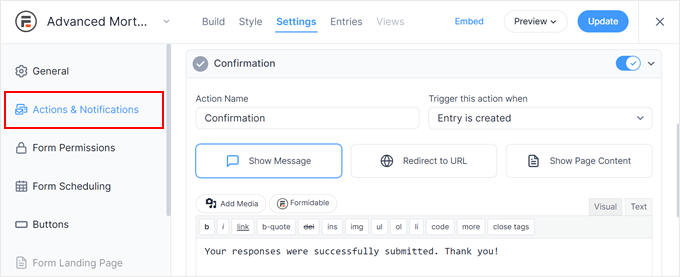
‘Eylemler ve Bildirimler’ sekmesi, Formidable Forms'un kullanıcıya gönderdiği onay e-postasını özelleştirebileceğiniz yerdir.
Özel bir teşekkür mesajı gösterebilir, kullanıcıları belirli bir URL'ye yönlendirebilir veya onları farklı bir sayfaya gönderebilirsiniz.
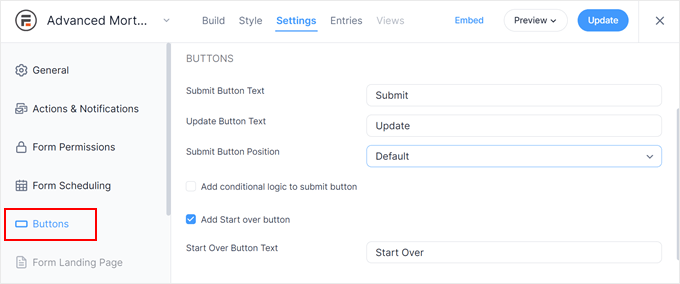
Göz atmanızı önerdiğimiz bir diğer sekme de ‘Düğmeler’dir.
Gönder düğmesinin etiketini ve konumunu buradan özelleştirebilirsiniz. Kullanıcının form gönderimini yeniden başlatmak istemesi durumunda ‘Yeniden Başlat’ düğmesi bile ekleyebilirsiniz.
Form ayarlarını yapılandırdıktan sonra değişikliklerinizi kaydetmek için ‘Güncelle’ düğmesine tıklamanız yeterlidir.
Gelişmiş Mortgage Hesaplayıcı Formunu Web Sitenize Yerleştirin
Gelişmiş mortgage hesaplayıcı formunuz hazır olduğuna göre, bunu herhangi bir gönderiye, sayfaya veya widget'a hazır alana ekleyebilirsiniz.
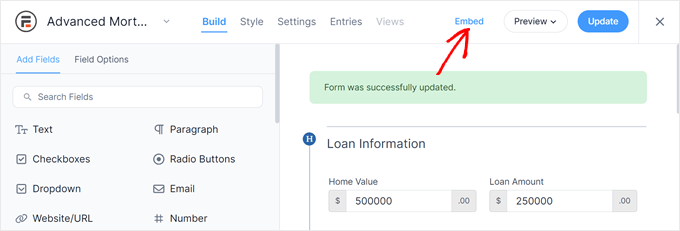
Başlamak için sağ üst köşedeki ‘Yerleştir’ düğmesine tıklayın.
Şimdi formu üç şekilde ekleyebileceğinizi belirten bir açılır pencere göreceksiniz.
Formu mevcut bir sayfaya ekleyebilir, yeni bir sayfa oluşturabilir veya bir kısa kod kullanabilirsiniz.
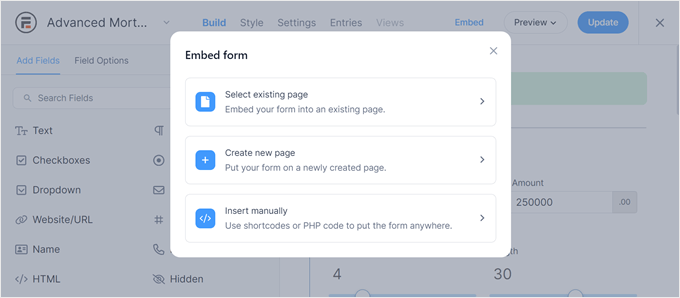
Mevcut sayfa seçeneğini seçerseniz, bir sonraki ekranda bir sayfa seçeceksiniz.
Ardından, ‘Formu ekle’ye tıklayın.
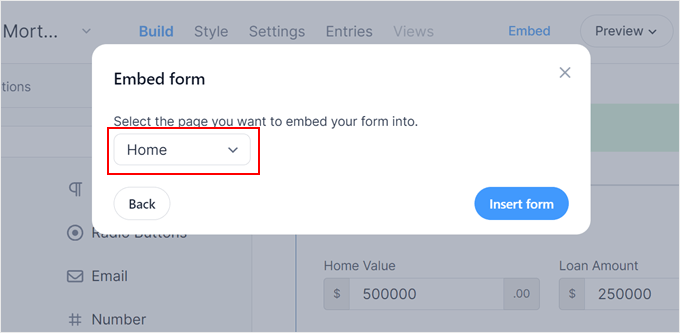
Öte yandan, yeni sayfa seçeneğini seçerseniz, yeni sayfa için bir ad yazabilirsiniz.
Bu işlem bittikten sonra, ‘Sayfa oluştur’ düğmesine tıklayın.
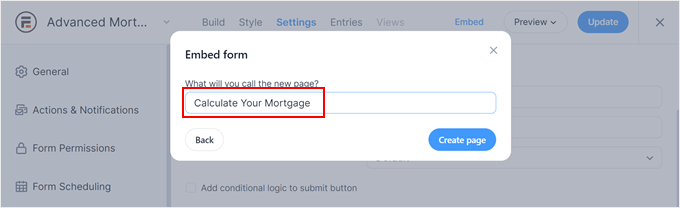
Her iki seçenekte de Formidable Forms, formu sayfanın blok düzenleyicisine otomatik olarak ekleyecektir.
Formu doğrudan içerik düzenleyicisinden düzenlemeniz gerekirse, blok ayarları kenar çubuğunu açıp ‘Forma git’e tıklamanız yeterlidir.
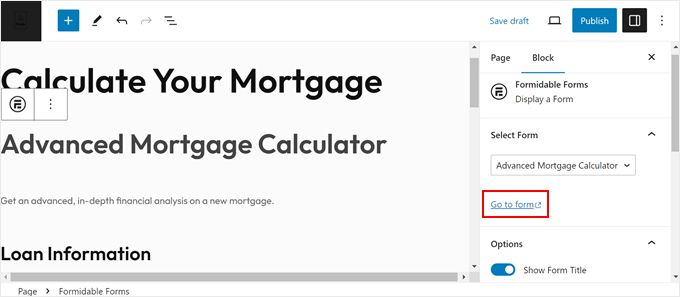
Hazır olduğunuzda, ‘Yayınla’ veya ‘Güncelle’ye tıklayın.
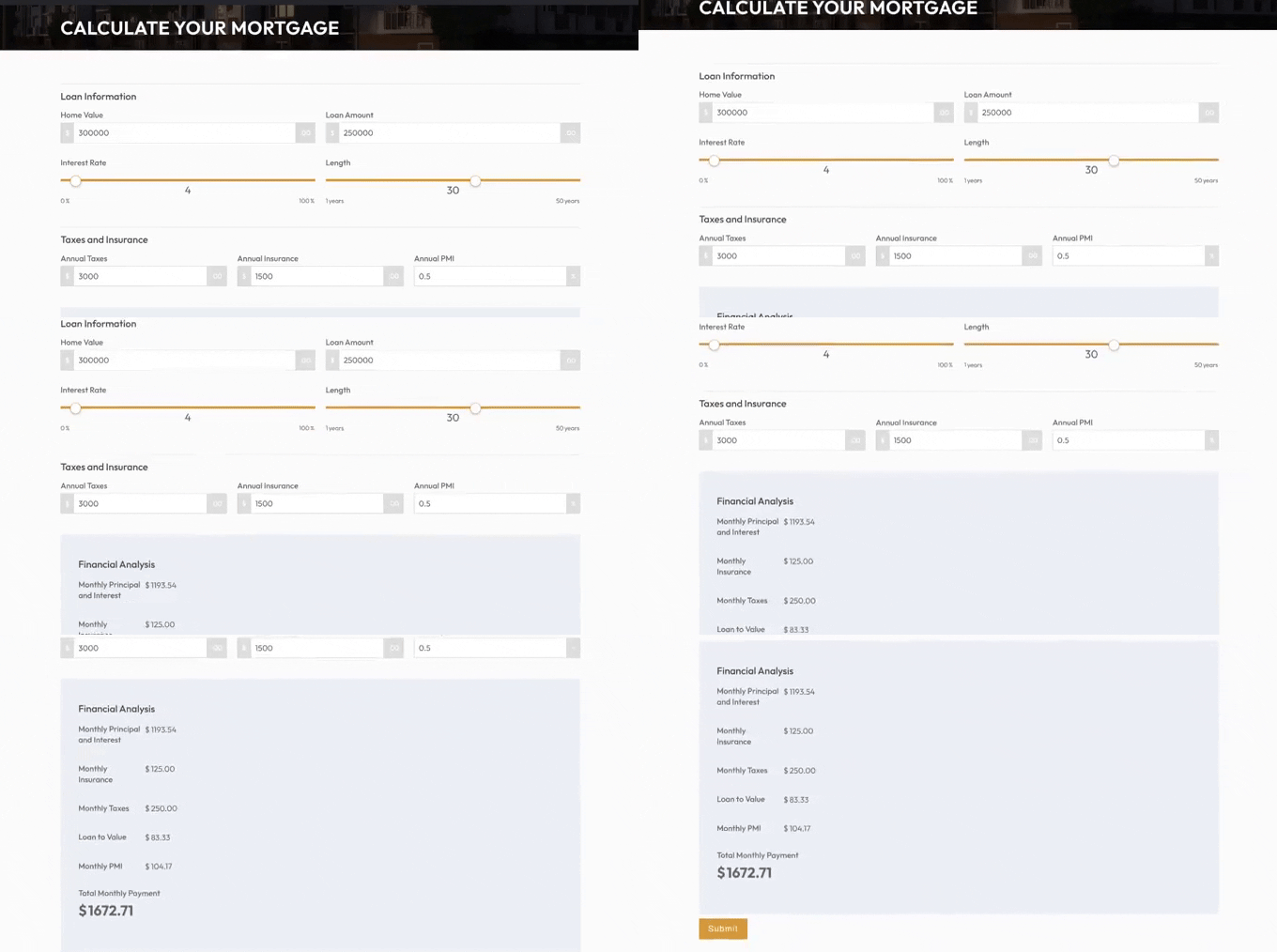
Formidable Forms mortgage hesaplayıcı formumuz şöyle görünüyor:
Alternatif olarak, mortgage hesaplayıcıyı bir kısa kod veya PHP kodu kullanarak ekleyebilirsiniz.
Daha önceki yerleştirme açılır penceresinde, ‘Manuel olarak ekle’ye tıklayın.
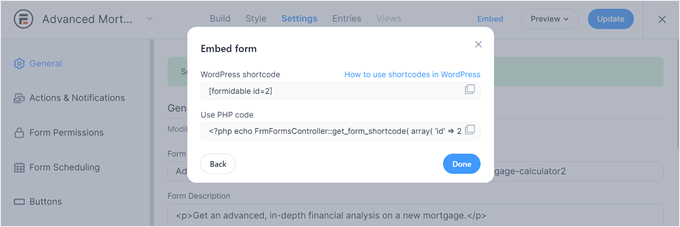
Ardından, kısa kodu veya PHP kodunu kopyalayabilirsiniz. Yine, ilk seçenek için WordPress'e kısa kod nasıl eklenir hakkındaki makalemizi okuyabilirsiniz.
PHP koduna gelince, bu yöntemi yalnızca kod parçacıklarıyla çalışmaya rahatsanız öneririz. Bunun için WPCode kullanmanızı öneririz, çünkü bu eklenti kodu WordPress'e eklemeyi güvenli ve kolay hale getirir.

Daha fazla bilgi için, WordPress'e kod parçacıkları nasıl eklenir hakkındaki kılavuzumuzu okuyabilirsiniz.
Eklenti hakkında daha fazla bilgi edinmek için WPCode incelememize bakın. İş ortaklarımızdan bazıları özel kod parçacıklarını eklemek ve yönetmek için onu kullanıyor ve bu da olağanüstü iyi çalışıyor.
SSS: WordPress'e İpotek Hesaplayıcısı Ekleme
İşte okuyucuların bir WordPress sitesine ipotek hesaplayıcısı eklerken sordukları bazı yaygın sorular.
WordPress'te nasıl ipotek hesaplayıcısı oluşturabilirim?
En kolay yolu bir hesap makinesi eklentisi kullanmaktır, çünkü herhangi bir kod yazmadan bir hesap makinesi eklemenize olanak tanır. Eklentiyi yükleyin, faiz oranı, kredi vadesi ve para birimi gibi şeyleri ayarlayın, ardından bir blok veya kısa kod kullanarak bir sayfaya veya gönderiye ekleyin.
Bir eklenti olmadan ipotek hesaplayıcısı nasıl oluşturulur?
Bunu özel kod ekleyerek yapabilirsiniz. Yapı için HTML, stil için CSS ve gerçek matematiksel hesaplamaları yapmak için JavaScript gerekecektir. Bu size tam kontrol sağlar, ancak aynı zamanda kodu kendiniz oluşturmanız, test etmeniz ve bakımını yapmanız gerektiği anlamına gelir.
Bir ipotek hesaplayıcısı için hangi öğeler gereklidir?
Temel bir ipotek hesaplayıcısı için kredi tutarı (ev fiyatı veya ipotek tutarı), faiz oranı (yıllık yüzde), kredi vadesi (örneğin, 15 veya 30 yıl) ve aylık ödemeyi hesaplayıp göstermenin bir yolu gerekir.
Bazı hesap makineleri ayrıca mülk vergisi, sigorta veya HOA ücretleri gibi şeyler için alanlar içerir, ancak bunlar isteğe bağlıdır.
Bonus Kaynaklar 🔗: Emlak WordPress Sitenizi Büyütün
Umuyoruz ki bu makale, WordPress'e ipotek hesaplayıcısı eklemeyi öğrenmenize yardımcı olmuştur.
Emlak sitenizi daha da iyileştirmek mi istiyorsunuz? Daha fazla potansiyel müşteri çekmekten sayfalarınızı hızlandırmaya kadar, bu özenle seçilmiş kaynaklar WordPress sitenizi büyütmenize ve optimize etmenize yardımcı olabilir:
- En İyi WordPress Emlak Eklentileri
- Emlakçılar İçin En İyi Emlak WordPress Temaları
- WordPress Formlarına Harita Pini ile Google Haritası Nasıl Gömülür
- WordPress'te Öne Çıkan İçerik Kaydırıcısını Doğru Bir Şekilde Ekleme
- İşinizi Çevrimiçi Büyütme İpuçları
- Sıralamaları Artırmak İçin Nihai WordPress Yerel SEO
- WordPress Hızını ve Performansını Artırmak İçin Nihai Rehber
Bu makaleyi beğendiyseniz, lütfen WordPress video eğitimleri için YouTube Kanalımıza abone olun. Bizi ayrıca Twitter ve Facebook'ta da bulabilirsiniz.





Jiří Vaněk
Hesap makinesinde doları başka bir para birimine çevirmek mümkündür. Örn. CZK (Çek kronu)?
WPBeginner Desteği
WPForms does allow you to change currencies, you would need to check with WPForms’ support for the current currencies available
Yönetici
Jiří Vaněk
Tavsiye için teşekkürler. Mümkünse, para birimini nasıl değiştireceğimi öğrenmek için kesinlikle destek ekibiyle iletişime geçeceğim. Ne yazık ki, Çek Cumhuriyeti'nde kimse dolarla çalışan bir hesap makinesi kullanmak istemez. Yanıtınız ve rehberliğiniz için çok teşekkür ederim.
Mrteesurez
WordPress'e bir ipotek hesaplayıcısı eklemek için harika bir makale. Bir ipotek hesaplayıcısına sahip olmak, finansal bloglar ve ilgili diğer web siteleri için gerçekten faydalıdır, çünkü ziyaretçilerin ipotek hesaplaması yapmak için farklı bir siteyi ziyaret etmelerine gerek kalmaz, bu da kullanıcılar için her şey tek bir deneyimde kalmalarını sağlar.
Ancak, hesaplayıcıya özel CSS kodu uygulanıp daha çekici hale getirilebilir mi diye sormak istiyorum?
WPBeginner Desteği
Nasıl görünmesini istediğinize bağlı olacaktır ancak bu eklentilere CSS uygulayabilirsiniz.
Yönetici
Jiří Vaněk
WP Forms kullanıyorum ve form oluşturduğumda kendi CSS'nizi ayarlamanıza izin veriyor. Doğrudan WP Forms web sitesinde bunu nasıl yapacağınıza dair oldukça iyi bir rehber var, oradan da tavsiye aldım. Kendiniz için formları nasıl kişiselleştireceğiniz hakkında çok şey öğreneceğinizden emin olun.
Karina Le Roux
Merhaba, farklı bir ülkedeki para biriminin ipotek hesaplayıcısını etkileyip etkilemeyeceğini bilmek istiyorum? Ekran görüntülerinde sadece $, ama Güney Afrika Randı (R) olmasını isterdim, bu mümkün mü?
WPBeginner Desteği
Para birimini değiştirmek bir sorun yaratmamalıdır, Formidable Forms'un desteğiyle iletişime geçerseniz, kurulumu hakkında sahip olabileceğiniz tüm sorularınızda size yardımcı olabilirler.
Yönetici
Erick
Merhaba. Farklı bankalarla çalıştığımız ve her birinin kendi faiz oranları olduğu için, müşterilerin faiz oranlarına göre tercih ettikleri bankayı seçmeleri için bir seçenek sunabilir miyim, yoksa yalnızca 1 belirli önceden tanımlanmış faiz oranını mı kullanabilirim?
WPBeginner Desteği
Eklentinin desteğiyle iletişime geçerek ayrıntıları öğrenebilir ve muhtemelen istediğiniz şekilde ayarlayabilirsiniz.
Yönetici
Nitin
WordPress temasını değiştirirsem SEO'yu etkiler mi
WPBeginner Desteği
Temaya bağlı olarak bir miktar etkisi olabilir, ancak büyük bir etki olmamalıdır
Yönetici