


WordPress yönetici panelinize bir yardım veya kaynak bölümü eklemek ister misiniz?
Eğer birden fazla yazara sahip bir WordPress web sitesini yönetiyorsanız veya müşteriler için web siteleri oluşturuyorsanız, farklı kullanıcılara bir şeyleri açıklamak çok zaman alabilir. Bu sorunu çözmenin en iyi yollarından biri, WordPress kontrol panelinizde yardımcı kaynaklar ve belgeler sağlamaktır.
Bu makalede, WordPress yönetici alanına bir yardım veya kaynak bölümünü nasıl ekleyeceğinizi göstereceğiz.
Neden WordPress Yönetici Paneline Yardım Bölümü Eklereyiz?
Tema veya eklenti yapan bir geliştiriciyseniz, birden fazla yazara sahip bir WordPress blogu çalıştırıyorsanız veya müşteriler için web siteleri oluşturuyorsanız, belgeler ve bir kaynak bölümü eklemek size yardımcı olabilir.
Dokümantasyonunuz, farklı kullanıcıların siteniz veya ürünleriniz hakkında tekrar tekrar sorabileceği soruları yanıtlayabilir. Bu, işinizi büyütmek için daha önemli şeylere odaklanabilmeniz için size zaman kazandıracaktır.
Örneğin, çok yazarlı bir WordPress sitesinde, yazarlara yayın stiliniz, resimleri nasıl optimize edecekleri ve nelere dikkat etmeleri gerektiği hakkında bilgi vermek için bir yardım bölümü ekleyebilirsiniz. Bu kaynak bölümleri, yeni ekip üyelerinin sitenizin editöryal iş akışını öğrenmesini kolaylaştırır.
Bir WordPress geliştiricisiyseniz, yardım bölümünü kullanarak müşterilerinize yeni sitelerinin özellikleri, nasıl özelleştirebilecekleri veya değişiklik yapabilecekleri ve daha fazla yardım için nereye bakmaları gerektiği hakkında bilgi verebilirsiniz.
Bununla birlikte, WordPress kontrol panelinize bir dokümantasyon ve kaynak bölümünü nasıl ekleyebileceğinize bakalım.
WordPress Yönetici Paneline Yardım Bölümü Ekleme
WordPress yönetici alanına bir kaynak bölümü veya alanı eklemenin en iyi yolu WP Help eklentisini kullanmaktır. Bu, site yazarları, editörler, geliştiriciler ve katkıda bulunanlar için ayrıntılı belgeler oluşturmanıza olanak tanıyan ücretsiz bir WordPress eklentisidir.
Öncelikle WP Help eklentisini kurmanız ve etkinleştirmeniz gerekir. Yardıma ihtiyacınız olursa, lütfen WordPress eklentisi nasıl kurulur hakkındaki kılavuzumuza bakın.
Etkinleştirildikten sonra, eklenti WordPress yönetici panelinizde Gösterge Paneli'nin hemen altında yeni bir Yayınlama Yardımı menü öğesi ekler. Buna tıklamak sizi eklentinin ana sayfasına götürecektir.
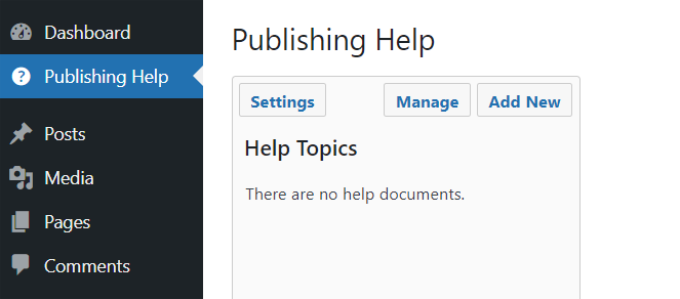
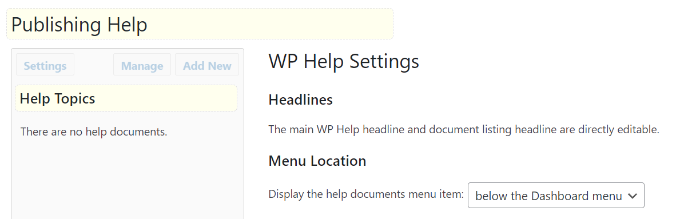
Ardından, eklenti ayarlarını yapılandırmak için 'Ayarlar' düğmesine tıklamanız yeterlidir.
'Menü Konumu' seçeneği altında, menü öğesinin nerede görünmesini istediğinizi seçebilirsiniz.
Bunu, 'Kontrol Paneli'nin üstünde veya altında bir alt menü olarak veya sayfanın en altında, diğer tüm menü öğelerinin altında eklemek üzere değiştirebilirsiniz.
Eklenti ayrıca, WP Help kullanarak başka bir WordPress kurulumundan belgeleri çekmenize olanak tanıyan yerleşik bir senkronizasyon özelliği ile birlikte gelir. Bu, örneğin, tüm müşteri siteleriniz için aynı belgeleri kullanmak istiyorsanız faydalıdır.
Bunu yapmak istiyorsanız, kaynak siteden gizli bir URL'ye ihtiyacınız var. 'WP Yardım Ayarları' altındaki 'Senkronizasyon Kaynağı'nı bulun ve URL'yi kopyalayın. Ardından, tüm belgeleri kaynaktan almak için yeni sitenizin 'Senkronizasyon Çekme' bölümüne yapıştırabilirsiniz.
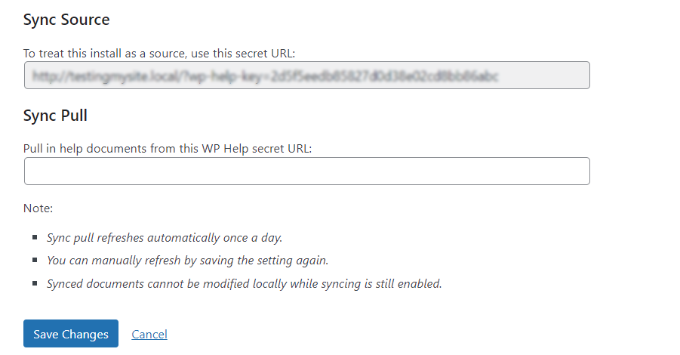
Tüm ayar seçeneklerini gözden geçirdikten sonra, ayarlarınızı kaydetmek için 'Değişiklikleri Kaydet' düğmesine tıklamanız gerekir.
WP Help'e Yeni Yardım Belgeleri Ekleme
WP Help, belgeler sayfaları için özel bir gönderi türü kullanır. Bu özel gönderi türü, tıpkı sayfalar gibi hiyerarşiktir. Bu, WordPress'te bir sayfa oluşturur gibi yeni bir belge sayfası oluşturabileceğiniz anlamına gelir.
WordPress kontrol panelinizdeki Yayınlama Yardımı ekranındaki 'Yeni Ekle' düğmesine tıklayarak yeni bir dokümantasyon sayfası ekleyebilirsiniz.
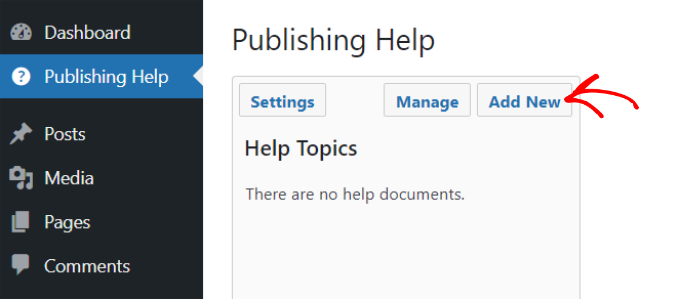
Ardından, kaynaklarınız için içerik ekleyebileceğiniz WordPress içerik düzenleyicisini göreceksiniz.
Resimler, videolar, bağlantılar ve diğer medya türlerini ekleyebilir ve yardım belgelerinizde HTML kullanabilirsiniz. Ayrıca yapılandırılmış belgeler için bir üst veya alt sayfa oluşturabilirsiniz.
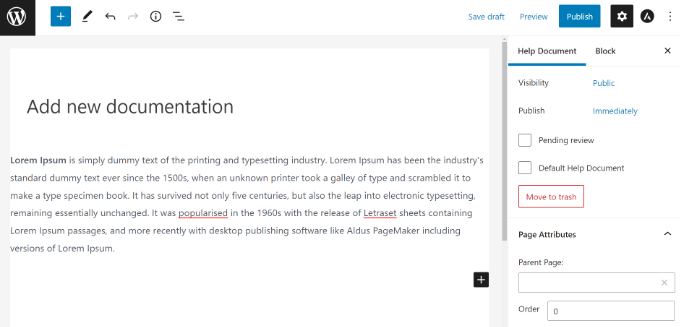
Dokümantasyonunuza içerik ekledikten sonra, 'Yayınla' düğmesine tıklamanız yeterlidir.
Ardından, yeni eklediğiniz kaynağı görmek için WordPress kontrol panelindeki 'Yayınlama Yardımı' bölümüne geri dönebilirsiniz. Örneğin, yeni yazarlar için bir blog yazısı stil rehberi oluşturduk.
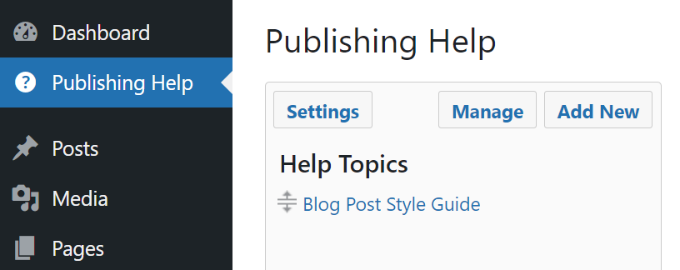
Daha fazla dokümantasyon sayfası eklemek için bu adımı tekrarlayın.
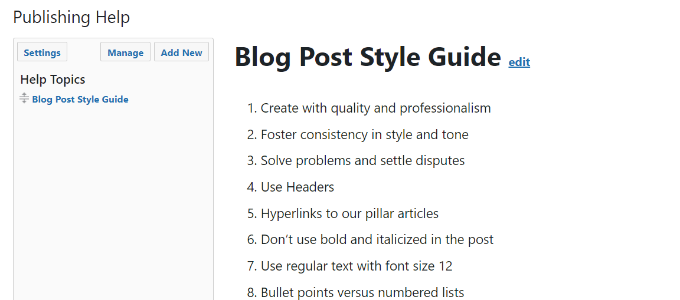
Bir yazarın WordPress kontrol paneli içinde görüntülemesi durumunda faydalı kaynağın nasıl görüneceğine dair bir önizleme.
WP Help belgelerinin yalnızca yönetici alanında ve yalnızca gönderi oluşturabilen kullanıcılara görünür olduğunu unutmayın. Ayrıca yayınlanmış sayfaları düzenleyebilen herhangi bir kullanıcının yardım belgelerini de düzenleyebileceğini belirtmekte fayda var.
Bu, varsayılan kullanıcı rollerine sahip bir WordPress sitesinde, editörlerin ve yöneticilerin yardım belgelerini düzenleyebileceği ve değişiklik yapabileceği anlamına gelir. Ancak, katkıda bulunanlar ve yazarlar yalnızca okuyabilir.
Bununla birlikte, kaynakları yalnızca sizin düzenleyebilmeniz için sitenizdeki kullanıcı izinlerini değiştirmeniz mümkündür. Daha fazla ayrıntı için lütfen WordPress kullanıcı rolleri ve izinleri hakkında başlangıç kılavuzumuza bakın.
Umarız bu makale, WordPress yönetici alanında kullanıcılarınız ve müşterileriniz için bir yardım/kaynak bölümü eklemenize yardımcı olmuştur. Ayrıca en iyi WordPress barındırmasını nasıl seçeceğiniz ve en iyi WooCommerce eklentileri hakkındaki kılavuzlarımıza da bakmak isteyebilirsiniz.
Bu makaleyi beğendiyseniz, lütfen WordPress video eğitimleri için YouTube Kanalımıza abone olun. Bizi ayrıca Twitter ve Facebook'ta da bulabilirsiniz.




petar
Bu eklenti, ihtiyacım olanı sağlamaya çok yaklaşıyor. Ağdaki her alt sitede görünecek tek bir belge veritabanı yapmanın bir yolu var mı? Manuel olarak senkronize edebileceğini biliyorum ama ağımda biri site oluşturduğunda belgelerin zaten kontrol panellerinde olması için otomatik olarak olmasını istiyorum.
Derek Whitten
Çok kullanışlı bir eklenti! Wordpress sitemde yeni kurdum ancak senkronizasyon/çekme özelliğiyle ilgili sorunlar yaşıyorum. Bir nedenle, çeken sitede kaynak yardım dosyalarında bağlantı eklediğim her yerde bozuluyor gibi görünüyor. Başka biri bu sorunla karşılaştı ve bir çözüm yolu biliyor mu?
bgibson135
WP Help eklentisi, öğrenciler için bir e-portfolyo şablon sitesi geliştirenler için faydalı olacaktır. Yardım içeriği oluşturabilir ve ardından şablona gönderebilirler. E-portfolyo şablon sitesini her öğrenci için kopyalayın ve siteyi geliştirmeye başladıklarında güncel “Yayınlama Yardımı” bölümüne sahip olacaklar.
Güzel eklenti!
Sumera Hayat
wordpress hakkında harika bilgiler
Sumanu Phuket
Harika Makale!
Teşekkürler