


Geçmişte, web sitenize Sıkça Sorulan Sorular (SSS) bölümü eklemek zordu. Ziyaretçiler için iyi görünmesini sağlamanız ve aynı zamanda Google için karmaşık teknik SEO kodu eklemeniz gerekiyordu.
Kendi sitelerimizde onlarca aracı test ettikten sonra, özel bir SSS bloğu kullanmanın kesinlikle en kolay çözüm olduğunu gördük. Biçimlendirme stresini ortadan kaldırır ve sayfalarınızın anında temiz görünmesini sağlar.
All in One SEO eklentisi, hem güzel tasarımı hem de gerekli arama motoru işaretlemesini otomatik olarak halleder. İşletmenizi büyütmeye odaklanabilmeniz için bunu hızla nasıl kuracağınızı tam olarak göstereceğiz.
WordPress'e Sıkça Sorulan Sorular (SSS) Neden Eklenir?
Kullanıcıların ürünleriniz ve hizmetleriniz hakkında sahip olduğu yaygın soruları yanıtlamaya yardımcı olmak için WordPress web sitenize bir SSS bölümü ekleyebilirsiniz. Ayrıca ziyaretçilerinizin sahip olabileceği sorunları veya endişeleri gidermeye de yardımcı olabilir.
Sıkça Sorulan Sorular (SSS), müşteri destek personelinizin zamanından tasarruf etmenize bile yardımcı olabilir. İnsanların sahip olabileceği temel ayrıntıları veya yaygın sorguları soru-cevap biçiminde listeleyerek, sayısız destek e-postasına yanıt vermek zorunda kalmazsınız.
Bunun yanı sıra, doğru şema işaretlemesiyle bir SSS bölümü eklemek, WordPress SEO'nuzu güçlendirebilir. Şema işaretlemesi, arama motorlarının içeriğinizi daha iyi anlamasına yardımcı olan özel bir kod türüdür. Bunu, Google'a açıkça 'Bu bir soru ve bu kesin cevaptır' diyen arka planda bir etiket olarak düşünün.
Bu, içeriğinizi daha iyi anlamalarını sağlar, bu da Google'ın 'Kullanıcılar da soruyor' kutularında veya yapay zeka tarafından oluşturulan özetlerde görünme şansınızı artırır.
Diğer durumlarda Google, SSS bölümündeki içeriği ‘İnsanlar da soruyor’ kutusu için kullanacaktır. Bu, farklı anahtar kelimeler için görünen ve arama sonuçlarında farklı sorular göreceğiniz bir kutudur. Genişletmek ve cevabı görmek için her soruya tıklayabilirsiniz.
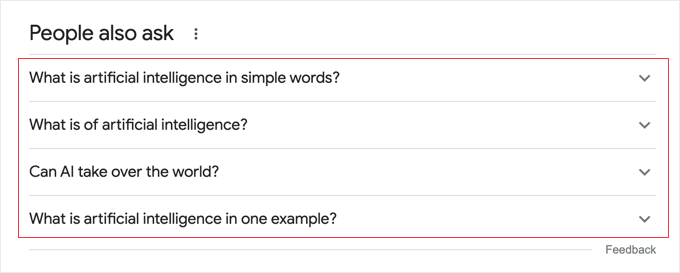
‘Kullanıcılar da şunu soruyor’ bölümünde yer almak, web sitesi trafiğinizi artırabilir ve etkileşimi yükseltebilir. Google cevap kutularında nasıl yer alınır konulu rehberimizi takip ederek daha fazla bilgi edinebilirsiniz.
Bunu akılda tutarak, WordPress sitenize 2 yöntem kullanarak sık sorulan soruları nasıl ekleyeceğinizi göstereceğiz. Tercih ettiğiniz yönteme atlamak için aşağıdaki bağlantılara tıklayabilirsiniz:
Başlayalım.
Yöntem 1: AIOSEO Kullanarak Bir SSS Bölümü Ekleme (SSS + SSS Şeması İçin En İyisi)
WordPress sitenize SSS eklemenin en kolay yolu, All in One SEO (AIOSEO) eklentisini kullanmaktır. Google gibi arama motorları için sitenizi optimize etmenize yardımcı olan en iyi WordPress SEO eklentisidir.
AIOSEO, içerik düzenleyicide bir SSS bloğu sunar, böylece bunu bir gönderi veya sayfada istediğiniz yere kolayca ekleyebilirsiniz. Bunun yanı sıra, 'İnsanlar da soruyor' bölümünde öne çıkmanıza yardımcı olmak için SSS şeması ayarlamanıza da olanak tanır.
Not: Ekran görüntülerimizde AIOSEO Pro sürümünü kullanıyoruz, ancak ücretsiz AIOSEO Lite sürümüyle de bunu yapabilirsiniz. Doğru şemayı otomatik olarak ekleyen AIOSEO SSS bloğu, hem ücretsiz hem de pro sürümlerde mevcuttur.
İlk olarak, AIOSEO eklentisini yüklemeniz ve etkinleştirmeniz gerekecektir. Yardıma ihtiyacınız olursa, lütfen bir WordPress eklentisi nasıl kurulur konusundaki rehberimize bakın.
Etkinleştirdikten sonra AIOSEO kurulum sihirbazını göreceksiniz. 'Başlayalım' düğmesine tıklamanız ve eklentiyi yapılandırmak için ekrandaki talimatları izlemeniz yeterlidir.

Daha fazla ayrıntı için, WordPress için All in One SEO'yu doğru şekilde kurma konusundaki rehberimize bakabilirsiniz.
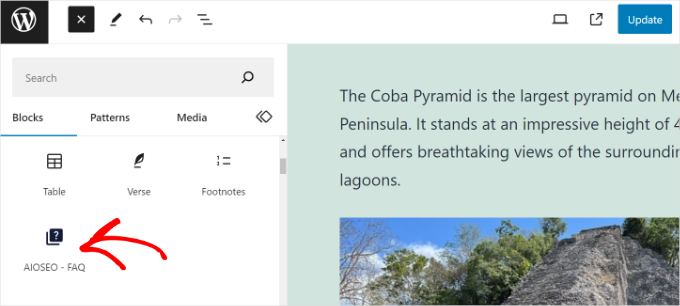
Ardından, yeni bir gönderi veya sayfa oluşturabilirsiniz. WordPress blok düzenleyicisindeyken, sadece '+' düğmesine tıklayın ve 'AIOSEO – SSS' bloğunu ekleyin.
Bundan sonra, bloğu içeriğinizde göreceksiniz. Varsayılan olarak, sorularınızı katlanabilir bir akordeon stilinde gösterecektir. Bu, sayfanızın temiz görünmesini sağladığı ve ziyaretçilerin aradıkları cevapları kolayca bulmalarını sağladığı için kullanıcı deneyimi açısından harikadır.
SSS bölümünüz için sorular ve yanıtlar ekleyebilirsiniz.
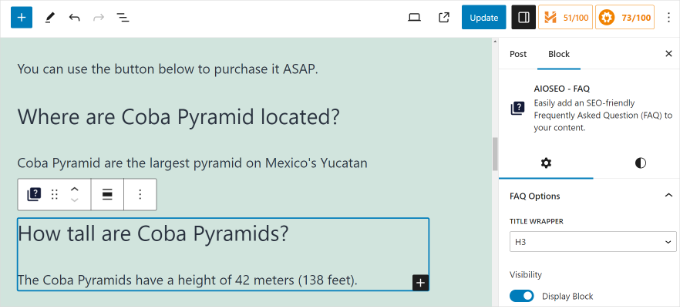
Listenize daha fazla soru eklemek için, blok içindeki '+ Yeni SSS Ekle' düğmesine tıklamanız yeterlidir. Bu tek blok içinde düzgün bir şekilde organize edilmiş, ihtiyacınız olan kadar soru ve cevap ekleyebilirsiniz.
AIOSEO ayrıca sağdaki ayarlar panelinde SSS bloğu için isteğe bağlı ayarlar sunar. Örneğin, başlık sarmalayıcısını değiştirebilir ve her soru için bir başlık seviyesi ayarlayabilirsiniz.
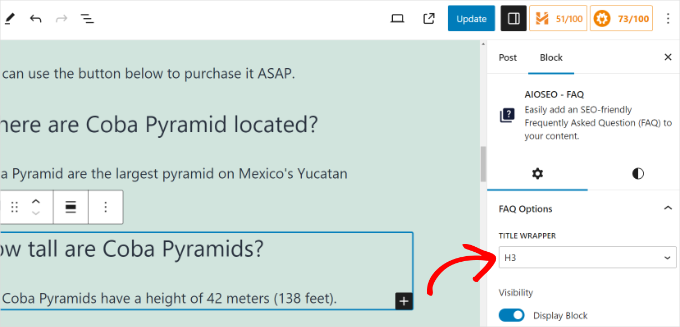
Sorularınızı ve cevaplarınızı eklemeyi bitirdikten sonra gönderinizi veya güncellemenizi yayınlamanız yeterlidir.
İşte bu kadar! AIOSEO bloğu, doğru SSS şema kodunu arka planda sizin için otomatik olarak ekler. Ekstra bir adıma gerek yok.
Bu kod, Google gibi arama motorlarının sorularınızı okuyup anlamasına yardımcı olur ve bu da arama sonuçlarının 'Diğerleri de soruyor' bölümünde yer almanıza yardımcı olabilir.
WordPress'e SSS Şeması Ekleme
Görsel SSS'lerinizi farklı bir sayfa oluşturucu veya standart metin blokları kullanarak oluşturmaya karar verdiyseniz, AIOSEO Pro Şema Oluşturucu'yu kullanarak perde arkası kodu hala ekleyebilirsiniz. Bu, belirli AIOSEO SSS bloğunu kullanmadan SEO avantajlarından yararlanmanızı sağlar.
WordPress içerik düzenleyicisinde, AIOSEO Ayarları meta kutusuna aşağı kaydırın. Buradan 'Şema' sekmesine geçmeniz gerekir.
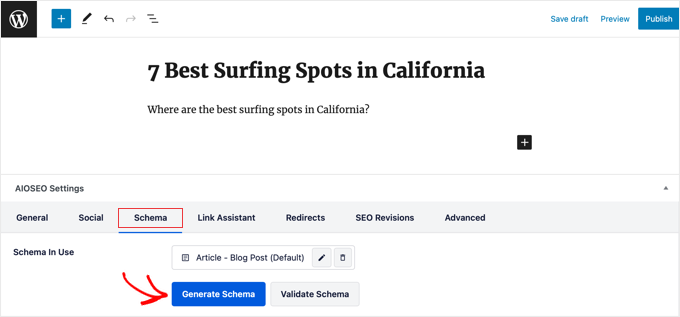
Ardından, 'Schema Oluştur' düğmesine tıklayabilirsiniz.
Bu, farklı seçenekleri göreceğiniz Şema Oluşturucu'yu açacaktır. Devam edin ve 'SSS' seçeneğini seçin.
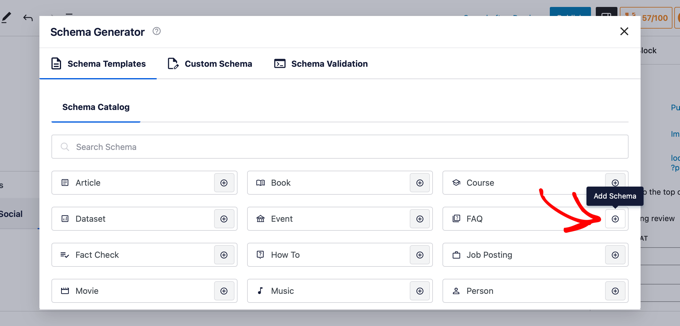
Bundan sonra, ilgili alanlara sorularınızı ve cevaplarınızı ekleyebilirsiniz.
Daha fazla soru ve cevap eklemek için 'Başka Soru Ekle' seçeneğine tıklamanız yeterlidir.
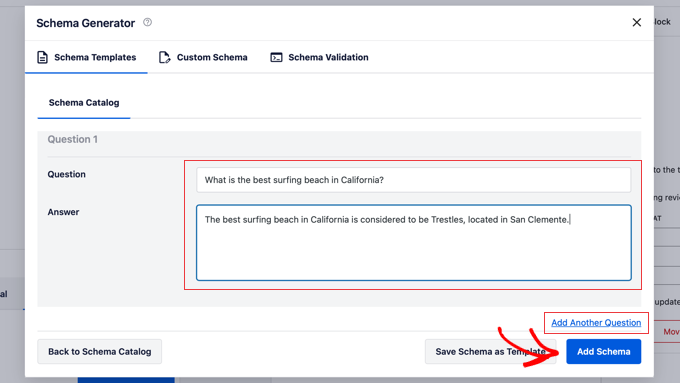
İşiniz bittiğinde, 'Şema Ekle' düğmesine tıklamanız yeterlidir.
Daha fazla bilgi edinmek için lütfen WordPress'te SSS şeması nasıl eklenir konusundaki rehberimize bakın.
Yöntem 2: HeroThemes Kullanarak SSS Bölümü Ekleme (Özelleştirilebilir SSS'ler İçin En İyisi)
Alternatif olarak, HeroThemes kullanarak WordPress'te özelleştirilebilir bir SSS bölümü ekleyebilirsiniz. AIOSEO tek sayfalar için harikayken, HeroThemes bunları tekrar yazmadan sitenizin herhangi bir yerine kolayca ekleyebileceğiniz merkezi bir soru kitaplığı oluşturmanıza olanak tanır.
HeroThemes'in Heroic FAQs adında bir SSS eklentisi vardır. Bu eklentiyi web sitenizde sık sorulan sorular için bölümler oluşturmak ve yönetmek amacıyla kullanabilirsiniz.
Bir dizi soruyu birden çok sayfaya yerleştirmek için mükemmeldir. Örneğin, farklı ürün sayfalarınız varsa, eklentiyi kullanarak SSS oluşturabilir ve ardından bunları anında her sayfaya kolayca ekleyebilirsiniz.
Not: Bu ücretli bir eklentidir ve en az Heroic KB Plus planına ihtiyacınız olacaktır, çünkü Heroic FAQs eklentisi özellikle bu katmanda paketlenmiştir.
İlk olarak, Heroic FAQs eklentisini indirmeniz ve kurmanız gerekecektir. Daha fazla ayrıntı için lütfen bir WordPress eklentisi nasıl kurulur konusundaki rehberimize bakın.
Etkinleştirmenin ardından Heroic FAQs karşılama ekranını göreceksiniz.
Lisans anahtarınızı girin ve 'Etkinleştir' düğmesine tıklayın. Anahtarı hesap alanınızda ve satın alma makbuz e-postasında bulabilirsiniz.
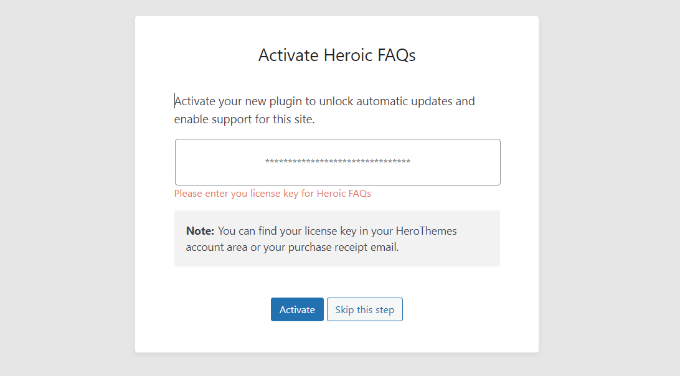
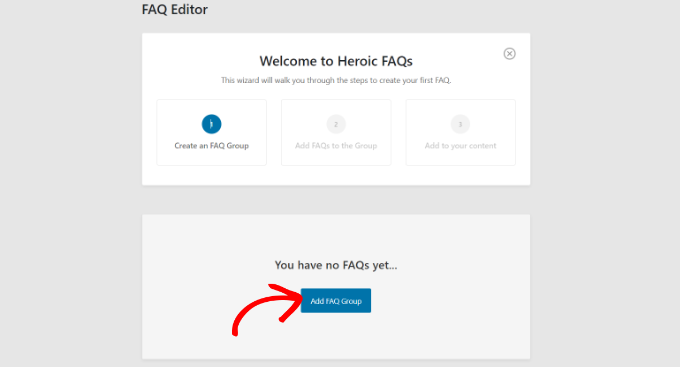
Eklenti etkinleştirildikten sonra bir SSS grubu oluşturmanız gerekecektir.
Bir sonraki ekranda, 'SSS Grubu Ekle' düğmesine tıklamanız yeterlidir.
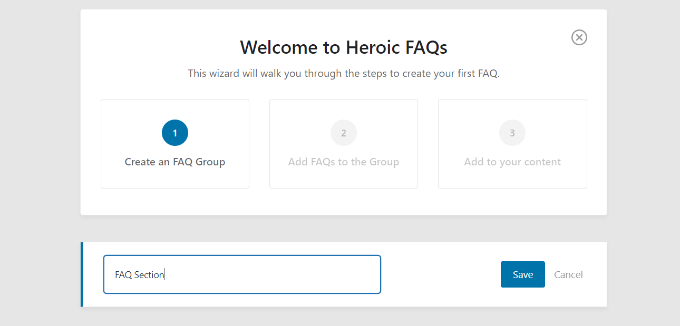
Ardından, SSS grubunuz için bir ad girmeniz gerekecek.
İşlem tamamlandıktan sonra, 'Kaydet' düğmesine tıklamanız yeterlidir.
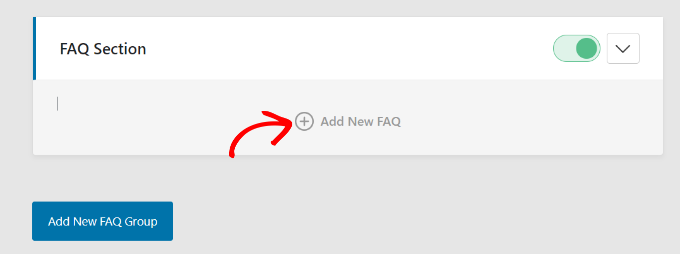
Bundan sonra, SSS grubunuzu göreceksiniz.
'Yeni SSS Ekle' seçeneğine tıklayın.
Bir sonraki ekranda SSS sorusunu ve cevabını girebilirsiniz.
İçeriği ekledikten sonra 'Kaydet' düğmesine tıklamanız yeterlidir.
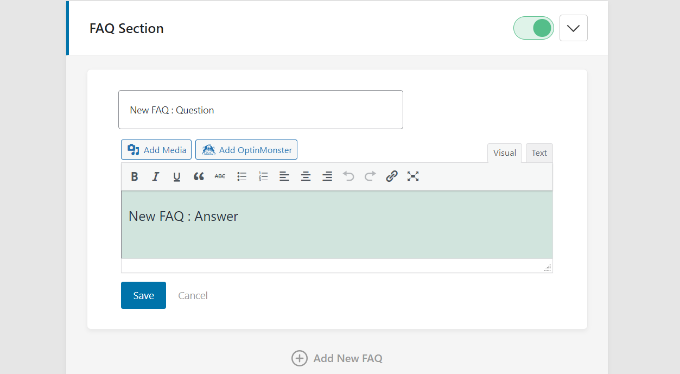
Şimdi SSS'nizin gruba eklendiğini göreceksiniz.
Bu işlemi tekrarlamak ve daha fazla soru eklemek için 'Yeni SSS Ekle'ye tıklamanız yeterlidir.
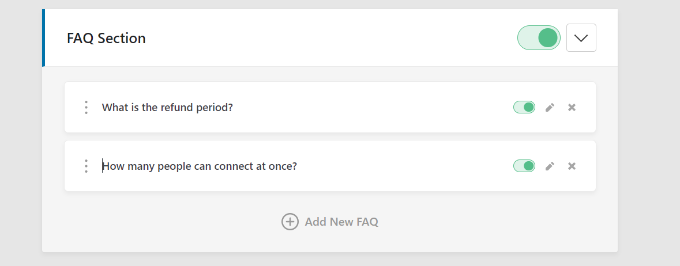
Heroic FAQ ayrıca her grup ve soru için bir geçiş düğmesi gösterir. SSS bölümünde göstermek istediğiniz soruları etkinleştirmek veya devre dışı bırakmak için geçiş düğmesine tıklayabilirsiniz.
Eklenti ayrıca soruları sürükleyip bırakarak soruların sırasını yeniden düzenlemenize olanak tanır.
Bir SSS grubu oluşturmayı bitirdikten sonraki adım, onu içeriğinize eklemektir. Devam edin ve yeni bir WordPress gönderisi veya sayfası düzenleyin veya oluşturun.
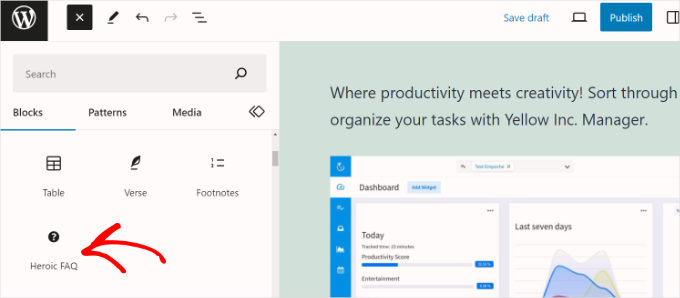
İçerik düzenleyicisindeyken, basitçe '+' düğmesine tıklayın ve 'Heroic FAQ' bloğunu ekleyin.
Ardından, sağdaki ayarlar panelinde 'Heroic FAQ' bloğu için farklı seçenekler göreceksiniz.
'SSS Grubu' açılır menüsüne tıklayabilir ve sayfada göstermek istediğiniz grubu seçebilirsiniz.
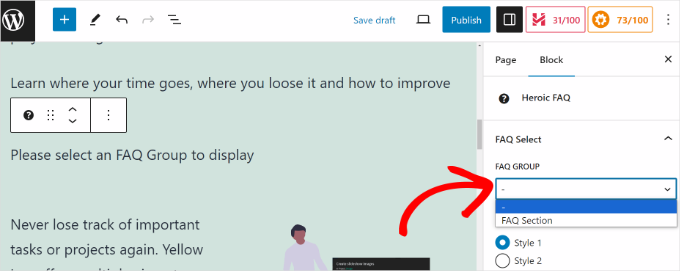
SSS bölümünüz için farklı stiller seçme seçeneği de vardır.
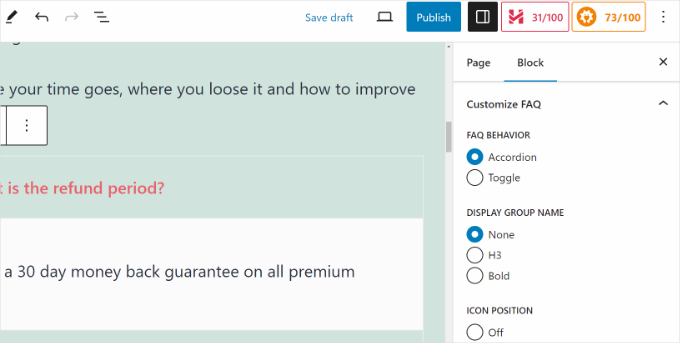
Ayarlar paneline aşağı kaydırırsanız, SSS alanınızı özelleştirmek için daha fazla seçenek göreceksiniz.
Örneğin, eklenti bir SSS davranışı seçmenize, bir görüntüleme grubu adı seçmenize, simge konumunu seçmenize, farklı simgeler seçmenize, soru rengini düzenlemenize ve daha fazlasına olanak tanır.
İşiniz bittiğinde, sayfanızı veya gönderinizi yayınlamanız veya güncellemeniz yeterlidir.
Artık SSS bölümünün çalıştığını görmek için web sitenizi ziyaret edebilirsiniz.
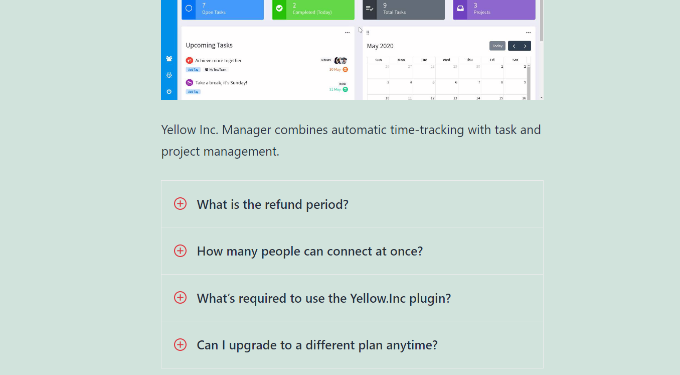
İşte bu kadar! Heroic FAQ eklentisini kullanarak WordPress sitenize başarıyla bir SSS bölümü eklediniz.
Müşteri Desteğinizi İyileştirmek İçin Bonus İpuçları
SSS bölümünü web sitenize eklemek, ziyaretçilerinizi eğitmek ve müşteri desteğinizi iyileştirmek için harika bir yoldur. Müşteri destek iş akışınızı kolaylaştırmanın başka birçok yolu da vardır.
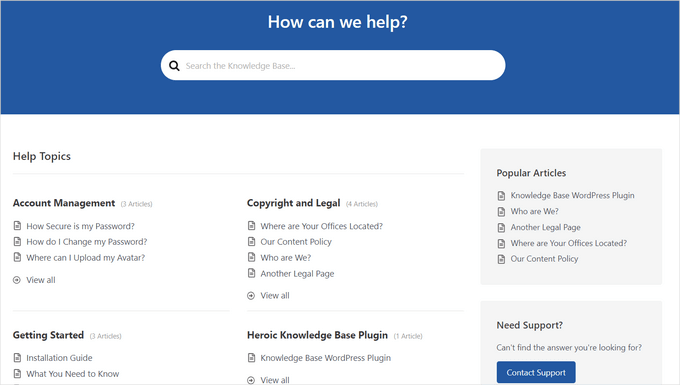
Örneğin, bir kullanıcı bilgi tabanı oluşturabilir ve öğreticiler ile sorun giderme kılavuzları ekleyebilirsiniz. Kod düzenlemesi yapmadan belgeler ve nasıl yapılır makaleleri oluşturmanıza yardımcı olan Heroic Knowledge Base gibi farklı bilgi tabanı eklentileri vardır.
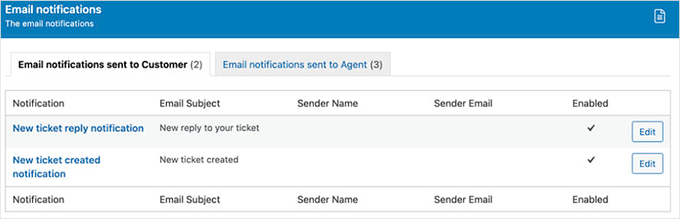
Tüm müşteri destek isteklerinizi tek bir yerde yönetmek için yardım masası yazılımlarını, örneğin HelpScout gibi kullanabilirsiniz. Kullanıcılar SSS'lerde bir yanıt bulamazlarsa, bir destek bileti gönderebilirler.
Bir yardım masası çözümü, sorgulara hızlı bir şekilde yanıt vermenizi, otomatik yanıtlar ayarlamanızı ve işiniz büyüdükçe müşteri desteğinizi ölçeklendirmenizi sağlar.
SSS Bölümü Ekleme Hakkında Sıkça Sorulan Sorular
Okuyucularımızın birçoğunun bir SSS bölümü eklemenin en iyi yolu ve bunun sitelerini nasıl etkilediği hakkında soruları var. Aldığımız en yaygın sorulardan bazılarına burada yanıtlar verilmektedir.
Bir SSS bölümünün amacı nedir?
Bir SSS (Sıkça Sorulan Sorular) bölümü, ziyaretçilerinizin ürünleriniz, hizmetleriniz veya işletmeniz hakkında sahip olabileceği yaygın soruları yanıtlar. Bilgiyi önceden sağlamak ve destek talebi sayısını azaltmak için harika bir yoldur.
2. Bir SSS bölümü SEO'ya nasıl yardımcı olur?
İyi yapılandırılmış bir SSS bölümü WordPress SEO'nuzu iyileştirebilir. Doğru SSS şemasını kullandığınızda, Google gibi arama motorları sorularınızı ve yanıtlarınızı doğrudan arama sonuçlarında, genellikle 'İnsanlar da soruyor' kutusunda gösterebilir. Bu, web sitenizin görünürlüğünü artırabilir ve daha fazla trafik çekebilir.
3. WordPress'te SSS eklemek için en iyi eklenti hangisidir?
Çoğu kullanıcı için All in One SEO (AIOSEO)'yu öneririz. Arama sonuçlarında daha iyi sıralama yapmanıza yardımcı olmak için gerekli şema işaretlemesini otomatik olarak ekleyen basit bir SSS bloğu içerir. Daha gelişmiş özelleştirme seçenekleri için, rehberimizde bahsedilen bir diğer mükemmel seçenek Heroic FAQs'dir.
4. Bir eklenti olmadan SSS bölümü ekleyebilir miyim?
Evet, standart WordPress blok düzenleyicisini kullanarak manuel olarak bir SSS sayfası oluşturabilirsiniz. Ancak, SSS şema işaretlemesini eklemek için yine de AIOSEO gibi bir araca ihtiyacınız olacaktır. Özel bir SSS bloğu kullanmak genellikle daha kolaydır çünkü hem biçimlendirmeyi hem de şemayı sizin için halleder.
Ek Kaynaklar
Umarım bu rehber, WordPress sitenize sıkça sorulan sorular bölümü eklemenize yardımcı olmuştur. Ayrıca bu diğer faydalı makalelere de göz atmak isteyebilirsiniz:
- WordPress Sitenizle Google Cevap Kutularında Nasıl Görünürsünüz
- WordPress ve WooCommerce'e Schema İşaretlemesi Nasıl Eklenir
- Teknik WordPress SEO Çerçevesi (Kanıtlanmış Kontrol Listesi)
Bu makaleyi beğendiyseniz, lütfen WordPress video eğitimleri için YouTube Kanalımıza abone olun. Bizi ayrıca Twitter ve Facebook'ta da bulabilirsiniz.




Mrteesurez
Evet, SSS'ler bir web sitesi için özellikle e-ticaret web siteleri gibi ürün satan web siteleri için gerçekten faydalıdır.
Bana gelince, satış sayfası veya açılış sayfası gibi bir web sitesini her ziyaret ettiğimde, SSS sayfasına ulaşmanın bir yolunu hızla bulurum veya bazen sorduğum sorulara doğrudan yanıtlar sağladığı için SSS'lerin altına kaydırırım.
michael
Merhaba,
Farklı sayfalara farklı sorular ekleyebilir miyim? Eğer öyleyse, bunu nasıl yaparım?
Michael
WPBeginner Desteği
SSS sorularını gruplandırmanız gerekir, ardından kısa kodu kullanarak yalnızca belirli bir gruptaki SSS'yi bir sayfada gösterebilirsiniz.
Yönetici
Sandip Roy
SSS'ler için belirli bir H (Başlık) etiketi var mı – H2 gibi – böylece Google SERP'te görünecek mi?
WPBeginner Desteği
Şu anda değil.
Yönetici
Isaac
Merhaba, her cevabın altında bulunan "İndeks'e Geri Dön" seçeneğini devre dışı bırakmanın bir yolu var mı? Teşekkürler
WPBeginner Desteği
Eklentinin bunu kaldırmak için yerleşik bir yöntemi olup olmadığını öğrenmek için eklentinin desteğiyle iletişime geçmek isteyebilirsiniz. Yoksa, son çare olarak CSS ile gizleyebilirsiniz.
Yönetici
Isaac
Tamam, harika teşekkürler!
YessPal
YouTube videosunu izledim ancak sorularım gruplandırılmadı, hepsi yukarıda gösterildiği gibi listeleniyor. 6 gruplama halinde 80 sorum var, soruları gruplandırmak mümkün mü? Teşekkür ederim.
WPBeginner Desteği
Eklentinin sayfasına gitmek ve kısa kod için filtre değiştiricisini kullanmak isteyeceksiniz
Yönetici
AMRIT RAJ KARN
bugün, ardından verilen eklentiyi aradım ve sayfalarında şöyle bir mesaj buldum: "Bu eklenti 19 Ekim 2018'de kapatıldı ve artık indirilmeye uygun değil."
Verilen Konu için alternatif var mı?
Lütfen bana bildirin
WPBeginner Desteği
Eklenti, bir sorun nedeniyle geçici olarak devre dışı bırakılmış gibi görünüyor ve eklenti yazarı şu anda onu düzeltmek üzerinde çalışıyor.
Yönetici
Jitu
Bu eklentiyi daha sonra devre dışı bırakırsam SSS'lere ne olacak? SSS URL'sini geçersiz kılacak ve 404 hatası gösterecek mi?
Brian Luff
Hızlı ve Kolay SSS'ler eskiden iyiydi, ancak son zamanlarda bozuldu (en azından benim sitemde). Destek almak kolay görünmüyor, bu yüzden başka bir çözüm bulmayı umuyorum. Bu makaleyi bulmamın nedeni bu, ancak ne yazık ki hala benim için işe yaramayan çözüme işaret ettiğini gördüm.
Ajay Shukla
Farklı türde hizmetler için birden fazla SSS Sayfam var. Farklı kategorilerde farklı SSS'ler görüntülemek mümkün mü?
Stelios
Merhaba! Harika ipuçlarınız için teşekkürler! Yardımınız çok değerliydi!
Bu eklentinin belirli bir sayfanın SEO'sunu nasıl etkilediği hakkında sormak istiyorum.
YOAST SEO kullanıyorum ve bana yalnızca 3 kelimem olduğunu, minimumun ise 300 olduğunu söylüyor.
SSS'lerim 300 kelimeden çok daha fazla ancak yoast eklentisi bunu görmüyor gibi görünüyor.
Bana mantıklı geliyor, çünkü sayfanın tek gerçek içeriği SSS eklentisi kısa kodu ve gerçek metin değil...
Yani google'ın arama motoru bunu mu görecek ve sayfamı düşük sıralayacak? Bu eklenti SEO puanıma zarar verir mi?
Şimdiden teşekkürler, yaptığınız harika işi sürdürün!
WPBeginner Desteği
Merhaba Stelios,
Arama motorları SSS'lerinizin tüm metnini görecektir. Bu durumda Yoast SEO önerisini güvenle yok sayabilirsiniz.
Yönetici
Gundeep
Merhaba beyefendi, sitelerimde arama motorlarında fark edilmek için SSS bölümü ekliyorum, böylece bu sorulara göre sıralama yapabilirim, bu eklenti SEO dostu mu?, ve bana sıralama kazanmamda yardımcı olacak mı?
Şimdiden teşekkürler
WPBeginner Desteği
Merhaba Gundeep,
SEO dostudur, ancak bu arama motorlarına bağlıdır ve arama sıralamalarını belirlemede kullanılan başka birçok faktör de vardır.
Mark Welton
Eğitimi sevdim
Farklı sayfalara farklı SSS'ler koymam gerekirse ne olur? Bu yapılabilir mi?
Teşekkürler
Mark
Stelios
Evet, her SSS'yi belirli bir kategoride kısaltarak yapılabilir.
Her kategori istediğiniz kadar SSS içerebilir ve yalnızca bir kısa kod ile, böylece istediğiniz her yerde farklı SSS'ler bulundurabilirsiniz!
Chris
Bunların hepsi işe yarıyor gibi görünüyordu, ancak SSS'ye tıkladığımda, soruna aşağı kaymasını beklerken, sayfanın en üstüne gidiyor. Ancak, aşağı kaydırırsam, 'indekse dön' bağlantıları düzgün çalışıyor.
Herhangi bir öneriniz var mı?
Shahid
Bende işe yaramadı.
Storefront temasının Ücretsiz sürümünü kullanıyorum. Sayfayı yayınladıktan sonra aldığım tek şey bu:
"[faq_accordion]"
Yanlış bir şey mi yapıyorum.
Yukarıdaki kısa kodu faq sayfamda metin modunda yapıştırdım.
Lee Gibbons
Merhaba
Tüm adımları yaptım ancak kısa kodu eklediğimde herhangi bir stil/özellik kullanmıyor. Sadece soruları ve listeleri gösteriyor. [faqs style=”toggle”] şeklinde bile girsem...
Nedenini öğrenebilir miyim?
Lee
Tamam, bunu çalıştırdığımı anladım...
nedense şimdi cevapları açmıyor? sadece ana sayfaya mı bağlanıyor?
Jamhid
Bu, kopyala ve yapıştır [faqs style="toggle"]'dan [faqs style="toggle"]'a (tırnak işaretlerine dikkat edin) şeklinde düzeltilmesinden kaynaklanıyor olabilir.
Bob Furber
Harika bir eğitim, ancak yalnızca WordPress.org için geçerli, WordPress.com için değil.
WordPress.com'da bir SSS sayfası oluşturmanın bir yolu var mı?
WPBeginner Desteği
SSS'lerinizle basit bir sayfa oluşturabilirsiniz, ancak bu, bu öğreticide açıklanan SSS bölümü gibi olmayacaktır. Lütfen kendi barındırdığı WordPress.org ve ücretsiz WordPress.com blog arasındaki fark hakkındaki rehberimize bakın.
Yönetici
Tasneem Abrahams
Merhaba
Bu eklentiyi yükledim ve sık sorulan sorularımı ekledim ancak altbilgi alanındaki bir metin widget'ına kısa kodu eklemeye çalıştığımda, gerçek sık sorulan sorular yerine yalnızca kısa kod görüntüleniyor. Destek forumunda bir çözüm bulamıyorum.
WPBeginner Desteği
Bu kodu temanızın functions.php dosyasına veya siteye özel eklentiye ekleyin.
add_filter('widget_text','do_shortcode');1-click Use in WordPress
Yönetici