


Birden fazla yazarlı bir WordPress blogu yönetmeye başladığımda önemli bir şey öğrendim: okuyucuların favori yazarları olur. Ancak bir yazarın adını WordPress arama kutunuza yazdıklarında, o yazar birçok yazı yayınlamış olsa bile hiçbir şey görünmez.
Varsayılan WordPress arama özelliği yazar adlarını içermediği için bu durum oluşur. İçerik sitenizde mevcut olsa bile, okuyucular onu bulamaz.
Bu sorun, okuyucular için kafa karıştırıcı bir arama deneyimine kolayca yol açabilir. Ve bu yüzden yazar aramayı etkinleştirmek büyük bir fark yaratır. Ziyaretçiler yazara göre arama yapabildiğinde, tahmin etmek için daha az zaman harcar ve geldikleri şeyi okumak için daha fazla zaman harcarlar.
Size WordPress'te blog yazısı yazarına göre aramayı nasıl etkinleştireceğinizi SearchWP kullanarak göstereceğim. Kurulumu sadece birkaç dakika sürer ve okuyucuların aynı yazara ait gönderileri hızlı bir şekilde bulmalarına yardımcı olur. 📝

Hızlı Özet: Varsayılan WordPress araması yazar adlarını içermez. Bunu düzeltmek için, algoritma ayarlarınıza ‘Yazar’ı aranabilir bir öznitelik olarak eklemek üzere SearchWP kullanmanızı öneririm. Bu, okuyucuların favori yazarlarının gönderilerini anında bulmalarını sağlar.
WordPress'te Blog Yazısı Yazarının Aranmasına Neden İzin Verilmeli?
Blog yazısı yazarına göre aramaya izin verdiğinizde, okuyucuların sitenizdeki içeriği nasıl bulduğunu ve keşfettiğini iyileştirirsiniz. Ziyaretçiler belirli yazarları arayabildiğinde, daha alakalı gönderiler keşfeder ve daha fazla zaman okuyarak geçirirler.
Bu özellik, özellikle çok yazarlı bir blog çalıştırıyorsanız değerlidir. Okuyucular genellikle belirli yazı stilleriyle bağlantı kurar ve keyif aldıkları yazarlardan daha fazla içerik bulmak isterler.
Yazar aramayı etkinleştirmenin temel faydaları şunlardır:
- 👔 Profesyonel görünüm – Yazar araması, okuyucularınızın ihtiyaçlarını düşündüğünüzü gösterir ve sitenizin iyi organize edildiğini belirtir.
- 🚀 Daha iyi kullanıcı deneyimi – Ziyaretçiler, birden çok sayfayı tıklamak veya URL'leri tahmin etmek zorunda kalmadan favori yazarlarının tüm gönderilerini hızla bulabilirler. Bu, hayal kırıklığını azaltır ve insanların içeriğinizle etkileşimde kalmasını sağlar.
- 🔍 Geliştirilmiş içerik keşfi – Yazar araması, okuyucuların kategoriler ve etiketlerin ötesinde sitenizin tam içerik kitaplığında gezinmelerine yardımcı olur.
- 📑 Ziyaret başına daha fazla sayfa görüntüleme – Okuyucular sevdikleri yazarlardan daha fazla içeriği kolayca bulabildiğinde, doğal olarak ek makalelere tıklarlar. Bu, etkileşimi ve sitenizde geçirilen süreyi artırır.
Şimdi, WordPress'te blog yazısı yazarına göre aramayı nasıl etkinleştireceğiniz aşağıdadır:
- Adım 1: SearchWP Eklentisini Yükleyin ve Etkinleştirin
- Adım 2: Yazarları Dahil Etmek İçin Arama Motorunu Özelleştirin
- Adım 3: Yeni Aramanızı Test Edin
- Ek İpucu: WordPress Arama Sonuçları Sayfasını Daha Fazla Özelleştirin
- Blog Yazılarını Yazara Göre Arama Hakkında SSS
- WordPress Aramasını İyileştirmek İçin İlgili Makaleler
Adım 1: SearchWP Eklentisini Yükleyin ve Etkinleştirin
WordPress'e yazar araması eklemek için SearchWP kullanmanızı öneririm. Yazar, özel alanlar ve PDF'ler gibi içerik türlerini indeksleyerek varsayılan WordPress aramasını geliştirdiği için WordPress için en iyi arama eklentisidir. Bu size arama sonuçlarınız üzerinde tam kontrol sağlar.
Daha iyi site araması için bazı iş ortağı web sitelerimizde SearchWP kullanıyoruz. Deneyimimiz hakkında daha fazla bilgi edinmek için tam SearchWP incelememize bakın.
Öncelikle bir SearchWP planı satın almanız gerekecek. SearchWP web sitesinde, ‘Şimdi SearchWP Al’ düğmesine tıklayın, bir plan seçin ve kayıt adımlarını tamamlayın.

📝 Not: Yazar adlarını aranabilir hale getirmek için SearchWP Standard planı veya daha üstünü gerektirir. SearchWP, yalnızca arama kaynaklarını özelleştirme yeteneği olmadan anında canlı arama işlevi ekleyen ücretsiz bir Canlı AJAX Arama eklentisi sunar.
Kaydolduktan sonra hesap kontrol panelinize ve lisans anahtarınıza erişebilirsiniz. Devam edin ve SearchWP eklentisinin ZIP dosyasını hesap alanınızdan indirin. Dosya bilgisayarınızın indirme klasörüne kaydedilecektir.
Ardından, eklentiyi WordPress sitenize kurmanız ve etkinleştirmeniz gerekecek.
WordPress yönetici kontrol panelinizden Eklentiler » Eklenti Ekle'ye gidin.

Ardından, 'Eklenti Yükle' düğmesine tıklayalım.
Dosya yükleyicide 'Dosya Seç' ve 'Şimdi Yükle'ye tıklayın.

Kurulum bittiğinde ‘Etkinleştir’e tıklayın. Yardıma ihtiyacınız olursa, bir WordPress eklentisinin nasıl kurulacağına dair başlangıç kılavuzumuza bakın.
Etkinleştirmeden sonra, lisans anahtarınızı girmek için SearchWP » Ayarlar'a gidin. Eklentiyi satın aldığınızda aldığınız anahtarı yapıştırmanız ve 'Lisansı Etkinleştir'e tıklamanız yeterlidir.

Eklenti daha sonra başlamanıza yardımcı olmak için bir başlangıç sihirbazı başlatacaktır. Kurulum adımlarını izleyebilir veya şimdilik atlayabilirsiniz - zaten bir sonraki adımda her şeyi yapılandıracağız.
Adım 2: Yazarları Dahil Etmek İçin Arama Motorunu Özelleştirin
Artık SearchWP etkin olduğuna göre, yazar adlarını arama sonuçlarınıza dahil etmek için yapılandırmanız gerekecek. Burası, biri arama yaptığında eklentiye yazar bilgilerine bakmasını söylediğiniz yerdir.
WordPress kontrol panelinizde SearchWP » Algoritma yolunu izleyin. Burası SearchWP'nin hangi içeriği indekslediğini ve aradığını kontrol ettiğiniz yerdir.
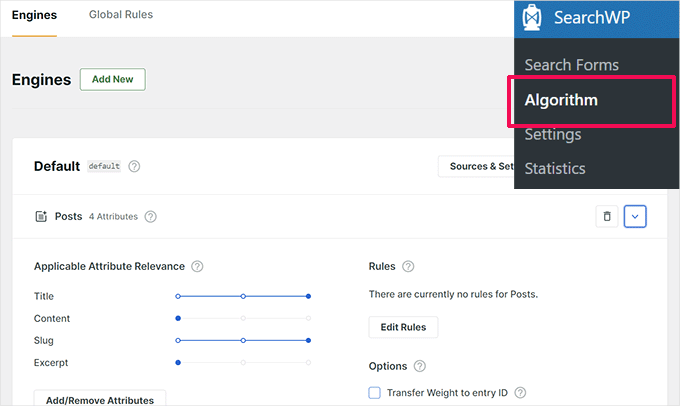
Bu sayfada, yazar araması için özelleştireceğiniz ‘Varsayılan’ arama motorunu göreceksiniz.
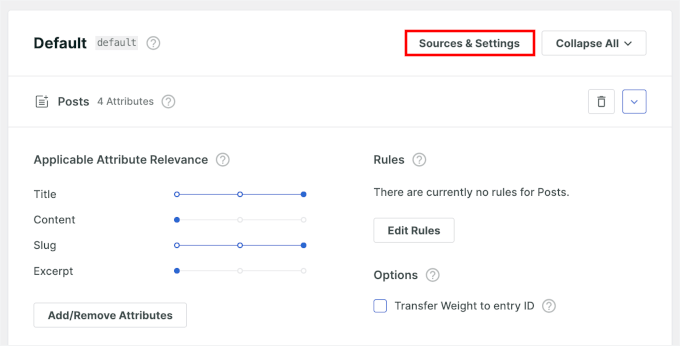
SearchWP'nin arama yapabileceği tüm içerik türlerini görmek için ‘Kaynaklar ve Ayarlar’ düğmesine tıklayalım.
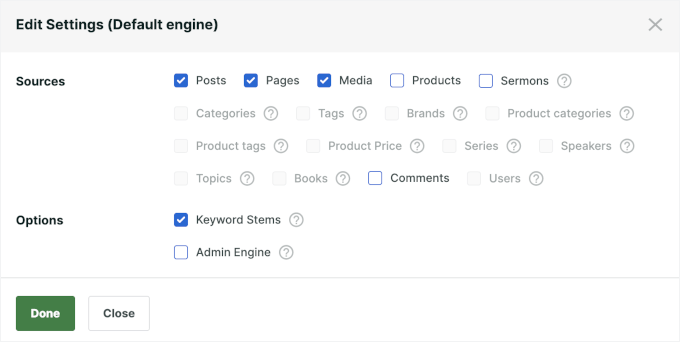
Varsayılan olarak gönderiler, sayfalar ve medya içerir, ancak daha fazlasını ekleyebilirsiniz. Örneğin, bir WooCommerce mağazası çalıştırıyorsanız, ‘Ürünler’ kutusunu da işaretleyebilirsiniz.
Arama sonuçlarından hariç tutmak istediğiniz seçeneklerin işaretini kaldırabilirsiniz. Hazır olduğunuzda, değişikliklerinizi kaydetmek için ‘Bitti’ye tıklayın.
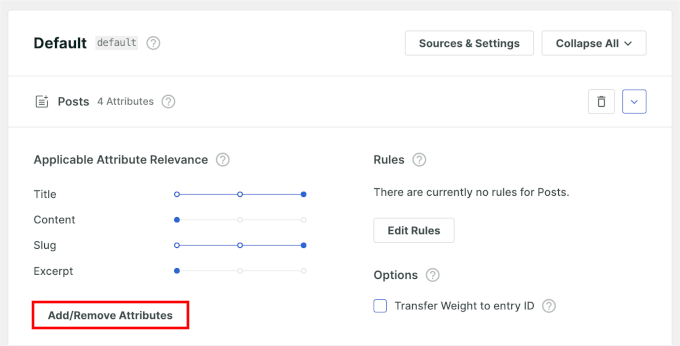
Ardından, ‘Gönderiler’ kaynak bölümünün altında, ‘Özellik Ekle/Kaldır’ düğmesine tıklayın.
Bu, SearchWP'nin arama sonuçlarına hangi ayrıntıları dahil etmesi gerektiğini seçmenize olanak tanır.
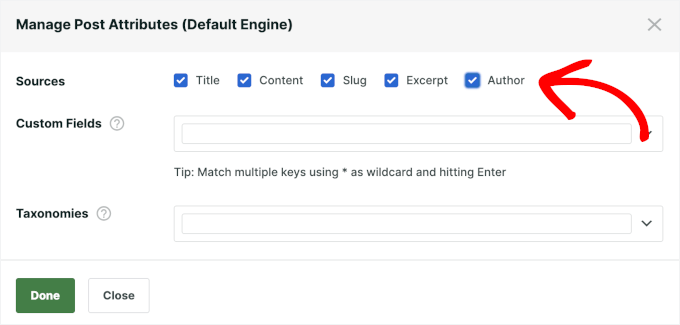
Açılan pencerede, mevcut kaynaklar arasında ‘Yazar’ seçeneğini arayın.
Yazar adlarını aranabilir bir öznitelik olarak eklemek için ‘Yazar’ın yanındaki kutuyu işaretleyin, ardından pencereyi kapatmak için ‘Bitti’ye tıklayın.
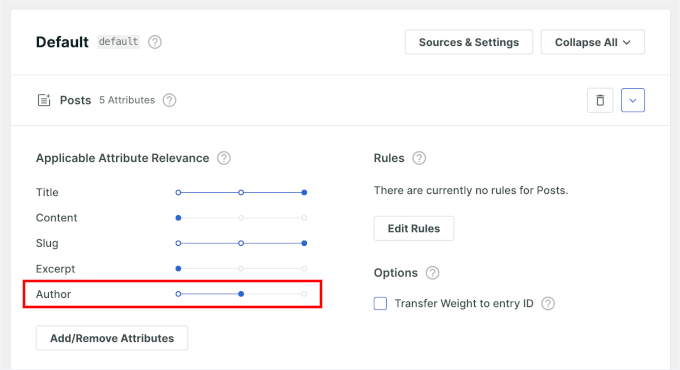
Yazar özniteliğini ekledikten sonra, yanında bir alaka ağırlığı kaydırıcısı göreceksiniz. Bu kaydırıcı, yazar eşleşmelerinin diğer arama sonuçlarına kıyasla ne kadar önemli olduğunu kontrol eder.
Kaydırıcıyı orta aralıkta bir yere ayarlamanızı öneririm. Bu, biri bir yazarın adını aradığında, diğer ilgili içeriği tamamen gölgede bırakmadan bu sonuçların belirgin şekilde görünmesini sağlar.
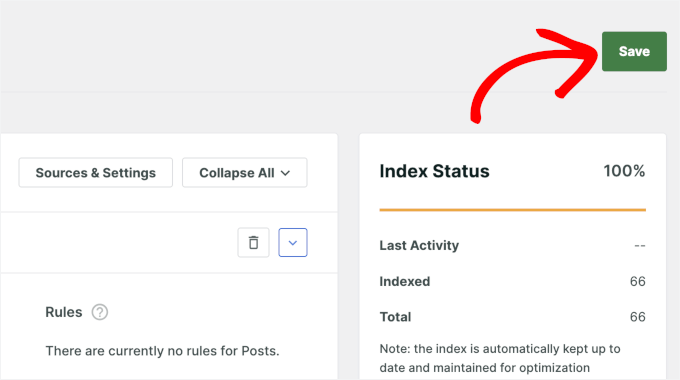
Ağırlığı ayarladıktan sonra sayfanın üst kısmındaki 'Değişiklikleri Kaydet' düğmesine tıklayın.
SearchWP şimdi yazarların adlarını indekslemeye başlayacaktır.
🔗 İlgili: Kategorilere, özel gönderi türlerine veya yorumlara göre de arama yapmak istiyorsanız, SearchWP bunları da eklemeyi kolaylaştırır. Adım adım kılavuzlarımıza bakın:
Adım 3: Yeni Aramanızı Test Edin
SearchWP'yi yapılandırdıktan sonra, yazar aramasının doğru çalıştığını test etmek önemlidir. Bu, okuyucularınızın favori yazarlarının içeriklerini bulabilmelerini sağlar.
Web sitenizin ön yüzünü ziyaret ederek başlayın. Sitenizdeki arama formunu arayın – genellikle üstbilgi, kenar çubuğu veya altbilgi alanında bulunur.

Arama kutusuna blogunuzun yazarlarından birinin adını yazın. SearchWP, yazarın Genel Görüntülenme Adı'nı arayacaktır, bu yüzden onu aramayı deneyin.
Sonuçları görmek için Enter tuşuna basın veya arama düğmesine tıklayın. Her şey doğru ayarlanmışsa, arama sonuçlarında o yazara ait blog yazılarını görmelisiniz.
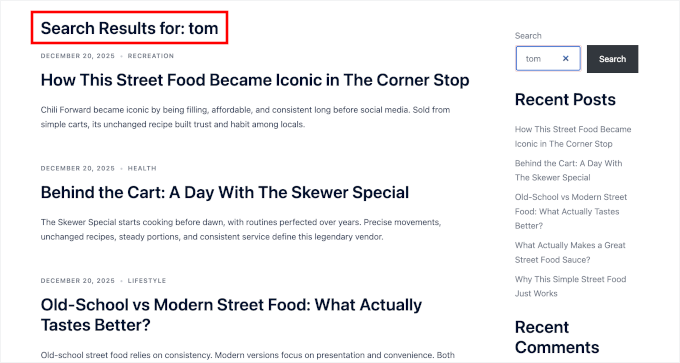
Ve hepsi bu kadar - WordPress blogunuz için başarıyla bir yazar araması oluşturdunuz.
Özelliğin tutarlı çalıştığından emin olmak için birkaç farklı yazar adıyla test etmenizi öneririm. Tüm sonuçların göründüğünü doğrulamak için farklı sayıda blog yazısı yazmış yazarları aramayı deneyin.
Bir yazarın adı hemen sonuç vermezse, birkaç dakika bekleyin. SearchWP'nin arka planda dizinini oluşturması gerekir. Ayrıca yazarın sitenizde gerçekten gönderi yayınladığını da iki kez kontrol etmelisiniz.
Ayrıca kısmi ad aramalarını da test edebilirsiniz. Örneğin, yalnızca "John" araması, John Brown adındaki herkesten gönderi getirmelidir.
Ek İpucu: WordPress Arama Sonuçları Sayfasını Daha Fazla Özelleştirin
Yazar aramanız artık çalışıyor, WordPress aramanızı daha da iyileştirmenin daha fazla yolunu bulmak isteyebilirsiniz.
Varsayılan WordPress araması çok sınırlıdır.
Genellikle eksik veya alakasız sonuçlar döndürür, yavaş yüklenir ve ziyaretçilere gönderi başlıkları ve özetleri dışında pek bir bağlam sunmaz. Bazı durumlarda, sitenizde ilgili içerik bulunmasına rağmen aramalar hiç sonuç vermeyebilir.
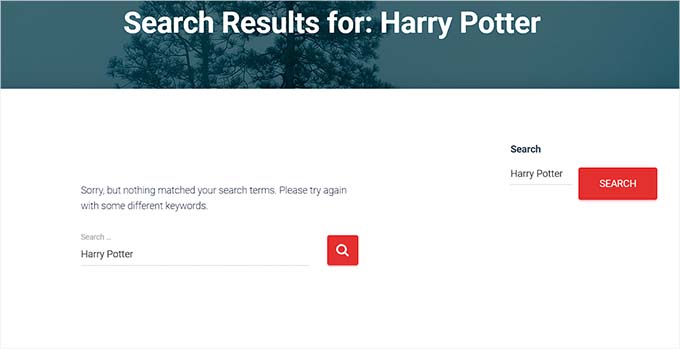
Bu sorunları arama sonuçları sayfasını özelleştirerek ve varsayılan aramayı daha hızlı, daha güçlü bir çözümle değiştirerek düzeltebilirsiniz.
Sonuç alaka düzeyini iyileştirebilir, önemli içeriği tanıtabilir, özel alanlar veya PDF'ler gibi daha fazla yerde arama yapabilir ve daha sorunsuz bir arama deneyimi oluşturabilirsiniz.

Arama sonuçları sayfanızın tasarımını ve işlevselliğini iyileştirmeye yönelik eksiksiz bir kılavuz için, WordPress'te arama sonuçları sayfasının nasıl özelleştirileceğine ilişkin kılavuzumuza bakın.
Uzman İpucu: Yazar aramasına bir alternatif istiyorsanız, WPFilters, kodlama gerektirmeden, temanızın stilini devralan sürükle ve bırak blokları kullanarak özel içerik filtreleri (yazar tabanlı olanlar dahil) oluşturmanıza olanak tanır. Daha fazla bilgi edinmek için tam WPFilters incelememize bakın.
Blog Yazılarını Yazara Göre Arama Hakkında SSS
Kapatmadan önce, okuyucuların yazar tarafından blog gönderilerini arama hakkında sordukları bazı yaygın soruları aşağıda bulabilirsiniz.
Yazar araması özel gönderi türleriyle çalışacak mı?
Evet, yazar araması, SearchWP'yi bu özel gönderi türlerini arama algoritmanıza dahil edecek şekilde yapılandırdığınız sürece özel gönderi türleriyle çalışacaktır. Özel gönderi türlerini, yazar aramasını etkinleştirdiğiniz aynı 'Kaynaklar ve Ayarlar' alanına ekleyebilirsiniz.
Yazar aramasını dahili ekiplere veya özel içerik kütüphanelerine sınırlayabilir miyim?
Evet. SearchWP, WordPress'in içerik görünürlüğü ayarlarını otomatik olarak dikkate alır. Gönderileri 'Özel' olarak işaretlerseniz veya içeriği kısıtlamak için bir üyelik eklentisi kullanırsanız, SearchWP yalnızca yetkili kullanıcıların (giriş yapmış ekip üyeleri gibi) bu sonuçları görebilmesini sağlar.
Yazar araması SEO'yu veya site performansını etkiler mi?
Hayır, yazar aramasını etkinleştirmek SEO'yu veya site performansını olumsuz etkilemez. SearchWP arka planda verimli bir şekilde çalışır ve Google gibi arama motorlarının sitenizi nasıl indekslediğini değiştirmez – yalnızca ziyaretçileriniz için arama deneyimini iyileştirir.
WordPress Aramasını İyileştirmek İçin İlgili Makaleler
Umarım bu öğretici, WordPress'te blog yazarı tarafından aramaya nasıl izin verileceğini öğrenmenize yardımcı olmuştur.
Ayrıca diğer faydalı rehberlerimize de bakmak isteyebilirsiniz:
- SearchWP ile WordPress Aramasını Geliştirme
- Sonuçları İyileştirmek İçin WordPress'e Bulanık Arama Nasıl Eklenir
- WordPress'e Çok Dilli Arama Nasıl Eklenir
- WordPress Sitenize Canlı AJAX Araması Nasıl Eklenir
- WordPress'te Arama Terimlerini Sonuçlarda Vurgulama
Bu makaleyi beğendiyseniz, lütfen WordPress video eğitimleri için YouTube Kanalımıza abone olun. Bizi ayrıca Twitter ve Facebook'ta da bulabilirsiniz.


Bir sorunuz veya öneriniz mi var? Tartışmayı başlatmak için lütfen bir yorum bırakın.