


En iyi WooCommerce yorumlarınızı ürün sayfalarında gizlemek, en iyi satış elemanlarınızı arka odada tutmak gibidir. Yorumlar dağınık veya gizliyken, çoğu ziyaretçi onları asla görmez. Ve bu, güven kazanma ve satış yapma fırsatlarını kaçırmak anlamına gelir.
Yorumlarınızı ana sayfanızda ve diğer önemli sayfalarda göstererek, ziyaretçiler gerçek müşteri deneyimlerini hemen görebilirler. Bu, satın alma konusunda kendilerini güvende hissetmelerine yardımcı olur ve mağazanıza güvenilirlik ve dönüşümler açısından gerçek bir destek sağlar.
Birkaç eklentiyi test ettikten sonra, Smash Balloon'un Reviews Feed Pro'sunun WooCommerce yorumlarını WordPress sitenizin herhangi bir yerine kolayca görüntülememi sağladığını buldum.
Bu kılavuzda, müşteri yorumlarınızı güçlü bir satış aracına dönüştürebilmeniz için süreci adım adım anlatacağım.
📚 Özetle: WooCommerce yorumlarını sitenizin herhangi bir yerine göstermenin en kolay yolu Smash Balloon'un Reviews Feed Pro'sudur. Ürünlerinizi otomatik olarak algılar ve kodlama gerektirmeden ana sayfanıza veya kenar çubuklarınıza yorum akışları eklemenize olanak tanır.
Neden WooCommerce Yorumlarınızı WordPress Sitenizde Göstermelisiniz?
WooCommerce yorumlarını ürün sayfalarınızın dışında göstermek, sitenizin tamamında güven oluşturmanın ve satışları artırmanın basit bir yoludur.
Çoğu tüketici satın almadan önce sosyal kanıt arar. Aslında, tüketicilerin %90'ından fazlası bir satın alma yapmadan önce yorumları okur.
Ancak, yorumlar yalnızca ürün sayfalarında göründüğünde, birçok ziyaretçi onları asla görmez. Özellikle ana sayfanıza veya önce bir açılış sayfasına geldiklerinde bu durum geçerlidir.
Birçok WooCommerce mağazasında bunu gördüm. Yorumlar var ama rastgele ziyaretçilerin normalde bakmadığı yerlerde gizlendikleri için pek bir işe yaramıyorlar.
Yorumlarınızı daha fazla yerde göstermenin gerçek bir fark yaratmasının nedenleri şunlardır:
- 🤝 Hemen güven oluşturun — ziyaretçiler geldikleri anda gerçek geri bildirimleri gördüklerinde, gezinme ve satın alma konusunda daha kendinden emin hissederler.
- 📈 Sosyal kanıtla dönüşümleri artırın — yorumlar, diğer müşterilerden gelen tavsiyeler gibi işlev görür ve bu da genellikle satış metninden daha ikna edicidir.
- 🧩 Harika yorumların fark edilmeden gitmesine izin vermeyi bırakın — alışveriş yapanlar ürün sayfalarınıza hiç ulaşamazsa, en iyi referanslarınızı kaçırırlar.
- 🧑💻 Ziyaretçilere nerede olurlarsa olsunlar ulaşın — ana sayfanıza, açılış sayfalarınıza veya kenar çubuğunuza yorum eklemek daha fazla insanın onları görmesine yardımcı olur.
- 💰 Yorumları esnek bir satış artırıcı olarak kullanın — farklı ziyaretçilerin önem verdiği şeylere uyum sağlamak için ürün, kategori veya etikete göre geri bildirimleri vurgulayabilirsiniz.
En iyi yanı, bunu kurmak için herhangi bir kodlama veya teknik beceri gerektirmemesidir. Aşağıdaki adımlarda, WooCommerce yorumlarını sitenizin herhangi bir yerine tam olarak nasıl göstereceğinizi göstereceğim:
- Adım 1: Reviews Feed Pro'yu Yükleyin ve Etkinleştirin
- Adım 2: İlk WooCommerce Yorum Akışınızı Oluşturun
- Step 3: Customize Your Review Feed Design
- Adım 4: Tek Bir Akışa Birden Fazla Kaynak Ekleme (İsteğe Bağlı)
- Step 5: Display Your Review Feed on Your Site
- Ek İpucu: WordPress'te Google, Facebook ve Yelp Yorumlarını Gösterin
- WordPress'te WooCommerce Yorumlarını Görüntüleme Hakkında SSS
- WooCommerce Mağazanızı Büyütmek İçin Sonraki Adımlar
Adım 1: Reviews Feed Pro'yu Yükleyin ve Etkinleştirin
Smash Balloon'un Yorum Akışı Pro, WordPress için en iyi müşteri yorumu eklentisidir. WooCommerce ve diğer platformlardan gelen yorumları WordPress web sitenizin herhangi bir yerine görüntülemenizi sağlar.
Bu güçlü eklenti, görsel bir özelleştirici, esnek düzen seçenekleri ve otomatik inceleme senkronizasyonu ile birlikte gelir. Böylece, sizin tarafınızdan herhangi bir manuel çalışma yapmadan akışınız her zaman güncel kalır.

En çok takdir ettiğim şeylerden biri, eklentinin WooCommerce mağazanızı otomatik olarak algılamasıdır. Bu, kodlama veya uğraşılacak API anahtarları olmadığı anlamına gelir. Ürünlerinize otomatik olarak bağlanır.
Detaylı Smash Balloon incelememizde bunun hakkında daha fazla bilgi edinebilirsiniz.
⚠️ Başlamadan Önce: WordPress web sitenizde kurulu aktif bir WooCommerce mağazasına ihtiyacınız olacak. Ayrıca, WooCommerce » Ayarlar » Ürünler bölümüne gidip 'Yorumları etkinleştir' onay kutusunu işaretleyerek mağazanızda yorumların etkin olduğundan emin olun.
Henüz başlamadıysanız, nasıl bir WooCommerce mağazası kuracağınıza dair rehberimize göz atın.
Reviews Feed ücretsiz sürümü iyi bir başlangıç noktasıdır, ancak yalnızca Google ve Yelp yorumlarıyla sınırlıdır. WooCommerce yorumlarını görüntülemek ve daha güçlü seçeneklere erişmek için Reviews Feed Pro'ya ihtiyacınız olacak.
Başlamak için Smash Balloon Reviews Feed Pro web sitesine gidin ve bir hesap için kaydolun. Oradan bir plan seçmeniz ve ödeme işlemini tamamlamanız gerekecek.
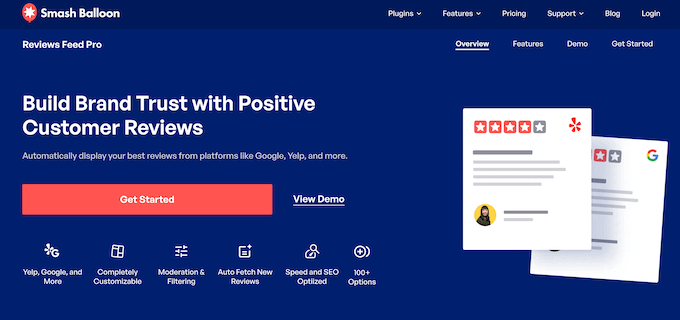
Satın alma işleminiz onaylandıktan sonra, eklenti zip dosyasını hesap kontrol panelinizden indirebileceksiniz. Lisans anahtarınızı da kopyaladığınızdan emin olun, çünkü birazdan ona ihtiyacınız olacak.
Buradan eklentiyi kurabilir ve etkinleştirebilirsiniz.
WordPress yönetici alanınızda, Eklentiler » Eklenti Ekle yolunu izleyelim.

Ardından, ‘Eklentiyi Yükle’ye tıklayın.
Dosya yükleyicide, ‘Dosya Seç’e tıklayın ve indirdiğiniz zip dosyasını yükleyin.

Yüklendikten sonra, ‘Şimdi Kur’ ve ardından ‘Etkinleştir’e tıklayın. Bu adımda yardıma ihtiyacınız olursa, bir WordPress eklentisinin nasıl kurulacağına dair rehberimize bakın.
Etkinleştirmeden sonra, eklenti sizden lisans anahtarınızı girmenizi isteyecektir. Daha önce kopyaladığınız anahtarı sağlanan alana yapıştırın ve etkinleştirmek için ‘Etkinleştir’e tıklayın.
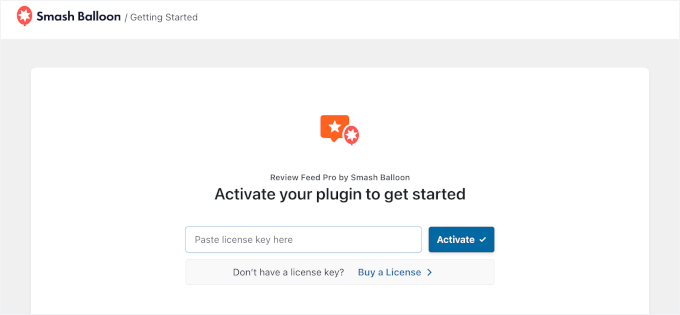
Lisansınız doğrulandıktan sonra, ‘Değişiklikleri Kaydet’ düğmesine tıklamayı unutmayın.
Bu işlem tamamlandığında, ilk WooCommerce inceleme akışınızı oluşturmaya hazırsınız.
Adım 2: İlk WooCommerce Yorum Akışınızı Oluşturun
Şimdi, ilk akışınızı oluşturma zamanı.
WordPress kontrol panelinizden, İnceleme Akışları » Tüm Akışlar yolunu izleyin. Bu, inceleme akışları oluşturmaya başladığınızda tüm inceleme akışlarınızı yönetebileceğiniz yerdir.
Başlamak için sayfanın üst kısmındaki ‘Yeni Ekle’ düğmesine tıklayın.

Eklenti sizden akışınız için bir kaynak eklemenizi isteyecektir. Kaynak, incelemelerinizin geldiği yerdir — bu durumda, online mağazanız.
Kurulum işlemine başlamak için ‘Kaynak Ekle’ye tıklayın.
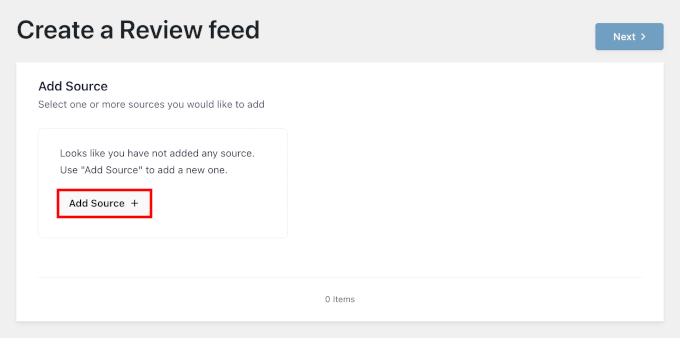
Sonraki ekranda, mevcut inceleme platformlarının bir listesini göreceksiniz.
Seçeneklerden 'WooCommerce'i seçin.
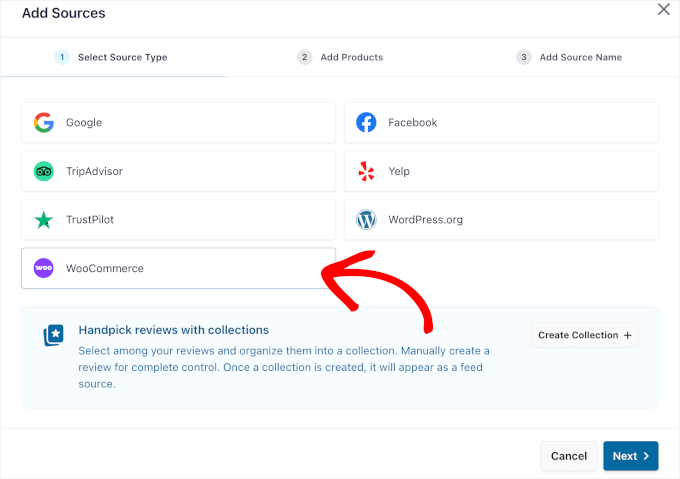
Reviews Feed Pro, WooCommerce mağazanızı otomatik olarak algıladığı için, ek yapılandırma gerektirmeden hemen bağlanacaktır.
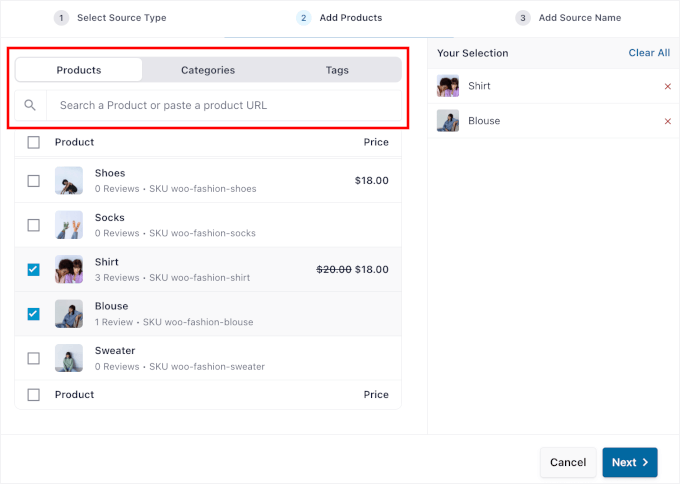
Ardından, beslemenize hangi incelemeleri çekmek istediğinize karar vermeniz gerekecektir. Eklenti size üç esnek seçenek sunar:
- Bireysel Ürünler — adlarına veya SKU'larına göre arama yaparak belirli ürünleri seçin. Bu, popüler ürünlerin incelemelerini vurgulamak istediğinizde iyi çalışır.
- Kategoriler — tek seferde tüm bir ürün kategorisinden incelemeler görüntüleyin. Bu, tam bir ürün yelpazesindeki geri bildirimleri sergilemek istediğinizde harika bir seçenektir.
- Etiketler — belirli bir etiketi paylaşan ürünlerden incelemeleri çeker. Bu, “yaz seçimleri” veya “personel favorileri” gibi niş koleksiyonlar veya temalı gruplar için kullanışlıdır.
Tercih ettiğiniz seçeneği belirledikten sonra, dahil etmek istediğiniz belirli ürünleri, kategorileri veya etiketleri arayabilir veya seçebilirsiniz.
Bitirmeden önce, Reviews Feed Pro sizden kaynağınıza bir isim vermenizi isteyecektir.
Daha kolay organizasyon için “Yaz Koleksiyonu İncelemeleri” veya “En Çok Satanlar Akışı” gibi açıklayıcı bir şey kullanmanızı öneririm.
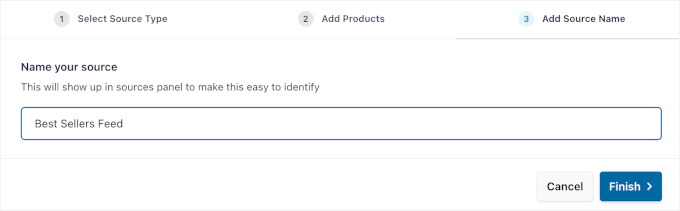
Seçiminizden memnun kaldığınızda, ‘Bitir’e tıklayın.
Reviews Feed Pro şimdi seçtiğiniz ürünler, kategoriler veya etiketlerle bağlantılı incelemeleri çekecek ve akışınızı özelleştirmeye hazır hale getirecektir.
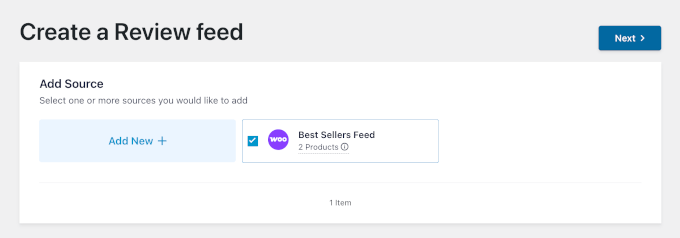
Devam edin ve 'İleri'ye tıklayın.
Adım 3: İnceleme Akışı Tasarımınızı Özelleştirin
Akışınız incelemeleri çekmeye başladığına göre, sitenizde harika görünmesini sağlama zamanı.
Reviews Feed Pro sizi canlı bir özelleştiriciye yönlendirecektir. Değişiklik yaparken akışınızın gerçek zamanlı bir önizlemesini gösterir. Bu, yayınlamadan önce her şeyin tam olarak doğru görünmesini kolaylaştırır.
Düzeni Ayarlama
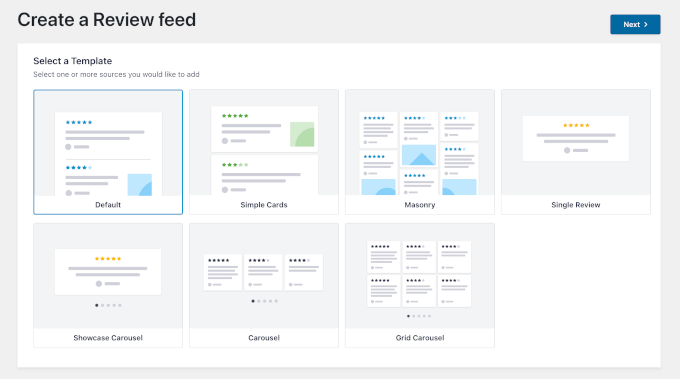
Yapmak isteyeceğiniz ilk şey, akışınız için bir düzen seçmektir. Eklenti birkaç seçenek sunar, örneğin:
- Kaydırmalı — İncelemeleri kayan bir formatta görüntüler, bu da alanın sınırlı olduğu ana sayfalarda veya açılış sayfalarında iyi çalışır.
- Izgara — İncelemeleri temiz, düzenli bir ızgarada gösterir, bu da çoğu sayfa için uygun olmasını sağlar.
- Masonry — Izgaraya benzer, ancak daha doğal, Pinterest tarzı bir görünüm için değişen kart yüksekliklerine sahiptir.
Basit Kartlar veya Tek İnceleme gibi başka seçenekler de mevcuttur. Her düzenin kendine özgü bir havası vardır, bu nedenle markanıza en uygun olanı görmek için üçünü de önizlemeniz değerlidir.
Bu kılavuz için 'Döngü' şablonunu seçeceğim.
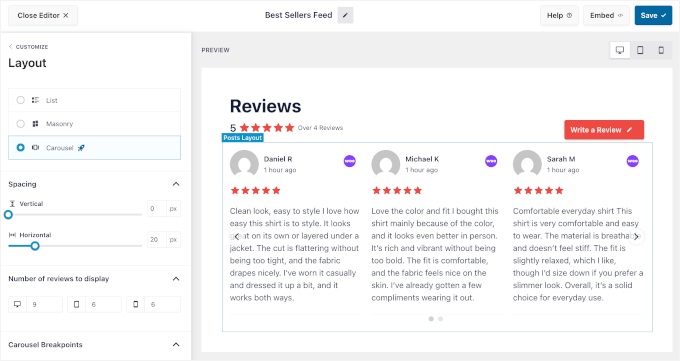
Bir düzen seçtikten sonra, özelleştiricinin 'Düzen' paneline geleceksiniz.
💡 Not: Özelleştirme ayarları, seçtiğiniz şablona bağlı olarak değişiklik gösterebilir. 'Döngü' şablonunu kullanıyorum.
Burada, incelemelerinizin sol panelden nasıl görüneceğini kontrol edebilirsiniz, örneğin:
- İncelemeler arasındaki boşluk — Her inceleme arasındaki boşluğu kontrol eder, böylece her şey daha az kalabalık ve okunması daha kolay olur.
- Masaüstü, tablet ve mobilde gösterilen inceleme sayısı — Farklı ekran boyutlarında kaç incelemenin görüneceğini seçmenizi sağlar, böylece düzeniniz herhangi bir cihazda iyi görünür.
Bu varsayılan düzen ayarlarının çoğu site için iyi çalıştığını unutmayın, bu nedenle olduğu gibi bırakabilir veya gerekirse ayarlayabilirsiniz.
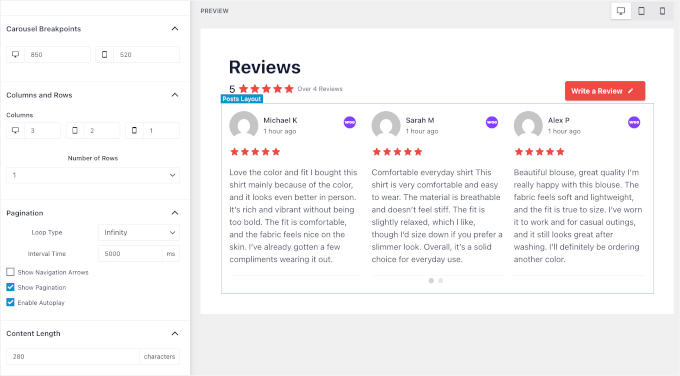
Bu panelde aşağı kaydırırsanız, daha fazla özelleştirme ayarı bulacaksınız:
- Döngü kesme noktaları — İnceleme döngüsünün farklı ekran boyutlarında nasıl ayarlandığını belirleyin.
- Sütun ve satır düzeni — Her satır ve sütunda kaç incelemenin görüneceğini kontrol edin.
- Geri sarma veya sonsuz döngü — Döngünün son incelemede durup durmayacağına veya başa dönüp dönmeyeceğine karar verin.
- Slayt aralığı süresi (milisaniye cinsinden) — Otomatik oynatma etkinleştirildiğinde incelemelerin ne kadar hızlı hareket ettiğine karar verin.
- Gezinme kontrolleri — Döngüyü kullanmayı kolaylaştırmak veya daha basit bir görünüm elde etmek için okları ve sayfa noktalarını gösterin veya gizleyin.
- Otomatik oynatma — Otomatik kaydırmayı açın veya kapatın.
- İçerik uzunluğu — Düzeni düzenli tutmak için her incelemede gösterilecek karakter sayısını sınırlayın.
Burada, navigasyon kontrolleri dışında her şeyi olduğu gibi bıraktım. Okları gizledim çünkü bu şekilde daha temiz buldum.
Tamamlandıktan sonra, ana özelleştirme paneline geri dönmek için geri düğmesine tıklayabilirsiniz.
Üst Bilgiyi Özelleştirme
Buradan WooCommerce yorum başlığınızı özelleştirebilirsiniz. Başlık, yorum akışınızın en üstünde görünür. Ziyaretçilere neye baktıkları hakkında anında bağlam sağlar.
Öncelikle, özel ayarlar içinde etkin olduğundan emin olun, ardından özelleştirmek için 'Başlık'e tıklayabilirsiniz.
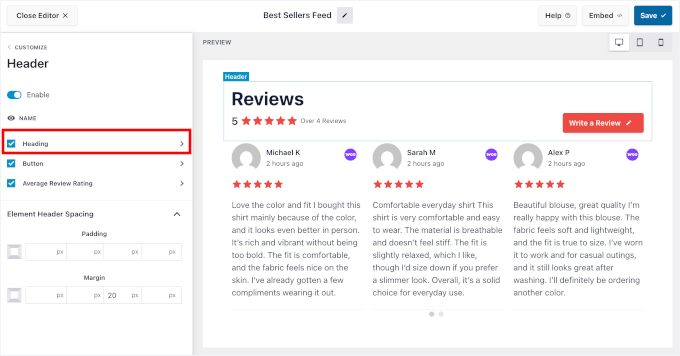
'İçerik' alanında başlığınızı düzenleyebilirsiniz. Çoğu mağaza için "Müşterilerimiz Ne Diyor" gibi bir şey iyi çalışır.
Başlığın sitenizin tasarımıyla doğal bir şekilde uyum sağlamasını sağlamak için metin rengini ve boyutunu da değiştirebilirsiniz.
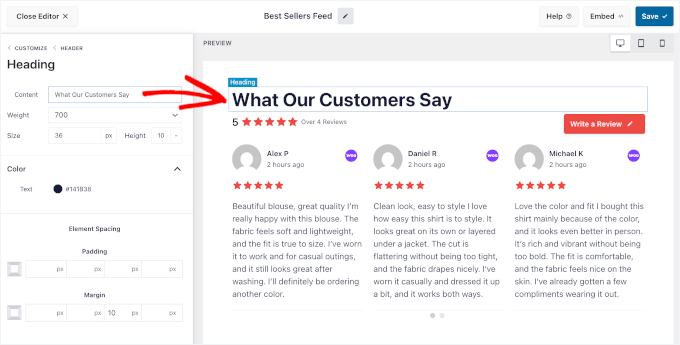
💡 Not: Editörü yanlışlıkla kapattıysanız, panik yapmayın. WordPress yöneticisinde Yorumlar Akışı » Tüm Akışlar bölümüne gidip akışın yanındaki 'Düzenle' simgesine tıklayabilirsiniz.
İşiniz bittiğinde, ana özelleştirme paneline geri dönmek için düğmeye tıklayabilirsiniz.
Yorumlar Bölümünü Özelleştirme
Ardından, yorum akışınızı ince ayar yapabilirsiniz.
'Yorumlar' panelinde, gönderi stilini ve her bir yorumun nasıl görüntüleneceğini özelleştirebilirsiniz.
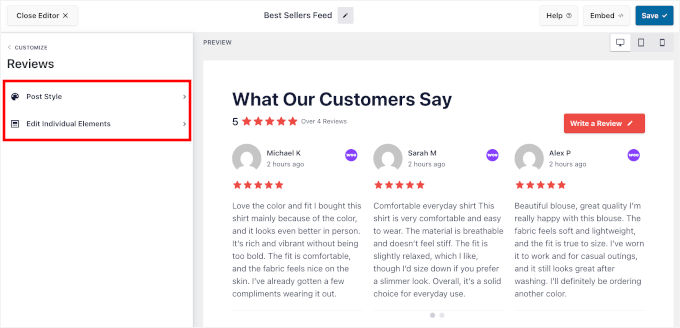
'Gönderi Stili' ile başlayalım.
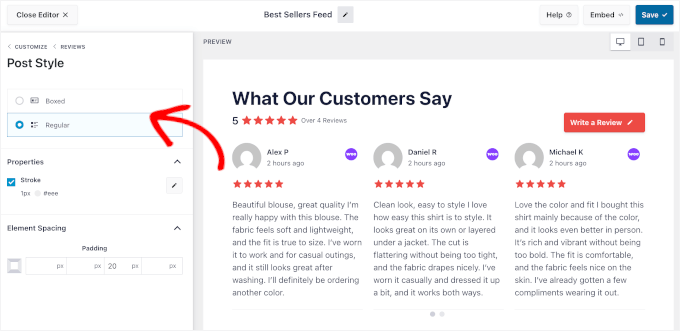
İki seçenekten birini seçebilirsiniz:
- Kutulu — Her yorumu kenarlıklı bir kutu içinde görüntüler ve bir arka plan rengi ayarlamanıza olanak tanır.
- Normal — Yorumları kutu olmadan, rengini özelleştirebileceğiniz basit bir ayırıcı çizgi kullanarak gösterir.
💡 Not: Gönderi stili seçenekleri, seçtiğiniz şablona bağlı olarak değişebilir. 'Kaydırma' şablonunu kullanıyorum.
Arka plan veya ayırıcı rengini marka renklerinize uyacak şekilde ayarlamak, akışın WordPress temanızla doğal bir şekilde bütünleşmesine yardımcı olur.
Ardından, ‘Bireysel Öğeyi Düzenle’ sayfasında eklenti, her inceleme kartının içinde neyin görüneceğini tam olarak kontrol etmenizi sağlar.
Görüntüleyen kişinin adı, yıldız derecelendirmesi, inceleme tarihi veya inceleme metni gibi öğeleri göstermeyi veya gizlemeyi seçebilirsiniz. Bu, işleri temiz ve odaklanmış tutmak için size çok fazla esneklik sağlar.
Uzman İpucu: Müşteri incelemelerini görüntülerken teknik olarak kullanıcı verilerini işliyorsunuz. Bu incelemeleri görüntülediğinizi belirtmek için Gizlilik Politikanızı güncellemeyi öneririm. Bu, sitenizin veri koruma yasalarına uyumlu kalmasını sağlar.
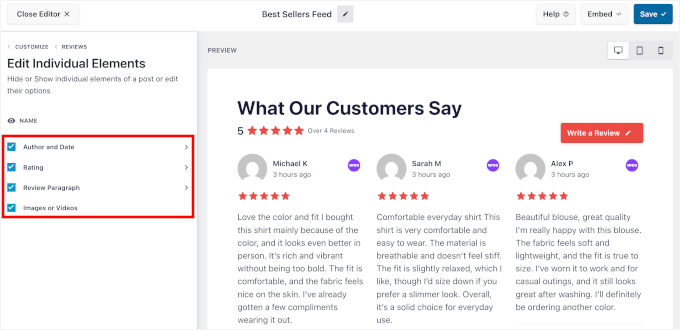
Bu öğelerin her biri için renkleri, dolgu ve kenar boşluğunu düzenleyebilirsiniz.
Ayrıca ‘İnceleme Paragrafları’ bölümünde yazı tipinin kalınlığını, yüksekliğini ve boyutunu özelleştirebilirsiniz. Ayrıca, görüntüleyen kişinin yüklediği resimleri veya videoları gösterebilir veya gizleyebilirsiniz.
Ardından, akışınız çok sayıda inceleme içeriyorsa, ziyaretçilerin sayfanın bunaltıcı hissettirmesi olmadan ek incelemelere göz atabilmesi için bir ‘Daha Fazla Yükle’ düğmesi etkinleştirebilirsiniz.
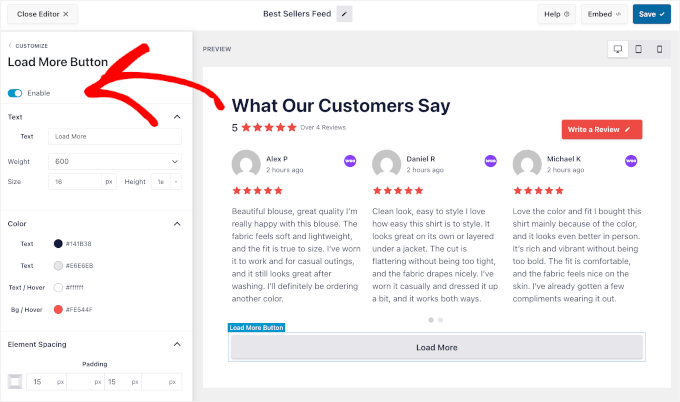
Akışı kompakt tutmayı ve yalnızca belirli sayıda inceleme göstermeyi tercih ederseniz, bu seçeneği kapatmanız yeterlidir.
Devam etmeden önce, özel ayarların cihaz önizleme seçeneklerini kullanarak beslemenizi daha küçük ekran boyutlarında önizlemenizi öneririm.
Reviews Feed Pro duyarlı olacak şekilde tasarlanmıştır, ancak her şeyin mobil cihazlarda da temiz ve okunabilir göründüğünden emin olmak her zaman iyi bir fikirdir.
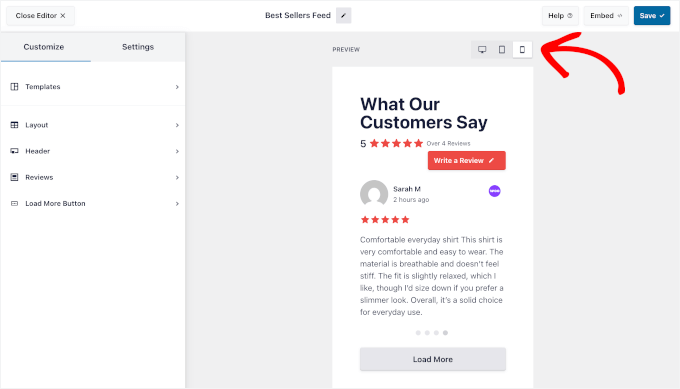
Beslemenizin nasıl göründüğünden memnun kaldığınızda, özelleştirme ayarlarınızı kaydetmek için 'Kaydet'e tıklayın.
Adım 4: Tek Bir Akışa Birden Fazla Kaynak Ekleme (İsteğe Bağlı)
İnceleme beslemenizi bir adım öteye taşımak istiyorsanız, Reviews Feed Pro birden çok kaynaktan gelen incelemeleri tek bir beslemede birleştirmeyi kolaylaştırır.
Bu tamamen isteğe bağlıdır, ancak daha geniş bir müşteri geri bildirim yelpazesini tek bir yerde sergilemenin güçlü bir yolu olabilir.
Mevcut beslemenize ikinci bir kaynak eklemek için, besleme düzenleyicisinde Ayarlar » Kaynak bölümüne gidin.
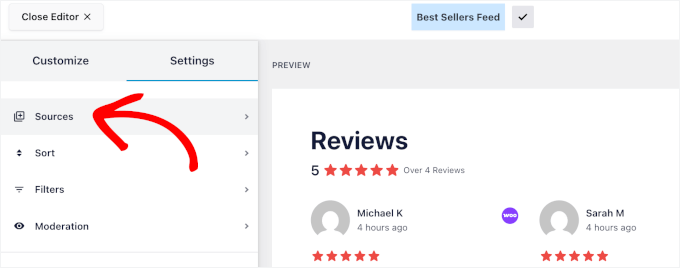
Ardından, 'Başka bir Kaynak Ekle' düğmesine tıklayın.
Bu, Adım 2'de tamamladığınız aynı kaynak kurulum sürecinden geçmenizi sağlar.
Buradan, aynı akışa başka ürün, kategori veya etiket setleri ekleyebilirsiniz.
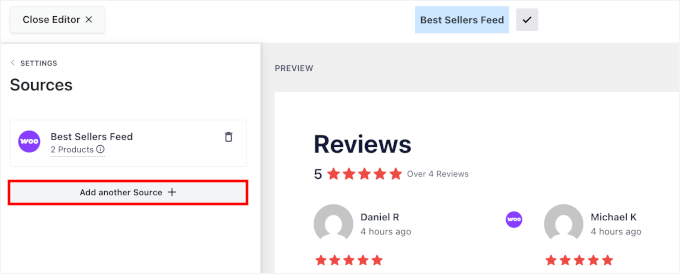
Bunun pratik bir kullanımı, farklı ürün kategorilerinden incelemeleri birleştirmektir. Örneğin, bir giyim mağazanız varsa, genel bir referans sayfası için Erkek ve Kadın kategorilerinizden gelen incelemeleri tek bir akışta birleştirebilirsiniz.
Kaynakları nasıl birleştirdiğiniz konusunda daha yaratıcı olabilirsiniz.
Harika bir yaklaşım, geniş kategorileri belirli bireysel ürünlerle karıştırmaktır. Örneğin, tüm 'Aksesuar' kategorinizden referanslar çekebilir ve ardından bunun üzerine belirli bir çok satan ürünü ekleyebilirsiniz.
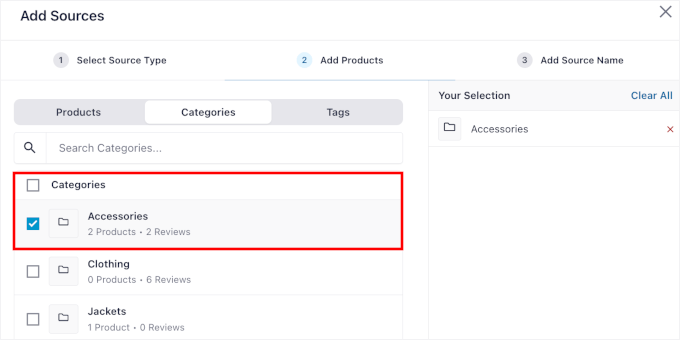
Bu şekilde, en popüler ürünleriniz ekstra görünürlük kazanırken, akış yine de dengeli hissettirir.
Zamanla birden fazla akış oluşturursanız, düzenli kalmak için kaynak açılır penceresini kullanın.
Tek bir tıklamayla, hangi ürünlerin, kategorilerin veya etiketlerin bir akışa bağlı olduğunu görebilirsiniz. Ayrıca, düzenleyiciyi açmadan kaynakları doğrulayabilir ve promosyon veya sezonluk kampanyalar için akışları daha hızlı güncelleyebilirsiniz.
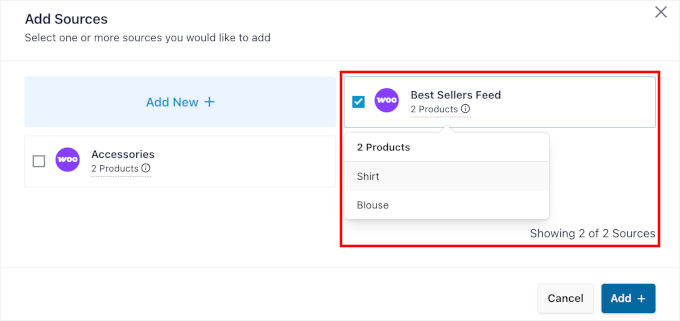
Bu, özellikle çok sayıda akışı yöneten daha büyük mağazalar için faydalıdır.
Buradayken, 'Moderasyon' gibi birkaç başka ayarı da keşfetmek isteyebilirsiniz.
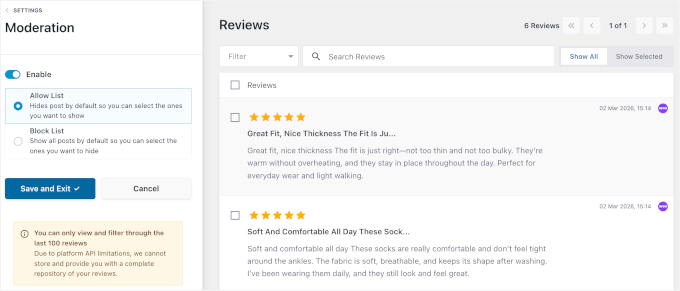
WooCommerce incelemelerinizi kolayca denetlemenize ve filtrelemenize olanak tanır, böylece sitenizde tam olarak hangilerinin görüntüleneceğini seçebilirsiniz. Ancak otomatik olarak güncel tutmak istiyorsanız, bu ayarı devre dışı bırakabilirsiniz.
Adım 5: İnceleme Akışınızı Sitenizde Görüntüleyin
Akışınızı oluşturup özelleştirdikten sonra, onu çalıştırma zamanı.
İncelemelerinizi nereye yerleştirdiğiniz, incelemelerin kendileri kadar önemlidir. Amaç, onları ziyaretçilerin sosyal kanıtlardan en çok etkilenme olasılığının olduğu anlarda önlerine çıkarmaktır.
Başlangıç olarak ana sayfanızı öneririm — çoğu ziyaretçinin ilk indiği yer burasıdır ve iyi yerleştirilmiş bir inceleme akışı hemen güven oluşturabilir.
İşte Reviews Feed Pro'yu kullanarak bunların her birini nasıl yapacağınız.
Bir Blok Kullanarak Yorumları Ana Sayfanıza Ekleme
İnceleme akışınızı belirli bir sayfaya yerleştirmenin en kolay yolu, WordPress blok düzenleyicisindeki İnceleme Akışı bloğunu kullanmaktır.
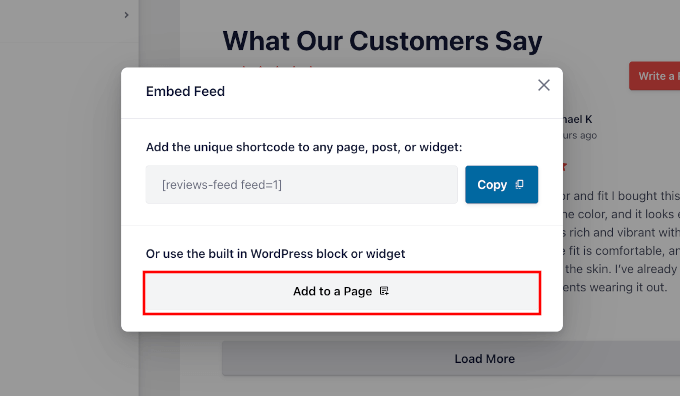
Bunu yapmak için, yerleştirme sihirbazını başlatmak üzere 'Yerleştir' düğmesine tıklamanız yeterlidir.
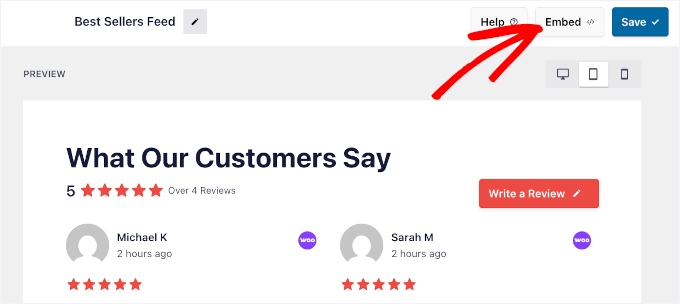
Açılan pencerede, akışınızın kısa kodunu ve 'Bir Sayfaya Ekle' seçeneğini göreceksiniz.
'Bir Sayfaya Ekle' seçeneğini seçelim.
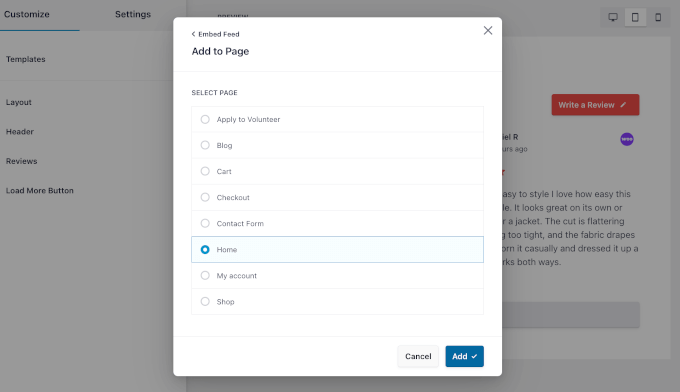
Ardından, akışın görünmesini istediğiniz sayfayı, örneğin ana sayfanızı (veya özel bir açılış sayfasını) seçin.
'Ekle' düğmesine tıklayın.
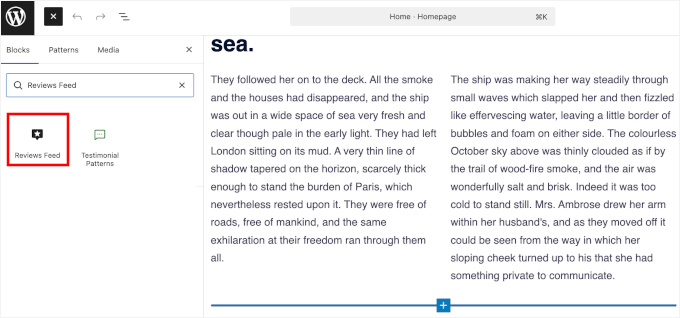
Blok düzenleyicide, yeni bir blok eklemek için '+' simgesine tıklayın.
'Reviews Feed' (İnceleme Akışı) için arama yapın ve sonuçlardan seçin.
Ardından, inceleme akışınızın doğrudan içerik düzenleyicisinde göründüğünü göreceksiniz.
Birden fazla inceleme akışınız varsa, eklenti hangi akışı görüntülemek istediğinizi seçmenize olanak tanır. Ayrıca, düzenleyicinin sağ tarafındaki blok ayarları panelindeki açılır menüye de tıklayabilirsiniz.
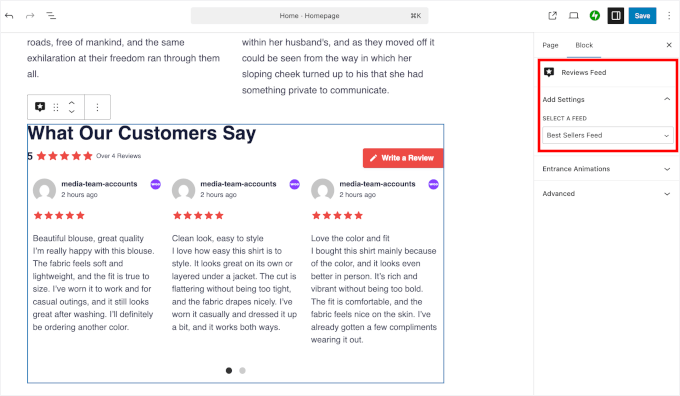
Buradan inceleme bloğunuzu yukarı veya aşağı taşıyabilirsiniz.
Yerleşimden memnun kaldığınızda, değişikliklerinizi kaydetmek için 'Yayınla' veya 'Kaydet'e tıklayın.
Şimdi onu çalışırken görmek için sitenizi ziyaret edebilirsiniz:
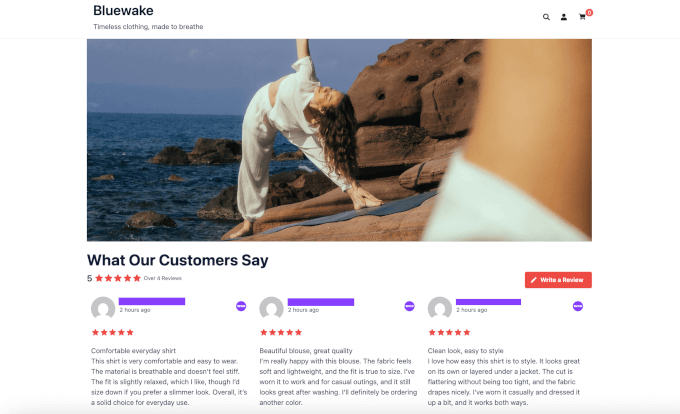
Bir Kısa Kod ile Kenar Çubuklarına ve Widget Alanlarına Yorum Ekleme
Bu yöntem, klasik WordPress temalarında yaygın olarak kullanılan kenar çubukları ve altbilgiler için harikalar yaratır. Ayrıca, kısa kod bloklarını destekleyen çoğu sayfa oluşturucu ile de çalışır.
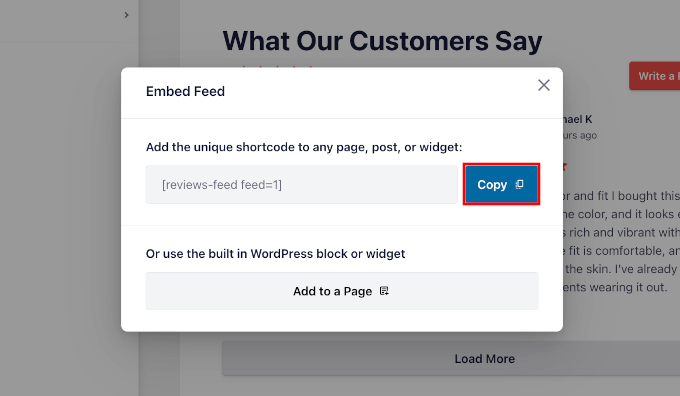
Başlamak için, Reviews Feed Pro'nun özelleştiricisindeki 'Göm'e tıklamanız yeterlidir.
Açılır pencerede, inceleme akışının kısa kodunu ve 'Bir Sayfaya Ekle' seçeneğini göreceksiniz.
İncelemeler akışının kısa kodunun yanındaki ‘Kopyala’ya tıklayın.
💡 Not: Editörü yanlışlıkla kapattıysanız endişelenmeyin. Kısa kodunuzu İncelemeler Akışı » Tüm Akışlar sayfasında bulabilir ve oluşturduğunuz akışı bulabilirsiniz. Kısa kod orada listelenecektir — şuna benzer görünecektir: [reviews-feed].
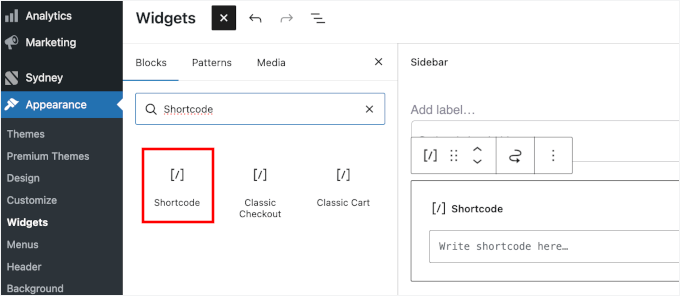
Şimdi, Görünüm » Widget'lar bölümüne gidebilirsiniz.
Ardından, tercih ettiğiniz widget alanına, örneğin kenar çubuğuna veya alt bilgiye bir ‘Kısa Kod’ bloğu ekleyin.
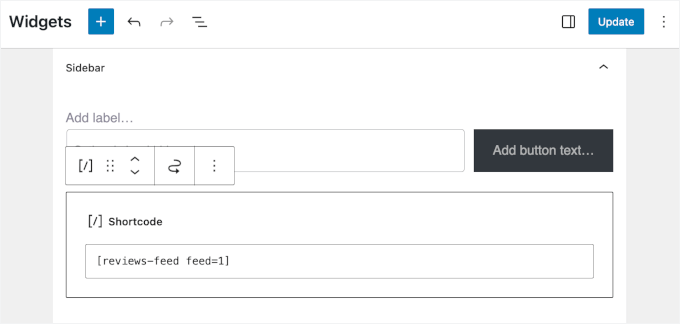
Buradan, kopyaladığınız kısa kodu widget'a yapıştırın.
Bu işlem bittikten sonra kaydetmek için ‘Güncelle’ye tıklayın.
İşte bu kadar, sitenize gidip her şeyi çalışırken görebilirsiniz.
Örneğin, WooCommerce incelemeleri iletişim sayfamda şöyle görünüyor:
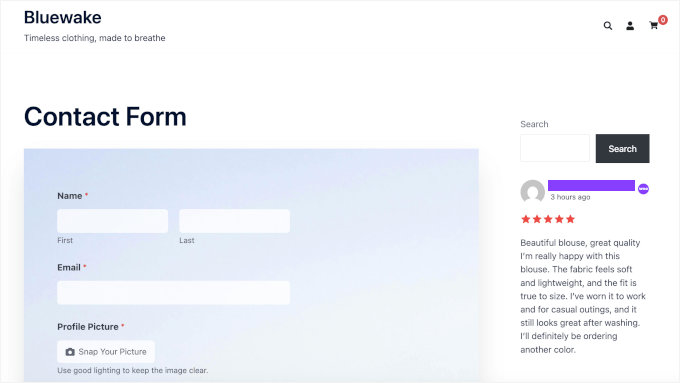
🧑💻 Profesyonel İpucu: Yukarıdaki ekran görüntüsündeki gibi iletişim formunuza bir profil resmi yüklemesi etkinleştirmek ister misiniz? Kullanıcıların WordPress formlarında canlı fotoğraf ve video çekmesine nasıl izin verileceği hakkındaki rehberimize göz atın.
Tam Site Düzenleme (FSE) Kullanarak Site Çapında Akışlar Ekleme
WordPress temanız Tam Site Düzenlemeyi destekliyorsa, daha da güçlü bir seçeneğiniz mevcuttur. FSE, inceleme akışınızı doğrudan üst bilgi, alt bilgi veya özel sayfa şablonları gibi tema şablonlarına eklemenize olanak tanır.
Bu şekilde, incelemeleriniz her birini tek tek düzenlemek zorunda kalmadan birden çok sayfada tutarlı bir şekilde görünecektir. Çok fazla manuel iş yapmadan site genelinde sosyal kanıt isteyen mağazalar için gerçek bir zaman kazandırıcıdır.
Başlamak için WordPress kontrol panelinizden Görünüm » Düzenleyici bölümüne gidin.
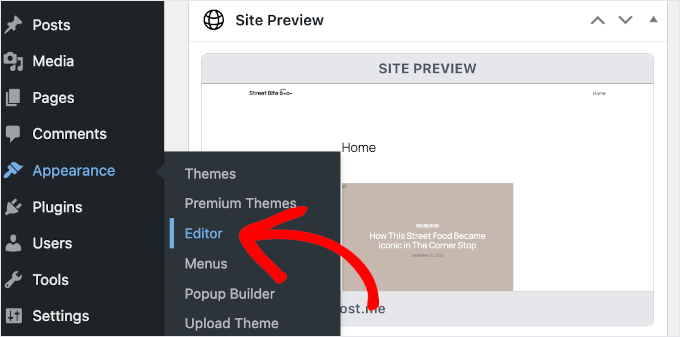
💡 Not: Menünüzde 'Düzenleyici' görmüyorsanız, muhtemelen klasik bir tema kullanıyorsunuzdur. Bu durumda, yukarıda gösterilen kısa kod veya widget yöntemine bağlı kalmalısınız.
Oradan, beslemeyi eklemek istediğiniz şablona gidin.
Örneğin, aktif 'Blog' şablonuma ekleyeceğim.
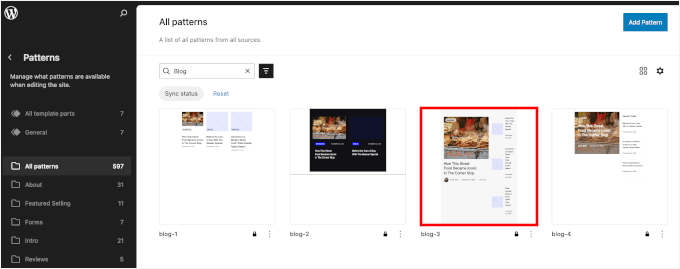
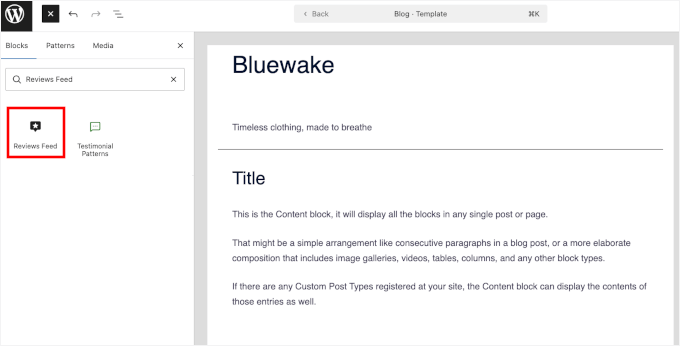
Şablon düzenleyicisindeyken, yeni bir blok eklemek için '+' simgesine tıklayın.
Ardından, yalnızca 'İnceleme Beslemesi'ni arayın ve normal bir sayfaya eklediğiniz gibi ekleyin.
İşlem tamamlandıktan sonra, sonucu görmek için sitenizi ziyaret edin.
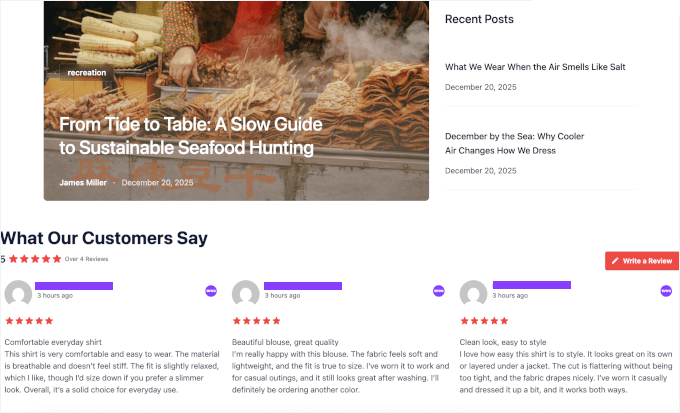
WooCommerce incelemelerinin WordPress blogumda nasıl görüntülendiği aşağıdadır:
Ek İpucu: WordPress'te Google, Facebook ve Yelp Yorumlarını Gösterin
Sitenize daha fazla sosyal kanıt çekmek istiyorsanız, WooCommerce incelemelerinizin yanı sıra Google, Facebook ve Yelp gibi büyük platformlardan gelen incelemeleri de görüntüleyebilirsiniz.
Bunlar güvenilirliği artırabilir ve dönüşümleri daha da artırabilir.
Smash Balloon'ın Reviews Feed Pro'su tüm bu platformları destekler, böylece her biri için ayrı akışlar oluşturabilir veya Adım 4'te öğrendiğiniz çoklu kaynak özelliğiyle WooCommerce incelemelerinizle birleştirebilirsiniz.
Bu, ziyaretçilere mağazanızın yalnızca kendi WordPress web sitenizde değil, birden çok platformda güvenilir olduğunu göstermenin harika bir yoludur.
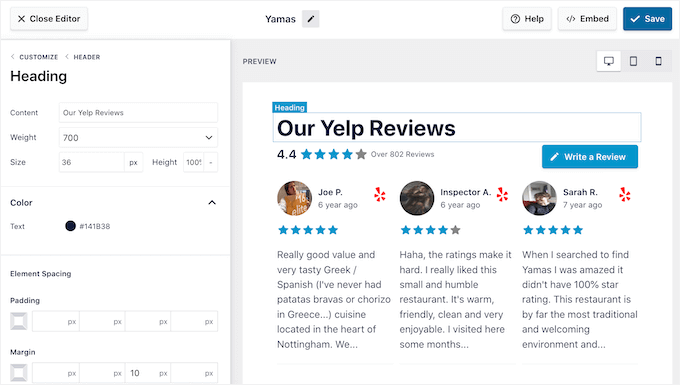
Ayrıntılar için, WordPress'te Google, Facebook ve Yelp incelemelerinin nasıl gösterileceğine ilişkin rehberimize bakın.
WordPress'te WooCommerce Yorumlarını Görüntüleme Hakkında SSS
Aşağıda, WooCommerce incelemelerini WordPress web sitenizde görüntüleme hakkında sık sorulan bazı soruların yanıtları bulunmaktadır.
Yalnızca belirli ürünlerden gelen incelemeleri görüntüleyebilir miyim?
Evet, Smash Balloon Reviews Feed Pro'yu kullanarak belirli ürünlerden gelen incelemeleri gösterebilirsiniz. Akışınızı kurarken 'Bireysel Ürünler' seçeneğini seçebilir ve ürünleri ad veya SKU'ya göre seçebilirsiniz. Bu şekilde, yalnızca o ürünlerden gelen incelemeler akışta görünecektir.
Yeni incelemeler otomatik olarak akışımda görünür mü?
Reviews Feed Pro kullanıyorsanız, yeni incelemeler manuel güncelleme gerektirmeden otomatik olarak akışınızda görünecektir. Bu eklenti arka planda WooCommerce mağazanızla senkronize olur, böylece yeni incelemeler geldikçe çekilir ve görüntülenir.
Kısa incelemeler akışımda görünür mü?
Evet, varsayılan olarak kısa incelemeler akışınızda görünecektir. Ancak, müşteri inceleme eklentileri, her inceleme kartında hangi içeriğin görüntüleneceğini kontrol etmenize olanak tanır.
WooCommerce inceleme akışını birden fazla sayfada görüntüleyebilir miyim?
Evet, WooCommerce inceleme akışınızı istediğiniz kadar sayfada görüntüleyebilirsiniz.
Örneğin, Reviews Feed Pro kullanıyorsanız, akışı blok düzenleyicide bir blok kullanarak ekleyebilir veya incelemelerin görünmesini istediğiniz herhangi bir sayfaya, widget alanına veya sayfa oluşturucu modülüne bir kısa kod yapıştırabilirsiniz.
WooCommerce incelemelerini diğer platformlardaki incelemelerle birleştirebilir miyim?
Evet, Reviews Feed Pro kullanarak WooCommerce incelemelerini Google, Facebook ve Yelp gibi diğer platformlardaki incelemelerle birleştirebilirsiniz.
WooCommerce Mağazanızı Büyütmek İçin Sonraki Adımlar
Tebrikler – WooCommerce ürünlerinizden bir akış oluşturmayı öğrendiniz!
Ardından, diğer yardımcı kılavuzlarımıza göz atmak isteyebilirsiniz:
- WordPress'te Müşteri Yorumları Sayfası Nasıl Eklenir
- WordPress'e Dönen Referanslar Ekleme
- Bir WooCommerce Ürün İncelemesinden Sonra Kupon Nasıl Gönderilir
- Daha Fazla Müşteri İncelemesi Nasıl Alınır
- En İyi WooCommerce Puan ve Ödül Eklentileri
Bu makaleyi beğendiyseniz, lütfen WordPress video eğitimleri için YouTube Kanalımıza abone olun. Bizi ayrıca Twitter ve Facebook'ta da bulabilirsiniz.


Bir sorunuz veya öneriniz mi var? Tartışmayı başlatmak için lütfen bir yorum bırakın.