


Ücretsiz bir eklentiyle ilgili bir sorununuz varsa, kolayca farklı birine geçebilirsiniz. Ancak, ücretli veya özel bir eklentiyse, düzeltilmesini isteyebilirsiniz. Kullanıcılar tarafından eklenti geliştiricilerine web sitelerindeki hataları düzeltmeleri için yönetici erişimi verip vermemeleri gerektiği sıkça sorulmuştur.
Bazı sorunlarda, geliştiriciler web sitenize erişim olmadan hatayı bulamayabilir ve düzeltemeyebilir. WPBeginner'da geçmişte bu durumu yaşadık, bir eklentiyle ilgili bir sorunu çözmek için bir geliştiriciye erişim verilmesi gerekiyordu.
Bu makalede, eklenti geliştiricilerine hata ayıklama için yönetici erişimi verip vermemeniz gerektiğini ve bunu güvenli bir şekilde nasıl yapacağınızı ele alacağız.
WordPress Web Sitesi İçin Yönetici Erişimi Nedir?
Bir WordPress web sitesi için yönetici erişimi, WordPress yönetici alanına yönetici kullanıcı rolüyle giriş erişimi anlamına gelir.
WordPress web sitenizin yönetici kullanıcı rolüne erişim vermek, herkesi rahatsız etmelidir.
Bunun nedeni, yönetici kullanıcı rolüne sahip bir kullanıcının web sitenizdeki her şeye tam erişime sahip olmasıdır. Eklentileri veya temaları yükleyebilir, kodu değiştirebilir, WordPress veritabanını güncelleyebilir ve hatta kullanıcı hesaplarını silebilirler.
Daha fazla bilgi edinmek için yeni başlayanlar için WordPress kullanıcı rolleri ve izinleri kılavuzumuza bakın.
WordPress güvenliği için, WordPress web sitenize yönetici erişimini her zaman korumanız gerekir.
Geliştiricilerin Web Sitenize Neden Yönetici Erişimi Gerekebilir?
Bir hatayı bildirdiğinizde ve destek istediğinizde, çoğu iyi geliştiricinin yaptığı ilk şey sorunu kendi test sitelerinde yeniden oluşturmaya çalışmaktır.
Sorunu yeniden oluşturabilirlerse, sorunu çözebilir ve eklentiyi güncelleyebilirler.
Şimdi, bildirdiğiniz sorunu tekrarlayamazlarsa, onu düzeltmeleri imkansızdır.
Muhtemelen bu geliştiricilerin yaşadığınız sorunu neden tekrarlayamadığını merak ediyorsunuzdur.
Şey, bunun nedeni her sitenin farklı olmasıdır.
Örneğin, farklı web barındırma ortamları ve farklı WordPress eklentileri ve temalarının kombinasyonları vardır. Bu değişkenlerden biri veya daha fazlası soruna neden olabilir.
Bir eklenti geliştiricisi eklentisini test ederken, etkinleştirilmiş başka eklentisi yoktur ve varsayılan WordPress temasını kullanır.
Bu nedenle bazen karşılaştığınız hata sitenize özgüdür. Belki kullandığınız bir tema veya yüklediğiniz diğer eklentilerin bir kombinasyonuyla ilgili bir hatadır.
Eklenti geliştiricilerinin hatayı düzeltmeleri için soruna neyin neden olduğunu bilmeleri gerekir. Bu nedenle, tüm değişkenlere sahip olabilmek için WordPress yönetici erişiminizi isterler.
Geliştiricilere Yönetici Erişimi Vermeli misiniz?
Evet, sorunu belirleyip sizin için düzeltebilmeleri için güvenilir geliştiricilere web sitenizin yönetici erişimini vermelisiniz. Ancak paylaştığınız site, gerçek canlı web siteniz olmak zorunda değildir.
Görüyorsunuz, geliştiriciler erişim istiyor çünkü aynı barındırma ortamı, eklentiler ve tema ile sorunu görebilirler.
Barındırma hesabınız altında web sitenizin bir kopyasını oluşturabilirseniz, gerçek web sitenizi güvende tutarken tüm bu değişkenler yerinde olacaktır.
Web sitenizin bu geçici kopyasına hazırlık sitesi denir.
Bir hazırlık (staging) sitesi, değişiklikleri canlıya almadan önce test etmek için kullanılan canlı web sitenizin bir kopyasıdır.
Hazırlık siteleri, canlı web sitenizi bozmamak için hataları yakalamanıza yardımcı olur. Ayrıca geliştiricilere değişiklik yapma ve hataları giderme erişimini güvenli bir şekilde vermenize yardımcı olurlar.
Yöntem 1: Bir Test Web Sitesine Yönetici Erişimi Paylaşın
En iyi WordPress hosting şirketlerinin çoğu, tek tıklamayla bir hazırlama sitesi oluşturma seçeneğiyle birlikte gelir.
WordPress kurulumunuz için 1 tıklamayla hazırlık sitesi sunup sunmadıklarını görmek için öncelikle WordPress barındırma sağlayıcınızla iletişime geçmelisiniz.
Bunu kendiniz nasıl yapacağınızla ilgili daha fazla ayrıntı için, hazırlık (staging) WordPress sitesi oluşturma konusundaki eğitimimize bakabilirsiniz.
Hazırlama web sitenizi kurduktan sonra, yönetici alanına giriş yapmanız ve yönetici kullanıcı rolüne sahip yeni bir kullanıcı hesabı eklemeniz gerekir.
Bundan sonra, bu yeni yönetici kullanıcı hesabını eklenti geliştiricisiyle paylaşabilirsiniz.
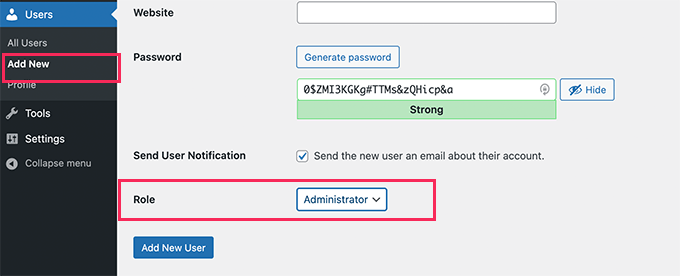
Hazırlık web sitenize giriş yapabilir ve gerekli değişiklikleri yapabilirler.
Sorunu giderdikten sonra, hazırlık (staging) web sitenizi inceleyebilir ve oluşturduğunuz geçici kullanıcı hesabını silebilirsiniz.
Artık tüm değişiklikleri canlı web sitenize dağıtabilirsiniz. Bu, canlı web sitenizin üzerine yazacak ve onu hazırlama sürümüyle değiştirecektir.
Not: Bazı WordPress barındırma şirketleri, yardımcı eklentilerini yükledikten sonra bir hazırlık sitesi oluşturmanıza olanak tanır.
Böyle bir hazırlık sitesinin dezavantajı, hazırlık sitesindeki yöneticinin sizin onayınız olmadan değişiklikleri canlı sitenize dağıtabilmesidir.
Bu durumda, bunun yerine manuel yöntemi kullanmanızı öneririz.
Yöntem 2: Manuel Hazırlık Sitesine Yönetici Erişimi Paylaşma
Tüm WordPress hosting şirketleri tek tıklamayla hazırlık web siteleri sunmaz.
Bu durumda, manuel olarak bir hazırlık (staging) web sitesi oluşturmanız gerekebilir. Bu hazırlık web sitesi, canlı web sitenizin bir kopyası olacaktır.
İlk olarak, barındırma kontrol panelinize giriş yapmanız ve hazırlık web siteniz için yeni bir alt alan adı (örneğin, staging.alanadiniz.com) oluşturmanız gerekir.
Bu eğitim için Bluehost kullanacağız. Kullandığınız barındırma hizmetine bağlı olarak adımların değişebileceğini unutmayın.
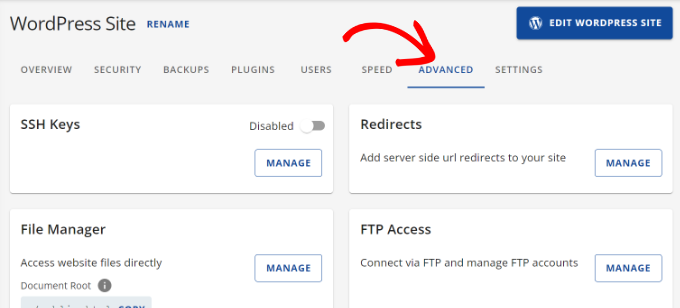
Oturum açtıktan sonra, alt alan adları oluşturmak istediğiniz web sitesinin 'Ayarlar' düğmesine tıklayın.

Buradan, üstteki 'Gelişmiş' sekmesine geçmeniz gerekecek.
Bluehost, Gelişmiş ayarlar altında erişebileceğiniz farklı araçlar ve ayarlar gösterecektir.
Ardından, aşağı kaydırıp cPanel'e gitmeniz gerekecek.
Devam edin ve 'Yönet' düğmesine tıklayın.
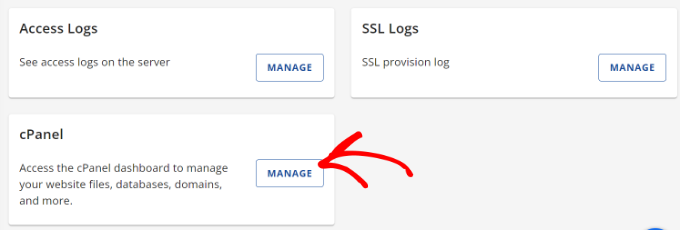
Bir sonraki ekranda farklı araçlar göreceksiniz.
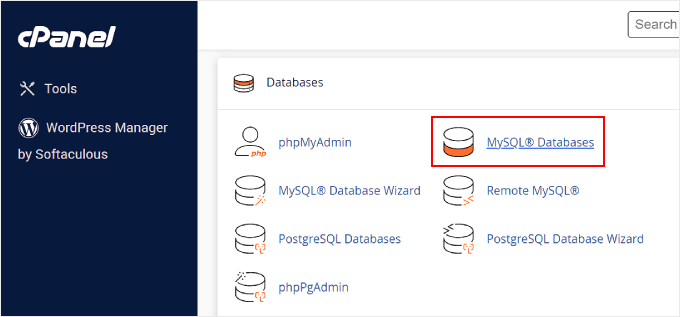
Barındırma hesabı kontrol panelinizdeki Veritabanları bölümünün altında bulunan MySQL Veritabanları simgesine tıklamanız yeterlidir.
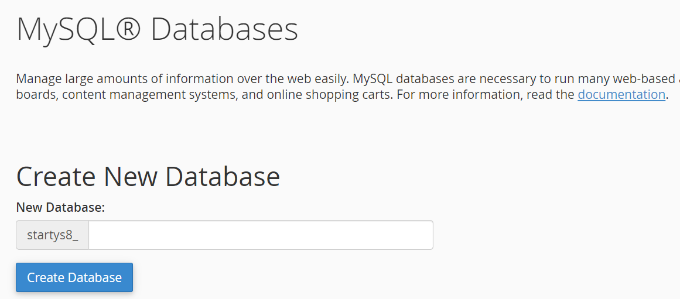
Sonraki ekranda veritabanınız için bir ad sağlayın.
Ardından 'Veritabanı Oluştur' düğmesine tıklayın.
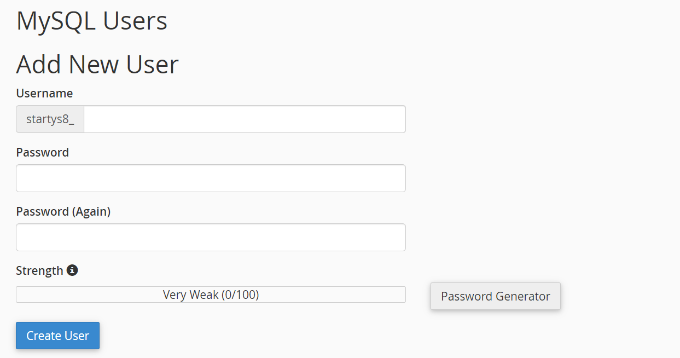
Ardından, veritabanınız için bir MySQL kullanıcısı oluşturmanız gerekir.
MySQL Kullanıcıları bölümüne gidin ve yeni veritabanı kullanıcınız için bir kullanıcı adı ve şifre belirtin.
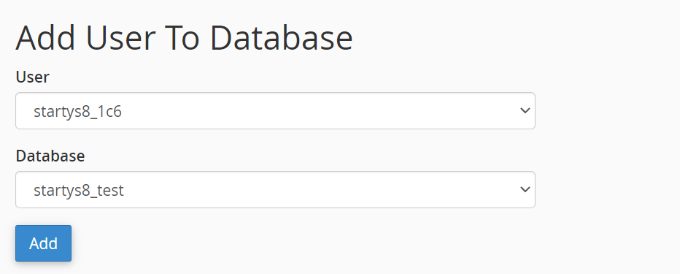
Son olarak, Kullanıcıyı Veritabanına Ekle bölümünde daha önce oluşturduğunuz veritabanıyla kullanıcı hesabını ilişkilendirmeniz gerekir.
Açılır menüden yeni kullanıcıyı seçin, yeni veritabanınızın seçili olduğundan emin olun ve ardından 'Ekle' düğmesine tıklayın.
Kullanıcı için ayrıcalıklar seçmeniz istenecektir.
Devam edin ve 'Tüm Ayrıcalıklar' onay kutusunu seçin ve ardından 'Değişiklikleri yap' düğmesine tıklayın.
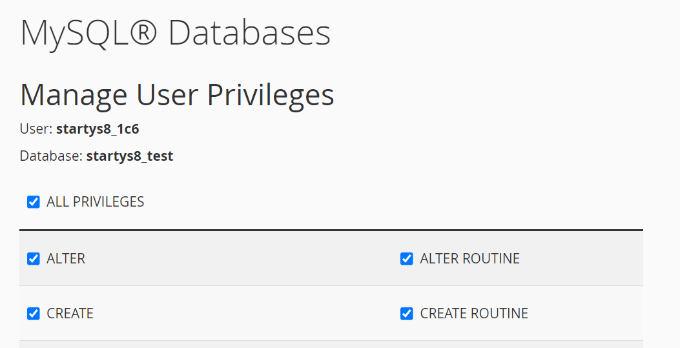
Veritabanınız artık hazırlık web siteniz için kullanıma hazırdır.
Ardından, Duplicator eklentisini canlı WordPress sitenize yükleyip etkinleştirmeniz gerekir. Daha fazla ayrıntı için, bir WordPress eklentisinin nasıl kurulacağına dair adım adım kılavuzumuza bakın.
Etkinleştirdikten sonra, WordPress yönetici kenar çubuğundaki Duplicator menüsüne tıklamanız ve 'Yeni Oluştur' düğmesine tıklamanız gerekir.
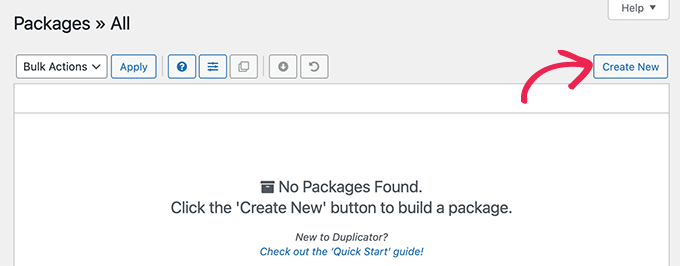
Web siteniz için bir Duplicator paketi oluşturmak üzere ekrandaki talimatları izleyin.
Bittiğinde, Duplicator paketini bilgisayarınıza indirmek için 'Her İki Dosyayı İndir' düğmesine tıklamanız gerekir.
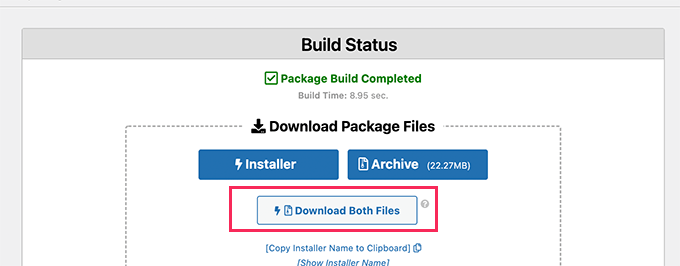
Bu iki dosyayı da yeni oluşturduğunuz alt alan adının dosya dizinine yüklemeniz gerekecek. Ayrıntılar için FTP kullanarak WordPress web sitenize dosya yükleme konusundaki kılavuzumuza bakın.
Bundan sonra, yeni bir tarayıcı sekmesi açmanız ve hazırlama sitenizin alt alan adını şu şekilde girmeniz gerekir:
https://staging.yourdomain.com/installer.php
staging yerine gerçek alt alan adını ve yourdomain.com yerine kendi alan adınızı değiştirmeyi unutmayın.
Bu, Duplicator yükleyici sihirbazını başlatacaktır. Devam etmek için 'İleri' düğmesine tıklayın.
Şimdi, veritabanı bilgilerini sağlamanız istenecektir. Daha önce oluşturduğunuz veritabanı ayrıntılarını girin.
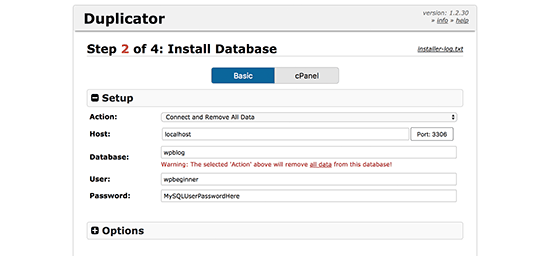
Bundan sonra, devam etmek için ekrandaki talimatları izlemeniz yeterlidir. Duplicator, WordPress paketini açacak ve sizin için kuracaktır.
Tamamlandığında, hazırlık web siteniz ziyaret edilmeye hazır olacaktır. Ancak, internetteki herkes tarafından, arama motorları dahil olmak üzere herkese açık olarak erişilebilir.
Hadi bunu değiştirelim.
WordPress hosting hesabı kontrol panelinize giriş yapın ve 'Dizin Gizliliği' simgesine tıklayın.
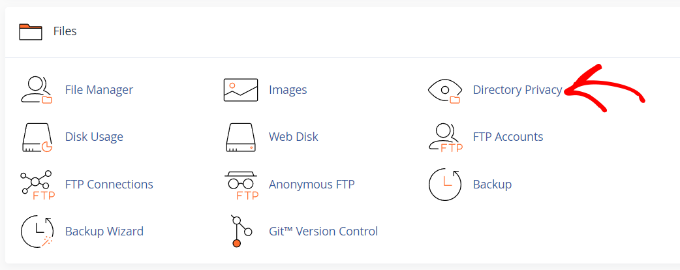
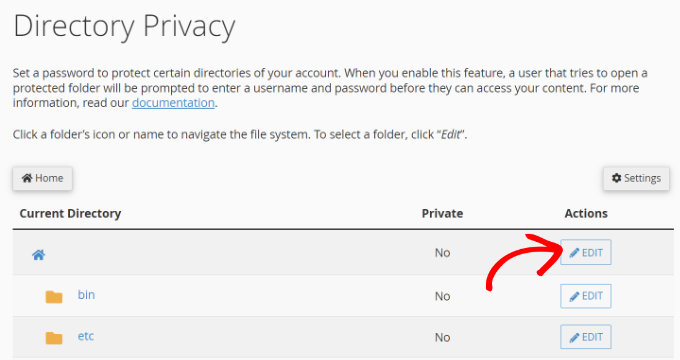
Ardından, farklı dizin klasörlerini göreceksiniz.
Korumak istediğiniz klasör için 'Düzenle' düğmesine tıklayın.
Bundan sonra, 'bu dizini şifreyle koru' onay kutusunu seçmeniz gerekir.
Ayrıca korumalı dizin için bir ad sağlamanız istenecektir.
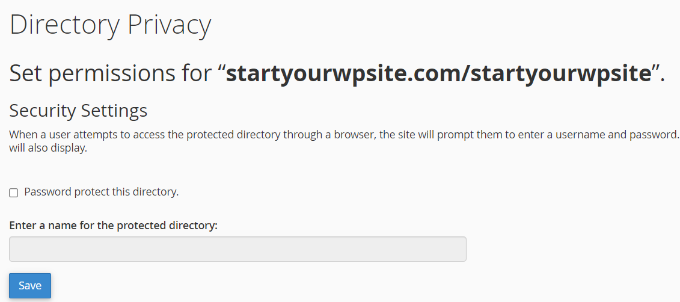
Ayarlarınızı kaydetmek için 'Devam Et' düğmesine tıklamayı unutmayın.
Not: Geliştiricilerin hazırlama sitenize erişebilmeleri için bu kullanıcı adını ve şifreyi onlara vermeniz gerekecektir.
Son olarak, yeni hazırlık web sitenizin WordPress yönetici alanına giriş yapmanız ve bir geliştiriciyle paylaşmak üzere yeni bir geçici kullanıcı hesabı oluşturmanız gerekir.
Geliştirici sorunu düzelttikten sonra, kullanıcı hesabını silmeniz gerekir.
Bundan sonra, hazırlık (staging) sitenizi bir alt alan adından ana alan adınıza taşımanız gerekir.
Yöntem 3: Geçici Giriş Erişimi Paylaşın (Daha Az Güvenli)
Bu yöntem, geliştiricilerin WordPress web sitenize giriş yapmasına olanak tanıyan geçici bir hesap oluşturmanıza olanak tanır. Oturum için sabit bir süre belirleyebilirsiniz; bu süre sonrasında otomatik olarak sona erecektir.
Not: Bu daha az güvenlidir ve üçüncü taraf bir geliştiriciye web sitenize tam erişim sağlar. Bu yöntemi yalnızca geliştiriciye güvendiğinizde ve ilgili riskleri anladığınızda kullanın.
Yapmanız gereken ilk şey, Şifresiz Geçici Giriş eklentisini yükleyip etkinleştirmektir. Daha fazla ayrıntı için, bir WordPress eklentisinin nasıl kurulacağına dair adım adım kılavuzumuza bakın.
Etkinleştirdikten sonra, Kullanıcılar » Geçici Girişler sayfasını ziyaret etmeniz ve yeni bir geçici giriş hesabı eklemek için ‘Yeni Oluştur’ düğmesine tıklamanız gerekir.
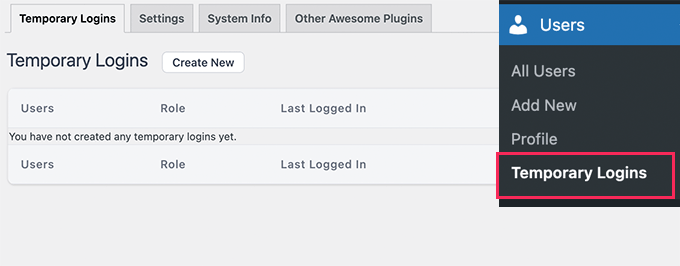
Bu, eklemek istediğiniz geçici giriş bilgileri için bilgi girmeniz gereken bir form gösterecektir.
Öncelikle geliştirici için e-posta adresini ve ardından adını ve soyadını sağlamanız gerekir.
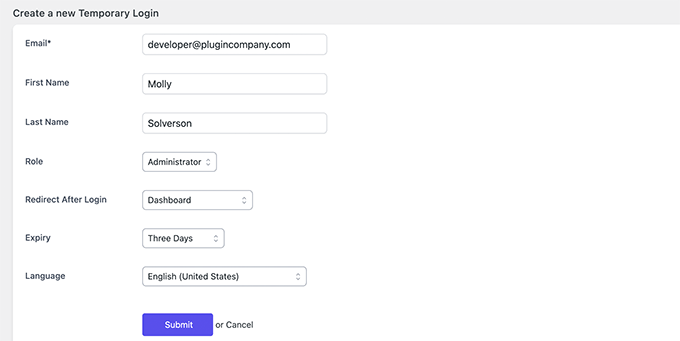
Devam etmek için 'Gönder' düğmesine tıklayın.
Eklenti şimdi geçici bir giriş URL'si oluşturacaktır. Bu URL'yi kopyalamanız ve geçici erişim vermek istediğiniz geliştiriciye göndermeniz gerekir.
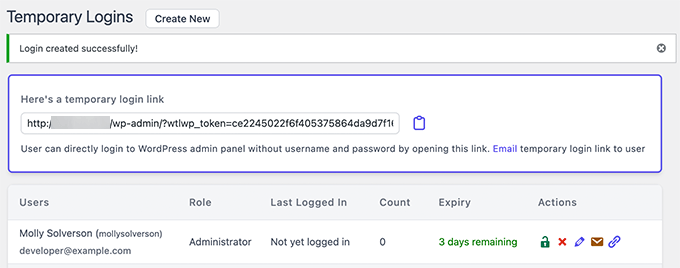
Geliştirici sorunu düzeltmeyi bitirdikten sonra bu geçici bağlantıyı silebilirsiniz. Aksi takdirde, oturum oluşturma sırasında belirlediğiniz süreden sonra otomatik olarak sona erecektir.
Daha fazla ayrıntı için, WordPress'te geçici bir giriş bağlantısı oluşturma konusundaki eğitimimize bakın.
Umarız bu makale, eklenti geliştiricilerine web sitenizdeki sorunları gidermeleri için yönetici erişimi verip vermemeniz gerektiğini öğrenmenize yardımcı olmuştur. Ayrıca, web sitenizi korumak için bir WordPress güvenlik denetimi gerçekleştirme ve en iyi WordPress güvenlik eklentileri hakkındaki kılavuzlarımıza da göz atmak isteyebilirsiniz.
Bu makaleyi beğendiyseniz, lütfen WordPress video eğitimleri için YouTube Kanalımıza abone olun. Bizi ayrıca Twitter ve Facebook'ta da bulabilirsiniz.


Mrteesurez
İçgörü için teşekkürler! Bu zor bir durum ve daha önce karşılaştığım bir şey. Bir keresinde bir eklenti sorununu düzeltmesi için bir geliştiriciye yönetici erişimi vermiştim ve her şey yolunda gitmiş olsa da bunun ne kadar riskli olabileceğini fark ettim. Şimdi, her zaman sınırlı erişime sahip geçici bir yönetici hesabı oluşturuyorum ve iş bittiğinde onu siliyorum. Bu makalede, test için hazırlık sitelerini kullanmanın daha güvenli bir seçenek olduğunu buldum. Bu şekilde, geliştiricilerin düzeltmeler üzerinde çalışmasına izin verirken ana sitemi koruyorum. Web sitenizin güvenliğini ve bütünlüğünü korumak için güven ile ihtiyatı dengelemek çok önemlidir.
Jiří Vaněk
Geçici erişimin daha az güvenli olduğu cümlesini tam olarak anlamadım. Tam olarak ne şekilde? Geliştiricinin siteye tam erişim kazanacağını belirtiyorsunuz. Ama onlara geçici bir yönetici kullanıcı oluştursam zaten olmaz mı? Yoksa bir şeyi mi yanlış anladım?
WPBeginner Desteği
Fark, hazırlık sitenize veya canlı sitenize geçici erişim olacaktır. Bir hazırlık sitesi bozulursa, ziyaretçilerinizin bir şeylerin bozulduğunu bilmeden güncelleyebilirsiniz, ancak canlı sitenize erişim verirseniz, ziyaretçilerinizin gördüğü bir soruna neden olabilirler.
Yönetici
Mrteesurez
Canlı siteye erişim vermek ile hazırlık (staging) sitesine erişim vermek arasındaki farkı belirttiğiniz için teşekkürler; bu gerçekten çok önemli bir ipucu! Canlı bir siteye birine erişim vermenin ne kadar riskli olabileceğini ilk elden deneyimledim. Küçük bir değişiklik bile ziyaretçilerin anında görebileceği beklenmedik sorunlara yol açabilir ve bu da sitenizin itibarını zedeleyebilir. Hazırlık sitesi kullanmak, her şeyi önce test etmenize olanak tanıyarak ekstra bir koruma katmanı sağlar. Geliştiricilere erişim verme konusunda daha dikkatli olmak gerekir. Harika tavsiye!
Mark
Makale için teşekkürler, güven / işbirliği ihtiyacını tamamen anlıyorum.
1. Sitenizin yedeğini eklenti geliştiricisine göndermeye ve onlara bir hazırlık sitesi oluşturmalarına izin vermeye ne dersiniz?
2. Ancak belki de benim için daha büyük sorun, bir e-ticaret sitesi çalıştırıyorsanız ve bir eklenti geliştiricisine erişim sağlıyorsanız kendinizi dolandırıcılığa maruz bırakıp bırakmadığınızdır.
WPBeginner Ekibi
David,
Yorum bıraktığınız için teşekkürler. Öncelikle, bunu yapmanın web barındırma şirketlerinin işi olduğunu söylemedik.
Ancak deneyimlerimize göre, nazikçe sorduğunuzda çoğu kişi bunu sizin için yapmaktan memnuniyet duyar. Özellikle cPanel web barındırma hizmeti kullanıyorsanız. Neden?
Çünkü mevcut bir siteyi sunucu tarafında yeni bir alt alana taşımak kelimenin tam anlamıyla birkaç tıklama alır.
WP'nin kullanımının kolay olup olmadığı konusunda bir tartışmaya girmeyeceğim çünkü bu sizin görüşünüz. 2009'dan beri WPBeginner'dan öğrenmeye başlayan ve bugün kendi başarılı web tasarım ajanslarını yöneten kullanıcıların başarı hikayeleri var. Daha yeni başlayan ve işletmelerini büyütmelerine yardımcı olan bir web sitesi oluşturmak için kaynaklarımızı kullanan başkaları da var.
-Syed
David Fraiser
Harika bir makale, ancak kullanıcıları bir test ortamı kurmanın bir şekilde web barındırma şirketlerinin işi olduğuna inandırmaya yönlendirdiğiniz kısım hariç. Bu doğru değil. Birçok barındırma şirketinin WordPress ve diğer yazılımlar konusunda bilgili destek personeli olmasına rağmen, bir kullanıcı için bir test sitesi kurmak onların işinin bir parçası değildir.
Aslında çoğu hosting şirketi, 3. taraf uygulamalarla ilgili yardım sağlamayı yasaklayan özel maddelere sahiptir. Makalelerinizin WP acemilerine yönelik olduğunu anlıyorum, ancak bir WP kurulumunu kopyalama yeteneğine sahip değillerse, o zaman zaten WP kullanmamalıdırlar. Ya da daha iyisi, bunu kendileri yapmaları için bilgili bir Geliştirici kiralamalıdırlar.
WP aldatıcıdır, çünkü KULLANMAK çok basittir ve çoğu kişi bunu yapabilir; ancak ÖZELLEŞTİRMEK ne yaptığınızı bilmeyi gerektirir. Hepsi "bir düğmeye basın ve tam olarak istediğim gibi olacak" değil.
Yanlış bilgi vererek daha az bilgili okuyucularınıza hizmet etmiyorsunuz.
WPBeginner Ekibi
Bir sitenin indekslenmesini engellemek için robots.txt dosyasını kullanabilirsiniz.
WPBeginner Ekibi
Noktalarınıza tamamen katılıyorum.
lisaleague
Saygın geliştiricilerden mükemmel destek aldım ve harika bir inceleme sunarak iyiliğin karşılığını vermek istiyorum.
Bence diğer önemli bir nokta, sorunun net bir açıklamasını sunmak ve ekran kayıtları çok yardımcı oluyor.
fil
Tamam, şimdi biliyorum
Travis Pflanz
Geliştiriciden tam olarak sorunun ne olduğunu ve sorunu çözmek için hangi dosyaları değiştirdiklerini size tam olarak bildirmesini her ZAMAN istemeniz gerektiğini eklerim… Özellikle onlara FTP erişimi verirseniz.
Geliştiricilerin kendilerine ait olmayan bir eklentinin temelini değiştirdiğini gördüm, sonra o eklenti güncellendiğinde tüm durum geri döndü.
Belirli bir eklentiyle bir çakışma varsa, her zaman her iki geliştiriciye de bilgi veririm ve bir yere herkese açık bir konu oluştururum - ister wordpress.org'da ister sitelerinden birinde olsun - ve her iki geliştiriciyi de o konuya yönlendiririm. Bu şekilde (umarım) sorunu çözmek için birlikte çalışabilirler.
Muhammed
Merhaba wpbeginner,
Bu harika makale için çok teşekkür ederim, bu tam olarak eklenti/tema geliştiricisine yönetici erişimi verip vermemem ve bununla ilgili neler yapabileceğim hakkında bilmem gereken şey.
Pam
Bu harika bir rehberlik, teşekkür ederim!
Soru – sitenin bir kopyasına sahip olmak arama motorlarını etkiler mi? Başka bir deyişle, “yinelenen içerik” nedeniyle cezalandırılır mıyım? Eğer öyleyse, arama motorlarının hazırlık sitemi taramasını nasıl önleyebilirim?
Meks
Güzel yazı WPbeginner.
Genel olarak konuşursak, hatayı çözmenin ve kullanıcınıza yardımcı olmanın en iyi yolu WP yönetici erişimine sahip olmaktır.
So far we haven’t found any of our customers refusing to send us their WP admin details
I would say that is trust between users and developers
Paul Lambert
İyi tavsiye – teşekkürler