


Birden fazla çevrimiçi işletmeyi yönetmek, doğru üretkenlik platformunu seçmenin düşündüğünüzden daha önemli olduğunu bize öğretti. Google Workspace ve Microsoft 365 (eski adıyla Office 365) yüzeyde benzer görünse de, pratikte çok farklı çalışırlar.
Kendi işletmelerimiz için Gmail, Meet, Drive ve Docs gibi Google Workspace uygulamalarını kullanıyoruz. Ancak Office 365'i de karşılaştırmalarını görmek için kapsamlı bir şekilde test ettiğimizden emin olduk.
Her iki platformu da kapsamlı bir şekilde kullandıktan sonra, bulduklarımız şunlardır: Google Workspace işbirliğini kolay ve sezgisel hale getirir. Office 365, geleneksel ofis iş akışları için güçlü özelliklerle doludur.
Bu kılavuzda, Google Workspace ve Office 365'i fiyatlandırma, uygulamalar, işbirliği özellikleri ve kullanım kolaylığı gibi temel alanlarda karşılaştırarak ihtiyaçlarınıza en uygun olanı seçmenize yardımcı oluyoruz. 🙌
Google Workspace ve Office 365 Nedir?
Bir web sitesi oluşturduktan sonra, genellikle bir sonraki adım profesyonel bir işletme e-posta adresi almaktır.
@gmail.com veya @outlook.com e-postanızın aksine, profesyonel bir iş e-posta adresi şirket adınızla markalanır: isim@isletmeniz.com.
Çoğu WordPress hosting şirketi ücretsiz bir işletme e-posta adresi sunarken, Google Workspace ve Office 365'in sağladığı güçlü işletme araçlarıyla rekabet edemezler.
Bu platformlar daha güvenilir e-postalara, dosya depolamaya, belgelere, elektronik tablolara, takvimlere, notlara, video konferans araçlarına vb. sahiptir.
Google Workspace, muhtemelen zaten kullandığınız ve sevdiğiniz Gmail, Google Drive, Google Dokümanlar, E-Tablolar, Slaytlar, Takvim, Keep, Hangouts ve diğer Google uygulamalarını içerir.
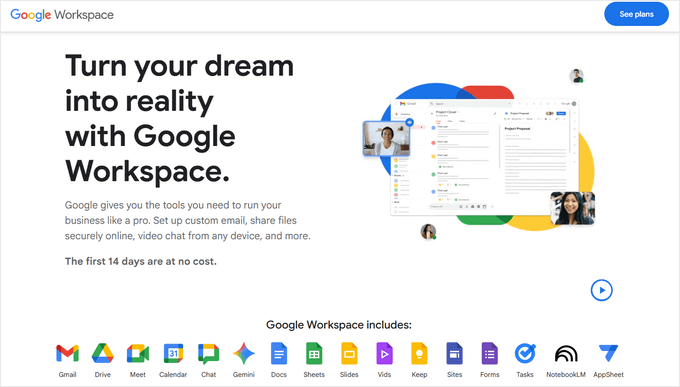
Ayrıca, kodlama yapmadan özel çözümler oluşturmak için Apps Script ve AppSheet, beyaz tahta beyin fırtınası için Jamboard gibi benzersiz teklifleri de bulunmaktadır.
Microsoft'un Office 365'i Outlook, OneDrive, Word, Excel, PowerPoint, OneNote, Skype ve diğer Microsoft uygulamalarını içerir.
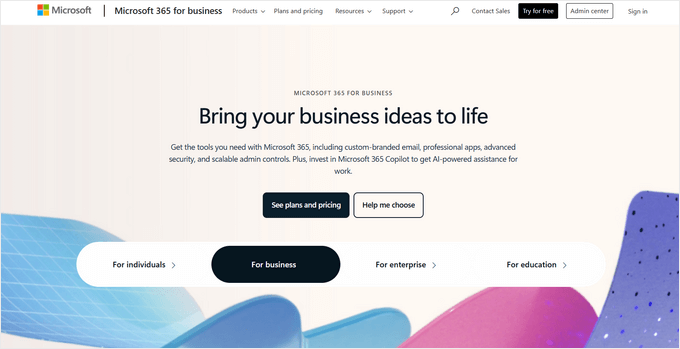
Bulut üretkenlik paketlerini kullanmak, yazılım lisansları ve kurulumlarının bakımı, bir BT departmanı çalıştırma ve daha fazlası için para tasarrufu yapmanızı sağlar.
Tüm verileriniz bulutta saklanır, bu da herhangi bir cihazdan herhangi bir yerden dosyalara erişmeyi kolaylaştırır. Bu, uzaktan bir şirket işletiyorsanız veya WordPress blogunuzu yönetirken seyahat ediyorsanız harikadır.
Google Workspace vs. Office 365 Karşılaştırma Tablosu
Farklılıkları görsel olarak göremediğiniz sürece her iki üretkenlik paketini de değerlendirmek kafa karıştırıcı olabilir. Bu nedenle daha hızlı bir genel bakış için yan yana bir karşılaştırma hazırladık.
| Özellikler | Google Workspace | Office 365 |
| Fiyatlandırma | Başlangıç – 7$/ay/kullanıcı Standart – 14$/ay/kullanıcı Plus – 22$/ay/kullanıcı | Temel – 6$/ay/kullanıcı Standart – 12.50$/ay/kullanıcı Premium – 22$/ay/kullanıcı |
| Bulut Depolama | Starter – 30GB / kullanıcı Standard – 2TB / kullanıcı Plus – 5TB / kullanıcı | Tüm planlar için 1 TB |
| Uygulamalar | Dokümanlar, E-Tablolar, Slaytlar, Notlar, Siteler, Google Drive, Takvim, Meet, Gmail, Sohbet | Word, Excel, PowerPoint, OneDrive, Teams, Outlook, Exchange, SharePoint |
| Kullanım Kolaylığı | Daha iyi yönetici denetimleri Daha iyi web ve mobil uygulamalar | Veri şifreleme Veri kaybı önleme Microsoft bulut güvenliği teknolojisi Çok faktörlü kimlik doğrulama Yerleşik spam, kötü amaçlı yazılım ve olağandışı etkinlik algılama Finansal olarak desteklenen %99,9 çalışma süresi garantisi |
| İşbirliği | Canlı çok kullanıcılı düzenleme Video konferans için Hangouts Telefon görüşmeleri ve SMS için Google Voice | Canlı çok kullanıcılı düzenleme Microsoft Loop işbirliğine dayalı çalışma alanı (Standart plan) Clipchamp video düzenleme ve tasarım araçları (Standart plan) |
| Güvenlik ve Destek | Veri şifreleme Veri kaybı önleme Microsoft bulut güvenliği teknolojisi Çok faktörlü kimlik doğrulama Yerleşik spam, kötü amaçlı yazılım ve olağandışı etkinlik algılama Finansal olarak desteklenen %99,9 çalışma süresi garantisi | Veri şifreleme Veri kaybı önleme Microsoft bulut güvenliği teknolojisi Çok faktörlü kimlik doğrulama Yerleşik spam, kötü amaçlı yazılım ve olağandışı etkinlik algılama Finansal olarak desteklenen %99,9 çalışma süresi garantisi |
| Müşteri Desteği | Standart Destek (Gelişmiş Destek'e ücretli yükseltme) | Günün her saati telefon ve çevrimiçi destek |
| Başlayın | Google Workspace Satın Alın | Office 365 Satın Alın |
Neden Google Workspace veya Office 365'e İhtiyacınız Var?
Neredeyse her tür işletme, ister küçük işletme web sitesi, ister yerel bir işletme veya bir online mağaza işletiyor olun, Google Workspace veya Office 365'ten faydalanabilir.
Üretkenlik paketlerini kullanmak için birkaç neden:
- İşbirliği: Ekip verimliliği işbirliğine dayanır. Önemli kararlar, dosya paylaşımı, anlık mesajlaşma ve video ve sesli konferans gibi işbirliği araçlarıyla alınır.
- Bulut tabanlı dosya depolama: Dosyalar, tartışmasız her kuruluşun bel kemiğidir. Belgeler, PDF'ler, elektronik tablolar ve diğer dosyalar bir işletmenin operasyonlarını yürütmeye yardımcı olur. Eski uygulamalarda yanlış bir şey yok, ancak dosyaları başka bir yere aktarmak zor olabilir, bu yüzden bulut tabanlı seçenekler daha iyidir.
- İş e-postası: Her işletmenin müşterileri, ortakları ve çalışanlarıyla bağlantı kurmak için bir e-postaya ihtiyacı vardır. Ücretsiz bir '@gmail.com' seçeneğiyle yetinebilirken, daha profesyonel görünmesi için e-postanızda alan adınızın olması daha iyidir.
Bununla birlikte, her iki paket de işletmenizi verimli bir şekilde yürütmenize ve büyütmenize olanak tanıyan tonlarca özellik sunar.
Sonraki bölümlerde, bu özelliklere bakacak ve Office 365 ile Google Workspace'in nasıl karşılaştırıldığını göreceğiz. En çok ilgilendiğiniz herhangi bir bölüme atlamaktan çekinmeyin:
Başlayalım.
Google Workspace vs. Office 365 Fiyatlandırması
Her işletmenin yazılım araçları da dahil olmak üzere birçok gideri vardır, bu nedenle fiyatlandırma dikkate alınması gereken önemli bir faktördür. Bütçenize uygun bir çözüm seçmek istersiniz.
Paranızı en çok hangi seçeneğin sunduğunu öğrenmek için Google Workspace ve Office 365 fiyatlandırmasını karşılaştıralım.
Google Workspace Fiyatlandırması
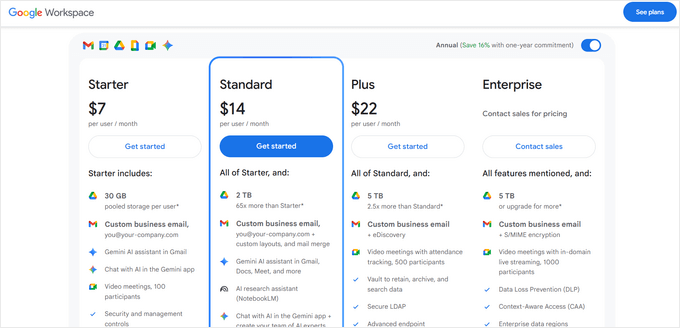
Google Workspace 3 basit fiyatlandırma planıyla birlikte gelir.
- Başlangıç – kullanıcı başına ayda 7 ABD doları, kullanıcı başına 30 GB bulut depolama.
- Standart – kullanıcı başına ayda 14 ABD doları, kullanıcı başına 2 TB bulut depolama.
- Plus – kullanıcı başına ayda 22 ABD doları, kullanıcı başına 5 TB bulut depolama.
Bununla birlikte, tüm kullanıcılar ilk 14 günleri için ücretsiz deneme sürümü alırlar.
Plus planına ulaştığınızda, gelişmiş güvenlik ve yönetim araçlarına erişim sağlarsınız. Örneğin, Google Vault, bir kuruluşun e-postalarını, sohbetlerini ve diğer verilerini kolayca aramanıza, yönetmenize ve dışa aktarmanıza olanak tanır.
Bunun ötesinde, hassas verileri kötü amaçlı saldırılardan ve kötü amaçlı yazılımlardan korumak için gelişmiş tehdit koruması bulunur.
Office 365 Fiyatlandırması
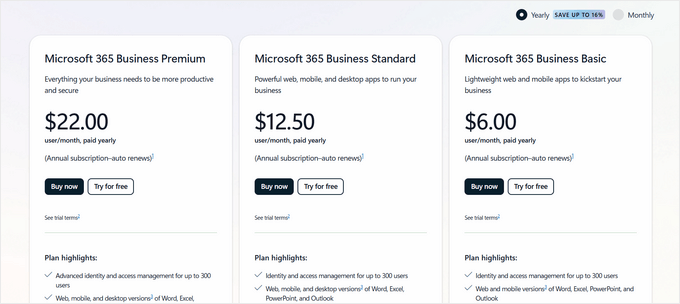
Office 365, orta ve küçük işletmeler için 3 farklı fiyatlandırma planıyla birlikte gelir.
- Microsoft 365 Business Basic – kullanıcı başına ayda 6 $
- Microsoft 365 Business Standard – Kullanıcı başına ayda 12,50 $
- Microsoft 365 Business Premium – Kullanıcı başına ayda 22 $
Tüm Microsoft 365 planları yıllık olarak ödenir. Bununla birlikte, seçtiğiniz planın size uygun olup olmadığını görmek için Business Basic ve Standard planları için bir aylık ücretsiz deneme süresi vardır.
Microsoft 365'in Temel planı 1 TB bulut depolama alanı, tüm ana uygulamalara erişim ve özel bir iş e-postası içerir. Business Standard, web seminerleri çalıştırma yeteneği ve hatta Microsoft Clipchamp ile yeni video düzenleme ve tasarım araçları gibi daha gelişmiş programlarla birlikte gelir.
🏆 Kazanan: Berabere. Hem Google Workspace hem de Office 365 rekabetçi fiyatlıdır.
İşletmenizin hangi uygulamalara ihtiyaç duyduğuna bağlı olarak biri diğerine ağır basabilir. Örneğin, Google, bir sayfa oluşturucu aracı olan Sites gibi benzersiz uygulamalar sunarken, Office 365'in ClipChamp adlı bir video düzenleme yazılımı vardır.
Profesyonel İş E-postası
Hem Google Workspace hem de Office 365, kendi alan adınızı kullanarak profesyonel iş e-posta hesapları oluşturmanıza olanak tanır. Özel bir alan adına ek olarak, profesyonel e-posta, daha fazla depolama alanı ve kullanıcı sayısı gibi işletmenizi büyütmek için gelişmiş güvenlik ve özellikler sunar.
Profesyonel iş e-postaları açısından her platformun sunduğu uygulamalara dalalım ve nasıl karşılaştırıldıklarını görelim.
Google Workspace – İş İçin Gmail
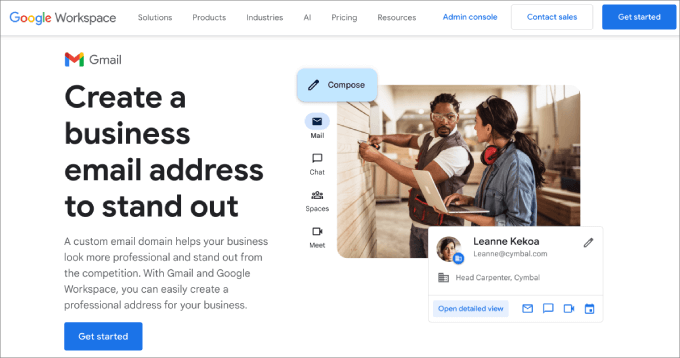
Google Workspace, e-posta hesapları oluşturmak için alan adı kaydetmenize veya mevcut alan adınızı kullanmanıza olanak tanır. Ayrıca her kullanıcı için 30 adede kadar e-posta diğer adı oluşturabilirsiniz.
İşbirlikçi ve zaman kazandıran özellikler arıyorsanız Gmail en iyisidir. Örneğin, başka bir Google uygulamasında etiketlendiğinizde otomatik olarak bildirim göndererek ekiplerin belgeler, projeler ve sunumlar üzerinde çalışmasını kolaylaştırır.
Gmail ayrıca, alıcının bir yorum veya soruya yanıt verme, bir etkinliğe veya toplantıya RSVP'ye yanıt verme veya bir kataloğa göz atma gibi bir eylemi doğrudan e-posta içinde tamamlamasına olanak tanıyan dinamik e-postalar sunar.
Genel olarak, tüm arayüz daha modern ve gezinmesi çok daha kolay hissettiriyor, bu da Gmail'i kullanmayı kolaylaştırıyor. En iyi özelliklerden biri, yazdıkça kelimeler ve ifadeler öneren yapay zeka destekli seçenektir ve gelen mesajları erteleyebilmeniz için kullanışlı bir erteleme düğmesi.
Bir tane ayarlamakla ilgileniyorsanız, Gmail ve Workspace ile profesyonel bir e-posta adresi kurma konusundaki eğitimimize göz atın.
Office 365 – İş İçin Outlook
Office 365 ayrıca kendi alan adınızla profesyonel e-posta adresleri oluşturmanıza olanak tanır. Kullanıcı başına 400 e-posta takma adı sunar.
Outlook, masaüstü e-posta istemcisini tercih edenler için harikadır. E-postanıza erişmek için çevrimiçi oturum açmak dikkat dağıtıcı olabilir, bu nedenle tam özellikli bir masaüstü sürümüne sahip olmak faydalıdır.
Ancak, Outlook da arama doğruluğuyla mücadele ediyor gibi görünüyor. Örneğin, bir zincirdeki belirli bir e-postayı arıyorsanız, Outlook o zincirdeki diğer e-postaları da getirebilir ve bu da bulmayı zorlaştırır.
Ayrıca, Office 365 Business Basic planında reklamlar e-posta uygulamasının yan tarafına yerleştirilir.
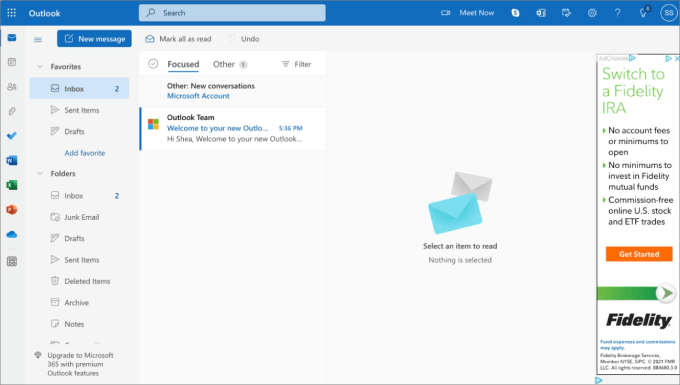
Estetik açıdan bakıldığında, kullanıcıların uğraşması için daha dikkat dağıtıcıdır, bu da kullanıcı deneyimine biraz zarar verebilir. Reklamsız bir deneyim için Business Standard planına yükseltmeniz gerekecek, Gmail ise tüm planlarda reklamsızdır.
🏆 Kazanan: Google Workspace, daha iyi bir kullanıcı deneyimi sundukları için. Etiketli işbirliği, reklam olmaması ve daha iyi aranabilirlik ile Gmail, e-postaları yönetmeyi çok daha kolaylaştırır.
Bulut Dosya Depolama ve Paylaşımı
Bir bulut üretkenlik paketi kullanmanın ana nedenlerinden biri dosya depolamadır. Tüm dosyalarınızı buluta kaydedebilir, böylece herhangi bir cihazı kullanarak her yerden erişebilir ve kolayca paylaşabilirsiniz.
Hem Google Workspace hem de Office 365, dosya depolama ve paylaşımını kolaylaştırır. Bununla birlikte, her iki platformun bulut dosya depolama ve paylaşım tekliflerini inceleyelim.
Google Workspace – Google Drive Bulut Depolama
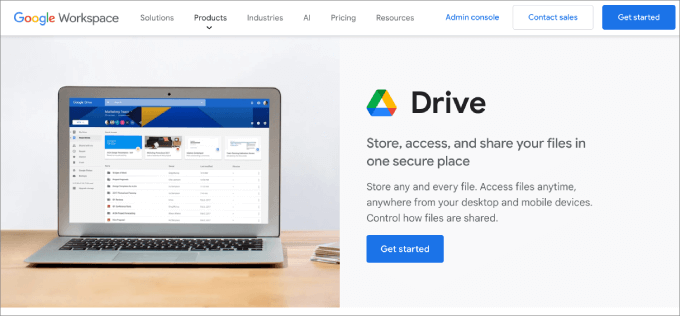
Google Workspace, Starter planıyla her kullanıcıya 30 GB bulut depolama alanı sunar. Standard plana yükselttiğinizde kullanıcı başına 2 TB depolama alanı, Plus planıyla ise kullanıcı başına 5 TB depolama alanı elde edersiniz.
Dosyaları depolamak ve yönetmek için Google Drive'ı kullanır. Mobil cihazlarınıza, tabletlerinize veya masaüstü bilgisayarlarınıza indirebileceğiniz uygulamalarla birlikte gelir. Bu, Drive'da depolanan dosyalara kolayca erişmenizi ve hatta çevrimdışı kullanılabilir hale getirmenizi sağlar.
Google Drive ayrıca dosyalarınızı iş arkadaşlarınızla veya başkalarıyla paylaşmayı çok kolaylaştırır. E-posta ile paylaşabilir, başkalarının bir dosyayı yalnızca görüntülemesine veya düzenlemesine izin verebilir ve hatta başkalarının onu indirmesine izin verebilirsiniz.
Birçok WordPress yedekleme eklentisi de web sitenizin yedeklerini Google Drive'a kaydetmenize olanak tanır. Sınırsız depolama alanınız varsa, tüm web sitesi yedeklerinizi bulutta güvenli bir şekilde saklayabilirsiniz.
WPBeginner olarak, en kötü senaryoya hazırlıklı olmanız için tüm WordPress sitenizi Google Drive'a yedeklemenizi öneririz.
Office 365 – OneDrive Bulut Depolama
Office 365, tüm planlarında her kullanıcı için 1 TB bulut depolama alanı sunar. Bu, çok fazla depolama alanıdır, ancak sınırsız değildir. Her kullanıcı ayrıca OneDrive depolama sınırından ayrı olarak 50 GB e-posta depolama alanı alır.
Dosyaları OneDrive kullanarak depolar ve yönetir ve masaüstü, mobil ve web uygulamalarına sahiptir. Google Drive'a benzer şekilde, dosyaları OneDrive kullanarak senkronize edebilir ve kolayca paylaşabilirsiniz.
Office 365 sınırsız bulut depolama alanı sunmasa da, muhtemelen bu kadar alana ihtiyacınız olmayacaktır. Tek bir kullanıcı için 1 TB bulut depolama alanı oldukça fazladır ve çoğu insan bunun yanına bile yaklaşamayacaktır.
🏆 Kazanan: Business Standard planına veya daha üstüne yükseltirseniz Google Workspace daha fazla toplam depolama alanına sahiptir. Bununla birlikte, Office 365 daha düşük bir fiyat noktasında daha fazla depolama alanı sunar.
Üretkenlik Uygulamaları
Üretkenlik uygulamaları çoğu küçük işletmenin bel kemiğidir. Ekiplerin projeler üzerinde işbirliği yaptığı, iş akışlarını kolaylaştırdığı ve verileri yönettiği yerlerdir. Hem Google Workspace hem de Office 365, belgeler, elektronik tablolar, sunumlar ve daha fazlası gibi temel araçlarla birlikte gelir.
Her iki platformun sunduğu uygulamalara ve birbirleriyle nasıl karşılaştırıldıklarına bir göz atalım.
Google Workspace'teki Uygulamalar
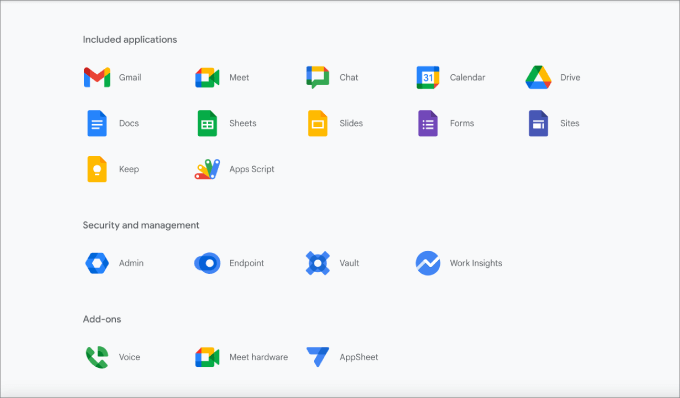
Google Workspace, Gmail, Google Dokümanlar, E-Tablolar ve Slaytlar, Google Takvim, Keep, Hangouts ve çok daha fazlası gibi popüler Google uygulamalarıyla birlikte gelir.
Google sadeliğe ve canlı işbirliğine odaklanır. Ekip üyeleriyle işbirliği sorunsuzdur. Ayrıca, bireylerin aynı anda aynı belge üzerinde çalışabilmeleri için gerçek zamanlı ortak yazarlık sunarlar. Bu, yorum yapabileceğiniz, değişiklik önerileri sunabileceğiniz, inceleyebileceğiniz ve kolayca notlar alabileceğiniz anlamına gelir.
Bu uygulamalar tüm işletim sistemlerinde masaüstü tarayıcısında en iyi şekilde çalışır. Google'ın Android ve iOS için mobil uygulamaları da vardır. Zaten bir Android telefon kullanıyorsanız, mobil sürümleri önceden yüklü olarak gelebilir.
Google'ın tarayıcınızda çalışacak bazı uygulamaların çevrimdışı sürümleri de vardır. Ancak çevrimdışı işlevsellikleri oldukça sınırlıdır ve çevrimdışı düzenleme için bir dosyayı tek tek kullanılabilir hale getirmeniz gerekir.
Hem web hem de masaüstü sürümlerini içeren Microsoft'un üretkenlik paketinin aksine, Google'ın araçları yalnızca web tabanlıdır. Bununla birlikte, Google Workspace daha temiz bir arayüze sahiptir ve kullanımı çok daha kolaydır.
Office 365 Uygulamaları
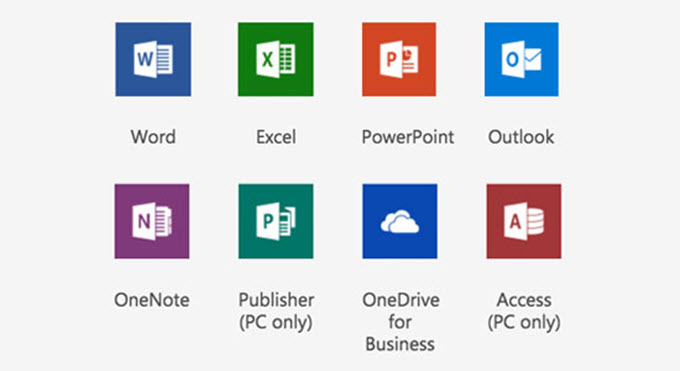
Bir Office 365 iş aboneliği, Word, Excel, PowerPoint, Outlook ve OneNote gibi Microsoft Office uygulamalarına erişim sağlar. Masaüstü bilgisayarlar için bu uygulamalar hala piyasadaki en zengin özelliklere sahip ve eksiksiz ofis uygulama paketidir.
Tüm Word uygulamaları, Google'daki karşılıklarından çok daha fazla önceden oluşturulmuş şablona sahiptir.
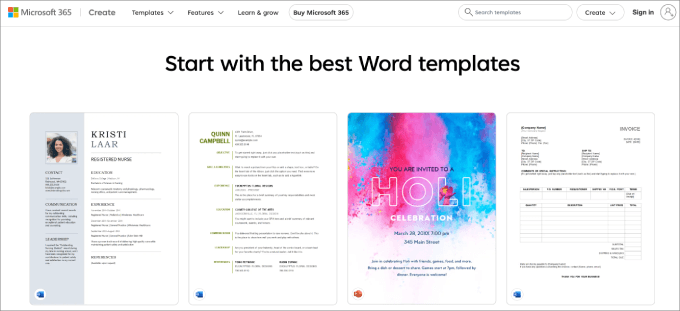
Yalnızca Word'de 300 farklı iş şablonu bulunurken, Google Dokümanlar'da iş, kişisel ve eğitim şablonları dahil yalnızca 55 şablon bulunur. Ayrıca Word, belgelere yerleştirmek için daha fazla grafik türüne sahiptir.
Bu durum diğer uygulamalar için de geçerlidir. Excel, farklı bütçe türleri için 80'den fazla şablon sunarken, Google E-Tablolar'ın toplamda 19 şablonu bulunmaktadır.
Bazı uygulamalar Google'dan daha gelişmiş işlevselliğe sahiptir. Örneğin, PowerPoint, güzel bir sunuyu dakikalar içinde hızlı bir şekilde oluşturmanıza yardımcı olan bir QuickStarter özelliğine sahiptir. Konuyu yazmanız yeterlidir, gerçekleri ve araştırma bulgularını sizin için kaynaklar. Ayrıca kullanmak için düzenler, temalar ve resimler önerir.
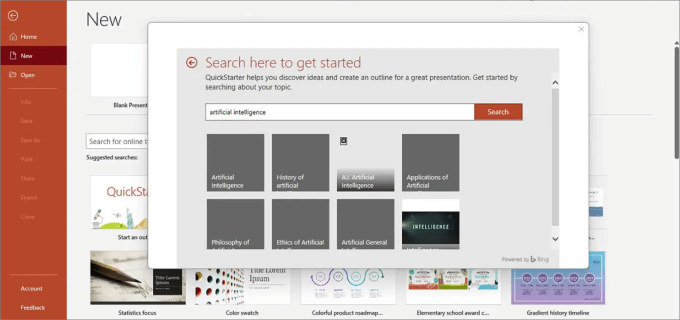
Sonuç olarak, Office 365'in masaüstü uygulamaları, hiçbir web veya mobil uygulamanın rekabet edemediği çok yüksek bir standart belirliyor.
🏆 Kazanan: Berabere. Google Workspace kullanım kolaylığı ve işbirliği açısından daha iyidir. Ancak Office Workspace şablonlarda üstündür ve daha gelişmiş işlevselliğe sahiptir.
İşbirliği Araçları
Uzaktan çalışma yeni norm haline geldikçe, işbirliği araçları her zamankinden daha önemli hale geldi. Ekip üyelerinin dahili tartışmaları kolaylaştırmak için görüntülü konferans, sohbet, mesajlaşma ve paylaşılan alanlara ihtiyacı var.
Paketlenmesi gereken çok sayıda araç var, bu yüzden her paketin neler sunduğunu ele alacağız.
Google Workspace'te İşbirliği Araçları
Workspace, Google Chat ve Hangouts'tan oluşan Google Meet'i sunar.
Google Meet, misafir erişiminde üstündür. Bu özellik sayesinde ekip üyeleri, Google hesabı olmadan harici misafirleri işbirliği yapmaya ve sohbetlere katılmaya davet edebilir. Öte yandan Microsoft Teams, misafirlerin bir Microsoft hesabına sahip olmasını veya bir kuruluşa ait olmasını gerektirir.
Bir diğer avantajı da Google Meet'in Plus ve Enterprise planları için daha fazla katılımcının odaya girmesine izin vermesidir. Tek bir odada 500 kişiye kadar kişi bulunabilir.
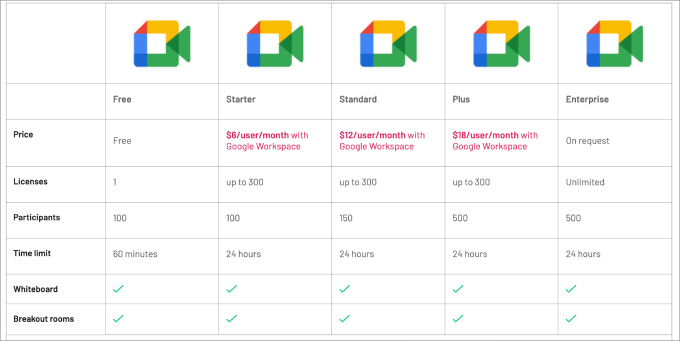
Karşılaştırıldığında, Microsoft Teams tüm planlar için sizi yalnızca 300 katılımcıyla sınırlar.
Çok büyük bir sorun olmasa da, teraziler Google Meet lehine ağır basıyor.
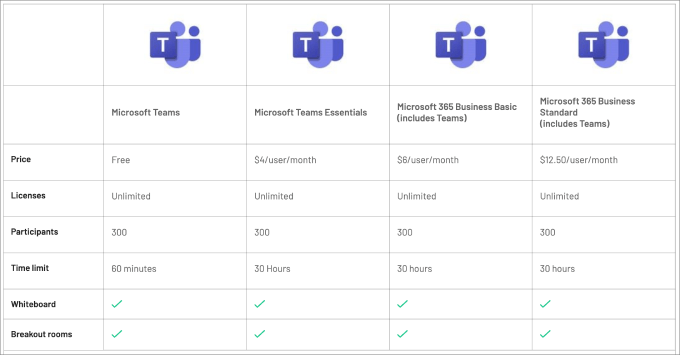
Ancak Google Meet'in ana avantajı basitçe kullanıcı deneyimidir. Google'ın uygulama ekosistemi içinde kolayca senkronize olur. Yapay zeka destekli çağrı kalitesi ayarlamaları ile toplantılarınızın minimum ses veya görsel sorunla sorunsuz çalıştığından emin olabilirsiniz.
Bununla birlikte, mesajlaşma platformu olan Google Chat, belirli kanallar oluşturmak için Microsoft Teams kadar kolay kullanışlı değil.
Ek olarak, Workspace, bulut tabanlı telefon görüşmeleri yapmanıza olanak tanıyan bir VoIP hizmet sağlayıcısı olan Google Voice'a sahiptir.
Google Voice, daha gelişmiş özellikler sunduğu için Microsoft Teams Telefon'dan daha gelişmiştir. Bunlar arasında daha iyi veri yönetimi için yapay zeka destekli otomatik sesli mesaj transkripsiyonları bulunur.
Office 365'te İşbirliği Araçları
Office 365, birincil işbirliği aracı olarak Microsoft Teams'i içerir. Farklı kanallarda iletişim kurabileceğiniz veya bireylere doğrudan mesaj gönderebileceğiniz Slack'e benzer şekilde çalışır, böylece tüm sohbetler uygun şekilde ayrılır.
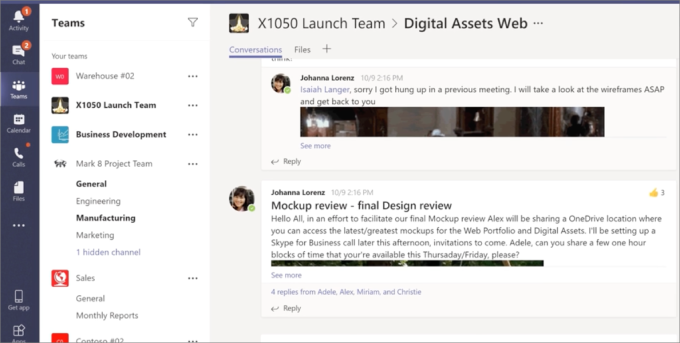
Ayrıca, her kanal içinde, şirketinizdeki iletişimi organize etmeye yardımcı olmak için konuya veya departmana göre daha fazla segmentasyon yapabilirsiniz. Mesajlaşma uygulamasında dosya ekleyebileceğiniz veya üçüncü taraf hizmetleri bağlayabileceğiniz sekmeler bulunur.
Bunun ötesinde, Microsoft Teams programlarında yerleşik bir takvim ve konferans özelliğine sahiptir. Bu sayede toplantılarınızın ne zaman olduğunu öğrenmek için Outlook arasında gidip gelmek zorunda kalmazsınız.
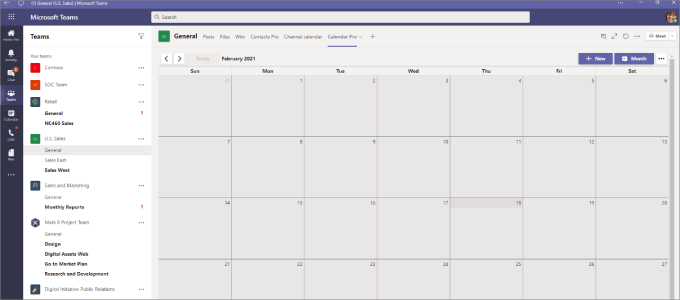
Ardından, bir video veya sesli konferansa katılmak için takvimde planlanmış etkinliğe tıklayabilirsiniz. Konferans aracı, toplantıları kaydetme ve ekran paylaşımı gibi beklediğiniz tüm özelliklerle birlikte gelir.
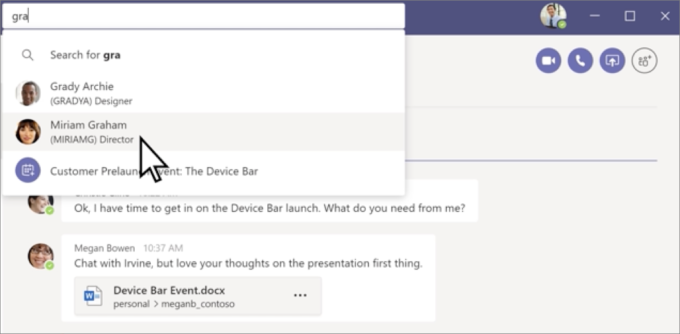
Microsoft Teams'in harika yanı, aradığınızı bulmak için konuları, adları veya komutları yazmak üzere arama kutusunu kullanabilmenizdir.
Sohbet ve konferans aracının ötesinde, şirket içi aramalar yapmanızı sağlayan Microsoft Teams Telefon'a da sahipler. Bununla birlikte, belirli bir yurt içi arama planı, uluslararası arama planı veya kullandıkça öde planı için ödeme yapmanız gerekecektir.
Karşılaştırıldığında, Google Voice ABD ve Kanada'ya ücretsiz aramalar sunar.
🏆 Kazanan: Google Workspace çünkü sezgiseldir ve Hangouts'ta daha fazla yapay zeka destekli özelliğe sahiptir.
Güvenlik Önlemleri
Güvenlik, küçük işletmelerin bulut uygulamalarını kullanırken en büyük endişelerinden biridir. Google Workspace ve Office 365'in bulut platformlarında depoladığınız verileri nasıl koruduğunu görelim.
Google Workspace Güvenlik Özellikleri
Google Workspace, Google'ın bulut altyapısı üzerine kurulmuştur ve Google'ın kendisiyle aynı güvenlik seviyelerini kullanır. Bu, şüpheli etkinliklerin, kimlik avı girişimlerinin ve diğer hackleme girişimlerinin otomatik olarak algılanmasını içerir.
Bir yönetici olarak Google, yönetici konsolunuza veya kullanıcı hesaplarından herhangi birine yetkisiz erişimi önlemek için farklı politikalar belirlemenize olanak tanır. İki faktörlü kimlik doğrulamayı kullanabilir ve tüm kullanıcılarınız için bunu zorunlu kılabilirsiniz.
Ayrıca, giden tüm iletişimi engellemek için anahtar kelimeler ayarlayabileceğiniz bir veri sızıntısı koruma özelliği de sunar. Google Workspace, tüm belgeleri ve ekleri tarayan yerleşik spam, virüs ve kötü amaçlı yazılım algılamasına sahiptir.
Office 365 Güvenlik Özellikleri

Office 365, tüm üretkenlik paketi için bir güvenlik uygulaması olan Microsoft Defender'ı içerir.
Tüm kullanıcı parolaları için çok faktörlü kimlik doğrulamayı etkinleştirmenize olanak tanır. Çok faktörlü kimlik doğrulama ile kullanıcılar, Google Workspace'in sunduğu iki faktörlü seçeneğe kıyasla hesaplarına erişmeden önce daha fazla kimlik doğrulama biçimi sağlamalıdır.
En yaygın seçenekler, kısa mesaj, mobil uygulama bildirimi veya kimlik doğrulama uygulaması aracılığıyla gelen istemlerdir.
Ayrıca, her kullanıcının çalışma alışkanlıklarını öğrenmek, şüpheli etkinlikleri tespit etmek ve olağandışı bir durum olduğunda işaretlemek için kendi yapay zeka araçlarını kullanır. İş planıyla, verilerinizi güvende tutan premium bir güvenlik çözümü olan Microsoft Defender'a erişim sağlarsınız.
Microsoft ayrıca 365 DMARC gibi e-posta kimlik doğrulama protokolleri için genişletilmiş destek sunar. Bu çözüm, işletme alanınıza gönderilen gelen kimlik avı e-postalarına karşı özel olarak koruma sağlar. Kimlik doğrulama kontrollerinden geçen alanınızdan gönderilen e-postalara nasıl yanıt vereceklerini e-posta sunucularına belirtebilirsiniz.
Veri hırsızlığına ve sızıntılara karşı koruma sağlamak için bir veri kaybı önleme aracı içerir. Cihaz yönetimi aracını kullanarak kuruluşunuz, şirket tarafından verilen cihazlara kullanıcı erişimini kısıtlayabilir.
Office 365 ayrıca tüm belgeleri, e-postaları ve ekleri taramak için Microsoft'un spam, virüs ve kötü amaçlı yazılım algılama araçlarını kullanır.
🏆 Kazanan: Office 365, çünkü daha üst düzey planlarda çok faktörlü kimlik doğrulama protokolleri ve gelişmiş güvenlik analizi sunuyorlar. Katı güvenlik ihtiyaçları olan kurumsal işletmeler veya yüksek düzeyde düzenlenmiş sektörlerde faaliyet gösterenler için uygundur.
Müşteri Desteği
Yardım alma söz konusu olduğunda, her iki platformun da kendi güçlü ve zayıf yönleri vardır. Her birinden ne bekleyebileceğinizi inceleyelim.
Google Workspace Müşteri Desteği
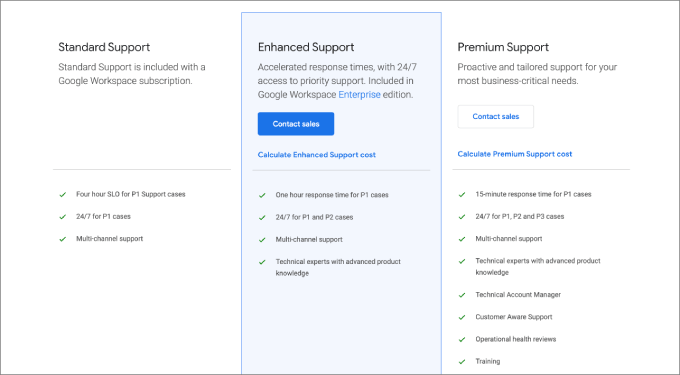
Ne yazık ki, Google'ın müşteri desteği konusunda harika bir itibarı yok. Ürünleri veya araçlarıyla ilgili sorunları çözmek veya gidermek için gerçek bir kişiyle bağlantı kurmak son derece zordur.
Bunun ötesinde Google, yalnızca canlı sohbet, yardım merkezi ve toplulukları aracılığıyla web tabanlı destek sunar.
Web desteğinin ana sorunu, yardım almak için internet bağlantınızın olması gerektiğidir. Google Workspace ile gelişmiş destek satın alabilmenize rağmen, bu yalnızca Enterprise planlarında mevcuttur.
Office 365 Müşteri Desteği
Diğer yandan Office 365, fiyatlandırma planından bağımsız olarak kullanıcılarından destek kanallarını esirgemez. Tüm planlar çevrimiçi ve 7/24 telefon desteği sunar. Ayrıca sorun giderme ve uygulama için teknik desteğe erişim sağlarsınız.
🏆 Kazanan: Office 365, en düşük hizmet seviyeleri için bile telefon desteği sunduğu için en iyisidir.
Google Workspace vs. Office 365 – Hangisi Daha İyi?
Google Workspace, küçük ve orta ölçekli işletmeler ve yeni kurulan şirketler de dahil olmak üzere çoğu insan için daha iyi bir seçenektir. Tam bir acemi bile Dokümanlar, E-Tablolar, Meet ve Takvim gibi uygulamalara hakim olabilir. Her şeyi yalnızca birkaç tıklamayla kurabilirsiniz ve ekip üyeleriyle işbirliği yapmak kolaydır.
Office 365, tüm çalışanların bir Windows PC kullanarak bir ofisten çalıştığı kurumsal düzeydeki işletmeler için daha uygundur. Özellikle bir Windows ekosistemindeyseniz, masaüstü uygulamaları birinci sınıftır.
Bu karşılaştırma, Mac vs. PC veya Apple vs. Android'e benzer. Office 365 birçok durumda daha iyi işlevsellik sunar, ancak kullanımı ve öğrenmesi çok daha zordur. Google Workspace'in anlaşılması kolaydır ve kurulumu çok daha hızlıdır.
Google Workspace vs. Office 365 Hakkında Sıkça Sorulan Sorular
Kararınızı vermeden önce hala sorularınız mı var? İşleri netleştirmeye yardımcı olacak Google Workspace ve Office 365 hakkındaki bazı yaygın SSS'ler aşağıdadır.
Office 365 neden bu kadar popüler?
Office 365, Word, Excel ve PowerPoint gibi birçok işletmenin güvendiği eksiksiz bir araç seti sunduğu için popülerdir. İhtiyaçlarınıza göre büyüyebildiği için her büyüklükteki işletme için de harikadır. Kullanımı kolaydır ve güçlü bir güvenliğe de sahiptir!
Microsoft 365 artık ücretsiz mi?
Hayır, Microsoft 365 ücretsiz değildir. Word ve Excel gibi uygulamaların kişisel kullanım için ücretsiz sürümleri bulunsa da, bulut depolama ve işbirliği özellikleri de dahil olmak üzere tüm araç setini elde etmek için ücretli bir aboneliğe ihtiyacınız vardır. Fiyat, seçtiğiniz plana göre değişir.
Office 365 kullanmanın dezavantajları nelerdir?
Office 365'in bir dezavantajı, özellikle küçük işletmeler için pahalı olabilmesidir.
Ayrıca, Google Workspace gibi bulut tabanlı araçlara alışkın kişiler için kullanımı daha zor olabilen masaüstü yazılımlarına daha fazla güveniyor. Ayrıca, bazı gelişmiş özellikler yalnızca daha üst düzey planlarda mevcuttur.
Google Workspace kullanmanın dezavantajları nelerdir?
Google Workspace’in en büyük dezavantajı, esas olarak çevrimiçi kullanım için tasarlanmış olmasıdır, bu nedenle güçlü çevrimdışı araçlara ihtiyaç duyan kişiler için o kadar harika değildir. Ayrıca, işletmenizin gelişmiş güvenlik veya uyumluluk özelliklerine ihtiyacı varsa, Google Workspace Office 365 kadar çok seçenek sunmayabilir.
E-posta pazarlaması için Google Workspace kullanabilir miyim?
Evet, e-posta pazarlaması için Google Workspace'i kullanabilirsiniz, ancak bunun için özel olarak tasarlanmamıştır.
Gmail aracılığıyla e-posta gönderebilir ve kampanyalara yardımcı olmak için Constant Contact gibi üçüncü taraf e-posta pazarlama araçlarını kullanabilirsiniz. Google Workspace'in kendi içinde e-posta kampanyalarını yönetmek için yerleşik araçları yoktur.
Umarız bu makale, Google Workspace ve Office 365'i karşılaştırarak hangisinin daha iyi olduğunu bulmanıza yardımcı olmuştur. Sırada, küçük işletmeler için en iyi canlı sohbet yazılımları hakkındaki uzman seçimlerimizi ve WordPress'e WhatsApp sohbet kutusu ve paylaş düğmeleri ekleme kılavuzumuzu da görmek isteyebilirsiniz.
Bu makaleyi beğendiyseniz, lütfen WordPress video eğitimleri için YouTube Kanalımıza abone olun. Bizi ayrıca Twitter ve Facebook'ta da bulabilirsiniz.




Mrteesurez
Bu, iki dev arasında başa baş bir karşılaştırma. Uzun zamandır Microsoft Office'i Word, Excel ve PowerPoint gibi programları kullanıyorum ve tüm bu özelliklere ve araçlara alıştım. Google Workspace'in bu kadar güçlü olduğunu bilmiyorum ama Google Workspace'te PowerPoint'in yerini alabilecek bir araç var mı?
WPBeginner Desteği
That would be Google Slides
Yönetici
Isaac Young
Excel, e-tablolarla karşılaştırıldığında bir dönüm noktasıdır.
Outlook kullanıyorum ama G suite'in çok daha iyi arama doğruluğuna sahip olduğunu söylemeliyim. Eğer Excel o kadar da önemli değilse, o zaman geçmiş e-postalardan ve bilgilerden eski e-postaları ve bilgileri çekenler için G suite iyi bir seçenek olacaktır.
WPBeginner Desteği
İki platform hakkındaki deneyimlerinizi paylaştığınız için teşekkürler!
Yönetici
Ankit
Gsuite'i kullanmaya başladığınızda, onu sevmeye başlayacaksınız. Gsuite'i kullanmaya başladığımda, özellikle Excel olan Microsoft Office'e alıştığım için ondan nefret ediyordum.
Ancak yavaş yavaş, O365'e kıyasla Gsuite'te çok daha iyi olan Slide ve Sheet'teki işbirliği özelliklerini sevdim.
Ayrıca Google Sheet'te artık hayatı kolaylaştıran (FILTER, UNIQUE, QUERY vb. gibi) tonlarca işlev var ve artık varsayılan olarak Google Sheet üzerinde çalışmayı seviyorum.
Elbette, eğer ağır veri analizi (MB boyutunda dosya) söz konusuysa, Google Sheet kullanılmamalıdır.
WPBeginner Desteği
Thanks for sharing your experience with the two
Yönetici
Donald Stauty
Kilise GSuite'i uygulamayı konuşuyor. Benim iş ortamım MOS365 üzerinde. En büyük sorunum, MSExcel'in şu anda Sheets'in karşılaştırılamayacağı kadar büyük bir iş aracı olduğu deneyimim.
WPBeginner Desteği
Thanks for sharing your opinion
Yönetici
Vince
MSO365'in artık telefonla davet göndermeye izin veren Teams ile birlikte olduğunu unuttunuz
WPBeginner Desteği
Makaleyi güncellediğimizde bu geri bildirim için teşekkür ederiz.
Yönetici
Lori
Genel olarak iyi bir yazı olsa da, çoğu incelemecinin ele almadığı bir nokta, paylaşılan gruplar ile paylaşılan gelen kutuları arasındaki farktır. Google işbirliğine dayalı paylaşılan gruplar sunarken, MSO365'in yaptığı gibi ayrı bir gelen kutusu ortam alanında sunmuyor. Dürüst olmak gerekirse, bu özellik beni MSO365 kullanmaya devam ettiren şey. Mesele para değil, neredeyse aynılar. Aslında, bu özellik dışında çoğu özellik aynı.
WPBeginner Desteği
Thanks for sharing your experience with this
Yönetici
Ariel Veras
Çok iyi makale, teşekkürler!
WPBeginner Desteği
You’re welcome
Yönetici
Shadeofblkness
Harika Makale.
Teşekkürler.
WPBeginner Desteği
You’re welcome, glad you liked our article
Yönetici
James
So I’m still at the same place I was before. I use and I’m comfortable with both Gmail AND Office, and I was hoping to get something out of this article that would be beneficial. No matter. I guess I just have to make a decision
WPBeginner Desteği
Hope our article helps you decide the features you need
Yönetici
Vayth
Ben de aynı durumdayım. Henüz birini seçmedim ama Office 365'e yöneliyorum. Bence gmail ve outlook neredeyse aynı, ancak masaüstü ofis gdocs'tan hala çok üstün. İşbirliği de iyi. Ayrıca, zevkinize uymazlarsa outlook'u gmail ve google takvim ile senkronize edebilirsiniz.
Boyi
Detaylı yazı için teşekkürler! Çok faydalı.
Sınırlı BT bilgim var ancak ofis için e-posta alan adı kurmam gerekip gerekmediğini öğrenmek istiyorum ve aynı şirkete bağlı birkaç personel var… bu, alan adı ücreti (yıllık 12$) için bir ödeme yapıp, ardından kullanıcı sayısını kapsayacak başka bir ödeme (aylık kişi başı 6$) yapmam gerektiği anlamına mı geliyor?
Ve yukarıda paylaştıklarınız USD cinsinden, doğru muyum?
WPBeginner Desteği
Fiyatlar USD cinsindendir ve alan adınız yoksa, alan adı ve her kullanıcı için ödeme yapmanız gerekir.
Yönetici
Steve
Karşılaştırma için teşekkürler. Google ve uygulamalarının büyük bir hayranı olsam da, Office 365 doğru seçim. Dahil edilen Office paketi uygulamaları evrensel iş araçlarıdır. G Suite ile birlikte gelen uygulamalar iş araçları değildir.
WPBeginner Desteği
They are both business tools, it would depend on personal preference for which is best for your business
Yönetici
Gowtham
Guite ve office 365 hakkında harika açıklama..
Microsoft Exchange sunucusunun şirket içi sunucumuza yerel olarak dağıtılması konusunda birkaç şüphem var.
Office 365 uygulamasını kendi sunucumuzda barındırmak mümkün mü?
Lütfen şüphem yanlış düzeltilsin.
WPBeginner Desteği
Merhaba Gowtham,
Office 365'i şirket içi Exchange sunucunuzla entegre edebilirsiniz. Şirket içi sunucuları bulut sunucularıyla senkronize edebilir veya bazı kullanıcı bilgilerinin bulutta ve bazılarının yerel sunucunuzda olduğu hibrit bir bulut ortamı oluşturabilirsiniz.
Yönetici
Sasha
Skype for Business kullanarak dünyanın herhangi bir yerini cep telefonu veya sabit hatla arayabilirsiniz.
Michael McCool
G Suite ile ilgili bir numaralı sorunum, tam e-posta, takvim ve kişi senkronizasyonu için yerel Outlook bağlantısının olmamasıdır. G Suite senkronizasyon aracı var, ancak onu hatalı ve %100 güvenilir bulmadım. Bu, özellikle birden fazla cihazda çalışırken ve tüm cihazlarda tutarlı kişi ve takvim verilerine ihtiyaç duyarken önemlidir.
G Suite kullanan birkaç şirketle çalıştım ve web postasını kullananlar bunu sevdi, Outlook kullananlar ise bir noktada sorunlarla karşılaştı.
Tavsiyem, e-posta için masaüstünde Outlook kullanıyorsanız, Office 365'i tercih etmenizdir. Webmail kullanıyorsanız, hangi özelliklerin sizin için en iyisi olacağına karar verin.