


WordPress'te Grup bloğu, birden fazla bloğu tek bir büyük blokta bir arada saklamanıza ve bunları tek bir birim olarak içeriğinizde kolayca taşımanıza olanak tanır.
Grup blokları, ilgili blokları bir araya getirerek içeriğinizi daha düzenli tutabilir, düzeni düzenli ve temiz tutar. Ayrıca, özel arka plan renkleri, boşluklar ve daha fazlasını ayarlamak dahil olmak üzere blok grubunu bir bütün olarak özelleştirebilirsiniz.
Yeniden kullanılabilir bloklar oluşturmak için Grup bloklarını da kullanabilirsiniz. Bu, gönderilerinize sık kullanılan içeriği hızla eklemenizi sağlar.
Neden WordPress Grup Bloğunu Kullanmalısınız?
Grup bloğu, WordPress blok düzenleyicisinde farklı blokları bir araya getirmenize ve bunları tek bir blok olarak ele almanıza olanak tanır.
Bu özellik, kullanıcıların sayfa düzenlerini organize etmelerine yardımcı olmak için WordPress 5.3'te tanıtıldı.
Tek tek WordPress bloklarını, WordPress web sitenizin içeriğini oluşturmak için kullanılan öğeler olarak düşünebilirsiniz. Metin blokları, resim blokları, video blokları ve daha birçok blok kullanabilirsiniz.
Grup bloğu, içine birden fazla blok alabilen özel bir kapsayıcı gibi davranır. Bu, WordPress gönderinizin veya sayfanızın belirli bir bölümünü oluşturan blokları bir araya toplamanıza veya hatta tüm gönderiler için özel şablonlar oluşturmanıza olanak tanır.
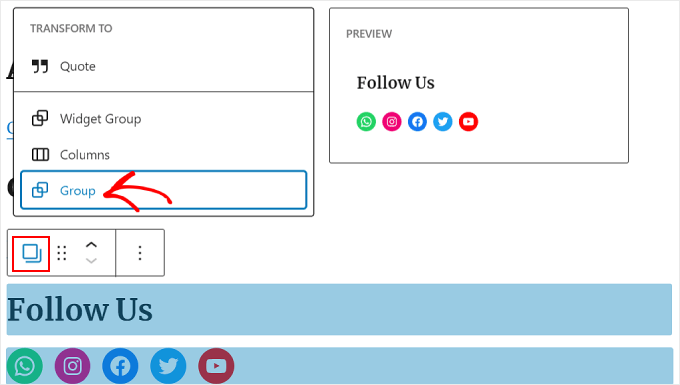
Örneğin, birkaç paragrafı bir araya getirebilir ve ilgili bir resim ve başlık ekleyebilirsiniz. Veya bir başlığı ve birkaç madde işaretini gruplandırarak bir bölüm oluşturabilirsiniz.
İlgili blokları bir arada gruplandırmak, onları sayfanızda gezdirmeyi de kolaylaştırır. Bu, çok sayıda ayrı aracı tek tek taşımak yerine tek bir alet kutusu taşımak gibidir.
Bir diğer faydası ise tüm grubu aynı ayarlar veya formatla stilize edebilmenizdir. Bu, arka plan rengini, kenarlığı ve aralığı içerir ve içeriğinize birleşik bir görünüm kazandırabilir.
Ve WordPress 6.2'den bu yana, Grup blokları için bir düzen de seçebilirsiniz. Yeni bir Grup bloğu eklerken, tek bir Grup, blokları yatay olarak düzenleyen bir Satır veya blokları dikey olarak düzenleyen bir Yığın seçmeniz istenecektir.
WordPress Blok Düzenleyicisinde Grup Bloğu Nasıl Eklenir
WordPress'te bir Grup bloğu oluşturmanın iki yolu vardır. İlk olarak, bir Grup ekleyip bireysel bloklarla doldurabilirsiniz. Veya blokları ayrı ayrı ekleyip daha sonra gruplandırabilirsiniz.
Her iki yönteme de bir göz atalım
Gönderinize Bir Grup Bloğu Ekleme
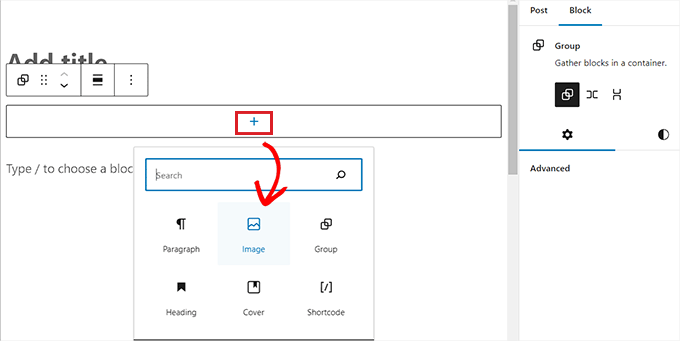
Bir WordPress gönderisini veya sayfasını düzenlerken, ekranın sol üst köşesindeki blok ekle '+' düğmesine tıklayın ve Grup bloğunu bulun.
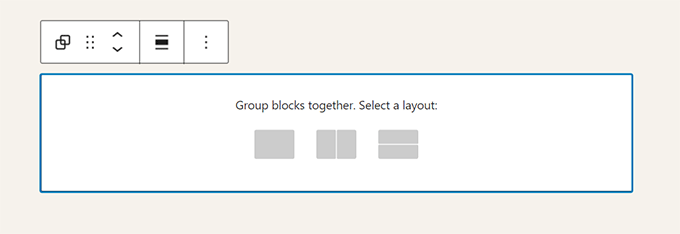
Bu bloğu sayfanıza sürükledikten sonra, birlikte iç içe geçireceğiniz bloklar için bir düzen seçmeniz istenecektir. Seçenekleriniz, simgelerde resmedildiği gibi gruplandırılmış blokları farklı şekilde düzenleyen Grup, Satır ve Yığın'dır.
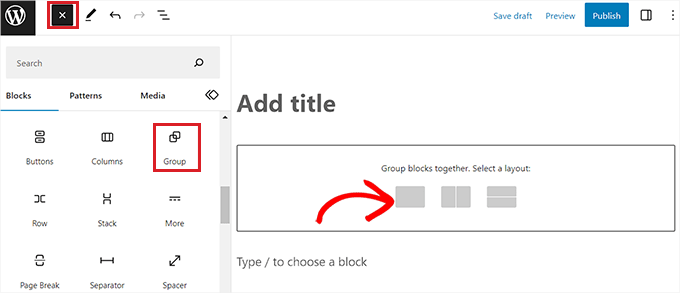
Şimdi, ekrandaki '+' düğmesine tıklayarak gruba yeni bloklar eklemeye başlayabilirsiniz.
Örneğin, Paragraf, Resim, Grup, Başlık, Kapak, Kısa Kod blokları ve daha fazlasını ekleyebilirsiniz.
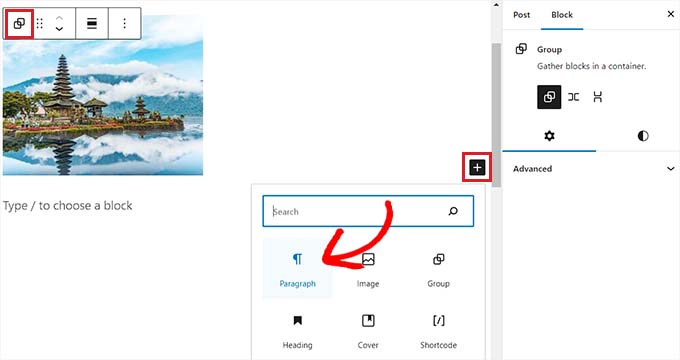
Blok eklendikten sonra, üstteki blok araç çubuğundaki 'Grup' düğmesine tıklayarak üst bloğu seçebilirsiniz.
Bu, ' + ' düğmesine tekrar tıklayarak ek bloklar eklemenizi sağlar.
Mevcut Blokları Seçme ve Gruplama
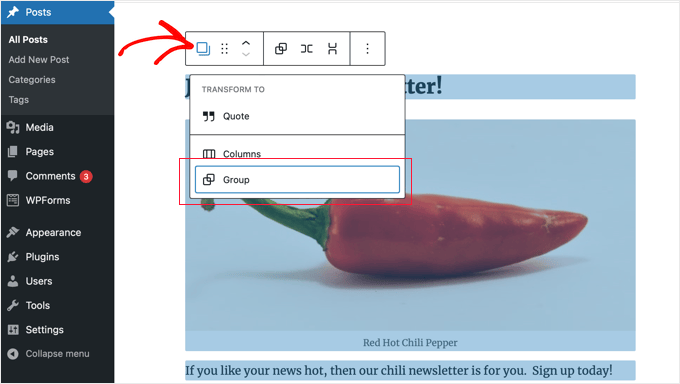
Ayrıca, gönderinizdeki veya sayfanızdaki tek tek blokları seçip gruplandırarak bir Grup bloğu oluşturabilirsiniz.
Birden çok bloğu seçmek için klavyenizdeki 'Shift' tuşuna basılı tutarak üzerlerine tıklamanız yeterlidir. Ardından, araç çubuğunun solundaki blok türü düğmesine ve ardından 'Gruplandır' seçeneğine tıklayın.
WordPress'te Grup Bloklarını Nasıl Stilleştirir ve Biçimlendirirsiniz
Araç çubuğundaki 'Grup Seç' düğmesine tıkladığınızda, ekranın sağ tarafındaki blok ayarları kenar çubuğu açılır. Bu ayarlar, Grup, Satır ve Yığın düzenleri arasında kolayca geçiş yapmanızı sağlar.
Düzeni değiştirmek, farklı blokların boyutunu da değiştirecektir. İhtiyacınız olan düzene ulaşmak için bu ayarları yapılandırabilirsiniz.
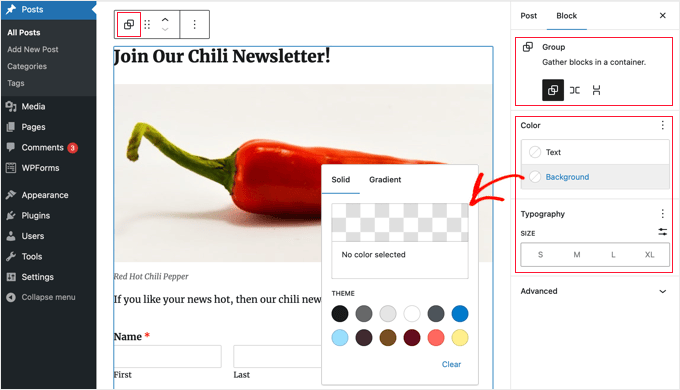
Bloklarınızı biçimlendirmek için de seçenekler vardır.
Metin rengini, arka plan rengini, boşlukları ve daha fazlasını değiştirme gibi tüm grup bloğuna stiller uygulayabilirsiniz.
Bir Grup Bloktan Yeniden Kullanılabilir Bir Blok veya Blok Deseni Nasıl Oluşturulur
Diğer gönderilerde düzenli olarak kullanacağınız bir Grup bloğu oluşturursanız, onu tekrar kullanılabilir bir blok veya bir blok deseni olarak kaydedebilirsiniz.
Grup bloğunuzu oluşturduktan ve içeriği ve düzeninden memnun kaldıktan sonra, bloğu fare ile seçmeniz yeterlidir.
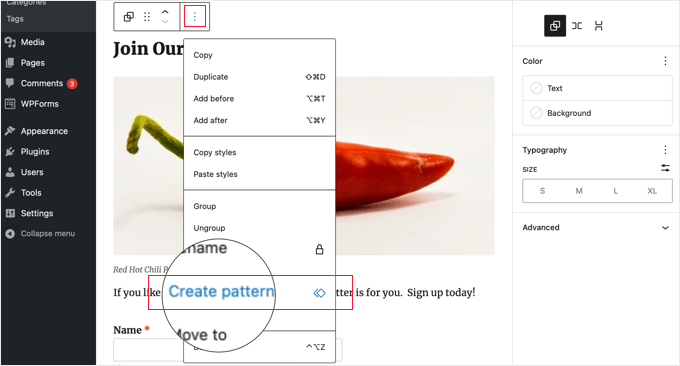
Şimdi, bir blok deseni oluşturmak için araç çubuğunun sağındaki üç noktalı menü simgesine tıklayabilir ve 'Desen oluştur' seçeneğini seçebilirsiniz.
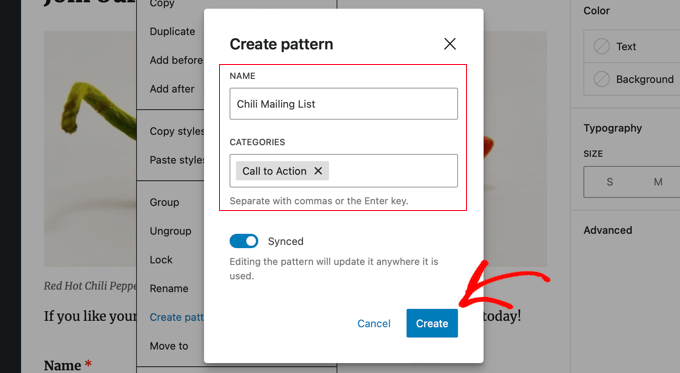
Ardından, deseni daha sonra tanımlayıp yeniden kullanabilmeniz için bir ad sağlamanız gerekir. Daha kolay bulabilmeniz için bir kategori de verebilirsiniz. 'Oluştur' düğmesine tıklamayı unutmayın.
WordPress artık Grup bloğundaki tüm bloklar dahil olmak üzere deseninizi kaydedecektir.
Ardından, deseni diğer WordPress gönderilerine ve sayfalarına kolayca ekleyebilirsiniz.
WordPress düzenleyicisinin sol üst köşesindeki ‘+’ blok ekle düğmesine tıkladığınızda, ‘Şablonlar’ sekmesine geçmeniz gerekir. Kaydettiğiniz şablonu ‘Tüm şablonlar’, ‘Şablonlarım’ ve eklediğiniz herhangi bir kategori altında bulacaksınız.
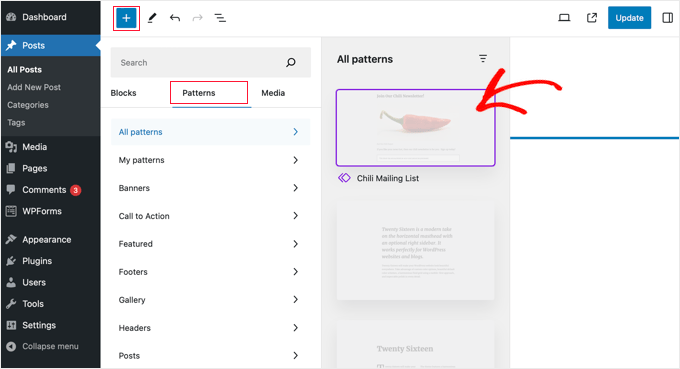
Basitçe bloğu gönderinize veya sayfanıza eklemek için tıklayın.
Umarım bu makale, WordPress'teki grup blokları hakkında daha fazla bilgi edinmenize yardımcı olmuştur. Ayrıca, faydalı WordPress ipuçları, püf noktaları ve fikirleri hakkında ilgili makaleler için aşağıdaki Ek Okuma listemize de göz atmak isteyebilirsiniz.
Bu makaleyi beğendiyseniz, lütfen WordPress video eğitimleri için YouTube Kanalımıza abone olun. Bizi ayrıca Twitter ve Facebook'ta da bulabilirsiniz.


