


WordPress'te özel başlık, sitenizin başlığında ve başlık resminde değişiklik yapmanıza olanak tanıyan bir tema özelliğidir. Bu özellik WordPress 3.0'dan beri mevcuttur.
Web sitenizin başlığı, WordPress sitenizin her sayfasının üst kısmında görünür ve ziyaretçilerinizin göreceği ilk şeydir. Web sitesi sahipleri, daha iyi bir ilk izlenim bırakmak ve kullanıcıların sayfaları daha fazla keşfetmesini sağlamak için özel tema başlığı özelliğini kullanabilir.
Temanıza bağlı olarak, başlığınızı WordPress Tema Özelleştirici'yi veya WordPress Tam Site Düzenleyici'yi kullanarak değiştirebilirsiniz. Ayrıca WordPress eklentisi veya özel kod kullanarak web sitenizin başlığını da özelleştirebilirsiniz.
WordPress'te Üstbilgi Nedir?
WordPress'te başlık, bir web sitesinin her sayfasının üst kısmında yer alan bir alandır. Genellikle site başlığınızı, sloganınızı, logonuzu, gezinme menünüzü, harekete geçirici mesaj düğmenizi ve arama özelliğinizi görüntüler.
Bir WordPress temasının üst bilgisi genellikle header.php dosyası tarafından yönetilir. Bu dosyada bir değişiklik yaparsanız, bu değişiklik web sitenizin her sayfasındaki üst bilgi bölümünü etkileyecektir.
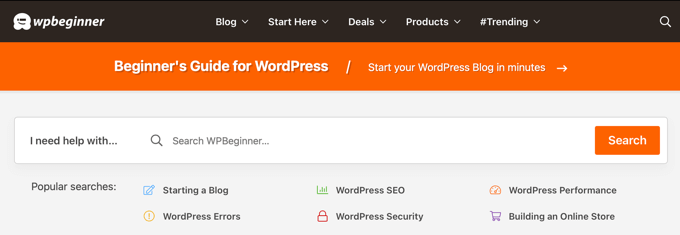
İşte WPBeginner'ın özel başlığı:
WordPress'te Özel Üst Bilgilerin Kullanımı
Özel başlıkların amacı, kullanıcıların WordPress başlıklarını özelleştirmelerine olanak tanımaktır.
Bunu yapmanın birçok faydası vardır. Örneğin, başlığınızın markanızı daha iyi yansıtmasını ve web tasarımınızın geri kalanıyla uyumlu olmasını isteyebilirsiniz. Özel bir WordPress başlığı ile renk şemasını değiştirebilir, başlık düzenini ayarlayabilir, yeni bir resim ekleyebilir ve bunun gibi birçok şey yapabilirsiniz.
Eğer bir WooCommerce mağazası işletiyorsanız, başlığınızın göz alıcı olmasını, ziyaretçileri sitede kalmaya ve satın almaya ikna etmesini isteyebilirsiniz.
Gezinme menüsünü özelleştirerek veya hatta web sitenizin belirli sayfaları için farklı başlıklar kullanarak gezinme kullanıcı deneyiminizi iyileştirmek isteyebilirsiniz.
WordPress'te Üst Bilgiyi Özelleştirme
WordPress web sitenizin üst bilgi alanını özelleştirebileceğiniz birkaç yol vardır.
Eğer klasik bir tema kullanıyorsanız, WordPress yönetici panelinizde Görünüm » Özelleştir veya Görünüm » Başlık yolunu izleyerek açabileceğiniz WordPress Özelleştirici'yi kullanabilirsiniz.
Daha fazla ayrıntı için, WordPress tema özelleştiricisini nasıl kullanacağınıza dair nihai kılavuzumuza bakın.
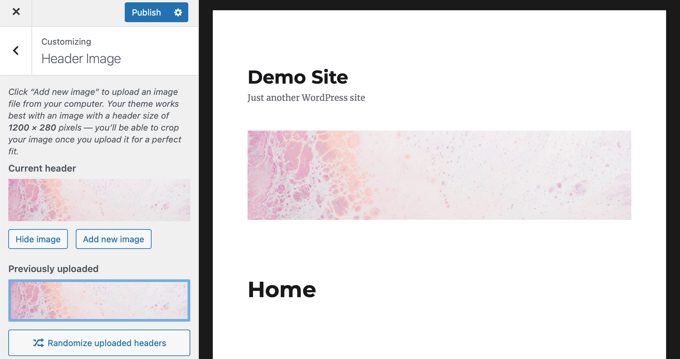
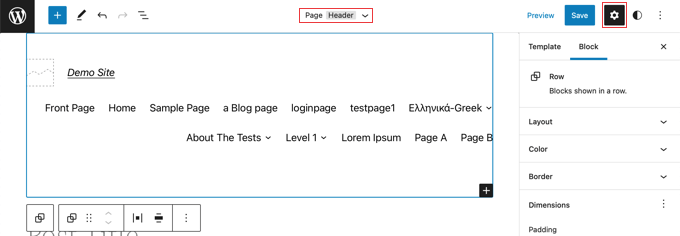
Temanız Tam Site Düzenlemeyi destekliyorsa, başlık tasarımınızı düzenlemek ve özel başlık resimleri eklemek için bunu kullanabilirsiniz. Bu, WordPress kontrol panelinizde bir Görünüm » Özelleştir sayfanız olmayacağı anlamına gelir. Bunun yerine, Görünüm » Düzenleyici'ye gitmelisiniz.
Varsayılan başlık şablonunun yanı sıra, Tam Site Düzenleyici, altbilgiler gibi web sitenizin diğer bölümlerini de düzenlemenize olanak tanır. Bu özelliğin nasıl çalıştığı hakkında daha fazla bilgi edinmek için WordPress Tam Site Düzenleme hakkındaki başlangıç kılavuzumuza bakın.
Twenty Twenty-One gibi bazı WordPress temalarının bir Başlık seçeneği yoktur, bu da tasarım üzerinde kontrolünüz olmayacağı anlamına gelir.
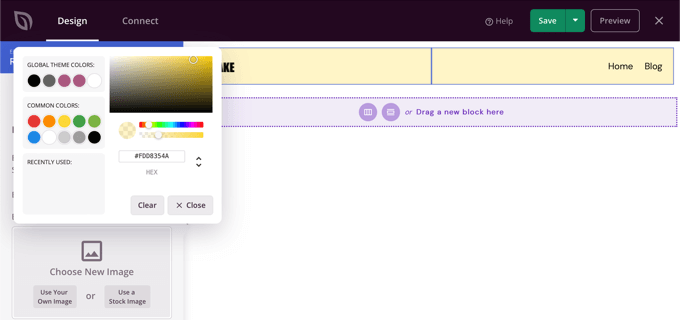
Web sitenizin her yönünü özelleştirmenize olanak tanıyan bir tema kullanmak istiyorsanız, SeedProd gibi bir tema oluşturucu eklentisi kullanmanızı öneririz.
SeedProd, sürükle ve bırak arayüzü ile özel bir WordPress teması oluşturmanıza olanak tanıyan en iyi WordPress tema ve sayfa oluşturucu eklentisidir. Başlık ve altbilgi dışında, WordPress temanız için kenar çubukları ve diğer alanlar oluşturabilirsiniz.
hiç kod yazmadan özel bir WordPress teması kolayca nasıl oluşturulur konusunda adım adım kılavuzumuzu izleyerek öğrenebilirsiniz.
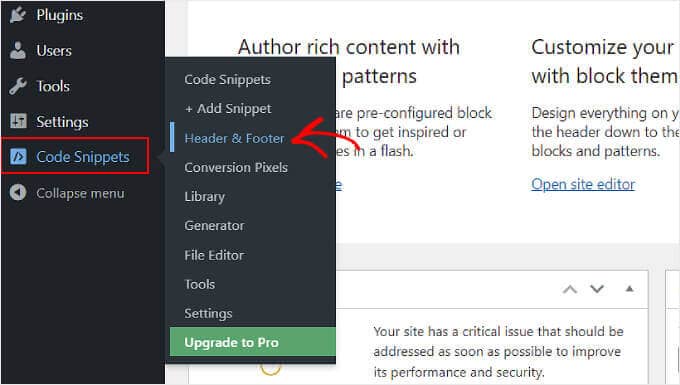
Son olarak, üstbilgi tasarımınızı değiştirmek için özel kod ekleyebilirsiniz. Üstbilginin nasıl görüneceğini ayarlamak için özel CSS ve HTML kullanabilir veya bir video oynatıcı yerleştirmek ya da sitenizi Google Analytics gibi web hizmetleriyle entegre etmek için bazı JavaScript'ler ekleyebilirsiniz.
Bu durumda WPCode kullanmanızı öneririz. Bu kod parçacıkları eklentisi, header.php ve functions.php dosyaları gibi çeşitli tema dosyalarına özel kod eklemeyi güvenli ve kolay hale getirir.
Eklentiyi kullanmayı öğrenmek için WordPress'te üstbilgi ve altbilgi kodu nasıl eklenir konusundaki kılavuzumuza bakın.
Bir WordPress Başlığına Ne Tür Özelleştirmeler Yapabilirsiniz?
WordPress başlık tasarımınızı iyileştirmek için yapabileceğiniz birçok özelleştirme vardır. İşte göz atabileceğiniz birkaç WordPress öğreticisi:
- Bir WordPress Widget'ını Web Sitesi Başlığınıza Nasıl Eklersiniz?
- Tema Oluşturucu Kullanarak Her Kategori İçin Özel Üst Bilgi, Alt Bilgi veya Kenar Çubuğu Ekleme
- WordPress Başlık Menünüze Düğme Nasıl Eklenir
- WordPress Menülerine Sosyal Medya Simgeleri Nasıl Eklenir?
- WordPress Menüsüne Sayfaya Bağlanmadan Başlık Nasıl Eklenir
- WordPress Blogunuza Simgesi (Favicon) Nasıl Eklenir
Bu makalenin WordPress'te özel başlıklar hakkında daha fazla bilgi edinmenize yardımcı olduğunu umuyoruz. Ayrıca, faydalı WordPress ipuçları, püf noktaları ve fikirleri hakkında ilgili makaleler için aşağıdaki Ek Okuma listemize de bakmak isteyebilirsiniz.
Bu kılavuzu beğendiyseniz, lütfen WordPress video eğitimleri için YouTube Kanalımıza abone olmayı düşünün. Bizi ayrıca Twitter ve Facebook'ta da bulabilirsiniz.
Bu makaleyi beğendiyseniz, lütfen WordPress video eğitimleri için YouTube Kanalımıza abone olun. Bizi ayrıca Twitter ve Facebook'ta da bulabilirsiniz.



