


Kategori, WordPress'teki varsayılan taksonomilerden biridir. Kategorileri, blog yazılarınızı farklı bölümlere ayırmak ve gruplandırmak için kullanabilirsiniz. Örneğin, bir haber sitesinin makaleleri için Haber, Görüş, Hava Durumu ve Spor gibi kategorileri olabilir.
Kategoriler, ziyaretçilerin web sitenizin hangi konular hakkında olduğunu hızlıca bilmelerine yardımcı olur ve sitenizde daha hızlı gezinmelerini sağlar.
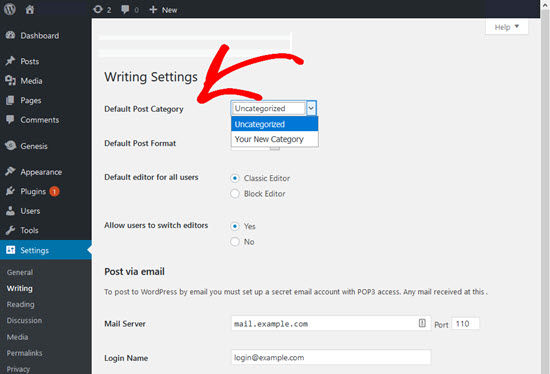
Yeni bir WordPress kurulumundaki varsayılan kategori "Kategorisiz"dir. Bir yazı için kategori seçmezseniz, yazı otomatik olarak varsayılan kategoriye yerleştirilir. Yalnızca bir WordPress yöneticisi, varsayılan kategoriyi Ayarlar » Yazma ekranından değiştirebilir.
Video Eğitim
Yazılı talimatları tercih ederseniz, okumaya devam edin.
Kategoriler Nasıl Eklenir
Bir blog yazısını düzenlerken, kategori adının yanındaki kutuyu işaretleyerek onu bir kategoriye ekleyebilirsiniz.
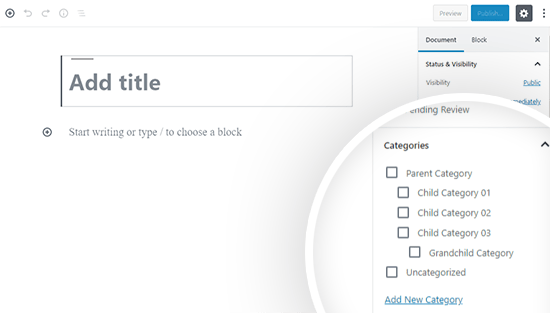
Mevcut kategoriler listenizin altındaki Yeni Kategori Ekle bağlantısına tıklamanız yeterlidir.
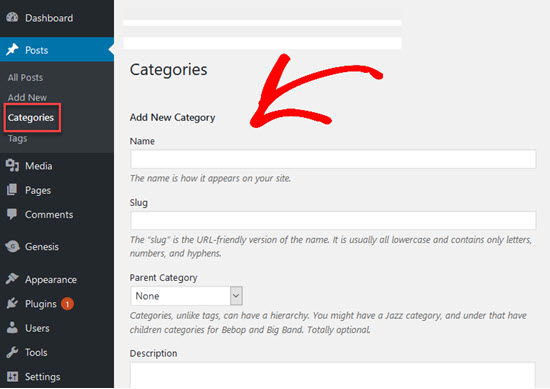
Ayrıca doğrudan Yazılar » Kategoriler ekranından bir kategori ekleyebilirsiniz. Yeni kategoriniz için bir ad yazın ve bir kök ekleyin. Küçük harf, sayılar veya tire kullanarak gönderileriniz için URL dostu kökler oluşturabilirsiniz.
Slug alanına bir şey yazmazsanız, WordPress otomatik olarak kategori adına dayalı bir slug adı oluşturacaktır. Slug'lar, o kategoride oluşturduğunuz tüm gönderileri listeleyen kategori sayfanıza bir bağlantı oluşturur.
Alt Kategori Nasıl Oluşturulur
Kategoriler hiyerarşiktir, yani her birinin alt kategorileri olabilir. Alt kategori, daha geniş bir konunun altındaki bir alt konu için kullanılır. Örneğin, bir haber sitesinin Haberler kategorisi altında Yerel, Ulusal ve Küresel haberler için alt kategorileri olabilir.
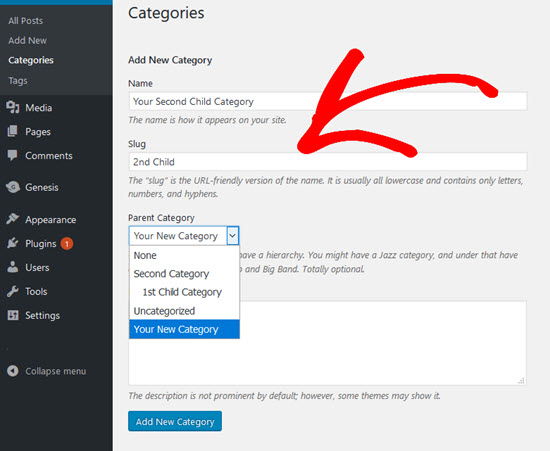
Alt kategori oluşturmak için Yazılar » Kategoriler ekranına gidin ve açılır menüden bir üst kategori seçin. Ardından alt kategoriniz için adı girin, açıklama ve slug eklemek isteğe bağlıdır.
Şimdi “Yeni Kategori Ekle“ düğmesine tıklayın ve alt kategoriniz oluşturulacaktır.
Kategoriler Nasıl Düzenlenir
Kategoriler, Yazılar » Kategoriler ekranından düzenlenebilir. Düzenlemek istediğiniz kategoriye fareyi getirin ve ardından “Düzenle” bağlantısına tıklayın. Bu, üst ve alt kategoriler ekleyip kaldırabileceğiniz, kategori adını, kısa adını veya açıklamasını değiştirebileceğiniz düzenleyiciyi açacaktır.
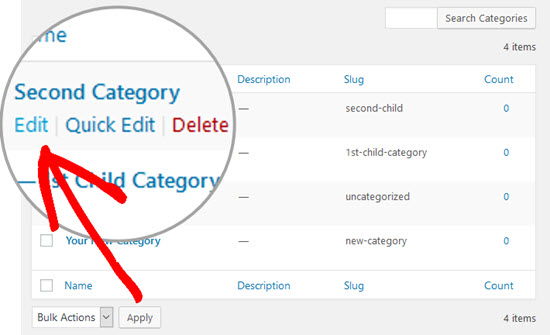
Ayrıca Gönderiler » Kategoriler ekranından kategorileri silebilirsiniz. Bir üst veya alt kategoriyi silmek gönderilerinizi silmez. WordPress, bir kategoriye atanmamış gönderileri otomatik olarak varsayılan kategoriye yerleştirir.
Varsayılan "kategorisiz" kategorisi silinebilmeden önce bir yöneticinin yeni bir varsayılan kategori oluşturması veya mevcut bir kategoriye ataması gerekir.
Kategoriler Nasıl Görüntülenir
Web sitesi ziyaretçilerinizin blog gönderisi kategorilerinizi bulmasını kolaylaştırmak mı istiyorsunuz?
Bunu yapmanın yaygın bir yolu, kategorilerinizin bir listesini kenar çubuğunuza yerleştirmektir.
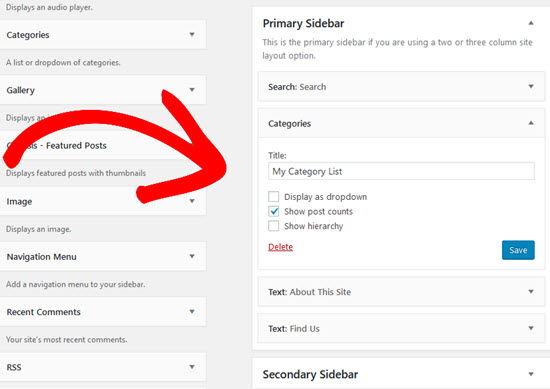
Kategoriler, kenar çubuğunda bir kategori widget'ı kullanılarak görüntülenebilir. Görünüm » Widget'lar'a gidin ve kategori widget'ını bir kenar çubuğuna sürükleyip bırakın. Tüm kategorileriniz kenar çubuğunda görüntülenecektir, gönderisi olmayanlar hariç.
Kategori widget'ı, kategorilerinizi açılır menü veya liste olarak görüntülemenizi sağlar. Ayrıca her kategorideki gönderi sayısını görüntüleyip görüntülemeyeceğinize de karar verebilirsiniz.
Hiyerarşiyi göster seçeneğini seçerseniz, alt kategorileriniz özel bir stille belirtilecektir; bu genellikle alt kategori adının önünde bir girintidir. Görünüm temanıza bağlı olacaktır. Bu seçeneği seçmezseniz, üst kategori veya alt kategori olmalarına bakılmaksızın tüm kategorileriniz listede aynı görünecektir.
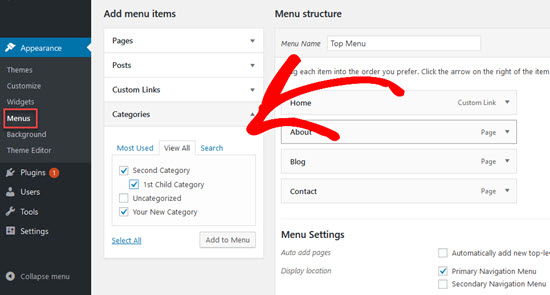
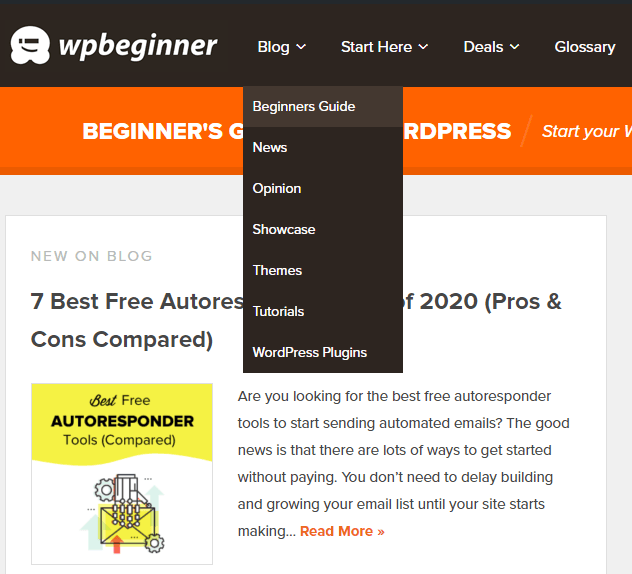
Ayrıca web sitenizin navigasyon menüsüne kategoriler ekleyebilirsiniz. Bunu yapmak için Görünüm » Menüler'e gidin. Ardından, "Kategoriler"e tıklayın, menünüzde istediğiniz kategorileri seçin ve "Menüye Ekle" düğmesine tıklayın.
Örneğin, WPBeginner'daki ana menümüze kategorilerimizi ekledik.
Kategoriler ve Etiketler (Fark Nedir?)
Kategoriler ve etiketler, WordPress'te varsayılan olarak dahil edilen taksonomilerdir. WordPress'teki kategoriler web sitenizin daha geniş bölümlerini kapsarken, etiketler belirli bir kelimeyle etiketlenmiş tüm gönderilerinizi tanımlamaya yardımcı olur.
Kategorileri, bir kitabın başındaki içindekiler tablosu gibi düşünün. Web sitenizdeki içeriği genel konulara ayırırlar. Etiketler ise bir kitabın sonundaki dizin gibidir, çünkü gönderilerinizin çok özel ayrıntılarını tanımlayan kelimeler atarlar.
Etiketler ve kategoriler arasındaki en büyük farklardan biri, yazılarınız için bir kategori seçmeniz gerekmesidir ve eğer seçmezseniz, bunlar “kategorisiz” altında listelenir. Diğer yandan, etiket eklemeniz zorunlu değildir.
Kategoriler, ziyaretçilerin web sitenizin ne hakkında olduğunu anlamalarına yardımcı olur, böylece aradıkları içeriğe daha hızlı gidebilirler. Alt kategoriler kullanırsanız hiyerarşik olabilirler.
Etiketler hiyerarşik değildir, bu nedenle ana veya alt etiket yoktur.
Kategoriler ve etiketlerin en iyi kullanımları tanımlayan ve kullanımlarını ve ikisi arasındaki farkı daha iyi anlamanıza yardımcı olacak tam uzunlukta bir yazı yazdık.
Kategorileri Etiketlere Dönüştürme
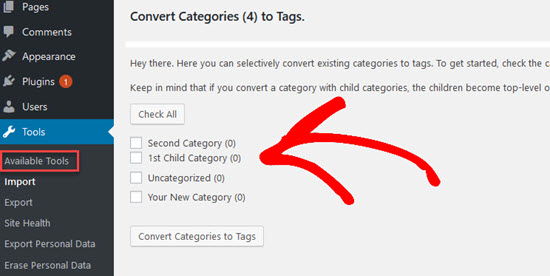
Bir noktada, kategorilerinizi etiketlere dönüştürmek veya etiketlerinizi kategorilere dönüştürmek isteyebilirsiniz. Bunu yapmak için Araçlar » İçe Aktarma'ya gidin ve “Kategoriler ve Etiketler Dönüştürücü”ye tıklayın. Ardından, İçe Aktarıcıyı Çalıştır düğmesine tıklayın. Bundan sonra, içe aktarıcıyı yüklemenizi isteyen bir açılır pencere açılacaktır, İçe Aktarıcıyı Çalıştır düğmesine tıklayın.
İçe aktarıcı yüklendikten sonra, Eklentiyi Etkinleştir ve İçe Aktarıcıyı Çalıştır'a tıklayın. Ardından, istediğiniz dönüştürme seçeneğini seçin. Şimdi, her birine tıklayarak dönüştürmek istediğiniz öğeleri seçin ve Dönüştür düğmesine tıklayın.
Bu makalenin WordPress kategorileri ve nasıl çalıştıkları hakkında her şeyi öğrenmenize yardımcı olduğunu umuyoruz! Daha fazla bilgi edinmek için aşağıdaki ek okumalara göz atın.
Ayrıca adım adım WordPress video eğitimleri için YouTube kanalımıza abone olabilir ve en son güncellemeler için bizi Twitter ve Facebook'ta takip edebilirsiniz.



