


Kanonik URL, Google ve diğer arama motorlarının dizine eklemesini istediğiniz bir web sayfasının ana sürümüdür. Web sitenizde aynı içeriğe sahip sayfaların farklı sürümleri olduğunda yinelenen içerik sorunlarını önlemek için kullanılabilir.
Örneğin, kullanıcılar web sitenizin adresini www ile (www.benimsitem.com) veya www olmadan (benimsitem.com) arayabilir.
Her iki URL de aynı web sayfası için olsa da, arama motorları bunları 2 ayrı sayfa olarak görecektir. Google'ın indekslemesini istediğiniz sürümü belirtmek için bir kanonik etiket (rel=\"canonical\") ayarlamanız gerekecektir.
Kanonik URL'ler SEO için Neden Önemlidir?
Kanonik URL'lerin kullanılmasının ana nedeni, web sitenizde yinelenen içeriği önlemektir. Yinelenen içeriğe sahip olmak, WordPress SEO için kötü olabilir.
Arama motorları aynı içeriğe sahip iki veya daha fazla sayfa bulursa, arama sonuçlarında hangisini göstereceklerini bilemezler. Bu nedenle, bu sayfaların tümü daha düşük sıralamalarda yer alır.
Yinelenen içerik tarafından oluşturulan bir diğer sorun anahtar kelime kannibalizasyonudur. Bu, aynı web sitesindeki birden fazla sayfanın aynı anahtar kelime için rekabet etmeye başladığında meydana gelir ve bu da sıralamalarına zarar verebilir.
Yinelenen sayfalar için bir kanonik URL ayarlanmamışsa, Google ana sayfayı seçmek için kendi takdirini kullanacaktır. Bununla ilgili sorun, arama motorlarının indekslemesini istediğiniz sayfa olmayabilir.
Bu nedenle canonical URL'leri ayarlamak ve arama motorlarına tercihinizi bildirmek önemlidir. Bu şekilde Google hangi sayfayı indeksleyeceğini ve arama sonuçlarında göstereceğini bilir.
WordPress'te Kanonik URL'ler Nasıl Ayarlanır
Bir kanonik URL ayarlamak için sayfanızın HTML'ine kanonik etiketler girmeniz gerekecektir.
Bu genellikle yinelenen sayfanın <head> bölümüne rel=\"canonical\" etiketini eklemeyi gerektirir. URL şöyle görünmelidir:
<link rel="canonical” href=“https://mywebsite.com/canonical-page/" />
Bununla birlikte, web sitenizin kodu ve HTML'si ile uğraşmak zor olabilir, çünkü herhangi bir hata sitenizin tasarımını ve işlevselliğini bozabilir. Kanonik etiketleri eklemenin daha kolay bir yolu, bir SEO WordPress eklentisi kullanmaktır.
Örneğin, teknik bilgiye gerek kalmadan sitenizi arama motorları için optimize etmenize yardımcı olan All in One SEO (AIOSEO) eklentisini kullanabilirsiniz.
AIOSEO, arama motorlarının indekslemesini istediğiniz ana sayfayı tanımlayabileceğiniz WordPress içerik düzenleyicisinde ayarlar sunar.
İlk olarak, AIOSEO eklentisini kurmanız ve etkinleştirmeniz gerekecektir. Yardıma ihtiyacınız olursa, lütfen bir WordPress eklentisinin nasıl kurulacağına dair kılavuzumuza bakın.
Etkinleştirdikten sonra, kurulum sihirbazını göreceksiniz. Eklentiyi kurmak için ekrandaki talimatları izlemeniz yeterlidir. Daha fazla ayrıntı için lütfen WordPress için All in One SEO'nun nasıl kurulacağına dair kılavuzumuza bakın.

Bundan sonra, yinelenen blog gönderisini veya sayfasını düzenleyin ve 'AIOSEO Ayarları' meta kutusuna aşağı kaydırın.
Buradan 'Gelişmiş' sekmesine geçin ve ardından 'Kanonik URL' alanına birincil bağlantıyı girin.
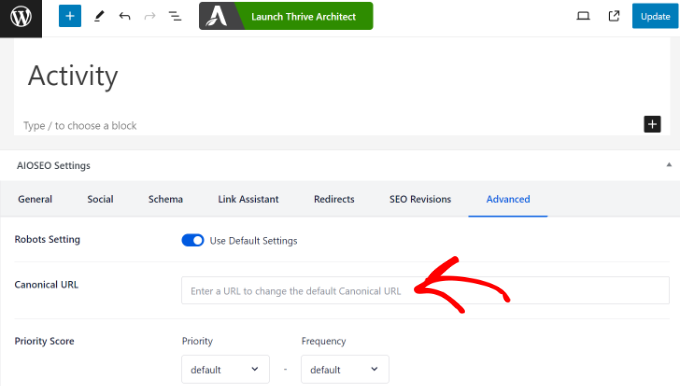
Bu yapıldıktan sonra, sayfayı veya gönderiyi güncelleyin.
Şimdi bu adımı tekrarlayabilir ve WordPress'teki diğer yinelenen veya neredeyse yinelenen sayfalara kanonik etiketler ekleyebilirsiniz.
SEO için Kanonik URL En İyi Uygulamaları
Sitenizde canonical etiketlerini doğru şekilde yapılandırmak önemlidir, aksi takdirde Google ve diğer arama motorlarını karıştırabilirsiniz.
Size yardımcı olmak için, kanonik etiketleri kullanma ve sitenizin SEO'sunu iyileştirme konusunda bazı en iyi uygulamalar şunlardır.
1. Sayfa Başına Yalnızca 1 Kanonik URL Kullanın
Bir kanonik URL belirtirken, sayfa başına yalnızca bir bağlantı kullanmak en iyisidir. Aksi takdirde, arama motorları kafaları karışacak ve hangi sayfa sürümünü indeksleyeceklerini bilemeyeceklerdir.
Kaçınılması gereken bir diğer yaygın hata, aynı sayfanın HTML koduna iki kanonik etiket eklemektir. Bu genellikle kanonik etiketi manuel olarak ekleyip yanlışlıkla bir WordPress eklentisiyle de kanonik URL'ler eklediğinizde olur.
2. Kanonik URL'de Eğik Çizgi Belirtme
Kanonik URL'nizin sonunda eğik çizgi sembolü (/) kullanmak isteyip istemediğinize karar vermeniz gerekecek.
- Sondaki eğik çizgi: https://benimsitem.com/
- Sondaki eğik çizgi olmadan: https://benimsitem.com
Google ve diğer arama motorları, eğik çizgili ve eğik çizgisi olmayan URL'leri iki ayrı URL olarak görecektir. Bu nedenle, bir kanonik URL ayarlarken, eğik çizgili veya eğik çizgisi olmayan bir bağlantı seçtiğinizden emin olun, ancak ikisini birden değil.
3. WWW vs Non-WWW Kanonik URL'lerini Ayarlama
Sondaki eğik çizgiler gibi, URL'lerde WWW veya WWW olmayan kullanmak da arama motorlarına çoğaltma sinyali gönderebilir.
Örneğin, web sitenizin bağlantıları şöyle görünebilir:
- WWW: https://www.benimsitem.com/
- WWW Olmadan: https://benimsitem.com/
URL'nizin bir sürümünü seçmek ve web siteniz boyunca tutarlı tutmak en iyisidir.
4. Kanonik URL'lerde Doğru Protokolü Kullanma
Benzer şekilde, canonical bir URL tanımlarken doğru alan protokolünü de kullanmanız gerekecektir.
Örneğin, siteniz HTTPS protokolünü kullanıyorsa, kanonik URL'de bunu kullandığınızdan emin olun.
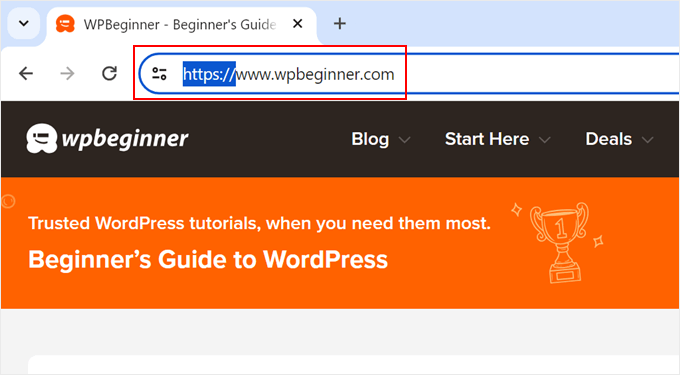
Daha fazla bilgi edinmek için lütfen WordPress sitelerini HTTP'den HTTPS'ye taşıma kılavuzumuza bakın.
Bu makalenin WordPress'te canonical URL'ler hakkında daha fazla bilgi edinmenize yardımcı olduğunu umuyoruz. Ayrıca, faydalı WordPress ipuçları, püf noktaları ve fikirleri hakkında ilgili makaleler için aşağıdaki Ek Okuma listenize de bakmak isteyebilirsiniz.
Bu makaleyi beğendiyseniz, lütfen WordPress video eğitimleri için YouTube Kanalımıza abone olun. Bizi ayrıca Twitter ve Facebook'ta da bulabilirsiniz.


