


WordPress'te yedekleme, genellikle güvenlik amacıyla yapılan web sitenizin bir kopyasıdır. Web sitenizle ilgili bir sorun olursa, birkaç tıklamayla yedeğinizi geri yükleyebilir ve tekrar çalışır duruma getirebilirsiniz.
Bu, bilgisayarınızın yedeğini almak gibidir. Yedeklerinizi web sitenizden ayrı bir konumda saklamak en iyi uygulamadır.
WordPress yedeklemeleri, web sitenizi yeni bir sunucuya veya barındırma sağlayıcısına taşırken veya geliştirme amacıyla web sitenizin yerel bir kopyasını oluşturmak için de kullanılabilir.
Yedeklemeler Önemli Bir Güvenlik Uygulamasıdır
İnternetteki tüm web siteleri güvenlik tehditlerine karşı savunmasızdır. Herhangi bir web sitesi bilgisayar korsanlarının, veri kaybının veya sunucu felaketlerinin kurbanı olabilir. WordPress web siteniz konusunda ciddiyseniz, WordPress güvenlik en iyi uygulamalarına dikkat etmeniz gerekir.
Bu nedenle adım adım Nihai WordPress Güvenlik Kılavuzu'nu yazdık. Web sitenizi güvenlik açıklarına karşı korumak için atabileceğiniz eyleme geçirilebilir adımlar sunar ve bunların en önemlilerinden biri web sitenizin yedeğini oluşturmaktır.
Yedeklemeler, herhangi bir WordPress saldırısına karşı ilk savunmanızdır. İçeriğinizi güvende tutarak, sitenize korkunç bir şey olursa geri yükleyebilmenizi sağlayan bir sigorta poliçesi gibidir ve size huzur verir.
Hangi WordPress Dosyaları Yedeklenmeli?
Web siteniz, MySQL veritabanında depolanan içerik ile web sitenizin barındırıcısında depolanan dosyalar, örneğin WordPress medya kütüphaneniz gibi öğelerden oluşur.
WordPress sitanızın üç tür dosyası ve bir veritabanı vardır.
- Çekirdek WordPress dosyaları
- wp-content klasöründeki dosyalar (temanız, eklentileriniz ve yüklemeleriniz)
- WordPress yapılandırma dosyaları
- WordPress veritabanınız

Bu dosyaları ve veritabanınızı manuel olarak yedekleyebilirsiniz, ancak bunu tekrar tekrar yapmak çok fazla dikkat ve çaba gerektirir. Web sitenizi düzenli olarak yedeklemenizi öneririz ve önemli dosyaları kaçırmamaya dikkat etmeniz gerekir.
Yedekleme ayarlamanın en iyi yolu, bir eklenti kullanarak otomatik bir yedekleme sistemi oluşturmaktır. Bir sonraki en iyi WordPress yedekleme eklentilerine bakacağız.
En İyi WordPress Yedekleme Eklentileri Nelerdir
Kullanabileceğiniz birçok ücretsiz ve ücretli WordPress yedekleme eklentisi vardır. Çoğu kullanımı kolaydır ve sitenizi otomatik olarak yedekler.
WPBeginner'ı yedeklemek için Jetpack Yedeklemeleri kullanıyoruz. Bunu seçtik çünkü kullanımı son derece kolay ve gerçek zamanlı artımlı yedeklemeler sunuyor.
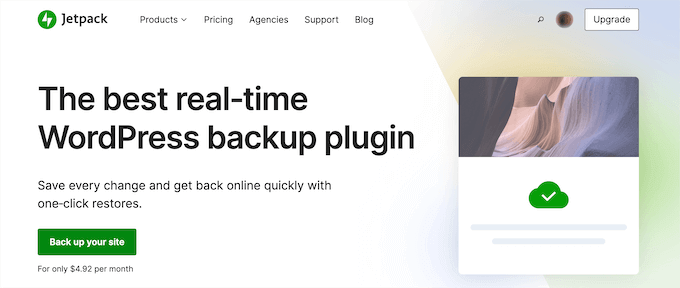
Bunun anlamı, her gün veya her saat tüm dosyalarımızın yedeğini almak yerine, yalnızca güncellenenlerin dakikalar içinde yedeğini oluşturmasıdır. Bu, bizim gibi büyük bir web sitesi için idealdir çünkü sunucu kaynaklarımızı verimli kullanmamızı sağlar.
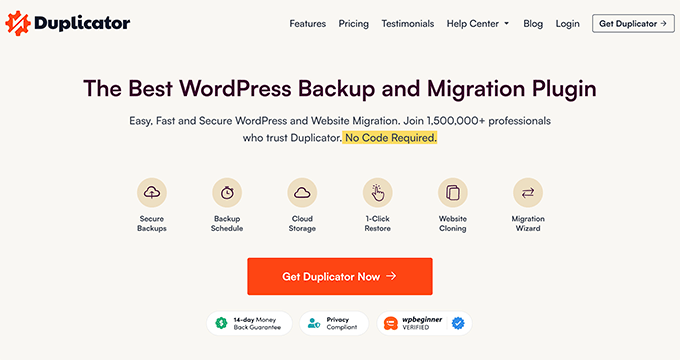
Ancak, küçük veya orta ölçekli bir web sitesi çalıştırıyorsanız, popüler Duplicator Pro eklentisini öneririz. Manuel veya zamanlanmış WordPress yedeklemeleri oluşturmanıza ve bunları popüler bulut hizmetlerinde saklamanıza olanak tanır ve başlamanıza yardımcı olabilecek ücretsiz bir sürümü de mevcuttur.
Yedeklerinizi doğrudan WordPress kontrol panelinizden görüntüleyebilirsiniz ve eklenti, verilerinizi güvenli ve kolay bir şekilde geri almak için kurtarma ve taşıma sihirbazları sunar.
Ayrıca BlogVault'u da düşünebilirsiniz. Web sitenizin günlük olarak otomatik bir yedeğini oluşturur ve ayrıca manuel olarak sınırsız isteğe bağlı yedekleme oluşturmanıza olanak tanır. Ayrıca minimum sunucu yükü için yalnızca artımlı değişiklikleri senkronize eden akıllı artımlı yedeklemelere sahiptir.
Web Sitenizi Nasıl Yedekler ve Geri Yükleyebilirsiniz
WordPress sitenizi düzenli olarak yedeklemenizi öneririz. Web sitenizi ne sıklıkla güncellediğinize bağlı olarak, ideal ayar günde bir kez veya gerçek zamanlı yedeklemeler olabilir.
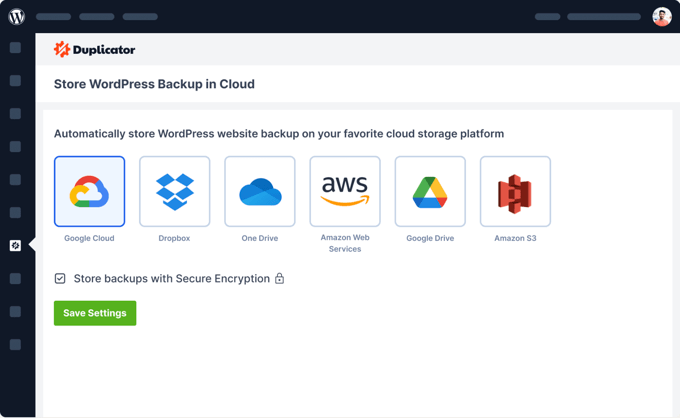
Yedeklerinizi barındırma hesabınıza değil, uzak bir konuma kaydetmelisiniz. Amazon, Dropbox gibi bulut hizmetlerinde veya Stash gibi özel bulutlarda saklamanızı öneririz.
WordPress sitenizi nasıl yedekleyeceğiniz konusunda adım adım bir kılavuz sağladık. Bu, eklentiyi düzenli yedeklemeleri zamanlamak ve bunları uzak bir konuma kaydetmek üzere nasıl kuracağınızı gösterir.
Rehber ayrıca cPanel veya FTP kullanarak manuel olarak yedekleme gibi web sitenizi yedeklemenin diğer yollarını da kapsar ve sitenizi bir yedekten kolayca geri yüklemek için gereken adımları size gösterir.
Ayrıca, bir dizi eklentinin yanı sıra bazı manuel yöntemleri de ele aldığımız WordPress'i yedekten geri yükleme konusundaki başlangıç kılavuzumuza da bakabilirsiniz.
Web Sitenizi Başka Bir Sunucuya Nasıl Taşırsınız
Yeni bir WordPress sitesi başlatmak süper kolay olsa da, mevcut bir web sitesini yeni bir barındırma şirketine taşımak o kadar basit değildir. Veritabanını, dosyaları, eklentileri ve temayı taşımanız gerekir. Aynı zamanda, kullanıcılarınızın bozuk bir web sitesi görmemesi için kesinti süresini de azaltmak istersiniz.
Web sitenizi yeni bir barındırıcıda manuel olarak kurmak için normal bir WordPress yedeği kullanabilirsiniz ve UpdraftPlus, BlogVault ve BackupBuddy gibi bazı yedekleme eklentileri web sitelerini taşıma seçeneği sunar.
Ancak, birçok kullanıcı WordPress taşıma için tasarlanmış özel bir eklenti kullanmayı daha basit bulacaktır. WordPress sitesini klonlamak veya kopyalamak, Duplicator Pro'nun en güçlü özelliklerinden biridir.
Umarım bu makale, WordPress'te yedekleme hakkında daha fazla bilgi edinmenize yardımcı olmuştur. Ayrıca, kullanışlı WordPress ipuçları, püf noktaları ve fikirleri hakkında ilgili makaleler için aşağıdaki Ek Okuma listemizi de görmek isteyebilirsiniz.
Bu kılavuzu beğendiyseniz, lütfen WordPress video eğitimleri için YouTube Kanalımıza abone olmayı düşünün. Bizi ayrıca Twitter ve Facebook'ta da bulabilirsiniz.
Ek Okuma
- Karşılaştırılan 10 En İyi WordPress Taşıma Eklentisi
- Bir Siteyi Klonlama veya Çoğaltma İçin En İyi 7 WordPress Eklentisi (Karşılaştırıldı)
- Tüm WordPress Medya Kitaplığınızı Nasıl İndirirsiniz (3 Kolay Yol)
- WordPress'i Kesintisiz Yeni Bir Barındırma veya Sunucuya Nasıl Taşırsınız?
- Başlangıç Kılavuzu: WordPress'i Yedekten Geri Yükleme
- WordPress Güvenliği İçin En Kapsamlı Rehber – Adım Adım (2026)
- Karşılaştırılan En İyi 7 WordPress Yedekleme Eklentisi (Artıları ve Eksileri)
- WordPress Sitenizi Nasıl Yedeklersiniz (Nihai Rehber)


