


WordPress'te arşiv, ortak bir noktası olan yayınlanmış gönderilerin bir koleksiyonu veya grubudur.
WordPress, kategorilere, etiketlere ve tarihlere göre otomatik olarak arşiv sayfaları oluşturur. Kullanıcılar, ilgili gönderileri keşfetmek için bir kategoriye, etikete veya tarihe tıklayabilir, bu da belirli içerik alanlarını keşfetmelerini kolaylaştırır.
Arşivler, WordPress web sitenizi hem kullanıcılar hem de arama motorları için düzenli ve erişilebilir tutmaya yardımcı olarak kullanıcı etkileşimini ve SEO'yu iyileştirir. Arşiv görünümünü ve düzenini temalar ve eklentiler kullanarak veya kodu düzenleyerek özelleştirebilirsiniz.

Not: Bu sözlük girdisi WordPress arşiv sayfaları hakkındadır. Eski gönderileri arşivlemek istiyorsanız, lütfen WordPress'te gönderileri silmeden nasıl arşivleyeceğiniz hakkındaki kılavuzumuza bakın.
WordPress Arşivleri Nedir?
Bir WordPress arşivi, WordPress tarafından otomatik olarak oluşturulan ve ilgili gönderileri listeleyen bir sayfadır. Bunlar aynı kategorideki, aynı yazar tarafından yazılmış, aynı zamanlarda yayınlanmış veya daha fazlası olabilir.
Arşiv sayfasını görüntülemenin en kolay yolu, bir kategori, tarih veya yazar bağlantısına tıklamaktır. Gönderi başlığının altında kategori ve yazar arşivlerine bağlantılar bulacaksınız ve ayrıca kenar çubuğunuza WordPress arşivleri ekleyebilirsiniz.
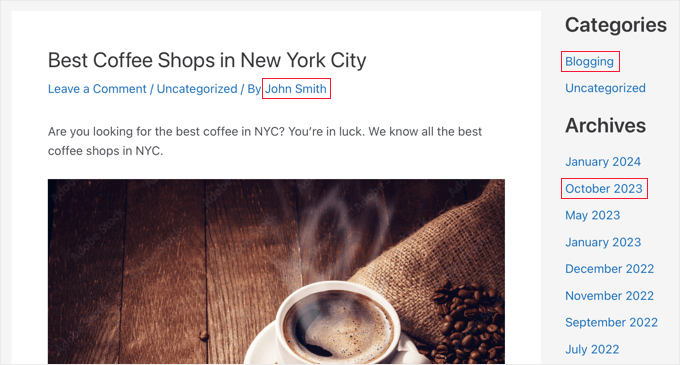
Bağlantıya tıkladıktan sonra, ilgili gönderilerin bir listesi gösterilecektir.
Örneğin, yazar John Smith'e tıkladıktan sonra gösterilen demo web sitemizdeki bir arşiv sayfası aşağıdadır. Bu yazar tarafından yazılan tüm gönderileri listeler, en yeni gönderiler en üstte olacak şekilde.
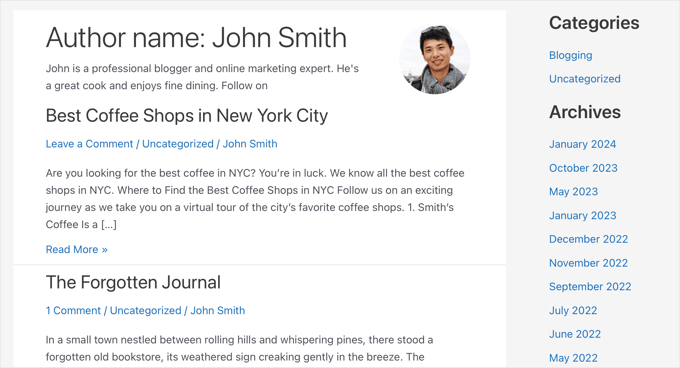
WordPress arşiv sayfalarında, tam gönderiyi veya yalnızca bir alıntıyı gösterebilirsiniz.
WordPress Arşivlerinin Farklı Türleri Nelerdir?
Farklı arşiv türlerini anlamak, içeriğinizi etkili bir şekilde yönetmenize ve daha ilgi çekici bir kullanıcı deneyimi sunmanıza yardımcı olabilir.
WordPress'te mevcut olan farklı arşiv türleri şunlardır:
Kategori Arşivleri
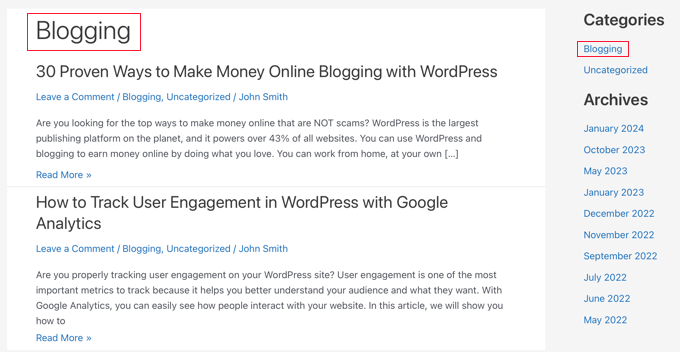
Kategori arşivleri, içeriğinizi seyahat, tarifler veya öğreticiler gibi atanan kategorilere göre gruplandırır. Bu, kullanıcılarınızın ilgilendikleri konular hakkında daha fazla içeriği keşfetmelerini sağlar.
Kategori arşiv URL'leri kategori slug'ını kullanır ve şu şekilde görünür:
https://example.com/category/travel/
Demo web sitemizden bir kategori arşivinin örneği aşağıdadır:
Etiket Arşivleri
Etiket arşivleri benzerdir, ancak içeriğinizi atanan etiketlere göre gruplandırır.
Etiket kısa adını kullanan URL'lere sahiptirler:
https://example.com/tag/winter/
Tarih Arşivleri
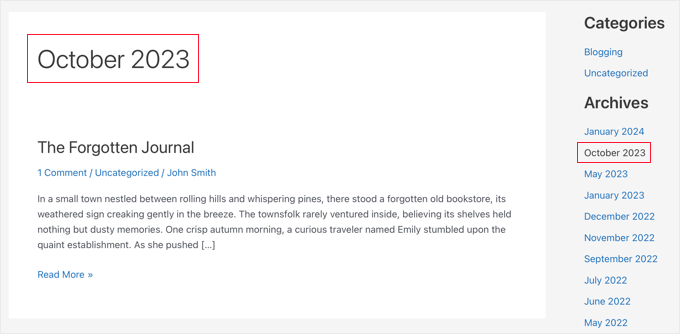
Tarih arşivleri, gönderilerinizi yayınlandıkları yıla veya aya göre gruplandırmanıza olanak tanır. Bu arşiv, kullanıcıların belirli bir zaman diliminde yayınlanan içeriği keşfetmek isteyebileceği bloglar için kullanışlıdır.
Şu şekilde görünen tarih arşivi URL'leri, belirli bir ayda yazılan gönderileri görüntüler:
https://example.com/2024/01/
Belirli bir yılı görüntüleyen tarih arşivlerinin URL'leri şuna benzer:
https://example.com/2024/
Belirli bir ayda yayınlanan tüm gönderileri görüntüleyen bir tarih arşivinin örneği aşağıdadır:
Yazar Arşivleri
Yazar arşivleri, yazılarınızı yazara göre gruplandırır. Bu, kullanıcılarınızın favori yazarlarının yazdığı içeriği keşfetmelerini sağlar.
Yazar arşivleri, yazarın kısa adını içeren URL'lere sahiptir:
https://example.com/author/johnsmith/
Özel Gönderi Türü Arşivleri
Web siteniz için film incelemeleri, ürünler veya etkinlikler gibi özel gönderi türleri oluşturursanız özel gönderi türü arşivleri kullanışlıdır.
Özel gönderi türü arşivleri, özel gönderi takma adını kullanır ve genellikle şu şekilde görünür:
https://example.com/custom-post-type-slug/
WordPress'te Arşivleri Bulmayı Kolaylaştırma
WordPress web sitenizde arşivleri ziyaretçilerin bulmasını kolaylaştırmak istiyorsanız, bunları gezinme menünüze ekleyebilir veya kenar çubuğunuzda görüntüleyebilirsiniz.
Belirli bir arşivi menünüze eklemek için, arşivin URL'sini eklemeniz yeterlidir. Bunu, WordPress gezinme menülerine gönderi türü arşivleri nasıl eklenir hakkındaki kılavuzumuzda öğrenebilirsiniz.
Alternatif olarak, bunları WordPress kenar çubuğunuzdaki bir bloğa ekleyebilirsiniz.
WordPress kenar çubuğunuzda WordPress arşivlerinin görüntülenmesini özelleştirme kılavuzumuzda, kompakt arşivler, açılır bir ana hat halinde arşivler oluşturmayı, görüntülenen ay sayısını sınırlamayı ve daha fazlasını nasıl yapacağınızı gösteriyoruz.
WordPress'te Kodu Kullanmadan Arşivleri Özelleştirme
İhtiyaçlarınıza göre web sitenizin arşiv sayfalarını özelleştirmek isteyebilirsiniz.
Örneğin, WPBeginner'da kullanıcıları WPBeginner Kılavuzları koleksiyonumuza yönlendiren bir düğme içeren özel bir arşiv sayfası kullanıyoruz.
Ayrıca tüm blog gönderilerimizi yıllara ve aylara göre düzenliyoruz, böylece okuyucular belirli bir dönemde hangi makalelerin yayınlandığını kolayca görebilirler.

Eğer bir blok teması kullanıyorsanız, tam site düzenleyicisini kullanarak bir şablon oluşturarak veya düzenleyerek kendi arşiv sayfalarınızı özelleştirebilirsiniz.
Aksi takdirde, SeedProd gibi sürükle ve bırak sayfa oluşturucu kullanarak kod olmadan yeni bir arşiv sayfası oluşturabilirsiniz. Bu, herhangi bir temayla çalışan tamamen özel bir arşiv sayfası oluşturmak istiyorsanız en iyi yöntemdir.
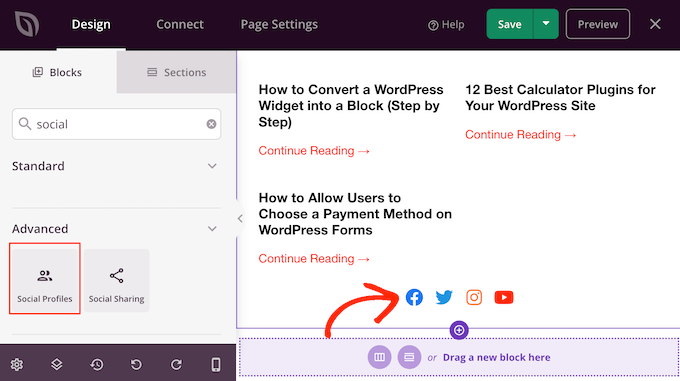
Her iki yöntemi de WordPress'te özel bir arşiv sayfası nasıl oluşturulur kılavuzumuzda ele alıyoruz.
Ancak, kodlama konusunda bilgiliyseniz, temanızın arşiv şablon dosyalarındaki kodu manuel olarak düzenlemek isteyebilirsiniz.
WordPress'te Arşiv Şablon Dosyaları Nasıl Düzenlenir
Kodla ilgiliyseniz, temanızın şablon dosyalarındaki kodu düzenleyerek arşiv sayfanızı özelleştirebilirsiniz.
Not: WordPress tema şablonlarını düzenlemek tehlikeli olabilir ve sitenizde büyük hatalara neden olabilir. Bu yöntemi yalnızca ileri düzey kullanıcılara öneririz.
Öncelikle, WordPress şablon hiyerarşisini anlamanız gerekir. Bu, hangi dosyayı düzenlemeniz gerektiğini bilmenize yardımcı olacaktır.
Tüm WordPress temalarında, WordPress web sitenizin belirli alanlarını görüntülemek için archive.php, single.php ve diğer dosyalar bulunur. Örneğin, single.php tekil gönderileri görüntülemek için kullanılır ve page.php şablonu tekil bir sayfayı görüntülemek için kullanılır.
WordPress temanızda hangi dosyaların düzenleneceğini bulma kılavuzumuzda, düzenlenecek doğru dosyayı bilme konusunda size pratik tavsiyeler veriyoruz.
Bundan sonra, şablonun kodunu dikkatlice düzenleyerek özelleştirebilirsiniz.
Bu kılavuzlarda faydalı kod örnekleri bulacaksınız:
- WordPress'te Kategori Şablonları Nasıl Oluşturulur
- WordPress'te Özel Yazı Türleri Arşiv Sayfası Nasıl Oluşturulur
Umarım bu makale WordPress'teki arşivler hakkında daha fazla bilgi edinmenize yardımcı olmuştur. Ayrıca, faydalı WordPress ipuçları, püf noktaları ve fikirleri hakkında ilgili makaleler için aşağıdaki Ek Okuma listemize de bakmak isteyebilirsiniz.
Bu makaleyi beğendiyseniz, lütfen WordPress video eğitimleri için YouTube Kanalımıza abone olun. Bizi ayrıca Twitter ve Facebook'ta da bulabilirsiniz.
Ek Okuma
- WordPress Arşiv Sayfalarında Tam Gönderi ve Özet (Alıntı) Farkı?
- WordPress Temasında Hangi Dosyaların Düzenleneceğini Bulma
- WordPress Kenar Çubuğunda Arşivlerin Görüntülenmesini Özelleştirme
- WordPress Şablon Hiyerarşisine Yeni Başlayanlar İçin Kılavuz (Hileli Sayfa)
- WordPress'te Özel Bir Arşiv Sayfası Nasıl Oluşturulur
- WordPress'te Özel Yazı Türleri Arşiv Sayfası Nasıl Oluşturulur
- WordPress'te Kategori Şablonları Oluşturma (4 Yöntem)
- WordPress Gezinme Menülerine Yazı Türü Arşivi Nasıl Eklenir


