


Güncel bir WordPress yedeği, beklenmedik sunucu arızalarına ve hack'lere karşı sizi korur.
Web siteniz büyüdükçe ve yedekleme dosya boyutunuz arttıkça, hangi WordPress dosyalarını yedekli tutmanız gerektiğini merak edebilirsiniz. Ancak, istemiyorsanız her dosyayı yedeklemek zorunda değilsiniz.
15 yılı aşkın süredir bu sektördeyiz ve deneyimimiz yedek dosyalarınızı optimize etmenize yardımcı olabilir. Farklı WordPress dosyaları, bunların önemi ve bunları kaydetmeye değip değmeyeceği hakkında size bilgi vereceğiz.
Bu makalede, hangi WordPress dosyalarını yedeklemeniz gerektiğini ve bunu nasıl yapacağınızı göstereceğiz.
WordPress Yedeklemeleri Neden Ayarlanmalı?
Tüm web siteleri hackleme girişimlerine, DDoS saldırılarına, veri hırsızlığına ve veri kaybına karşı savunmasızdır. Bu, internetteki en güvenli WordPress web siteleri için bile olabilir.
Web siteniz için bir WordPress yedekleme çözümü, sizi tüm bu korkunç şeylere karşı sigortanızdır. İçeriğinizi güvende tutmanıza ve bir kaza sonrası web sitenizi geri yüklemenize olanak tanır.
Birçok yeni başlayan, sitelerinin bir yedekleme sistemine muhtemelen ihtiyaç duymadığına inanır. Bu, sorunlarla karşılaşana ve bir yedekleri olsaydı ne kadar kolay olacağını fark edene kadar böyledir.
Bu makalede birden fazla konuyu ele alacağız. Herhangi bir bölüme kolayca atlamak için aşağıdaki bağlantıları tıklayabilirsiniz:
- WordPress Yedeklemeleri Oluşturmanın En İyi Yolu Nedir?
- Hangi WordPress Dosyalarını Yedeklemelisiniz?
- Çekirdek WordPress Dosyalarını Yedekleme
- wp-content Klasörünü Yedekleme
- WordPress Yapılandırma Dosyalarını Yedekleme
- WordPress Veritabanını Yedekleme
- Neden Her Seferinde Tüm WordPress Dosyalarını ve Veritabanını Yedeklemiyorsunuz?
- Birden Fazla WordPress Yedekleme Zamanlaması Oluşturun
WordPress Yedeklemeleri Oluşturmanın En İyi Yolu Nedir?
WordPress sitenizi yedeklemenin birkaç yolu vardır. Ancak, bir yedekleme kurmanın en iyi yolu bir eklenti kullanmaktır. Çünkü kullanımı daha kolaydır, herhangi bir teknik bilgiye ihtiyacınız yoktur ve hangi dosyaların ve klasörlerin kaydedileceği konusunda daha fazla kontrol sahibi olursunuz.
Mevcut birçok ücretsiz ve ücretli WordPress yedekleme eklentisi bulunmaktadır. Uzmanlarımızın seçtiği en iyi WordPress yedekleme eklentilerine göz atabilirsiniz.
Yeni başlayanlar için uygun ve güçlü bir eklenti olduğu için Duplicator Pro'yu kullanmanızı öneririz. 1.500.000'den fazla profesyonel, yedekleme, klon oluşturma veya web sitelerini taşıma işlemleri için bunu kullanıyor. Yedekleme oluşturmak ve kolayca geri yüklemek için adım adım bir sihirbaz sunar.
Ayrıca Duplicator Pro'yu Google Drive ve Dropbox gibi bulut depolama hizmetleriyle entegre edebilir, otomatik yedekleme programları ayarlayabilir, kurtarma noktaları oluşturabilir ve daha fazlasını yapabilirsiniz.
Bunun dışında, manuel WordPress sitesi yedekleme yöntemleri de mevcuttur. Örneğin, önemli dosyalarınıza, klasörlerinize ve veritabanlarınıza erişmek için barındırma sağlayıcınızın cPanel'ini veya bir FTP istemcisini kullanabilirsiniz. Buradan, bunları yedek olarak bilgisayarınıza indirmeniz yeterlidir.
Manuel yöntemler yeni başlayanlar için bunaltıcı olabilir. Ayrıca, yedeklemeleri otomatik olarak zamanlayamayacağınız için zaman alıcı olabilirler.
Daha fazla ayrıntı için lütfen WordPress sitenizi nasıl yedekleyeceğiniz hakkındaki eksiksiz kılavuzumuza bakın.
Bununla birlikte, WordPress'te hangi dosyaları yedeklemeniz gerektiğini görelim.
Hangi WordPress Dosyalarını Yedeklemelisiniz?
WordPress sitenizde üç tür dosya ve bir veritabanı bulunur:
- Çekirdek WordPress dosyaları
wp-contentklasöründeki dosyalar (temalarınız, eklentileriniz ve yüklemeleriniz)- WordPress yapılandırma dosyaları
- Sizin WordPress veritabanınız
Bu dosyaların ve veritabanlarının her birini yedeklemek isteyeceksiniz. Bu şekilde, sitenizi düzgün çalıştığı önceki bir duruma kolayca geri yükleyebilirsiniz.
Çekirdek WordPress Dosyalarını Yedekleme
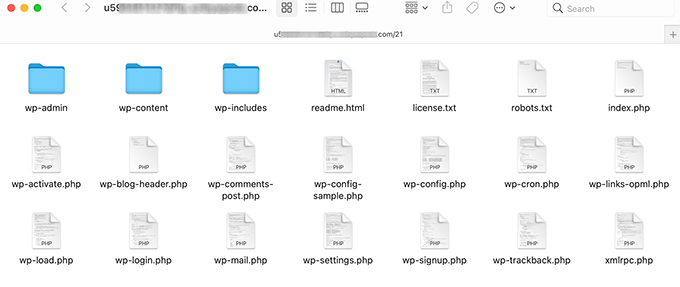
Çekirdek WordPress dosyaları, WordPress web sitenizi çalıştıran dosyalardır. Genellikle bu dosyaları asla değiştirmezsiniz, bu nedenle tüm WordPress sitelerinde aynı kalırlar.
Temel WordPress dosyaları, kök klasördeki tüm dosyaları, wp-includes ve wp-admin klasörünü içerir.
Bu dosyaların güncel kopyalarını her zaman WordPress.org web sitesinden alabilirsiniz. Bu nedenle bu dosyaları her zaman yedeklemeniz gerekmez.
wp-content Klasörünü Yedekleme
wp-content klasörü, WordPress'in tüm resimlerinizi, medya dosyalarınızı, temalarınızı ve eklentilerinizi depoladığı yerdir. Bu klasörün içeriği web sitenize özeldir.
Sitenizde hangi WordPress eklentilerinin ve temaların yüklü olduğunu biliyorsanız, o zaman onlardan her zaman kendi kaynaklarından yeni kopyalar alabilirsiniz. Bu durumda, plugins ve themes klasörlerini yedeklemeniz gerekmez.
Yüklü tüm eklentileri veya temayı hatırlayamıyorsanız, bu klasörleri de yedeklemelisiniz. Ek olarak, özel bir temanız varsa, bu klasörleri kesinlikle yedeklemek isteyeceksiniz.
Tüm resimleriniz ve yüklemeleriniz /wp-content/uploads klasörüne gider. Bu klasörü kaybederseniz, onu yeniden oluşturamazsınız. Bu yüzden bu klasörü her zaman yedeklemelisiniz.
wp-content klasörü, diğer WordPress eklentilerinizin kendi klasörlerini oluşturabileceği yerdir.
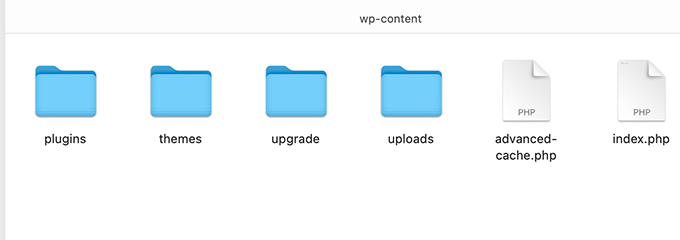
W3 Total Cache ve WP Super Cache gibi eklentiler, wp-content klasörünüzde klasörler ve dosyalar oluşturabilir. Bu eklentiler bu dosyaları yeniden oluşturabileceğinden, bu dosyaları güvenle yok sayabilirsiniz.
Ancak, Envira Gallery gibi diğer eklentiler, resim galerileriniz için dosyaları depolamak üzere klasörler oluşturur. Bu nedenle, bu klasörleri yedeklemelisiniz.
Ayrıca, eklentiler kullanarak yüklediğiniz dosyaların yedeklemelerden hariç tutulmadığından emin olmanız gerekir.
WordPress Yapılandırma Dosyalarını Yedekleme
WordPress yapılandırma dosyaları, WordPress blogunuz için önemli ayarlar bilgileri içerir. En önemli iki WordPress yapılandırma dosyası şunlardır:
Bu dosyalar WordPress sitenizle ilgili ayarları içerir. Manuel olarak yeniden oluşturulabilirler, ancak yedeklemelere eklemek her zaman güvenlidir.
WordPress Veritabanını Yedekleme
WordPress, tüm verileri bir MySQL veritabanında depolar. Tüm gönderilerinizin, sayfalarınızın, kullanıcılarınızın, yorumlarınızın ve diğer her şeyin depolandığı yer burasıdır.
Bu, WordPress sitenizin en sık güncellenen kısmıdır. Bu nedenle veritabanı yedeklemelerini daha sık oluşturmanız gerekir.
Neden Her Seferinde Tüm WordPress Dosyalarını ve Veritabanını Yedeklemiyorsunuz?
Tüm WordPress dosyalarınızın ve veritabanınızın tam yedeğini en az ayda bir kez oluşturmalısınız. Daha yoğun web siteleri için tam yedeklemeleri haftada bir, hatta günde bir kez oluşturabilirsiniz.
Ancak, tam yedekleme oluşturmanın kaynak yoğun olduğunu aklınızda bulundurmanız gerekir. Paylaşımlı WordPress hosting kullanıyorsanız, bu sunucu kaynaklarınızın çoğunu tüketebilir. Yavaş bir web sitesine neden olabilir veya sitenizi erişilemez hale getirebilir.
Büyük yedekleme dosyalarını bulutta depolamak, depolama alanınızı dolduracaktır. Büyük dosyaların aktarılması ayrıca paylaşımlı sunucular için zor olabilir, bu da tamamlanmamış yüklemelere veya bozuk yedeklemelere yol açabilir.
Bunu söyledikten sonra, WordPress sitenizi yedeklemek için ideal bir stratejiye bakalım.
Birden Fazla WordPress Yedekleme Zamanlaması Oluşturun
Yedekleme ayarlamanın en iyi yolu birden fazla program kullanmaktır. Şöyle bir program kullanabilirsiniz:
- Her ay tam WordPress yedeklemesi
- Haftada bir kısmi WordPress yedeklemesi
- Günlük yalnızca veritabanı yedeklemesi
Çoğu WordPress yedekleme eklentisi birden çok zamanlama ayarlamanıza olanak tanır. Örneğin, Duplicator Pro eklentisi ile WordPress yedeklemelerini kolayca zamanlayabilirsiniz.
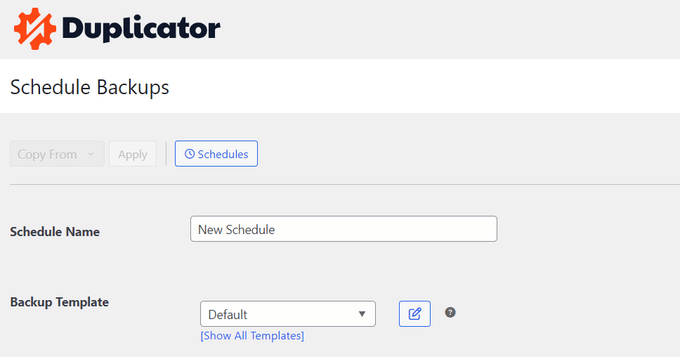
İlk olarak, WordPress kontrol panelinizden Duplicator Pro » Zamanlanmış Yedeklemeler'e gitmeniz ve 'Yeni Ekle' düğmesine tıklamanız gerekecektir.

Bir sonraki ekranda, zamanlamanız için bir ad girebilirsiniz.
Duplicator Pro ayrıca bir paket şablonu seçme ve hangi dosyaların yedekleneceğini seçme seçeneği de gösterecektir. Tam bir web sitesi yedeği istiyorsanız bu ayarı varsayılan olarak bırakmanızı öneririz.
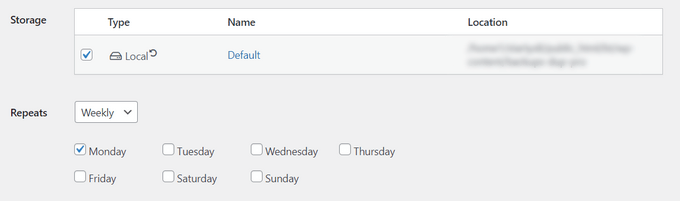
Bundan sonra, aşağı kaydırabilir ve programlarınız için bir depolama konumu seçebilirsiniz.
Yedeklemelerinizin sıklığını seçme seçeneği de vardır. Örneğin, her hafta tam bir web sitesi yedeği istiyorsanız, 'Tekrarlar' seçeneğini 'Haftalık' olarak değiştirebilir ve yedeğin çalışacağı günü seçebilirsiniz.
Ardından, aşağı kaydırıp yedeklemenin başlayacağı saati seçmeniz gerekecek.
İşlem tamamlandıktan sonra, 'Bu Zamanlamayı Etkinleştir' seçeneğini işaretleyin ve 'Zamanlamayı Kaydet' düğmesine tıklayın.
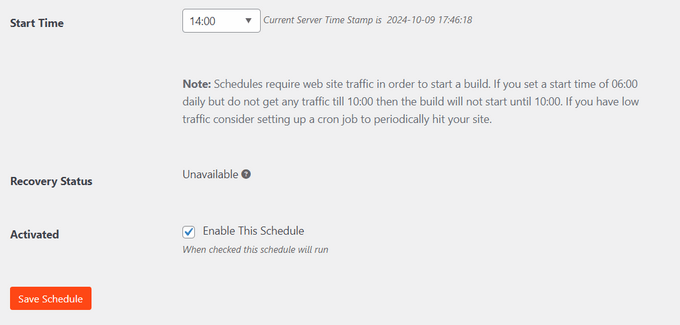
Hepsi bu kadar. Duplicator Pro, web siteniz için zamanlanmış zaman ve günde yedeklemeler çalıştıracaktır. Yedeklemelerinizin çok şişkin olmamasını, güvenilir bir şekilde taşınabilmesini ve kolayca geri yüklenebilmesini sağlamak için daha fazla zamanlama ve yedekleme profili ekleyebilirsiniz.
Duplicator Pro'nun en iyi yanı, yedeklerinizi geri yüklemenize de yardımcı olmasıdır. İçeriğinizi ve ayarlarınızı kurtarmak için sihirbazı izlemeniz yeterlidir. Daha fazla ayrıntı için lütfen WordPress'i yedekten geri yükleme kılavuzumuza bakın.
Umarız bu makale, hangi WordPress dosyalarını yedeklemeniz gerektiğini öğrenmenize yardımcı olmuştur. Web sitenizi güvende tutmak için WordPress güvenliği hakkındaki tam kılavuzumuzu ve en iyi WordPress güvenlik eklentileri hakkındaki uzman seçimlerimizi de görmek isteyebilirsiniz.
Bu makaleyi beğendiyseniz, lütfen WordPress video eğitimleri için YouTube Kanalımıza abone olun. Bizi ayrıca Twitter ve Facebook'ta da bulabilirsiniz.


Dennis Muthomi
Daha önce veri kaybı yaşadım, yedeklemelerin ne kadar önemli olduğunu ne kadar vurgulasam azdır.
Özellikle birden fazla yedekleme programı bölümünü beğendim – ben de öyle yapıyorum ve bu benim için harika işe yaradı.
Eklemek istediğim bir diğer şey de yedeklerinizi test etmektir. Sadece yedek oluşturmak yeterli değildir, ihtiyaç duyduğumuzda geri yükleyebildiğimizden emin olmalıyız.
Herkes için bir zorunluluk olmasa da, yaşadıklarımdan dolayı en az üç ayda bir hazırlık sitesinde test geri yüklemesi yapmayı alışkanlık haline getirdim.
Valeria
Merhaba, manuel yedekleme hakkında daha spesifik olmak gerekirse, "public_html" klasöründeki tüm dosyaları indirmek doğru olur mu? Doğru muyum?
Bana birden fazla klasör (etc, logs, mail, public_ftp, public_html, ssl, tmp, www) sağlayan bir hosting çözümüm var, ancak web sitesini manuel olarak geri yüklemek istersem yalnızca "public_html" klasörünü yüklemem mi gerekir?
Şimdiden teşekkürler
WPBeginner Desteği
Sitenizin kurulu olduğu yer burasıysa, makalede belirttiğimiz gibi indirmeniz gereken dosyalar, kök klasördeki tüm dosyaları, wp-includes ve wp-admin klasörünü içeren çekirdek WordPress dosyalarıdır.
Yönetici
Prashant
Beyefendi, WordPress'imi herhangi bir sayfayı (Ana Sayfa/Hakkımızda vb. gibi) güncellediğimde, sayfa güncellenmeden, otomatik olarak WordPress'in tüm gönderi bölümleri açılıyor.
Lütfen bu sorunu nasıl çözebileceğimi söyler misiniz?
Michael Megowan
BackupBuddy ücretsiz değildir. Abonelik hizmetidir
Ron
Joomla dünyasından gelen Akeeba, orada büyük bir isimdir ve WordPress için de bir sürümü vardır.
WordPress sitelerinde başarıyla kullanıyorum. Ayrıca backend dışından (wget ile) yedekleme başlatma seçeneği de vardır.
Rehan Kohli
WordPress sitenizi yedeklemenin iki bölümü vardır: Veritabanı ve Dosyalar.
Bu bölüm yalnızca Dosyalar hakkında konuşur.
WordPress siteniz aşağıdaki dosyalardan oluşur:
WordPress Çekirdek Kurulumu
WordPress Eklentileri
WordPress Temaları
Resimler ve Dosyalar
Javascript, PHP betikleri ve diğer kod dosyaları
Ek Dosyalar ve Statik Web Sayfaları
Sitenizin görünümü ve hissi ile ilgili her şey bir dosyada bulunur ve yedeklenmesi gerekir. Ek olarak, WordPress dizininizdeki (alt dizinler dahil) tüm dosyalarınızı ve .htaccess dosyanızı yedeklemelisiniz.
Çoğu barındırma hizmeti siteniz dahil olmak üzere tüm sunucuyu yedeklese de, kendi dosyalarınızı yedeklemeniz daha iyidir. En kolay yöntem, tüm WordPress dosyalarınızı barındırma hizmetinizden yerel bilgisayarınıza indirmek için bir FTP programı kullanmaktır.
Varsayılan olarak, wp-content adlı dizindeki dosyalar, düzenlenmiş temalar, yeni eklentiler ve yüklenen dosyalar gibi kendi kullanıcı tarafından oluşturulan içeriklerinizdir. Bağlantı ayrıntılarınızı içeren wp-config.php dosyanızla birlikte bu alanı yedeklemeye özellikle dikkat edin. Geriye kalan dosyalar çoğunlukla WordPress indirme zip dosyasından sağlanan çekirdek dosyalardır.
WordPress veritabanınızı yedeklemeniz gerekiyorsa, Veritabanınızı Yedekleme bölümüne bakın.
Rehan Kohli
ademola
ama sadece ana çekirdek dosyaları değil, içeriklerimin aktarılmasını istiyorsam ne olur, çünkü temamı yeniden yükleyebilirim. nedeni, barındırma hizmetimden aldığım spamcılar ve kötü amaçlı yazılım tehditleri tarafından sitemin kullanılmasıdır, ancak ne yaparsam yapayım durmuyor.
Nawaze
Yedekleme dostunu bir kez kullandım, ancak çoğu zaman Hepsi Bir Yerde WP Taşıma'yı kullanmayı seviyorum. Alan adını, barındırmayı değiştirmek ve tam bir yedekleme oluşturmak çok kolaydır.
Ian Mostar
Teşekkürler! Dediğiniz gibi bu eklentileri yüklemek çok hızlı ve basit ama genellikle göz ardı ediliyor.