


Birçok küçük işletme sahibi, bir açılış sayfası ile tam bir web sitesi arasında karar verirken takılıp kalır. Bu seçim, müşterileri ne kadar iyi çekebileceğinizi ve işletmenizi çevrimiçi olarak ne kadar iyi büyütebileceğinizi etkilediği için önemlidir.
Birçok okuyucu bize tam olarak bu soruyu soruyor ve binlerce işletmeye bu süreçte rehberlik ettikten sonra bizim de bu konudaki görüşümüz var.
Karar vermenize yardımcı olmak için, bir açılış sayfası ile bir web sitesi arasındaki farkları ve işletmenizin ihtiyaçları için hangisinin en iyisi olduğunu açıklayacağız.
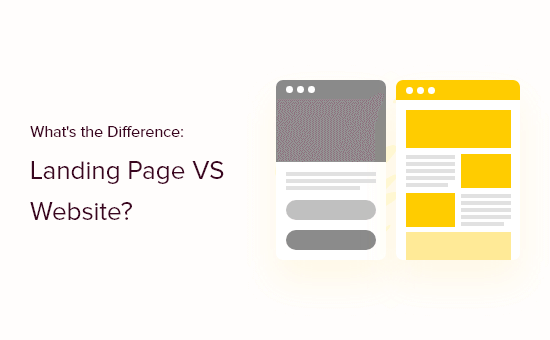
Bu makalede ele alacağımız konular şunlardır:
Açılış Sayfası Nedir?
Bir açılış sayfası, dönüşüm oranlarını elde etmek gibi belirli bir hedef veya amaç için tasarlanmış bağımsız bir web sayfasıdır. Birçok işletme, dijital pazarlama, tıklama başına ödeme reklamcılığı ve potansiyel müşteri oluşturma kampanyalarında açılış sayfalarını kullanır.
Ayrıca açılış sayfalarını yakında kampanyaları, ürün satış sayfaları, ‘fiyat teklifi isteyin‘ formları, web semineri tanıtım sayfaları ve daha fazlasını oluşturmak için de kullanabilirsiniz.

Açılış sayfaları, WooCommerce mağazanızda belirli bir ürünü satın almak veya e-posta bülteninize kaydolmak gibi dönüşümler elde etmek için özel olarak tasarlanmıştır. Bu eylemlere sayfanın ‘harekete geçirici mesajları’ (CTA'lar) denir.
Bunu akılda tutarak, iyi bir açılış sayfası, ziyaretçileri dönüşüm yapmaya teşvik eden birçok özelliğe sahip olacaktır. Ziyaretçilerin açılış sayfasının harekete geçirici mesajına odaklanabilmesi için dikkat dağıtıcı unsurları da en aza indirmek isteyeceksiniz.
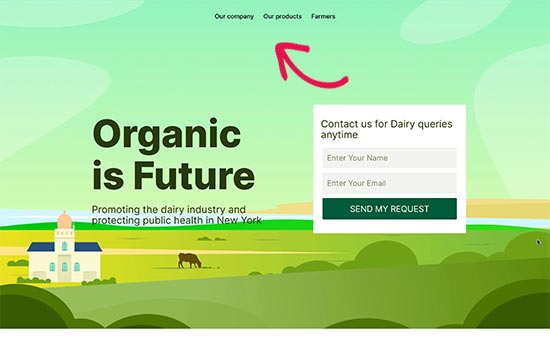
Başka bir seçenek de açılış sayfanızı bağımsız bir web sitesi veya ‘mikrosite’ olarak oluşturmaktır. Örneğin, aşağıdaki resim üç farklı sekmeye sahip ancak yalnızca tek bir eyleme çağrısı olan bir açılış sayfasını göstermektedir.
Web Sitesi Nedir?
Bir web sitesi, kullanıcıların aradıklarını bulmalarına yardımcı olan farklı açılış sayfaları ve bölümlerin bir koleksiyonudur.
Örneğin, tipik bir işletme web sitesinde Hakkımızda sayfası, ayrı bir blog sayfası, İletişim sayfası, ürün ve hizmet sayfaları ve daha fazlası bulunabilir.
Bir Web Sitesi ve Bir Açılış Sayfası Arasındaki Temel Fark Nedir?
Bir açılış sayfasının aksine, bir web sitesi farklı amaçlara ve hedeflere sahip birden çok sayfaya sahip olabilir. Bu sayfalardan bazıları dönüşümleri artıran net bir harekete geçirici mesaja sahip olabilir, ancak bazıları olmayabilir.
Öte yandan, açılış sayfası, genellikle bir bültene kaydolmak veya bir ürün satın almak gibi ziyaretçilerden belirli bir eylemi teşvik etmek amacıyla tasarlanmış tek bir web sayfasıdır.
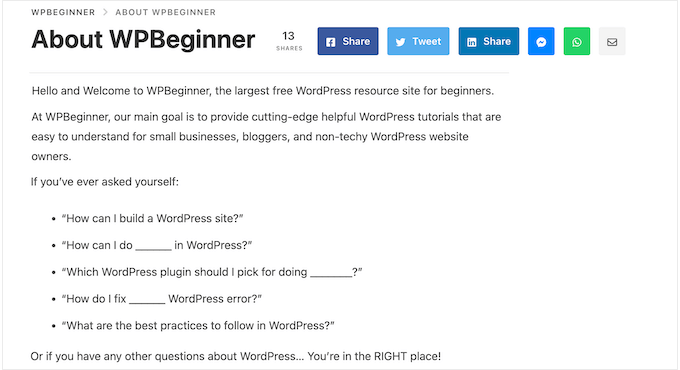
Örneğin, küçük bir işletme web sitesi ziyaretçilere bir ürün veya hizmet hakkında bilgi veren sayfalara sahip olabilir. Bu diğer sayfalar, alışveriş yapanları satın almaya, randevu almaya, bir broşür indirmeye, belirli sosyal medya sayfalarını takip etmeye ve daha fazlasını yapmaya teşvik edebilir.
Ayrıca, tek bir web sitesi farklı pazarlama kampanyaları için birden fazla açılış sayfasına sahip olabilir. Örneğin, bir üyelik web sitesi abonelik planlarını bir açılış sayfasında tanıtabilir ve çevrimiçi kurslarını başka bir sayfada satabilir.
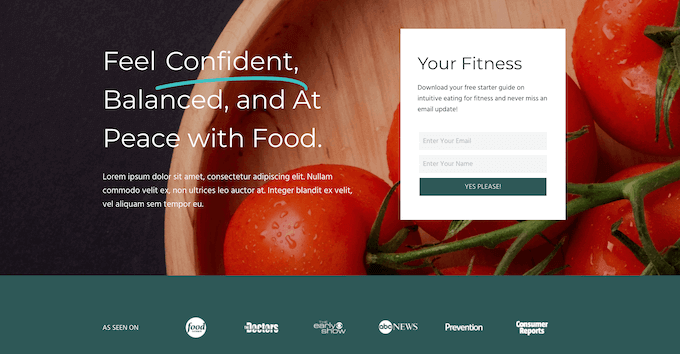
Bir web sitesinin birden çok sayfası ve açılış sayfasının olmaması nedeniyle, tekil açılış sayfalarının (bir mikro site değil) genellikle bir navigasyon menüsü içermediğini görebilirsiniz.
Veya varsa, yalnızca açılış sayfasının farklı bölümlerine yönlendirir ve kullanıcıları tamamen farklı bir sayfaya yönlendirmez. Bu, potansiyel müşterilerin dikkatlerinin dağılmadan açılış sayfasının içeriğiyle tam olarak etkileşim kurmasını sağlamak için bir pazarlama stratejisidir.
Ayrıca, bir web sitesi genellikle ziyaretçilerin sitenin sunduğu tüm sayfaları keşfetmesine yardımcı olmak için bir gezinme çubuğuna sahiptir. Bunun nedeni, gezinme menülerinin kullanıcı deneyimi ve arama motoru optimizasyonu (SEO) için iyi olmasıdır.
Açılış Sayfası vs Web Sitesi – Hangisini Seçmelisiniz?
Bir ürünü hızlı bir şekilde piyasaya sürmek, işletmeniz için çevrimiçi bir varlık oluşturmak veya yaklaşan bir etkinlikten kayıt almak istiyorsanız, o zaman bir açılış sayfası hızlı ve kolay bir seçenektir.

Ancak, birden çok sayfayı kapsayan bir çevrimiçi varlık oluşturmak, çevrimiçi bir mağaza oluşturmak, bir blog başlatmak ve daha fazlasını yapmak istiyorsanız, o zaman genellikle bunun yerine bir web sitesi oluşturmak mantıklıdır.
Emin değilseniz, iyi haber şu ki WordPress çok esnek bir platform, bu yüzden daha sonra fikrinizi her zaman değiştirebilirsiniz. Örneğin, işletmeniz büyüdükçe bir açılış sayfasını tam bir web sitesine dönüştürebilirsiniz.
Benzer şekilde, bir WordPress web sitesi yapabilir ve ardından belirli kampanyalar için bağımsız açılış sayfaları oluşturabilirsiniz.
Bir Açılış Sayfası ve Web Sitesi Oluşturmak İçin Neye İhtiyacım Var?
Bir açılış sayfası veya bir web sitesi oluşturuyor olmanız fark etmeksizin, bir alan adına ve bir web barındırma hesabına ihtiyacınız olacaktır.
Bir alan adı, insanların web sitenizi veya açılış sayfanızı ziyaret etmek için yazacağı adrestir, örneğin www.wpbeginner.com.
Web barındırma hesabı, açılış sayfanızın veya web sitesi dosyalarınızın saklandığı yerdir.
Normalde bir alan adı yılda yaklaşık 16 ABD doları, barındırma planları ise ayda 7,88 ABD dolarından başlar (genellikle yıllık ödenir). Gördüğünüz gibi, bu özellikle yeni başlayan işletmeler için pahalı olabilir.
Neyse ki, Bluehost'taki arkadaşlarımız, WPBeginner kullanıcılarına ücretsiz bir alan adı ve barındırma hizmetinde cömert bir indirim sunmayı kabul ettiler.
Temel olarak, bir açılış sayfasını ve hatta tüm web sitesini ayda sadece 2,99 ABD dolarına başlatabilirsiniz.
Bluehost, dünyanın en büyük barındırma şirketlerinden biridir ve hatta WordPress.org tarafından resmi olarak önerilmektedir.
Bir hosting hesabına kaydolduktan sonra, Bluehost WordPress'i sizin için otomatik olarak kuracaktır. Ardından WordPress hesap kontrol panelinize giriş yapabilir ve web sitenizi veya açılış sayfanızı oluşturmaya başlayabilirsiniz.

WordPress'i yüklemek için Bluehost'u kullanmak istemiyorsanız, benzer bir süreci izleyerek WordPress'i Hostinger, SiteGround veya WP Engine gibi diğer barındırma şirketlerine de yükleyebilirsiniz.
Ayrıntılı adım adım talimatlar için lütfen WordPress nasıl kurulur hakkındaki kılavuzumuza bakın.
İşletmem İçin Nasıl Bir Açılış Sayfası Oluşturulur
Bir açılış sayfası oluşturmanın en kolay yolu SeedProd kullanmaktır. Pazardaki en iyi açılış sayfası oluşturucusudur ve sürükle-bırak düzenleyicisi kullanarak açılış sayfaları oluşturmanıza olanak tanır.
SeedProd, sürükleyip açılış sayfalarınıza yerleştirebileceğiniz 300'den fazla profesyonelce tasarlanmış şablon ve 90 hazır blok ile birlikte gelir. Bu, tek bir kod satırı yazmak zorunda kalmadan her türlü sayfa tasarımını oluşturmanıza olanak tanır.
Aslında WordPress ile bir açılış sayfası oluşturma hakkında tam, ayrıntılı bir eğitimimiz zaten var. Ancak bu makalede, adımlara genel bir bakış sunacağız.
Adım 1: SeedProd'u Kurun ve Bir Şablon Seçin
Öncelikle SeedProd eklentisini kurmanız ve etkinleştirmeniz gerekir. Daha fazla ayrıntı için WordPress eklentisinin nasıl kurulacağına ilişkin adım adım kılavuzumuza bakın.
Not: Bütçeniz ne olursa olsun bir açılış sayfası oluşturmak için kullanabileceğiniz SeedProd'un ücretsiz bir sürümü bulunmaktadır.
Ancak, daha fazla açılış sayfası şablonuna sahip olduğu ve satış ve dönüşümler elde etmek için zaten kullanıyor olabileceğiniz en iyi e-posta pazarlama hizmetlerinin tümüyle entegre olduğu için pro sürümünü kullanacağız.
Eklentiyi etkinleştirdikten sonra SeedProd sizden lisans anahtarınızı isteyecektir.

Bu bilgiyi SeedProd web sitesindeki hesabınızda bulabilirsiniz. Anahtarı girdikten sonra 'Anahtarı Doğrula' düğmesine tıklayın.
Bunu yaptıktan sonra, SeedProd » Açılış Sayfaları bölümüne gidin ve 'Yeni Açılış Sayfası Ekle' düğmesine tıklayın.

Artık açılış sayfanız için bir şablon seçebilirsiniz.
SeedProd'un şablonları, teşekkür, yakında ve 404 sayfaları gibi farklı kampanya türlerine göre düzenlenmiştir. Bir açılış sayfası oluşturmak için genellikle 'Satış' veya 'Potansiyel Müşteri Sıkıştırma'yı seçmek istersiniz.
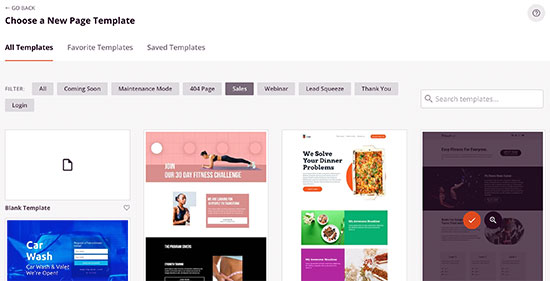
Sıfırdan başlamayı tercih ederseniz, SeedProd'un boş bir şablonu da vardır.
Bir tasarıma daha yakından bakmak için, fare imlecini o şablonun üzerine getirin ve ardından büyüteç simgesine tıklayın.

Beğendiğiniz bir tasarım bulduğunuzda, ‘Bu Şablonu Seç’e tıklayın. Tüm görsellerimizde ‘Fitness Satış Sayfası’ şablonunu kullanıyoruz, ancak istediğiniz herhangi bir şablonu kullanabilirsiniz.
Bir şablon seçtikten sonra, açılış sayfası için bir ad yazabilirsiniz.
SeedProd, sayfanın başlığına göre otomatik olarak bir URL oluşturacaktır, ancak bu URL'yi istediğiniz herhangi bir şeyle değiştirebilirsiniz.
Örneğin, sayfanın URL'sine ilgili anahtar kelimeler eklemek, arama motorlarının sayfanın ne hakkında olduğunu anlamasına yardımcı olarak WordPress SEO'nuzu iyileştirebilir.
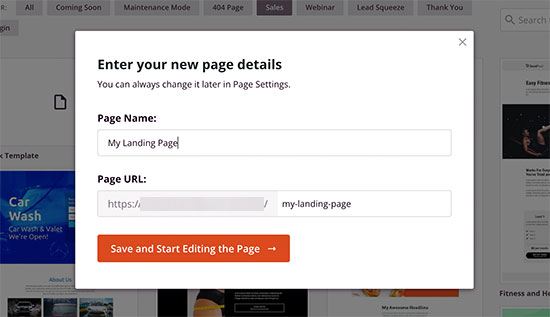
Girdiğiniz bilgilerden memnun kaldığınızda, 'Kaydet ve Sayfayı Düzenlemeye Başla' düğmesine tıklayın.
Adım 2: Açılış Sayfanızı Özelleştirin
SeedProd şimdi, sağ tarafta şablonunuzun canlı önizlemesi ve sol tarafta farklı ayarları ile sayfa oluşturucuyu yükleyecektir.
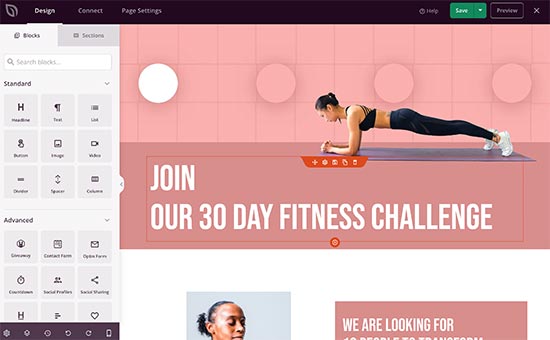
Sayfadaki herhangi bir bloğu düzenlemek için düzenleyicide seçmek üzere tıklamanız yeterlidir. Sol araç çubuğu daha sonra o blok için tüm ayarları gösterecektir.
Örneğin, burada bir ‘Metin’ bloğunun içindeki metni değiştiriyoruz.
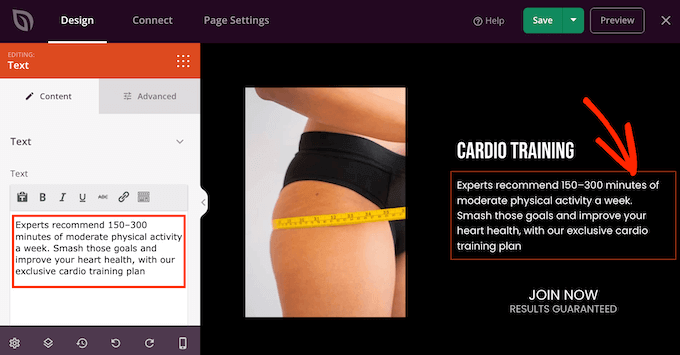
Metni biçimlendirebilir, bağlantılar ekleyebilir, hizalamasını değiştirebilir, CSS animasyonları ekleyebilir ve sol taraftaki menüdeki ayarları kullanarak daha fazlasını yapabilirsiniz.
Açılış sayfanıza daha fazla blok eklemek için sol menüdeki bir bloğu bulun ve düzenleyiciye sürükleyin.
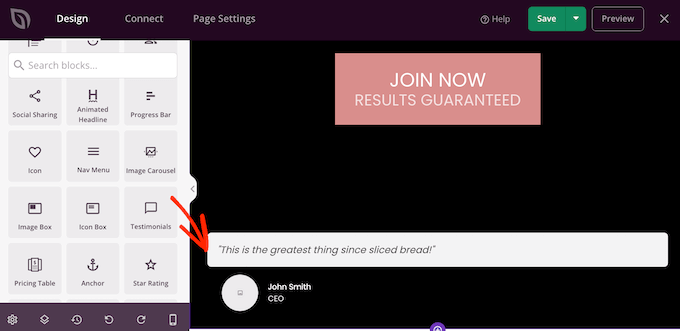
Ardından, bu bloğu yukarıda açıklanan aynı işlemi izleyerek özelleştirebilirsiniz.
SeedProd ayrıca, bir açılış sayfasını hızlı bir şekilde oluşturmanıza yardımcı olabilecek satırlar ve blok şablonları olan 'Bölümler' ile birlikte gelir.
Örneğin, bir Google Reklam açılış sayfası tasarlıyorsanız, SeedProd'un hazır Kahraman, Harekete Geçirici Mesaj veya özellik kutusu bölümlerini kullanabilirsiniz.
Mevcut tüm bölümleri görmek için 'Bölümler' sekmesine tıklamanız yeterlidir.

Daha fazla ipucu ve püf noktası için açılış sayfanızı nasıl optimize edeceğinize dair bu eğitimlere göz atın:
- Yüksek Dönüşüm Sağlayan Bir Açılış Sayfasının Anatomisi (Uzman Görüşleri)
- Garantili Açılış Sayfası Dönüşümleri İçin Harekete Geçirici Mesaj (CTA) En İyi Uygulamaları
Adım 3: Açılış Sayfanızı Bir E-posta Pazarlama Hizmetine Bağlayın
Dönüşüm elde etmek için bir e-posta pazarlama hizmeti kullanıyorsanız, SeedProd, Constant Contact, Brevo (eski adıyla Sendinblue) ve Drip dahil olmak üzere tüm üst sağlayıcılarla entegre olur.
Açılış sayfasını e-posta pazarlama hizmetinize bağlamak için 'Bağlan'a tıklamanız yeterlidir.
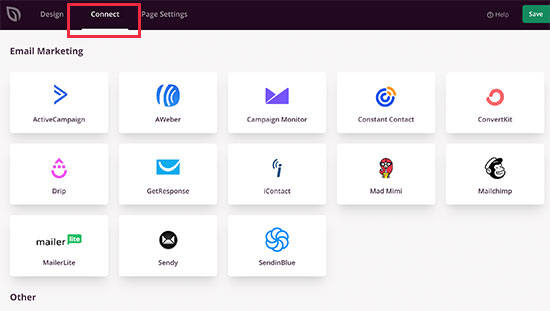
Ardından, web sitenizde kullandığınız e-posta pazarlama hizmetinin üzerine fareyle gelin ve göründüğünde ‘Bağlan’ düğmesine tıklayın. SeedProd şimdi e-posta pazarlama sağlayıcısını açılış sayfanıza nasıl bağlayacağınızı gösterecektir.
Açılış sayfasının görünümünden memnun kaldığınızda, 'Kaydet' düğmesine tıklayın ve yayına almak için 'Yayınla'yı seçin.
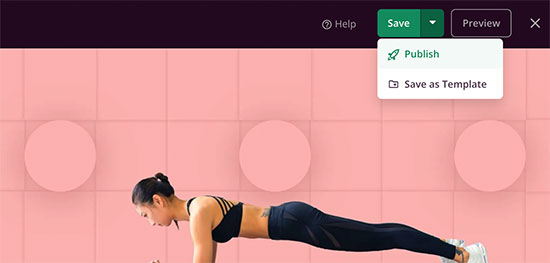
Adım 4: Alan Adınız İçin Bir Açılış Sayfasını Ana Sayfa Olarak Yayınlayın
Varsayılan olarak WordPress, ana sayfada en son blog yazılarınızı gösterir. Bunun yerine açılış sayfasını göstermek istiyorsanız, sitenizin ayarlarını değiştirmeniz gerekecektir.
WordPress kontrol panelinde, Ayarlar » Okuma bölümüne gidin. Buradan, ‘Statik sayfa’ seçeneğinin yanındaki radyo düğmesini seçin.
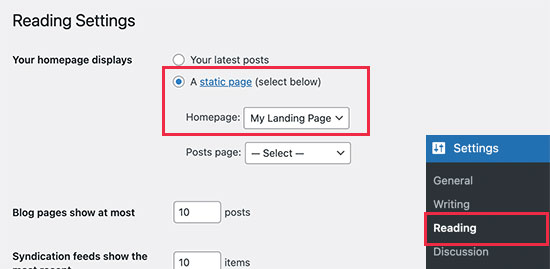
Ardından 'Ana Sayfa' açılır menüsünü açabilir ve daha önce oluşturduğunuz açılış sayfasını seçebilirsiniz. Son olarak, ayarlarınızı kaydetmek için 'Değişiklikleri Kaydet'e tıklayın.
Daha fazla bilgi için lütfen WordPress'te özel bir ana sayfa oluşturma konusundaki başlangıç kılavuzumuza bakın.
Alternatif: Farklı Bir Alan Adı Kullanarak Bir Açılış Sayfası Oluşturun
Daha önce de belirttiğimiz gibi, bir web sitesinin birden fazla açılış sayfası olabilir. Ancak bazen farklı alan adları için açılış sayfaları oluşturmak isteyebilirsiniz.
Bu, farklı coğrafi bölgeler için farklı içerikler oluşturmak istediğinizde veya mevcut kitlenizi karıştırmadan yeni pazarlara girmek istediğinizde kullanışlıdır.
Diyelim ki yemek tarifleri yayınladığınız ve awesomerecipes.com adında bir alan adınız olan bir yemek blogunuz var. Şimdi işinizi büyütmek ve aynı zamanda çevrimiçi yemek kursları satmaya başlamak istiyorsunuz.
İkinci bir web sitesi oluşturmak için zaman ve para harcayabilirsiniz, ancak özel bir alan adı ekleyip mevcut WordPress kurulumunuzdaki bir açılış sayfasına yönlendirmek çok daha kolaydır.
Bu karmaşık gelebilir, ancak SeedProd yerleşik alan adı eşleme desteği ile birlikte gelir. Bu, bir açılış sayfası oluşturmanıza ve ardından onu başka bir alan adına eşlemenize olanak tanır.
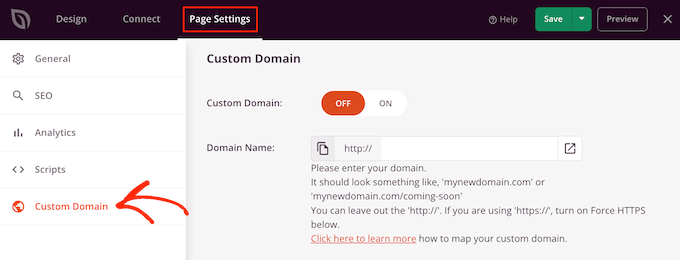
Daha fazla ayrıntı için, WordPress'te bir özel açılış sayfası alan adı ekleme eğitimimize bakın.
İşletmem İçin Eksiksiz Bir Web Sitesi Nasıl Yapılır
WordPress, milyonlarca işletme web sitesi, çevrimiçi pazar yerleri, blog, haber sitesi ve medya sitesi tarafından kullanılan en güçlü web sitesi oluşturucusudur.
Hosting hesabınıza WordPress yükledikten sonra, hesap kontrol panelinize giriş yapıp web siteniz üzerinde çalışmaya başlayabilirsiniz.
Öncelikle, Sayfalar » Yeni Ekle bölümünü ziyaret ederek sitenize bazı sayfalar eklemek isteyeceksiniz.
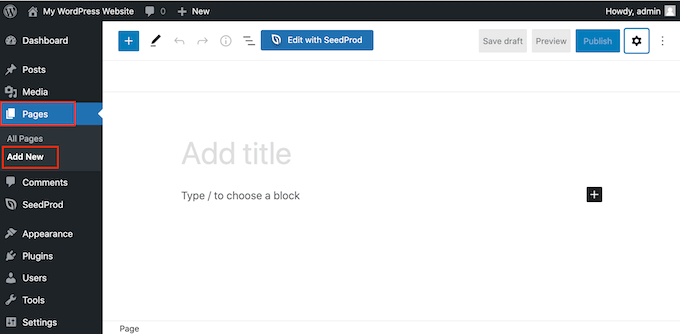
WordPress, sayfalarınıza kolayca içerik eklemenizi sağlayan güçlü bir düzenleyici ile birlikte gelir. Daha fazla bilgi edinmek için WordPress blok düzenleyicisini kullanma eğitimimize bakın.
Nereden başlayacağınızdan emin değilseniz, sayfalarınızı ayarlamak için bu makalelere göz atabilirsiniz:
- Her WordPress Blogunda Olması Gereken Önemli Sayfalar
- WordPress'te Özel Sayfa Nasıl Oluşturulur
- WordPress Sayfalarını Sürükle ve Bırak ile Nasıl Düzenlenir veya Yeniden Sıralanır
- WordPress'te Toplu Gönderi ve Sayfa Ekleme (En İyi Yöntem)
Sonra, web siteniz için bir tasarım seçme zamanı. WordPress, her türlü farklı web sitesini kolayca oluşturmanızı sağlayan binlerce ücretsiz ve ücretli tema ile birlikte gelir.
Bir tema seçme konusunda yardıma ihtiyacınız varsa, en popüler WordPress temaları hakkındaki uzman seçimimize göz atın veya bu harika işletme web siteleri için temalara bakın.
Kullanmak istediğiniz bir tema bulduğunuzda, Görünüm » Temalar bölümüne gidip yüklemek için 'Yeni Ekle' düğmesine tıklayabilirsiniz.
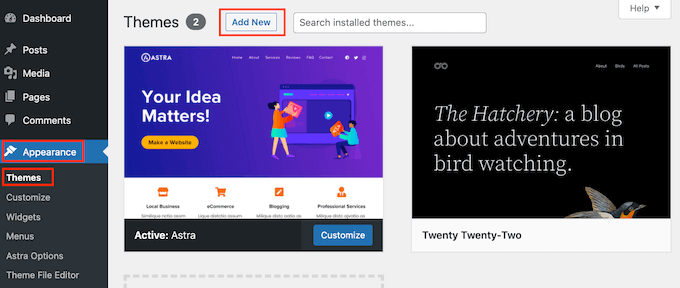
Daha ayrıntılı talimatlar için bir WordPress teması yükleme eğitimimize bakın.
Ek olarak, kendi özel WordPress temanızı oluşturmak ve sıfırdan bir web sitesi oluşturmak için SeedProd'u da kullanabilirsiniz. Kodlama yapmadan özel bir WordPress teması oluşturma hakkındaki makalemizde bunun hakkında daha fazla bilgi edinebilirsiniz.
WordPress, kullanıcı dostu ve esnek bir platformdur, ancak WordPress'in gerçek gücü eklentilerinden gelir.
Eklentiler, web sitenize yeni özellikler ekleyen uygulamalar gibidir ve aralarından seçim yapabileceğiniz binlerce eklenti bulunur. Mükemmel eklentiyi bulmanıza yardımcı olmak için işletme web siteleri için olmazsa olmaz WordPress eklentileri listesini oluşturduk.
Umarız bu makale, bir açılış sayfası ile bir web sitesi arasındaki farkı öğrenmenize yardımcı olmuştur. Ayrıca WooCommerce ürün sayfalarını özelleştirme kılavuzumuza ve WordPress için en iyi popüler gönderi eklentileri hakkındaki uzman seçimlerimize de bakmak isteyebilirsiniz.
Bu makaleyi beğendiyseniz, lütfen WordPress video eğitimleri için YouTube Kanalımıza abone olun. Bizi ayrıca Twitter ve Facebook'ta da bulabilirsiniz.




Mrteesurez
Bir açılış sayfası, tek seferde yalnızca tek bir ürüne odaklanmak için ilgi çekici içerikler ve net bir harekete geçirici mesaj düğmesi ile kullanılır, genellikle SaaS web siteleri tarafından ürün sayfaları için kullanılır.
Öte yandan, bir web sitesi ana sayfa, hakkımızda, iletişim ve daha fazlasını içeren birden çok sayfadan oluşur. Sitedeki farklı sayfalara bağlantılarla aynı anda birden fazla ürünü sergilemek için kullanılabilir.
Açıklama için teşekkürler, daha önce anladığımdan daha iyi anlıyorum.
Dayo Olobayo
Web siteleri ve açılış sayfaları arasındaki farkın harika bir dökümü. Hep onları aynı şey sanırdım ama şimdi özel amaçlarını anlamak çok daha mantıklı geliyor. Şimdi online kursum için güçlü bir açılış sayfasına sahip olmanın neden önemli olduğunu görebiliyorum.
Mrteesurez
Kesinlikle katılıyorum! Ayrıntılı döküm, açılış sayfaları ve web sitelerinin farklı rollerini gerçekten netleştiriyor. Belirli amaçlarını anlamak bana da yardımcı oldu, özellikle hedefli pazarlama kampanyaları oluşturmada. Güçlü bir açılış sayfası, özellikle çevrimiçi bir kurs gibi belirli bir şeyi tanıtmak için dönüşümleri önemli ölçüde artırabilir. Her şey ziyaretçinin dikkatini odaklamak ve onları net bir harekete geçirici mesaja yönlendirmekle ilgilidir. Bu konuya ışık tuttuğunuz için WPbeginner'a teşekkürler!
Dennis Muthomi
Rekor kıran açılış sayfaları oluşturma konusunda, özellikle reklam kampanyaları için diğer en iyi uygulamaları kapsayan bir rehberiniz var mı? Sonuç getiren etkili açılış sayfaları oluşturmak için daha fazla ipucu öğrenmek isterim. Paylaşabileceğiniz herhangi bir kaynak varsa, bu çok yardımcı olacaktır!
WPBeginner Desteği
We have a post below that should suit your needs
https://www.wpbeginner.com/opinion/anatomy-of-a-high-converting-landing-page/
Yönetici
Dennis Muthomi
Hey, thank you so much for replying and sharing the link.
I really appreciate you taking the time to provide that helpful resource – it looks like exactly the type of tips I was hoping to learn more about.
Moinuddin Waheed
E-posta aboneliği CTA'sı aracılığıyla iyi sayıda abone kazanmak için açılış sayfasıyla başlamanın, ürün veya hizmetler karşılığında, işletme için tam teşekküllü web sitesi üzerinde çalışırken daha iyi olacağını düşünüyorum.
İnsanların ana web sitesi için aylarca beyin fırtınası yaptıklarını ve lansman yaptıklarında gerçek bir kitle veya ivme olmadan kaldıklarını gördüm.
Her iki yoldan da dönüşüm sıfırdan başlamak kadar kolay olduğundan, topu havaya kaldırmak ve çalıştırmak her zaman daha iyidir.
WPBeginner Desteği
Bu kesinlikle bir siteyi başlatmak için iyi bir yoldur.
Yönetici
Mrteesurez
Hmmm, bu harika bir fikir daha, hoşuma gitti. Hatta bu, tüm siteyi bitirdikten sonra dönüş alamama sorununu çözecek. Tam siteyi piyasaya sürerken fikrin doğrulanması ve erken site benimseyenlerin kazanılması gibi bir şey. Yeni siteyi piyasaya sürerken bunu aklımda tutacağım. Fikir için teşekkürler.
Ahmed Omar
Bu detaylı gönderi için teşekkürler.
Ancak burada bir sorum var, bir arkadaşım için web siteme bir açılış sayfası ekleyebilir miyim ve bunu nasıl yapabilirim.
Sitem SiteGround'da barındırılıyor.
Teşekkürler
WPBeginner Desteği
You certainly can, our guide below shows how you can create a landing page on your site
https://www.wpbeginner.com/wp-tutorials/how-to-create-a-landing-page-with-wordpress/
Yönetici
Paula Hedges
WordPress'e yeni değilim, ancak yeni başlayanlar için yazılmış makaleleri okumak, web sitem blogumu kurarken atlamış olabileceğim şeyler hakkında her zaman iyi bir kontrol noktasıdır. Açılış sayfalarının bloglardan nasıl farklılaştığı ve bir açılış sayfasının bir blogun parçası olabileceği konusundaki tartışma çok net bir şekilde yazılmıştı. Başlangıçta bu benim için kafa karıştırıcı bir kavramdı, bu yüzden yeni başlayanlar için netleştirdiğiniz için memnunum.
Genel olarak, özgürce paylaştığınız tüm bilgileri ve deneyimimizi en iyi ve en kolay şekilde başarılı olmamıza yardımcı olacak şekilde geliştirmek için her zaman çabaladığınız iyileştirmeleri takdir ediyorum. Size, Syd'e ve sizinle birlikte çalışan tüm yetenekli insanlara teşekkür ederim.
WPBeginner Desteği
Glad you found our guides helpful
Yönetici