


Siteye özel bir eklenti, temanıza güvenmeden WordPress web sitenize kolayca kod parçacıkları eklemenizi sağlar. Sitenizi iyileştirmek için özel kod kullanmanıza ve temanız güncellendiğinde her şeyi yeniden yapmak zorunda kalma endişesi duymamanıza olanak tanır.
WPBeginner olarak geçmişte sitemize kısa kodlar, yeni gönderi türleri ve diğer özellikler eklemek için pek çok siteye özel eklenti oluşturduk. Ayrıca müşterilerimizin siteye özel eklentilerle başlamalarına da yardımcı olduk.
Bu makalede, siteye özel bir WordPress eklentisinin nasıl oluşturulacağını ve neden önemli olduğunu açıklayacağız.
Siteye Özel WordPress Eklentisi Nedir?
Siteye özel bir WordPress eklentisi, temaya bağlı olmayan tüm özelleştirme kod parçacıklarını eklemek için kullanabileceğiniz bağımsız bir eklentidir.
Web siteniz üzerinde çalışırken, WordPress öğreticilerinde genellikle temanızın functions.php dosyasına veya siteye özel bir eklentiye kod eklemeniz istenir.
WordPress, siteye özel bir eklenti ile gelmez. Kendi eklentinizi oluşturmanız ve ardından kurup etkinleştirmeniz gerekir.
Neden Siteye Özel Bir WordPress Eklentisi Oluşturulur?
Daha önce de belirttiğimiz gibi, temanızın functions.php dosyasına veya siteye özel bir eklentiye ekleyebileceğiniz bazı kodları gösteren öğreticilerle sık sık karşılaşacaksınız.
Bu özel kodlar, yeni yazı türleri, taksonomiler, kısa kodlar ve web sitenizi iyileştirmek için tonlarca hile eklemek için kullanılabilir.
Özel kodu temanızın functions dosyasına eklerseniz, temanızı güncellediğinizde veya değiştirdiğinizde kaybolacaktır.
Bir alt tema oluşturabilir ve kodunuzu kaydetmek için alt temanın functions dosyası kullanabilirsiniz. Ancak, temaları değiştirirseniz kodunuz yine de kaybolacaktır.
Siteye özel bir WordPress eklentisi, özel kod parçacıklarını WordPress'inize kolayca eklemenizi ve temanızdan bağımsız olmalarını sağlamanızı sağlar. Tema bağımsız, yani temanıza bağlı olmayan bağımsız bir WordPress eklentisidir ve temanızı güncellemek veya değiştirmek size kalmıştır.
Bununla birlikte, siteye özel bir eklenti kullanarak özel kodu nasıl kolayca ekleyeceğinize bir göz atalım. Bunu yapmanın iki yolunu göstereceğiz ve sizin için en iyi çalışan yöntemi seçebilirsiniz (ipucu: 2. Yöntem yeni başlayanlar için daha kolaydır).
Yöntem 1: Siteye Özel Bir WordPress Eklentisi Oluşturma
Bunun yeni başlayanlar için biraz teknik gelebileceğini biliyoruz, ancak sizin için olabildiğince basit hale getirmeye çalışacağız.
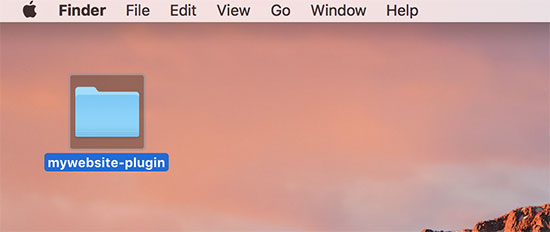
İlk olarak, masaüstünüzde yeni bir klasör oluşturmanız ve adını web sitenizin adıyla adlandırmanız gerekir. Örneğin: benimweb-sitem-eklentisi.
Şimdi, bilgisayarınızda Not Defteri veya TextEdit gibi düz metin düzenleyiciyi açın.
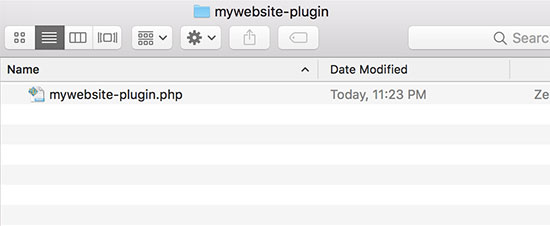
Yeni bir dosya oluşturmanız ve bunu masaüstünüzdeki eklenti klasörüne mywebsite-plugin.php olarak kaydetmeniz gerekiyor.
Eklenti dosyanızın WordPress'in onu bir eklenti olarak tanıması için belirli bir başlık koduna ihtiyacı vardır. Devam edin ve aşağıdaki kodu mywebsite_plugin.php dosyanıza ekleyin:
<?php
/*
Plugin Name: Site Plugin for example.com
Description: Site specific code changes for example.com
*/
/* Start Adding Functions Below this Line */

/* Stop Adding Functions Below this Line */
?>
example.com'u kendi alan adınızla değiştirebilirsiniz. Bunu yaptıktan sonra, siteye özel eklentiniz hazır olacaktır.
Sitenize özel eklentinizi web sitenize yüklemenin iki yolu vardır. İster WordPress yönetim panelinizden yükleyebilir, ister FTP kullanabilirsiniz.
1. WordPress Yönetici Alanından Siteye Özel Eklenti Yükleme (Önerilen)
Bu yöntem daha kolaydır ve tüm kullanıcılar için önerilir.
Öncelikle, sitenize özel eklenti klasörünüzün bir zip dosyasını oluşturmanız gerekir.
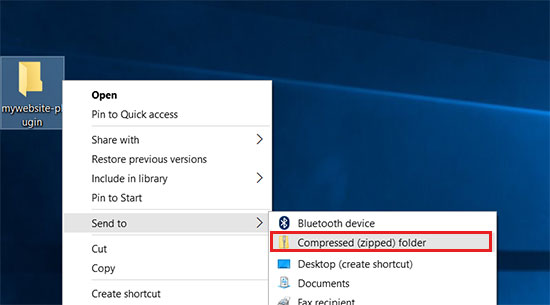
Windows kullanıcıları, eklenti klasörüne sağ tıklayıp Gönder » Sıkıştırılmış (zip) klasör seçeneğini seçebilir.
Mac kullanıcılarının sağ tıklaması gerekir.
Ardından, “Compress mywebsite-plugin” seçeneğini seçin.
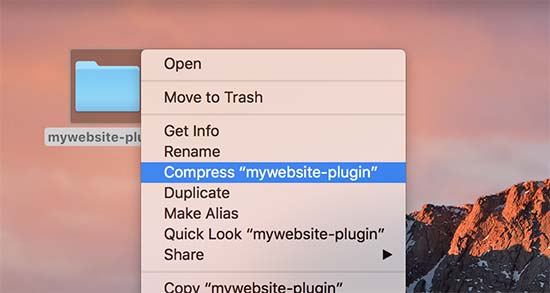
Eklentinin zip dosyasına sahip olduğunuzda, WordPress yönetici alanınızdaki Eklentiler » Yeni Ekle sayfasına gidin.
Ardından üstteki 'Eklenti Yükle' düğmesine tıklayın.
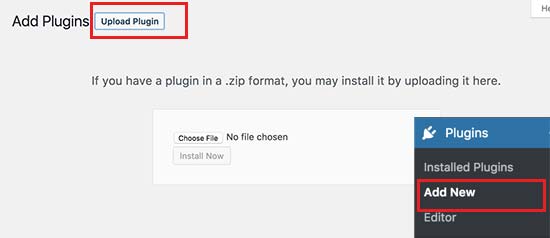
Ardından, daha önce oluşturduğunuz zip dosyasını seçmek için ‘Dosya Seç’ düğmesine tıklayın ve ardından ‘Şimdi Yükle’ düğmesine tıklayın.
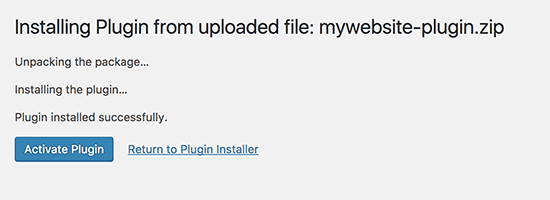
WordPress şimdi eklentiyi sizin için yükleyecek ve kuracaktır. Yüklendikten sonra, siteye özgü eklentinizi kullanmaya başlamak için 'Eklentiyi Etkinleştir' düğmesine tıklamanız gerekir.
2. Siteye Özel WordPress Eklentinizi FTP ile Yükleyin
Bu yöntem için zip dosyası oluşturmanıza gerek yok. Eklentiyi FTP üzerinden yükleyeceksiniz.
Öncelikle, web sitenize bir FTP istemcisi kullanarak bağlanmanız gerekecektir.
Bağlandıktan sonra, uzak site sütunu altındaki /wp-content/plugins/ klasörüne gidin. Ardından, sitenize özel eklenti klasörünüzü seçmeniz ve web sitenize yüklemeniz gerekir.
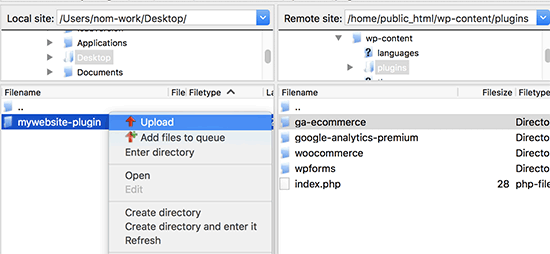
FTP istemciniz artık sitenize özel eklenti klasörünüzü WordPress web sitenize aktaracaktır. Bu, eklentiyi web sitenize kuracaktır.
Ancak, eklentiyi kullanmaya başlamak için yine de etkinleştirmeniz gerekecektir. Bunu, WordPress yönetici alanınızdaki 'Eklentiler' sayfasına giderek ve ardından sitenize özel eklentinin altındaki 'Etkinleştir' bağlantısına tıklayarak yapabilirsiniz.
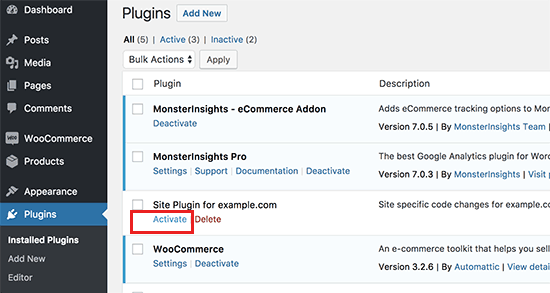
Hepsi bu kadar. Sitenize özel eklentiniz artık kullanıma hazır.
Siteye Özel Eklentinize Özel Kod Parçacıkları Ekleme
Eklentinizi düzenlemenin ve ona özel kod parçacıkları eklemenin iki yolu vardır.
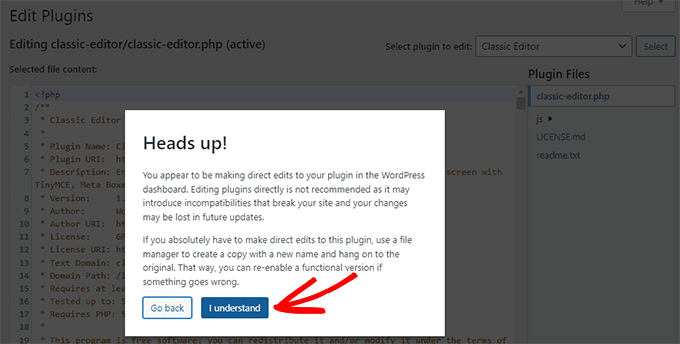
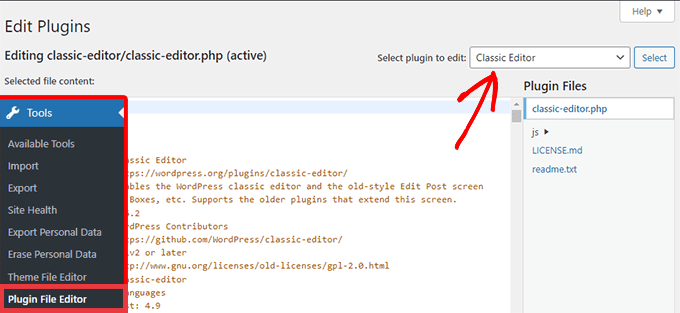
İlk yöntem WordPress yönetici alanı aracılığıyla yapılır. Eklentiler » Düzenleyici sayfasına gidebilirsiniz.
Bir uyarı mesajı göreceksiniz ve devam etmek için 'Anlıyorum' düğmesine tıklamanız gerekecek. Alternatif olarak, dosyaları düzenlemenin daha güvenli bir yolunu istiyorsanız, aşağıdaki ikinci yönteme atlayın.
Ardından, ‘Düzenlenecek eklentiyi seçin’ etiketli açılır menüden sitenize özel eklentinizi seçmeniz gerekir.
Düzenleyici eklenti dosyanızı yükleyecek ve ona kod parçacıkları ekleyebileceksiniz.
İşiniz bittiğinde, değişikliklerinizi kaydetmek için 'Dosyayı Güncelle' düğmesine tıklayın.
Kodunuzda eksik bir şey varsa veya web sitenizi bozma potansiyeli varsa, eklenti düzenleyici değişikliklerinizi otomatik olarak geri alacaktır.
Ancak, düzenleyici başarısız olursa ve ölü beyaz ekranı görürseniz, eklenti dosyanızı düzenlemek ve bu değişiklikleri geri almak için FTP'yi kullanabilirsiniz.
İkinci yöntem, eklenti dosyasını doğrudan FTP kullanarak düzenlemektir. FTP istemcinizi kullanarak eklenti klasörüne gidin. Eklenti dosyasına sağ tıklayın ve ardından ‘Gör/Düzenle’yi seçin.
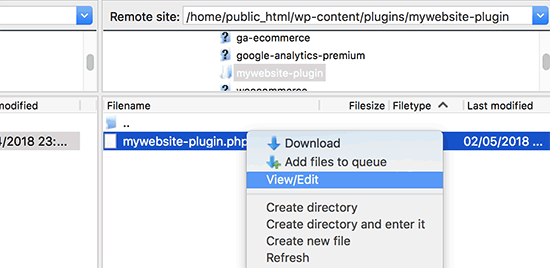
Eklenti dosyasını bilgisayarınıza indirebilir, düzenleyebilir ve ardından geri yükleyebilirsiniz.
Yöntem 2: WPCode Kullanarak Özel Kod Ekleme (Önerilir)
Bu yöntem çok daha basittir ve WPCode kullanarak WordPress'teki bireysel kod parçacıklarınızı yönetmek için size daha iyi bir yol sunar.
Yapmanız gereken ilk şey, web sitenize ücretsiz WPCode eklentisini yüklemek ve etkinleştirmektir. Daha fazla ayrıntı için, bir WordPress eklentisinin nasıl kurulacağına dair adım adım kılavuzumuza bakın.
İlgili Yazı: Daha fazla bilgi için WPCode hakkındaki tam incelememize göz atın.
Etkinleştirildiğinde, eklenti WordPress yönetici menünüze ‘Kod Parçacıkları’ etiketli yeni bir menü öğesi ekleyecektir. Buna tıklamak sizi özel kodlarınızın tümünü yönetebileceğiniz bir sayfaya götürecektir.
İlk kod parçacığınızı eklemek için ‘Yeni Ekle’ düğmesine tıklayın.

Bu sizi 'Parçacık Ekle' sayfasına götürecektir. Burada, hazır kütüphaneden bir kod parçacığı seçebilir veya özel kodunuzu ekleyebilirsiniz.
Özel kod eklemek için ‘Özel Kodunuzu Ekleyin (Yeni Parça)’ seçeneğine gidin ve ‘Parçayı kullan’ düğmesine tıklayın.
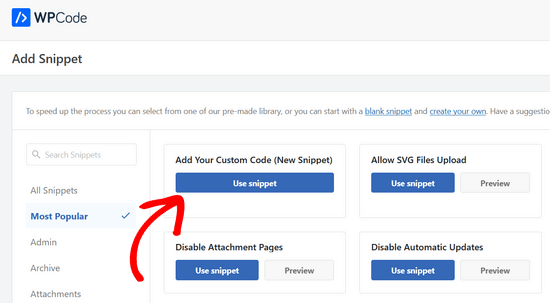
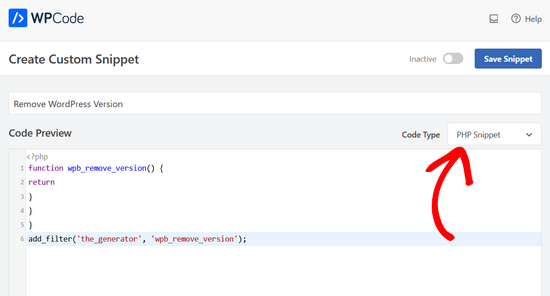
Artık özel kod parçacığınız için bir başlık girebilirsiniz. Bu, kodu tanımlamanıza yardımcı olacak herhangi bir şey olabilir.
Bundan sonra, kod parçacığınızı kod kutusuna yapıştırabilirsiniz. Ayrıca sağdaki 'Kod Türü' açılır listesinden 'PHP Parçacığı' türünü seçmeniz gerekir.
Kod için ‘Temel bilgi’ bölümüne notlar da ekleyebilirsiniz.
Bu alanı, bu kodun ne yaptığını, nerede bulduğunuzu ve neden web sitenize eklediğinizi yazmak için kullanmalısınız. Bu, "gelecekteki siz"in "geçmişteki siz"in neden bu kodu eklediğini hatırlamasına yardımcı olacaktır.
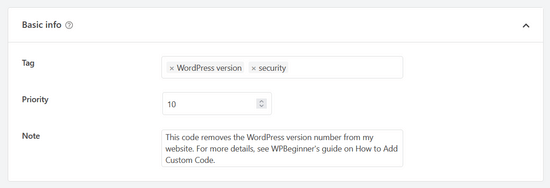
Kod parçacıklarını konu ve işlevselliğe göre düzenlemeye yardımcı olabilecek etiketler atama seçeneğiniz de vardır.
Eklenti ayrıca kod parçasını nasıl çalıştırmak istediğinizi seçmenize olanak tanır. 'Ekleme' bölümünde, kodu sitenizde otomatik olarak eklemek ve çalıştırmak için 'Otomatik Ekle' yöntemini seçebilirsiniz.
Yönetici alanı, ön yüz veya her yer seçeneklerinden birini seçebilirsiniz. Emin değilseniz, varsayılan ‘Her Yerde Çalıştır’ seçeneğini bırakın.

Veya ‘Kısa Kod’ yöntemini seçebilirsiniz. Bu yöntemle, kod parçacığı otomatik olarak eklenmez. Kod parçacığını kaydettikten sonra, sitenizin herhangi bir yerine manuel olarak ekleyebileceğiniz bir kısa kod alacaksınız.
Ayrıca, bir dizi kurala göre otomatik olarak eklenen kod parçacıklarını göstermek veya gizlemek için 'Akıllı Koşullu Mantık' bölümünü kullanabilirsiniz.
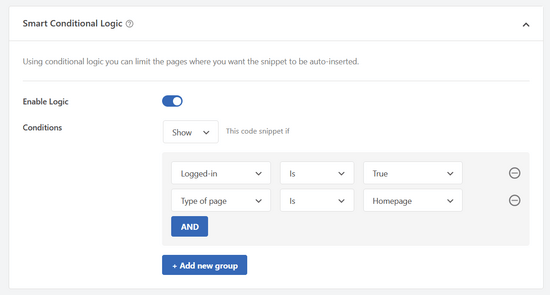
Örneğin, yalnızca oturum açmış kullanıcılar için kod parçacıkları yükleyebilir, yalnızca belirli sayfa URL'lerinde PHP kod parçacıkları yükleyebilir, sayfa türüne göre kod parçacıkları gösterebilir ve daha fazlasını yapabilirsiniz.
Son olarak, anahtarı 'Etkin Değil' konumundan 'Etkin' konumuna getirebilir ve ardından 'Kod Parçasını Kaydet' düğmesine tıklayabilirsiniz.

Kod parçasını etkinleştirmeden kaydetmek isterseniz, yalnızca 'Kod Parçasını Kaydet' düğmesine tıklayabilirsiniz.
Bir kod parçacığını kaydettikten ve etkinleştirdikten sonra, seçtiğiniz ekleme yöntemi buysa web sitenizde otomatik olarak etkili olacaktır.
Daha fazla ayrıntı için, WordPress'te özel kod parçacıklarını kolayca nasıl ekleyeceğiniz hakkındaki kılavuzumuza bakın.
Umarız bu makale, neden ve nasıl siteye özel bir WordPress eklentisi oluşturacağınızı öğrenmenize yardımcı olmuştur. Ayrıca faydalı functions dosyası ipuçları listemizi ve siteye özel eklentinizi en iyi şekilde kullanmak için en çok istenen WordPress hilelerini de görmek isteyebilirsiniz.
Bu makaleyi beğendiyseniz, lütfen WordPress video eğitimleri için YouTube Kanalımıza abone olun. Bizi ayrıca Twitter ve Facebook'ta da bulabilirsiniz.




BSubra
Google Analytics Kodu, Adsense kodu gibi kod parçacıklarını Siteye Özgü Eklentiye eklemek mümkün mü? Yoksa sadece genel olarak functions.php dosyasına koyduğumuz kodları mı ekleyebiliriz?
Yani, genellikle Header.php dosyasına koyduğumuz kodları siteye özel bir eklentiye eklemek mümkün mü?
WPBeginner Desteği
İsterseniz bunu yapabilirsiniz, ayrıca başlık ve altbilgi ekleme eklentisini de kullanabilirsiniz.
Yönetici
Bola Oussou
merhaba
Bu eğitim için teşekkürler
ancak bu eklentiyi (görünür olmayacak şekilde) eklenti listesinde ve ayrıca belirli bir klasörde (wp-content klasörü değil) yapmanın bir yolu var mı?
Teşekkürler
Tor-Bjorn Fjellner
Aslında evet, var:
Eklentiyi …/wp-content/plugins/ dizinine yerleştirmek yerine …/wp-content/mu-plugins/ dizinine koyuyorsunuz (Eğer bu dizin henüz yoksa oluşturmanız gerekebilir).
mu-plugins içine yerleştirilen eklentiler HER ZAMAN çalıştırılır, bu nedenle bir MU eklentisini (MU şu anda "kullanılması gereken" anlamına gelir) devre dışı bırakmanın tek yolu onu silmektir (veya mu-plugins dizinini başka bir şeye dönüştürmektir...).
Judith
Site-specific eklentisini yapmayı denedim ancak çalışmıyor, şu mesajı alıyorum: “Paket yüklenemedi. Geçerli eklenti bulunamadı.
Eklenti yüklemesi başarısız oldu.
Ne yapmalıyım?
WPBeginner Desteği
Merhaba Judith,
Bu genellikle eklenti başlık bilgilerinin yanlış olduğu anlamına gelir. Tekrar deneyebilir ve eklenti başlığınızın eğitimde gösterilen biçimde olduğundan emin olabilirsiniz.
Yönetici
Jonathan Manheim
Aynı hatayı alıyorum. Belki 10 kez denedim. Yönetici aracılığıyla ve FTP üzerinden yükledim. Yükleyemiyorum. Kodu yapıştırmak için TextEditor kullanıyorum. Gönderide bahsetmediğiniz ve sorun olabileceğini düşündüğüm birkaç şey fark ettim. Birincisi, dosyayı .php olarak kaydetmeme izin vermiyor. Dosyayı .php.rtf VEYA .rtf olarak kaydetmem ve ardından kaydedildikten sonra dosyayı yeniden adlandırmam gerekiyor.
İkincisi, eklenti başlığı formatını tam olarak aynı hale getirmekle ne demek istediğinizden emin değilim. Satır numarası orada olmalı mı? Öyleyse, bunu çalıştıramıyorum. Satır numaralarıyla birlikte kopyalayıp yapıştırırsam, yeşil dikey çizgi görünmez ve satır numaraları ile kod arasında boşluk olmaz. Yoksa sadece kodu mu kopyalamalıyım (satır numaraları olmadan)? Her iki durumda da, mevcut Textedit uygulamamla yapabileceğim her şeyi denedim ve işe yaramadı.
Herhangi bir fikriniz var mı? İsterseniz tam olarak neye sahip olduğumun ekran görüntülerini size gönderebilirim.
WPBeginner Desteği
Merhaba Jonathan,
Dosyayı .php olarak kaydetmeniz gerekecek. Lütfen farklı bir metin düzenleyici kullanın. Windows'ta Not Defteri'ni kullanabilir veya Notepad++'ı indirebilirsiniz. Mac'te TextEdit'i kullanabilir veya TextWrangler'ı indirip kurabilirsiniz.
Satır numaralarını kopyalayıp yapıştırmanız gerekmez.
Kacper
Benim durumumda sorun, dosyanın Unicode kodlamasına sahip olmasıydı. ANSI'ye değiştirmek sorunu çözdü.
Ikram
Merhaba,
İyi günler!
Blog yazımda, ziyaretçinin e-posta adresini ekleyerek indirilmesi için bir beyaz kağıt (white paper) nasıl ayarlayacağımı öğrenmek istiyorum.
Teşekkürler, Ikram
WPBeginner Desteği
Merhaba Ikram,
Bunu WPForms'un pro sürümüyle yapabilirsiniz. Bunun için en az Plus planına ihtiyacınız olacak. Kullanıcılar e-posta adreslerini girdikten ve gönder'e tıkladıktan sonra onları indirme sayfasına yönlendirebilirsiniz.
Yönetici
Alain Fradette
Harika bilgi! Çok teşekkürler. Yıllardır WordPress kullanıyorum ve bu küçük mücevher işimi çok daha kolaylaştırdı!
Abhijeet
Style.css dosyasında bazı kodları düzenledim. Bir temayı güncellersem üzerine yazılır mı?
Bu siteye özel eklentide stil css dosyası oluşturmak mümkün mü?
LFreitas
Evet, yapacaklar.
Orijinal temanız yerine bir çocuk teması oluşturmalı ve değişikliklerinizi oraya koymalısınız.
Daha fazla bilgi: https://www.wpbeginner.com/glossary/child-theme/
dave
Yayın sayfalarında beyaz ekran.
Kod, kısa kod kullanarak üst sayfada alt sayfaları göstermek için çalışıyor ancak beyaz ekran alıyorum. Nedenini bilen var mı?
Tommy
Eklenti, etkinleştirme sırasında 3 karakter beklenmeyen çıktı üretti. "Headers already sent" mesajları, yayın akışı sorunları veya başka sorunlar fark ederseniz, bu eklentiyi devre dışı bırakmayı veya kaldırmayı deneyin.
Saurin
Özel kodu siteye eklemenin en iyi yaklaşımının alt tema olduğuna inanıyorum. Temayı özelleştirmemiz gerekip gerekmediği önemli değil. Özelleştirme olmasa bile her zaman alt tema kullanma alışkanlığı edindim. Bu alışkanlık bana defalarca zaman ve çaba kazandırdı. Bu tür özelleştirmeler için ekstra eklenti oluşturmanın iyi olduğunu düşünmüyorum.
Ne kadar basit olursa olsun, eklenti kullanımını minimumda tutmaya inanıyorum.
Jason
Siteye özel eklenti mi yoksa Çocuk Teması mı daha iyi? yoksa her ikisi mi?
Siteme önemli bir işlevsellik eklemek için özel bir gönderi türü oluşturmam gerekiyor, bu nedenle eklenti mi yoksa child theme ve functions.php'si mi daha iyi?
Teşekkürler!
Josh
İşin aslı, eklentiyi kendiniz oluşturuyorsunuz, fonksiyonları aynı şekilde kullanıyorsunuz. Yani sorunuzun cevabı, ikisinin de daha iyi olmadığı, çünkü onları BİRBİRİYLE birlikte kullanmanız gerektiğidir.
Josh
Siteye özel eklentileri temanızdan bağımsız işlevler olarak düşünün.
Vickey
Azure'da yeni bir eklenti dizini nasıl oluşturabilirim? Project NAMI kullanarak Azure'da WordPress çalıştırıyorum, MS SQL Server kullanıyorum.
vishal
multisite'ta yayıncı temasıyla çalışmıyor, bana yardımcı olabilir misiniz, burası benim sitem ve ayrıca öne çıkan görseli gönderinin içinden nasıl kaldırabilirim, ön sayfadaki son gönderiden değil
Nadia Khan
Merhaba,
Siz WP Beginners harikasınız. Ve bizim için verdiğiniz mücadeleler için size teşekkür etmek istiyorum.
Şimdi konuya gelelim. Bir tema yükledim ve bu temada, misafirler için wp araç çubuğunu gösteren bir işlev var. Bunu kaldırmak için tema dosyalarında bu işlevi bulmak için çok denedim ama başaramadım. Bu yüzden lütfen bu araç çubuğunu kaldırmama yardım edin, bu araç çubuğu wordpress logosu ve wordpress'in kendi web sitesine bağlantısı ile her ziyaretçiye gösteriliyor. Ekran görüntüsü ektedir.
Manuel
Bunun gibi bir şey eklentiler için de çalışır mı? Siteme eklediğim birkaç eklentide değişiklik yapıyorum… çoğu zaman istemediğim bazı kod satırlarını siliyorum. Eklentiyi güncelledikten sonra tüm değişikliklerimin silineceğini varsayıyorum. Bunu nasıl önleyebilirim?
Elizabeth
Merhaba, gönderi için teşekkürler. Bir nedenle eklentiyi etkinleştirdiğimde bir hata alıyorum:
Ayrıştırma hatası: sözdizimi hatası, beklenmeyen ‘*’, tanımlayıcı bekleniyor (T_STRING) 9. satırda
Yanlış ne yaptığım hakkında bir fikri olan var mı?
Teşekkürler!
WPBeginner Desteği
Merhaba Elizabeth,
PHP betiğini engelleyen 9. satırda beklenmedik bir yıldız işareti var. Dosyayı tekrar düzenleyin ve yukarıda gösterildiği gibi kodu tam olarak kopyalayın. Kod satır numaralarını kopyalamadığınızdan emin olun, kod parçacığı kutusunun sağ üst köşesindeki Kopyala düğmesine tıklayın
.
Yönetici
Steven Denger
Örnekte yaptığınız gibi yeni klasörü adlandırmayı denedim ancak bana bu şekilde bir isim kullanamazsınız şeklinde bir hata verdi. Bu talimat bazılarına yardımcı olabilir – ancak benim için çok zor ve kafa karıştırıcı ve hiç yardımcı olmuyor. Dediğim gibi – bunu ince ayrıntılarına kadar açıklamanız gerekiyor, aksi takdirde bu eğitimler yardımcı olmayacaktır. Bu sitenin adı wp BAŞLANGIÇ – ve ben de oyum. Bu eğitimleri daha deneyimli kişilere yönelik hazırlıyorsunuz.
Sanırım yeni başlayanlar için talimatlar almak için başka yerlere gitmeye başlamam gerekecek, çünkü çoğu zaman wp beginner yardımcı olmuyor - daha çok sadece teknisyenlerin kulübü gibi.
Steven Denger
WordPress'te /wp-content/plugins/yoursitename-plugin/ dizinine nasıl ulaşılır ve oraya bir dosya nasıl yüklenir? Talimatların ilk satırında kayboldum. Sizler talimatlarınızda her zaman bu şeyleri bildiğimizi varsayıyorsunuz ama yeterince açık değiller.
cpanel'e gittim ve wpcontent > eklentiler'i açtım – ve eklentilerin bir listesini gösteriyor – ama bu noktadan sonra kayboldum. Buraya nasıl bir dosya yükleyebilirim? Ben bir acemiyim – ve sizler her zaman deneyimli teknisyenlere talimat veriyormuş gibi açıklıyorsunuz. Ben öyle değilim ama öğrenmek için WP Beginner'a gidiyorum. Talimatlarınızı takip etmek genellikle zordur ve sonunda her şeyi acemi seviyesine indirgenmiş bir şekilde açıklayan şeyleri bulmak için Google'da başka bir yere bakmak zorunda kalıyorum.
Daha yardımcı olmak istiyorsanız, işleri biraz daha basit parçalara ayırmayı deneyin.
Manuel
Merhaba Steven,
O hissi biliyorum! WordPress konusunda uzman olmaktan uzağım ve öğrenmeye çalışırken neredeyse tamamen Google aramalarına ve bu siteye bağımlıyım. Biraz biliyorum ve bunu işe yarar hale getirebildim. Bana e-postanızı gönderin, ekran görüntüleriyle birlikte adımları size göndereyim. Eklentiye gerçek kod koymayı test etmedim, bu yüzden işe yarayıp yaramayacağını göreceğiz... ama yeni oluşturulan eklentiyi yönetici sayfamda görebildim.
Steven Denger
teşekkürler manuel
NiceRazer
Merhaba, bunu nasıl yapacağımı söyler misiniz? Aynı sorunla ilgili bana yardımcı olacak gönderiler bulmaya çalıştım ama hala bulamadım.
JoAnn Chateau
Harika tavsiyeler ve basit kullanım talimatları için teşekkürler. Sitem için kolayca Siteye Özel WordPress Eklentisi oluşturdum ve widget'lar için kısa kodları etkinleştirdim. Artık tema değiştirirken daha az endişeleniyorum ve başka bir eklenti yüklememe gerek kalmadı. Tekrar teşekkürler!
george
sitem için bir site eklentisi yapma talimatlarını izledim. yükledim ama eklentiler listemde göremiyorum.
Neden olduğuna dair herhangi bir fikriniz var mı?
Şafak
Eklenti dizininde klasörlerin nerede yaşadığını bulamıyorum. Şunu aradım: /wp-content/plugins/yoursitename-plugin/ (sitemin adıyla).
Kara
Boşverin, hallettim ve etkinleştirdim. Hosting sunucumda bir sorun vardı, herhalde zaman aşımına uğradı veya bir şey oldu…sağolun!
Kara
Talimatlarınızı takip ettim ama nasıl etkinleştireceğimi bilmiyorum. Wp-admin'deki eklentiler listemde görünmüyor. Yardımcı olabilir misiniz?
Sheyejinkazama
Teşekkür ederim. Çok çok teşekkür ederim.
Molly
Eklentiyi çoklu site kurulumunda nasıl “Ağ Etkinleştir” yaparsınız?