


WordPress sitenizde ‘414 İstek URI'si Çok Uzun’ hatası görmek baş ağrıtıcı olabilir. Bu nedenle, bu soruna neyin neden olduğunu ve nasıl çözüleceğini anlamak önemlidir.
'414 İstek URI'si Çok Uzun' hatası genellikle web tarayıcınız ve web sitesi sunucusu iletişim kurmakta zorlandığında ortaya çıkar. Örneğin, bir bağlantıya tıkladıktan veya bir WordPress eklentisi aracılığıyla bir işlem gerçekleştirdikten sonra bu hatayı görebilirsiniz.
Bu makalede, '414 İstek URI'si Çok Uzun' hatasının ne olduğunu ve adım adım nasıl düzeltileceğini açıklayacağız.
414 İstek URI'si Çok Uzun Hatası Nedir?
‘414 İstek URI'si Çok Uzun’ hatası, istediğiniz bir URL veya eylemin sunucunun işleyemeyeceği kadar uzun olduğunda ortaya çıkar.
URI veya Kaynak Tanımlayıcı, bir kaynağın adı, konumu veya her ikisi olabilir. Öte yandan, bir URL veya Kaynak Konum Belirleyici yalnızca bir kaynağın konumu olabilir. URI ve URL arasında bir fark olduğunu unutmayın.
Her iki terim de genellikle birbirinin yerine kullanılır çünkü URL, URI'nin bir parçasıdır. Ancak, 414 hatası her iki bileşen tarafından da tetiklenebilir, bu yüzden nedenlerine bakalım.
414 İstek URI'si Çok Uzun Hatasına Ne Sebep Olur?
WordPress hatalarını gidermeye çalışırken, kök nedeni bilmeniz önemlidir.
‘414 İstek URI'si Çok Uzun’ hatası, bir bağlantıya tıkladığınızda ve sunucu çok uzun olduğu için işleyemediğinde görülebilir.
Bir bağlantının çok uzun olmasının bir nedeni UTM (Urchin Tracking Module) parametreleri olabilir. WordPress web sitenizde dönüşümleri izlemek için UTM kodları kullanıyorsanız ve URL'de çok sayıda parametre varsa, bu hataya neden olabilir.
414 hatasına neden olabilecek bir başka durum da yönlendirme döngüsüdür. Bu, bir WordPress eklentisindeki yanlış yapılandırma veya ayarın çok sayıda yönlendirme isteğine neden olmasıdır.
Sonuç olarak, inanılmaz derecede uzun URL'ler ve ‘414 İstek URI'si Çok Uzun’ hatası alırsınız.
Benzer şekilde, bazı eklentiler işlevlerinin bir parçası olarak uzun URI'ler oluşturabilir. Sitenizde hepsi bir arada bir WordPress güvenlik eklentisi yüklüyse bu hatayla karşılaşmanız en olasıdır.
Nadiren de olsa, geliştirici tarafındaki bir sorun, ‘414 İstek URI'si Çok Uzun’ hatasına neden olabilir. Bu, bir POST isteğinin yanlışlıkla bir GET isteğine dönüşmesi ve çok fazla sorgu bilgisi içeren bir URL oluşturması durumunda meydana gelir.
Ek olarak, web sunucunuza yapılan siber saldırılar da 414 hatalarını tetikleyebilir.
Bunu akılda tutarak, WordPress web sitenizdeki '414 İstek URI'si Çok Uzun' hatasını nasıl düzeltebileceğinize bakalım.
414 İstek URI'si Çok Uzun Hatasını Düzeltme
Bu sorunu çözmenin hızlı bir yolu, web sitesi sunucunuzun işleyebileceği URI boyutunu artırmaktır.
Başlamadan önce bir WordPress yedeği oluşturmanızı öneririz. Bunun nedeni, 414 hatasını düzeltmenin web sitesi yapılandırma dosyalarını düzenlemeyi içermesidir. Bir şeyler ters giderse, sitenizin geri yüklemeye hazır bir yedek kopyası olacaktır.
Daha fazla ayrıntı için lütfen bir WordPress sitesinin nasıl yedekleneceği hakkındaki kılavuzumuza bakın.
Web Sitenizin Apache veya Nginx Kullandığını Belirleyin
Başlamak için, WordPress web sitenizin kullandığı sunucu türünü bulmanız gerekecektir. 2 ana sunucu türü vardır: Apache ve Nginx.
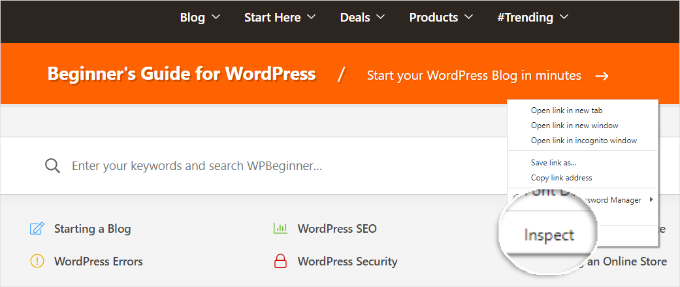
Bunu yapmanın basit bir yolu, sitenizi bir tarayıcıda açmaktır. Ardından, ana sayfada sağ tıklayıp 'İncele' seçeneğini seçebilirsiniz.
Ardından, üstteki 'Ağ' sekmesine geçmek isteyeceksiniz.
Buradan, ‘Ad’ sütunu altındaki herhangi bir öğeyi seçebilirsiniz. Ardından, ‘Sunucu’ ayrıntılarını görmek için ‘Yanıt Üstbilgileri’ bölümüne aşağı kaydıralım.
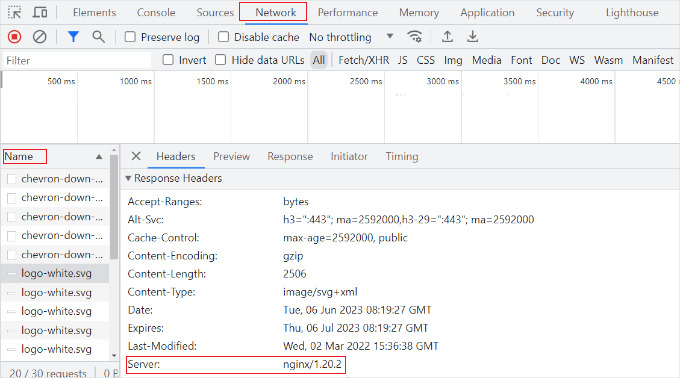
Bu, sitenizin Nginx mi yoksa Apache mi kullandığını size gösterecektir.
Hangi sunucu türünü kullanacağınızdan hala emin değilseniz, daha fazla ayrıntı almak için WordPress barındırma sağlayıcınızla iletişime geçebilirsiniz.
Ne tür bir sunucunuz olduğunu bildiğinizde, '414 İstek URI'si Çok Uzun' hatasını düzeltmeye başlayabilirsiniz. Nginx tabanlı WordPress siteleriyle başlayacağız. Apache kullanıyorsanız, bir sonraki bölüme geçin.
Nginx'te 414 İstek URI'si Çok Uzun Hatasını Düzeltme
İlk olarak, web sitesi yapılandırma dosyalarına erişmek için bir FTP veya dosya aktarım protokolü istemcisine ihtiyacınız olacaktır.
Kullanabileceğiniz birçok FTP istemcisi vardır. Bu eğitim için Filezilla'yı kullanacağız. FTP'yi ayarlama ve web sitesi dosyalarına erişme konusunda yardıma ihtiyacınız varsa, lütfen WordPress'e dosya yüklemek için FTP'nin nasıl kullanılacağına dair kılavuzumuza bakın.
Giriş yaptıktan sonra nginx.conf dosyasını indirmeniz gerekecektir. Buna şu yoldan erişebilirsiniz: /etc/nginx/nginx.conf.
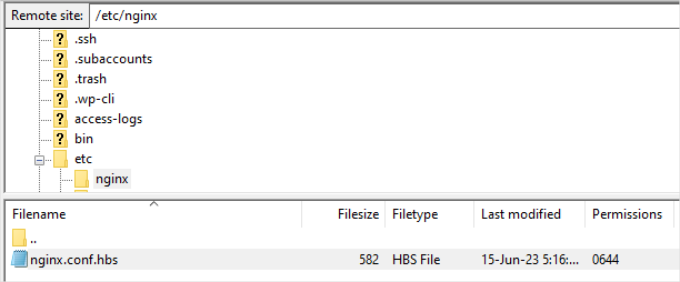
Dosyayı bulduktan sonra, onu bilgisayarınıza indirin ve ardından bir not defteri yazılımında açın.
Buradan large_client_header_buffers 4 8K ayarlarını arayabilirsiniz. Orada değilse, dosyayı sonuna eklemeniz yeterlidir.
Bir sayı ve boyuta karşılık gelen 2 grup değer göreceksiniz. Boyutu 8K'dan 128K'ya düzenlemeniz yeterlidir. Bu, URI boyutunu artıracak ve site sunucusunun uzun URL'leri işlemesine izin verecektir.
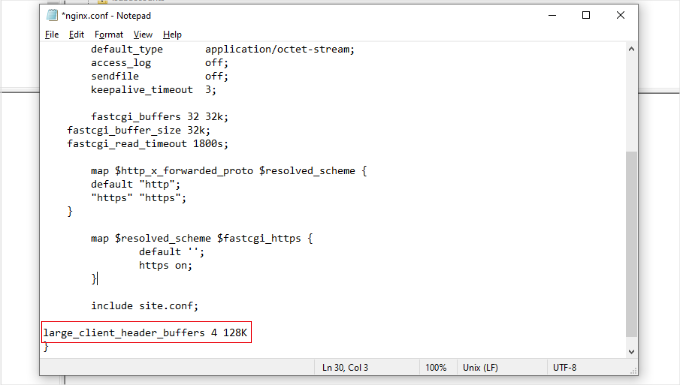
İşiniz bittiğinde, metin dosyasını kaydedin ve FTP istemcisini kullanarak web sitenize geri yükleyin.
Daha ayrıntılı talimatlar için, WordPress'e dosya yüklemek için FTP'nin nasıl kullanılacağına dair kılavuzumuza bakabilirsiniz.
Apache'de 414 İstek URI'si Çok Uzun Hatasını Düzeltme
Apache sunucu türünü kullanıyorsanız, işlem Nginx ile benzerdir. İlk olarak, web sitesi dosyalarına erişmek için bir FTP istemcisine ihtiyacınız olacaktır.
Oturum açtıktan sonra apache2.conf dosyasını bulmanız gerekecektir. FTP istemcisini kullanarak şu yola gidin: /etc/apache2/apache2.conf.
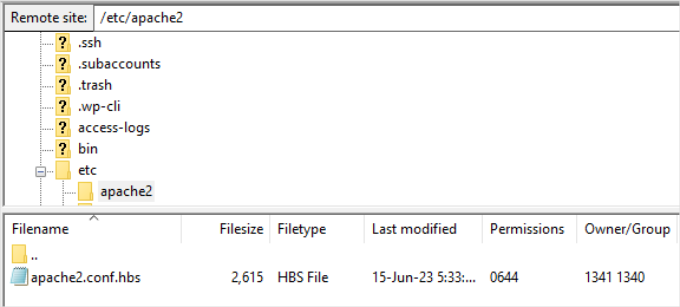
Ardından, dosyayı indirmeniz ve not defteri yazılımında açmanız gerekecektir.
Ardından, LimitRequestLine 128000 ayarlarını arayabilirsiniz. Eğer bir tane görmüyorsanız, dosyaya sonuna eklemeniz yeterlidir.
Genellikle, 'LimitRequestLine' 128000 olarak ayarlanır. Ancak, '414 İstek URI'si Çok Uzun' hatasını kaldırmak için bunu 256000 veya daha yükseğe çıkarabilirsiniz. Ayarladığınız değerin 2'nin katı olduğundan emin olun.
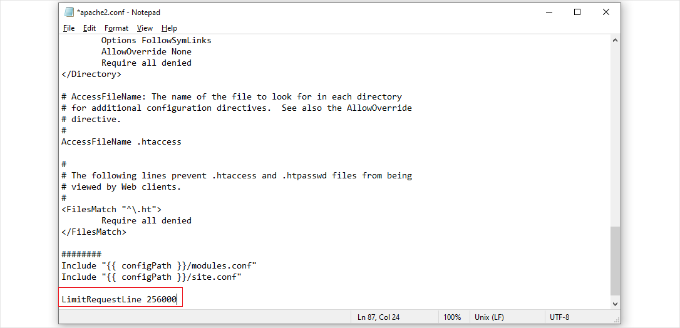
İşiniz bittiğinde, dosyayı FTP istemcisini kullanarak web sitesine geri yüklemeniz yeterlidir. Bu, WordPress web sitenizdeki 414 hatasını çözmeye yardımcı olacaktır.
Daha Fazla Okuma
Artık '414 İstek URI'si Çok Uzun' hatasını nasıl düzelteceğinizi bildiğinize göre, diğer yaygın WordPress hatalarını da incelemek isteyebilirsiniz. Bunların ne olduğunu ve bu sorunlarla nasıl başa çıkılacağını bilmek size zaman kazandırabilir ve web sitenizin sorunsuz çalışmasını sağlayabilir.
Şu konulardaki rehberlerimize göz atın:
- WordPress'te 500 Dahili Sunucu Hatasını Düzeltme
- WordPress'te 413 İstek Varlığı Çok Büyük Hatası Nasıl Düzeltilir
- Chrome'da ERR_CONNECTION_REFUSED Hatası Nasıl Düzeltilir
- WordPress'te 'ERR_SSL_VERSION_OR_CIPHER_MISMATCH' Hatası Nasıl Düzeltilir
- WordPress'te 403 Yasak Hatası Nasıl Düzeltilir
- WordPress'te 504 Gateway Timeout Hatası Nasıl Düzeltilir
- WordPress Admin Ajax 400 (Kötü İstek) Hatası Nasıl Düzeltilir
- WordPress 'jQuery tanımlanmadı' Hatası Nasıl Düzeltilir
Bu makalenin '414 İstek URI'si Çok Uzun' hatası ve nasıl düzeltileceği hakkında bilgi edinmenize yardımcı olduğunu umuyoruz. Ayrıca en yaygın WordPress hataları listemize ve WP-Config'de WordPress hata günlüklerinin nasıl ayarlanacağına dair kılavuzumuza da bakmak isteyebilirsiniz.
Bu makaleyi beğendiyseniz, lütfen WordPress video eğitimleri için YouTube Kanalımıza abone olun. Bizi ayrıca Twitter ve Facebook'ta da bulabilirsiniz.




Dennis Muthomi
Bu sorunla daha önce karşılaştım ve nedenleri ile çözümlerine dair net açıklamanız inanılmaz derecede yardımcı oldu.
Belki paylaşmak istediğim ek bir ipucu daha var: izleme için UTM parametreleri kullanıyorsanız, bağlantılarınızın uzunluğunu azaltmak için bir URL kısaltma hizmeti kullanmayı düşünün. Bu, 414 hatasını önlemeye yardımcı olurken, pazarlama çabalarınızı etkili bir şekilde izlemenize de olanak tanır.
Bunu açıklamanız harika. Makaleleriniz WordPress topluluğu için paha biçilmez bir kaynak olmaya devam ediyor!
A Owadud Bhuiyan
Ancak, bu tür bir hatayla hiç karşılaşmadım.
Her gün yeni bir şey öğrenmenin kaybedecek bir şeyi yoktur.
Paylaştığınız için teşekkürler.
WPBeginner Desteği
Glad we could share how to solve this error should you ever run into it
Yönetici