


WordPress temalarını değiştirmek heyecan verici olabilir, ancak ne bekleyeceğinizi bilmek önemlidir. Mevcut birçok harika tema varken, tema değiştirmek cazip gelebilir. Ancak, geçiş yapmadan önce göz önünde bulundurmanız gereken birkaç şey vardır.
Bu makalede, WordPress temanızı değiştirdiğinizde neler olacağını açıklayacağız. Bu rehber, değişiklikleri anlamanıza ve sorunsuz bir geçiş için hazırlanmanıza yardımcı olacaktır.
Sitenizin düzeni, widget'ları ve özel ayarları üzerindeki potansiyel etkiler hakkında bilgi edineceksiniz. Bu değişikliklerden haberdar olmak size zaman kazandırabilir ve sorunsuz bir tema değişikliği sağlayabilir.
WordPress'te Tema Değiştirirseniz Ne Olur?
WordPress sitenizde temayı değiştirmeyi düşündüğünüzde, temanızın hangi özellik ve işlevlerden sorumlu olduğunu bilmek zor olabilir.
Bunun nedeni, bazı WordPress temalarının basit ve minimalist olması ve temel bir tasarımın ötesinde birçok özellik içermemesidir. Diğer WordPress temaları çok amaçlıdır ve web sitenizi özelleştirmenize yardımcı olacak birçok farklı şablon, özelleştirme seçeneği ve özelliğe sahiptir.
Temanızın özelliklerine bağlı olarak, değiştirdiğinizde içerik kaybedeceğinizden veya hatta sitenizdeki her şeyi sileceğinizden korkabilirsiniz.
Neyse ki durum böyle değil. Tema değiştirirseniz tüm site içeriğinizi kaybetmezsiniz.
Yine de düşündüğünüzden daha fazlasını kaybedebilirsiniz. Bu nedenle, tema değiştirdiğinizde neler olduğunu ve içerik kaybetmeden WordPress temalarını nasıl değiştireceğinizi anlamak önemlidir.
Bununla birlikte, WordPress temanızı değiştirdiğinizde neler olacağını size adım adım anlatalım.
Tema Menüleri Yeni WordPress Temasıyla Değişecek
WordPress'in yerleşik bir navigasyon menüsü sistemi vardır. Her WordPress teması, bu menüleri görüntüleme ve kullanma konusunda farklı bir yola sahip olacaktır.
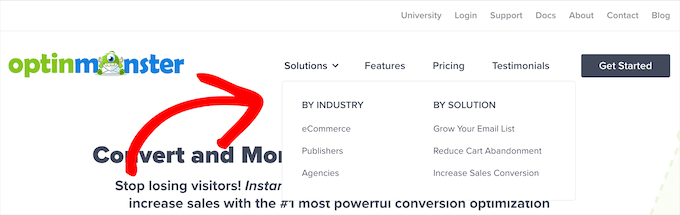
Bu nedenle WordPress temanızı değiştirdiğinizde yeni menü konumları olacaktır.
Daha önce belirli bir tema konumuna bir menü atadıysanız, temanız değiştikden sonra yeniden atanması gerekecektir.
Tam site düzenleyici desteğine sahip bir blok teması kullanıyorsanız, Görünüm » Düzenleyici sayfasını ziyaret ederek menüleri düzenleyebilirsiniz.
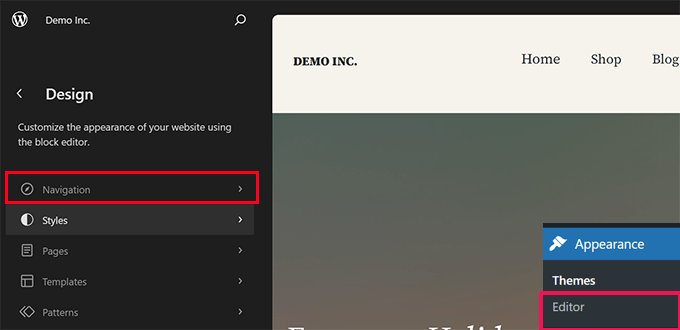
Bu, site düzenleyici arayüzünü başlatacaktır.
Sol panelden menüleri düzenlemek veya eklemek için Gezinti sekmesine tıklayın.
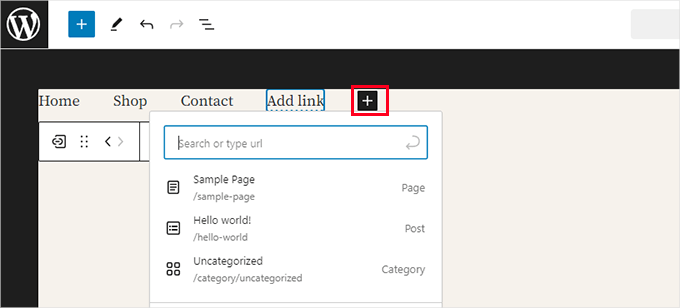
Bir menü öğesini düzenlemek için işaretleyip tıklamanız veya öğe eklemek için Ekle (+) düğmesine tıklamanız yeterlidir.
İşiniz bittiğinde, değişikliklerinizi kaydetmek için Kaydet düğmesine tıklamayı unutmayın.
Öte yandan, klasik bir tema (tam site düzenleyicisini desteklemeyen temalar) kullanıyorsanız, menüleri Görünüm » Menüler sayfasından düzenleyebilirsiniz.
Menünüzü yüklemek için üstteki açılır menüden seçmeniz yeterlidir.
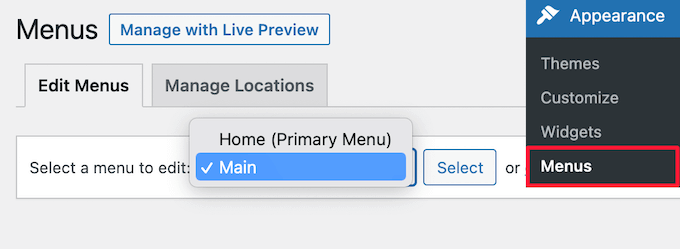
Bundan sonra, menünün görüntülenmesini istediğiniz konum için kutuyu işaretleyin.
Tek bir menü için birden fazla konum seçebilirsiniz.
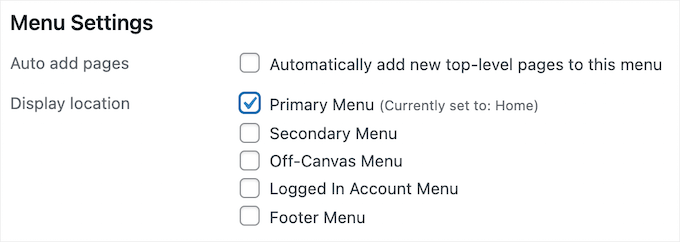
Daha fazla ayrıntı için, WordPress'e nasıl navigasyon menüsü eklenir konusundaki başlangıç kılavuzumuza bakın.
WordPress Widget Ayarları Farklı Olacak
Widget'lar, WordPress temanızın kenar çubuklarına, altbilgilerine ve diğer widget'a hazır alanlarına farklı öğeler eklemenizi sağlar.
WordPress temalarınızı değiştirdiğinizde, bu widget alanları değiştirilecek ve aktif widget'larınız devre dışı bırakılacaktır.
Bunları siteye Görünüm » Widget'lar'a giderek ve 'Etkin Olmayan Widget'lar' bölümüne giderek geri ekleyebilirsiniz.
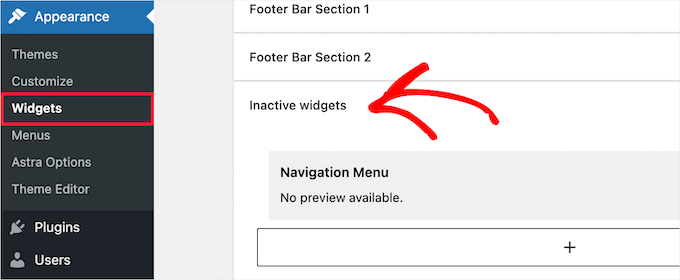
Daha fazla ayrıntı için, WordPress'te widget'ların nasıl ekleneceği ve kullanılacağı konusundaki kılavuzumuza bakın.
Kullandığınız tema kendi widget'larına sahipse, tema değiştirdiğinizde bunlar kullanılamaz hale gelecektir.
WordPress Tema Ayarları Kaybolacak
Tüm WordPress temalarının farklı özelleştirme seçenekleri vardır. Bazı temalar yalnızca WordPress tema özelleştiricisini kullanırken, diğerleri bir tema seçenekleri paneliyle kontrol edilecektir.
Bir tema seçenekleri paneli, sitenizin birçok yönünü kontrol edebilir, örneğin:
- Web sitesi logosu
- Favicon görseli
- Üstbilgi ve altbilgiler
- Arka plan resmi
- Yazı tipi seçimi
- Ve daha fazlası
İşte Sydney tema seçenekleri paneline bir örnek.
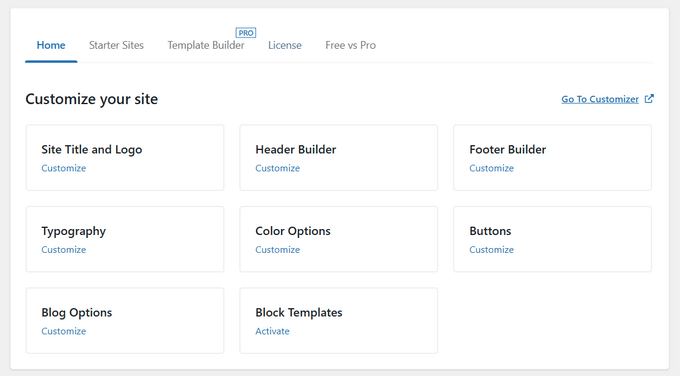
Ayrıca, doğrudan seçenekler paneline eklediğiniz WordPress analizlerini, reklamlarını ve diğer izleme kodlarını da içerebilir.
Tüm bu ayarlar tema seçenekleri paneliniz aracılığıyla yapılmış olsa da kaybolacaktır.
Tema değiştirirken daha önce bir WordPress tema değişiklikleri listesi yaptıysanız, yeni temanızla aynı ayarları yapmayı deneyebilirsiniz. Ancak, yeni temanız farklı özelliklere sahip olabilir.
Çoğu durumda, tasarım ayarlarının kaybedilmesi web sitenizin hızını ve performansını veya arama motoru sıralamalarını etkilememelidir.
Ancak, temanız analiz veya SEO ayarlarını tema seçenekleri paneline dahil ediyorsa, Google Analytics'i yüklemek ve WordPress SEO'nuzu optimize etmek için bir eklenti kullanmanız gerekecektir.
Analizler için, MonsterInsights, yani WordPress için en iyi analiz eklentisini öneririz. Tema ayarlarınız yerine bir eklenti kullanarak, tema değiştirdiğinizde herhangi bir veri kaybetmezsiniz.
Arama motoru optimizasyonu için, AIOSEO'yu öneririz çünkü piyasadaki en iyi WordPress SEO eklentisi olup 3 milyondan fazla web sitesi tarafından kullanılmaktadır.
Web sitenizi karmaşık teknik beceriler öğrenmeden arama motorları için kolayca optimize etmenizi sağlar.
Daha fazla ayrıntı için, All in One SEO for WordPress'in doğru şekilde nasıl kurulacağı konusundaki kılavuzumuza bakın.
functions.php'deki Kod Parçacıkları Çalışmayacak
Birçok web sitesi sahibi, WordPress'e kod ekleyerek temalarının işlevselliğini özelleştirir.
Kodunuzu doğrudan functions.php dosyanıza veya diğer tema dosyalarınıza eklediyseniz, tema değiştirdiğinizde bu kod kullanılmayacaktır.
Bu tema dosyalarına eklediğiniz tüm kod parçacıklarını not aldığınızdan emin olun, böylece bunları yeni temanıza ekleyebilirsiniz.
Sitenize kod parçacıkları eklemenin daha iyi bir yolu, WPCode gibi bir kod parçacıkları eklentisi kullanmaktır.
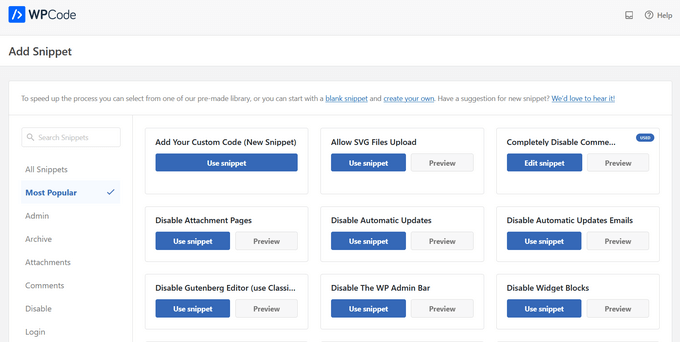
Adım adım talimatlar için, web'den WordPress'e parçacık yapıştırma kılavuzumuza bakın.
Temaya Özel Gönderi Türleri ve Taksonomiler Kaybolacak
Web sitenizin tasarımını değiştirmesinin ötesinde, bazı WordPress temaları kendi özel gönderi türleri ve taksonomileriyle birlikte gelir.
Bu genellikle portföyler, kitaplar, referanslar ve daha fazlası gibi içerikleri görüntülemek için yapılır.
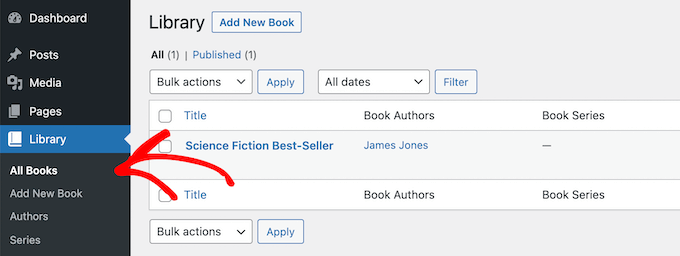
Temanız özel gönderi türleri ve taksonomiler kullanıyorsa, tema değiştirdiğinizde bunlara erişilemez hale gelecektir.
Hala WordPress veritabanında saklanacaklar, ancak bunları yeni temanızla görüntülemek için ek özelleştirme yapmanız gerekecek.
Bu nedenle, bu özellikleri bir temaya eklemek yerine bir WordPress eklentisi kullanmanızı öneririz. Bu şekilde, WordPress temalarını değiştirdiğinizde bunları kolayca kullanmaya devam edebilirsiniz.
İhtiyacınız olan özellik için bir eklenti bulmak üzere, en iyi WordPress eklentileri uzman seçimimizi görebilir veya yalnızca Google'da arama yapıp denenmiş ve test edilmiş önerilerimizi bulmak için aramanıza “WPBeginner” ekleyebilirsiniz.
WordPress Tema Özel Kaydırıcıları Kaybolacak
Birçok WordPress teması, tam ekran ana sayfa kaydırıcısı eklemek için yerleşik kaydırıcı ayarlarına sahiptir. Temaları değiştirdiğinizde bu kaydırıcılar kaybolacaktır.
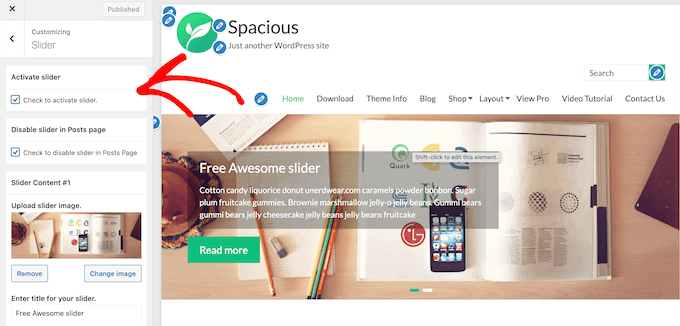
Web sitenizin herhangi bir yerine kaydırıcılar eklemek istiyorsanız, bir WordPress kaydırıcı eklentisi kullanmanızı öneririz. Daha fazla ayrıntı için en iyi WordPress kaydırıcı eklentileri karşılaştırmamıza göz atın.
WordPress Tema Özel Kısa Kodları Kaybolacak
Kısa kodlar, gönderilerinize, sayfalarınıza ve widget alanlarınıza yeni işlevler eklemenin bir yolunu sunar.
Birçok popüler WordPress teması, şunlar gibi işlevler eklemek için kendi kısa kodlarıyla birlikte gelir:
- Düğmeler
- Resim galerileri
- Kaydırıcılar
- Sütun düzenleri
- Ve daha fazlası
WordPress temalarını değiştirdiğinizde, bu kısa kodlar artık çalışmayacaktır. Sonuç olarak, kısa kod yalnızca içerik alanlarınızın içinde metin olarak görünecektir.
Tema kısa kodlarını geleceğe dönük hale getirmek istiyorsanız, kodu bunun yerine siteye özel bir eklenti kullanarak ekleyebilirsiniz. Bu, temaları değiştirdiğinizde bile değişmeyecek bir eklenti ile özelleştirmeler eklemenizi sağlar.
Daha fazla ayrıntı için siteye özel bir WordPress eklentisi oluşturma kılavuzumuza bakın.
WordPress Temaları Değiştirildiğinde Neler Aynı Kalır?
WordPress blogunuzun bazı bölümleri, WordPress temalarını değiştirdiğinizde aynı kalacaktır. Örneğin, WordPress gönderileriniz ve sayfalarınız tema değişikliğinden etkilenmeyecektir.
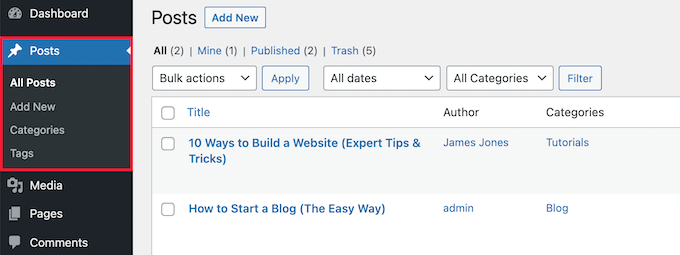
Ancak, eski temanızın gönderileri, resimleri, ekleri ve sayfaları nasıl gösterdiğine bağlı olarak, bunlar biraz farklı görünebilir.
Medya kütüphaneniz de aynı kalacaktır. Ancak, WordPress temanızın öne çıkan görseller ve küçük resimler için farklı resim boyutları olabilir.
Bu durumda, doğru resim boyutunu görüntülemek için küçük resimleri yeniden oluşturmanız gerekebilir.
Permalinks, görüntüleme ayarları ve daha fazlası gibi tüm genel WordPress ayarlarınız aynı kalacaktır.
Yüklediğiniz diğer WordPress eklentileriyle de durum aynıdır, ancak yeni temanızla farklı şekilde çalışabilirler.
WordPress Temalarını Değiştirmeye Nasıl Hazırlanılır?
WordPress temalarını değiştirmeden önce, bunun sorunsuz ve hatasız bir deneyim olmasını sağlamak için yapmanız gereken birkaç şey vardır.
İlk olarak, WordPress yedekleme eklentisi kullanarak eksiksiz bir web sitesi yedeği oluşturmanız çok önemlidir. Bu, gönderilerinizin, sayfalarınızın, eklentilerinizin, medyanızın ve veritabanlarınızın bir kopyasını kaydeder.
Piyasada bulunan en iyi WordPress yedekleme eklentilerinden biri olan Duplicator'ı öneririz.
Yardıma mı ihtiyacınız var? Duplicator ile WordPress sitenizi nasıl yedekleyeceğiniz hakkındaki kılavuzumuza bakın.
Siteniz yedeklendikten sonra, mevcut temanızı gözden geçirmek için zaman ayırmalısınız.
Yeni temanıza eklenebilecek özel CSS, widget'lar ve daha fazlası gibi yaptığınız özelleştirmeleri not alabilirsiniz.
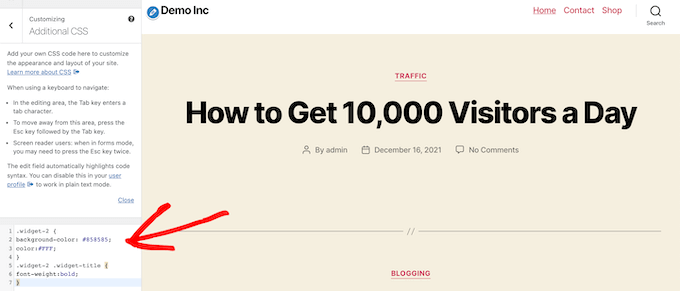
Daha fazla ayrıntı için, WordPress temalarını değiştirmeden önce yapmanız gerekenler kontrol listemize bakın.
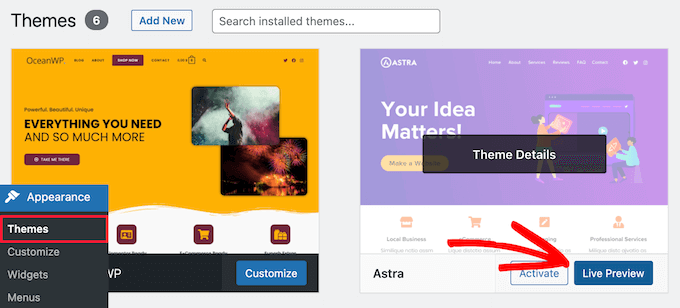
Yeni WordPress temanızı etkinleştirmeden önce, nasıl görüneceğini görmek için yerleşik önizleme özelliğini kullanabilirsiniz. WordPress, temaları ön uçta etkinleştirmeden gerçek zamanlı olarak yüklemenize ve önizlemenize olanak tanır.
Sadece Görünüm » Temalar'a gidin ve ardından temanın üzerine gelip ‘Canlı Önizleme’ düğmesine tıklayarak nasıl görüneceğini görün.
Tema önizlemesini yaparken, yürürlüğe girecek görsel değişikliklere dikkat edin.
Sol taraftaki menü ile web sitenizin ana sayfasını, gönderilerini, diğer sayfalarını, arşivlerini ve daha fazlasını gezinebilirsiniz.
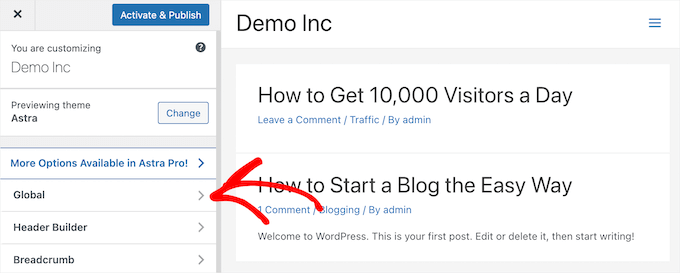
Bundan sonra, eski sitenizin saklamaya değer özelliklerine uyması için yeni tema ayarlarını ve düzenini ayarlayıp ayarlayamayacağınızı belirleyebilirsiniz.
Daha fazla ayrıntı için, WordPress temasını doğru şekilde değiştirme kılavuzumuza göz atın.
Umarız bu makale, WordPress temalarını değiştirdiğinizde nelerin değişeceğini öğrenmenize yardımcı olmuştur. Ayrıca en iyi web tasarım yazılımını nasıl seçeceğiniz hakkındaki kılavuzumuzu ve küçük işletmeler için en iyi iş telefonu hizmetleri seçimlerimizi de görmek isteyebilirsiniz.
Bu makaleyi beğendiyseniz, lütfen WordPress video eğitimleri için YouTube Kanalımıza abone olun. Bizi ayrıca Twitter ve Facebook'ta da bulabilirsiniz.


Samuel
benim için, canlıya geçmeden önce yeni temamı bir hazırlık ortamında test etmeyi seviyorum. Bu, aktif sitemi etkilemeden herhangi bir sorunu tespit etmeme ve düzeltmeme olanak tanır.
her zamanki gibi harika makaleler. teşekkürler.
Olaf
Bu makaleye bir mit kırıcı da denilebilir. Birçok yeni başlayan, tema değiştirmmenin yalnızca görünümü değiştirdiğini ve diğer her şeyin aynı kaldığını düşünür. Genellikle bunun on dakikalık bir iş olduğuna inanan müşterilerle karşılaşıyorum. Yeni bir tema yükleyip etkinleştirin. Ama durum böyle değil. Onlara, bir temayı “sadece” değiştirmek için aslında ne kadar çok iş gidebileceğini anlamalarını sağlamak için makalenizi göndermeye başlayabilirim. Gözlerini açabilir.
David Lim
Bu tema değişikliği bana biraz web sitesi geçişini hatırlatıyor, çünkü veri kaybı olasılığı da var.
Aslında, web sitesinde herhangi bir değişiklik yapmadan önce içeriği kaydetmenin en iyisi olduğunu düşünüyorum.
Jiří Vaněk
Harika. Bazen müşterilerimiz tema değiştirdiklerinde ne olacağını ve web sitesine ve grafiklere zarar vermeden orijinaline geri dönmenin kolay olup olmayacağını soruyorlar. Her zaman evet, önemli bir risk olmadığını söylesem de, tam olarak doğru olduğumdan emin değildim. Artık başvurabileceğim bu makale için teşekkürler. Mükemmel iş.
WPBeginner Desteği
You’re welcome, happy to hear our guide is helpful
Yönetici
Moinuddin Waheed
Temalarımdan birinden diğerine geçtiğimde, özellikle blog yazılarını ve sayfaların içeriğini ilgilendiren ana endişem buydu.
Temanın ne olursa olsun içeriği minimum düzeyde veya hiç etkilemeyeceğini fark etmek güzel. Belki görsel görünüm değişebilir ve bu sorun değil. Hatta birinin başka temalara geçmek istemesinin nedeni de budur.
Bir temayı değiştirmek için olası tüm hususları netleştirdiğiniz için teşekkürler wpbeginner.
WPBeginner Desteği
You’re welcome, glad we could clear up any confusion
Yönetici
Nadiia
Merhaba!
Temayı zaten değiştirdim, daha önce de yapmıştım ve ayarlar üzerinde çalışmam gerektiğini biliyorum ama aslında bir site şablonu seçmeyi düşünüyordum, bu gönderilerimi ve medyalarımı bir şekilde etkiler mi? Yani onları kaybeder miyim? Web sitesini içe aktarmadım ama "daha önce içe aktarılan bir siteyi sil" seçeneğine basmam gerekiyor mu?
WPBeginner Desteği
Bu temanıza bağlı olacaktır, bazıları üzerine yazılacak ve eski içeriğinizi kaldıracak şablonlara sahiptir, tema desteğinizle iletişime geçerseniz açıklayabilirler.
Yönetici
Manju
Tema değiştirmek eklentileri etkiler mi?
WPBeginner Desteği
Tema, temayı özel olarak destekleyen bir dizi eklentiye sahip olmadıkça, eklentilerin çoğu, hatta tamamı değişiklikten etkilenmeyecektir.
Yönetici
srini
Bir temaya geçip eski temaya geri dönerseniz - eskisi gibi çalışacak mı?
WPBeginner Desteği
Belirli temaya bağlı olacaktır.
Yönetici
Sam Doying
Bu içerik için teşekkürler – çok yardımcı oldu. Soruma gelince: Yaklaşık 2 yıl önce OceanWP temasını kullanarak web sitemi oluşturdum. Şimdi Hello Elementor temasını kullanarak sıfırdan kapsamlı bir yenileme yapmak istiyorum. Yeni sitemi oluştururken, eski sitemin olduğu gibi durmasını ve birisi ziyaret etmek isterse erişilebilir olmasını istiyorum. Yeni siteyi oluşturmam çooooook uzun süreceği için, eski sitemin yeni temayı benimseyip tuhaf görünmesini istemiyorum. Bunu yapmanın bir yolu var mı? Teşekkürler, Sam
WPBeginner Desteği
Aşağıdaki kılavuzumuzu izleyerek bir hazırlık sitesi oluşturmak isteyeceksiniz:
https://www.wpbeginner.com/wp-tutorials/how-to-create-staging-environment-for-a-wordpress-site/
Yönetici
shanzah
Merhaba, sadece şunu sormak istedim, başka bir temaya geçtiğimde özel yapım temama geri dönebilir miyim? Önceki temama geri dönmek istersem ne olur? Veritabanımda kaydedilecek mi?
WPBeginner Desteği
Tema değiştirdiğinizde, isterseniz daha sonra geri dönme seçeneğiniz olmalıdır.
Yönetici
Glen
Bu harika açıklamalar için teşekkürler. Ancak sorum biraz daha basit: Sadece Çocuk temasına geçersem ne olur? Ayarlarımda herhangi bir sorun olur mu?
WPBeginner Desteği
Herhangi bir şeyi bozmamalı olsa da, alt temaya bağlı olarak özelleştirmelerinizi ayarlamanız muhtemelen gerekecektir.
Yönetici
Michal
Teşekkürler, ancak daha fazla yön hakkında bilgi eksik:
– tema değiştirmek yıkıcı bir işlem mi? Veritabanından bazı verileri siler mi, yoksa veri kaybı olmadan güvenle orijinal temaya geri dönebilir miyim?
– eski temayı devre dışı bırakabilir/silebilir, sonra tekrar yükleyip etkinleştirebilir miyim ve web sitem eskisinden aynı görünecek mi, yoksa görünmeyecek mi?
– tema özel verileri aslında nerede saklanıyor? tema başına veritabanı tablosu mu, yoksa dosyalar mı?
WPBeginner Desteği
Temayı değiştirmek, yalnızca temanız özel gönderi türleri eklediyse veri kaldırır ki çoğu tema bunu yapmamalıdır. Eski bir temayı silmek normalde bilgileri kaldırır çünkü bu, bir eklentinin veya temanın kaldırılmasında normalde yer alan bir işlemdir. Tema verilerinin nerede saklandığı, belirli temaya bağlıdır.
Yönetici
Claudia
Merhaba, temamı Envo'dan Astra'ya yeni değiştirdim. Geçiş şimdiye kadar sorunsuz geçti ancak ana menüde Envo temasındaki öğeler artı Astra menüsündeki öğeler var, bu yüzden iki ana sayfa sekmem var, biri orijinal diyor ve diğeri web sitemin URL'sine sahip. Bu ikisinden hangisini menüde tutmalıyım? yoksa fark etmez mi?
WPBeginner Desteği
That is a question of personal preference on which you should keep.
Yönetici
Taran jeet
Öncelikle Ekibinize Teşekkürler. İlhamınız sayesinde bir web sitesi yaptım. Hestia kullanıyorum. ancak birkaç gün sonra tema düzenleyicisini rastgele kontrol ettim. 13 tema hatası var. Onları düzeltmek istiyorum. Yukarıdaki yorumunuzu gördüm. Ancak sorum şu ki, temayı tamamen kaldırıp yeniden yüklersem o temanın tüm ayarlarımı kaybeder miyim? Yoksa bu hataları düzeltmenin güvenli bir yolu var mı? Yardımcı olabilecek var mı?
WPBeginner Desteği
Temayı wp-yönetici alanınızda manuel olarak silerseniz, o tema için ayarladığınız ayarlar kaldırılır.
Yönetici
Michaela
Peki ya aynı temayı yeniden yüklemem gerekirse? Tüm ayarlar ve içerik kalır mı?
Teşekkürler ☺
WPBeginner Desteği
Temaya bağlı olarak stil değişebilir ancak içeriğiniz kalmalıdır.
Yönetici
David
Bu kadar aydınlatıcı bir düşünceyi paylaştığınız için teşekkürler. Bilgiler gerçekten yardımcı oldu
WPBeginner Desteği
Glad our post could be helpful
Yönetici
Patricia
Sanki çok şey kaybolacakmış gibi görünüyor. Temamı değiştirmeye yönelik kararımı şimdi yeniden düşünüyorum.
Nikita Smith
Bunu yaparken “portföyümü” kaybettiğimi fark ediyorum, bunun olmasını engellemek için herhangi bir ipucunuz var mı?
Paul
Yakın zamanda portföyüm için yeni bir tema yükledim ancak canlı önizlemede hiçbir içerik görünmüyor, ancak arka uç düzenleyicisinde görünüyor. Proje içeriğini silmek ve yeni veriler girmek de bir fark yaratmıyor.
WPBeginner Desteği
Merhaba Paul,
Bir sayfa oluşturucu eklentisi kullanıyor gibi görünüyorsunuz. Lütfen destek için tema geliştiricinizle iletişime geçin, onlar size yardımcı olabilir veya yardım için sayfa oluşturucu eklentisinin desteğiyle iletişime geçebilir.
Yönetici
GABRIELA MORENO
Soruma gelince, yenisini kurduğumda eski temama ne olacak?
Yeni temayı canlı olmadan ayarlayabilir miyim?
WPBeginner Desteği
Merhaba Gabriela,
Eski temanız etkisiz hale gelecek ancak silmediğiniz sürece web sitenizde yüklü kalacaktır. Yeni temanın web sitenizdeki canlı önizlemesini görmek için önizleme düğmesine tıklayabilirsiniz.
Yönetici
Gabriel Marmitt
Merhaba millet.
Sitemi 2013'te başlattığımdan beri Twenty Ten temasını kullanıyorum, zaten 5 yıllık bir web sitem var! Ama şimdi duyarlı, hızlı ve SEO dostu bir konuya sahip olmanın önemli olduğunu görüyorum. Twenty Sixteen temasıyla bir test yapmaya çalıştım, görünüşe göre iyi çalıştı, ancak analiz raporuna baktığımda, artık hiç ziyaretçi almadığımı fark ettim, telefonumdan sayfama erişmeye çalıştım ve analiz gerçek zamanlı görselleştirme aracında ziyaretimin geldiğini gördüm, bu yüzden neyin buna neden olmuş olabileceğini ve ne yapmam gerektiğini bilmiyorum? İlginiz için minnettarım.
mohamedali shurbaji
Temayı değiştirirsem ve yenisinde bazı şeyler kaybolursa, bu karmaşayı nasıl temizleyip yeniden taze başlayabilirim, çünkü eskisiyle derin ilerleme kaydettim. Teşekkürler.
Rob Manser
Tema değiştirmek, tek sayfalık gönderilerin SEO sıralamalarını nasıl etkiler, kalıcı bağlantıları kullandığım varsayılarak?
WPBeginner Desteği
Merhaba Rob,
Aslında WordPress temanıza bağlıdır. WordPress kodlama en iyi uygulamalarını takip ediyorsa SEO üzerinde herhangi bir etkisi olmayacaktır. Önceki temanızdan daha yavaş veya daha hızlıysa, bazı kötü tasarım uygulamaları kullanıyorsa, kötü kullanıcı deneyimine sahipse, o zaman bu tür şeyler SEO'nuz üzerinde de hafif bir etkiye sahip olabilir.
Yönetici
Raddy
Yeni bir tema etkinleştirdikten sonra tekrar temaya geri dönersem ayarlarını ve özelleştirmesini koruyacak mı yoksa baştan başlamam mı gerekecek diye sormak istiyorum? Teşekkürler
WPBeginner Desteği
Tüm ayarlarını koruyacaktır.
Yönetici
Katie Keith
Faydalı makale teşekkürler. WordPress müşterilerimizin çoğu, tema değiştirmeyi bir düğmeye tıklamak kadar basit sanıyor ve tema özelindeki kısa kodlar, düzenler, widget'lar vb. nedeniyle bunun aslında günler süren bir iş olabileceğinin farkında değiller. Bu, tema değiştirmeyle ilgili çıkarımlara iyi bir genel bakış.
Connor Rickett
Ve bir gün, “önizleme” düğmesi aslında temanın gerçekten değiştirildiğinde göreceğinizle eşleşen bir sonuç verecektir.
Mione C
Bu harika, ayrıntılı makale için çok teşekkür ederim. Yaklaşan tema değişikliğimi şimdi yaparken kendimi çok daha güvende hissedeceğim! Çok uzun süredir erteliyordum. Siz harikasınız!
RW
Bunun için teşekkürler. Bu yüzden tema değiştirmeden önce tüm ayarlarımın ve widget'larımın ekran görüntülerini alıyorum…
Matthew
İyi fikir RW