


FTP veya Dosya Aktarım Protokolü'nü kullanmayı öğrenmek, WordPress web sitenizi yönetmeyi çok daha kolay hale getirebilir. FTP, WordPress kontrol panelinize güvenmeden bilgisayarınızdan sitenize hızlı bir şekilde dosya yüklemenizi sağlar.
Yeni başlayanlar için FTP biraz teknik görünebilir, ancak aslında basit ve güvenilir bir araçtır. Birçok yeni başlayan kişinin FTP ile hızlı bir şekilde rahat etmesine yardımcı olduk ve bu, iş akışlarının önemli bir parçası haline geldi.
Bu makalede, FTP kullanarak WordPress web sitenize dosya yükleme konusunda size adım adım rehberlik edeceğiz. Tema, eklenti veya yedek yüklemeniz gerekse de, bu yöntem size zaman ve çaba kazandıracaktır.
Bu gönderide ele alacağımız konuların hızlı bir genel bakışı aşağıdadır:
FTP Nedir?
FTP, Dosya Transfer Protokolü anlamına gelir. Bilgisayarınızdan web sitesi barındırma hesabınıza dosya aktarmanın standart bir yoludur. Bunu İnternet için dosya yönetimi olarak düşünebilirsiniz.
Eğer bir WordPress web sitesi oluşturduysanız, FTP'yi duymuş ve kullanıp kullanmamanız gerektiğini merak etmiş olabilirsiniz.
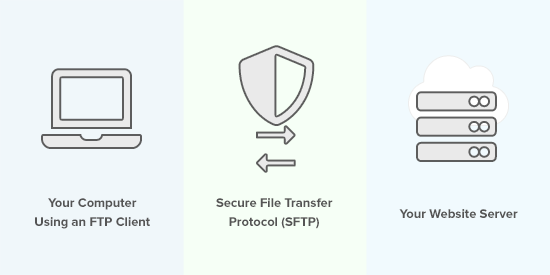
Web sitenizin FTP sunucusuna bağlanmak için bir FTP istemci yazılım paketi kullanırsınız.
Bağlantı kurulduktan sonra, web sitenizdeki dosyalara erişebilir ve bilgisayarınızdan dosya yükleyebilirsiniz.
FTP olmadan sitenize dosya aktarabilirken neden FTP'ye ihtiyacınız olduğunu merak edebilirsiniz.
WordPress yönetici alanınızdan medya dosyaları yükleyebilirsiniz. Ayrıca WordPress'i kullanarak eklenti ve tema yükleyebilirsiniz.
FTP, WordPress siteniz sorun yaşarken bile kullanabileceğiniz için faydalıdır. Örneğin, WordPress sorunlarını giderme sırasında bir eklenti veya tema dosyasını manuel olarak yükleyebilirsiniz.
FTP Yazılımı Seçimi
Öncelikle bilgisayarınıza bir FTP istemcisi indirip kurmanız gerekecektir. FTP istemcisi, web sitenize bağlanmanıza ve FTP protokolünü kullanarak dosyaları aktarmanıza yardımcı olan bir uygulamadır.
Seçebileceğiniz birçok FTP istemcisi vardır. Bilgisayarınızda çalışan birini seçme konusunda yardıma ihtiyacınız varsa, Mac ve Windows için en iyi FTP istemcileri listemize göz atın.
Bazı popüler ücretsiz programlar Windows için WinSCP, Mac için Cyberduck ve platformlar arası FileZilla'dır.
Deneyimli web geliştiricilerinden oluşan bir ekibimiz var ve her ekip üyesinin farklı tercihleri var. Ancak, çoğumuz Filezilla'yı ücretsiz ve platformlar arası olduğu için kullanıyoruz.
Bu eğitimde FileZilla kullanacağız, ancak isterseniz farklı bir FTP istemcisi de kullanabilirsiniz. Seçtiğiniz yazılımdan bağımsız olarak temel kavramlar aynıdır.
FTP ile WordPress Sitenize Bağlanma
Dosyalarınızı güvende tutmak için FTP, kullanıcı adı ve parola gerektirir. Bu nedenle, FTP yazılımınızı açtığınızda FTP giriş kimlik bilgilerinizi girmeniz gerekecektir.
FTP giriş bilgileriniz, WordPress hosting hesabınıza kaydolduğunuzda size e-posta ile gönderildi.
FTP hesap bilgilerinizi barındırma hesabınızın cPanel kontrol panelinde de bulabilirsiniz.
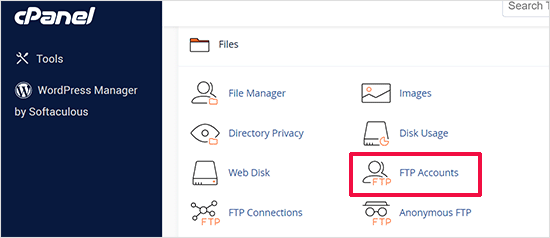
Oturum açma kimlik bilgilerinizi bulamazsanız, bu bilgi için barındırma sağlayıcınızla iletişime geçebilirsiniz.
Oturum açma bilgilerini aldıktan sonra FileZilla'yı açın ve üst menüden Dosya » Site Yöneticisi seçeneğini seçin.
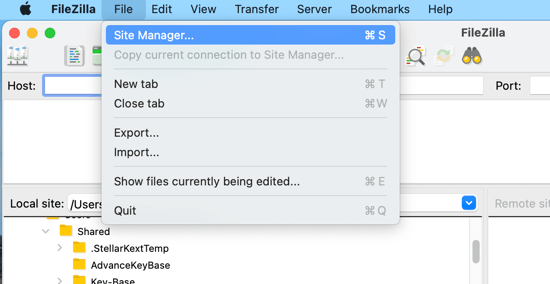
Bu, web sitenizin bilgilerini ekleyebileceğiniz bir açılır pencere açacaktır.
'Yeni Site' düğmesine tıklamalı ve web siteniz için bir başlık sağlamalısınız.
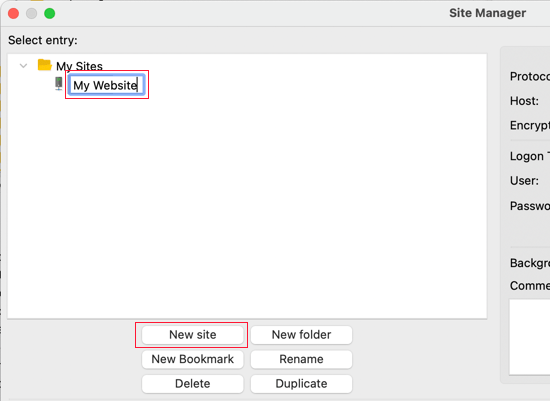
Şimdi daha önce bulduğunuz giriş bilgilerini girme zamanı. Protokol bölümünde, hosting sağlayıcınız destekliyorsa SFTP'yi seçmelisiniz. Aksi takdirde FTP olarak bırakın.
Ana bilgisayar adınızı girmeniz istenecektir. Bu genellikle alan adınızdır, ancak bazen başına 'ftp.' eklemeniz gerekir.
Ardından, Oturum Açma Türü için 'Normal' seçeneğini belirleyin ve FTP kullanıcı adınızı ve şifrenizi girin.
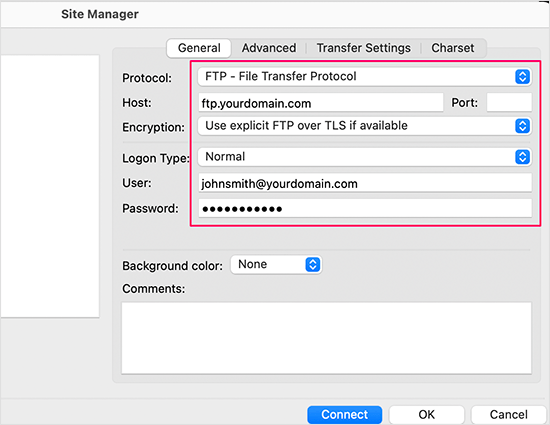
Bu ayrıntıları girdikten sonra devam etmek için ‘Bağlan’ düğmesine tıklayın. FileZilla, web sitenizin ayarlarını gelecekteki oturum açmalar için kaydedecek ve web sitenize yeni bir FTP bağlantısı açacaktır.
Bu bilgisayardan web sitenize ilk kez bağlanıyorsanız, FileZilla size bir sertifika açılır penceresi gösterebilir.
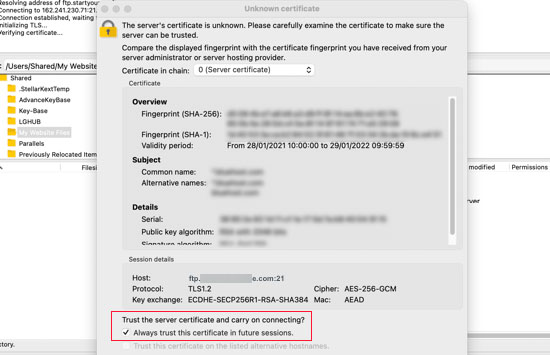
'Gelecekteki oturumlar için sertifikaya her zaman güven' seçeneğini işaretleyerek bunun görünmesini engelleyebilirsiniz. Ardından devam etmek için 'Tamam' düğmesine tıklamalısınız.
FileZilla şimdi girdiğiniz kimlik bilgilerinizi kullanarak web sitenize giriş yapmayı deneyecektir. Bağlandıktan sonra, iki sütun halinde dosyaları ve klasörleri göreceksiniz.
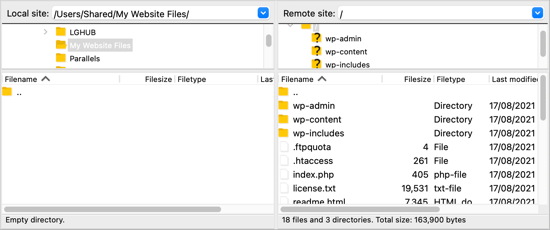
Sol sütun bilgisayarınızdaki Yerel dosyaları, sağ sütun ise web sitenizdeki Uzak dosyaları listeler. Bu düzen, dosyaları web sitenize kolayca aktarmanızı sağlar.
Dosyaları FTP Kullanarak WordPress Sitenize Yükleme
Artık web sitenize dosya yüklemeye hazırsınız. Kolay bir şeyle başlayalım. Web sitemizdeki ana klasöre bir test dosyası yükleyeceğiz.
Bilgisayarınızda Not Defteri veya TextEdit'i açın ve boş bir dosya kaydedin. Buna test-upload.txt adını verebilirsiniz.
Ardından FTP istemcinize geçin. Yerel Site sütunu altında, bilgisayarınızın test dosyasını içeren klasöre gidin.
Sağdaki Uzak site sütununda yüklemek istediğiniz klasörü görebildiğinizden emin olun.
Ardından, dosyaya sağ tıklayıp menüden ‘Yükle’ seçeneğini seçmelisiniz.
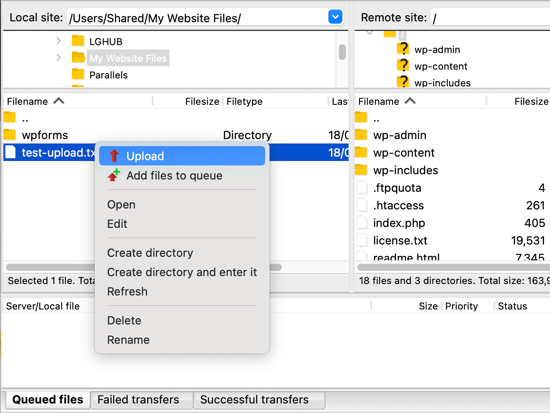
FileZilla, dosyayı bilgisayarınızdan WordPress sitenize yükleyecektir. Dosyanın bir kopyasını oluşturur ve orijinalini bilgisayarınızda bırakır.
Dosyaları sürükle bırak yöntemiyle yüklemenizi önermiyoruz çünkü bu daha az güvenilirdir. Örneğin, dosyayı yanlışlıkla bir klasöre sürükleyip bırakırsanız, dosyayı web sitenizde yanlış yere yükleyebilirsiniz.
Bu önemlidir çünkü WordPress belirli dosyaları ve klasörleri belirli konumlarda bulmayı bekler. Yanlış klasöre bir dosya yüklemek bir soruna neden olabilir.
Örneğin, FTP kullanarak medya dosyaları yüklediğinizde, bunlar /wp-content/uploads/ içindeki bir klasöre aittir. Temalar /wp-content/themes/ klasörüne, eklentiler ise /wp-content/plugins/ klasörüne yüklenmelidir.
Bu işin nasıl çalıştığını görmek için bir eklentiyi manuel olarak WordPress web sitenize yükleyebilirsiniz.
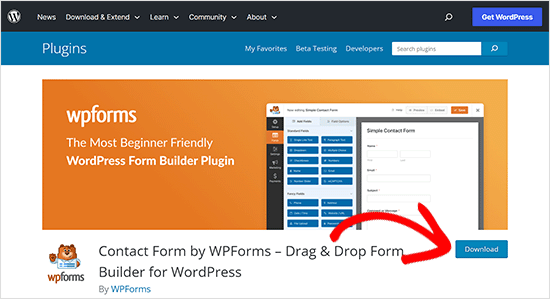
Öncelikle eklentiyi indirmeniz ve ardından sıkıştırmasını açmanız gerekir. Eklentiyi içeren bir klasör bulacaksınız.
İpucu: WordPress.org web sitesindeki Eklentiler dizinini ziyaret ederek ücretsiz WordPress eklentileri indirebilirsiniz.
Klasörü FTP istemcinizin sol sütununda görebildiğinizden emin olun. Ardından, Uzak sütununda wp-content/plugins/ klasörüne gidin.
Bundan sonra, eklenti klasörünü bilgisayarınızdan web sitenize yükleyebilirsiniz.
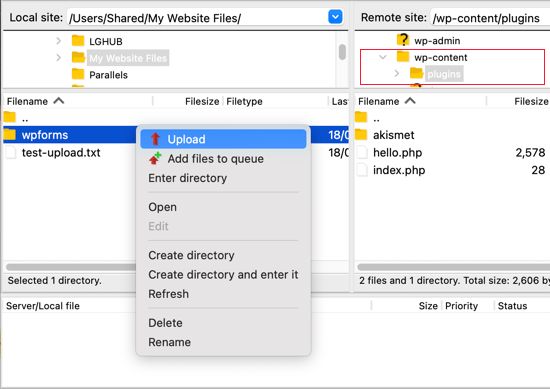
Eklenti, test dosyamızdan daha uzun sürede yüklenecektir.
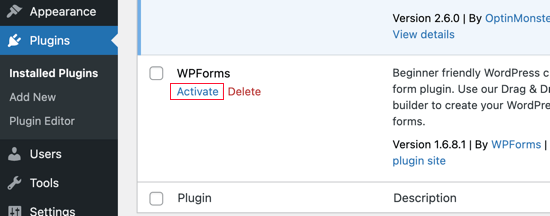
Yükleme bittikten sonra, eklentiyi etkinleştirmek için WordPress yönetici alanınızdaki eklentiler sayfasını ziyaret etmeniz gerekir.
Premium bir temayı yüklemek de benzerdir. Öncelikle, tema klasörünü bilgisayarınıza indirip sıkıştırılmış halinden çıkarmanız gerekir. Ardından, bunu web sitenizdeki/wp-content/themes/ klasörüne yükleyebilirsiniz.
FTP Kullanarak WordPress Sitenizden Dosya İndirme
FTP yalnızca dosyaları bilgisayarınızdan WordPress web sitenize yüklemek için kullanılmaz. Düzenleyebilmeniz için dosyaları indirmek için de kullanılabilir.
İndirmek istediğiniz dosyaya Uzak site sütununda sağ tıklayın ve menüden 'İndir'i seçin. Dosya, sol Yerel sütunda görüntülediğiniz klasöre aktarılacaktır.
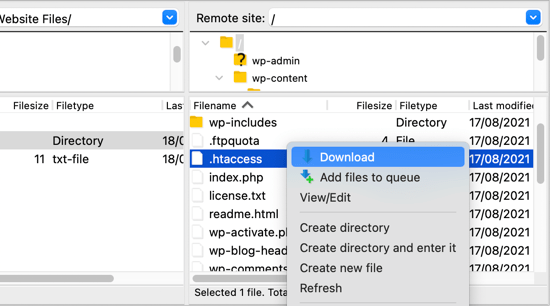
FTP'yi WordPress dosyalarınızı yedeklemek için de kullanabilirsiniz. Tüm dosyaları ve klasörleri seçip bilgisayarınıza indirin.
Ancak bunun WordPress sitenizin tam bir yedeği olmadığını unutmayın. Tüm içeriğiniz, indirdiğiniz dosyalarda değil, bir veritabanında saklanır.
İçeriğinizi de yedeklemek isterseniz, WordPress veritabanınızın manuel yedeğini oluşturarak bunu yapabilirsiniz.
💡İpucu: WordPress'i yedeklemenin en iyi yolu bir WordPress yedekleme eklentisi kullanmaktır. Zamanlanmış yedeklemelerle geldiği ve buluta güvenli bir şekilde kaydedebileceğiniz ve gerektiğinde 1 tıklamayla web sitenizi geri yükleyebileceğiniz için Duplicator'ı kullanmanızı öneririz.
Bu öğreticinin FTP kullanarak WordPress web sitenize dosya yüklemeyi öğrenmenize yardımcı olduğunu umuyoruz.
Ek Kaynaklar
Web sitenizde FTP erişimini ve dosyalarını daha iyi yönetmek için bazı ek kaynaklar şunlardır:
- FTP Kullanarak WordPress'te Yönetici Kullanıcı Ekleme (Kolay Eğitim)
- sFTP nedir?
- WordPress Kontrol Panelinize FTP Benzeri Bir Dosya Yöneticisi Nasıl Eklenir
- Hangi WordPress Dosyalarını Yedeklemelisiniz? (+ Nasıl Yapılır)
Ayrıca yeni başlayanlar için adım adım WordPress güvenlik kılavuzumuza bakmak veya sitenizi büyütmek için mutlaka sahip olunması gereken WordPress eklentileri listemizi kontrol etmek isteyebilirsiniz.
Bu makaleyi beğendiyseniz, lütfen WordPress video eğitimleri için YouTube Kanalımıza abone olun. Bizi ayrıca Twitter ve Facebook'ta da bulabilirsiniz.



Dwaynethewriter
Yani Düzenleme aracını kullandığımda her şey mükemmel ama yayınladığım anda paragraflar arasında boşluk kalmıyor. Görünüm'de Editör'ü aramaya çalıştım ama WP Yönetici sayfamda bu özellik yok. Bunu nasıl düzeltebilirim?
WPBeginner Desteği
Merhaba Dwayne,
Bir PHP veya HTML dosyasına metin ekliyorsanız, bunu paragraf etiketi <p> ve </p> etiketleri arasına almanız gerekir.
Yönetici
Luis
Merhaba, bu gerçekten harika bir eğitim; ancak bir sorum var, pek deneyimim yok, bu yüzden winSCP'yi kurmaya çalışıyorum ama (ana bilgisayar adım) bağlanırken erişim reddedildi hatası verdi ve tekrar şifremi girmemi istedi. Bana yardım edebilecek biri olursa çok mutlu olurum.
Rachel
Teşekkürler. Bu video beni kurtardı! Henüz kendini acemi olarak bile adlandırmayan biri için net bilgiler! Çok minnettarım
Amálka
FileZilla'yı kurdum ve siteme bağladım, ancak Uzak site bölümünde hiçbir şey görünmüyor... Ne yapabilirim?
John Young
Merhaba,
FTP kullanmak için FTP istemcilerinden birini indirmem gerekiyor mu?
Thanks for you help in advance
WPBeginner Desteği
Evet. En iyi FTP istemcileri listemize bakın.
Yönetici
LindaLisha
Hayat kurtarıcı oldunuz…tek bir eklenti yüzünden siteyi kaybetmekten korkuyordum
Frankl
Merhaba... WordPress'imi çalıştırmak için yerel bir ana bilgisayar ISS7 ve web matrisi kullanıyorum. Ve dosyalarımı WordPress'e yüklemek için FileZilla kullanma konusunda hiçbir fikrim yok. Lütfen yardıma ihtiyacım var... teşekkürler
Barbara
You definitely saved my life
I’m one of those people trying to do all by themselves, and got locked out by my site.
Thank you so much for sharing this!
Patricia
@Barabra,
Ben de aynı durumdayım, kendi işimi kuruyorum. Bu eklentiyi seviyorum! Wordpress'in yapısını anladığınızda, kullanması çok keyifli.
Eklentilerini ve tasarım kolaylığını seviyorum.
Asad
Henüz alan adımı herhangi bir hosting sağlayıcısından almadım. WP'ye yeniyim. Hostname: ***.worpress.com için FileZilla'yı nasıl yapılandırırım? mümkün mü?
WPBeginner Desteği
Kendi kendine barındırılan WordPress.org ve ücretsiz WordPress.com blog arasındaki farklar konusundaki kılavuzumuza bakın.
Yönetici
Carl John Carolino
Lütfen bana yardım edin. Sitemin functions.php dosyasını düzenledikten sonra şu hata çıktı: Parse error: syntax error, unexpected ‘<' in /home/carljohn/public_html/wp/wp-content/themes/blog-start/functions.php on line 83. Bu sorunu nasıl çözeceğim?
WPBeginner Desteği
Lütfen WordPress'te sözdizimi hatasını düzeltme kılavuzumuza bakın.
Yönetici
Priscilla
Merhaba!!
Hmm… Yani bu FTP programları işinde yeniyim.. Ve şirketimin web sitesini tamamen değiştirmem ve güncellemem gerektiği için, alan adını kullanmak ama diğer her şeyi Wordpress'e taşımak istedim… Bu geçişle ilgili herhangi bir eğitiminiz var mı?
Teşekkürler!
Heike
Wordpress'e yeni kaydoldum ancak FTP ayrıntılarını bildiren bir e-posta almadım. Bunları nereden talep edebilirim? Tüm bir web sitesini Wordpress'e yüklemek mümkün mü? Yardımınız için teşekkürler…
WPBeginner Desteği
Kendi kendine barındırılan WordPress.org ve ücretsiz WordPress.com blog arasındaki farklar konusundaki kılavuzumuza bakın.
WordPress.org kullandığınızdan eminseniz, lütfen barındırma sağlayıcınızdan yardım isteyin.
Yönetici
Sarah
Boş, boş, boş. Wordpress FTP sunucusu da ne? FTP kullanmayı biliyorum ama wordpress sunucusunu bilmiyorum?!?!
WPBeginner Desteği
WordPress sunucunuz, WordPress sitenizin web barındırma şirketiniz tarafından saklandığı bilgisayardır. Bir FTP istemcisi, bu bilgisayara bağlanmanıza ve dosyaları yüklemenize veya indirmenize olanak tanır. Lütfen FTP giriş bilgileriniz için web barındırma hizmeti sağlayıcınızla iletişime geçin.
Yönetici
Amit Bhuttan
Teşekkürler!! Bu çok faydalı bir bilgiydi ve bozuk php dosyasını geri yüklerken çok zaman kazandırdı ve şimdi web sitem tekrar yayında ve çalışıyor…. Yeniden geliştirme için çok fazla zaman kazanmamı sağladı……. Minnettarım.
Mario M.
Ben yeni bir web yöneticisiyim ve Wordpress ve FTP için Giriş Bilgileri gönderildi.
Bir de bağlantı vardı ve bağlantıya tıkladım ve beni bir giriş iletişim kutusuna yönlendirdi. Giriş bilgilerini ve şifreyi girdim, sonra hiçbir şey olmadı. Neden???
Dee
Harika video. Benim sorunum, FTP kullanarak medya klasörüne bir video dosyası yüklemek istememdi, bu adımları izledim ve medya klasörünü bulamadım, bunu nasıl yapabilirim?
Brenda Young
Sizlere çok teşekkürler! Tema sağlayıcım veya wordpress.org'dan sorunumu çözmek için hiçbir yardım alamadım. functions.php dosyasını düzenlerken 500 Hatası ile kendimi kilitlemiştim ve siz sorunu çözdünüz!!! Ne yapacağımı anlamak için daha önce saatler harcadım ve günü kurtardınız— SİZ HARİKASINIZ
jeff
WordPress.org'u bir mağaza olarak kullanıp kullanamayacağımı söyler misiniz? Ürünlerinin FTP dosyalarını bana verebilecek ve bir web sitesine yükleyebilecek bir dropshipping şirketim var. Yeni bir web sitesi kurmam gerekiyor, belki wordpress.org??
WPBeginner Desteği
Evet, web sitenizi oluşturmak için WordPress'i kullanabilirsiniz.
Yönetici
Erica
Çok teşekkür ederim! Bu yazı hayat kurtarıcı oldu.
Saadiya
Merhaba,
Alanımı doğrudan WordPress kendi sitesinden aldım. Şimdi, wordpress.com'dan wordpress.org'a geçiş yapmaya çalışıyorum. WordPress hesabımda herhangi bir kontrol paneli bulamıyorum. Bunu nasıl yapabilirim? Zaten https://www.wpbeginner.com/how-to-install-wordpress/#installftp adresindeki öğreticinizi inceliyorum, ancak hangisinin uygun olduğundan emin değilim. Lütfen önerin.
Sam Shah
Merhaba
WordPress'i FTP istemcisi aracılığıyla kurdum, ancak başka bir barındırmaya hazır web sitesini sıkıştırılmış formatta yüklemek istiyorum, bu sitede değişiklikler yapmak istiyorum, örneğin bannerları ve bağlı kuruluş bağlantılarını kendi bağlantılarımla değiştirmek istiyorum. Bunu nasıl yapabilirim? Çünkü yükledim ama sonrasında düzenleyemedim. Bana bu konuda yardımcı olabilir misiniz? Çok teşekkürler
Elethu Duna
Thank you for this. I was locked out of my site yesterday when I edited my functions.php file. After freaking out, taking a deep breath (as instructed by one of your articles), laughing from nervousness, trying a few things and eventually taking time of to clear my head, I finally managed. Took me a couple of minutes.
Amy
Neyi yanlış yapıyorum? Hem FileZilla hem de Cyberduck sunucuya bağlanamadıklarını söylüyor. Bir teşhis çalıştırdım ve internete bağlanmada bir sorun yok. Ana bilgisayarım olarak Hostgator'u listeledim.
WPBeginner Desteği
Lütfen FTP sunucunuza giriş yapmak için kullandığınız kimlik bilgilerini tekrar kontrol edin. Emin değilseniz, barındırma sağlayıcınızla iletişime geçin.
Yönetici
Alex
Yardımınız için teşekkür ederim! Bu ve ilgili gönderiler, kodlama hatamı çok fazla panik yapmadan atlatmama yardımcı oldu. Nedense web sitem hala bozuk (functions.php'yi kaydetmemiştim, bu yüzden sadece kötü kodu kaldırdım ve geri kalanını yönetici olarak web siteme erişmek için kaydettim), ama en azından tamamen erişilemez değil!
Ása Steinarsdóttir
Wordpress'ten kendimi dışarı kilitledim, function.php dosyasına bir kod parçacığı ekledikten sonra. Hatayı nerede olduğunu biliyorum. Web sitemin dosyalarının yedeği yok (bilgisayarım yakın zamanda çöktü). function.php'ye bir şekilde girebilir ve kodu kaldırabilir miyim?
Yoksa hosting şirketimin bu dosyalara erişimi var mı?
WPBeginner Desteği
Sitenize hala bir FTP istemcisi kullanarak erişebilirsiniz. Sitenize bağlandıktan sonra /wp-content/your-theme-folder/functions.php dosyasına gidin ve düzenleyin.
Yönetici
Sarah
Filezilla'yı indirdim ve bir tarayıcı korsanıyla geldi. Onu indirmeyin.
david
filezilla platformunda görüldüğü gibi ana bilgisayar adı, kullanıcı adı, şifre ve port numarası nedir?
WPBeginner Desteği
Bu değerler, hesabınızı kurduğunuzda web barındırma sağlayıcınız tarafından sağlanacaktır. Bu ayrıntıları web barındırma kontrol panelinizden de alabilirsiniz. Ana bilgisayar adı sunucunuzun konumudur ve kullanıcı adı ve şifre FTP giriş kimlik bilgilerinizdir.
Yönetici
George
Bu eğitimde atlanan önemli noktalar şunlardır:
Word Press ile kullanılacak ana bilgisayar ftp'si, kullanıcı adı, şifre ve port numarası nedir.
Bu bilgiler olmadan FileZilla dosyalarınızı aktaramaz.
Büyük dosya aktarımı bir sorun teşkil eder. Genellikle sunucu, dosyalarınızın aktarılması çok uzun sürerse aktarımı keser. Dosyanızın boyutunu küçültmek için FTP'yi kullanmadan önce bazı dosya sıkıştırıcı programları uygulamanız gerekir. Örneğin, video dosyaları genellikle çok büyüktür ve bunları aktarmak için FTP'yi kullanabilmenizden önce sıkıştırılmaları gerekir.
WPBeginner Ekibi
Çekirdek WordPress dosyalarını düzenlememeniz gerekir. Yazılarınızı ve sayfalarınızı WordPress yönetici alanını kullanarak düzenleyebilirsiniz. Veya temanızda bir şey değiştirmek istiyorsanız, bunu Görünüm -> Özelleştir bölümünde yapabilirsiniz.
Dosyaları hala FTP kullanarak düzenlemeniz gerekiyorsa, önce WordPress sitenizin tam bir yedeğini aldığınızdan emin olun.
moojapk
Bilgisayarda FileZilla ile WordPress'i kaydetmek ne kadar sürer
Brian C Whiteman
Bir saattir bir cevap arıyorum..
FileZilla'da sitemde yüklü olan sayfaları tutan dosya hangisi?
WP düzenleyicimde düzenleyemediğim bir sayfada bir şeyi düzenlemek istiyorum.
WPBeginner Ekibi
Lütfen WordPress.org vs WordPress.com arasındaki farkı görün
Eric
FileZilla'yı indirdim ama 'host' konusunda kafam karıştı. Tek yaptığım Wordpress.com'a girip blogumu başlatmaktı, ancak bir süre önce yaptığım için ilk e-postaların hiçbirine sahip değilim. WordPress benim host'um mu? Yoksa insanlar sitelerini "host etmek" için başka partiler mi kullanıyor?
Amanda
Ben de bunu destekliyorum – sadece ücretsiz WordPress sitesini kullanıyorsak FTP ile düzenleyebilir miyim?
Lindsay Hoffman
Hala kafam karışık. FTP'ye giriş yaptım ama şimdi sorunu çözmeye çalışıyorum. Olan şey, google adsense'den bir reklamı kodunu web siteme ekleyerek farklı bir kenar çubuğuna koymaya çalışmamdı. Bu bir sözdizimi hatası oluşturdu ve şimdi kilitlendim.
Bu web sitesi, bir dosyayı silebileceğinizi ve umarım orijinalini kaydettiğinizi söylüyor. Ama orijinalini kaydetmedim, bu yüzden ne yapmalıyım? Kodu nereye koyduğumu nasıl bulabilirim ve sitemi geri alabilmek için o seçili alanı nasıl silebilirim?
Videoda bu söylenmiyor.
Teşekkürler.
WPBeginner Ekibi
Wampserver, yerel Windows PC'nizde WordPress'i test etmek için kullanılır. WampServer'da dosyaları kopyalayıp yapıştırmak için gerçekten bir FTP istemcisine ihtiyacınız yoktur. Sadece WAMP kurulum klasöründeki /www/ dizinine gidin ve WordPress dosyalarını oraya yapıştırın. WAMP kullanarak WordPress'i nasıl kuracağınızla ilgili kılavuzumuza bakın.
abc
WordPress'i yükledim şimdi dosyaları sunucuya yüklemem gerekiyor. Wamp sunucusu kullanıyorum. Dosyaları nasıl yükleyip WordPress'i kullanmaya başlayabilirim. Temelde dosya yükleme terimiyle biraz kafam karıştı.
WPBeginner Ekibi
WordPress için bu FTP benzeri dosya yöneticisini deneyebilirsiniz.
Robert V Hatcher
Bir web kameram ve yazılımım var ve resimleri doğrudan wordpress siteme ftp ile yüklemek istiyorum. /mysite/wp-content/uploads'a başarıyla yükleyebiliyorum ancak Medya klasöründe görünmüyorlar. Yanlış ne yapıyorum?
WPBeginner Ekibi
Yüklemeler klasörüne doğrudan yüklenen dosyalar aslında WordPress tarafından yüklenmez, bu yüzden onları tanımaz. WordPress medya yükleyicisini kullanarak bir dosya yüklediğinizde, WordPress dosya için küçük resimler oluşturur, dosya adını depolar ve hatta ek ayrıntılar saklamanıza olanak tanır. Manuel olarak yüklenen dosyalar bu işlemden geçmez, bu nedenle WordPress'in onlar için küçük resmi yoktur ve veritabanında kayıtları yoktur.
Robert V Hatcher
Bunu yapabilecek bir eklenti var mı?
Ben P
Merhaba WP Beginner,
Bu makaleyi, WP dosyalarını düzenlemek için ftp'yi nasıl kullanacağımı araştırırken buldum. Bu mantıklı ama asıl öğrenmek istediğim, tema ayarlarımı ve düzenlenmiş css dosyalarımı kaybetmeden temamı nasıl güncelleyeceğimi anlamak.
Tema oluşturucum şöyle diyor: ” Lütfen sıkıştırılmış tema dosyasını normal şekilde wp yönetici panelinize yükleyin. Ardından ftp'nize gidin ve gerekirse dil dosyalarını değiştirin. Veya temayı açın ve dil dosyalarınızı kopyalayıp yapıştırın, ardından WinRAR ile sıkıştırın. Son olarak yönetici aracılığıyla yükleyin ve etkinleştirin.”
Yeni temayı yükledim ama etkinleştirdiğimde tüm seçenekler varsayılana sıfırlanıyor ve düzenlediğim css kayboluyor. Bu konuyla ilgili bir makale için sitenizde arama yaptım ama düzenlemeleri kaybetmeden tema güncelleme hakkında hiçbir şey bulamadım.
Teşekkürler!
WPBeginner Desteği
Ben, temanızı web sitenize yükleyip etkinleştirdikten sonra, FTP kullanarak tek tek dosyaları düzenleyebilirsiniz. Örneğin, temanızı yükleyip etkinleştirdikten sonra style.css dosyasını bilgisayarınıza indirebilir, değişiklikler yapabilir ve sunucunuza geri yükleyebilirsiniz. FTP istemcisi, aynı ada sahip bir dosyanın zaten var olduğunu size bildirecektir, ne yapmak istersiniz? Üzerine yaz'a tıklayın ve bu işe yaramalıdır.
Yönetici
Amol
Merhaba, WordPress sitemi yerel olarak localhost'ta oluşturdum ve bu siteyi sunucuya yüklemek istiyorum, bunu nasıl yapacağımı bilmiyorum, lütfen bana yardım edin, WP'ye yeni başladım
WPBeginner Desteği
WordPress'i yerel sunucudan canlı siteye nasıl taşıyacağınıza dair bir kılavuzumuz var.
Yönetici
Dan
Başlangıç sorusu! Bunların hepsine tamamen yeniyim ve tüm videolarınız ve dersleriniz için minnettarım. Teşekkür ederim.
Bir şeyi anlamama yardım eder misin?
– Wordpress yönetici panelini VEYA FTP istemcisini kullanarak tema veya eklenti yükleme, dosya üzerinde çalışma vb. gibi işlemleri yapabilir miyim?
– Bir temayı yönetici panelinden kurabilir ve daha sonra FTP üzerinden bağlanıp dosyalarda vb. çalışabilir miyim?
Temelde, WordPress Yönetici mi FTP mi yoksa ruh halime göre herhangi birini kullanabilir miyim, bunu anlamaya çalışıyorum. : )
- Son olarak, birini diğerine göre kullanmanın özel avantajları var mı?
Zamanınız için teşekkür ederim.
Yayın Kadrosu
1. Evet, ikisini de yapabilirsiniz.
2. Yönetici panelinden bir tema yükleyebilir ve daha sonra dosyalar üzerinde çalışmak için FTP kullanabilirsiniz.
İzlediğimiz altın kural:
Güncellemeler yapmak // eklentiler yüklemek // makaleler yazmak için WordPress yönetici panelini kullanın
Dosyaları değiştirmek için FTP'yi kullanın (örneğin functions.php'ye kod parçacıkları eklemek vb.)
Yönetici
Dan
Teşekkürler! Çok yardımcı oldu.
Peter
Cyberduck is a great client and can be used under Windows too
Janelle
Güzel şeyler... Teşekkürler
Prabhakar Msihra
Güzel İş :). Aynı şeyi arıyordum, burayı bulduğum için şanslıyım
md.ikhtiar
güzel video. teşekkürler kardeşim.
hillers54
@wpbeginner
Merhaba Bay Beginner – WS_FTP'yi duymadım.
Pro kullandığınızı fark ettim.
Bu, ücretsiz olmadığı anlamına mı geliyor?
wpbeginner
@hillers54 Evet, FileZilla harika… WS_FTP de hemen hemen tüm SFTP / SSH ayarlarını içeriyor. WS_FTP'nin kullanıcı arayüzünü seviyorum.
hillers54
Güzel bir çalışma – videoyu sevdim.
Şimdi bu makalelere bir yüz koyabilirim.
Katılıyorum, erişim için FTP'nizin olması gerekir.
Filezilla hakkında belirtilmesi gereken bir şey var - birkaç güvenli FTP ayarı var ve bunlar barındırıcım tarafından destekleniyor.
Sadece bunun için Filezilla kullanmaya değer.
incription
Güzel yazılmış makale, zaman ayırıp bu harika makaleyi paylaştığınız için teşekkürler.
su ısıtıcısı
Bunu bizimle paylaştığınız için çok teşekkürler.