


Harika içerik yazmanın, temiz ve odaklanmış bir çalışma alanına sahip olduğunuzda çok daha kolay olduğunu gördük. Ekranda çok fazla düğme ve kenar çubuğu olduğunda, dikkatinizin dağılması ve düşünce akışınızı kaybetmeniz kolaydır.
WordPress'teki Dikkat Dağıtmayan Tam Ekran Düzenleyici, bu sorunu çözmek için tasarlanmış güçlü bir özelliktir. Kontrol panelini gizler ve kelimelerinize tamamen odaklanabilmeniz için size minimalist bir tuval sunar.
WPBeginner'da ekibimiz, üretken kalmak ve makalelerimizin kalitesini artırmak için bu odak modlarını her gün kullanıyor. İşleri ne kadar hızlı halledebileceğimiz konusunda büyük bir fark yaratıyor.
Bu makalede, yazma iş akışınızı iyileştirmek için WordPress'te dikkat dağıtmayan tam ekran düzenleyiciyi nasıl kullanacağınızı göstereceğiz.
Hızlı Özet: Dikkat Dağıtmayan Düzenleyici Nasıl Kullanılır
WordPress'te dikkat dağıtmayan tam ekran düzenleyiciyi kullanmak için, hem Blok Düzenleyici hem de Klasik Düzenleyici'de bulunan yerleşik özelliklerden yararlanabilirsiniz.
- WordPress Blok Düzenleyici'de: Bir gönderi açın, sağ üst köşedeki 'Seçenekler' (üç nokta) simgesine tıklayın ve açılır menüden 'Dikkat dağıtmayan' seçeneğini seçin.
- WordPress Klasik Düzenleyici'de: Bir gönderi açın ve gönderi menü çubuğunda bulunan 'Dikkat dağıtmayan yazma modu' düğmesine tıklayın.
WordPress'te Dikkat Dağıtmayan Tam Ekran Düzenleyiciyi Neden Kullanmalısınız?
Dikkat dağıtmayan tam ekran düzenleyiciyi kullanmak, ekranınızı karıştıran kenar çubuklarını, araç çubuklarını ve bildirimleri kaldırarak odaklanmanıza yardımcı olur. WordPress kontrol panelinden kesintiye uğramadan tamamen yazmaya konsantre olabileceğiniz basit bir çalışma alanı oluşturur.
Yazmak için temiz, özel bir alan sağlar ve içerik oluşturma sürecini daha keyifli hale getirir.
Dikkat dağıtıcı olmayan mod kullanmanın faydalarından bazıları şunlardır:
- Geliştirilmiş Odaklanma: Düğmeler, araç çubukları, kenar çubukları ve blok panelleri gibi gereksiz öğeleri gizleyerek yalnızca yazmaya odaklanmanızı sağlar.
- Artan Üretkenlik: Dikkat dağıtıcı unsurları en aza indirerek, kesintisiz olarak daha verimli yazabilir ve daha yüksek kaliteli içerikler üretebilirsiniz.
- Daha Az Karmaşık Arayüz: Düzenleme ekranınızı minimalist bir tuvale dönüştürerek görsel karmaşayı azaltır.
- Yerleşik Özellik: Bu işlevsellik hem Blok hem de Klasik düzenleyicilerde varsayılan olarak mevcut olduğundan ek WordPress eklentisine gerek yoktur.
- Daha Keyifli Yazma: Rahatlatıcı ve özel bir ortam yaratarak yaratıcı süreci daha az stresli ve daha ilgi çekici hale getirir.
Şimdi, WordPress'te odak modlarının nasıl kullanılacağına bakalım. Blok ve klasik düzenleyici için yöntemleri ele alacağız ve kullanmak istediğiniz yönteme atlamak için aşağıdaki hızlı bağlantıları kullanabilirsiniz:
WordPress Blok Düzenleyicide Dikkat Dağıtıcı Olmayan, Tam Ekran ve Odak Modları Nasıl Kullanılır
WordPress blok düzenleyicisini kullanıyorsanız, odak modlarına kolayca erişebilirsiniz.
Adım 1: WordPress Blok Düzenleyicisini Açın
Başlamak için yeni veya mevcut bir gönderiyi düzenleyicide açmanız yeterlidir.
Oraya gittiğinizde, düzenleyicinin varsayılan olarak 'Tam Ekran modu'nda açıldığını fark edeceksiniz. Bu görünüm, WordPress yönetici kenar çubuğunu kullanışlı bir şekilde gizleyerek size daha fazla alan sağlar.
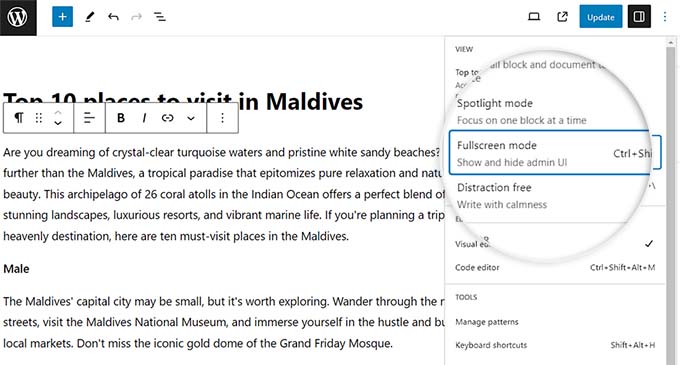
Bu seçeneğin işaretini kaldırırsanız, WordPress yönetici kenar çubuğu sol tarafta gösterilir.
Ancak, daha geniş bir yazma alanı için bu ayarı etkin bırakmanızı öneririz.
Adım 2: Dikkat Dağıtmayan Modu Etkinleştirin
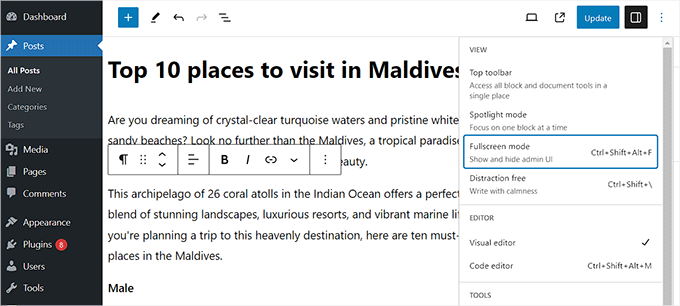
Uzman İpucu: Dikkat Dağıtmayan modu Windows'ta Ctrl + Shift + Alt + F veya Mac'te Cmd + Shift + Alt + F tuşlarına basarak hızlıca açıp kapatabilirsiniz.
Bu varsayılan Tam Ekran modunda, 'Dikkat Dağıtmayan' ve 'Spot Işığı' görünümlerini etkinleştirerek odağınızı daha da artırabilirsiniz. Ekranın sağ üst köşesindeki üç nokta simgesine tıklamanız yeterlidir.
Bu, 'Dikkat Dağıtmayan' seçeneğini işaretleyebileceğiniz bir açılır menü açacaktır.
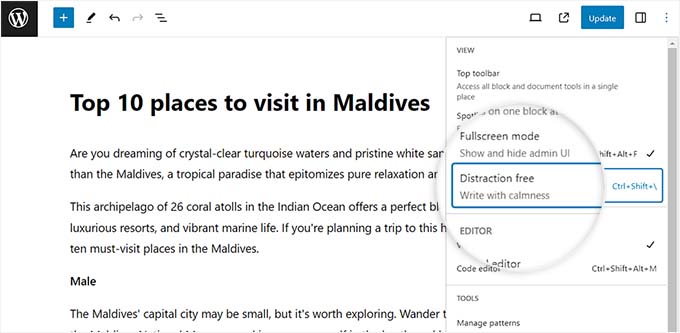
Bunu yaptığınızda, sağdaki 'Ayarlar' kenar çubuğu ve diğer arayüz öğeleri kaybolacaktır.
Gönderinizi yazmaya başlamak için tamamen temiz bir tuvaliniz olacak.

Adım 3: Dikkat Dağıtmayan Moddan Çıkış
Yazmayı bitirdiğinizde ve dikkat dağıtmayan moddan çıkmak istediğinizde, bunu sadece farenizi yukarıya getirerek de yapabilirsiniz.
Bu, blok düzenleyicinin en üstünde menüyü görüntüler; burada üç noktalı simgeye tıklayarak açılır menüyü açabilirsiniz. Ardından, 'Dikkat dağıtmayan' seçeneğinin işaretini kaldırın.
Adım 4: Odak Modunu Etkinleştir
WordPress blok düzenleyicisinde tam ekran ve dikkat dağıtmayan modları nasıl etkinleştireceğinizi öğrendiğinize göre, artık Odak modunu etkinleştirme zamanı.
Bu mod, yalnızca üzerinde çalıştığınız geçerli bloğu vurgular ve diğer tüm blokları karartarak tek seferde tek bir bloğa kolayca odaklanmanızı sağlar.
Odak modunu etkinleştirmek için, ekranın sağ üst köşesindeki 'Seçenekler' (üç nokta) simgesine tıklamanız ve 'Odak modu' seçeneğini belirlemeniz yeterlidir.

Bunu yaptıktan sonra, gönderi düzenleyicisi yalnızca üzerinde çalıştığınız bloğu vurgulayacak, geri kalanı ise arka planda soluklaşacaktır.
Örneğin, bir blog yazısı yazıyorsanız ve şu anda bazı ekran görüntüleri veya resimler ekliyorsanız, ekranda yalnızca Resim bloğu vurgulanacak, Paragraf blokları ise soluklaşacaktır.
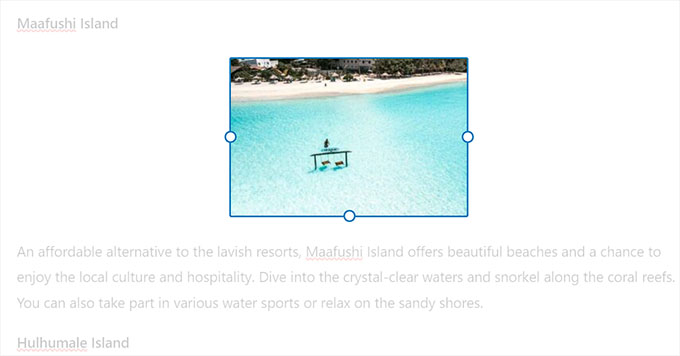
Artık WordPress blok düzenleyicisinde blog gönderinizi dikkat dağıtıcı unsurlar olmadan yazabilirsiniz.
Üst araç çubuğu artık varsayılan olarak gizlidir.
Geri getirmek için, fareyi düzenleyicinin üst kısmına doğru hareket ettirmeniz yeterlidir; yeniden görünecek ve yeni bloklar eklemenize, değişiklikleri geri almanıza ve makalenizin ana hatlarını göstermenize olanak tanıyacaktır.
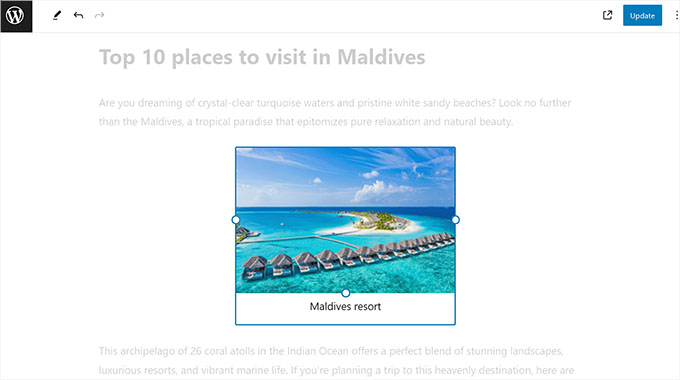
Adım 5: Değişikliklerinizi Kaydedin
İşiniz bittiğinde, ayarlarınızı kaydetmek için 'Yayınla' veya 'Güncelle' düğmesine tıklamayı unutmayın.
WordPress, bu görünüm tercihlerini tarayıcınızın yerel depolamasına otomatik olarak kaydedecektir.
Bu, düzenleyicinin aynı bilgisayar ve tarayıcıdaki bir sonraki oturumunuz için seçimlerinizi hatırlayacağı anlamına gelir.
🌟 Uzman İpucu: Bu görünüm ayarları, kullanıcı profilinize ve tarayıcınıza özeldir. Sitenizdeki diğer yazarlar için düzenleyicinin görünümünü değiştirmeyecektir.
WordPress Klasik Düzenleyicide Dikkat Dağıtıcı Olmayan Yazma Modu Nasıl Kullanılır
Hala eski WordPress klasik düzenleyicisini kullanıyorsanız, dikkat dağıtıcı, tam ekran düzenleyiciyi etkinleştirmek için bu yöntemi kullanabilirsiniz.
Bunu yapmak için yeni veya mevcut bir gönderiyi klasik düzenleyicide açmanız yeterlidir.
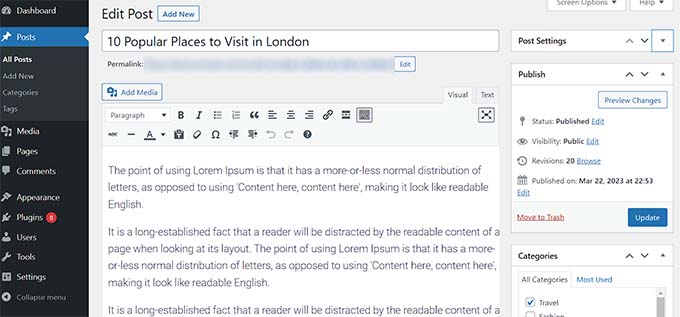
Ardından, gönderi menü çubuğunuzdaki 'Dikkat dağıtıcı yazma modu' düğmesine tıklayın.
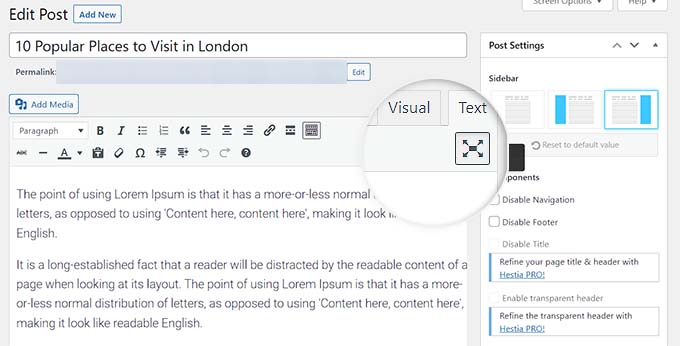
WordPress şimdi ekranı karmaşadan uzak, tam ekran bir düzenleyiciye dönüştürecektir.
Tam ekran düzenleyici minimalist bir düzene sahiptir. Metin biçimlendirme seçenekleriyle ekranın üst kısmında bir menü çubuğu bulunur ve hatta görsel ve metin düzenleyiciler arasında kolayca geçiş yapmanıza olanak tanır.
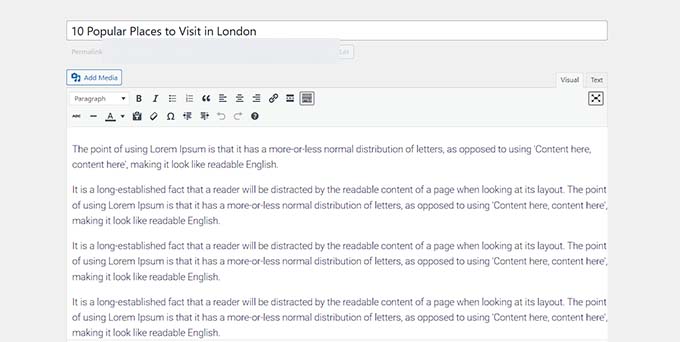
Yayınla düğmesinin ve kategoriler ile etiketler gibi diğer ayarların gizlendiğini fark edeceksiniz. Bu, odağınızı tamamen içeriğe odaklamak için kasıtlı bir tasarım seçimidir.
Yazmayı bitirdiğinizde, yayınlama denetimlerine erişmek için bu moddan çıkabilirsiniz. Fare imlecini ekranın sol veya sağ tarafına getirdiğinizde standart WordPress yönetici arayüzü ve kontrol paneli yeniden görünecektir.
Şimdi, gönderi içeriğinizi kaydetmek için 'Güncelle' veya 'Yayınla' düğmesine tıklamanız yeterlidir.
WordPress Blok Düzenleyici İçin Ek İpuçları
Dikkat dağıtmayan modu etkinleştirmenin yanı sıra, üretkenliğinizi artırmak için blok düzenleyicideki bazı diğer özellikleri kullanabilirsiniz.
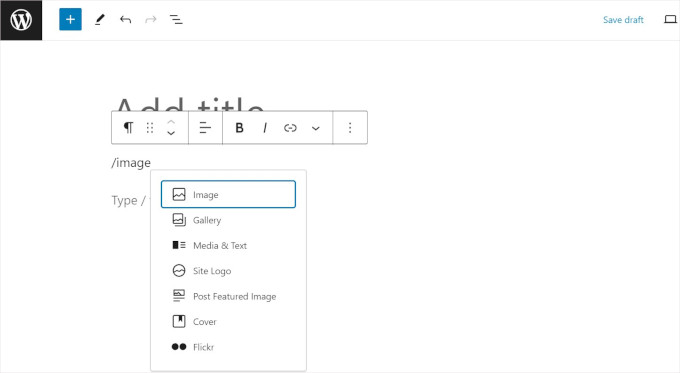
İçeriği daha hızlı oluşturmak için klavye kısayollarını kullanabilirsiniz. Örneğin, içerik düzenleyicisine / yazıp ardından kullanmak istediğiniz bloğun adını yazmanız yeterlidir.
Blok düzenleyici daha sonra, üzerlerine tıklayarak doğrudan içeriğinize ekleyebileceğiniz blokları gösterecektir.
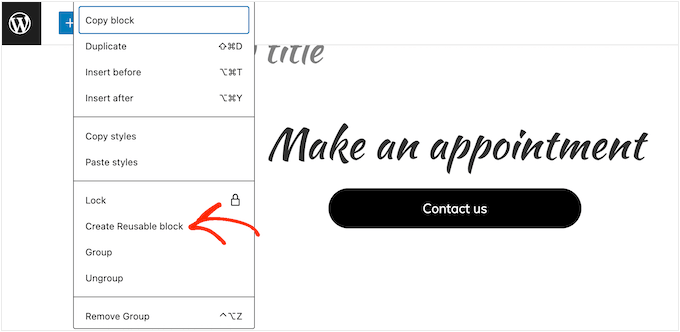
Ayrıca, herhangi bir içerik bloğunu kaydetmek ve WordPress sitenizdeki diğer gönderi ve sayfalarda yeniden kullanmak için senkronize desenleri (eski adıyla yeniden kullanılabilir bloklar) özelliği kullanabilirsiniz.
Bu size çok zaman ve çaba kazandırabilir.
Gönderi düzenleyicisini tam olarak kullanmak için, WordPress blok düzenleyicisinin nasıl kullanılacağına dair adım adım kılavuzumuza bakın.
Dikkat Dağıtmayan Düzenleyici Hakkında Sıkça Sorulan Sorular
İşte WordPress'in dikkat dağıtmayan yazma modlarını kullanma hakkında sıkça aldığımız bazı soruların yanıtları.
Tam Ekran, Dikkat Dağıtmayan ve Odak modu arasındaki fark nedir?
Bunları odak katmanları olarak düşünün. Tam ekran modu varsayılan ayardır ve ana WordPress yönetici menüsünü gizler. Dikkat dağıtmayan mod, üst ve yan düzenleyici panellerini gizleyerek daha da ileri gider.
Öte yandan, spot ışığı modu, şu anda yazdığınız blok hariç tüm blokları karartarak başka bir katman ekler.
Bu modları kullanmak yayınlanan yazımın görünümünü değiştirecek mi?
Hayır, hiç de değil. Bunlar, odaklanmanıza yardımcı olmak için tasarlanmış yalnızca düzenleyiciye özel görüntüleme modlarıdır.
Sitenizde ziyaretçilerin gördüğü nihai yayınlanmış gönderinizin düzeni, tasarımı veya içeriği üzerinde hiçbir etkileri yoktur.
Bunu kullanmak için bir eklenti yüklemem gerekiyor mu?
Herhangi bir eklentiye gerek yok. Tam ekran, dikkat dağıtmayan ve odak modları, WordPress çekirdek blok düzenleyicisinin yerleşik özellikleridir. Klasik düzenleyicinin de kendi yerleşik bir sürümü vardır.
Tüm ayarları tekrar görmek için dikkat dağıtıcı olmayan moddan nasıl çıkabilirim?
Fare imlecini ekranın üst kısmına getirdiğinizde üst araç çubuğu yeniden görünecektir.
Oradan, üç noktalı menü simgesine tıklayabilir ve tüm panelleri ve kenar çubuklarını kalıcı olarak geri yüklemek için 'Dikkat dağıtmayan' seçeneğinin işaretini kaldırabilirsiniz.
Bu makalenin, WordPress'te dikkat dağıtmayan tam ekran düzenleyiciyi nasıl kullanacağınızı öğrenmenize yardımcı olduğunu umuyoruz. Ayrıca, WordPress'te Daha Fazla bloğunu doğru şekilde nasıl kullanacağınıza dair başlangıç kılavuzumuzu ve WordPress için en iyi Gutenberg blok eklentileri hakkındaki uzman seçimlerimizi de görmek isteyebilirsiniz.
Bu makaleyi beğendiyseniz, lütfen WordPress video eğitimleri için YouTube Kanalımıza abone olun. Bizi ayrıca Twitter ve Facebook'ta da bulabilirsiniz.



Jiří Vaněk
Harika bir yöntem. Sadece sıradan bir Windows metin düzenleyicisinde yazmayı öğrendim. Orada beni hiçbir şey rahatsız etmiyor. Sonra sadece WordPress'e kopyalıyorum, başlıkları düzenliyorum ve medyayı ekliyorum. Dikkat dağıtıcı şeylerden uzak durmak için harika bir yol. Bu ona çok yakın ve bunun yazma verimliliğini ve odağını gerçekten artırabileceğine kuvvetle inanıyorum.
Ralph
Bu, üretkenlik için harika bir çözüm. Hiçbir türde dikkat dağıtıcı unsur yok, sadece saf yaratım. Eskiden word'de yazıp sonra wordpress'e kopyala yapıştır yapardım ama bu boş kağıt hissiyle sanırım doğrudan wordpress'te yazacağım.
Ahmed Omar
Bu iyi bir seçenek
Klasik düzenleyicide bu seçeneği ilk kez fark ediyorum.
Paragraftaki satırlar arasındaki mesafeyi nasıl kontrol edeceğim hakkında bir sorum var, ayrıca klasik düzenleyicinin yazı boyutları sınırlı, daha fazla boyut nasıl elde edebilirim.
Teşekkürler
WPBeginner Desteği
Klasik düzenleyicide satır aralığı için, aşağıdaki makalemizdeki CSS yöntemine göz atmanızı öneririz:
https://www.wpbeginner.com/beginners-guide/how-to-add-single-double-line-spacing-in-wordpress/
Yönetici
Manish Yadav
Özel kod kullanarak varsayılan olarak etkin kalmasını sağlamanın bir yolu var mı?
WPBeginner Desteği
Şu anda istediğiniz özel kod için önerimiz bulunmamaktadır.
Yönetici
Aveherer Finereferg
Nedenini bilmiyorum ama tam ekran seçeneği, yazarken metni görünmez hale getiriyor. Aslında çok dikkat dağıtıcı ve tüm gönderilerim için evrensel olarak kapatamıyorum.
WPBeginner Desteği
Gönderi içeriğini kaldırıyorsa, bir çakışma olup olmadığını görmek için eklentilerinizi devre dışı bırakmayı ve temaları değiştirmeyi deneyebilirsiniz.
Yönetici
Palla Sridhar
Başlık tarafından eski tarz WordPress düzenleyicisi hakkında olduğunu düşünerek kandırıldım. Ama şanslı bir tılsım, yeni Blok düzenleyicisinin özelliklerini öğrenmeme yardımcı oldu. Çok teşekkür ederim.
WPBeginner Desteği
You’re welcome
Yönetici