


Müşteriler ödeme yaparken sorun yaşıyorsa, bu çevrimiçi mağazanız için büyük bir sorundur. İtibarınıza zarar verebilir ve alışveriş yapanların sepetlerini terk etmesine neden olarak satış kaybına yol açabilir.
Bu nedenle, mağazanızı başlatmadan önce Stripe ödemelerini test etmek çok önemlidir. Bu basit adım, ödemeleri işleyebildiğinizden ve çevrimiçi işinizi büyütebildiğinizden emin olmanızı sağlar.
WordPress ile çevrimiçi bir mağaza kurduktan sonra bunu her zaman yaptığımızdan emin oluruz. Ve bu makalede, tüm süreci adım adım size anlatacağız.
WordPress sitenizde Stripe ödemelerini kolayca nasıl test edeceğinizi öğrenmek için okumaya devam edin.

💡Hızlı Cevap: Stripe Ödemelerini Test Etmenin 3 Yolu
Belirli web siteniz için doğru yöntemi arıyorsanız, işte ele alacağımız seçeneklerin hızlı bir dökümü:
- Yöntem 1: WooCommerce. FunnelKit Stripe eklentisini kullanmanızı öneririz; bu eklenti, ağ geçidini mağazanıza ekler ve tek bir tıklamayla test ödemeleri yapmanıza olanak tanır.
- Yöntem 2: Easy Digital Downloads. E-kitap, yazılım veya müzik gibi dijital dosyalar satmak için en iyisidir. Dahili bir test moduna sahiptir.
- Yöntem 3: WP Simple Pay. Basit formlar (hizmetler, bağışlar veya tek ürünler) aracılığıyla Stripe ödemeleri kabul etmek için en iyisidir. Dahili test modu.
Neden Stripe Ödemelerini Test Etmelisiniz?
Gerçek parayı kabul etmeye başlamadan önce ödeme sürecinizin doğru çalıştığından emin olmanın en iyi yolu olduğu için Stripe ödemelerini test etmelisiniz.
Kurulum hatalarını erken yakalamanıza ve düzeltmenize olanak tanır, böylece satış kaybetmez veya itibarinizi bozuk bir çevrimiçi mağaza ile zedelememiş olursunuz. Her şeyin doğru şekilde bağlandığını doğrulamak için birkaç test işlemi çalıştırmanızı her zaman öneririz.
Bunu yaparak şunları yapabilirsiniz:
- Bağlantıyı (entegrasyonu) kontrol edin: WordPress sitenizin Stripe ile başarıyla iletişim kurduğunu doğrulayın.
- Kullanıcı deneyimini iyileştirin: Müşterilerinizin ödeme yaparken tam olarak ne gördüğünü görün, sürecin kolay ve hatasız olduğundan emin olun.
- Farklı senaryoları test edin: Sitenizin hataları nasıl ele aldığını görmek için başarılı ödemeleri, reddedilen kartları ve geçersiz girişleri simüle edebilirsiniz.
- Otomatik e-postaları kontrol edin: Satın alma makbuzlarının ve sipariş onay e-postalarının müşteriye hemen gönderildiğinden emin olun.
Şimdi, WordPress'te Stripe ödemelerinin nasıl test edileceğine bir göz atalım. Bu eğitimde birden fazla yöntemi tartışacağız. Seçtiğiniz yönteme atlamak için aşağıdaki bağlantıları kullanabilirsiniz:
- Yöntem 1: WooCommerce'te Stripe Ödemelerini Test Edin
- Yöntem 2: Dijital Ürünler İçin Stripe Ödemelerini Test Edin
- Yöntem 3: WordPress Ödeme Formlarında Stripe Ödemelerini Test Etme
- Bonus: WordPress'te Stripe Kullanımı İçin İpuçları ve Kaynaklar
- Stripe Ödemelerini Test Etme Hakkında Sıkça Sorulan Sorular
Önemli Notlar: Bu eğitime başlamadan önce aşağıdaki hususları aklınızda bulundurun:
- Henüz bir Stripe hesabınız yoksa, önce bir tane oluşturmanızı öneririz.
- Stripe ödeme işlemcisi olsa da, her yöntemde kullanacağımız eklentiler, canlı mağazanızda kullanacağınız eksiksiz e-ticaret araçlarıdır.
- Her yöntem bir 'test modu' sunar, ancak bu ödeme seçeneğinizi ziyaretçilerden gizlemez. Bu testleri, sitenizin tamamı yayına girmeden önce çalıştırdığınızdan emin olun. Veya siteniz zaten yayındaysa, önce bir hazırlık sitesinde Stripe'ı test edebilirsiniz.
Yöntem 1: WooCommerce'te Stripe Ödemelerini Test Edin
Stripe, WooCommerce ile oluşturulan çevrimiçi mağazalarda kredi kartı ödemelerini kabul etmek için en popüler ödeme ağ geçitlerinden biridir. Bir WooCommerce mağazası çalıştırıyorsanız, bu yöntem tam size göre.
Uzman İpucu: Mağazanızı henüz kurmadıysanız, eksiksiz WooCommerce eğitimimize bakın.
WooCommerce mağazanız kurulup hazır olduğunda, ücretsiz WooCommerce için Stripe Ödeme Ağ Geçidi eklentisini yükleyip etkinleştirmeniz gerekecektir. Ayrıntılar için WordPress eklentisi nasıl kurulur konusundaki eğitimimize bakın.
FunnelKit Stripe Gateway, manuel API anahtarları girmenize gerek kalmadan mağazanızda kredi kartı kabul etmenin basit ve güvenli bir yolunu sunar. FunnelKit ekibinden geliyor, ki bu da en iyi WooCommerce ödeme ve pazarlama otomasyon eklentisidir.
FunnelKit'in performansını görmek için onu kapsamlı bir şekilde test ettik. Deneyimlerimiz hakkında daha fazla bilgi edinmek için eksiksiz FunnelKit incelememize bakın.
Eklentiyi etkinleştirdikten sonra, Eklentiler sayfasındaki ‘Onboarding Sihirbazını Başlat’ düğmesine tıklamanız yeterlidir.

Bu, FunnelKit kurulum sihirbazını ekranınızda başlatacaktır.
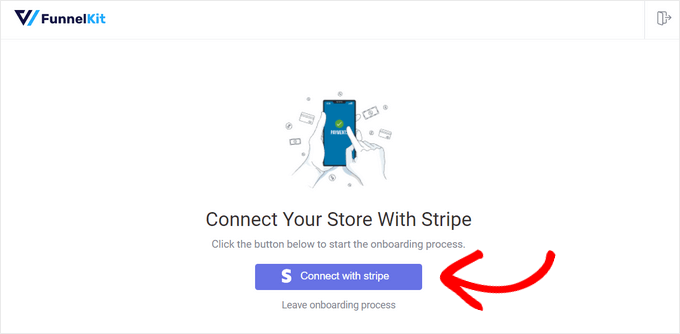
Şimdi, mevcut Stripe hesabınızı WooCommerce ile entegre etmek için ‘Stripe ile Bağlan’ düğmesine tıklayın.
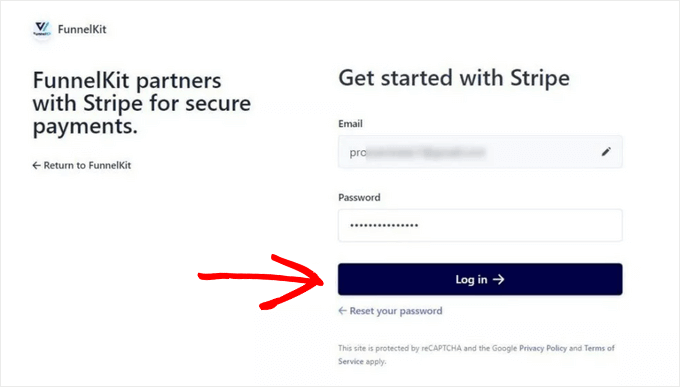
Ardından, Stripe hesabınızla ilişkili e-posta adresini ve şifreyi girin.
Ardından, devam etmek için ‘Giriş yap’ düğmesine tıklayın.
Ardından, aynı e-posta adresiyle birden fazla Stripe hesabı oluşturduysanız, eklentiyle bağlamak istediğinizi seçin.
Bunu yaptıktan sonra, 'Bağlan' düğmesine tıklamanız yeterlidir.

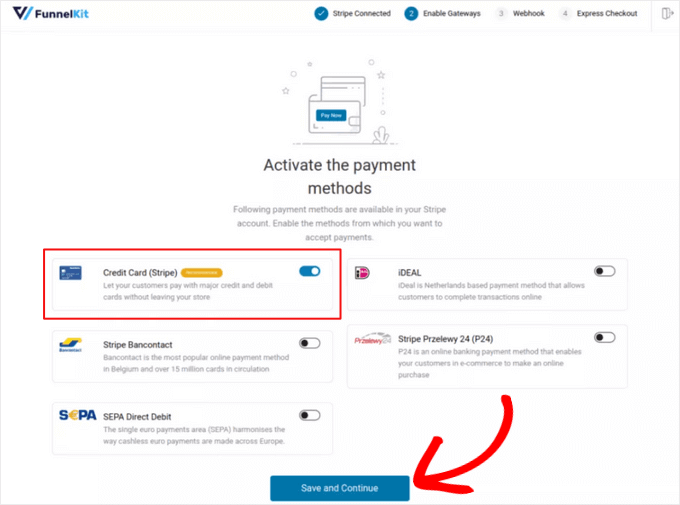
Sonraki ekranda, Stripe kullanarak mağazanızda etkinleştirebileceğiniz ödeme yöntemlerinin bir listesini göreceksiniz. Bunlar Kart, SEPA Doğrudan Borç, iDEAL ve daha fazlasını içerecektir.
Basitçe seçimlerinizi yapın ve 'Kaydet ve Devam Et' düğmesine tıklayın.
Bu yapıldıktan sonra, mağazanız için webhook'ları ayarlamanız gerekecektir.
Webhook'lar, Stripe'ın başarılı ödemeler gibi şeyleri onaylamak için mağazanıza gönderdiği otomatik mesajlardır ve bu, sipariş durumlarınızın doğru kalmasına yardımcı olur.
Ayrıntılı talimatlar için WordPress'te Stripe ödemeleri nasıl kabul edilir konusundaki eğitimimize bakın.
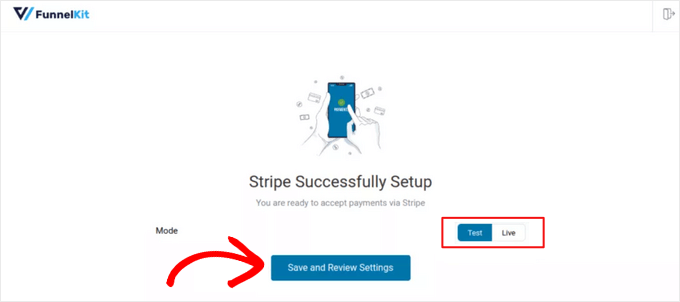
Eklenti daha sonra Stripe'ı 'Test' modunda mı yoksa 'Canlı' modunda mı çalıştırmak istediğinizi soracaktır.
Buradan 'Test' seçeneğini seçin ve 'Ayarları Kaydet ve Gözden Geçir' düğmesine tıklayın.
Şimdi WooCommerce'deki 'Stripe Ayarları' sayfasına yönlendirileceksiniz.
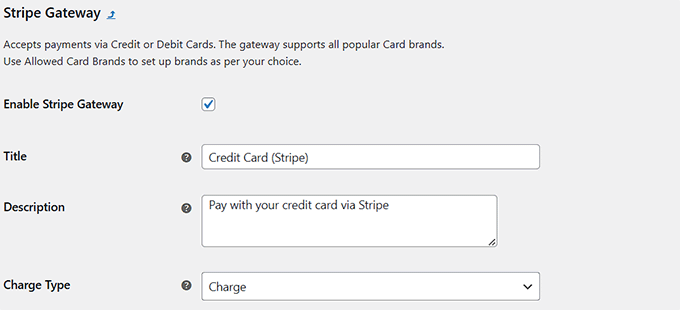
Burada, ‘Stripe Ödeme Ağını Etkinleştir’ seçeneğini işaretlemek ve ödeme sistemi için bir başlık ve açıklama eklemek isteyeceksiniz.
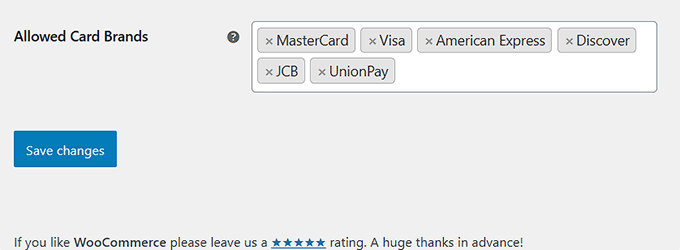
Ardından, aşağı kaydırın ve mağazanızda kabul etmeyi planladığınız banka kartlarını yazın.
Son olarak, ayarlarınızı kaydetmek için ‘Değişiklikleri kaydet’ düğmesine tıklayabilirsiniz.
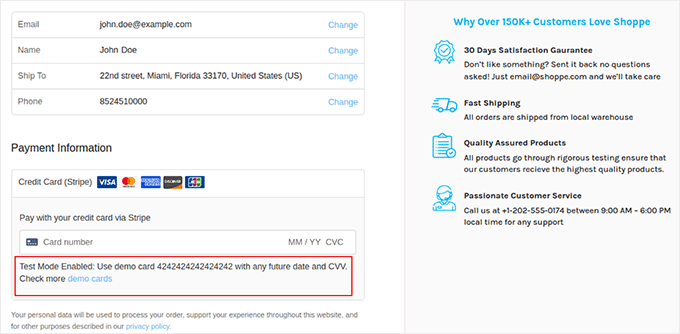
Şimdi WooCommerce mağazanızı ziyaret edin ve ödeme sayfasını açın. Burada, Stripe'ın bir ödeme seçeneği olarak eklendiğini fark edeceksiniz.
Sitenizde test modunun şu anda etkin olduğunu bildiren bir mesaj da göreceksiniz. Ödemeyi test etmek için aşağıdaki demo kart ayrıntılarını kullanın:
- CVC: Herhangi 3 rakam
- Kart Numarası: 4242 4242 4242 4242
- Son Kullanma Tarihi: Gelecekteki herhangi bir tarih
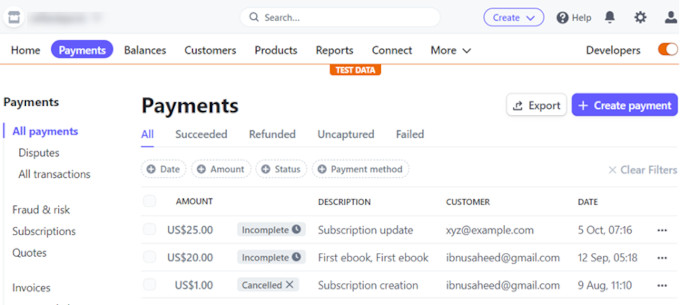
Birkaç deneme satın alma işlemi tamamladıktan sonra, Stripe kontrol panelinize gidip ‘Ödemeler’ sekmesine tıklayarak Stripe'ın ödemeleri toplayıp toplamadığını kolayca kontrol edebilirsiniz.
Burada, test modunda işlenen tüm ödeme ayrıntılarını bulabilirsiniz.
💡Uzman İpucu: Sadece satın alma işlemini test etmekle kalmayın. Tam sipariş yaşam döngüsünün doğru çalıştığından emin olmak için Stripe kontrol panelinizden test siparişini iade etmeyi deneyin.
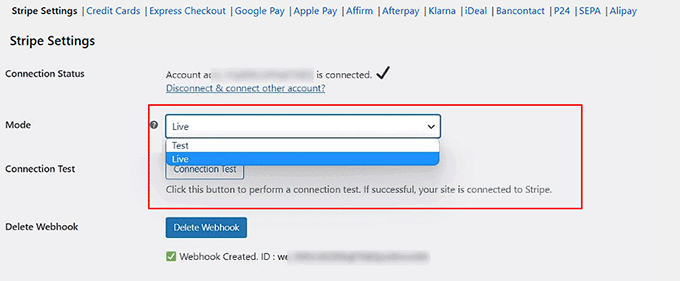
Şimdi, tüm test ödemeleriniz sorunsuz bir şekilde işlendiyse, WordPress kontrol panelinizdeki 'Stripe Ayarları' sayfasına geri dönün.
Burada, WordPress'te gerçek Stripe ödemelerini kabul etmeye başlamak için ‘Mod’ açılır menüsünden ‘Canlı’ seçeneğini seçin.
Yöntem 2: Dijital Ürünler İçin Stripe Ödemelerini Test Edin
Çevrimiçi dijital ürünler satıyorsanız ve Stripe ödemeleri kabul etmek istiyorsanız, Easy Digital Downloads kullanmanızı öneririz. WordPress için en iyi dijital e-ticaret eklentisidir ve özel bir test modu sunar.
Easy Digital Downloads'ı diğer çözümlerle karşılaştırmak için kapsamlı bir şekilde test ettik. Deneyimlerimiz hakkında daha fazla bilgi edinmek için eksiksiz Easy Digital Downloads incelememize bakın.
Öncelikle Easy Digital Downloads eklentisini yükleyip etkinleştirmeniz gerekir. Ayrıntılar için WordPress eklentisi nasıl kurulur konusundaki eğitimimize bakın.
☝ Not: Easy Digital Downloads'ın kullanabileceğiniz ücretsiz bir planı vardır. Ancak, pro sürüme yükseltmek size gelişmiş raporlama, indirme kısıtlamaları, yinelenen ödemeler ve daha fazlası gibi özelliklere erişim sağlar.
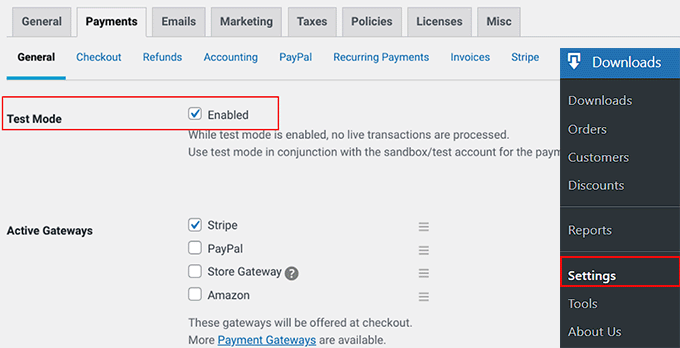
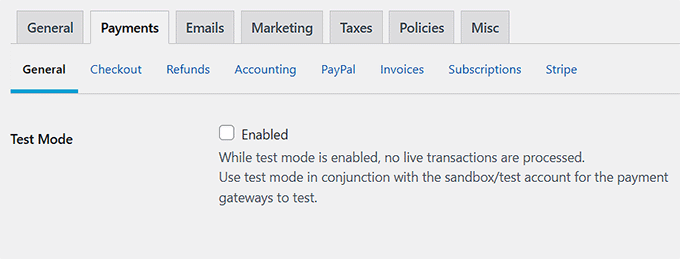
Eklentiyi etkinleştirdikten sonra, WordPress kontrol panelinden İndirilenler » Ayarlar » Ödemeler sayfasına gidin ve 'Test Modu' kutusunu işaretleyin.
Bundan sonra, ‘Aktif Ağ Geçitleri’ bölümünden Stripe'ı ödeme seçeneğiniz olarak seçin.
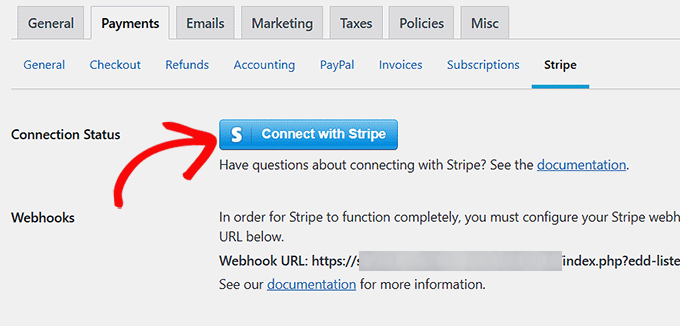
Ardından, üst kısımdaki 'Stripe' sekmesine geçin ve 'Stripe ile Bağlan' düğmesine tıklayın.
Bu, mevcut Stripe hesabınızı EDD'ye bağlamanız gereken bir kurulum sihirbazı açacaktır. Bunu başarıyla yaptıktan sonra, ayarlarınızı kaydetmek için ‘Değişiklikleri Kaydet’ düğmesine tıklamanız yeterlidir.
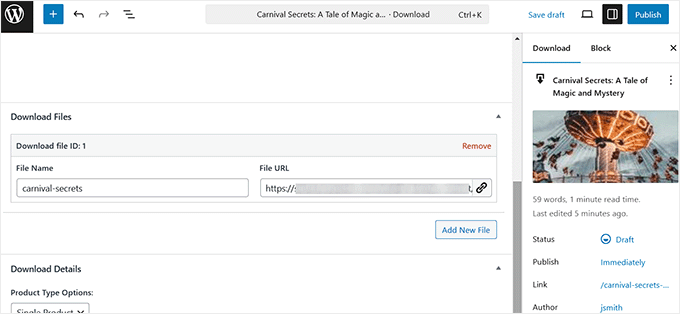
Şimdi, ‘İndirilenler’ sayfasını ziyaret edin ve ‘Yeni Ekle’ düğmesine tıklayın.
Blok düzenleyici açıldığında, mağazanıza bir dijital ürün ekleyebilirsiniz.
Adım adım talimatlar için WordPress'te dijital indirmeleri satma konusundaki başlangıç kılavuzumuza bakın.
Son olarak, ürününüzü yayına almak için ‘Yayınla’ düğmesine tıklayın.
Şimdi, çevrimiçi mağazanızı ziyaret etmeniz ve ödeme sayfasına gitmeniz gerekiyor.
Stripe, test modunda bir ödeme ağ geçidi olarak zaten ayarlanmış olacaktır.
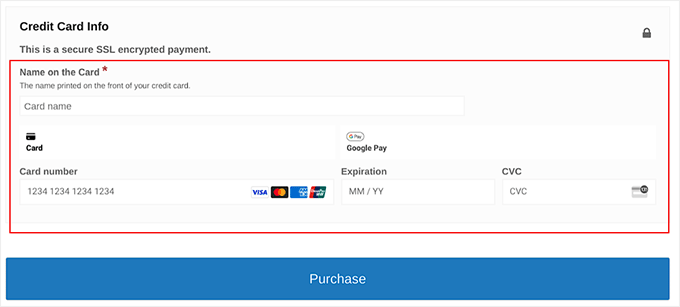
WooCommerce yönteminin aksine, ödeme sayfasında bir bildirim göründüğünde, Easy Digital Downloads için aşağıda listelenen evrensel Stripe test kartı numaralarını kullanmanız gerekecektir.
Ödeme sürecini test etmek için demo kart ayrıntılarını ekleyip 'Satın Al' düğmesine tıklayabilirsiniz:
- CVC: Herhangi bir üç haneli sayı
- Kart numarası: 4242 4242 4242 4242
- Son kullanma tarihi: Gelecekteki herhangi bir tarih
Stripe, gerçek para kullanmadan ödeme sürecinizi güvenli bir şekilde kontrol etmenizi sağlayan bu test kartı numaralarını sunar. Daha gelişmiş testler için, başarısızlıkları simüle etmek üzere Stripe'ın belgelerindeki belirli kartları da kullanabilirsiniz.
Örneğin, reddedilen bir kart senaryosunu test etmek için 4000 0000 0000 0002'yi kullanın.
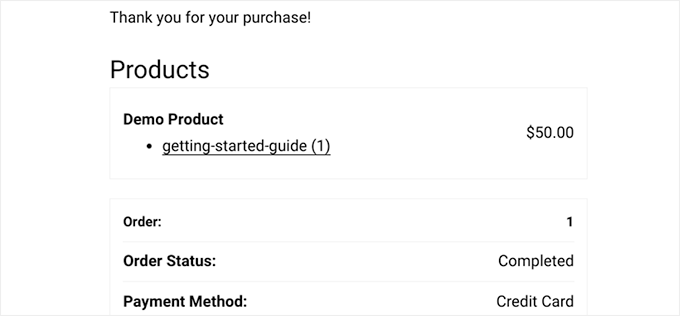
Son olarak, işlem başarılı olursa satın alma onay sayfasına yönlendirileceksiniz.
Burada, ‘Sipariş Durumu’ ve ‘Ödeme Yöntemi’ gibi satın alma işleminizle ilgili ayrıntıları göreceksiniz.
Ancak, test ödemelerini doğrudan Stripe hesabınızdan da kontrol edebilirsiniz.
Bunu yapmak için Stripe kontrol panelinizdeki 'Ödemeler' sayfasını ziyaret etmeniz yeterlidir.
Ödemelerinizi başarıyla test ettiğinize göre, İndirilenler » Ayarlar » Ödemeler sayfasına geri dönün.
Stripe ödeme sisteminizi canlı hale getirmek için 'Test Modu' kutusunun işaretini kaldırın. Son olarak, ayarlarınızı kaydetmek için 'Değişiklikleri Kaydet' düğmesine tıkladığınızdan emin olun.
Yöntem 3: WordPress Ödeme Formlarında Stripe Ödemelerini Test Etme
WP Simple Pay, WordPress için en iyi Stripe ödeme eklentisidir. Tam bir alışveriş sepetine ihtiyaç duymadan basit formlar aracılığıyla hizmetler veya tek ürünler için ödeme kabul etmenizi sağlar.
WP Simple Pay'i diğer seçeneklerle karşılaştırıldığında performansını görmek için kapsamlı bir şekilde test ettik. Deneyimlerimiz hakkında daha fazla bilgi edinmek için eksiksiz WP Simple Pay incelememizi okuyun.
Ekstra bonusu, yayına geçmeden önce Stripe ödemelerini test etmenize olanak tanımasıdır.
Öncelikle WP Simple Pay eklentisini yükleyip etkinleştirmeniz gerekir. Ayrıntılar için WordPress eklentisi nasıl kurulur hakkındaki kılavuzumuza bakın.
☝ Not: WP Simple Pay'in kullanabileceğiniz ücretsiz bir sürümü vardır. Ancak, pro plana yükseltmek daha fazla ödeme seçeneği ve şablon kilidini açabilir.
Eklentiyi etkinleştirdikten sonra ekranınızda bir kurulum sihirbazı açılacaktır. Burada, ‘Başlayalım’ düğmesine tıklayın.

Şimdi, eklentinizin lisans anahtarını girebileceğiniz bir sonraki adıma yönlendirileceksiniz.
Bu bilgileri WP Simple Pay web sitesindeki hesabınızdan alabilirsiniz.

Ardından, çevrimiçi ödeme kabul etmek için mevcut Stripe hesabınızı eklentiyle bağlamanız gerekecektir.
Başlamak için ‘Stripe ile Bağlan’ düğmesine tıklayın. Ayrıntılar için WordPress'te Stripe ödemeleri nasıl kabul edilir hakkındaki eğitimimize bakın.

Stripe ve WP Simple Pay'i başarıyla bağladıktan sonra, kurulum sihirbazı sizden e-postalarınızı yapılandırmanızı isteyecektir.
Buradan, ödeme makbuzları, yaklaşan faturalar ve ödeme bildirimleri için e-posta bildirimleri alma seçeneklerini etkinleştirebilirsiniz.
Eklentinin bu mesajları göndermesini istediğiniz e-posta adresini de girdiğinizden emin olun. Ardından, ‘Kaydet ve Devam Et’ düğmesine tıklayın.

Ardından, tercihlerinize göre kurulum sihirbazının geri kalan adımlarını tamamlamanız gerekir.
İşiniz bittiğinde, WordPress kontrol panelindeki WP Simple Pay » Ödeme Formları sayfasına gidin ve ‘Ödeme Formunuzu Oluşturun’ düğmesine tıklayın.

Bu sizi, WP Simple Pay tarafından sunulan hazır şablonların bir listesini göreceğiniz ‘Şablon seçin’ sayfasına götürecektir.
Abonelikler, hizmetler, tek bir ürün ve daha fazlasını satma seçenekleri vardır. Beğendiğiniz bir şablon bulduğunuzda ‘Şablonu Kullan’ düğmesine tıklamanız yeterlidir.
Bu eğitim için basit bir ödeme formu şablonu seçeceğiz.

Bu sizi, formunuz için bir başlık ve açıklama ekleyebileceğiniz 'Yeni Ödeme Formu Ekle' sayfasına götürecektir.
Ardından, form türünüzü ‘Site içi ödeme formu’ olarak seçebilirsiniz.

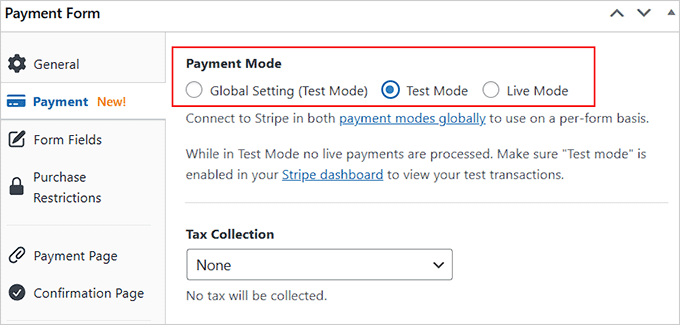
Ardından, sol sütundaki 'Ödemeler' sekmesine geçin.
Artık formunuz için 'Ödeme Modu' olarak 'Test Modu'nu seçebilirsiniz. Bu, WordPress sitenizde Stripe ödemelerini test etmenize olanak tanıyacaktır.
Ayrıca 'Vergi Toplama' seçeneği altındaki açılır menüden tercih ettiğiniz vergi toplama oranlarını seçebilirsiniz.
Bu noktada, özelleştirme ve yayınlama hakkında daha fazla ayrıntı için ödeme seçenekleriyle WordPress formu oluşturma kılavuzumuza başvurabilirsiniz.
Formunuzu sitenizin ön yüzünde yayınladığınızda, altta 'test modu' görüntülendiğini fark edeceksiniz.
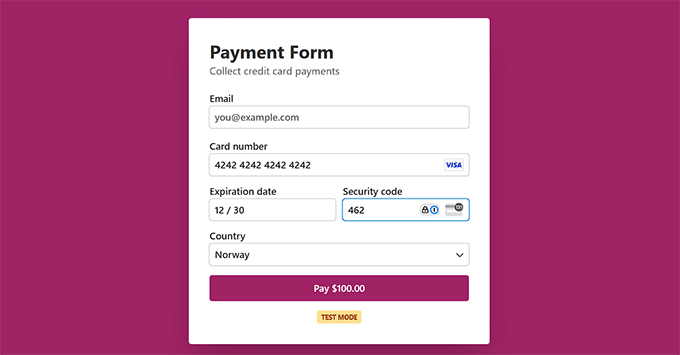
Bu, Stripe ödemelerini test edebileceğiniz anlamına gelir. Bunu yapmak için demo kart ayrıntılarını eklemeniz ve 'Öde' düğmesine tıklamanız gerekir.
Stripe'ın resmi belgelerinde şu demo ayrıntılarını bulduk:
- Kart numarası: 4242 4242 4242 4242
- Son kullanma tarihi: Gelecekteki herhangi bir tarih
- CVC: Herhangi üç haneli bir sayı
Stripe, gerçek para kullanmadan ödeme sürecinizi güvenle kontrol etmeniz için bu test kartı numaralarını sağlar.
'Öde' düğmesine tıkladıktan sonra ödemeyi alıp almadığınızı doğrulamak için Stripe kontrol panelinize gidin.
Oradayken, başarılı işlemi göreceğiniz ‘Ödemeler’ sekmesine geçin.
Stripe ödemelerinizi test ettiğinize göre, WP Simple Pay » Ödeme Formları sayfasına gidin.
Burada, az önce yayınladığınız formun altındaki 'Düzenle' bağlantısına tıklamanız gerekir.
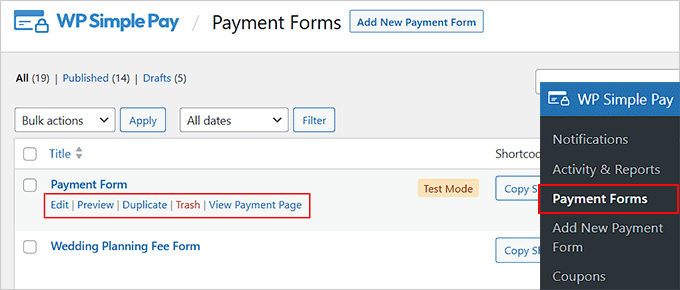
Bu, form oluşturucuyu açacaktır; burada 'Ödemeler' sekmesine geçmeniz gerekecektir.
Burada, formunuz için ödeme modu olarak 'Canlı Mod'u seçin ve değişikliklerinizi kaydetmek için 'Güncelle' düğmesine tıklayın.
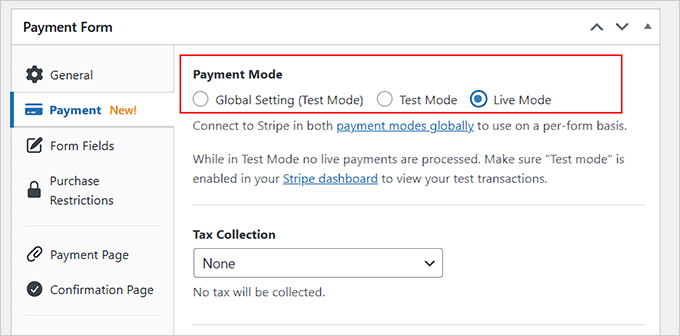
Formunuz artık müşterilerden gerçek Stripe ödemeleri kabul etmeye başlayacaktır.
Bonus: WordPress'te Stripe Kullanımı İçin İpuçları ve Kaynaklar
Artık WordPress'te Stripe ödemeleri kabul etmeye hazırsınız, bu ek kaynaklarla ilgilenebilirsiniz:
- WordPress'te Stripe İşlem Ücretleri Nasıl Azaltılır (Uzman İpuçları)
- WordPress'e Stripe QR Kodu Ödemesi Nasıl Eklenir
- WordPress'te Ödeme İşlem Ücretlerini Müşterilere Nasıl Aktarılır
- WordPress'te Stripe Ödemeleri İçin Vergi Nasıl Toplanır
- WordPress için En İyi Stripe Ödeme Eklentileri
- Stripe vs. PayPal: WordPress Siteniz İçin Hangisi Daha İyi?
- 75+ Önemli Çevrimiçi Ödeme İstatistikleri, Verileri ve Trendleri
Stripe Ödemelerini Test Etme Hakkında Sıkça Sorulan Sorular
Okuyucularımızın WordPress'te Stripe ödemelerini test etme hakkında sıkça sorduğu bazı sorular şunlardır:
Stripe ödemelerini ne sıklıkla test etmeliyim?
Eklentileri güncellemek, temaları değiştirmek veya yeni ödeme yöntemleri eklemek gibi sitenizde önemli değişiklikler yaptığınızda Stripe ödemelerini test etmelisiniz. Ayrıca, ödeme sürecinin güvenli ve işlevsel kaldığından emin olmak için periyodik olarak, örneğin birkaç ayda bir veya büyük satış etkinliklerinden önce test etmek iyi bir fikirdir.
Bir test işlemi başarısız olursa ne yapmalıyım?
Bir test işlemi başarısız olursa, öncelikle Stripe entegrasyonunuzun test modunda olduğundan emin olun ve demo kart ayrıntılarını doğrulayın. Sorunu belirlemek için Stripe'tan gelen belirli hata mesajlarını kontrol edin. Sorunlar devam ederse, herhangi bir ayar çakışmasını veya eklenti sorununu araştırın ve her şeyin güncel olduğundan emin olun. Yardım için Stripe destek ekibiyle de iletişime geçebilirsiniz.
Stripe ödemelerini test etmek için gerçek kredi kartı bilgilerini kullanabilir miyim?
Hayır, Stripe ödemelerini test etmek için gerçek kredi kartı ayrıntılarını kullanmamalısınız. Stripe, gerçek para kullanmadan gerçek işlemleri simüle eden, özellikle test için demo kart ayrıntıları sağlar. Bu, herhangi bir ücret riski olmadan sisteminizi güvenli bir şekilde test etmenizi sağlar.
Gerçek işlemleri etkilemeden canlı sitemde ödemeleri test edebilir miyim?
Evet, Stripe'ın test modunu kullanarak gerçek işlemleri etkilemeden canlı sitenizde ödemeleri test edebilirsiniz. Bu mod etkinleştirildiğinde, tüm ödemeler simüle edilir ve gerçek para tahsil edilmez veya müşterilerinizi etkilemez.
Stripe ile abonelikleri ve yinelenen ödemeleri test edebilir miyim?
Evet, Stripe ile abonelikleri ve yinelenen ödemeleri test edebilirsiniz. Test modunda, başlatmadan önce her şeyin doğru çalıştığından emin olmak için abonelik planları ayarlayabilir ve yinelenen ödemeleri simüle edebilirsiniz.
Umarız bu makale, WordPress sitenizde Stripe ödemelerini nasıl test edeceğinizi öğrenmenize yardımcı olmuştur. Ayrıca ACH ödemelerini kabul etme eğitimimize veya WordPress'te iDEAL ödemelerini kabul etme kılavuzumuza da bakmak isteyebilirsiniz.
Bu makaleyi beğendiyseniz, lütfen WordPress video eğitimleri için YouTube Kanalımıza abone olun. Bizi ayrıca Twitter ve Facebook'ta da bulabilirsiniz.





Bir sorunuz veya öneriniz mi var? Tartışmayı başlatmak için lütfen bir yorum bırakın.