


WordPress web sitelerimde çalışmaya başladığımda, ziyaretçilerin ne istediğini çoğunlukla tahmin ediyordum. Isı haritalarını kullanmaya başlayana kadar insanların sitemle nasıl etkileşim kurduğunu, nereye tıkladıklarını, ne kadar aşağı kaydırdıklarını ve neyin dikkatlerini çektiğini gerçekten anlamamıştım.
WordPress sitenizi geliştirmeye çalışıyorsanız ancak neyin işe yarayıp neyin yaramadığından emin değilseniz, ısı haritaları size bazı cevaplar verebilir.
Birkaç aracı test ettikten sonra, WordPress'te ısı haritaları kurmanın iki kolay yoluna indirdim: Microsoft Clarity ve UserFeedback.
Bu adım adım kılavuzda, her iki yöntemi de kurma konusunda size yol göstereceğim, böylece sitenizde verilere dayalı iyileştirmeler yapmak için ihtiyacınız olan araçlara sahip olacaksınız. 🔥
Neden WordPress Isı Haritaları Kurmalısınız?
Isı haritaları, insanların web sitenizle tam olarak nasıl etkileşim kurduğunu size gösterir, böylece gerçek ziyaretçi davranışlarına dayanarak içeriğinizi, düzeninizi ve dönüşümlerinizi iyileştirebilirsiniz. Bir sayfadaki en aktif ve en az aktif alanları vurgulamak için renk kodlaması kullanırlar:
- Kırmızı, turuncu ve sarı ("sıcak" alanlar) ziyaretçilerin tıkladığı, dokunduğu veya en çok zaman harcadığı yerleri gösterir.
- Mavi ve yeşil ('soğuk' bölgeler), çok az veya hiç dikkat çekmeyen noktaları gösterir.
Bu etkinliği WordPress web sitenizde haritalanmış olarak görerek, neyin işe yarayıp neyin yaramadığı konusunda tahmin yürütmeyi bırakabilirsiniz. Başka bir deyişle, ısı haritaları, ziyaretçi davranışları hakkında net bilgiler sunarak tahmin yürütmeyi ortadan kaldırmaya yardımcı olur.
Isı haritaları şu gibi önemli soruları yanıtlamanıza yardımcı olur:
- İnsanlar CTA düğmelerinize tıklıyor mu?
- İçeriğinizi görmek için yeterince aşağı kaydırıyorlar mı?
- Hiçbir işe yaramayan şeylere mi tıklıyorlar?
Bu bilgilerle sitenizde akıllı değişiklikler yapabilirsiniz. Neyi düzeltmeniz, neyi taşımanız ve neyi iyileştirmeniz gerektiğini bileceksiniz.
Bu bilgiyi daha fazla okuyucu kazanmak, satışları artırmak veya potansiyel müşterilerden gelen sorguları artırmak için kullanabilirsiniz. Hepsi, insanların sitenizi gerçekte nasıl kullandıklarına dayanan basit değişiklikler yaparak.
Sonraki bölümlerde, size iki en iyi ısı haritası ve oturum kayıt aracı kullanarak WordPress'te ısı haritalarının nasıl kurulacağını göstereceğim. Biri tamamen ücretsiz bir analiz aracı, diğeri ise ek özelliklere sahip premium bir seçenektir.
Tercih ettiğiniz yönteme gitmek için aşağıdaki atlama bağlantılarını kullanmaktan çekinmeyin:
- Adım 0: WordPress Sitenizi Isı Haritaları İçin Hazırlama
- Method 1: Set Up WordPress Heatmaps Using Microsoft Clarity (Free)
- Method 2: Set Up WordPress Heatmaps Using UserFeedback (Best for Heatmaps + User Surveys)
- Bonus Steps: Maximize Your Heatmap Insights 🔥
- WordPress Dönüşüm Optimizasyonu ile İlgili Kılavuzlar
Adım 0: WordPress Sitenizi Isı Haritaları İçin Hazırlama
Isı haritalarını WordPress sitenize eklemeden önce, sitenizi doğru şekilde hazırlamanız önemlidir. Birkaç önleyici adım atmak, sorunları önlemeye yardımcı olacak ve en doğru verileri almanızı sağlayacaktır.
Canlı sitenize ilk kez ısı haritaları ekliyorsanız, her şeyi önce bir hazırlık sitesinde test etmek akıllıca bir fikirdir.
Bir hazırlık sitesi, gerçek ziyaretçilerin kullanıcı deneyiminde herhangi bir kesinti riski olmadan ısı haritaları gibi yeni özellikleri güvenle test edebileceğiniz canlı web sitenizin özel bir kopyasıdır.
Değişikliklerden memnun kaldığınızda, bunları gerçek web sitenize canlı olarak gönderebilirsiniz.
Eğer Bluehost kullanıyorsanız, yerleşik araçlarını kullanarak tek bir tıklamayla bir hazırlık sitesi oluşturabilirsiniz.

Bununla birlikte, barındırma hizmetiniz hazırlığı desteklemiyorsa, bir hazırlık sitesi oluşturmak için WP Stagecoach gibi eklentileri kullanabilirsiniz.
Kapsamlı bir anlatım için, WordPress için bir hazırlık sitesinin nasıl oluşturulacağına dair kılavuzumuza göz atabilirsiniz.
Ek olarak, büyük değişiklikler yapmadan önce her zaman sitenizin tam bir yedeğini oluşturun. Bu, bir şeyler ters giderse, verileri kaybetmeden sitenizi önceki durumuna geri yükleyebilmenizi sağlar.
Isı haritaları güçlü bir araçtır, ancak ziyaretçi davranışlarının en eksiksiz resmi için, bunları diğer analiz araçları ve kullanıcı geri bildirimleriyle birlikte kullanın.
Bunları potansiyel sorunları veya fırsatları ortaya çıkarmak için bir başlangıç noktası olarak düşünün, tek bilgi kaynağı olarak değil. Isı haritalarından elde edilen içgörüleri daha geniş verilerle birleştirmek, ziyaretçilerin sitenizle nasıl etkileşim kurduğuna dair daha net ve doğru bir resim elde etmenizi sağlar.
Yöntem 1: Microsoft Clarity Kullanarak WordPress Isı Haritaları Kurulumu
Microsoft Clarity, WordPress ile entegre olan ücretsiz, kullanımı kolay bir ısı haritası ve oturum kayıt aracıdır. Genel site analizi için en iyisidir ve ziyaretçilerin siteleriyle nasıl etkileşim kurduğunu otomatik olarak anlamak isteyen yeni başlayanlar, blog yazarları ve küçük işletmeler için idealdir.
Bu nedenle, ısı haritalarını izlemek ve kullanıcı etkileşimleri hakkında bilgi edinmek için birçok ortak web sitesinde kullanılır.
📌 Önemli: Clarity, hizmetlerini iyileştirmek için anonimleştirilmiş kullanım verileri toplar ve bu, GDPR ve diğer gizlilik yasalarına uymanıza yardımcı olabilir. Daha fazla ayrıntı için WordPress ve GDPR kılavuzumuza bakın.
Adım 1: Ücretsiz Bir Microsoft Clarity Hesabı Oluşturun
Microsoft Clarity ile WordPress ısı haritalarını ayarlamak için öncelikle bir hesaba ihtiyacınız olacak.
Microsoft Clarity web sitesine gidin ve 'Başlayın' düğmesine tıklayın.
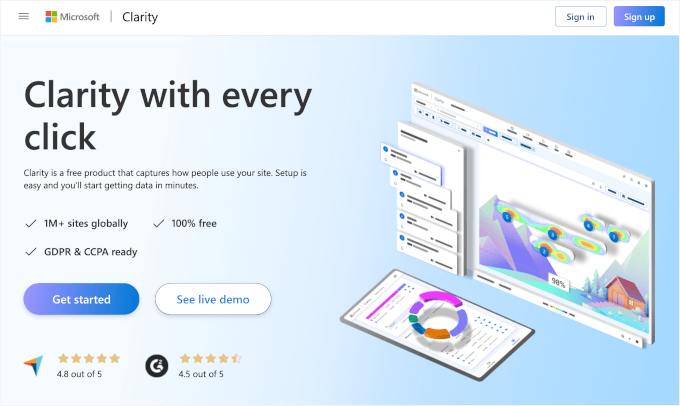
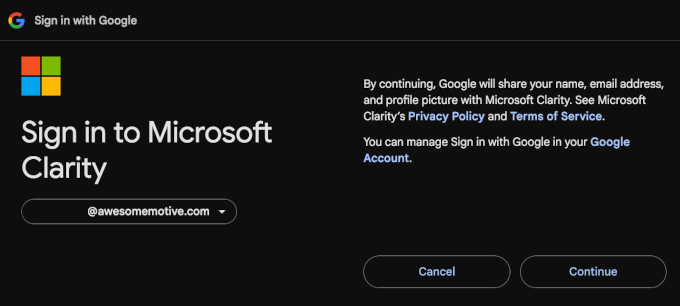
Görünen açılır pencerede, bir Microsoft, Facebook veya Google hesabıyla kaydolabileceğinizi göreceksiniz. Sadece tercih ettiğinize tıklayın.
Bu eğitim için ‘Google’a giriş yap’ seçeneğini seçeceğim.

Bundan sonra, uygun hesabı seçerek kayıt işlemine devam edebilirsiniz.
Ardından, onay sayfasında 'Devam Et' düğmesine tıklayın.
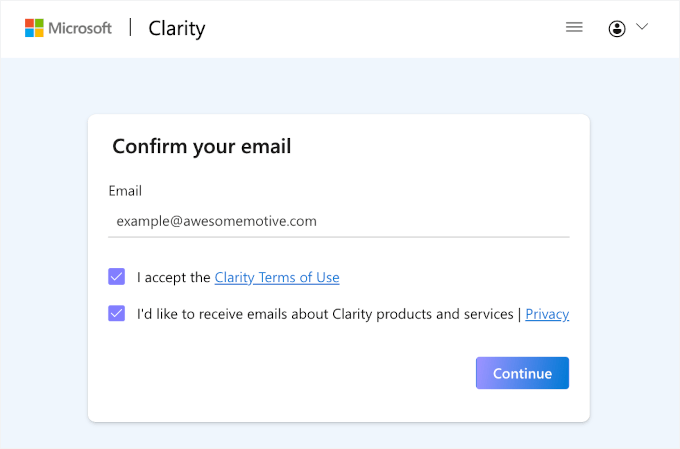
Kaydolduktan sonra, e-posta adresinizi doğrulamanız istenecektir.
Devam etmeden önce Clarity Kullanım Koşullarını kontrol etmeyi ve onay kutusunu işaretlemeyi unutmayın.
Ardından WordPress siteniz için yeni bir proje oluşturmanız istenecektir.
Projenize bir ad vermeniz, web sitenizin URL'sini girmeniz ve açılır menüden sektörünüzü seçmeniz yeterlidir.
Bu işlem tamamlandıktan sonra, kurulumu bitirmek için ‘Yeni proje ekle’ye tıklayın.
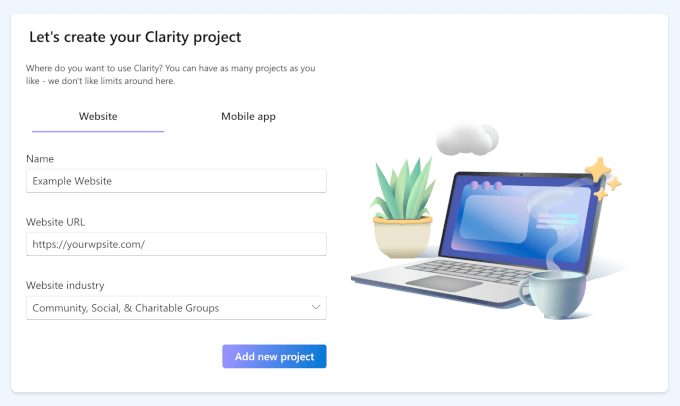
Bu işlem tamamlandıktan sonra, web sitenizde ısı haritaları kurmak için Microsoft Clarity WordPress eklentisini yüklemeye hazırsınız.
Adım 2: Microsoft Clarity'yi WordPress Sitenize Yükleyin
Bu adımda, Microsoft Clarity eklentisini yükleyecek ve az önce oluşturduğunuz hesaba bağlayacaksınız.
WordPress kontrol panelinizden Eklentiler » Yeni Eklenti Ekle bölümüne gidelim.

Microsoft Clarity eklentisini hızlıca bulmak için arama çubuğunu kullanın.
İlgili arama sonucunda ‘Şimdi Yükle’ye ve göründüğünde tekrar ‘Etkinleştir’e tıklamanız yeterlidir.
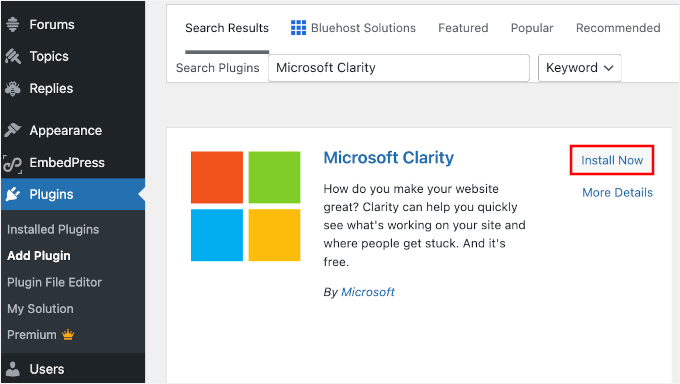
Adım adım talimatlar için, WordPress eklentisinin nasıl kurulacağına dair kılavuzumuza bakın.
Eklenti etkinleştirildikten sonraki adım, her iki aracı bağlamak için bir Clarity projesi seçmektir.
WordPress yönetim alanınızdan Clarity'ye gidebilir ve açılır menüden az önce oluşturduğunuz projeyi seçebilirsiniz.
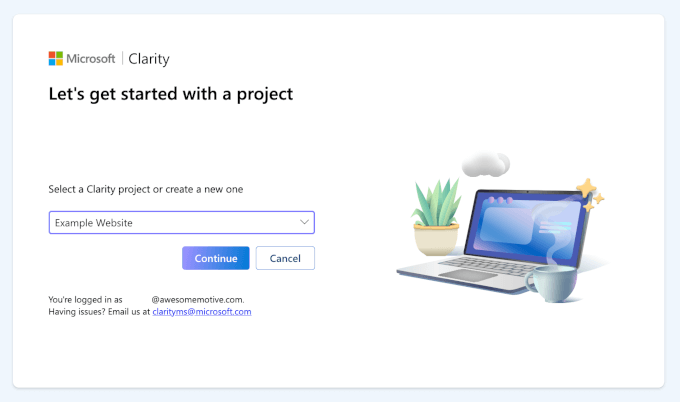
Sonraki birkaç saniye içinde ‘Proje başarıyla entegre edildi’ bildirimini görmelisiniz.
Daha fazla ayrıntı için, Microsoft Clarity Analytics'in WordPress'e nasıl kurulacağına dair kılavuzumuza bakabilirsiniz.
💡 Not: WordPress önbellekleme eklentisi kullanıyorsanız, Microsoft Clarity'yi web sitenize bağladıktan sonra WordPress önbelleğinizi temizlemeniz gerekir. Bu önemlidir, çünkü aksi takdirde Microsoft birkaç saat boyunca sitenizi doğrulayamaz.
Adım 3: Microsoft Clarity'de Isı Haritalarını Ayarlama
Microsoft Clarity'yi bağladığınızda, ziyaretçilerinizi otomatik olarak izlemeye başlayacaktır - herhangi bir kodu manuel olarak yapıştırmanıza veya tema dosyalarıyla uğraşmanıza gerek yoktur.
Clarity kontrol panelinizin içinde, insanların WordPress blogunuz veya sitenizle nasıl etkileşim kurduğuna dair bir genel bakış sunan kullanışlı raporlar bulacaksınız.
Anahtar metriklerden bazıları şunlardır:
- Oturumlar – Sitenizin aldığı bireysel ziyaret sayısını gösterir.
- Oturum başına sayfa – Bir ziyaretçinin tek bir oturum sırasında kaç sayfa görüntülediğini söyler.
- Kaydırma derinliği – Kullanıcıların her sayfada ne kadar aşağı kaydırdığını gösterir.
- Aktif süre – Kullanıcıların sayfanızla ne kadar aktif olarak etkileşimde bulunduğunu izler (sadece arka planda açık bırakmakla kalmaz).
Ayrıca, ziyaretçi türlerini ve cihazlarını vurgulayan 'Kullanıcı Genel Bakışı' gibi önceden oluşturulmuş widget'lar da bulacaksınız.
Ayrıca, öfke tıklamaları (kullanıcıların hayal kırıklığı içinde tekrar tekrar tıkladığı durumlar) ve aşırı kaydırma (kullanıcıların bir şeyler arıyor olabilecekleri için çok fazla kaydırdığı durumlar) gibi davranışsal içgörüler de bulunmaktadır.
Isı haritalarınızı görmek için 'Isı Haritaları' sekmesine geçin.
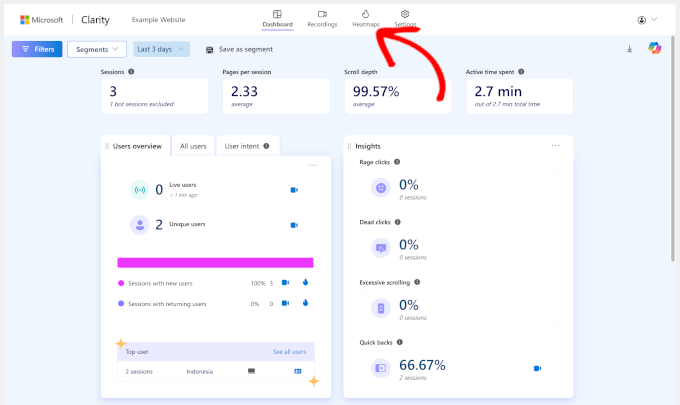
İçeri girdikten sonra, Clarity'nin otomatik olarak kaydettiği tüm sayfa ısı haritalarının bir listesini göreceksiniz.
Analiz etmek istediğiniz bir sayfaya tıklamanız yeterlidir.
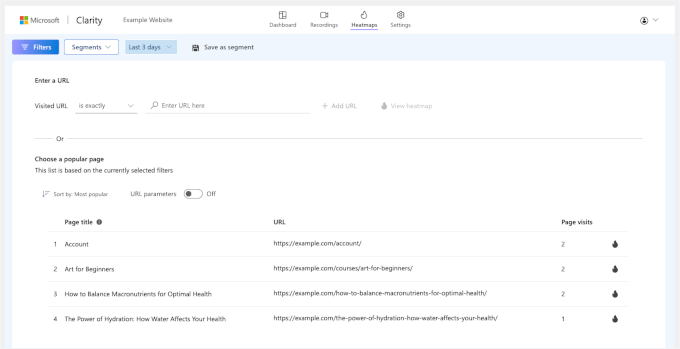
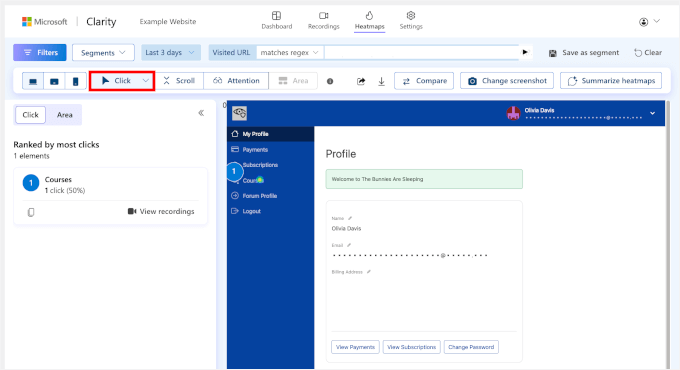
Bir ısı haritası açtığınızda, üç ana görünüm göreceksiniz: Tıklamalar, Kaydırma ve Dikkat.
Ziyaretçilerin en çok nereye tıkladığını görmek için 'Tıklama'ya geçiş yapabilirsiniz.
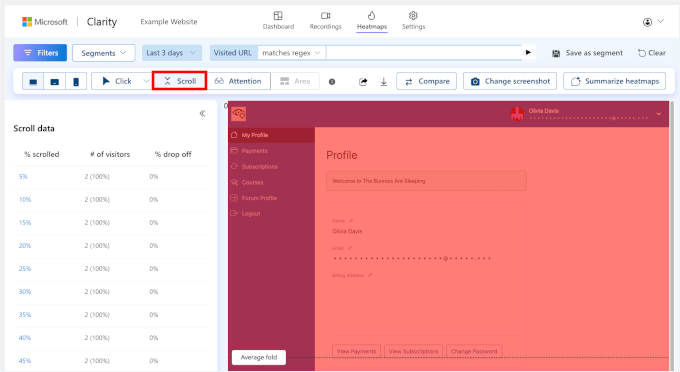
Kaydırma derinliğinizi öğrenmek için 'Kaydırma' sekmesine geçmeniz yeterlidir.
Burada Clarity, kullanıcıların sayfanızda ne kadar aşağı kaydırdığını ortaya çıkaracaktır. Bu, önemli içeriğinizi kaçırıp kaçırmadıklarını belirlemeye yardımcı olur.
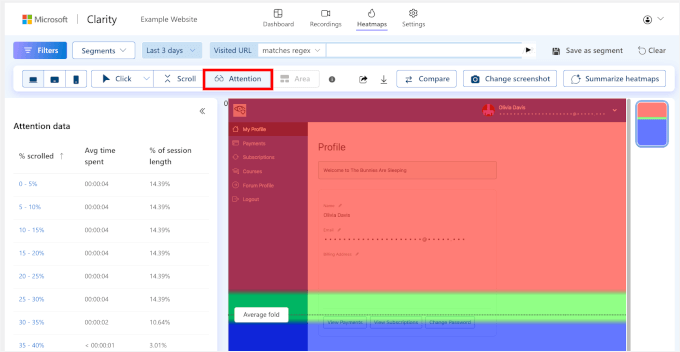
Son olarak, sayfanın farklı bölümlerinde ziyaretçilerin ortalama ne kadar zaman geçirdiğini görmek için 'Dikkat' düğmesine tıklayın.
Kırmızı bölgeler daha fazla dikkat çekerken, mavi bölgeler daha az dikkat çeker.
Hepsi bu kadar - Microsoft Clarity kullanarak WordPress ısı haritalarını başarıyla kurdunuz!
Yöntem 2: UserFeedback Kullanarak WordPress Isı Haritalarını Ayarlama
Anketler oluşturmanıza olanak tanıyan UserFeedback by MonsterInsights, kullanıcıların geri bildirimde bulunmak için bir resme tıklamasına izin veren görsel bir ısı haritası sorusu içerir.
Daha derin içgörüler ve ziyaretçi geri bildirimi toplama üzerinde daha fazla kontrol isteyen büyüyen web siteleri, çevrimiçi mağazalar ve ajanslar için harika bir seçenektir.
WPBeginner olarak, web tasarım müşterilerimizin bizden ne istediği ve ne beklediği konusunda içgörüler elde etmek için UserFeedback'i kullandık. Harika bir deneyim yaşadık ve neden önerdiğimizi görmek için tam UserFeedback incelememize göz atabilirsiniz.
Adım 1: UserFeedback'i Yükleyin ve Etkinleştirin
Öncelikle bir UserFeedback hesabı kurmanız gerekecek. Bunu UserFeedback web sitesini ziyaret ederek ve bir plana kaydolarak yapabilirsiniz.
💡 Not: Özelliklerini keşfetmek için kullanılabilir ücretsiz bir UserFeedback sürümü vardır, ancak Isı Haritaları özelliğini etkinleştirmek için Elite plana ihtiyacınız olacaktır.

Bir hesap için kaydolduktan sonra, Kullanıcı Geri Bildirimi hesap kontrol panelinize yönlendirileceksiniz. Burada Kullanıcı Geri Bildirimi zip dosyasının indirme bağlantısını ve lisans anahtarınızı bulabilirsiniz.
Şimdi eklentiyi yükleme zamanı.
WordPress kontrol panelinizden Eklentiler » Yeni Ekle bölümüne gitmeniz gerekir.
Bir sonraki ekranda, KullanıcıGeriBildirimi'ni arayalım.
Ardından eklentiyi diğer tüm WordPress eklentileri gibi kurabilir ve etkinleştirebilirsiniz.

Eklenti yüklemeye yeni mi başladınız? İşte bir WordPress eklentisinin nasıl kurulacağına dair ayrıntılı bir kılavuz.
Etkinleştirildikten sonra, planınızla gelen tüm profesyonel özellikleri etkinleştirmek için lisans anahtarınızı girebilirsiniz.
Bunu yapmak için UserFeedback » Ayarlar'a gidebilirsiniz. Ardından, UserFeedback kontrol panelinizden lisans anahtarınızı 'Lisans Anahtarı' alanına kopyalayıp yapıştırmanız yeterlidir.
Doğrulama sürecini başlatmak için 'Doğrula' düğmesine tıklayın.

Birkaç saniye içinde bir doğrulama başarı mesajı görmelisiniz.
Adım 2: Isı Haritaları Eklentisini Etkinleştirin
Şimdi, Isı Haritaları eklentisini yüklemek için UserFeedback » Eklentiler'e gidelim.
Isı Haritaları eklentisini bulmak için sayfayı aşağı kaydırabilir ve uygun kutudaki 'Eklentiyi Yükle' düğmesine tıklayabilirsiniz.
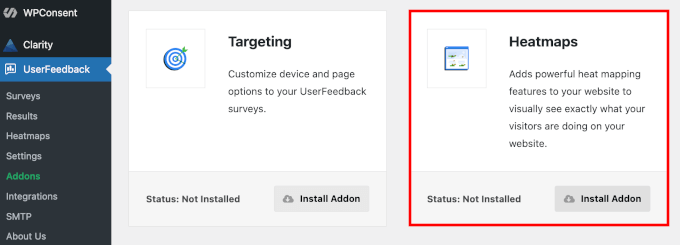
Yüklendikten sonra, 'Etkinleştir' düğmesine tıklayarak etkin olduğundan emin olun.
Adım 3: Yeni Bir Isı Haritası Oluşturun
Isı Haritaları eklentisi etkinleştirildiğinde, artık sitenizin ısı haritasını oluşturabilirsiniz.
WordPress kontrol panelinizde UserFeedback » Isı Haritaları'na gidin ve ‘Yeni Isı Haritası’ düğmesine tıklayın.
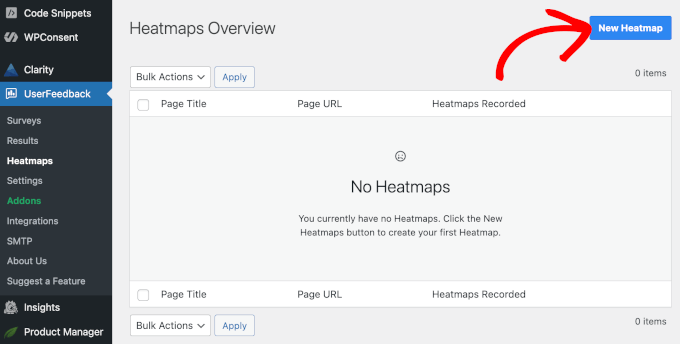
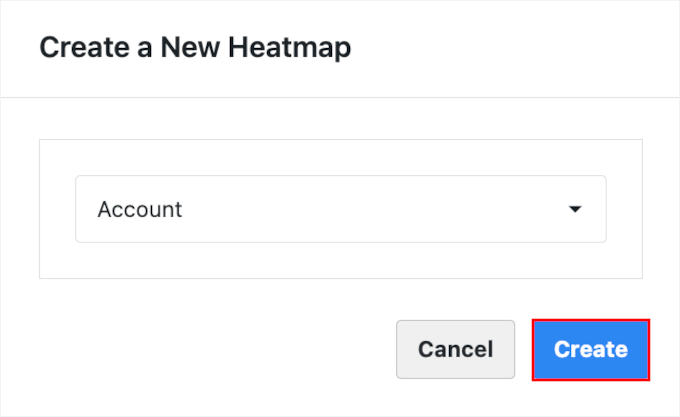
Görünen açılır pencerede, izlemek istediğiniz belirli sayfayı seçmek için açılır menüyü genişletin. Örneğin, ana sayfanız, açılış sayfanız veya blog gönderiniz için bir ısı haritası oluşturabilirsiniz.
Isı haritasını ayarlamak için 'Oluştur' düğmesine basın.
Adım 4: Isı Haritası Sonuçlarınızı Görüntüleyin
Bir ısı haritası oluşturduktan sonra, UserFeedback hemen kullanıcı verilerini toplamaya başlayacaktır.
Detaylı görsel içgörüler görmek için UserFeedback » Heatmaps bölümüne gidelim ve bir ısı haritasına tıklayalım.
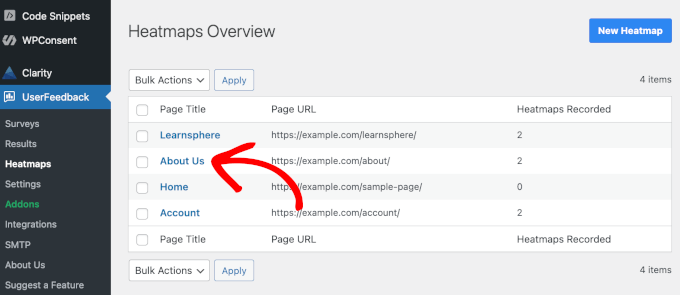
Bir sonraki ekranda, ziyaretçileriniz hakkında aşağıdaki gibi ayrıntılı bilgiler görüntüleyebileceksiniz:
- Cihaz Filtresi – Masaüstü, tablet ve mobil cihazlardaki kullanıcı davranışlarını karşılaştırın.
- Tıklamalar – İnsanların sayfanızda tam olarak nereye tıkladığını görün.
- Fare Hareketleri – Kullanıcıların ekran boyunca farelerini nasıl hareket ettirdiklerini izleyin.
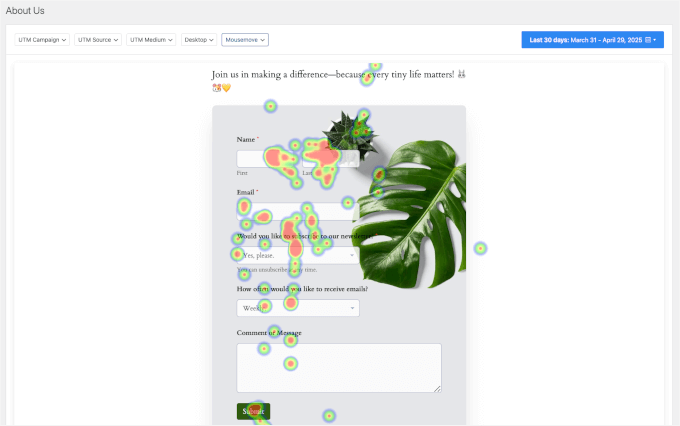
Sitenizi birden fazla kanalda tanıtıyorsanız, verileri UTM kampanyasına, kaynağına veya ortamına göre filtreleyebilirsiniz. Bu, farklı pazarlama çabalarından gelen ziyaretçilerin sitenizle nasıl etkileşim kurduğunu anlamanıza yardımcı olur.
Ve hepsi bu kadar - Kullanıcı Geri Bildirimi kullanarak WordPress ısı haritalarını başarıyla kurdunuz!
Bonus Adımlar: Isı Haritası İçgörülerinizi En Üst Düzeye Çıkarın 🔥
Isı haritaları, size ne söylediklerine göre hareket etmeyi biliyorsanız kullanışlıdır. İşte bu içgörüleri WordPress siteniz için pratik iyileştirmelere dönüştürmenin yolları.
Ziyaretçilerin Nerede Durduğunu Düzeltin
Ziyaretçilerinizin bir sayfada ne kadar aşağı indiğini görmek için kaydırma haritalarını kullanabilirsiniz. Önemli içerik sayfanın çok aşağısına gömülmüşse, çoğu kişi onu asla göremeyebilir.
CTA'lar veya teklifler gibi önemli öğeleri sayfanın daha üstüne taşımayı deneyebilir ve uzun sayfaları daha küçük bölümler ve net başlıklarla ayırabilirsiniz. Ayrıca, bu değişikliklerin zaman içinde ziyaretçi davranışını nasıl etkilediğini izlemek için tarih filtrelerini de kullanabilirsiniz.
Bu küçük değişiklik çıkma oranlarını azaltabilir ve ziyaretçilerinizi daha uzun süre meşgul tutabilir.
Kullanıcı Kafa Karışıklığını Tespit Edin ve Çözün
Bazen ziyaretçiler tıklanamayan resimlere, simgelere veya metinlere tıklamaya çalışır. Bu, kafalarının karıştığını veya farklı bir şey beklediklerini gösterir.
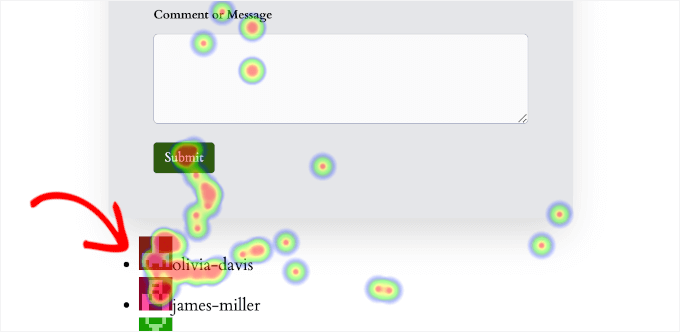
Bu alanları tespit etmek için tıklama haritalarınızı ve fare hareketlerinizi inceleyebilirsiniz. Gerekirse, işleri kullanıcılar için kolaylaştırmak amacıyla bu resimleri bağlayabilir veya yakınına düğmeler ekleyebilirsiniz.
Kullanıcıların ne beklediklerini sormak için hızlı bir UserFeedback anketi de kurabilirsiniz.
Gezinme Sorunlarını Belirleme ve Düzeltme
Ziyaretçilerin net bir yön olmadan sık sık sayfalar arasında atladığını görürseniz, bu navigasyonunuzun kafa karıştırıcı olabileceğinin bir işaretidir.
Bilgilerin bulunmasını kolaylaştırarak ve kafa karışıklığına neden olabilecek herhangi bir şeyi ayarlayarak navigasyonunuzu basitleştirin. Her şeyin düzgün çalıştığından emin olmak için ilk kez ziyaret eden biri gibi sitenizdeki önemli adımları da gözden geçirebilirsiniz.
Ayrıca WordPress'te özel bir gezinme menüsünün nasıl oluşturulacağına dair kılavuzumuza da bakmak isteyebilirsiniz.
Eylem Çağrısı Düğmelerinizi Kaçırılmayacak Hale Getirin
CTA'larınız (harekete geçirici mesaj düğmeleri) yeterince tıklama almıyorsa, daha belirgin hale getirmek için renklerini, metinlerini veya yerleşimlerini değiştirmeyi deneyin.
Devam edin ve tıklamadan önceki tereddütleri tespit etmek için fare hareketi içgörülerinizi kullanın ve özellikle mobil cihazlarda CTA'larınızın tüm cihazlarda görünür ve tıklanabilir olduğundan emin olmak için cihaz filtrelerini kontrol edin.
🧑💻 Profesyonel İpucu: İçeriğinizde ve tasarımınızda değişiklik yapmak sadece başlangıçtır. Ayrıca, hangi öğenin en iyi performansı gösterdiğini görmek için bir sayfanın veya öğenin farklı sürümlerini, örneğin düğme yerleşimi, renkler veya başlık metni gibi, karşılaştırmak üzere A/B testleri kurmanızı da şiddetle tavsiye ederim.
Ayrıntılı talimatlar için lütfen WordPress'te A/B bölünmüş testinin nasıl yapılacağına dair kılavuzumuza bakın.
WordPress Dönüşüm Optimizasyonu ile İlgili Kılavuzlar
Umarım bu makale WordPress ısı haritalarını kurmanıza yardımcı olmuştur.
Ardından, dönüşümleri artırmak için gelişmiş iniş sayfası ipuçları hakkındaki uzmanlar tarafından derlenmiş listemizi veya WordPress'te coğrafi hedefleme hakkındaki nihai rehberimizi incelemek isteyebilirsiniz:
- WordPress Dönüşümlerini Uçuracak İniş Sayfası İpuçları
- Daha İyi İniş Sayfası Dönüşümleri İçin Eylem Çağrısı En İyi Uygulamaları
- WordPress'te A/B Testi Nasıl Yapılır
- WordPress'te Görsel Geriye Dönük Testi Kolayca Nasıl Yapılır
- WordPress'te Coğrafi Hedefleme Hakkında Nihai Rehber
- WordPress için En İyi Dönüşüm Optimizasyon Araçları
Bu makaleyi beğendiyseniz, lütfen WordPress video eğitimleri için YouTube Kanalımıza abone olun. Bizi ayrıca Twitter ve Facebook'ta da bulabilirsiniz.


Bir sorunuz veya öneriniz mi var? Tartışmayı başlatmak için lütfen bir yorum bırakın.