


Fotoğraflarınızı çevrimiçi satmak, tutkunuzu gelire dönüştürmenin harika bir yoludur. Doğru stratejiyle, fiziksel bir mağazaya sahip olmadan küresel bir kitleye ulaşabilir ve fotoğraflarınızdan para kazanabilirsiniz.
Stok fotoğraf sitelerinden kendi çevrimiçi mağazanıza kadar başlamanın birçok yolu vardır. Ancak, Easy Digital Downloads (EDD) kullanmanızı öneririz.
E-kitaplar, PDF'ler ve fotoğraflar gibi dijital ürünler satmak için mükemmel bir platformdur. Aslında, eklentileri başarıyla satmak için kendimiz kullanıyoruz ve harika bir deneyim yaşadık.
Bu makalede, WordPress kullanarak fotoğraflarınızı çevrimiçi nasıl satmaya başlayacağınızı göstereceğiz.
💡Hızlı Cevap: Fotoğrafları Çevrimiçi Nasıl Satılır
Fotoğrafçılığınızı bugün satmaya başlamak istiyorsanız, işte sürecin kısa versiyonu:
- Alan Adı ve Barındırma Alın: Web siteniz için bir yuvaya ihtiyacınız var. Dosya satmak üzere önceden yapılandırılmış olarak geldiği için SiteGround’un EDD Barındırmasını öneriyoruz.
- WordPress Kurun: Bu size mağazanızın tam mülkiyetini ve kârınızın %100'ünü verir (stok fotoğraf sitelerinin aksine).
- Easy Digital Downloads'ı Yükleyin: Bu, standart bir blogu dijital bir mağazaya dönüştüren eklentidir.
- Ödemeleri Bağlayın: Kredi kartlarını kabul etmek için EDD ayarlarında Stripe veya PayPal'ı bağlayın.
- Fotoğrafları Yükleyin: Görüntüleriniz için "İndirilebilir" ürünler oluşturun, bir fiyat belirleyin ve yayınlayın.
Neden Fotoğraflarınızı Çevrimiçi Satmalısınız?
Stok fotoğraf siteleri, projeleri için profesyonel resimlere ihtiyaç duyan işletmeler, kuruluşlar ve hatta bireyler arasında çok popülerdir. Eğer çevrimiçi yan iş kurmak istiyorsanız, o zaman çevrimiçi fotoğraf satmak para kazanmak için harika bir yoldur.
Fotoğraflarınızı indirilebilir dosyalar olarak satarak, nakliye veya profesyonel baskı için ödeme yapmak zorunda kalmadan para kazanabilirsiniz.
Aynı dosyayı sayısız kez de satabilirsiniz. Sadece web sitenizi oluşturmanız, dosyalarınızı yüklemeniz ve çok fazla günlük çaba harcamadan ek gelir elde etmeniz yeterlidir.
Eğer profesyonel bir fotoğrafçıysanız, çalışmalarınızı çevrimiçi satmak markanızı daha geniş bir kitleye tanıtmanızı da sağlayabilir. Sonuç olarak, işinizi beğenen kişiler sizi profesyonel fotoğraf çekimleri ve etkinlikler için rezerve edebilir.
Bunu akılda tutarak, fotoğrafları çevrimiçi olarak nasıl satabileceğinizi görelim.
Fotoğraflarınızı Çevrimiçi Satmak İçin Hangi Platformu Kullanmalısınız?
Öncelikle, fotoğraflarınızı yükleyip satmak için kullanacağınız bir e-ticaret platformu seçmeniz gerekecektir.
E-ticaret platformunuzu daha sonra değiştirebilmenize rağmen, bu genellikle çok zaman ve çaba gerektirecek ve neredeyse kesinlikle işinizi aksatacaktır. Bununla birlikte, sizin için doğru e-ticaret çözümünü seçmek önemlidir.
Çevrimiçi fotoğraf satmak istediğiniz için, dijital indirmeleri satmak üzere özel olarak tasarlanmış bir platform kullanmak iyi bir fikirdir.
Bu yüzden WordPress ve Easy Digital Downloads kullanmanızı öneririz. Kurulumu kolaydır, kullanıcı dostudur ve ölçeklenebilirdir ve iş ortağı markalarımız eklentilerini satmak için onu kullanıyor.

Bu konudaki deneyimimiz hakkında daha fazla bilgi edinmek için detaylı Easy Digital Downloads incelememize bakın.
WordPress, milyonlarca dijital indirme satan site dahil olmak üzere tüm web sitelerinin %43'ünden fazlasını desteklemektedir. WordPress, dijital mağazanız üzerinde tam kontrol sağlar, böylece fotoğrafçılığınızı sergileyen güzel bir web sitesi tasarlayabilirsiniz.
Bu arada, Easy Digital Downloads, dijital ürünleri satmak için en iyi WordPress e-ticaret eklentisidir. Aslında, eklentiyi birçok premium WordPress eklentimizi satmak için kendimiz kullanıyoruz.
WordPress ve Easy Digital Downloads ile, yüksek işlem ücretleri ödemeden istediğiniz kadar fotoğrafı dünya çapında bir kitleye satabilirsiniz. Bu, WordPress ve Easy Digital Downloads'a Sellfy, Gumroad, WooCommerce ve Sendowl gibi diğer platformlara göre büyük bir avantaj sağlar.
WordPress ve Easy Digital Downloads kullanarak fotoğrafları çevrimiçi olarak hızlı ve kolay bir şekilde nasıl satmaya başlayabileceğinizi görelim. Bu eğitimde ele alacağımız adımlar şunlardır:
- Adım 1: WordPress Sitenizi Kurma
- Adım 2: E-ticaret Eklentinizi Kurma
- Adım 3: WordPress'e Bir Ödeme Ağ Geçidi Ekleme
- Adım 4: Tek Tek Fotoğrafları İndirilebilir Ürünlere Dönüştürme
- Adım 5: İndirilebilir Fotoğraf Paketleri Oluşturma (İsteğe Bağlı)
- Adım 6: Dijital İndirme E-postalarınızı Özelleştirme
- Adım 7: Dijital İndirmenizi Test Etme
- Adım 8: WordPress Temanızı Seçme ve Özelleştirme
- Adım 9: Dijital İndirmelerinizi Tanıtma
- Bonus: Çevrimiçi Daha Fazla Fotoğraf Nasıl Satılır
- Çevrimiçi Fotoğraf Satışı Hakkında Sıkça Sorulan Sorular
Adım 1: WordPress Sitenizi Kurma
Bir WordPress web sitesi oluşturmaya başlamadan önce, iki tür WordPress yazılımı olduğunu bilmek önemlidir: WordPress.org ve WordPress.com.
Çevrimiçi mağazanız için WordPress.org'a ihtiyacınız olacak. Kendi kendine barındırılan WordPress olarak da bilinen bu, daha fazla özelliğe ve esnekliğe sahiptir. Ayrıca çevrimiçi ürün satmak için tasarlanmış Easy Digital Downloads dahil olmak üzere herhangi bir WordPress eklentisini yükleyebilirsiniz.
Bu konu hakkında daha fazla bilgi için lütfen WordPress'in e-ticaret için iyi olup olmadığı hakkındaki yazımıza bakın.
WordPress ile dijital fotoğraf satmaya başlamak için bir alan adına ihtiyacınız olacaktır. Bu, insanların mağazanızı ziyaret etmek istediklerinde tarayıcılarına yazacakları adrestir, örneğin shutterstock.com veya stockphotos.com gibi.
Aklınızda henüz bir isim yoksa, en iyi alan adını nasıl seçeceğiniz hakkındaki rehberimize bakabilirsiniz.
Ayrıca, web sitenizin dosyalarının çevrimiçi olarak depolandığı web barındırma hizmetine ve kredi kartı ödemelerini güvenli bir şekilde kabul edebilmeniz için bir SSL sertifikasına ihtiyacınız olacaktır.
Bir alan adı genellikle yıllık yaklaşık 14,99 ABD dolarıdır. Web barındırma maliyetleri genellikle ayda yaklaşık 7,99 ABD dolarından başlar.
Gördüğünüz gibi, maliyetler gerçekten artmaya başlayabilir. Özellikle yeni başlıyorsanız bu durum daha da geçerlidir.
Neyse ki, SiteGround, Easy Digital Downloads için yönetilen barındırma hizmetlerinde büyük bir indirim sunuyor. Planları ücretsiz bir SSL sertifikası, önceden yüklenmiş Easy Digital Downloads ve optimizasyon özelliği ile birlikte geliyor.
Bu, fotoğraflarınızı çok düşük bir aylık maliyetle satmaya başlayabileceğiniz anlamına gelir.
Bir alan adı, web barındırma ve SSL sertifikası almayı size kolayca gösterelim.
Başlamak için SiteGround web sitesine gitmeniz ve ‘Plan Al’ seçeneğine tıklamanız gerekir.
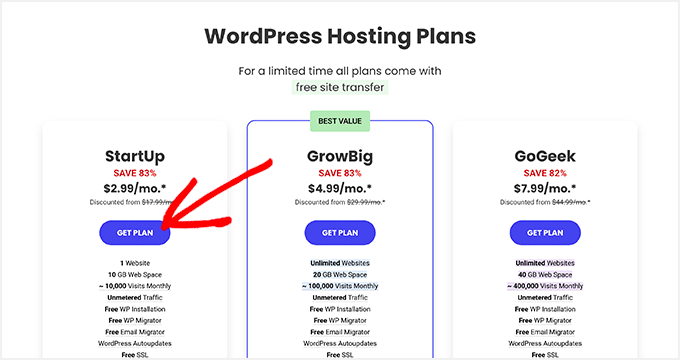
Bundan sonra SiteGround, çevrimiçi mağazanız için bir alan adı girmenizi isteyecek ve ayrıca satın alabileceğiniz bazı isteğe bağlı ekstraları gösterecektir. Bu ekstraları istediğiniz zaman ekleyebilirsiniz, bu nedenle bu adımı atlamanızı öneririz.
Ardından, satın alma işlemini tamamlamak için ödeme bilgilerinizi girmeniz yeterlidir. Birkaç dakika sonra SiteGround hesabınıza nasıl giriş yapacağınıza dair ayrıntıları içeren bir e-posta alacaksınız.
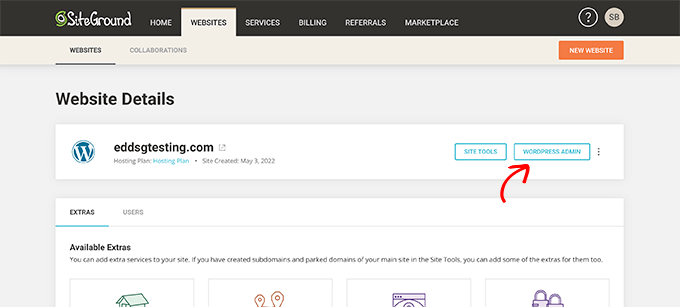
Giriş yaptıktan sonra, 'Web Siteleri' sekmesini seçin. Burada, Site Araçları ve WordPress Yönetici olmak üzere iki düğme göreceksiniz.
Site Tools, e-postalarınızı ayarlamak gibi sitenizle ilgili her şeyi yönetebileceğiniz SiteGround'un barındırma kontrol panelidir.
Yeni web sitenize giriş yapmak için 'WordPress Yönetici' düğmesine tıklayın.
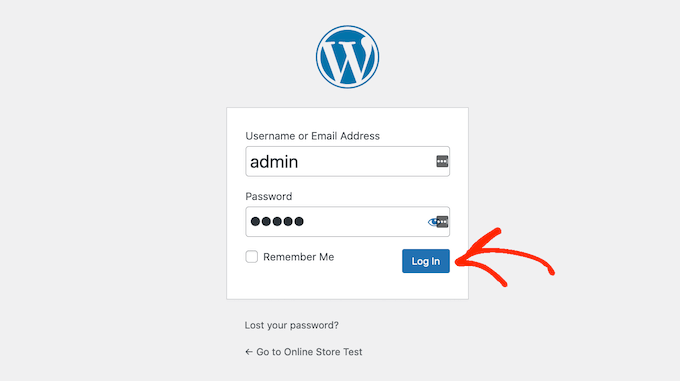
Bu sizi WordPress kontrol panelinize giriş yapabileceğiniz bir ekrana götürecektir.
Buraya, oluşturduğunuz kullanıcı adını ve şifreyi yazın, ardından 'Giriş Yap' düğmesine tıklayın.
Artık dijital fotoğraflarınızı çevrimiçi satmak için bir mağaza oluşturmaya hazırsınız.
Not: Bluehost, Hostinger veya HostGator gibi farklı bir WordPress web sitesi barındırma hizmeti mi kullanıyorsunuz? Ayrıntılı adım adım talimatlar için WordPress nasıl kurulur kılavuzumuza göz atın.
Adım 2: E-ticaret Eklentinizi Kurma
Eğer SiteGround kullanıyorsanız, Easy Digital Downloads zaten önceden yüklenmiş olarak gelir.
Farklı bir barındırma sağlayıcısı kullanıyorsanız, Easy Digital Downloads eklentisini yüklemeniz ve etkinleştirmeniz gerekecektir. Adım adım talimatlar için lütfen WordPress eklentisi nasıl kurulur kılavuzumuza bakın.
Etkinleştirdikten sonra, WordPress kontrol panelinizde İndirmeler » Ayarlar bölümüne gitmeniz ve lisans anahtarınızı ‘Lisans Anahtarı’ alanına girmeniz gerekir.
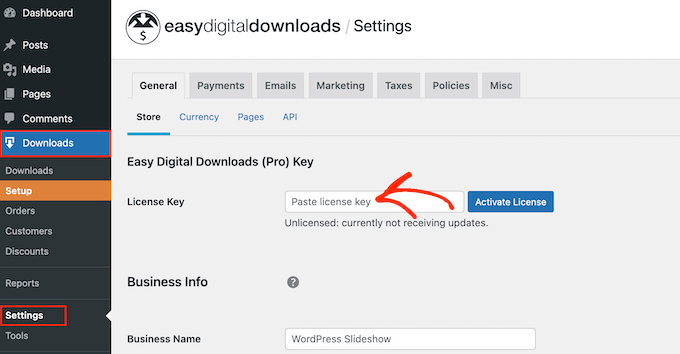
Bu bilgiyi Easy Digital Downloads web sitesindeki hesabınızda bulabilirsiniz. İşiniz bittiğinde, ‘Lisansı Etkinleştir’ düğmesine tıklamanız yeterlidir.
Öncelikle mağazanızın konumunu ayarlamanız gerekir.
Fotoğraflarınızı çevrimiçi satıyor olsanız bile, Easy Digital Downloads, bir ziyaretçi satın alma işlemi yaptığında bazı alanları otomatik olarak doldurmak için konumunuzu kullanacaktır. Ayrıca satış vergisini hesaplamak için de konumunuzu kullanabilir.
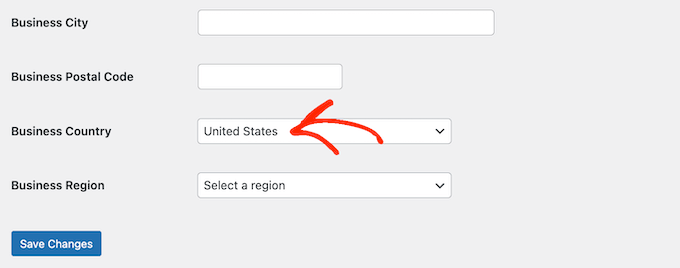
Konumunuzu eklemek için 'İşletme Ülkesi' açılır menüsünü açmanız yeterlidir. Ardından işletmenizin nerede bulunduğunu seçebilirsiniz.
Ardından, ‘İş Bölgesi’ alanını bulun.
Burada, açılır menüyü açabilir ve mağazanızın faaliyet gösterdiği alanı seçebilirsiniz.
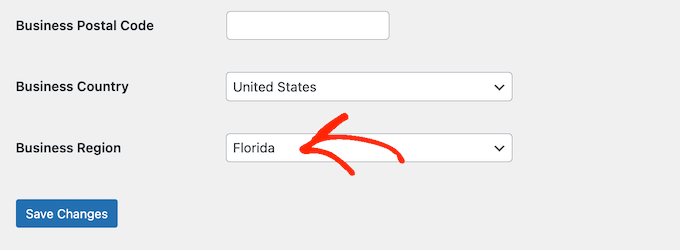
Girdiğiniz bilgilerden memnun kaldığınızda, ayarlarınızı kaydetmek için 'Değişiklikleri Kaydet' düğmesine tıklamanız yeterlidir.
Adım 3: WordPress'e Bir Ödeme Ağ Geçidi Ekleme
Çevrimiçi fotoğraf satarken, WordPress'te kredi kartı ödemeleri kabul etmenin bir yoluna ihtiyacınız olacaktır. Varsayılan olarak, Easy Digital Downloads, Stripe, PayPal ve Amazon Payments gibi popüler ödeme ağ geçitlerini destekler.
💡 Profesyonel İpucu: Bunun yerine farklı bir ödeme ağ geçidi kullanmak mı istiyorsunuz? Easy Digital Download uzantılarını kullanarak ek ödeme seçenekleri ekleyebilirsiniz.
Web sitenize ödeme ağ geçitleri eklemek için İndirilenler » Ayarlar'a gidin ve ‘Ödemeler’ sekmesine tıklayın.
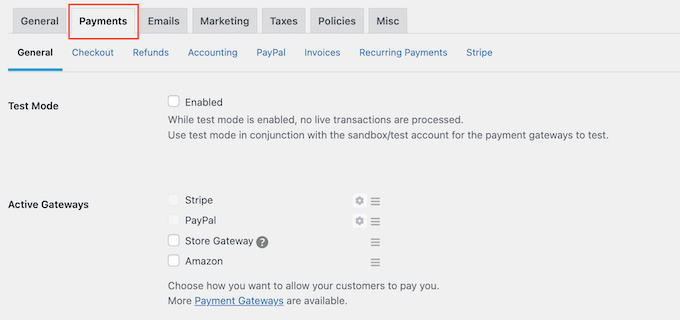
Eğer Stripe veya PayPal ile ödeme kabul etmek istiyorsanız, ‘Stripe’ veya ‘PayPal’ sekmelerinden birine tıklayın.
Ardından, web siteniz için Stripe veya PayPal'ı ayarlamak üzere ekrandaki talimatları izleyebilirsiniz.
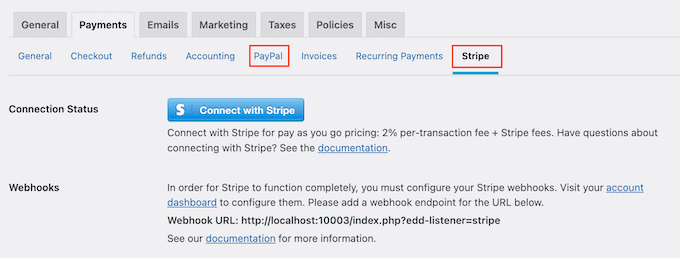
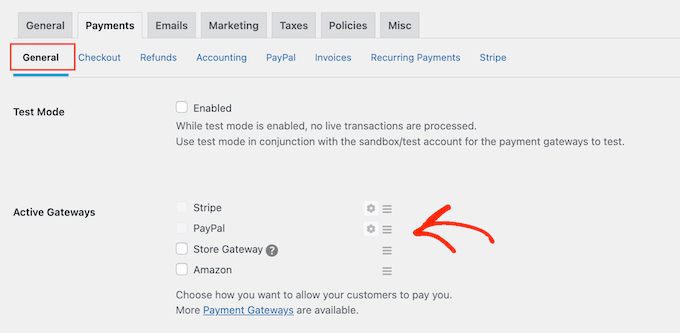
İşiniz bittiğinde, 'Genel' bağlantısına tıklayın.
Aktif Ağ Geçitleri bölümünde, dijital ürün pazarınıza eklemek istediğiniz her ağ geçidi için kutuyu işaretleyin.
Birden fazla ödeme yöntemi seçerseniz, ‘Varsayılan Ağ Geçidi’ açılır menüsünü açmanız ve varsayılan olarak seçilecek ödeme yöntemini seçmeniz gerekir.
İstediğiniz herhangi bir ağ geçidini kullanabilirsiniz, ancak Stripe kredi kartlarının yanı sıra Google Pay ve Apple Pay'i de kabul edebilir. Bununla birlikte, sitenizin varsayılan ödeme ağ geçidi olarak Stripe'ı kullanmak isteyebilirsiniz.
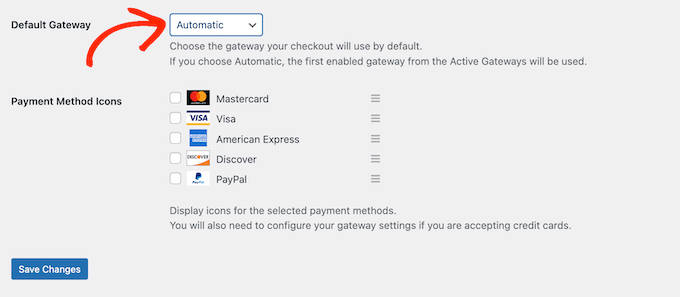
Bir veya daha fazla ödeme ağ geçidi seçtikten sonra, ‘Değişiklikleri Kaydet’ düğmesine tıklamanız yeterlidir.
Varsayılan olarak, Easy Digital Downloads tüm fiyatlarınızı ABD doları cinsinden gösterir. Ödeme ağ geçidinizi kurduktan sonra, web sitenizde kullanılan para birimini değiştirmek isteyebilirsiniz.
ABD doları dışındaki herhangi bir para biriminde fiyatlarınızı göstermek için 'Genel' sekmesini ve ardından 'Para Birimi' bağlantısını seçin.
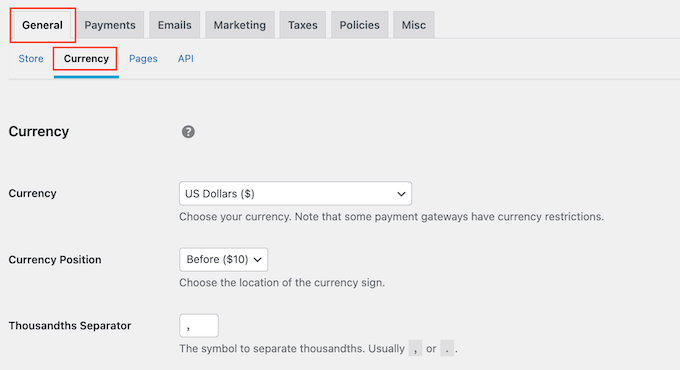
Ardından, ‘Para Birimi’ açılır menüsünü açın ve kullanmak istediğiniz para birimini seçin.
Yalnızca bazı ödeme ağ geçitlerinin her para birimini kabul etmeyebileceğini unutmayın. Emin değilseniz, seçtiğiniz ödeme ağ geçidinin web sitesini her zaman kontrol edebilirsiniz. Çoğunun desteklediği para birimlerinin bir listesi vardır.
Eklentinin kurulumundan memnun kaldığınızda, ayarlarınızı kaydetmek için 'Değişiklikleri Kaydet' düğmesine tıklayın.
Adım 4: Tek Tek Fotoğrafları İndirilebilir Ürünlere Dönüştürme
En az bir ödeme ağ geçidi kurduktan sonra, ilk dijital ürününüzü oluşturmaya hazırsınız. Bu, çevrimiçi satmak istediğiniz herhangi bir fotoğraf veya dijital dosya olabilir.
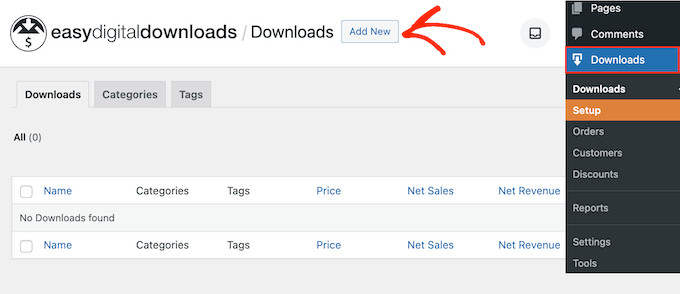
Dijital ürün oluşturmak için, İndirilenler'e gidin ve ‘Yeni Ekle’ düğmesini seçin.
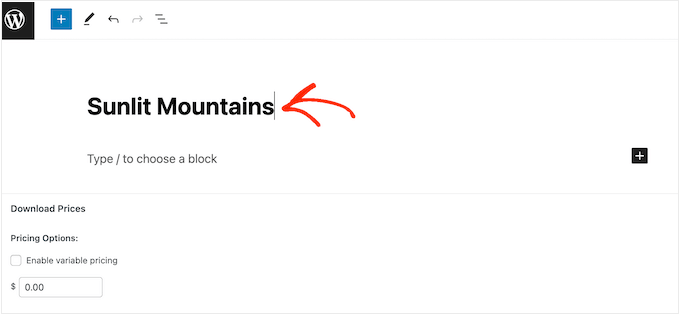
Artık ürün için 'Buraya indirme adını girin' alanına bir ad yazabilirsiniz.
Bu, ürünün sayfasında görünecektir, bu nedenle ziyaretçinin dikkatini çekecek ve fotoğrafınızı doğru bir şekilde tanımlayacak bir şey kullanmak isteyeceksiniz.
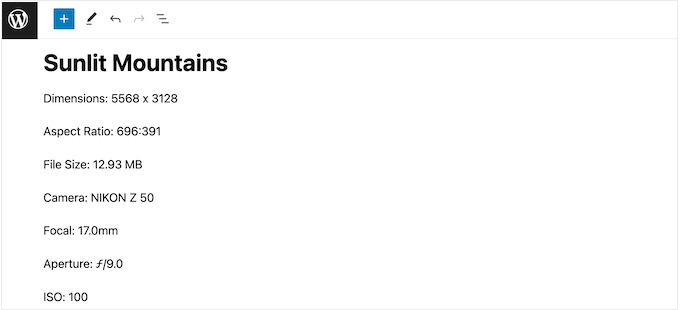
Ardından, ürün sayfasında görünecek açıklamayı yazın. Ziyaretçilere bu fotoğrafı alıp almayacaklarına karar vermeleri için ihtiyaç duydukları tüm bilgileri vermek isteyeceksiniz.
Örneğin, görüntünün boyutlarını ve çözünürlüğünü ekleyebilirsiniz. Ayrıca ürünün lisanslaması ve müşterinin fotoğrafı nasıl kullanabileceği hakkında da konuşabilirsiniz.
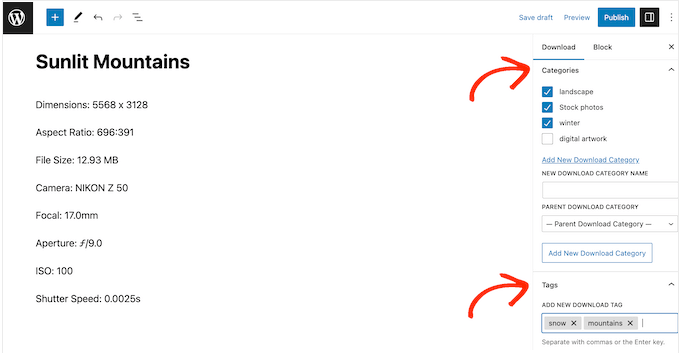
Ayrıca İndirme Kategorileri ve İndirme Etiketleri kutularında yeni kategoriler ve etiketler oluşturabilirsiniz.
Bu, alışveriş yapanların aradıklarını bulmalarına yardımcı olur.
Ardından, bir fiyat belirlemek için ‘İndirme Detayları’ bölümüne gidin.
Ziyaretçilerin bu fotoğrafı indirmek için ne kadar ödemeleri gerekeceğini yazın.
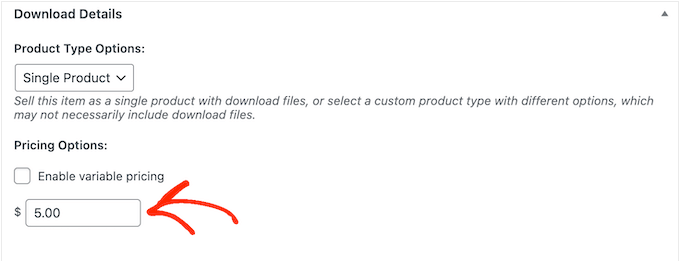
Easy Digital Downloads, değişken fiyatlandırmayı da destekler. Örneğin, aynı fotoğraf için “Kişisel Kullanım” veya “Ticari Kullanım” gibi farklı lisanslar satabilirsiniz.
Farklı seçenekler sunmak istiyorsanız, ‘Değişken fiyatlandırmayı etkinleştir’ onay kutusunu seçin. Bu, her seçenek için bir ad yazabileceğiniz ve fiyatı belirleyebileceğiniz yeni bir bölüm ekler.
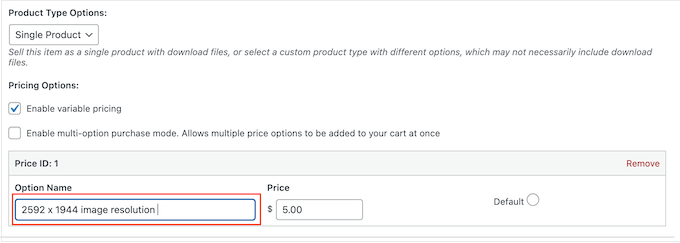
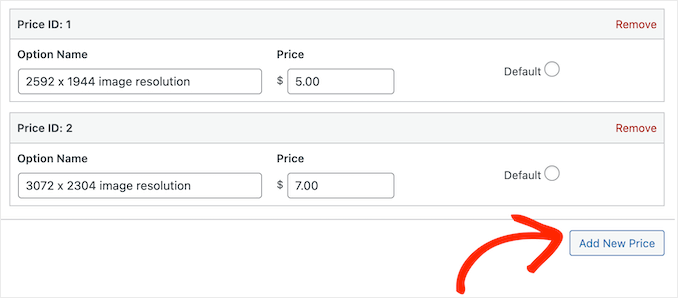
Daha fazla fiyatlandırma seçeneği oluşturmak için 'Yeni Fiyat Ekle' düğmesine tıklamanız yeterlidir.
Ardından her değişken için bir başlık ve fiyat yazabilirsiniz.
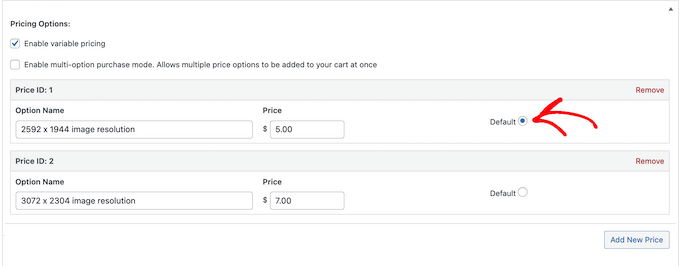
Tüm seçenekleri ekledikten sonra varsayılan seçeneği ayarlamanız gerekecektir. Bu, alıcı ürün sayfasına geldiğinde otomatik olarak seçilecektir.
Kullanmak istediğiniz seçeneği bulun ve ‘Varsayılan’ düğmesine tıklayın.
Artık müşterinin alacağı asıl resim dosyasını yüklemeye hazırsınız. WordPress gif, jpeg, png ve webp formatlarını destekler. Ayrıca heic'i de destekler, ancak bu barındırma sağlayıcınızın sunucu yapılandırmasına bağlıdır.
💡 İpucu: WordPress'in desteklemediği bir dosya türünde fotoğraf satmak istiyorsanız, WordPress'te ek dosya türlerinin nasıl etkinleştirileceğine dair kılavuzumuza bakın.
Başlamak için 'Dosya Yükle' simgesine tıklayın.
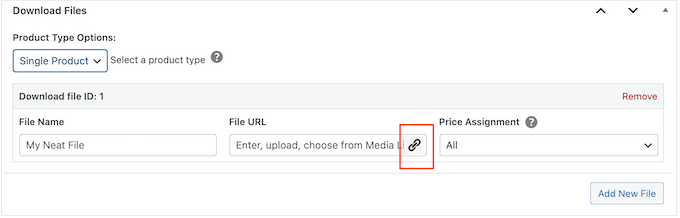
Artık WordPress medya kitaplığından herhangi bir resim seçebilir veya bilgisayarınızdan yeni bir dosya yükleyebilirsiniz.
Easy Digital Downloads, dosya adını otomatik olarak oluşturacaktır. Ancak, ‘Dosya Adı’ alanına yazarak dosya adını değiştirebilirsiniz.
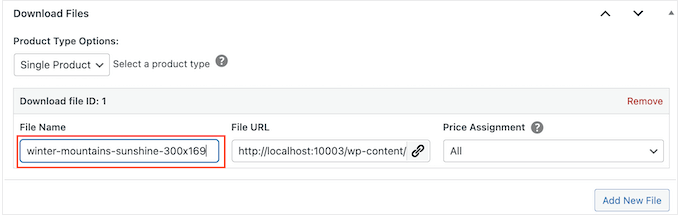
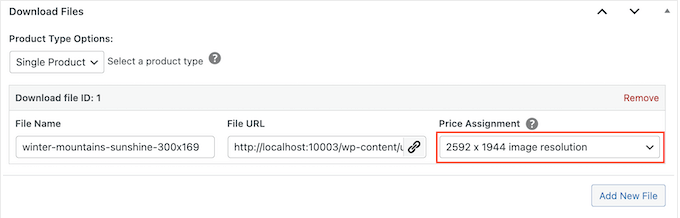
Değişken fiyatlandırmayı etkinleştirdiyseniz, ‘Fiyat Atama’ açılır menüsünü açmanız gerekir.
Ardından, listeden bir fiyat seçin.
Bundan sonra, 'Yeni Dosya Ekle' düğmesine tıklamanız yeterlidir.
Bu, bir dosya yükleyebileceğiniz, bir başlık ekleyebileceğiniz ve bir fiyat ataması seçebileceğiniz bir bölüm ekler.
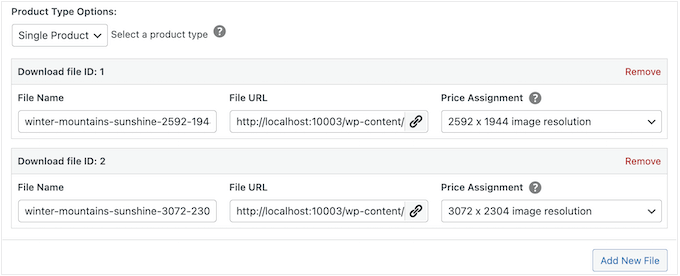
Sunmak istediğiniz her fiyatlandırma çeşidi için bu adımları tekrarlayın.
Güvenli dosyayı yükledikten sonraki adım bir ürün resmi eklemektir. Bu, web sitenizdeki herkesin görebileceği “kapak resmi” veya önizleme resmidir.
Ürün resmi olarak orijinal, tam çözünürlüklü fotoğrafı kullanmanızı önermiyoruz. Bunun yerine, daha düşük çözünürlüklü bir sürüm kullanın veya hırsızlığı önlemek için filigran ekleyin.
Bir ürün resmi eklemek için İndirme Resmi bölümüne kaydırın ve ardından 'İndirme Resmi Ayarla'ya tıklayın.
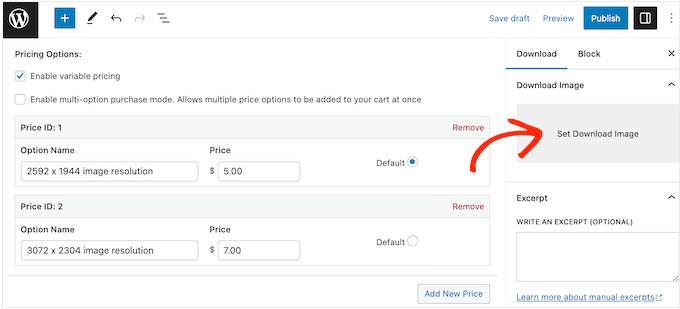
Bu, WordPress medya kütüphanesini başlatır; buradan bir resim seçebilir veya bilgisayarınızdan yeni bir dosya yükleyebilirsiniz.
Dijital indirme işleminizden memnun kaldığınızda, yayına almak için 'Yayınla' düğmesine tıklamanız yeterlidir.
Adım 5: İndirilebilir Fotoğraf Paketleri Oluşturma (İsteğe Bağlı)
Tek tek fotoğrafları yükledikten sonra, toplu fotoğraf paketleri oluşturmak isteyebilirsiniz. Örneğin, tüm yemek temalı fotoğraflarınızı tek bir pakete ekleyebilirsiniz.

Bu, müşterilerin her fotoğrafı tek tek satın almak zorunda kalmadığı için zaman kazandırır. Daha fazla satış elde etmek için bu paketleri indirimli olarak sunmak da isteyebilirsiniz.
Aynı pakete birden fazla fotoğraf eklemek için, yukarıda açıklanan aynı işlemi izleyerek yeni bir dijital ürün oluşturun.
💡Uzman İpucu: Fotoğraf koleksiyonunuzu tek bir .zip dosyasına sıkıştırmanızı öneririz. Bu, müşterilerin tüm paketi tek seferde indirmesini çok daha kolay hale getirir.
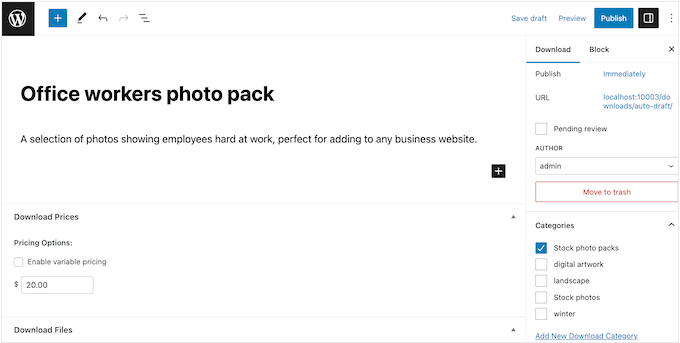
Ardından, ‘İndirme Ayrıntıları’ altında, ‘Ürün Türü Seçenekleri’ açılır menüsünü açın ve ‘Paket’ seçeneğini belirleyin.
Bu, yeni bir 'Paketlenmiş İndirmeler' bölümü ekler.
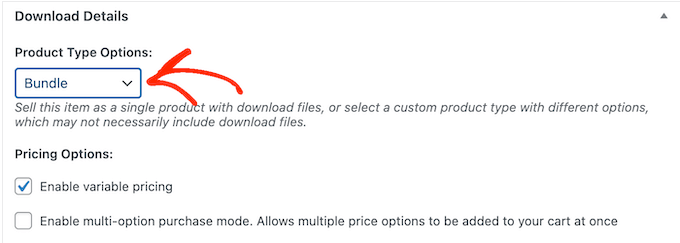
Buradan, dahil etmek istediğiniz fotoğrafları veya dosyaları arayın.
Adı göründüğünde, seçmek için tıklayın.
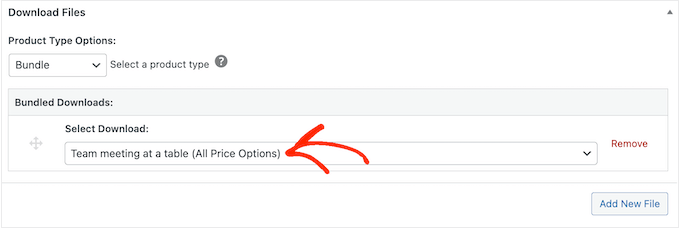
Bu pakette sunmak istediğiniz tüm fotoğrafları eklemek için bu adımları tekrarlamanız yeterlidir. İşiniz bittiğinde, yayına almak için ‘Yayınla’ya tıklayın.
Adım 6: Dijital İndirme E-postalarınızı Özelleştirme
Web sitenizden birisi her fotoğraf satın aldığında, Easy Digital Downloads onlara ürünlerini indirmeleri için bir bağlantı içeren bir e-posta gönderecektir.
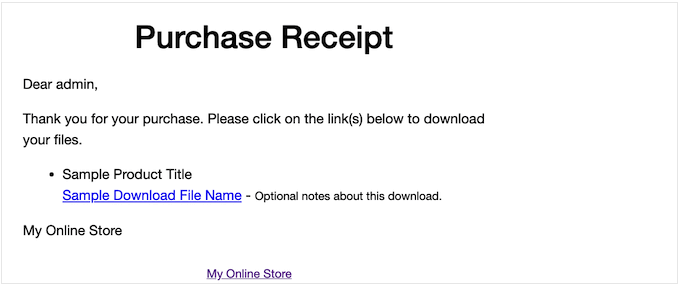
Bu varsayılan e-posta, müşterinin dosyasını indirmesi için gereken her şeye sahip olsa da, kendi logonuz, markanız ve mesajlarınızla özelleştirmenizi öneririz.
Varsayılan e-postayı özelleştirmek için İndirmeler » Ayarlar'a gidin. Ardından 'E-postalar' sekmesine tıklayın.
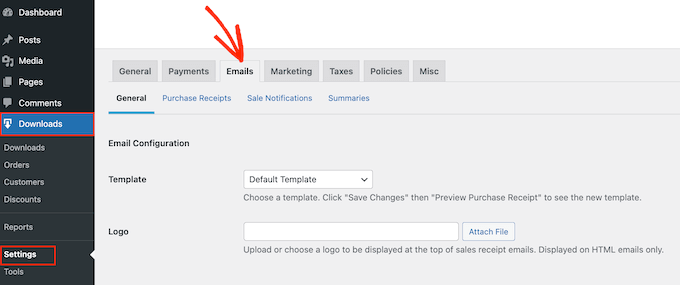
Kendi logonuzu ekleyerek başlayabilirsiniz.
Bu markalaşma, satın alma makbuz e-postalarınızın en üstünde görünür, böylece müşteriler e-postanın kimden geldiğini açıkça görebilir.
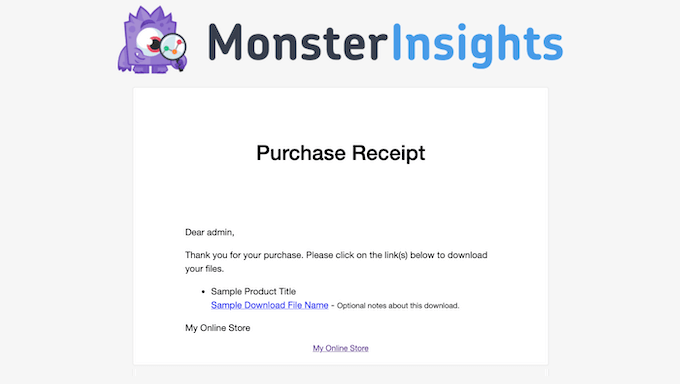
Bir logo eklemek için 'Dosya Ekle' düğmesine tıklayın.
Artık WordPress medya kitaplığından bir resim seçebilir veya bilgisayarınızdan bir dosya yükleyebilirsiniz.
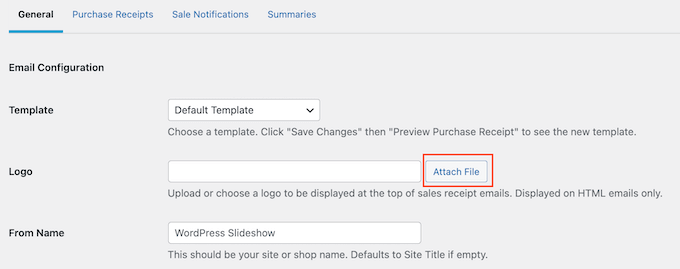
Bir 'Gönderen Adı' da ekleyebilirsiniz.
Bu ad, müşterinin gelen kutusunda görünecektir, bu nedenle web sitenizin, işletmenizin veya fotoğraf stüdyonuzun adı gibi müşterinin tanıyacağı bir şey kullanmak isteyeceksiniz.
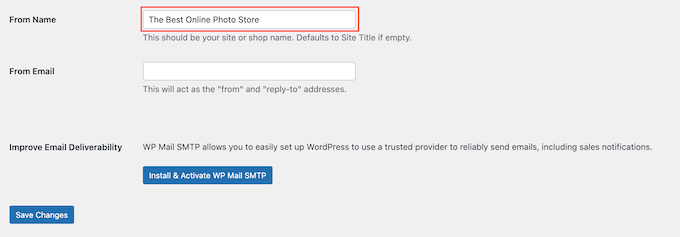
Ayrıca, ‘kimden’ ve ‘yanıtla’ adresi olarak işlev görecek bir ‘Kimden E-posta’ eklemeniz gerekecektir.
Bazı müşteriler satın alma makbuzu e-postasına yanıt verebilir. Örneğin, dosyayı indirme konusunda sorun yaşıyorlarsa, ‘Yanıtla’ya tıklayarak ulaşabilirler. Bunu akılda tutarak, sık sık kontrol ettiğiniz profesyonel bir e-posta adresi kullanmak isteyeceksiniz.
Bu değişiklikleri yaptıktan sonra, ‘Satın Alma Makbuzları’ sekmesine tıklayın.
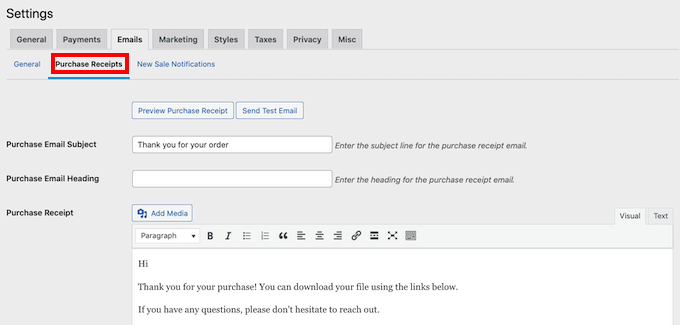
Bu ekranda bir e-posta konusu yazabilir, bir başlık ekleyebilir ve e-postanın gövde metnini değiştirebilirsiniz.
Her müşteriye göndermek istediğiniz metni doğrudan yazabilirsiniz. Ancak, Koşullu E-postalar özelliğini kullanarak daha yardımcı ve kişiselleştirilmiş e-postalar oluşturabilirsiniz.
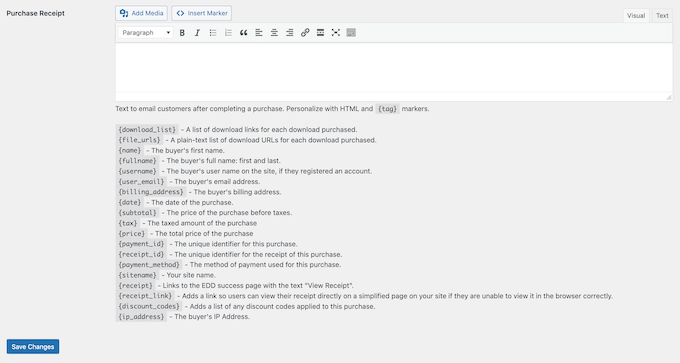
Koşullu E-postalar içeriğinizi kişiselleştirmek için 'şablon etiketleri' kullanır. Her e-posta gönderdiğinde, Easy Digital Downloads bu etiketleri müşterinin adı ve dijital indirme için ne kadar ödediği gibi gerçek değerlerle değiştirecektir.
Mevcut tüm etiketleri görmek için 'Satın Alma Makbuzları' ekranının altına kaydırmanız yeterlidir.
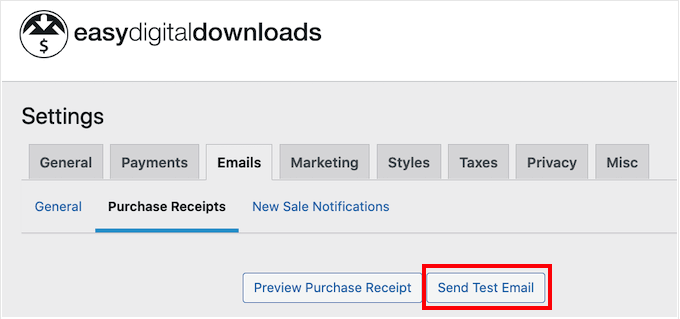
Değişiklikleri yaptıktan sonra, mesajın müşterilerinize nasıl görüneceğini görmek için bir test e-postası göndermek isteyebilirsiniz.
Bunu yapmak için 'Test E-postası Gönder' düğmesine tıklamanız yeterlidir; Easy Digital Downloads, WordPress yönetici e-posta adresinize bir e-posta gönderecektir.
'Test E-postası Gönder' düğmesine tıkladınız ancak bir test e-postası almadınız mı? WordPress web siteniz e-postaları düzgün göndermiyor olabilir, bu da büyük bir sorun olabilir. Müşteriler satın alma onayı e-postaları almazlarsa, fotoğraflarınızı indiremezler.
Bunu akılda tutarak, e-postalarınızın müşterilerinize ulaşmasını sağlamak için WordPress'in e-posta göndermeme sorununu düzeltme kılavuzumuzu takip edebilirsiniz. Ayrıca, en iyi WordPress SMTP eklentisi olan WP Mail SMTP'ye de göz atabilirsiniz.
Satın alma makbuzu e-postasından memnun kaldığınızda, ‘Değişiklikleri Kaydet’ düğmesine tıklayın.
Adım 7: Dijital İndirmenizi Test Etme
İlk Easy Digital Downloads ürününüzü oluşturup satın alma e-postalarını özelleştirdikten sonra, ziyaretçilerin fotoğraflarınızı herhangi bir sorun yaşamadan satın alıp alamayacağını kontrol etmek iyi bir fikirdir.
İndirmenizi test etmek için sitenizi test moduna almanız gerekecektir. Bu, kredi veya banka kartı bilgilerinizi girmeden satın alma işlemini test etmenize olanak tanır.
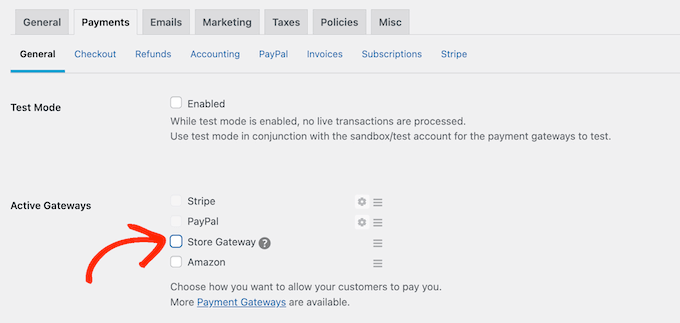
Mağazanızı test moduna almak için İndirmeler » Ayarlar bölümüne gidin ve ardından ‘Ödemeler’ sekmesine tıklayın.
‘Aktif Ağ Geçitleri’ altında, ‘Mağaza Ağ Geçidi’ yanındaki kutuyu işaretlemelisiniz.
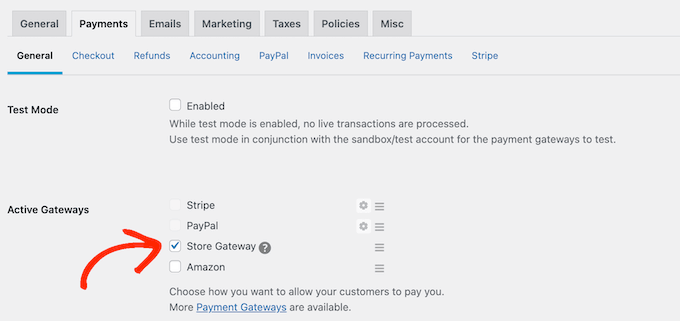
Bundan sonra, ekranın altına doğru kaydırın ve 'Değişiklikleri Kaydet'e tıklayın.
Artık test modunda olduğunuz için, İndirilenler » Tüm İndirilenler bölümüne gidin ve test etmek istediğiniz ürünün üzerine gelin. Göründüğünde, ‘Görüntüle’ bağlantısına tıklayın.
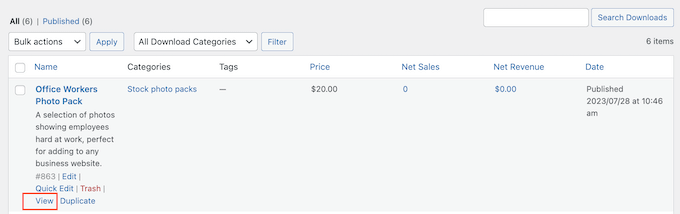
Bu, alışveriş yapanların fotoğrafı veya fotoğraf paketini satın alabileceği ürün sayfasını açar.
Test satın alma işlemi yapmak için ‘Satın Al’ düğmesine tıklamanız yeterlidir.
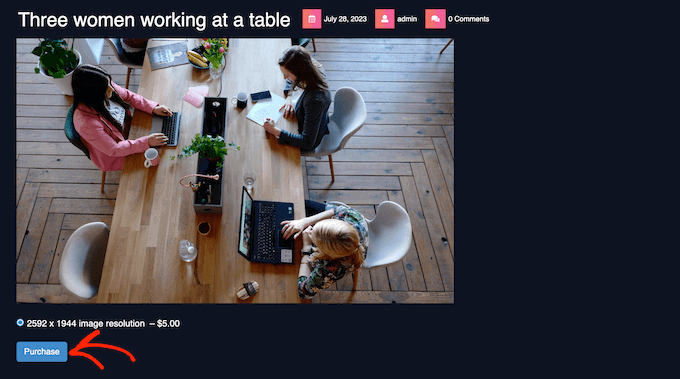
Easy Digital Downloads şimdi bu öğeyi sepetinize ekleyecektir.
Bundan sonra, 'Ödeme' düğmesine tıklama zamanı.

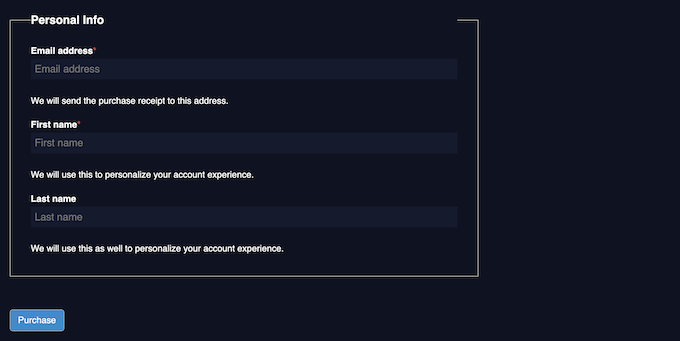
Artık e-posta adresinizi ve adınızı yazabilir ve ardından ‘Satın Al’ düğmesine tıklayabilirsiniz.
Test modunda olduğunuz için herhangi bir ödeme bilgisi girmenize gerek yoktur.
Birkaç dakika sonra, tek tek fotoğrafı veya tüm dosyaları bir stok fotoğraf paketi olarak indirme bağlantısını içeren bir satın alma onayı e-postası alacaksınız.
Testi tamamladıktan sonra, mağazanızı test modundan çıkarmaya ve ziyaretçilerden ödeme kabul etmeye hazırsınız.
Bunu yapmak için İndirilenler » Ayarlar » Ödemeler bölümüne gidin. Ardından 'Geçit Depola' kutusunun işaretini kaldırabilirsiniz.
Adım 8: WordPress Temanızı Seçme ve Özelleştirme
Temalar, WordPress web sitenizin renkler, düzen, yazı tipleri ve widget'a hazır alanlar dahil olmak üzere nasıl görüneceğini kontrol eder. Doğru WordPress teması, ziyaretçiler üzerinde iyi bir ilk izlenim bırakacak ve sitenizin daha fazlasını keşfetmelerini isteyecektir.
Bunu akılda tutarak, harika görünen ve tam olarak ihtiyacınız olan özelliklere sahip bir tasarım seçmek isteyeceksiniz.
Doğru seçimi yapmanıza yardımcı olmak için en popüler WordPress temalarının bir listesini hazırladık. En iyi seçimimiz, Easy Digital Downloads ile tam uyumlu, ücretsiz ve tamamen özelleştirilebilir olduğu için Astra Theme'dir.
Temanızı seçtikten sonra, WordPress teması nasıl kurulur kılavuzumuzu görebilirsiniz.
Başka bir seçenek de SeedProd ile kendi özel sayfa tasarımlarınızı oluşturmaktır. Pazardaki en iyi sürükle ve bırak WordPress tema oluşturucusudur ve 300'den fazla hazır, profesyonelce tasarlanmış şablonla birlikte gelir.
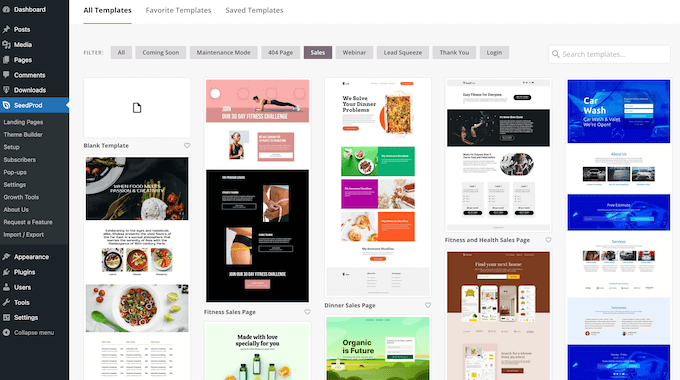
SeedProd'u fotoğraflarınızı ve fotoğraf paketlerinizi tanıttığınız açılış sayfaları ve satış sayfaları tasarlamak için kullanabilirsiniz.
Bu, daha fazla dönüşüm elde etmenizi ve kârınızı artırmanızı sağlayabilir.
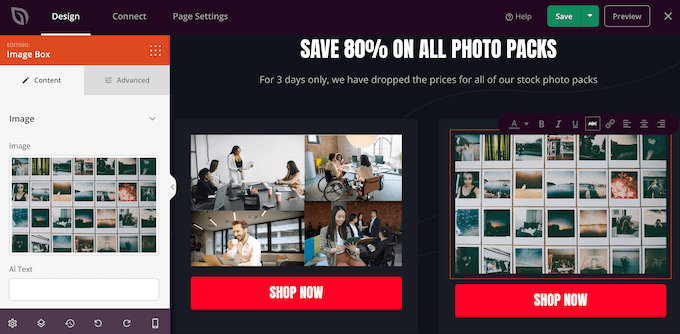
Mağazanız üzerinde tam kontrole sahip olmak istiyorsanız, tek satır kod yazmadan kendi temanızı tasarlamak için SeedProd'u kullanabilirsiniz. Kullanmak istediğiniz blokları bulun ve ardından SeedProd düzenleyicisinde sayfa tasarımlarınıza sürükleyip bırakın.
Daha fazla ayrıntı için, (kodlama gerektirmeyen) özel WordPress teması nasıl oluşturulur kılavuzumuza göz atabilirsiniz.
Adım 9: Dijital İndirmelerinizi Tanıtma
Ürünleriniz yayına alındığına göre, bir sonraki adım mağazanıza trafik çekerek satış yapmaya başlamaktır.
İyi bir ilk adım, mağazanızı web sitenizin menüsüne eklemektir.
Başka bir seçenek de sektör konuları hakkında harika blog yazıları yazmaktır. Ardından, okuyucuların satın almak isteyebileceği birkaç ilgili ürüne bağlantılar ekleyebilirsiniz.

Ayrıca bir e-posta listesi oluşturabilir ve abonelere yeni fotoğraflar veya özel teklifler hakkında güncellemeler gönderebilirsiniz.
Belirli bir ürünü tanıtmak için herhangi bir gönderiye veya sayfaya kolayca bir satın alma düğmesi ekleyebilirsiniz.
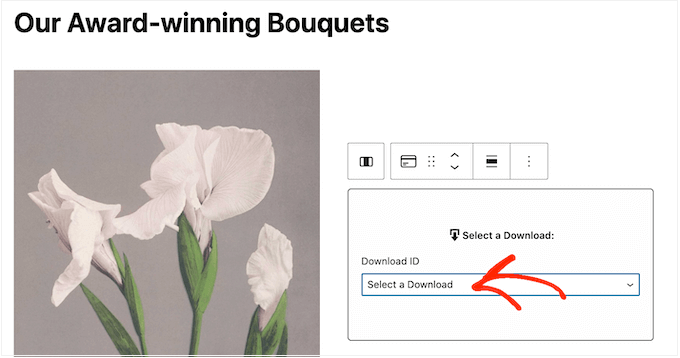
WordPress blok düzenleyicisini kullanıyorsanız, ‘EDD Satın Alma Düğmesi’ bloğunu arayın ve içeriğinize ekleyin.
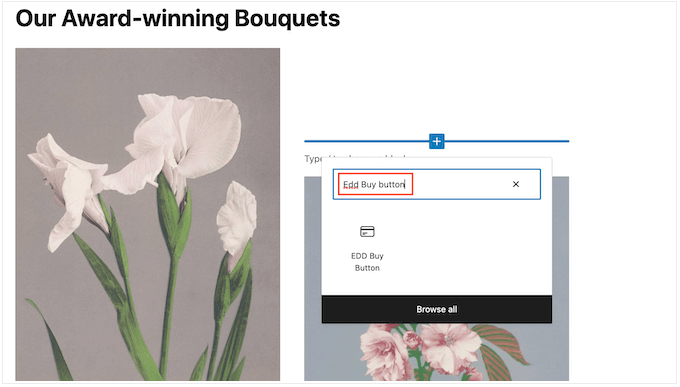
Blok ayarlarında, bağlamak istediğiniz belirli indirmeyi seçebilirsiniz.
Bu, ziyaretçilerin fotoğrafı doğrudan blog yazılarınızdan veya açılış sayfalarınızdan sepetlerine eklemelerine olanak tanır.
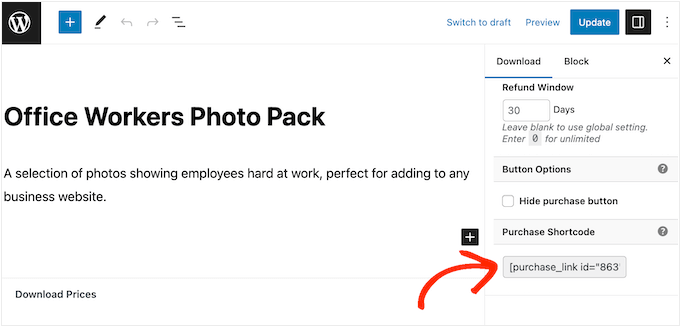
Kısa kodları kullanmayı tercih ediyorsanız, ürün düzenleme ekranındaki ‘İndirme Ayarları’ meta kutusunda satın alma kısa kodunu hala bulabilirsiniz.
Kısa kodu nasıl yerleştireceğinizle ilgili daha fazla ayrıntı için, WordPress'e kısa kod ekleme kılavuzumuza bakabilirsiniz.
Bonus: Çevrimiçi Daha Fazla Fotoğraf Nasıl Satılır
Daha fazla satış yapmak için, mümkün olduğunca çok ziyaretçi çekmeniz ve ardından bu kişileri fotoğraflarınızı satın almaya ikna etmeniz gerekecektir.
İşte WordPress eklentilerinin işleri kolaylaştırabileceği yer burasıdır.
İşte çevrimiçi daha fazla fotoğraf satmanıza yardımcı olabilecek eklentiler için en iyi seçimlerimizden bazıları:
- All in One SEO , WordPress için en iyi SEO eklentisidir. Sitenizi Google gibi arama motorlarından daha fazla ziyaretçi alacak şekilde optimize etmenize yardımcı olabilir.
- MonsterInsights , WordPress için en iyi analiz çözümüdür. Ziyaretçilerinizin nereden geldiğini ve çevrimiçi mağazanızda hangi eylemleri gerçekleştirdiklerini görmenize yardımcı olur. Bu, gerçek verilere dayanarak daha fazla satış elde etmek için sitenizi ve pazarlama faaliyetlerinizi ince ayar yapmanıza olanak tanır.
- OptinMonster , piyasadaki en iyi dönüşüm optimizasyon yazılımıdır. E-posta listenizi büyütmek ve ziyaretçileri ödeme yapan müşterilere dönüştürmek için kayıt formları oluşturmak için kullanabilirsiniz. Ayrıca alışveriş sepeti terk oranlarınızı azaltmaya da yardımcı olabilir.
- PushEngage WordPress için en iyi anlık bildirim yazılımıdır. Ziyaretçilere ve müşterilere kişiselleştirilmiş web anlık bildirimleri göndermenizi sağlar. Örneğin, onlara bir flaş indirim veya web sitenize yeni eklediğiniz bir fotoğraf paketi hakkında bildirimde bulunabilirsiniz.
Ayrıca 10 yılı aşkın süredir dijital indirme satmaktan çıkarılan dersler hakkındaki görüş yazımızı da görmek isteyebilirsiniz.
Çevrimiçi Fotoğraf Satışı Hakkında Sıkça Sorulan Sorular
Bu kılavuzda, WordPress kullanarak çevrimiçi fotoğraf satmayı gösterdik. Hala sorularınız varsa, çevrimiçi fotoğrafçılık işini yürütme hakkındaki SSS'lerimiz burada.
Fotoğraflarımı çevrimiçi olarak nerede satabilirim?
Fotoğraflarınızı satabileceğiniz birçok platform, mağaza ve dijital pazar yeri bulunmaktadır.
Popüler seçenekler arasında Adobe Stock, Shutterstock ve Alamy bulunur. Bu platformların geniş kitleleri vardır ancak genellikle satışlarınızdan bir pay alırlar.
Başarılı bir iş kurmak için kendi web sitenizi oluşturmanızı öneririz. Bu size markanız üzerinde tam kontrol sağlar ve tüm kârları kendinizde tutmanıza olanak tanır.
Fotoğraf satmak için model iznine ihtiyacım var mı?
Evet, fotoğraflarınızda tanınabilir kişiler varsa ve bunları ticari amaçla satmayı planlıyorsanız, genellikle imzalı bir model izin formuna ihtiyacınız vardır.
Bu belge, fotoğraftaki kişinin satış amacıyla benzerliğini kullanmanıza izin verdiğini kanıtlar. Olmadan, yasal sorumlulukla karşı karşıya kalabilirsiniz. Editöryel kullanım (haber raporlaması gibi) için kurallar farklılık gösterebilir, ancak bir hukuk profesyoneline danışmak en iyisidir.
Çevrimiçi fotoğraf satmanın maliyeti ne kadar?
Küçük başlamanızı öneririz. WordPress ve Easy Digital Downloads kullanırsanız, çevrimiçi fotoğraf satmak düşük maliyetli bir iş olabilir.
SiteGround EDD Hosting ve ücretsiz temalar kullanarak başlangıç maliyetlerini en aza indirebilirsiniz. Bu, üçüncü taraf pazar yerlerinin sıklıkla talep ettiği yüksek ücretlerden kaçınmanızı sağlar.
Daha fazla bilgi için, bir WordPress web sitesi oluşturmanın maliyeti ne kadar hakkındaki makalemize bakın.
Fotoğraflarımdan nasıl para kazanabilirim?
Fotoğraflarınızdan para kazanmanın en kolay yolu onları çevrimiçi satmaktır. Fotoğraflarınızı tek seferlik bir ücret karşılığında satabilir veya müşterilerin bu fotoğrafları nasıl kullanabileceğini kontrol eden lisanslar satabilirsiniz.
Başka bir seçenek de bir üyelik web sitesi oluşturmak ve abonelik satmaktır. Örneğin, üyelere istedikleri kadar fotoğraf indirmelerine ve kullanmalarına izin verebilir veya en popüler fotoğraflarınızın en yüksek ücreti ödeyen üyelere ayrıldığı üyelik katmanları oluşturabilirsiniz. Başka bir seçenek de kurumsal ekipler için grup üyelikleri satmaktır.
Easy Digital Downloads kullanarak fiziksel ürünler de satabilir miyim?
Bir noktada fiziksel ürünler satmak isteyebilirsiniz. Örneğin, en popüler fotoğraflarınızı içeren ürünler oluşturabilir veya fotoğraflarınızı çerçeveli baskılar olarak satabilirsiniz.
İsme rağmen, Easy Digital Downloads'u fiziksel ürünler satmak için de kullanabilirsiniz. Easy Digital Downloads eklentisine gönderim özellikleri ekleyen bir Basit Gönderim eklentisi bile var. Bu şekilde, markalı ürünlerinizi, çerçeveli baskılarınızı veya diğer fiziksel ürünlerinizi, zaten aşina olduğunuz araçları kullanarak müşterilere gönderebilirsiniz.
Fotoğraflarınızın fiziksel baskılarını satmak için alternatif bir yol arıyorsanız, NextGEN Gallery'yi kullanabilirsiniz.
Otomatik baskı laboratuvarı yerine getirme özelliğine sahip tek WordPress eklentisidir.
Baskıları doğrudan müşterilere, üst düzey profesyonel baskı laboratuvarı olan WHCC aracılığıyla gönderebilirsiniz. Ayrıca, NextGEN satışlarınızdan herhangi bir komisyon talep etmez.
Umarız bu makale çevrimiçi fotoğraf satmayı öğrenmenize yardımcı olmuştur. Ayrıca Easy Digital Downloads için müşteri faturaları nasıl eklenir hakkındaki rehberimize bakmak veya uzman seçimimiz olan çevrimiçi satabileceğiniz en popüler dijital ürünleri görmek isteyebilirsiniz.
Bu makaleyi beğendiyseniz, lütfen WordPress video eğitimleri için YouTube Kanalımıza abone olun. Bizi ayrıca Twitter ve Facebook'ta da bulabilirsiniz.




Kerry Todd
Harika bir giriş makalesi, teşekkürler!
Fotoğrafları tek tek yüklemek yerine toplu olarak yüklemenin bir yolu var mı? Çeşitli fotoğraf çekimleri için galeriler oluşturmayı ve her birine 100-200 fotoğraf yüklemeyi düşünüyorum.
WPBeginner Desteği
Fotoğrafları toplu olarak yüklemek için aşağıdaki kılavuzumuzu izlemek isteyeceksiniz:
https://www.wpbeginner.com/plugins/how-to-bulk-upload-wordpress-media-files-using-ftp/
Yönetici
Samuel
Vay canına! Farklı projelerimde kullanmak üzere çeşitli web sitelerinden görsel satın almama rağmen, bunun çok daha az çabayla yan gelir elde edebileceğim bir şey olduğunu hiç düşünmemiştim. İhtiyacım olan her şeye zaten sahibim, sadece uygun bir tema ve kolay indirme eklentisi, alan adı ve barındırma almam gerekiyor, yeni bir işin doğuşu için. Bunun için çok teşekkür ederim. Çok basit gösteriyorsunuz ve ayrıntılı. Eğitimli bir grafik tasarımcı olduğum ve kamera kullanmayı bildiğim için bu benim için çocuk oyuncağı olacak.
Jiří Vaněk
Easy Digital Downloads, öncelikle web sitemde PDF dosyaları satmakla ilgimi çekmeye başladı, ancak gördüğüm kadarıyla dijital herhangi bir şeyi satmak için gerçekten güçlü bir araç. İster müzik, ister fotoğraf, ister PDF olsun. Bir arkadaşımın düğün fotoğrafçısı olarak bir web sitesi var ve düğün çekmediği zamanlarda çalışmalarını sitesinde satmak istiyor. Sanırım bu rehberle, onun fikrini nihayet hayata geçirebilecek ve harika eserini nihayet pazara sunabileceğiz.
ALLAH'A ŞÜKÜR JONATHAN
Fotoğraf satmak çevrimiçi her zaman hayalim olmuştur. Bu rehber bana sonunda başlamak için güven verdi!
Lori
İyi yazılmış ve ayrıntılı bir gönderi için teşekkürler.
QQQ – Easy Digital Downloads, müşterilerin sepetlerine birden fazla ürün eklemesine izin veriyor mu? Yoksa, bir müşteri her resmi tek tek satın almak zorunda mı?
WPBeginner Desteği
Your users would be able to add multiple products into their cart
Yönetici
A Owadud Bhuiyan
Uzun zaman önce, stok web sitesinde fotoğraf satmaya çalıştım. Ama gerçekten zordu.
Kendi web sitemde fotoğraf satmayı hiç düşünmemiştim.
Paylaştığınız için teşekkürler. Bu fikir listemde olacak.
WPBeginner Desteği
You’re welcome, we hope our guide helps you starting out
Yönetici
Ralph
Bu rehberi açtığımda, bunun sadece stok görseller web sitelerinin başka bir listesi olacağından emindim. Bu tür makaleler yardımcı olmuyor ama sizler her zamanki gibi imdada yetişiyorsunuz! Bu, kendi web sitemi nasıl kurup resimlerimi satabileceğim konusunda harika bir bilgi.
WPBeginner Desteği
Glad to hear our article was helpful
Yönetici
Ahmed Omar
Fotoğraf satmanın önemli bir kısmı hakkındaki bu ayrıntılı gönderiniz için teşekkür ederim,
Sitemi Siteground'da barındırıyorum, ödeme seçenekleri için Easy Digital Downloads yeterince iyi çalışır mı, ödeme için başka eklenti eklemeye gerek kalmadan.
WPBeginner Desteği
Kullanmak istediğiniz ödeme ağ geçitlerine bağlı olacaktır, ancak Easy Digital Downloads çoğu ödeme ağ geçidini kapsamalıdır.
Yönetici