


Günümüzde her işletmenin ürünlerini çevrimiçi satması gerekiyor. Bu, mobilya gibi daha büyük ürünler satsanız bile geçerlidir. 🛋️ 🪑 🗄️
WordPress üzerinde oluşturulmuş bir e-ticaret mağazasıyla mobilya koleksiyonlarınızı daha geniş bir kitleye gösterebilirsiniz. Müşterileriniz evlerinin rahatlığında ürün kataloglarına göz atabilecek ve seçeneklerini dikkatlice değerlendirebileceklerdir.
Yıllardır girişimcilerin e-ticaret siteleri kurmalarına yardımcı oluyoruz. Bu nedenle, çevrimiçi işinizi kurmaya çalışırken karşılaşabileceğiniz zorlukları ve fırsatları anlıyoruz.
Bu kapsamlı rehberde, WordPress kullanarak çevrimiçi mobilya mağazanızı nasıl kolayca kuracağınızı göstereceğiz.
Bir e-ticaret eklentisi seçmekten mağazanızı arama motorları için optimize etmeye kadar her şeyi ele alacağız. Başlayalım!
💡Hızlı Cevap: Mobilyayı Çevrimiçi Nasıl Satarsınız?
Mobilya işinizi hızlı bir şekilde başlatmak istiyorsanız, bu rehberde ele aldığımız kanıtlanmış iş akışı şöyledir:
- Hosting & Alan Adı Alın: Güvenilirliği ve ücretsiz alan adı teklifi nedeniyle Bluehost'u öneriyoruz.
- WordPress Kurun: Verilerinize sahip olmak için platformu kurun.
- Mağazanızı Tasarlayın: Özel mobilya şablonları için SeedProd gibi bir oluşturucu kullanın.
- WooCommerce Kurun: E-ticaret işlevselliğini etkinleştirin.
- Stok Ekleyin: Yüksek çözünürlüklü fotoğrafları yükleyin ve varyasyonları (boyut/renk) ayarlayın.
- Lojistiği Kurun: Nakliye bölgelerini (yerel vs. nakliye) ve ödeme ağ geçitlerini yapılandırın.
Çevrimiçi Mobilya Satmak İçin En İyi Web Sitesi Oluşturucu Hangisidir?
WordPress, mobilya satmak için en iyi web sitesi oluşturucudur. İnternetteki web sitelerinin %43'ünden fazlasını destekler, kullanımı çok kolaydır, ölçeklenebilir ve güçlü özelliklere sahiptir.
WordPress birçok e-ticaret mağazası tarafından kullanılmaktadır ve kullanabileceğiniz pek çok ücretsiz WordPress e-ticaret eklentisi bulunmaktadır. Bu, kolayca bir mağaza kurabileceğiniz ve kârınızın daha fazlasını elinizde tutabileceğiniz anlamına gelir.
Ancak, web sitesi oluşturucu olarak WordPress'i seçmeden önce, WordPress'in iki türü olduğunu unutmayın.
WordPress.com bir blog barındırma platformuyken, WordPress.org açık kaynaklı, kendi kendine barındırılan bir yazılımdır. Daha ayrıntılı bilgi için WordPress.com ve WordPress.org karşılaştırmamıza bakmak isteyebilirsiniz.
Bir e-ticaret mağazası kurmak için WordPress.org mükemmel bir seçimdir çünkü ücretsizdir, web sitenizin tam mülkiyetini size verir ve WooCommerce gibi üçüncü taraf e-ticaret eklentileriyle kolayca entegre olabilir.
Neden WordPress.org kullanmanızı önerdiğimiz hakkında daha fazla bilgi edinmek için lütfen tam WordPress incelememize bakın.
Bunu söyledikten sonra, size adım adım mobilyayı çevrimiçi olarak nasıl kolayca satacağınızı göstereceğiz:
- Adım 1: Web Siteniz İçin Alan Adı ve Barındırma Seçin
- Adım 2: Yeni Bir WordPress Web Sitesi Oluşturun
- Adım 3: Özel Bir Tema Seçin
- Adım 4: Özel Ana Sayfa ve Gezinme Menüsü Oluşturma
- Adım 5: Bir E-ticaret Eklentisi Kurun
- Adım 6: Mobilyalarınız İçin Kargo Kurulumu
- Adım 7: Mobilya Mağazanızda Ödemeleri Ayarlayın
- Adım 8: Mobilya Ürünlerinizi Ekleyin
- Adım 9: Bize Ulaşın Formu Ekleme
- Adım 10: WooCommerce Ürün Araması Oluşturma
- Adım 11: Çevrimiçi Mağazanızı Müşteri Yorumları Ekleyin
- Bonus: Çevrimiçi Mağaza Sıralamalarını İyileştirmek İçin AIOSEO Kullanın
- SSS: Mobilya Satışı
Adım 1: Web Siteniz İçin Alan Adı ve Barındırma Seçin
Bir WordPress sitesi oluşturmak için öncelikle bir alan adı ve web barındırma hizmeti almanız gerekir.
Alan adı temel olarak çevrimiçi mağazanızın internetteki adıdır. Müşterilerin web sitenizi ziyaret etmek için yazacakları şeydir, örneğin www.mobilyasatis.com veya www.evdekorasyonurunleri.com.
Benzer şekilde, web barındırma da web sitenizin çevrimiçi olarak yaşadığı yerdir. Çevrimiçi mağazanız için doğru web barındırmayı bulmak üzere en iyi WordPress barındırma sağlayıcılarının tam listemize bakabilirsiniz.
WordPress'in ücretsiz olmasına rağmen, web barındırma ve alan adı satın almanın maliyetlerin artabileceği yer olduğunu fark edeceksiniz.
Bir alan adı genellikle yılda yaklaşık 15 ABD dolarına mal olur. Web barındırma maliyetleri genellikle ayda yaklaşık 8 ABD dolarından başlar.
Küçük bir bütçeniz varsa veya yeni başlıyorsanız bu biraz pahalı olabilir.
Neyse ki, Bluehost, WPBeginner okuyucularına büyük bir indirim, ücretsiz bir alan adı ve bir SSL sertifikası sunuyor.
Bluehost, dünyanın en büyük barındırma şirketlerinden biridir ve resmi bir WordPress önerilen barındırma ortağıdır.
Bluehost'ta indirim almak için aşağıdaki düğmeye tıklamanız yeterlidir.
Bu sizi Bluehost web sitesine yönlendirecektir, burada ‘Şimdi Başlayın’ düğmesine tıklayabilirsiniz.

Şimdi sizi bir hosting planı seçebileceğiniz Bluehost Fiyatlandırma sayfasına yönlendireceğiz.
'Başlangıç' ve 'İşletme' planları okuyucularımız arasında en popüler web barındırma planlarıdır, ancak 'E-ticaret Temelleri' planını tercih edebilirsiniz.

Bir plan seçmek için altındaki 'Plan Seç' düğmesine tıklayın. Bu sizi, çevrimiçi mağazanız için bir alan adı seçmeniz gereken yeni bir ekrana götürecektir.
İşletmenizle ilgili, telaffuzu, yazımı, hatırlanması kolay bir alan adı seçmeye çalışın.
Eğer mobilya işinize yeni başlıyorsanız, şirketinizin adını bulmak için WPBeginner Ücretsiz İşletme Adı Oluşturucumuzu kullanabilirsiniz.
Ardından, en kolay seçenek web siteniz için mobilya mağazanızın adını seçmektir. Ancak, bazen alan adı başka bir işletme tarafından zaten alınmış olabilir.
Bu durumda, alan adınızın öne çıkmasını sağlamak için bazı ek anahtar kelimeler eklemeyi veya konumunuzu kullanmayı deneyebilirsiniz. Daha fazla fikir için, en iyi alan adının nasıl seçileceğine dair başlangıç kılavuzumuza bakmak isteyebilirsiniz.
Bir isim girdikten sonra devam etmek için ‘Alan Adını Ara’ düğmesine tıklamanız yeterlidir.
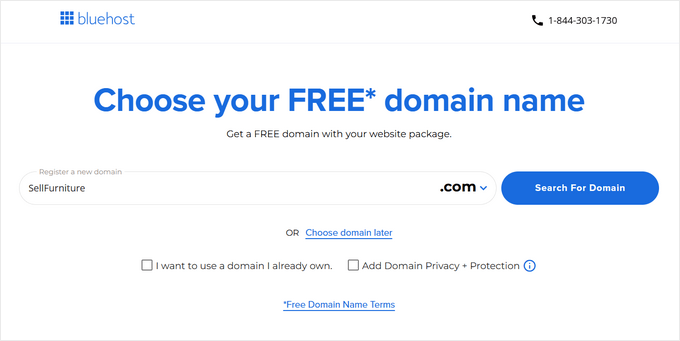
Bunu yaptıktan sonra, Alışveriş Sepeti sayfasına yönlendirileceksiniz. Buradan Bluehost planınızın süresini seçebilirsiniz.
En büyük tasarrufu sağladığı için '3 Yıl' seçeneğini seçmenizi öneririz. Ardından, 'Ödemeye Devam Et'e tıklayın.

Ardından, hesap bilgileriniz, yani işletme e-posta adresiniz, adınız, ülkeniz, telefon numaranız ve daha fazlasını sağlamanız istenecektir.
Ardından, ödemeyi tamamlamak için ödeme bilgilerinizi girmeniz yeterlidir.

Şimdi Bluehost kontrol panelinize giriş yapmak için ayrıntıları içeren bir onay e-postası alacaksınız. Burası, WordPress desteği istemek de dahil olmak üzere mobilya web sitenizi yöneteceğiniz hesap kontrol paneliniz olacaktır.
Şimdi, WordPress yazılımını yükleme zamanı.
Adım 2: Yeni Bir WordPress Web Sitesi Oluşturun
Yukarıdaki bağlantımızı kullanarak Bluehost'a yeni kaydolduysanız, Bluehost WordPress'i alan adınıza otomatik olarak kuracaktır.
Ancak, farklı bir WordPress sitesi oluşturmak istiyorsanız, bunu Bluehost kontrol panelindeki 'Web Siteleri' sekmesine tıklayarak da yapabilirsiniz. Oradayken 'Site Ekle' düğmesine tıklayın.

Bu sizi yeni bir sayfaya yönlendirecek ve burada bir site türü seçmeniz gerekecek.
Tamamen yeni bir web sitesi oluşturmak için 'WordPress Yükle' seçeneğini seçmeniz gerekir. Ancak, mevcut bir siteyi farklı bir alan adına taşımak için 'Mevcut WordPress'i Aktar' seçeneğini seçebilirsiniz.
Bunu yaptıktan sonra, devam etmek için 'Devam Et' düğmesine tıklayın.

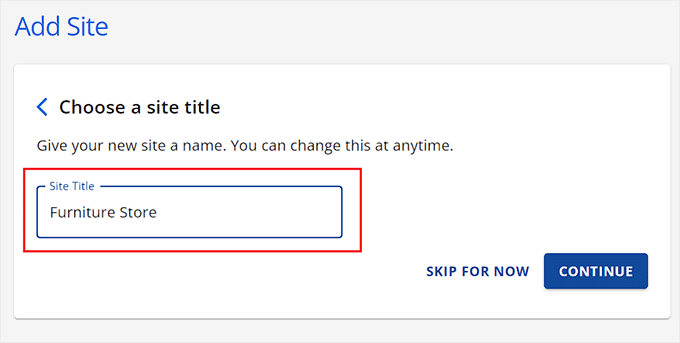
Şimdi, istediğiniz gibi bir site adı eklemeniz gereken bir sonraki adıma yönlendirileceksiniz.
Ardından, ‘Devam Et’ düğmesine tıklayın.
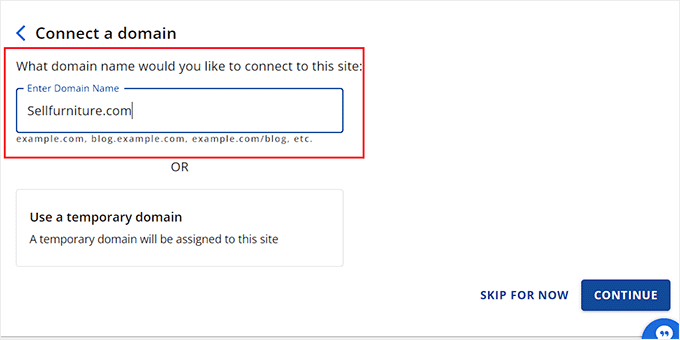
Ardından, mobilya mağazanız için bir alan adına bağlanmanız istenecektir.
Ancak, henüz bir alan adı satın almadıysanız, 'Geçici bir alan adı kullan' seçeneğini belirleyip 'Devam et'e tıklayabilirsiniz.
Bunu yaptıktan sonra Bluehost, birkaç dakika sürebilecek WordPress sitenizi kurmaya başlayacaktır.
Bundan sonra, yeni web sitenizi bulabileceğiniz 'Web Siteleri' sekmesine yönlendirileceksiniz. Buradan WordPress yönetim alanınıza giriş yapmak için 'Siteyi Düzenle' düğmesine tıklayın.

Ayrıca web tarayıcınızda yoursite.com/wp-admin/ adresine giderek WordPress kontrol paneline giriş yapabilirsiniz.
Not: Mobilya mağazanız için Hostinger, SiteGround veya HostGator gibi farklı bir web barındırma kullanıyorsanız, talimatlar için WordPress'in nasıl kurulacağına dair tam kılavuzumuza bakabilirsiniz.
Adım 3: Özel Bir Tema Seçin
WordPress temaları, web sitenizin ziyaretçilere ön uçta nasıl göründüğünü kontrol eden profesyonelce tasarlanmış şablonlardır.
WordPress'i kurup web sitenizi ziyaret ettiğinizde, varsayılan bir temanın etkinleştirildiğini ve bunun şuna benzer görüneceğini fark edeceksiniz:

Ancak, daha fazla satış yapmak ve müşterileriniz üzerinde iyi bir izlenim bırakmak istiyorsanız, varsayılan temayı nişinize uyan biriyle değiştirmeniz gerekir.
Web sitenizde özelleştirebileceğiniz çok sayıda popüler WordPress teması bulunmaktadır. Ayrıca çok amaçlı temalar kullanabilir ve belirli nişinize özel şablonlar oluşturabilirsiniz.
Ek olarak, e-ticaret web sitenizde harika görünecek en iyi WooCommerce temaları listemize de göz atabilirsiniz.
Ancak, özellikle çevrimiçi mobilya satmak için tasarlanmış ve minimum özelleştirme gerektiren bir tema istiyorsanız, SeedProd'u kullanabilirsiniz.
Bunu seviyoruz çünkü herhangi bir kod kullanmadan açılış sayfaları ve hatta tüm bir tema oluşturmanıza olanak tanır. Aslında, tüm web siteleri oluşturmak için kullandık.
SeedProd, mobilya mağazaları için mükemmel olan güzel tasarlanmış e-ticaret şablon kitleri sunar. Ayrıca mağazanızı birkaç dakika içinde kurmanızı sağlayacak ek WooCommerce blokları içerir. Daha fazla bilgi edinmek için SeedProd incelememize bakın.
İlk olarak, SeedProd eklentisini yükleyip etkinleştirmeniz gerekecektir. Ayrıntılı talimatlar için, bir WordPress eklentisinin nasıl kurulacağına dair adım adım kılavuzumuza bakın.
Etkinleştirdikten sonra, WordPress kontrol panelinden SeedProd » Tema Oluşturucu sayfasına gidin ve 'Tema Şablon Kitleri' düğmesine tıklayın.
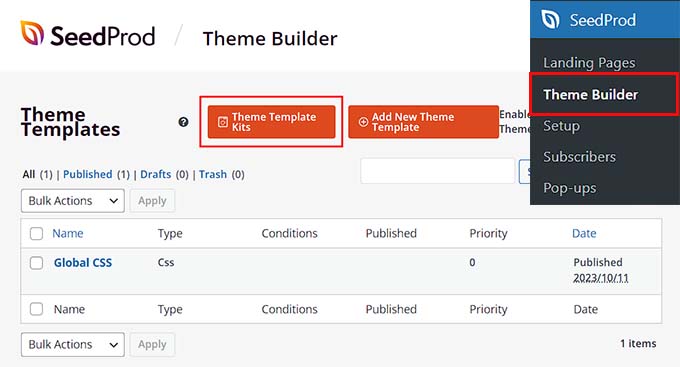
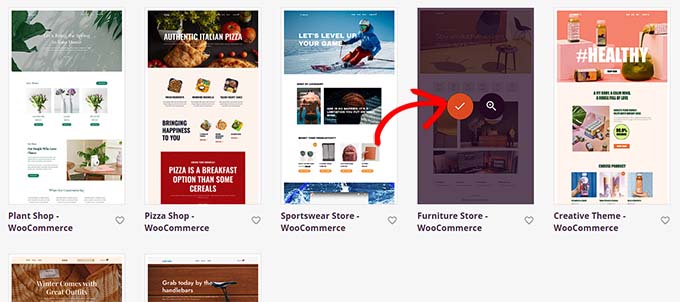
Bu, SeedProd'un sunduğu tüm hazır şablonları görüntüleyebileceğiniz yeni bir ekran açacaktır.
Mobilya Mağazası şablonunu bulduğunuzda, sürükle ve bırak oluşturucusunda başlatmak için üzerine tıklamanız yeterlidir.
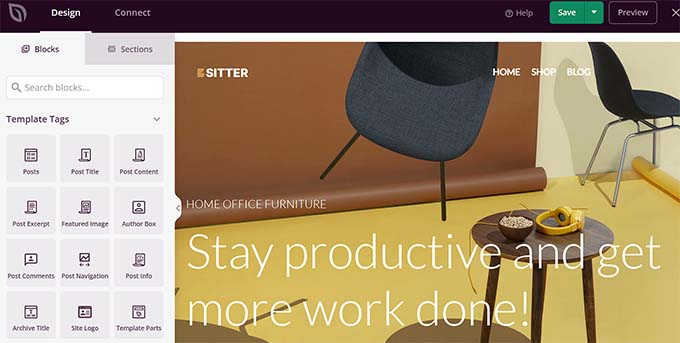
SeedProd, mobilyalarınız için ihtiyacınız olan tüm sayfa şablonlarını oluşturacak ve ana sayfayı sayfa oluşturucuda başlatacaktır.
Buradan, soldaki sütundan istediğiniz herhangi bir bloğu sayfa önizlemesine sürükleyip bırakabilirsiniz.
Ayrıntılı talimatlar için, WordPress'te özel bir tema oluşturma konusundaki başlangıç kılavuzumuza bakmak isteyebilirsiniz.
İşiniz bittiğinde, üstteki 'Kaydet' düğmesine tıklamayı unutmayın.
Mobilya web siteniz için başka bir tema kullanmaya karar verdiyseniz, bir WordPress temasının nasıl kurulacağına dair eğitimimize bakabilirsiniz.
Kurulumdan sonra, WordPress kontrol panelinden Görünüm » Özelleştir sayfasına gitmeniz gerekecektir.
Bu, tema ayarlarını istediğiniz gibi değiştirebileceğiniz tema özelleştiricisini açacaktır.
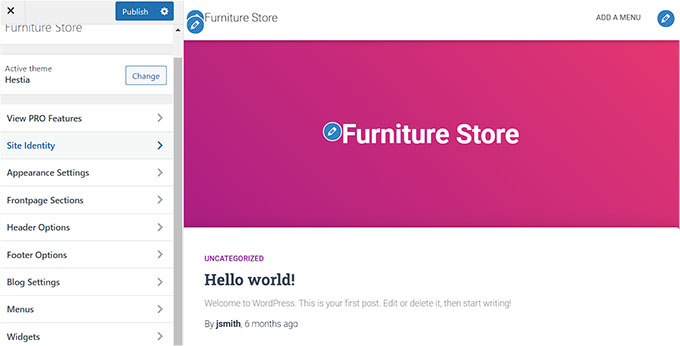
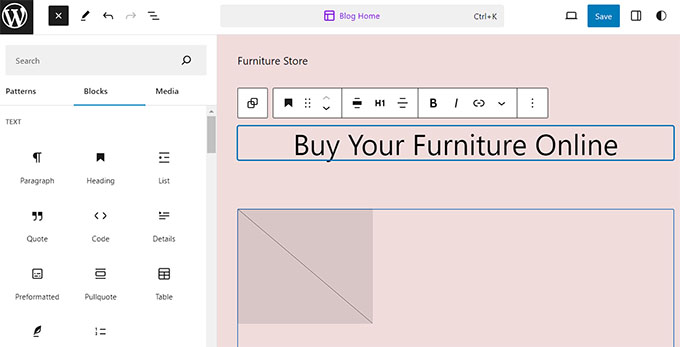
Alternatif olarak, blok tabanlı bir tema kullanıyorsanız, yönetici kenar çubuğundan Görünüm » Düzenleyici sayfasını ziyaret etmeniz gerekecektir.
Bu, temanızın tamamını özelleştirmek için blokları kullanacağınız tam site düzenleyicisini açacaktır.
İşiniz bittiğinde, ayarlarınızı kaydetmek için ‘Kaydet’ düğmesine tıklamayı unutmayın.
Adım 4: Özel Ana Sayfa ve Gezinme Menüsü Oluşturma
WordPress varsayılan olarak iki içerik türü kullanır: yazılar ve sayfalar.
Sayfalar, ana sayfa, Bize Ulaşın sayfası veya Hakkımızda sayfası oluşturmak için kullanılabilir. Öte yandan, gönderiler genellikle web siteniz için makaleler ve blog gönderileri oluşturmak için kullanılır.
Bu bloglar daha sonra web sitenizin ana sayfasında ters kronolojik sırada görüntülenir.
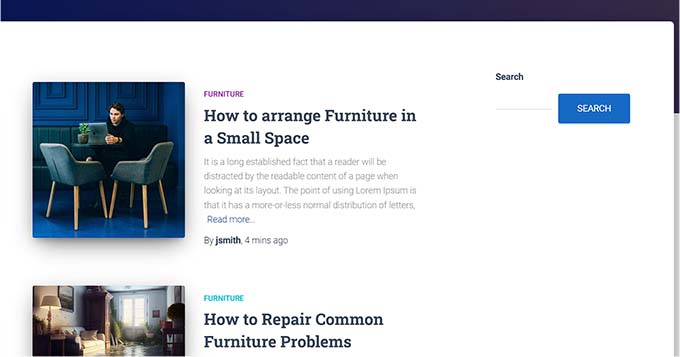
İsterseniz, mobilya işinizi tanıtmak için web sitenizde blog yazıları yazmaya başlayabilirsiniz. Bu, sitenizin arama motoru optimizasyonunu (SEO) ve müşteri etkileşimini iyileştirmenize de yardımcı olabilir.
Ancak, blog yazmayı planlıyor olsanız bile, makaleleriniz için ayrı bir sayfa oluşturmalı ve bunları ana sayfanızda göstermemelisiniz.
Bunun yerine, web siteniz için görsel olarak çekici ve yeni ziyaretçileri mobilya mağazanızla tanıştıran özel bir ana sayfa oluşturabilirsiniz.
Ayrıntılı talimatlar için, WordPress'te özel bir ana sayfa oluşturma konusundaki eğitimimize bakmak isteyebilirsiniz.
Bu sayfayı tasarladıktan sonra, onu ana sayfanız olarak ayarlamanız gerekecektir.
Bunu yapmak için, WordPress kontrol panelinizdeki Ayarlar » Okuma sayfasını ziyaret edin ve ‘Ana sayfanızın görüntülenmesi’ bölümünde ‘Statik bir sayfa’ seçeneğini seçin.
Bundan sonra, 'Ana Sayfa' açılır menüsünü açın ve kullanmak istediğiniz sayfayı seçin.

Blog yazıları için ayrı bir sayfa kullanmak istiyorsanız, ayrı bir blog sayfası oluşturma konusundaki eğitimimize bakabilirsiniz.
Son olarak, ayarlarınızı kaydetmek için 'Değişiklikleri Kaydet' düğmesine tıklayın.
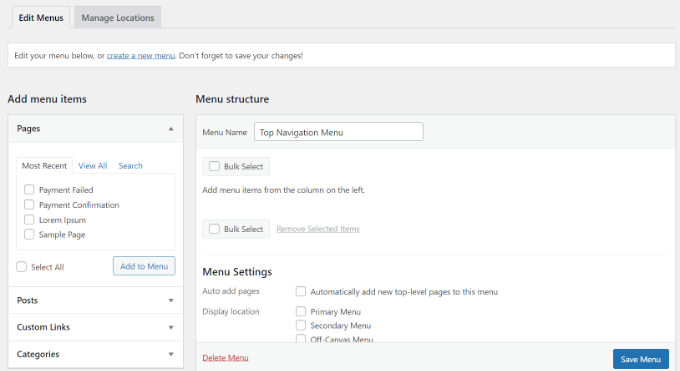
Artık mobilya web sitenize sayfalar ve gönderiler eklediğinize göre, ziyaretçilerin web sitenizi keşfetmelerine yardımcı olabilecek bir gezinme menüsüne de ihtiyacınız olacak.
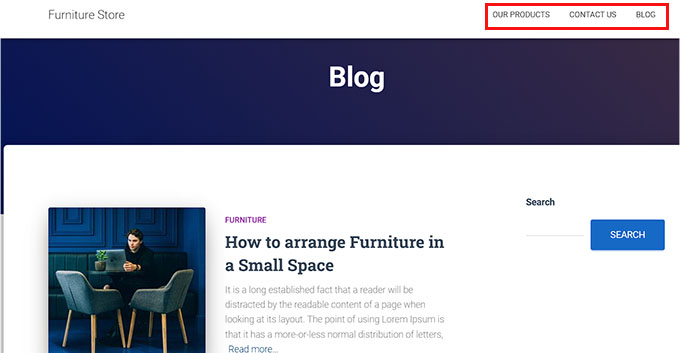
Bu menü sitenizin üst kısmında görüntülenecek ve ziyaretçilerin web sitenizde gezinmelerini sağlayan düzenli bir yapı gösterecektir.
WordPress siteniz için bir gezinme menüsü oluşturmak üzere, lütfen WordPress'e gezinme menüsü ekleme konusundaki adım adım kılavuzumuza bakın.
Adım 5: Bir E-ticaret Eklentisi Kurun
WordPress'in varsayılan olarak herhangi bir e-ticaretle ilgili özelliği yoktur. Çevrimiçi mobilya satmak istiyorsanız, WooCommerce gibi bir eklenti kullanmanız gerekecektir.
Bu, en popüler e-ticaret eklentisidir ve web sitenizde fiziksel ürün satmanın en kolay yoludur.
WPBeginner olarak, WooCommerce'i farklı demo kurulumlarında birden çok kez kapsamlı bir şekilde test ettik ve tutarlı bir şekilde güvenilir sonuçlar verdi.
Deneyimlerimiz hakkında daha fazla bilgi edinmek isterseniz, tam WooCommerce incelememize göz atmaktan çekinmeyin.
İlk olarak, ücretsiz WooCommerce eklentisini yükleyip etkinleştirmeniz gerekecektir. Ayrıntılı talimatlar için, bir WordPress eklentisinin nasıl kurulacağına dair adım adım kılavuzumuza bakmak isteyebilirsiniz.
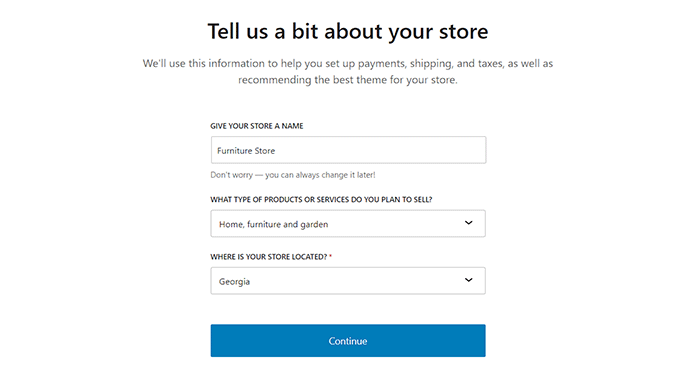
Etkinleştirmenin ardından, WooCommerce kurulum sihirbazı ekranınızda açılacaktır. Burada öncelikle fiziksel mağazanızın adını yazmanız gerekecektir.
Bundan sonra bir sektör seçmeniz gerekecektir. Mobilya satacağınız için, açılır menüden 'Ev, mobilya ve bahçe' seçeneğini seçmeniz yeterlidir.
Ardından, mağazanızın konumunu seçin ve 'Devam et' düğmesine tıklayın.
WooCommerce daha sonra web sitenizde satışları artırmak için kullanabileceğiniz ücretsiz özelliklerin bir listesini gösterecektir.
Burada, beğendiğiniz özellikleri işaretleyin ve 'Devam Et' düğmesine tıklayın.
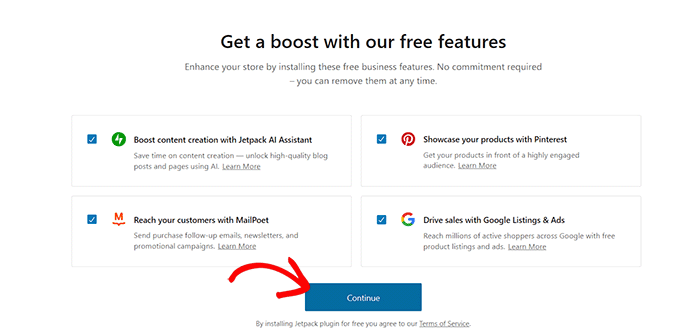
Hepsi bu kadar. WooCommerce artık çevrimiçi mağazanızın temelini oluşturdu.
Ardından, mobilyalarınızın müşterilerinize güvenli bir şekilde ulaşmasını sağlamak için nakliye seçeneklerinizi yapılandırmamız gerekiyor.
Adım 6: Mobilyalarınız İçin Kargo Kurulumu
Artık çevrimiçi mağazanız kurulduğuna göre, mobilyalarınız için bir nakliye yöntemi ekleme zamanı.
Bunu yapmak için, WordPress kontrol panelinden WooCommerce » Ayarlar sayfasına gidin ve ‘Kargo sekmesine geçin.
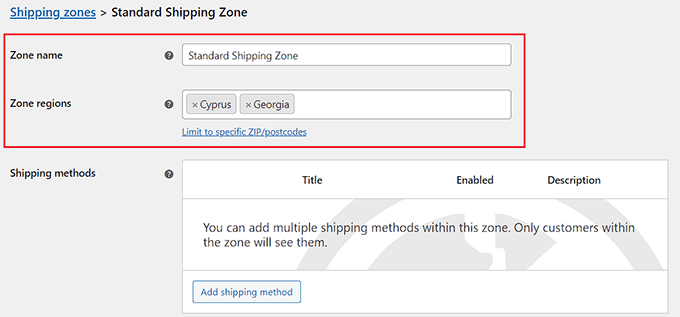
Burada, listeye zaten bir nakliye bölgesi eklendiğini göreceksiniz. Ayarları yapılandırmaya başlamak için bölge adının altındaki 'Düzenle' bağlantısına tıklamanız yeterlidir.
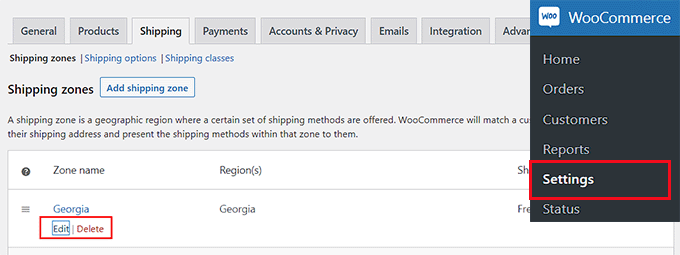
Bu sizi, bölge adını istediğiniz herhangi bir şeyle değiştirebileceğiniz yeni bir sayfaya götürecektir.
Ardından, açılır menüden istediğiniz kadar bölge eklemeye başlayabilirsiniz. Burada, mobilya ürünlerinizi teslim etmek istediğiniz alanları, şehirleri veya ülkeleri seçmeniz gerekiyor.
Ardından, kargo yöntemleri eklemeniz gerekiyor. Bunu yapmak için 'Kargo yöntemi ekle' düğmesine tıklamanız yeterlidir.
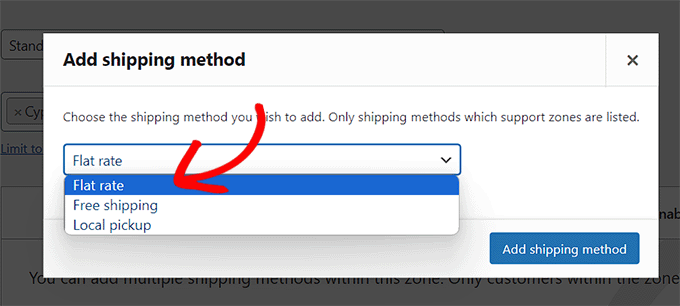
Bu, yönteminizi sabit oranlı, ücretsiz kargo veya yerel teslim alma olarak seçebileceğiniz bir istemi ekranda açacaktır.
💡İpucu: Mobilya nakliyesi ağır ve pahalı olduğundan, Yerel teslim almayı etkinleştirmenizi öneririz. Sabit fiyatlı nakliye kullanıyorsanız, büyük ürünlerde para kaybetmemek için ortalama nakliye maliyetlerinizi dikkatlice hesapladığınızdan emin olun.
Seçiminizi yaptıktan sonra, ‘kargo yöntemi ekle’ düğmesine tıklamanız yeterlidir.
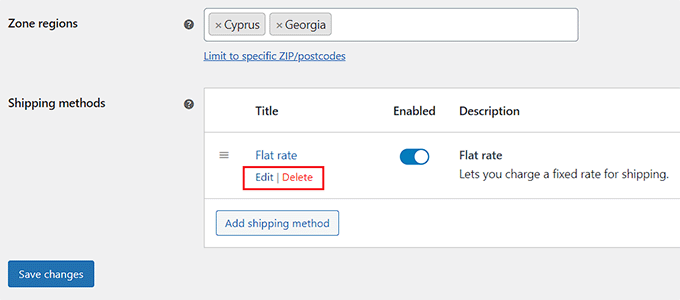
WooCommerce şimdi seçtiğiniz kargo yöntemini kargo bölgesine ekleyecektir.
Ayarlarını yapılandırmak için yöntemin altındaki 'Düzenle' bağlantısına tıklayın.
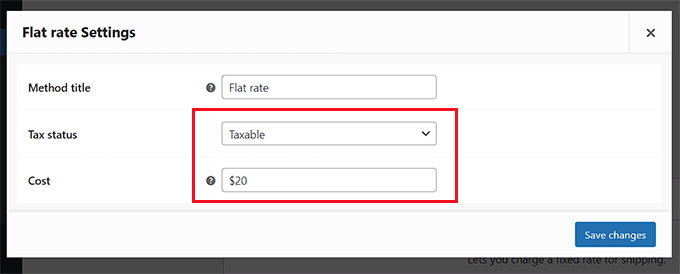
Bu, ekranda vergi durumu ve nakliye maliyetini seçebileceğiniz başka bir istem açacaktır.
İşiniz bittiğinde, ayarlarınızı kaydetmek için ‘Değişiklikleri kaydet’ düğmesine tıklayın.
Bu sizi, değişikliklerinizi kaydetmek için tekrar ‘Değişiklikleri Kaydet’ düğmesine tıklamanız gereken ‘Nakliye Bölgesi’ sayfasına geri götürecektir.
Adım 7: Mobilya Mağazanızda Ödemeleri Ayarlayın
Ardından, mobilya mağazanızda çevrimiçi ödeme kabul etmek için bir ödeme yöntemi kurmanız gerekir.
Bunun için WordPress kontrol panelinden WooCommerce » Ayarlar sayfasına gitmeniz ve ‘Ödemeler’ sekmesine geçmeniz gerekir.
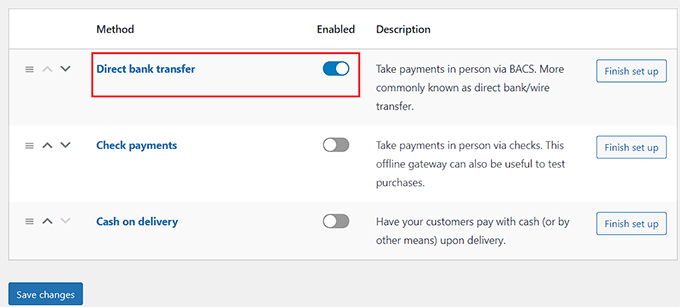
Bu, WooCommerce ile kullanabileceğiniz farklı ödeme yöntemleri ve ödeme ağ geçitleri listesini açacaktır. Burada, etkinleştirmek istediğiniz ödeme yöntemi için ‘Kurulumu bitir’ düğmesine tıklayın.

Şimdi, seçtiğiniz ödeme yöntemini ayarlamak için ekrandaki tüm talimatları izlemeniz gerekecek.
İşiniz bittiğinde, ayarlarınızı kaydetmek için ‘Değişiklikleri Kaydet’ düğmesine tıklayın.

Şimdi, mobilya çevrimiçi mağazanızda ödeme yöntemini etkinleştirmek için ‘Etkin’ anahtarını etkin konuma getirin ve alttaki ‘Değişiklikleri Kaydet’ düğmesine tıklayın.
Daha fazla satış yapmak için birden fazla ödeme yöntemi eklemenizi öneririz.
Mobilya genellikle yüksek fiyatlı bir ürün olduğu için, Affirm veya Klarna gibi “Şimdi Al, Sonra Öde” hizmetleri sunmak isteyebilirsiniz. Elbette kredi kartlarını ve dijital cüzdanları da kabul etmelisiniz.
Adım 8: Mobilya Ürünlerinizi Ekleyin
Şimdi, çevrimiçi mağazanıza mobilya ürünleri eklemeye başlama zamanı. WooCommerce ile ürünlerinizi bir şablondan, CSV dosyasından veya başka bir hizmetten içe aktarabilirsiniz.
Ancak, bu eğitimde, mobilya ürünlerini çevrimiçi mağazanıza manuel olarak nasıl ekleyeceğinizi göstereceğiz.
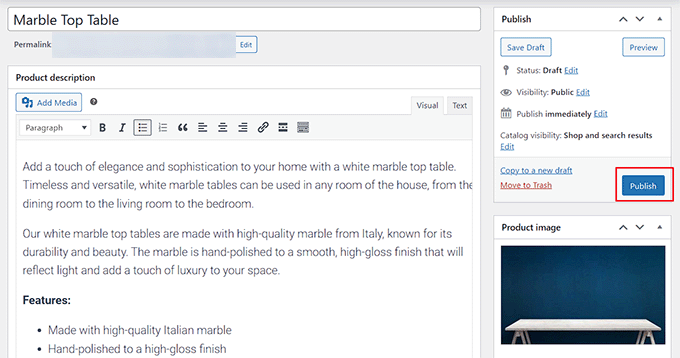
Öncelikle, WordPress yönetici kenar çubuğundan Ürünler » Yeni Ekle sayfasına gidin. Oradayken, mobilya ürününüz için bir başlık ekleyerek başlayabilirsiniz.
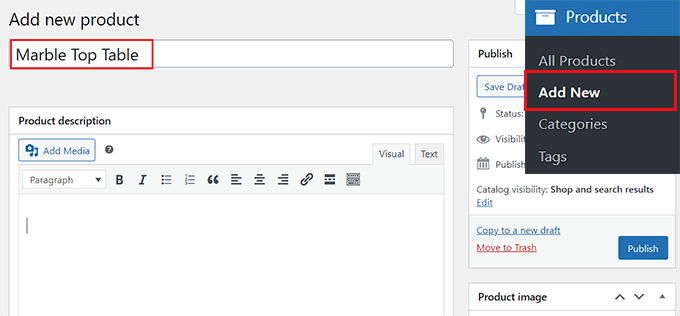
Ardından, 'Ürün Açıklaması' metin kutusuna ürünü açıklayan birkaç cümle ekleyin.
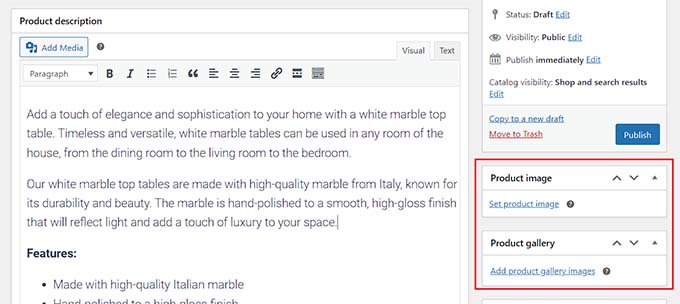
Ardından, sağdaki 'Ürün resmi ayarla' bağlantısına tıklayarak bir ürün fotoğrafı eklemeniz gerekir. Müşteriler mobilyayı dokunamayacağı için, dokuyu, ahşap damarlarını ve kumaş detaylarını net bir şekilde gösteren yüksek çözünürlüklü görseller kullanmanızı öneririz.
Birden fazla açı eklemek isterseniz, bunun yerine 'Ürün galeri görselleri ekle' bağlantısına tıklayabilirsiniz.
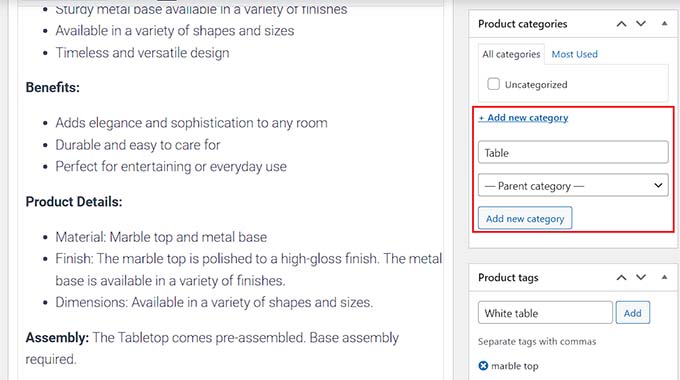
Bunu yaptıktan sonra, ürününüz için kategoriler ve etiketler de ekleyebilirsiniz. Bu, potansiyel alıcıların çevrimiçi mağazanızda ürünlerinizi bulmasına yardımcı olacaktır.
Bir kategori eklemek için, ' satmakta olduğunuz mobilya ürünü için yeni bir kategori oluşturun ve ardından '+ Yeni kategori ekle' bağlantısına tıklamanız yeterlidir.
Ardından, ürün için kullanmak istediğiniz farklı etiketleri 'Ürün etiketleri' bölümünün altına yazın.
Bunu yaptıktan sonra, 'Ürün Verileri' bölümüne aşağı kaydırın. Benzersiz, tek seferlik parçalar (vintage bir lamba gibi) satıyorsanız, burayı Basit ürün olarak bırakabilirsiniz.
Ancak, mobilyanız farklı renklerde veya boyutlarda geliyorsa (kırmızı veya mavi bir kanepe gibi), açılır menüden Değişken ürün seçeneğini seçin.
Bundan sonra, sol sütundan 'Envanter' sekmesine geçin ve ürününüz için stok tutma birimini (SKU) ekleyin.
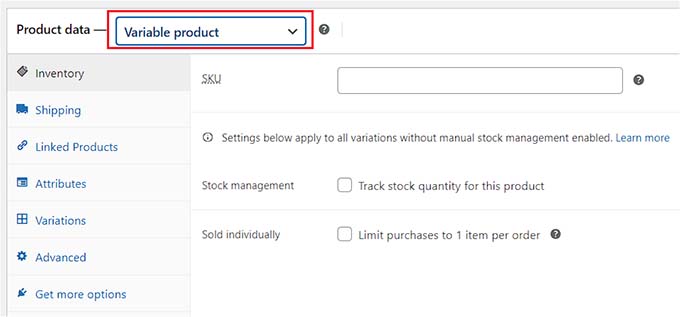
Ardından, 'Nakliye' sekmesine geçin. Burada mobilyanızın ağırlığını, boyutlarını ve nakliye sınıfını ekleyebilirsiniz.
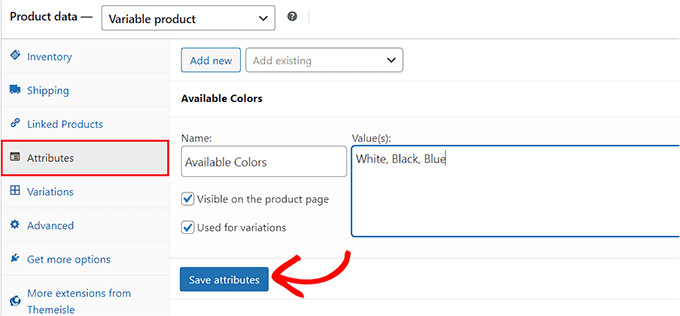
Daha önce Değişken ürün seçtiyseniz, şimdi 'Özellikler' sekmesine geçmeniz gerekir. Bu, mevcut farklı boyutları, renkleri ve malzemeleri tanımlamanıza olanak tanır.
Buradan, 'Ad' seçeneği altında özniteliğiniz için bir ad ekleyebilir ve ardından yanındaki metin kutusuna değerlerini ekleyebilirsiniz.
Örneğin, mobilya ürününüz üç renkte mevcutsa, özniteliği 'Mevcut Renkler' olarak adlandırabilir ve 'Değer' kutusuna siyah, beyaz ve mavi yazabilirsiniz.
İşiniz bittiğinde, ayarlarınızı kaydetmek için 'Özellik Kaydet' düğmesine tıklayın.
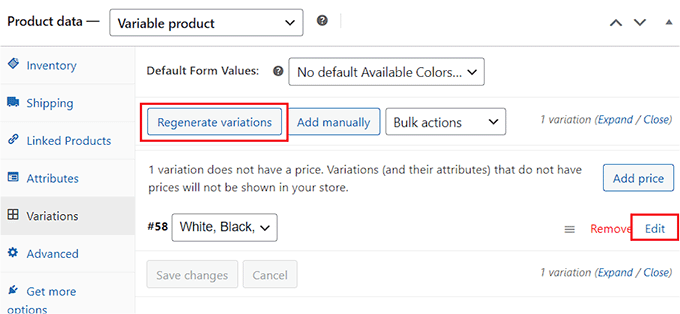
Bundan sonra, 'Varyasyonlar' sekmesine geçin ve 'Varyasyon Oluştur' düğmesine tıklayın.
WooCommerce şimdi oluşturduğunuz tüm öznitelikler için varyasyonlar oluşturacaktır. Her bir varyasyonu ayarlamak için 'Düzenle' bağlantısına tıklayın.
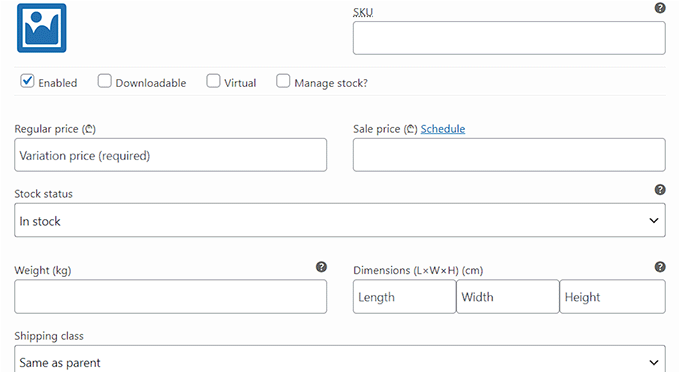
Bu, o belirli varyasyon için sekmeyi genişletecek ve artık boyutunu, rengini, resmini, nakliye yöntemini ve fiyatlandırmasını ekleyebilirsiniz.
İşiniz bittiğinde, ayarlarınızı kaydetmek için ‘Değişiklikleri Kaydet’ düğmesine tıklayın.
Her ürün varyasyonunu yapılandırmak için bu işlemi tekrarlamanız yeterlidir.
Ayrıca beğeninize göre keşfedip yapılandırabileceğiniz başka ayarlar da bulunmaktadır. Memnun kaldığınızda, ürününüzü yayına almak için üstteki 'Yayınla' düğmesine tıklayın.
Çevrimiçi mağazanıza daha fazla mobilya ürünü eklemek için işlemi baştan tekrarlamanız yeterlidir. Bu yapıldıktan sonra, artık çevrimiçi mobilya satmaya başlayabilirsiniz.
Adım 9: Bize Ulaşın Formu Ekleme
E-ticaret platformunuzu oluşturduktan sonra, mağazanıza bir iletişim formu eklemeniz de önemlidir.
Bu, müşterilerin çevrimiçi alışveriş sırasında bir sorun yaşadıklarında iletişime geçmeleri için uygun bir yol sağlar ve bu da müşteri deneyimini iyileştirir.
Ayrıca, müşterilerinizden ve mağaza ziyaretçilerinizden e-posta adreslerini yakalamanıza izin vererek bir e-posta listesi oluşturmanıza da yardımcı olabilir.
Web sitenize bir iletişim bilgileri widget'ı veya işletme telefon numaranızı ekleyebilseniz de, bir iletişim formu veri toplamak, müşteri sorgularına yanıt vermek ve potansiyel müşteri oluşturmak için en iyi yoldur.
WordPress sitenize bir form eklemek için WPForms kullanmanızı öneririz. Bize göre, piyasadaki en iyi iletişim formu eklentisi.

6 milyondan fazla web sitesi tarafından kullanılan WPForms, sürükle ve bırak oluşturucuya sahiptir, hazır bir iletişim formu şablonuyla birlikte gelir, sitenizi spam girişlerinden korur ve ücretsiz bir sürüm sunar.
Ayrıca, biz WPBeginner'da kullandık ve mükemmel bir deneyim yaşadık. Daha fazla bilgi edinmek için WPForms incelememize bakın.
Tek yapmanız gereken WPForms 'Basit İletişim Formu' şablonunu kullanmak ve ardından WPForms bloğunu kullanarak herhangi bir sayfaya veya gönderiye eklemektir.

Ayrıntılı talimatlar için, WordPress'te iletişim formu nasıl oluşturulur konusundaki eğitimimize bakın.
Adım 10: WooCommerce Ürün Araması Oluşturma
Kullanıcıların ürünlerinizi bulabilmesi için çevrimiçi mağazanıza bir arama bloğu eklemeniz önemlidir.
Ancak, yerleşik WordPress arama bloğu pek iyi değildir ve ürün özniteliklerinde, incelemelerde, özel alanlarda veya ürün açıklamalarında eşleşme aramaz.
İşte SearchWP'nin devreye girdiği yer burasıdır. Bu eklenti, kod kullanmadan akıllı bir WooCommerce araması oluşturmanıza olanak tanır.
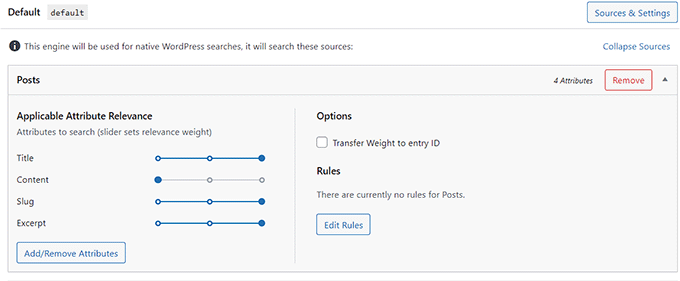
Testlerimiz sırasında, arama algoritmasının tam kontrolünü size verdiğini ve eşleşmeler için ürün başlığını, içeriği (açıklama), slug'ı ve özeti (kısa açıklama) incelediğini keşfettik.
Daha fazla ayrıntı için SearchWP incelememize bakın.
Eşleşmeleri taksonomilerde, yorumlarda, ürün etiketlerinde, incelemelerde ve daha fazlasında aramak için eklenti ayarlarını bile özelleştirebilirsiniz.
Ayrıntılı talimatlar için, akıllı bir WooCommerce ürün araması nasıl oluşturulur konusundaki başlangıç kılavuzumuza bakın.
Adım 11: Çevrimiçi Mağazanızı Müşteri Yorumları Ekleyin
Mobilya mağazanızdaki dönüşümleri artırmanın harika bir yolu, müşteri yorumlarını web sitenizde sergilemektir. Bu, potansiyel müşteriler arasında güven oluşturmaya ve mobilyalarınızı mağazanızdan satın almaya ikna etmeye yardımcı olabilir.
Ürünleriniz için Yelp, Facebook veya Google'da zaten incelemeleriniz varsa, bunları Smash Balloon Reviews Feed Pro eklentisini kullanarak web sitenize kolayca ekleyebilirsiniz.
Piyasadaki en iyi müşteri yorumları eklentisidir ve incelemeleri toplayıp güzel bir düzende düzenlemenizi sağlar.

Ayrıntılı talimatlar için lütfen Google, Facebook ve Yelp incelemelerini WordPress'te gösterme eğitimimize bakın
Bonus: Çevrimiçi Mağaza Sıralamalarını İyileştirmek İçin AIOSEO Kullanın
E-ticaret iş kurulumunuzu tamamladığınıza göre, web sitenize odaklanma zamanı.
Web sitenizi optimize ederek arama motoru sıralamalarını artırabilir ve sitenize daha fazla trafik çekebilirsiniz. Bu da çevrimiçi mağazanızda daha fazla mobilya satışına yol açabilir.
Çevrimiçi mağazanızın SEO'sunu güçlendirmek için, piyasadaki All in One SEO'yu, yani en iyi WordPress SEO eklentisini kullanmanızı öneririz.

Yıllardır WPBeginner sitesinde kullanıyoruz ve makalelerimizin Google arama sonuçlarındaki performansında belirgin bir fark yarattı. Daha fazla bilgi edinmek için AIOSEO incelememize bakın.
Eklenti, işletmeniz için en iyi SEO ayarlarını otomatik olarak seçmenize yardımcı olan bir kurulum sihirbazına sahiptir. Ayrıca, sayfa içi SEO kontrol listesi, XML site haritaları, bozuk bağlantı denetleyicisi, şema oluşturucu ve daha fazlası gibi özellikler sunar.
AIOSEO, çevrimiçi mağazanıza daha fazla organik trafik çekmek için dinamik optimizasyonlar, bireysel ürün sayfası optimizasyonları, breadcrumb'ler, ürün resmi SEO'su ve diğer kullanışlı özellikler gibi yerleşik WooCommerce SEO araçları sunar.
Ürünleriniz için GTIN, ISBN ve MPN şeması eklemenize bile olanak tanır; bu, arama sonuçlarında ürün listelemeleriniz için zengin snippet'ler almanıza yardımcı olur. Bu, çevrimiçi satışları artırmaya yardımcı olur.

Ayrıntılar için, WordPress'te GTIN, ISBN ve MPN şeması nasıl eklenir öğreticimize bakın.
SSS: Mobilya Satışı
Mobilya satışı hakkında okuyucularımızın sıkça sorduğu bazı sorular şunlardır:
Mobilyalarımı çevrimiçi satışlar için nasıl fiyatlandırırım?
Etsy, eBay veya niş mobilya siteleri gibi platformlarda benzer ürünlerin ne kadara satıldığını araştırarak başlamalısınız.
Malzeme maliyetlerinizi, ürünü oluşturmak veya restore etmek için harcadığınız zamanı, ambalajı, nakliye ücretlerini ve kar marjını hesaba katın.
Ayrıca kitlenizi de göz önünde bulundurmanızı öneririz. Üst düzey alıcılar özel veya tasarım mobilyalar için daha fazla ödeme yapabilirken, pazarlık avcıları indirimleri arayacaktır.
Alıcılara esneklik sunmak için farklı kaplamalar veya özelleştirmeler için kademeli fiyatlandırma bile sunabilirsiniz. Hala kafanız karışıksa, e-ticaret fiyatlandırma modeli hakkındaki kılavuzumuza bakabilirsiniz.
Çevrimiçi olarak en çok hangi tür mobilyalar satılıyor?
Yan sehpalar, kitaplıklar, tabureler veya vurgu sandalyeleri gibi nakliyesi kolay daha küçük ürünler, nakliyesi daha ucuz olduğu için genellikle daha iyi satar.
Demonte veya modüler mobilyalar da nakliye zahmetini azalttığı için iyi bir seçenektir.
Bununla birlikte, niş mobilyalar da iyi iş çıkarabilir. Örneğin, vintage parçalar, geri dönüştürülmüş ahşap tasarımlar veya el yapımı ürünler genellikle benzersiz bir şey arayan sadık alıcıları çeker.
Yerel rekabetinizi gözden geçirmenizi ve öne çıkabileceğiniz bir kategori seçmenizi öneririz.
Mobilyalarımın iyi fotoğraflarını nasıl çekerim?
İyi fotoğraflar çevrimiçi mobilya satmanın anahtarıdır. Mümkün olduğunca doğal ışık kullanın ve birden fazla açıdan - ayrıntıların ve kaplamaların yakın çekimleri dahil - resimler çekin.
Mobilyalarınızın öne çıkması için dağınık arka planlardan kaçının.
Mümkünse, mobilyaları gerçek bir oda ortamında sergileyin. Bu, alıcıların kendi alanlarında nasıl görünebileceğini hayal etmelerine yardımcı olur. Profesyonel ekipmana ihtiyacınız yok; modern bir akıllı telefon ve temiz bir kurulum işe yarayabilir.
Umarız bu makale, çevrimiçi olarak kolayca mobilya satmayı öğrenmenize yardımcı olmuştur. Ayrıca WordPress SEO hakkında nihai rehberi ve mağazanız için en iyi WooCommerce eklentileri hakkındaki en iyi seçimlerimizi de görmek isteyebilirsiniz.
Bu makaleyi beğendiyseniz, lütfen WordPress video eğitimleri için YouTube Kanalımıza abone olun. Bizi ayrıca Twitter ve Facebook'ta da bulabilirsiniz.


kzain
Çevrimiçi bir mobilya mağazası açmak istiyordum ve bu makale bana izlemem için mükemmel bir yol haritası sundu. Çevrimiçi bir mağaza kurma, ürün fotoğrafı çekme ve ilgi çekici ürün açıklamaları yazma bölümlerinin ayrıntılı olması takdire şayan. SEO için optimizasyon ve satışları artırmak için sosyal medyayı kullanma konusundaki ipuçlarınız özellikle değerli. Yardımınız için teşekkürler
WPBeginner Desteği
You’re welcome, glad our guide was helpful
Yönetici
Ralph
Eşim iç tasarım hakkında bir blog yazıyor ve kendi mobilyalarımızı satmıyoruz (ama satmayı çok isteriz!). Affiliate pazarlamadan para kazanıyoruz. Bu nişte para kazanma konusundaki 3 sentim: Belirli stiller hakkında, ürünlere (kendinize ait veya bağlı kuruluş) bağlantı verdiğiniz çok sayıda makale yazın. İnsanlar öncelikle belirli bir stilin ne olduğunu görmeyi severler ve bu gelirimizin büyük bir kısmını oluşturur.
WPBeginner Desteği
Thank you for sharing your recommendation
Yönetici