


Bir site sahibinin yaşayabileceği en korkutucu anlardan biri, bir bağlantıya tıklayıp bir hata sayfası görmektir.
Birdenbire, tüm emeğiniz gitmiş gibi görünür, bu da ziyaretçileri hayal kırıklığına uğratır ve trafiğinizi olumsuz etkiler. WPBeginner'da birçok kez sunucu taşıdık ve kalıcı bağlantıları yeniden oluşturmak genellikle bu bozuk bağlantılar için en hızlı çözümdür.
Bu kılavuzda, bozuk bağlantıları düzeltmek için WordPress'te kalıcı bağlantılarınızı nasıl yeniden oluşturacağınızı göstereceğiz.
WordPress'te Kalıcı Bağlantıları Neden Yeniden Oluşturmam Gerekiyor?
Çoğu zaman, WordPress web sitenizdeki URL'ler kalıcıdır ve herhangi bir sorun yaratmaz. Sadece çalışırlar.
Ancak, bazen bir bağlantıya tıklayıp 404 hatası alabilirsiniz. Hatta tüm WordPress sitenize erişmeye çalışırken bile 404 alabilirsiniz.
Bu bazen WordPress sitenizi yeni bir barındırma veya sunucuya taşıdıktan sonra olur. Yeni bir eklenti yükledikten sonra da olabilir.
Bu genellikle bir eklenti, yeni bir özellik eklemek için sitenizin .htaccess dosyasını değiştirdiğinde olur. Bazen bu değişiklikler sunucu ayarlarınızla çakışabilir ve URL'lerinizin düzgün çalışmasını engelleyebilir.
Not: Bu eğitim için WordPress panosuna giriş yapabilmeniz gerekir. WordPress yönetici sayfanıza erişemiyorsanız, WordPress yöneticisinden kilitlendiğinizde ne yapmanız gerektiği hakkındaki adım adım kılavuzumuza bakın.
Genellikle, kalıcı bağlantılarınızı yeniden oluşturmak bu sorunlar için hızlı ve kolay bir çözüm olabilir. Bunu nasıl yapacağımıza bir bakalım.
WordPress'te Kalıcı Bağlantılarınızı Nasıl Yeniden Oluşturursunuz
Kalıcı bağlantılarınızı yeniden oluşturduğunuzda, web sitenizin haritasını etkili bir şekilde yenilemiş olursunuz. Bir değişiklik meydana geldikten sonra, web sunucunuza içeriğinizi tam olarak nerede bulacağını söyler.
Bu karmaşık gelebilir, ancak endişelenmeyin. Sadece bir düğmeye tıklamanız yeterlidir ve WordPress geri kalanını halledecektir.
Başlamak için WordPress yönetici menünüzden Ayarlar » Kalıcı Bağlantılar'a gidin.

Bu sizi WordPress Kalıcı Bağlantı Ayarları sayfasına götürecektir. Burada, şu anda kullanmakta olduğunuz kalıcı bağlantı yapısını göreceksiniz.
WordPress, kalıcı bağlantılar için çeşitli seçenekler destekler. Bunları nasıl özelleştireceğinizle ilgili adım adım talimatlar için WordPress'te özel kalıcı bağlantılar nasıl oluşturulur kılavuzumuza bakabilirsiniz.
Kalıcı bağlantıları sıfırlamak için sayfanın altına kaydırın ve ‘Değişiklikleri Kaydet’ düğmesine tıklayın.
Birkaç dakika sonra, WordPress'in kalıcı bağlantı yapınızı güncellediğini onaylayan bir mesaj görmelisiniz.
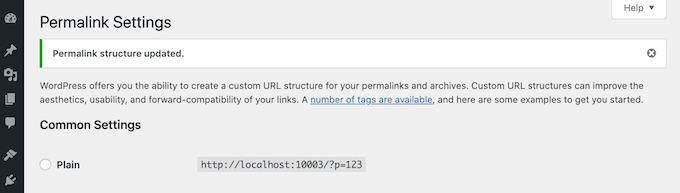
Not: WordPress'in .htaccess dosyanıza yazma izni yoksa, sayfanın altında manuel olarak kopyalayıp dosyaya yapıştırmanız gereken bir kod parçacığı görüntüler.
İşte bu kadar! WordPress artık kalıcı bağlantılarınızı yeniden oluşturdu.
İşe yaradığından emin olmak için sitenize gidin ve birkaç farklı bağlantıya tıklamayı deneyin.
Kalıcı Bağlantıları Yeniden Oluşturduktan Sonra Hâlâ Kalıcı Bağlantı Hataları mı Görüyorsunuz?
Hala 404 hataları alıyorsanız, sitenize Gizli veya Özel tarayıcı penceresinde erişmeyi deneyin. Sayfalar orada doğru yükleniyorsa, sorunu çözmek için tarayıcı önbelleğinizi temizlemeniz yeterlidir. Daha fazla ayrıntı için tarayıcı önbelleği nasıl temizlenir kılavuzumuza bakın.
Bu sorunu çözmezse, bazı sorun giderme işlemleri yapmanız gerekecektir. Bu 404 mesajlarını görmeye başlamadan hemen önce ne olduğunu düşünün.
Eğer yeni bir WordPress eklentisi (özellikle bir önbellekleme veya güvenlik eklentisi) yüklediyseniz veya güncellediyseniz, bu bağlantılarınızı etkilemiş olabilir. Bu eylemin 404 hatasını kaldırıp kaldırmadığını görmek için o eklentiyi devre dışı bırakmayı deneyebilirsiniz.
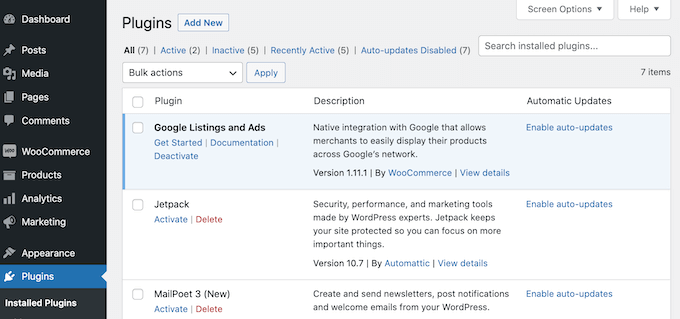
Bu işe yaramazsa, tüm eklentileri devre dışı bırakmayı deneyerek bozuk bağlantılarınızı düzeltip düzeltmediğini görebilirsiniz.
Bu biraz radikal bir adımdır, bu yüzden önce sitenizi bakım moduna almanızı akıllıca olur. Bu, ziyaretçileri bilgilendirirken siz de eklentilerinizi test edebilirsiniz, bu da bozuk bir web sitesi görmekten daha iyi bir izlenim bırakır.
Tüm eklentilerinizi devre dışı bırakmak sorunu çözüyorsa, en az bir eklentinin URL'lerinizi etkilediğini anlamış olursunuz. Bu durumda, her eklentiyi tek tek etkinleştirin ve ardından bunun bağlantılarınızı nasıl etkilediğini test edin.
404 hatası tekrar göründüğünde, soruna neden olan eklentiyi bulmuş olursunuz. Ardından bu eklentiyi sitenizden silebilir veya geliştiriciden destek isteyebilirsiniz.
Siteniz artık hatasız ve sorunsuz çalışmalıdır. Çalışmıyorsa, en yaygın WordPress hataları ve bunları nasıl düzelteceğiniz listemize göz atın.
WordPress'te Kırık Kalıcı Bağlantıları İzleme ve Önleme
Bozuk bağlantılar ziyaretçiler, dönüşümler ve arama motoru sıralamalarınız için kötü haberdir. Zamanla, ölü URL'ler arama motoru sıralamalarınızda nerede göründüğünüzü etkileyebilir. Bu da web sitenize daha az trafik anlamına gelir.
Bu kadar çok şey söz konusuyken, mümkün olan en kısa sürede herhangi bir ölü bağlantı hakkında bilgi edinmek isteyeceksiniz.
WordPress web sitenizdeki bozuk bağlantıları izlemenin ve düzeltmenin en kolay yolu, WordPress için All in One SEO (AIOSEO) eklentisini kullanmaktır. WPBeginner'daki bizler de dahil olmak üzere 3 milyondan fazla web sitesi sahibi AIOSEO kullanıyor.
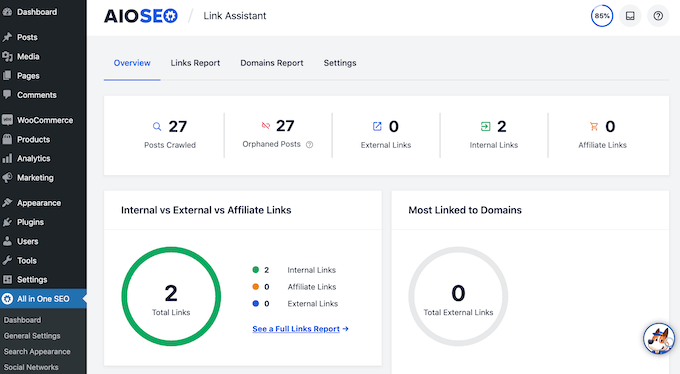
AIOSEO, güçlü yönlendirme yöneticisini kullanarak bozuk bağlantıları kolayca bulmanızı ve birkaç tıklamayla düzeltmenizi sağlar. Daha fazla ayrıntı için lütfen WordPress'te 404 sayfaları nasıl izlenir ve yönlendirilir kılavuzumuza bakın.
Kalıcı Bağlantıları Yeniden Oluşturma Hakkında Sıkça Sorulan Sorular
WordPress'te kalıcı bağlantıları yeniden oluşturma hakkında en sık aldığımız sorulardan bazıları şunlardır. Bu yanıtlar, herhangi bir sorunu gidermenize ve kalıcı bağlantılarınızı ne zaman ve neden yeniden oluşturmanız gerekebileceğini anlamanıza yardımcı olacaktır.
1. WordPress'te kalıcı bağlantıları yeniden oluşturduğumda ne olur?
Kalıcı bağlantıları yeniden oluşturduğunuzda, WordPress URL yapınızı yeniler ve .htaccess dosyanızdaki yeniden yazma kurallarını günceller. Bu işlem, gerçek kalıcı bağlantı yapınızı değiştirmez, yalnızca sunucunuzun mevcut URL'lerinizi düzgün bir şekilde nasıl işleyeceğini söyler. Mevcut bağlantılarınız eskisi gibi çalışmaya devam edecektir.
2. Kalıcı bağlantıları yeniden oluşturmak SEO sıralamalarımı etkiler mi?
Hayır, kalıcı bağlantıları yeniden oluşturmak SEO sıralamalarınıza zarar vermez. Bu işlem, WordPress'in mevcut URL'lerinizi değiştirmeden nasıl işlediğini yeniler. Arama motoru sıralamalarınız ve mevcut geri bağlantılarınız olduğu gibi kalacaktır. Ancak, kalıcı bağlantı yapısını kendiniz değiştirirseniz, bu farklı bir hikayedir ve uygun yönlendirmeler gerektirir.
3. WordPress kalıcı bağlantılarımı ne sıklıkla yeniden oluşturmalıyım?
Genellikle yalnızca 404 hataları alıyorsanız, sitenizi taşıdıysanız, barındırma sağlayıcılarını değiştirdiyseniz veya kalıcı bağlantı yapınızı değiştirdiyseniz kalıcı bağlantıları yeniden oluşturmanız gerekir. Rutin bakımın bir parçası olarak düzenli olarak yapmanız gereken bir şey değildir. Çoğu WordPress sitesi, bunu düzeltmeye ihtiyaç duymadan yıllarca çalışır.
4. Kalıcı bağlantıları yeniden oluşturmak web sitemi bozabilir mi?
Kalıcı bağlantıları yeniden oluşturmak genellikle çok güvenlidir ve web sitenizi bozmaz. Ancak, WordPress sitenizde herhangi bir değişiklik yapmadan önce her zaman bir yedekleme oluşturmanızı öneririz. Nadir durumlarda, özel yeniden yazma kurallarınız veya belirli sunucu yapılandırmalarınız varsa, sonrasında bu ayarları geri yüklemeniz gerekebilir.
5. Kalıcı bağlantıları değiştirmek ve yeniden oluşturmak arasındaki fark nedir?
Kalıcı bağlantıları değiştirmek, gerçek URL yapınızı değiştirmek anlamına gelir (/?p=123'ten /post-name/'ye geçmek gibi), bu da yeni URL'ler oluşturur ve mevcut bağlantıları bozabilir. Kalıcı bağlantıları yeniden oluşturmak, URL'leri değiştirmeden WordPress'in mevcut URL yapınızı nasıl işlediğini yeniler.
6. WordPress sitemi taşıdıktan sonra kalıcı bağlantılarım neden çalışmıyor?
Bir WordPress sitesini yeni bir sunucuya veya barındırma sağlayıcısına taşıdığınızda, .htaccess dosyası bazen düzgün aktarılmaz veya yeni sunucunun farklı yapılandırmaları olur. Kalıcı bağlantıları yeniden oluşturmak, yeni barındırma ortamınızla çalışan yeni yeniden yazma kuralları oluşturur ve bu genellikle sorunu hemen çözer.
Umarız bu makale, WordPress'te kalıcı bağlantılarınızı nasıl yeniden oluşturacağınızı öğrenmenize yardımcı olmuştur. Ayrıca WordPress'te SEO dostu URL yapıları hakkındaki rehberimize veya en iyi geri bağlantı denetleyici araçları hakkındaki uzman seçimimize de göz atmak isteyebilirsiniz.
Bu makaleyi beğendiyseniz, lütfen WordPress video eğitimleri için YouTube Kanalımıza abone olun. Bizi ayrıca Twitter ve Facebook'ta da bulabilirsiniz.


Marina
Bu çok faydalı ve güzel açıklanmış makale için çok teşekkür ederim.
WPBeginner Desteği
You’re welcome!
Yönetici
Olaf
Bu, bir WordPress sitesine sahip olan herkes için temel bir beceridir. Er ya da geç bu beceri işe yarayacaktır. Bir taşıma işlemi, bir eklenti yükledikten sonra bozuk URL'ler veya herkesin karşılaştığı ara sıra URL sorunları için olsun. Bu kılavuz kalıcı bağlantı sorunlarının yaklaşık %80'ini çözebilir. Ve öğrendiğinizde, çok basit, değil mi?
David Lim
AISEO'yu tercih ediyorum çünkü gerçekten kullanışlı küçük bir eklenti. Şimdiye kadar 404 hata kodlarının kalıcı bağlantı hatalarından kaynaklanabileceğini bile bilmiyordum.
Jiří Vaněk
Kalıcı bağlantılarla zaman zaman sorunlar yaşadım. Otomatik olarak kalıcı bağlantıları yeniden oluşturmak için bir komut olup olmadığını sormak istiyorum? Örneğin, Cron aracılığıyla kullanılabilecek WP CLI kullanarak. Web sitesinde kalıcı bağlantı yapısı çöktüğünde durumlar için kalıcı bağlantı yeniden oluşturmayı otomatikleştirmekle ilgileniyorum.
WPBeginner Desteği
Kalıcı bağlantıları otomatik olarak yeniden oluşturmak için önerebileceğimiz belirli bir eklenti veya aracımız yok. Siteniz sürekli olarak kalıcı bağlantılarla sorun yaşıyorsa, sorunun nedenini daraltmaya yardımcı olacak bir hata günlüğü olup olmadığını görmek için barındırma sağlayıcınızla görüşmenizi öneririz. Kalıcı bağlantıların normalde sitenizde bir şeyler ters gitmediği sürece yeniden oluşturulması gerekmez.
Yönetici
Jiří Vaněk
Sorun şu ki, ben kendi sağlayıcısıyım. Kendi sunucumda bir web sitem var ve hata günlüğünden sorunun nerede olduğunu tahmin edebiliyorum ama henüz çözebilmiş değilim. Yine de yanıt için teşekkürler. Aramaya devam edeceğim :).