


WordPress sitenizin mobil sürümünü masaüstü önizlemesinde incelemek, basit ama önemli bir görevdir.
Sitenizin daha küçük ekranlarda nasıl göründüğünü kontrol etmenizi sağlar, aksi takdirde gözden kaçırabileceğiniz düzen sorunlarını veya tasarım kusurlarını tespit etmenize yardımcı olur.
Yıllar boyunca, sitelerinin mobil cihazlarda harika görünmesini ve iyi çalışmasını sağlamak için birçok web sitesi sahibiyle çalıştık. Ayrıca WPBeginner sitesinde yeni sayfalar ve gönderiler oluştururken mobil uyumlu tasarımlara öncelik veriyoruz.
Fark ettiğimiz bir zorluk, doğru araçlar olmadan masaüstünde mobil sürümü kontrol etmenin zor olabilmesidir.
Neyse ki, WordPress'in Tema Özelleştiricisi ve Google Chrome'un DevTools Cihaz Modu, hızlı bir şekilde önizlemenize ve ayarlamalar yapmanıza olanak tanır.
Bu kılavuzda, masaüstünden WordPress sitelerinin mobil sürümünü görüntülemek için her iki yöntemi de size adım adım anlatacağız.
💡Hızlı Cevap: WordPress Sitenizin Mobil Sürümünü Masaüstünden Görüntüleyin
Acil misiniz? İşte WordPress sitenizin mobil sürümünü masaüstünden görüntülemenin en kolay yolları.
- Yöntem 1: WordPress Tema Özelleştirici. Klasik bir tema kullanıyorsanız mobil düzenleri önizlemenin en kolay yolu. Sadece Görünüm » Özelleştir'e gidin.
- Yöntem 2: Chrome DevTools. Sitenizi teknik olarak incelemek veya blok tema kullanıyorsanız en iyi araç. Herhangi bir sayfaya sağ tıklayın ve İncele'yi seçin.
Mobil Düzeninizi Neden Önizlemelisiniz
Mobil düzeninizi önizlemelisiniz çünkü Google artık sıralama algoritması için mobil öncelikli bir dizin kullanıyor. Bu, Google'ın arama sonuçlarında nerede sıralandığınızı belirlemek için öncelikle sitenizin mobil sürümüne baktığı anlamına gelir.
Mobil görünümünüz bozuksa, SEO sıralamalarınız zarar görecektir.
SEO'nun ötesinde, web sitesi ziyaretçilerinin %50'sinden fazlası web'e cep telefonları aracılığıyla erişiyor. Siteniz küçük ekranlarda iyi çalışmıyorsa, izleyicilerinizin yarısından fazlasını hemen kaybedersiniz.
Bir duyarlı WordPress teması kullansanız bile, mobil görünümü manuel olarak kontrol etmeniz gerekir. Deneyimlerimize göre, otomatik yeniden boyutlandırma bazen uzun başlıklar, büyük resimler veya açılır formlar gibi belirli öğeleri bozabilir.
Sonraki bölümlerde, WordPress web sitenizin mobil sürümünü bir masaüstünde nasıl görüntüleyebileceğinize bakacağız.
Masaüstü tarayıcıları kullanarak sitenizin mobilde nasıl göründüğünü test etmek için 2 farklı yöntemi ele alacağız. Herhangi bir bölüme atlamak için aşağıdaki bağlantılara tıklayabilirsiniz:
Başlayalım!
Yöntem 1: WordPress Tema Özelleştirici'yi Kullanma
WordPress sitenizin mobil sürümünü önizlemek için WordPress tema özelleştiricisini kullanabilirsiniz.
WordPress kontrol panelinize giriş yapın ve Görünüm » Özelleştir ekranına gidin.
📍Not: Özelleştir seçeneğini görmüyorsanız, siteniz muhtemelen Tam Site Düzenleme (FSE) blok teması kullanıyordur. Bu durumda, lütfen aşağıdaki Yöntem 2'ye atlayın.
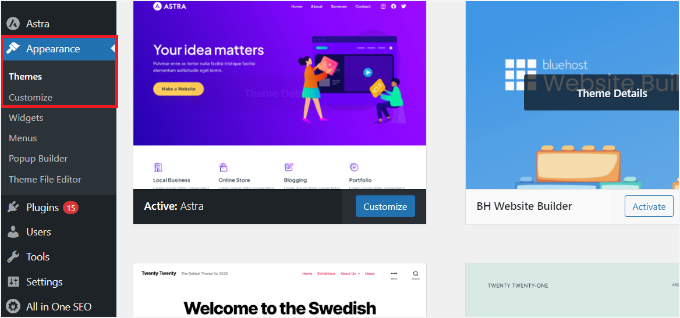
Bu, WordPress tema özelleştiricisini açacaktır.
Kullandığınız temaya bağlı olarak, sol taraftaki menüde biraz farklı seçenekler görebilirsiniz.
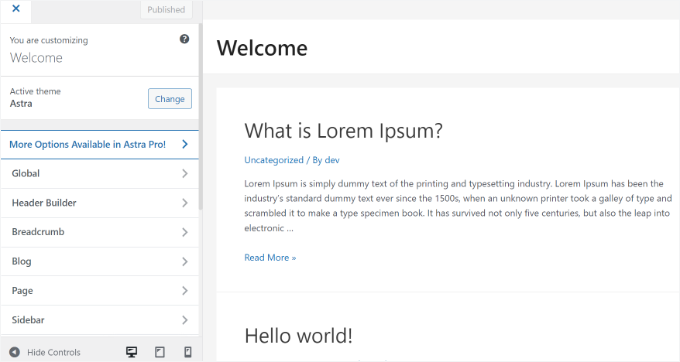
Ekranın alt kısmında, mobil simgesine tıklayın.
Ardından sitenizin mobil cihazlarda nasıl göründüğüne dair bir önizleme göreceksiniz.
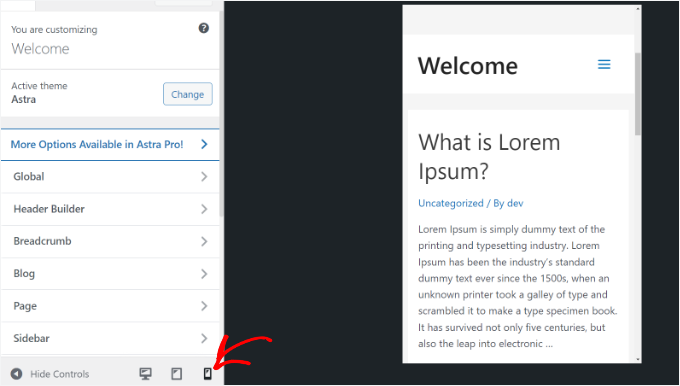
Mobil sürümü önizlemenin bu yöntemi, özellikle blogunuzu oluşturmayı bitirmediğinizde veya bakım modunda olduğunda kullanışlıdır.
Artık web sitenizde değişiklikler yapabilir ve bunları yayına almadan önce nasıl göründüklerini kontrol edebilirsiniz.
Yöntem 2: Google Chrome'un DevTools Cihaz Modunu Kullanma
Web sitesinin mobil sürümünü görüntüleme konusundaki bir sonraki yöntem Google Chrome tarayıcısını kullanmaktır.
Google Chrome tarayıcısı, herhangi bir web sitesinde çeşitli kontroller yapmanıza olanak tanıyan, mobil cihazlarda nasıl göründüğünü önizleme dahil, bir dizi geliştirici aracına sahiptir.
Masaüstünüzde Google Chrome tarayıcısını açın ve kontrol etmek istediğiniz sayfayı ziyaret edin. Bu, sitenizdeki bir sayfanın önizlemesi veya hatta rakibinizin web sitesi olabilir.
Ardından, sayfaya sağ tıklamanız ve 'İncele' seçeneğini seçmeniz gerekir.
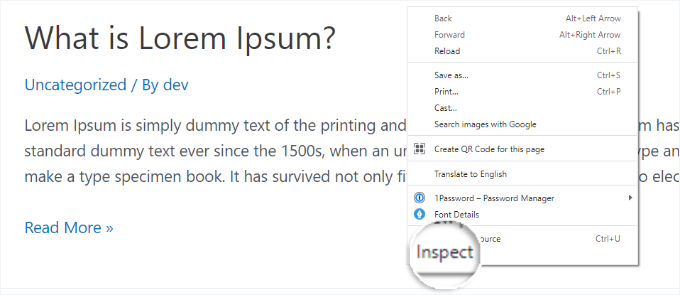
Ekranın sağ tarafında veya altında yeni bir panel açılacaktır.
Şuna benzer görünecektir:
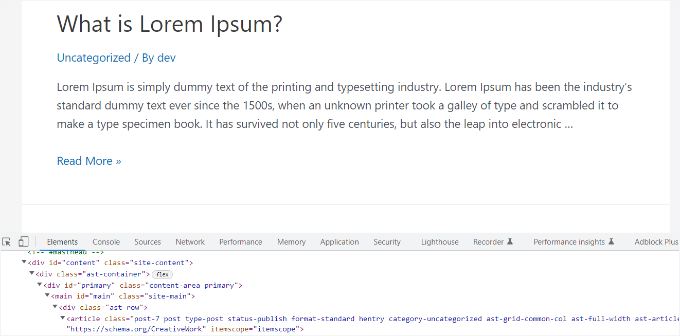
Geliştirici Araçları panelinde sitenizin HTML kaynak kodunu, CSS'ini ve diğer ayrıntıları görebilirsiniz.
Ardından, mobil görünüme geçmek için 'Cihaz Araç Çubuğunu Aç/Kapat' düğmesine tıklamanız gerekir.
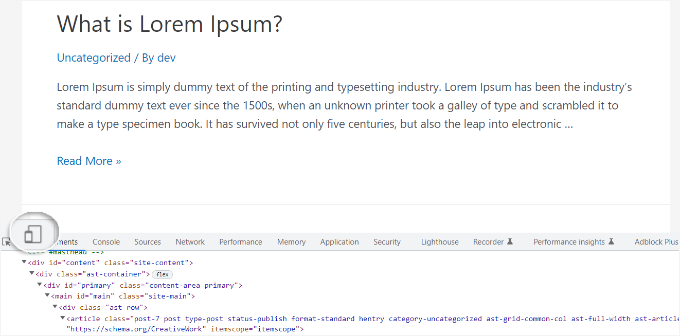
Web sitenizin önizlemesinin mobil ekran boyutuna küçüldüğünü göreceksiniz.
Web sitenizin genel görünümü de mobil görünümde değişecektir. Örneğin, menüler daralacak ve ek simgeler menünün sağı yerine soluna taşınacaktır.
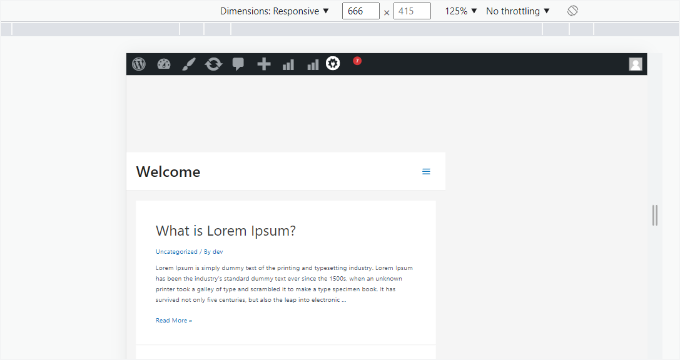
Sitenizin mobil görünümü üzerinde fare imlecini gezdirdiğinizde, imleç bir daireye dönüşecektir.
Bu daireyi fare ile hareket ettirerek, bir dokunmatik ekrandaki parmağınızı kullanır gibi sayfayı aşağı kaydırabilirsiniz.
Ayrıca, mobil ekranı yakınlaştırmak veya uzaklaştırmak için 'Shift' tuşunu basılı tutabilir, ardından fareyi tıklayıp hareket ettirebilirsiniz.
Sitenizin mobil görünümünün üzerinde bazı ek seçenekler göreceksiniz.
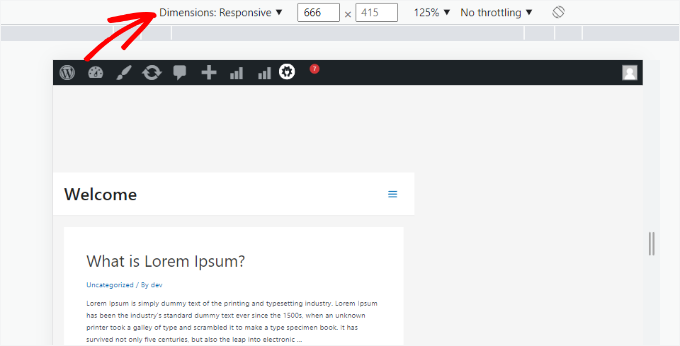
Bu ayarlar birkaç ek şey yapmanıza olanak tanır. Sitenizin farklı türdeki akıllı telefonlarda nasıl görüneceğini kontrol edebilirsiniz.
Örneğin, bir iPhone gibi bir mobil cihaz seçebilir ve sitenizin orada nasıl göründüğünü görebilirsiniz.
Ayrıca sitenizin performansını hızlı veya yavaş 3G bağlantılarında simüle edebilirsiniz. Bu, büyük resimlerin veya betiklerin zayıf internet bağlantısına sahip kullanıcılar için web sitenizi yavaşlatıp yavaşlatmadığını kontrol etmenize yardımcı olur.
Son olarak, döndürme simgesini kullanmak, Manzara moduna geçmenizi sağlar. Bu, bir kullanıcı telefonunu yan tuttuğunda düzeninizin doğru şekilde sığmasını sağlar.
Bonus İpucu: WordPress'te Mobil Özel İçerik Oluşturma
Web sitenizin duyarlı bir tasarıma sahip olması, mobil ziyaretçilerin web sitenizde kolayca gezinebilmesi için önemlidir.
Ancak, yalnızca duyarlı bir siteye sahip olmak yeterli olmayabilir. Mobil cihazlardaki kullanıcılar genellikle masaüstü kullanıcılarından farklı şeyler ararlar.
Birçok premium tema ve eklenti, masaüstü ve mobil için farklı görünen öğeler oluşturmanıza olanak tanır. Ayrıca, açılış sayfalarınızı mobil görünümde düzenlemek için sayfa oluşturucu eklentisi gibi SeedProd kullanabilirsiniz.

Potansiyel müşteri oluşturma formlarınız için mobil cihazlara özel içerikler oluşturmayı düşünmelisiniz. Mobil cihazlarda bu formlar, ideal olarak yalnızca bir e-posta adresi olmak üzere minimum bilgi istemelidir. Ayrıca iyi görünmeli ve kapatılması kolay olmalıdır.
Daha fazla ayrıntı için, WordPress'te bir açılış sayfası oluşturma hakkındaki kılavuzumuza bakabilirsiniz.
Mobil özel açılır pencereler ve potansiyel müşteri oluşturma formları oluşturmanın bir başka harika yolu OptinMonster ile yapılır. Pazardaki en güçlü WordPress açılır eklentisi ve potansiyel müşteri oluşturma aracıdır.
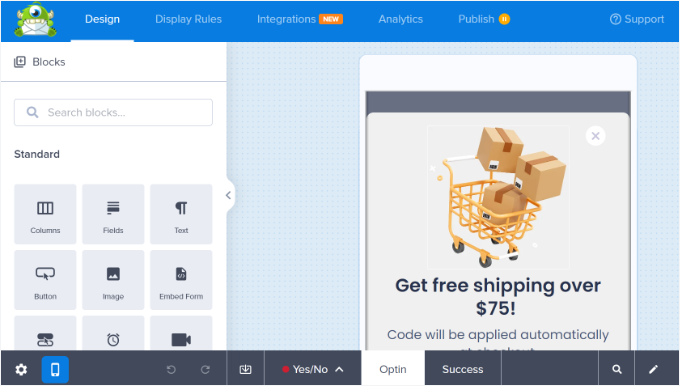
OptinMonster, mobil kullanıcılara karşı masaüstü kullanıcılara farklı kampanyalar göstermenize olanak tanıyan özel cihaz hedefleme görüntüleme kurallarına sahiptir. En iyi dönüşümleri elde etmek için bunu OptinMonster'ın coğrafi hedefleme özelliği ve diğer gelişmiş kişiselleştirme özellikleriyle birleştirebilirsiniz.
Daha fazla bilgi için dönüşüm sağlayan mobil açılır pencereler oluşturma hakkındaki kılavuzumuza bakabilirsiniz.
Video Eğitim
Gitmeden önce, masaüstünden WordPress sitelerinin mobil sürümünü nasıl görüntüleyeceğinizle ilgili video eğitimimize göz atmak isteyebilirsiniz.
Masaüstünden WordPress Sitelerinin Mobil Sürümünü Önizleme Hakkında Sıkça Sorulan Sorular
Sitenizin mobil düzenini önizleme hakkında okuyucularımız tarafından sıkça sorulan bazı sorular şunlardır.
Bu masaüstü önizlemeleri gerçek mobil cihazlarla tam olarak eşleşecek mi?
Her zaman değil. Açık düzen sorunlarını yakalamak için faydalı olsa da, bu masaüstü tabanlı araçlar yalnızca ekran boyutlarını, tarayıcı davranışını ve ağ koşullarını taklit edebilir.
Performans tuhaflıklarını veya dokunma hareketleri gibi donanıma özgü etkileşimleri yakalayamayabilirler.
Bu nedenle, yayına geçmeden önce gerçek dünya kullanılabilirliğini doğrulamak için her zaman telefonlar ve tabletler dahil olmak üzere gerçek cihazlarda test etmenizi öneririz.
Sitemi masaüstümden mobil görünümde düzenleyebilir miyim?
Evet, WordPress, Özelleştirici'de mobil modu önizlerken veya Elementor, SeedProd ve Beaver Builder gibi sayfa oluşturucuları kullanarak içerik düzenlemenize olanak tanır.
Mobil önizlemeye geçtiğinizde şunları yapabilirsiniz:
- Daha küçük ekranlar için dolgu, kenar boşlukları ve yazı tipi boyutlarını ayarlayın.
- Belirli öğeleri yalnızca mobilde gizleyin veya gösterin (büyük resimler veya yalnızca masaüstü bannerları gibi).
- Dokunmatik etkileşimler için tasarlanmış menüleri ve widget'ları test edin.
Çoğu oluşturucu, masaüstü veya tablet sürümlerini etkilemeden düzenleri özelleştirebilmeniz için cihaza özel ayarlar sağlar.
WordPress mobil görünümümü giriş yapmadan nasıl kontrol edebilirim?
Canlı sitenin ziyaretçiler için nasıl göründüğünü görmek istiyorsanız, bu yöntemleri deneyin:
- Sitenizi gizli bir tarayıcı penceresinde açın ve geliştirici araçlarının cihaz modunu kullanın.
- Responsive Design Checker gibi çevrimiçi duyarlı tasarım denetleyicilerini kullanın.
Bu araçlar, giriş kimlik bilgileri gerektirmeden sitenizi farklı çözünürlüklerde görüntülemenizi sağlar.
Umarız bu makale, sitenizin mobil düzenini nasıl önizleyeceğinizi öğrenmenize yardımcı olmuştur. Ayrıca, bir WordPress sitesini mobil uygulamaya dönüştürmek için en iyi eklentiler hakkındaki uzman seçimlerimize bakmak ve mobil uyumlu bir web sitesi oluşturma yollarını öğrenmek isteyebilirsiniz.
Bu makaleyi beğendiyseniz, lütfen WordPress video eğitimleri için YouTube Kanalımıza abone olun. Bizi ayrıca Twitter ve Facebook'ta da bulabilirsiniz.



Dayo Olobayo
Bu benim için çok zamanında bir makale. Web sitemi yeniden tasarlama sürecindeyim ve hem mobilde hem de masaüstünde iyi görünmesini sağlamak istiyorum. Bu gönderide anlattığınız yöntemleri kesinlikle deneyeceğim.
Dennis Muthomi
Bu gönderi daha iyi bir zamanda gelemezdi!
WordPress sitemi, bir sürü farklı telefon ve tablette manuel olarak kontrol etmek zorunda kalmadan çeşitli mobil cihazlarda önizlemenin yollarını arıyordum. Google Chrome Geliştirici Araçları'nın yerleşik bir cihaz modu olduğunu bilmiyordum – kesinlikle bundan sonra onu kullanacağım.
WPBeginner Desteği
Glad we could show the easy way to test this
Yönetici
Dennis Muthomi
Ayrıca Chrome DevTools'ta farklı cihaz görünümlerinin ekran görüntülerini alabileceğimi de yeni keşfettim, test etmek için çok sayıda kullanışlı araç var
Mrteesurez
Bu harika, ben bunu bilmiyordum bile, keşfettiğini paylaştığın için teşekkürler. Günümüzde kullanıcıların büyük bir yüzdesinin web sitelerini ziyaret etmek ve göz atmak için mobil cihazları kullandığı bu günlerde, birinin web sitesini mobil için optimize etmesi ve farklı ekranlarda nasıl önizleneceğini bilmek, site öğelerini ayarlamayı kolaylaştırmak önemlidir.
Mrteesurez
Normalde bunun için sayfa oluşturucu kullanırdım, şimdi tema özelleştiricisini kullanabildiğimizi keşfettim, farklı cihaz ekranları arasında geçiş yapmak için üç ekran boyutu bile gösteriyor. Teşekkürler.
Ralph
Web sitemde her ay %75-77'ye varan mobil trafik alıyorum. Temam duyarlı (responsive) olmasına rağmen, WordPress'in kendi içindeki makale önizlemesi (mobil) asla telefonumda bir gönderi gibi görünmüyor. Eşimin telefonunda da öyle.
Sıfırdan yaptığım yeni web sitemle, %100 mobil kullanıcılar için yapmayı bile düşünüyorum.
SeedProd bunun için uygun mu? Yoksa özel bir yapılandırıcıya mı bakmalıyım?
WPBeginner Desteği
SeedProd will allow you to create a responsive theme for your site
Yönetici
Moinuddin waheed
Bu çok önemli bir husus çünkü trafiğin çoğu doğrudan mobilden geliyor ve iyi bir kullanıcı arayüzüne sahip olmak kesinlikle iyi bir görsel deneyime yardımcı olacaktır.
GenerateBlocks Pro ve GeneratePress kullandım ve web sitesinin mobil sürümünün görünümünü ayarlamak için aynı özelliğe sahipler.
Günümüzde neredeyse tüm temalar ve sayfa oluşturucular bu özelliği içermektedir.
WPBeginner Desteği
It is definitely a good feature to have
Yönetici
Jiří Vaněk
Elementor, bu oluşturucu ile web sitesi oluşturanlar için benzer bir işlev de sunar. Sol taraftaki menünün altında, düzeni görüntülemek için bir geçiş özelliği bulunur. Burada masaüstü, tablet ve mobil görünümler arasında geçiş yapabilirsiniz. Test amacıyla kendi kesme noktelerinizi ekleyebilir ve özel çözünürlükler oluşturabilirsiniz. Şahsen, web sitesinin birden çok cihazdaki görünümünü kontrol etmek benim için çok faydalı oldu çünkü şaşırtıcı bir şekilde, duyarlı şablon nedeniyle, makale düzeni, özellikle Elementor ile, dramatik şekilde farklı görünebilir.
WPBeginner Desteği
Thank you for sharing, page builders have started adding this view toggle for their users
Yönetici
Moinuddin Waheed
Sanırım artık neredeyse tüm sayfa oluşturucular, mobil sürümün masaüstü sürümü kadar iyi görünmesini ve görünmesini sağlayacak bu seçeneği sunuyor.
Seedprod'u kullanıyorum ve mobil sürümü test ederken çok sorunsuz olduğunu gördüm.
Seedprod'un en iyi yanı, iyi bir mobil görünüm elde etmek için çok fazla değişiklik yapmamıza gerek olmaması, çoğu durumda küçük bir ayarın işi halletmesidir.
Mrteesurez
Seedprod'u kullanmaya çok uzun zaman önce başlamadım. Web sitemi farklı ekran boyutlarında önizlemek için Elementor kullanıyorum ve benim için işe yarıyor. Ancak Seedprod'da beni geçiş yapmaya ikna edecek bir şey keşfettim, bu yüzden böyle bir test işlevselliği benim için ek bir avantaj.
ilham ilmam aufar
hello wpbeginner,
what if i want make mobilw view permanent on desktop view?
thanks
Sakirah
Merhaba, sitemin mobilde yüklenmesiyle ilgili bir sorunum var. Mobil Site görünümü, teması olmayan klasik sürüm olarak görünüyor. Duyarlı temayı görüntülemek için alttaki Tam Siteyi Görüntüle'ye tıklamam gerekiyor. Duyarlı temanın herhangi bir mobilde otomatik olarak görüntülenmesi için Tam Siteyi Görüntüle'yi zorlamak istiyorum.
WPBeginner Desteği
Bu varsayılan WordPress davranışı olmamalıdır, bu nedenle mobil görünümü etkinleştiren bir eklentiniz olup olmadığını görmek için sitenizi kontrol etmek isteyebilirsiniz.
Yönetici
daniel
bunu yapmak çok daha kolay bir yol var, sadece inceleme aracına tıklayarak ve mobil modu etkinleştirerek (telefon simgeli sol üstteki düğme).
WPBeginner Desteği
Bu makaledeki yöntem 2 budur.
Yönetici
Larissa mokom
Merhaba, Burada paylaştığınız tüm bilgiler için teşekkür ederim, blogumu oluşturabilmek için rehberlerinizi adım adım takip edebiliyorum, sorum şu: widget'larım (ana sayfa, hakkımızda, bize ulaşın) web sitem mobil bir cihazda açıldığında görüntülenmezken, bilgisayarda her şey iyi görünürken bu sorunu nasıl düzeltebilirim?
WPBeginner Desteği
Bunun temanın stilinden kaynaklanan bir seçim olmadığından emin olmak için temanızın desteğiyle iletişime geçmek isteyeceksiniz.
Yönetici
Samson Onuegbu
Vay canına!
WPbeginner her zaman birçok kişinin var olduğunu bilmediği en iyi püf noktalarını sunar.
Sitemizi yakında yayına alacağız ve duyarlı site oluşturma işimi daha kolay hale getirdiniz.
Çok teşekkürler!
WPBeginner Desteği
You’re welcome, glad you found our recommendations helpful
Yönetici