


Web barındırma hizmetimizden gelen ilk 'Disk Kotası Aşıldı' e-postasını aldığımda yaşadığım paniği asla unutmayacağım. Küçük blogumuzun bu kadar çok yer kullanabileceğini düşünmemiştik.
Sorunun gönderilerimiz değil, WordPress'in otomatik olarak oluşturduğu sayısız gizli dosya olduğunu çabucak öğrendik. Bu gizli karmaşa sitenizi yavaşlatabilir ve hatta uyarı vermeden çökertebilir.
Bu sorunu kendi sitemizin yüzlercesinde temizledikten sonra, boşa harcanan alanı geri kazanmak için basit bir kontrol listesi geliştirdik. Web sitelerimizi yalın ve hızlı tutmak için kullandığımız adımlar bunlardır.
Bu kılavuzda, sitenizi temizlemek için her adımda size rehberlik edeceğiz. Ne kadar alan geri kazanabileceğinizi öğrenelim.
Disk Alanını Neden Boşaltmalı ve Inode Kullanımını Azaltmalı?
Her WordPress hosting planı iki kritik sınırlama ile birlikte gelir: disk alanı ve inode'lar. Bu sınırlamaları anlamak, sağlıklı bir web sitesini sürdürmek için önemlidir.
Disk alanı basittir - dosyalarınız için kullanılabilen toplam depolama alanıdır. Inode'lar daha az belirgin ancak eşit derecede önemlidir.
Bir inode'u, boyutu, konumu ve izinleri dahil olmak üzere her dosya ve klasör hakkında bilgi depolayan bir dosya dolabı etiketi olarak düşünün. Sunucunuzdaki her tek dosya, dosya boyutundan bağımsız olarak bir inode kullanır.
Başlangıçta bu sınırlar cömert görünüyor. Ancak WordPress siteleri hem kaynaklar açısından şaşırtıcı derecede açtır. Sadece 50.000 dosya ile inode sınırlarına ulaşan küçük bloglar gördük, diğerleri ise sadece birkaç yüz resimle disk alanını dolduruyor.
Bu sınırlardan birine ulaştığınızda, siteniz sinir bozucu şekillerde bozulmaya başlar:
- E-posta çalışmıyor – Yeni e-posta alınamıyor veya gönderilemiyor
- Medya yüklemeleri başarısız oluyor – Yeni resim veya dosya ekleyemezsiniz
- İçerik güncellemeleri bozulur – Yazılar ve sayfalar düzgün kaydedilmez
- Eklenti güncellemeleri başarısız – WordPress güncellemeleri indiremiyor veya yükleyemiyor
- Site çökmeleri – Ciddi durumlarda, tüm web siteniz çevrimdışı olur
Daha da kötüsü, bu sorunlar genellikle uyarı vermeden ortaya çıkar. Bir gün siteniz sorunsuz çalışır, ertesi gün WordPress geçici dosyalar oluşturamadığı için kendi kontrol panelinize erişiminiz engellenir.
İyi haber mi? Çoğu WordPress sitesi, tahsis edilen kaynaklarının %30-50'sini gereksiz dosyalara boşa harcar. Bu dosyaları temizleyerek, yalnızca barındırma sınırlarından kaçınmakla kalmayacak, aynı zamanda daha hızlı yükleme süreleri ve daha sorunsuz performans göreceksiniz.
Nerede durduğunuzu tam olarak bilmeniz için mevcut disk alanı ve inode kullanımınızı kontrol ederek başlayalım.
WordPress'te Disk Alanı Nasıl Kontrol Edilir
WordPress'te disk alanını kontrol etmenin birden fazla yolu vardır. En kolay yolu, barındırma hizmetinizin cPanel'ine erişmektir.
Tüm web barındırma sağlayıcıları disk kullanımı, dosya kullanımı, e-posta hesabı sayısı ve daha fazlası hakkında istatistikler sunar.
Örneğin, Bluehost kullanıyorsanız, hesabınıza giriş yapıp sol panelden 'Web Siteleri' sekmesine gidebilirsiniz. Buradan, web sitenizin 'Ayarlar' seçeneğine tıklayın.

Bundan sonra, üstteki menüden 'Gelişmiş' sekmesine gidin.
Ardından, cPanel seçeneğine aşağı kaydırın. Açmak için 'Yönet' düğmesine tıklamanız yeterlidir.
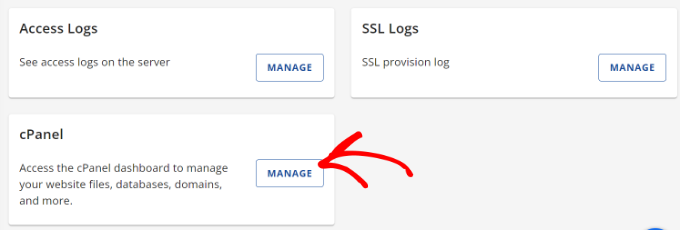
Ardından, cPanel'de farklı seçenekler göreceksiniz.
Örneğin, dosya yöneticisine, disk kullanımına, FTP bağlantılarına erişebilir, phpMyAdmin ayarlarını açabilir ve daha fazlasını yapabilirsiniz.
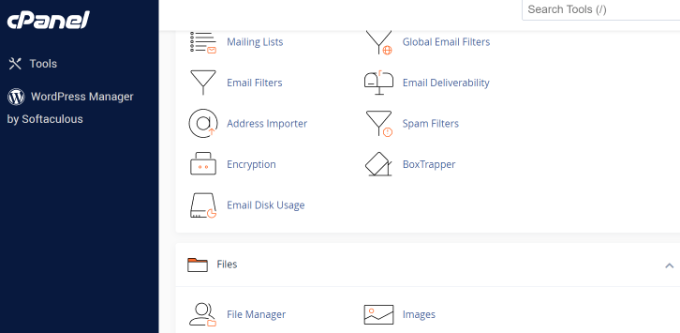
Bunu akılda tutarak, WordPress'te disk alanını boşaltmak ve inode kullanımını azaltmak için 8 kolay yola bakalım:
- Boyutlarını Küçültmek İçin Görüntü Optimizasyon Araçları Kullanın
- WordPress'in Görüntü Boyutları Oluşturmasını Engelleyin
- Videoları WordPress'e Yüklemeyin
- WordPress Medya Kütüphanenizi Temizleyin
- Aktif Olmayan WordPress Eklentilerini ve Temalarını Kaldırın
- Taslak Blog Yazılarını ve Sayfalarını Silin
- Posta Kutunuzu Boşaltın ve Kullanılmayan E-posta Hesaplarını Silin
- WordPress'te Önbelleği ve Eski Yedekleme Dosyalarını Temizleyin
- Disk Alanını Boşaltma Hakkında Sıkça Sorulan Sorular
- Ek Kaynaklar ve Sonraki Adımlar
1. Boyutlarını Küçültmek İçin Görüntü Optimizasyon Araçları Kullanın
Disk alanından tasarruf etmenin basit bir yolu, resimlerinizi optimize etmektir. Kalitesini düşürmeden resim boyutunu küçültmek için farklı araçlar kullanabilirsiniz. Bunun yanı sıra, dosya formatını (PNG, JPEG, GIF) ve boyutlarını değiştirerek resim boyutunu potansiyel olarak %80'e kadar azaltabilirsiniz.
Bu, yalnızca inode kullanımını kaydetmekle kalmaz, aynı zamanda web sitenizin daha hızlı yüklenmesini de sağlar. Ayrıca daha hızlı web sitesi yedeklemeleri ve gelişmiş SEO sıralamaları elde edersiniz.
Görüntü optimizasyon araçları, resmin dosya boyutunu düşürmek için sıkıştırma teknolojisi kullanır. Adobe Photoshop veya Affinity gibi fotoğraf düzenleme yazılımlarını ya da TinyPNG veya JPEGmini gibi web araçlarını kullanabilirsiniz.

Yüklediğinizde resimleri otomatik olarak sıkıştıran farklı WordPress eklentileri de vardır.
Daha fazla ayrıntı için, kalite kaybetmeden web performansı için görüntüleri nasıl optimize edeceğiniz hakkındaki rehberimize bakın.
2. WordPress'in Görüntü Boyutları Oluşturmasını Engelleyin
WordPress'in bir resmi web sitenize yüklediğinizde birden fazla kopyasını oluşturduğunu biliyor muydunuz?
WordPress, orijinal resme ek olarak küçük resim, orta ve büyük boyutlar dahil olmak üzere farklı görüntü boyutları oluşturur.
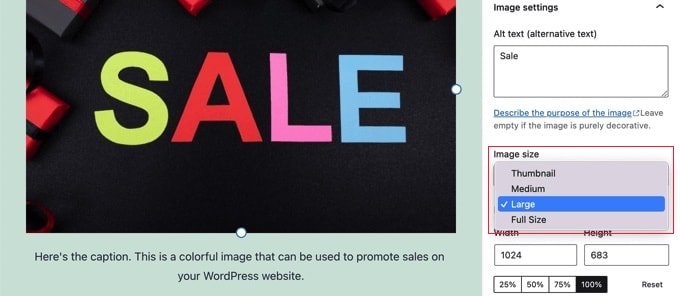
Bu görüntü boyutları web sitenizde disk alanı ve inode kaplar. Ayrıca, tek bir görüntünün farklı sürümleri nedeniyle sitenizin yedek boyutu da büyük olacaktır.
WordPress'in birden fazla resim boyutu oluşturmasını önlemenin basit bir yolu, Gereksiz Küçük Resimler Oluşturmayı Durdur eklentisini kullanmaktır. Bu, resim boyutlarını devre dışı bırakmanıza olanak tanıyan ücretsiz bir eklentidir.
WordPress'in görüntü boyutları oluşturmasını nasıl önleyeceğiniz hakkındaki kılavuzumuzu izleyerek daha fazla bilgi edinebilirsiniz.
Tema'nızın ana blog sayfanızdaki küçük resimler gibi sitenizin farklı bölümleri için belirli resim boyutları kullanabileceğini unutmayın. İyi bir eklenti, kayıtlı tüm boyutları görmenizi sağlar, böylece yalnızca ihtiyacınız olmayanları seçici olarak devre dışı bırakabilirsiniz.
3. WordPress'e Video Yüklemeyin
Disk alanını ve inode'ları azaltmanın bir başka yolu da videoları WordPress'e yüklemekten kaçınmaktır.
Videoları doğrudan sitenize yüklemek daha fazla bant genişliği ve disk alanı kullanmak anlamına gelir. Yüksek kaliteli videolarınız varsa, bu daha da fazla kaynak kullanacaktır. Ayrıca videoları yönetmek ve görüntülemek için farklı eklentilere ihtiyacınız olacak, bu da daha fazla disk alanı kullanmak demektir.
Daha iyi bir alternatif, videoları YouTube veya Vimeo gibi sitelere yükleyip ardından sitenize yerleştirmektir. Bu şekilde disk alanı ve bant genişliğinden tasarruf edersiniz.
Videolarınız ayrıca daha fazla görünürlük kazanacaktır, çünkü YouTube dünyanın en popüler ikinci arama motoru ve en çok ziyaret edilen sitelerinden biridir.
Daha fazla ayrıntı için WordPress blog yazılarına kolayca video ekleme konulu rehberimizi takip edebilirsiniz.
4. WordPress Medya Kütüphanenizi Temizleyin
WordPress medya kütüphanenizi temizlemek, disk alanını artırmak ve WordPress'teki inode'ları azaltmak için harika bir yoldur.
Kullanılmayan medya dosyalarınız, aynı görüntünün birden fazla kopyası veya yanlış boyuttaki resimleriniz varsa, alanı boşaltmak için bunları kaldırabilirsiniz.
Genellikle, kaldırmak istediğiniz bir resmi seçmek için WordPress kontrol panelinden Medya » Kitaplık bölümüne gidebilirsiniz. Resim ek açıklaması ayrıntıları açıldığında, 'Kalıcı olarak sil' seçeneğine tıklamanız yeterlidir.
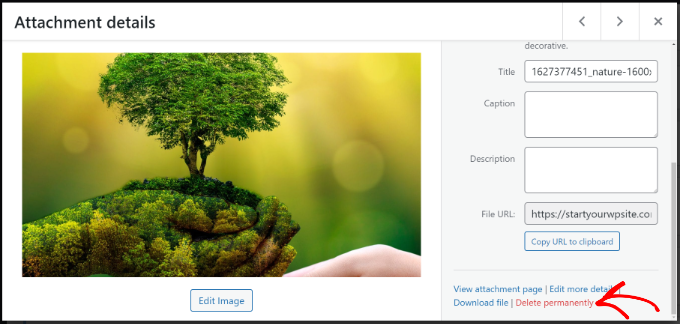
Ancak, manuel işlem zaman alıcıdır ve kullanılmayan medya dosyalarını bulmak zor olabilir.
Daha verimli bir yol, WordPress medya kütüphanesini temizlemeye yardımcı olan WordPress eklentilerini kullanmaktır. Örneğin, WP Media Cleanup, Duplicator tarafından hazırlanan ve sitenizdeki kullanılmayan medya dosyalarını ve resim varyasyonlarını tarayan bir eklentidir.
Eklenti, hangi resimlerin gerçekten kullanıldığını belirlemek için yazılarınızı, sayfalarınızı, widget'larınızı ve özel alanlarınızı kontrol eder. Ardından, silinmesi güvenli olan kullanılmayan dosyaların net bir raporunu size sunar.
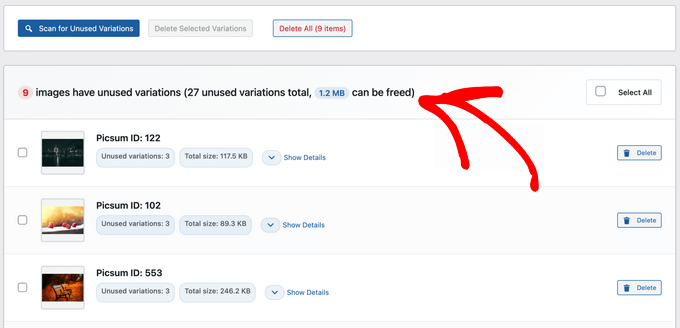
Bir güvenlik özelliği olarak, silinen dosyalar 30 gün boyunca geçici bir yedekte tutulur, böylece gerekirse kolayca geri yükleyebilirsiniz.
Daha fazla ayrıntı için lütfen WordPress medya kitaplığınızı nasıl temizleyeceğinize ilişkin rehberimize bakın.
5. Kullanılmayan WordPress Eklentilerini ve Temalarını Kaldırın
Kullanılmayan ve şu anda aktif olmayan WordPress eklentileriniz ve temalarınız var mı?
Etkin olmayan WordPress temaları ve eklentileri, inode kullandıkları ve disk alanı kapladıkları anlamına gelir. Disk alanını artırmak ve inode kullanımını azaltmak için bu eklentileri ve temaları kaldırmalısınız.
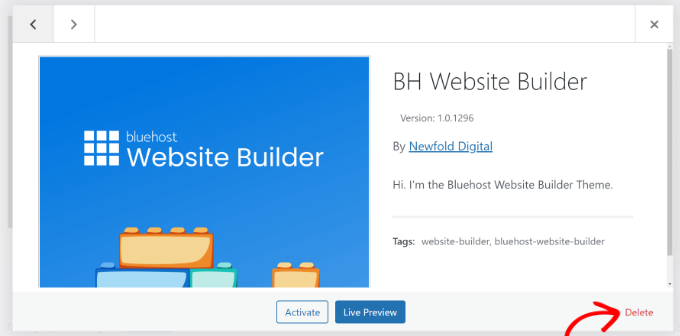
Unutmayın, bir eklentiyi veya temayı devre dışı bırakmak dosyalarını sunucunuzdan kaldırmaz. Kapladıkları disk alanını ve inode'ları gerçekten boşaltmak için 'Sil' düğmesine tıklamanız gerekir.
Eklentileri kaldırmak için WordPress yönetici panelinizden Eklentiler » Yüklü Eklentiler'e gidin. Ardından, kullanılmayan herhangi bir eklenti için 'Sil' düğmesine tıklayın.
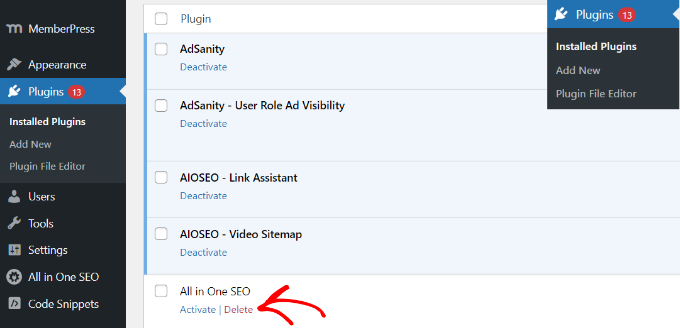
Benzer şekilde, aktif olmayan WordPress temalarını da silebilirsiniz.
İlk olarak, WordPress kontrol panelinizden Görünüm » Temalar'a gitmeniz gerekecektir.
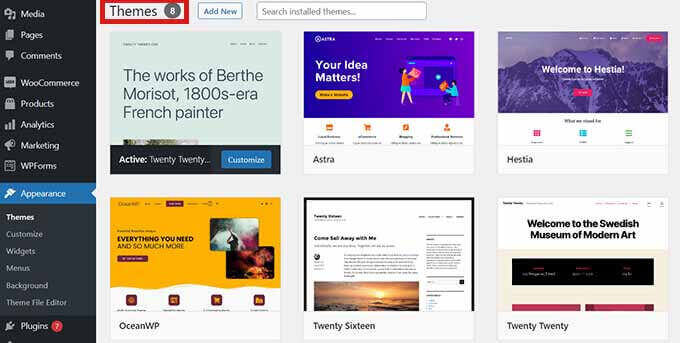
Buradan kaldırmak istediğiniz temaya tıklayın.
WordPress temanızın ayrıntılarını içeren yeni bir açılır pencere açılacaktır. Sağ alt köşedeki 'Sil' düğmesine tıklayın.
6. Taslak Blog Yazılarını ve Sayfalarını Silin
Tıpkı aktif olmayan temalar ve eklentiler gibi, taslak blog yazılarını ve sayfalarını kaldırmak da WordPress'te disk alanını boşaltabilir ve inode'ları azaltabilir.
Gereksiz yere yer kaplarlar ve bunları silerek web sitesi performansını artırabilirsiniz.
WordPress yönetici alanınızdan Gönderiler » Tüm Gönderiler'e gidin. Ardından, herhangi bir taslak blog gönderisinin altındaki 'Çöp Kutusu' düğmesine tıklayın.
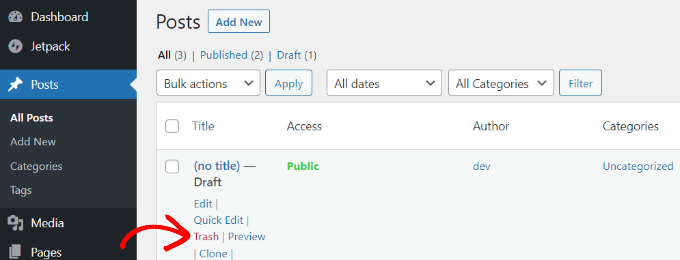
Web sitenizdeki taslak sayfalar için de aynısını yapabilirsiniz.
WordPress ayrıca gönderileri ve sayfaları toplu olarak silmenize olanak tanır. Daha fazla bilgi için lütfen WordPress gönderilerini toplu olarak nasıl sileceğiniz hakkındaki kılavuzumuza bakın.
7. Posta Kutunuzu Boşaltın ve Kullanılmayan E-posta Hesaplarını Silin
Bu ipucu, e-posta hesaplarınız web sitenizle aynı sunucuda barındırılıyorsa geçerlidir; bu, birçok paylaşımlı barındırma planında yaygındır.
Barındırma hizmetinizde e-posta hesapları kullanıyorsanız, bunlar da yer kaplar ve sitenizde inode kullanır.
Inode kullanımını azaltmak ve disk alanından tasarruf etmek için e-postalarınızı kontrol edebilir ve istenmeyen e-postaları silebilirsiniz. Bunlar spam e-postaları veya artık gerekmeyen eski e-postalar olabilir.
Benzer şekilde, WordPress barındırma hizmetinizde birden fazla e-posta hesabı kuruluysa, o zaman aktif olmayan kullanıcılar için hesapları silebilirsiniz. Barındırma sağlayıcınızın cPanel'ini kullanarak posta kutunuza ve farklı e-posta hesaplarınıza erişebilirsiniz.
4. WordPress'te Önbelleği ve Eski Yedek Dosyalarını Temizleyin
Önbellek eklentileri, WordPress web sitenizi hızlandırmak ve daha iyi bir kullanıcı deneyimi sunmak için süper kullanışlıdır.
Ancak, kontrol edilmezlerse, bu eklentiler çok sayıda önbellek dosyası oluşturabilir. Sonuç olarak, WordPress'te inode kaplarlar. Bu nedenle, WordPress önbelleğini düzenli aralıklarla temizlemek ve inode kullanımını azaltmak en iyi uygulamadır.
Farklı WordPress barındırma hizmetleri ve önbellekleme eklentileri, önbelleği temizlemek için yerleşik bir seçeneğe sahiptir.
Örneğin, Bluehost, önbelleği WordPress yönetici alanından temizlemenize olanak tanır. Önbelleği kaldırmak için üst araç çubuğundaki 'Önbellekleme' seçeneğini seçin ve 'Tümünü Temizle' seçeneğine tıklayın.

Benzer şekilde, WordPress güvenliği ve yedekleme eklentileri kullanıyorsanız, eski güvenlik raporlarını ve yedeklemeleri temizlemek de inode kullanımınızı ve disk alanı sorunlarınızı önemli ölçüde iyileştirecektir.
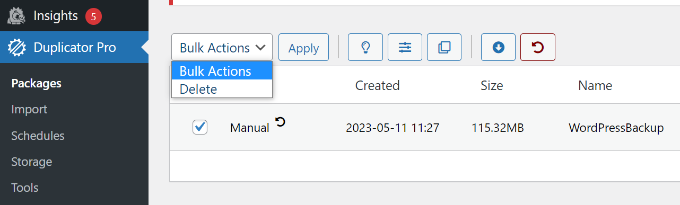
Örneğin, yedeklemeler için Duplicator kullanıyorsanız, mevcut yedeklemeleri görüntüleyebilir ve WordPress kontrol panelinizden eskilerini silebilirsiniz.
Sadece Duplicator Pro » Paketler sayfasına gidin ve eski yedeğinizi seçin. Ardından, Toplu İşlem açılır menüsüne tıklayın ve Sil'i seçin.
Duplicator'ın ücretsiz sürümüyle başlayabilir ve ayrıca Pro özelliklerini de incelemenizi şiddetle tavsiye ederiz.
Disk Alanını Boşaltma Hakkında Sıkça Sorulan Sorular
WordPress depolama yönetimi hakkında sık sık sorular alıyoruz. Gördüğümüz en yaygın sorulardan bazılarına burada yanıtlar verilmektedir.
1. WordPress'te inode nedir?
Bir inode, barındırma sunucunuzdaki her dosya ve klasör hakkında bilgi depolayan bir veri yapısıdır. Ne kadar küçük olursa olsun her dosya bir inode kullanır. Disk alanınız dolu olmasa bile inode'larınız tükenebilir, bu da hatalara neden olabilir veya sitenizin çökmesine yol açabilir.
2. Bir WordPress sitesinin gerçekten ne kadar disk alanına ihtiyacı var?
Yeni bir WordPress kurulumu 1 GB'tan az yer kullanır. Ancak temalar, eklentiler, resimler ve yedeklemelerle birlikte küçük bir işletme sitesi kolayca 5-10 GB'a ihtiyaç duyabilir. Daha büyük e-ticaret veya medya ağırlıklı siteler 25 GB veya daha fazlasını gerektirebilir.
3. Kullanılmayan eklentileri ve temaları silmek sitemi bozar mı?
Etkin olmayan eklentileri ve temaları silmek güvenlidir. WordPress yalnızca şu anda etkin olanları kullanır. Bu, yer açmak ve inode'ları azaltmak için harika bir yoldur, ancak her ihtimale karşı önceden sitenizin tam bir yedeğini almanızı her zaman öneririz.
4. WordPress dosyalarımı ne sıklıkla temizlemeliyim?
Temizlik işlemini her 3 ila 6 ayda bir yapmak harika bir alışkanlıktır. Bu, eski yedeklemeleri temizlemeyi, kullanılmayan medyayı kaldırmayı ve eski taslakları silmeyi içerir. Düzenli bakım, depolama sorunlarını önlemeye yardımcı olur ve sitenizin iyi çalışmasını sağlar.
Ek Kaynaklar ve Sonraki Adımlar
Artık sitenizin depolama alanını nasıl temizleyeceğinizi öğrendiğinize göre, sitenizi optimize edilmiş ve sorunsuz çalıştırmak için bu diğer kılavuzlar da size yardımcı olabilir.
- WordPress Hızını ve Performansını Artırma Rehberi – Ziyaretçiler ve arama motorları için web sitenizin daha hızlı yüklenmesini sağlamak için daha fazla uzman ipucu öğrenin.
- Karşılaştırılan En İyi WordPress Yedekleme Eklentileri – Doğru yedekleme eklentisini seçmek çok önemlidir. Sitenizi korumak için en iyi araçların karşılaştırmamıza göz atın.
- Bir WordPress Eklentisi Nasıl Doğru Kaldırılır – Gerekli dosyaların veya veritabanı tablolarının geride kalmadığından emin olmak için eklentileri kaldırmanın doğru yolunu öğrenin.
Bu makaleyi beğendiyseniz, lütfen WordPress video eğitimleri için YouTube Kanalımıza abone olun. Bizi ayrıca Twitter ve Facebook'ta da bulabilirsiniz.



Samuel
Disk alanını boşaltmak WordPress performansı için çok önemlidir! Kullanılmayan temaları, eklentileri ve yüklemeleri düzenli olarak temizlemek büyük fark yaratır. Ayrıca, sahte verilerle (resimler dahil) bir tema satın aldığınızda, kendi verilerinizle temayı güncelledikten sonra bu verilerin temizlenmesi gerektiğini de öğrendim. Bu sahte verileri, disk alanında önemli yer kaplayabilecek şekilde bırakmak cazip gelebilir.
Dennis Muthomi
merhaba…bir sorum var:- veritabanını temizlemeye ne dersin?
Biliyorum ki gönderi otomatik kaydetmeleri, revizyonlar ve hatta spam ve çöp kutusuna gönderilen yorumlar gibi şeyler orada yer kaplayabilir. Sence de yapmaya değer bir şey mi, yoksa gerçekten gerekli değil mi?
Düşüncelerini duymak isterim
WPBeginner Yorumları
Evet, büyük bir site için ekstra verileri silmek, sitenin veritabanı boyutunu azaltarak yardımcı olabilir.
Veritabanını optimize etmeye yardımcı olması için buradaki rehberi öneriyoruz: https://www.wpbeginner.com/plugins/optimize-your-wordpress-database-with-one-click/
Her zaman olduğu gibi, bunu yapmadan önce bir yedekleme yapmanızı öneririz.
Jiří Vaněk
Merhaba Dennis,
Şahsen, revizyonların en azından silinmesini kesinlikle tavsiye ederim. Web sitenizi neyle oluşturduğunuzdan emin değilim, ancak örneğin Elementor ile WordPress, çok sayıda revizyon üretmesiyle iyi bilinir. Web sitesi için bir makale üzerinde çalıştığımda, tek bir makalenin bitmeden 150 revizyona sahip olması nadir değildir. Bu sadece MySQL veritabanında yer kaplamakla kalmaz, aynı zamanda zamanla web sitesini yavaşlatmaya da başlar. Revizyonları ve veritabanındaki gereksiz verileri silmek için WP Sweep eklentisini kullanmaya alıştım ve bunu şiddetle tavsiye ederim. Harika, küçük, hafif ve veritabanımı optimize ediyor.
Ralph
Blogumda çok sayıda teknik çizim var ve kontrol ettikten sonra limitimin %80'indeydim. İyi ki o rehberi bulmuşum. Sanırım en iyi ve en hızlı yol tüm resimlerimi webp'ye dönüştürmek olacak çünkü bu beni geleceğe hazırlayacak ve web sitemin daha hızlı yüklenmesini sağlayacak.
Videoları wordpress'e yüklememek gerektiği konusunda da hemfikirim. Youtube kullanın. Muhtemelen zaten web sitesinden daha hızlıdır ve kim bilir, yeterince düzenli video ile Youtube'da kişisel bir marka oluşturabilirsiniz?
WPBeginner Desteği
It is possible
Yönetici
Jiří Vaněk
Görüntüleri WebP'ye dönüştürmek çok iyi bir stratejidir, ancak bunu manuel olarak değil de bir eklenti kullanarak yapıyorsanız dikkatli olun; eski görüntüleri silip WebP görüntüleriyle değiştirin. Birçok eklenti orijinal görüntüleri saklar ve WebP formatında yenilerini ekler. Paradoksal olarak, bu aslında daha fazla yer kaplayabilir. Ve orijinal görüntüler silinirse, WebP formatı eski tarayıcılarda doğru şekilde görüntülenmeyebilir.
Jiří Vaněk
Benzer bir senaryo MySQL veritabanlarında da ortaya çıkabilir. Burada, WordPress'in (özellikle Elementor ile) büyük miktarlarda oluşturabileceği revizyonlar genellikle rol oynar. Bu nedenle, hız amacıyla, örneğin 'sweep' eklentisini kullanarak revizyonları silmenizi öneririm.