


Bir WordPress web sitesini yeni bir alan adına geçirdiğinizde, kullanıcıların eski alan adına geri yönlendirilme olasılığı vardır. Bu, birçok WordPress kullanıcısının geçiş sonrası karşılaştığı yaygın bir sorundur.
Bu hatayı geçmişte birkaç farklı yaklaşımla düzelttik. Örneğin, deneyimlerimiz, yönlendirmeyi çözmek için WordPress ayarlarındaki site adresini güncelleyebileceğinizi gösteriyor. Bunun yanı sıra, veritabanındaki URL'yi değiştirmeyi ve DNS önbelleğinizi temizlemeyi de deneyebilirsiniz.
Bu makalede, WordPress'in taşıma işleminden sonra eski bir alan adına yönlendirilmesini nasıl düzelteceğinizi göstereceğiz.
Taşıma Sonrası Eski Alan Adına Yönlendirme Sorununa Ne Neden Olur?
WordPress web sitenizi yeni bir alan adına taşırken, yönlendirme ayarlamak önemlidir. Bu sayede kullanıcılar otomatik olarak yeni konuma iner ve anahtar kelime sıralamalarınızı ve trafiğinizi koruyabilirsiniz.
Ancak, yeni bir alan adına yönlendirme düzgün çalışmayabilir ve ziyaretçileriniz eski alan adına yönlendirilebilir.
Bu sorunun ana nedenlerinden biri, WordPress veritabanı tablolarınızda site URL'nizin ve ana sayfa URL'nizin farklı olmasıdır. Bu iki değerin de yeni alan adınıza yönlendirdiğinden emin olmanız gerekir.
Bunun yanı sıra, DNS sorunları da kullanıcıların taşıma işleminden sonra eski alan adına yönlenmesine neden olabilir. DNS sunucusu yanıt vermiyorsa veya DNS kayıtları güncellenmemişse, ziyaretçileriniz yeni web sitenizin URL'sini görüntüleyemez.
Bununla birlikte, WordPress'in taşıma işleminden sonra eski alan adına yönlendirmesini nasıl düzeltebileceğinizi görelim. Farklı yöntemleri ele alacağız, bu nedenle tercih ettiğiniz bölüme atlamak için aşağıdaki bağlantılara tıklayabilirsiniz.
Yöntem 1: WordPress Ayarlarında Site Adresini Güncelleme
Bu sorunu çözmenin en kolay yolu, WordPress ayarlarınızda WordPress adresi ve site adresinin aynı olduğundan emin olmaktır.
Site Adresiniz (URL) hala eski alan adını gösteriyorsa, taşıma işleminden sonra kullanıcılar önceki URL'ye yönlendirilecektir.
Bunu düzeltmek için WordPress yönetici panelinizden Ayarlar » Genel bölümüne gidin. Ardından, 'Site Adresi (URL)' alanına yeni alan adınızı girin.
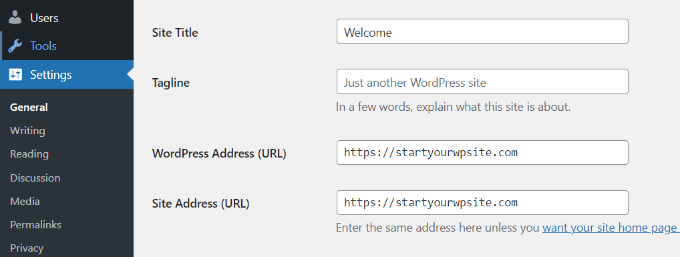
İşiniz bittiğinde, değişikliklerinizi kaydedin ve sorunun çözülüp çözülmediğini görmek için yeni alan adını ziyaret edin.
Ancak, URL alanları gri renkteyse ve yeni bir adres yazmanıza izin vermiyorsa, okumaya devam edin ve alan adınızı yönlendirmek için diğer yöntemlerden birini kullanın.
Yöntem 2: WordPress Veritabanında Site URL'sini Değiştirme
Eski alan adına yönlendirme sorununu düzeltmenin bir diğer yöntemi, WordPress veritabanı tablolarındaki site URL'sini güncellemekdir.
WordPress hosting hizmeti tarafından sağlanan cPanel'i kullanarak veritabanına kolayca erişebilirsiniz.
Bu eğitim için örnek olarak Bluehost'u kullanacağız, ancak süreç Hostinger, SiteGround vb. diğer barındırma şirketleri için de benzerdir.
Öncelikle, barındırma hizmeti kontrol paneline giriş yapmanız gerekecek. Ardından, sol menüden Web Siteleri sekmesine gidebilirsiniz. Buradan, web siteniz için 'Ayarlar' seçeneğine tıklamanız yeterlidir.

Ardından, web sitenizin ayrıntılarını ve farklı ayarlarını göreceksiniz.
Hızlı Bağlantılar bölümüne aşağı kaydırabilir ve 'phpMyAdmin' seçeneğine tıklayabilirsiniz.
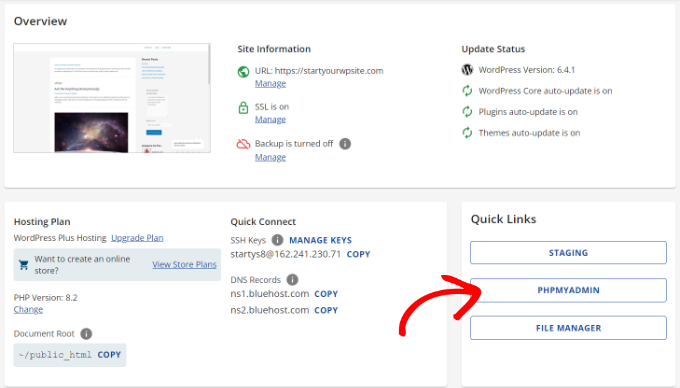
Ardından, phpMyAdmin açılana kadar birkaç saniye beklemeniz gerekecek.
Açıldıktan sonra, sol taraftaki gezinme panelinden wp_options tablosuna gitmelisiniz.
Her barındırma hizmetinin veritabanı tabloları için farklı bir adlandırma kuralı olduğunu unutmayın. Ancak, aradığınız tablo her zaman '_options' ile bitecektir.
Örneğin, bu eğitimde Bluehost'un phpMyAdmin'indeki 'staging_45f_options' tablosuna tıklayacağız.
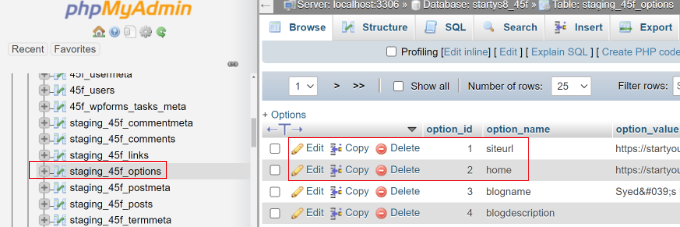
Ardından, 'siteurl' ve 'home' seçeneklerini düzenlemeniz gerekecek.
İlk olarak, 'siteurl' seçeneği için 'Düzenle' düğmesine tıklayın.
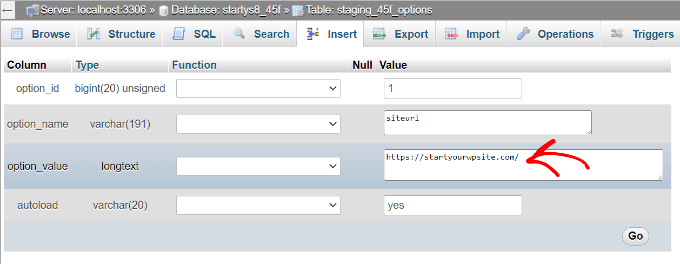
Bundan sonra, option_value alanına yeni alan adını girmeniz gerekecektir. İşlem tamamlandığında, 'Git' düğmesine tıklamanız yeterlidir.
Şimdi, ana wp_options sayfasına dönebilir ve 'home' seçeneğini düzenleyebilirsiniz.
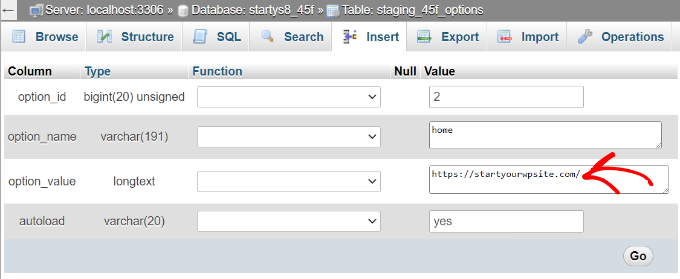
Ardından, option_value alanına yeni alan adını girmeniz gerekecektir.
Değeri girdikten sonra ‘Git’ düğmesine tıklayın.
Yöntem 3: PC'nizde DNS Önbelleğini Temizleme
Taşımadan sonra eski alan adına yönlendirme sorununu hala çözemiyorsanız, DNS ayarlarını kontrol etmelisiniz.
Bazen alan adı değişikliğinin etkili olması 12 ila 48 saat sürebilir. Sonuç olarak, güncellenmiş DNS kayıtlarına sahip olmayan internet sağlayıcıları kullanıcıları eski alan adına yönlendirecektir.
DNS önbelleğini temizleyerek en son bilgileri ve yeni web sitesi URL'sini almasını sağlarsınız. Bu aynı zamanda DNS sunucusu yanıt vermiyor sorununu çözmeye de yardımcı olur.
Daha fazla ayrıntı için lütfen Mac, Windows ve Google Chrome'da DNS önbelleğinizi nasıl temizleyeceğiniz hakkındaki kılavuzumuza bakın.
İpucu: Tam Site Yönlendirmesi Yapmak İçin SEO Eklentisi Kullanın
Yeni bir alan adına manuel olarak yönlendirme yaptığınızda her zaman hata olasılığı vardır. Sonuç olarak, kullanıcılar hala eski alan adına yönlendirilecektir.
Yönlendirme ayarlamanın daha kolay bir yolu, All in One SEO (AIOSEO) gibi bir WordPress SEO eklentisi kullanmaktır. Tüm sitenizi sorunsuz bir şekilde yeni bir alan adına yönlendirmek için kullanabileceğiniz güçlü bir yönlendirme yöneticisi sunar.

Bu araç ekibimiz tarafından oluşturuldu ve web sitelerini yeni bir alan adına taşırken veya iki siteyi tek bir sitede birleştirirken kullandığımız araçtır. WordPress'te tam site yönlendirmesini düzgün bir şekilde nasıl yapacağınız hakkındaki adım adım kılavuzumuzu izleyerek daha fazla bilgi edinebilirsiniz.
Sitenizi Taşıma İçin Ek Kaynaklar
- En İyi WordPress Taşıma Hizmetleri (Karşılaştırıldı)
- Google İşletme Profili Web Sitesini WordPress'e Taşıma
- En İyi WordPress Taşıma Eklentileri (Karşılaştırıldı)
- Yeni Başlayanlar İçin Kapsamlı WordPress Taşıma Rehberi (Adım Adım)
Umarız bu makale, WordPress'in taşıma işleminden sonra eski bir alan adına yönlendirmesini nasıl düzelteceğinizi öğrenmenize yardımcı olmuştur. Ayrıca en yaygın WordPress hataları ve bunları nasıl düzelteceğiniz ve blogunuzu Tumblr'dan WordPress'e kolayca nasıl taşıyacağınız hakkındaki kılavuzlarımızı da görmek isteyebilirsiniz.
Bu makaleyi beğendiyseniz, lütfen WordPress video eğitimleri için YouTube Kanalımıza abone olun. Bizi ayrıca Twitter ve Facebook'ta da bulabilirsiniz.




ALLAH'A ŞÜKÜR JONATHAN
Bir zamanlar farklı bir alan adına sahip bir WordPress sitem vardı ve şimdi onu yeni alan adıma taşımak istiyorum. Lütfen eski site.com/sayfa1'i ziyaret edenlerin yeni site.com/sayfa1'e inmesi için yönlendirmeleri nasıl yapabilirim?
WPBeginner Desteği
Bunun için aşağıdaki makalemize göz atmak isteyeceksiniz:
https://www.wpbeginner.com/wp-tutorials/how-to-properly-move-wordpress-to-a-new-domain-without-losing-seo/
Yönetici
Moinuddin Waheed
Yeni bir alan adına veya yeni bir sunucuya geçiş yaparken bu çok yaygın bir sorundur.
URL eski alan adına yönlendirilir ve bunu yapmaya devam eder.
Bence AIOSEO kullanarak ve tam site yönlendirme denetimi yaparak yönlendirmenin kesin nedenlerini bulabilir ve bu sorunu kolayca çözebiliriz.
Yusuf
Çok net, ama benim için işe yaramıyor. Host'tan localhost'a bir yedek kopyaladım. Bulabildiğim her şeyi localhost olarak değiştirdim, ancak canlı web sitesine yönlendirmeye devam ediyor. WP Admin yerel olarak çalışıyor, sadece web sitesi.
Bir şeyi mi kaçırıyorum?
WPBeginner Desteği
Your site likely still has the old domain in the local settings, we would recommend taking a look at our article below for the transfer steps we recommend
https://www.wpbeginner.com/wp-tutorials/how-to-move-live-wordpress-site-to-local-server/
Yönetici
Yusuf
Yerel ayarları değiştirdim, ancak bağlantı biraz ilginçti.
Sorun 2 şeyde gibi görünüyordu: Chrome ve DNS. DNS'i temizledim ve Firefox'u denedim, sonra olması gerektiği gibi çalıştı. Chrome'u temizledikten sonra da çalıştı.
Görünüşe göre, ne yaparsanız yapın, WordPress veya veritabanından ziyade makinede her zaman bir iz kalıyor.