


Hiç WordPress sayfa kimliği, gönderi kimliği, kategori kimliği, etiket kimliği, yorum kimliği veya kullanıcı kimliği bulmanız gereken bir durumda kendinizi buldunuz mu?
WordPress üzerinde çalışırken, web sitenize belirli özellikler eklemek için bu kimliklere ihtiyacınız olabilir. Kimlik, WordPress veritabanınızdaki belirli bir öğeyi tanımlayan benzersiz bir sayıdır. WordPress'teki her gönderi, sayfa, kategori, etiket, yorum ve kullanıcının kendi benzersiz kimliği vardır.
Bu makalede, WordPress'te bir gönderi, kategori, etiket, yorum veya kullanıcı kimliğini adım adım nasıl kolayca bulacağınızı göstereceğiz.
WordPress Kimliklerini bulmayı öğrenerek, sorunları giderme ve web sitenizin işlevselliğini özelleştirme konusunda daha donanımlı olacaksınız.
WordPress'te Gönderi Kimliği ve Sayfa Kimliği Ne Zaman Kullanılmalı?
WordPress, web sitenizdeki her blog gönderisi, açılış sayfası, yorum, kullanıcı, kategori ve etiket için benzersiz bir tanımlama numarası kullanır.
Bir sayfa veya gönderi için belirli bir kimlik gerektiren bir WordPress eklentisi kullanıyorsanız, bir özellik veya görsel efekt eklemek için bu bilgiyi bulmak önemlidir.
Örneğin, ilgili gönderi kimliğini ve sayfa kimliğini kullanarak gönderiler ve sayfalar için altyazı eklemek üzere bir eklenti kullanabilirsiniz.
Benzer şekilde, diyelim ki belirli bir WordPress gönderisini ana sayfanızdan gizlemek istiyorsunuz. O zaman, onu ana sayfanızdan kaldırmak için tam sayfa kimliğine ve gönderi kimliğine ihtiyacınız olacaktır.
Bununla birlikte, WordPress'te sayfa, gönderi, kategori, etiket, yorum veya kullanıcı kimliğini nasıl bulabileceğinizi görelim.
Rehberimizde sorunsuz bir şekilde gezinmenize yardımcı olmak için herhangi bir bölüme atlamak üzere aşağıdaki bağlantılara tıklayabilirsiniz:
WordPress'te Gönderi Kimliği ve Sayfa Kimliği Nasıl Bulunur
WordPress'te gönderiler ve sayfalar, içerik eklemenin iki ana yoludur. Gönderiler çoğunlukla zamanında yapılan makaleler için kullanılırken, sayfalar statik içerik için kullanılır.
Bazen yazılarınızı ve sayfalarınızı filtrelemek veya belirli özelliklerden hariç tutmak isteyebilirsiniz. Böyle bir durumda, yazı ve sayfa kimliklerinize ihtiyacınız olabilir.
WordPress blogunuzda bir gönderi kimliğini nasıl bulacağınıza bakarak başlayalım.
İlk olarak, WordPress yönetici kenar çubuğundan Gönderiler » Tüm Gönderiler sayfasına gitmeli ve kimliğini bulmanız gereken gönderiyi bulmalısınız.
Ardından, gönderi kimliğinizi görüntülemek için fareyi gönderi başlığının üzerine getirin.
Bunu yaptığınızda, gönderi düzenleme URL'niz ekranınızın sol alt köşesinde görünecektir. Şimdi, 'post=' ve '&action' arasındaki sayıya bir göz atın.
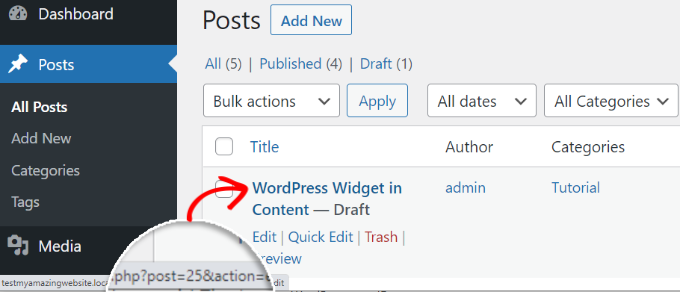
İşte bu kadar! Bu sizin WordPress yazı kimliği numaranızdır.
Yukarıdaki örnekte 25'tir.
WordPress gönderi kimliğinizi blok düzenleyici ekranında da görüntüleyebilirsiniz. Bir gönderiyi düzenlemek için açtığınızda, gönderi düzenleme URL'si tarayıcınızın adres çubuğunda görünecektir.
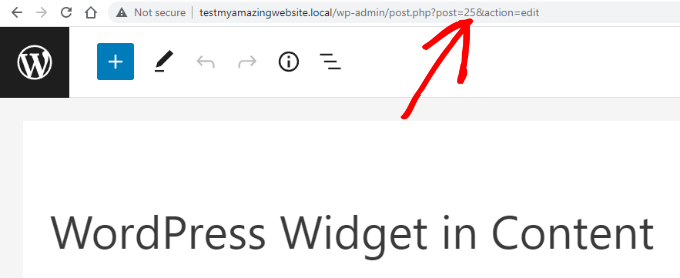
Fare imlecini gönderi başlığının üzerine getirdiğinizde ekranın altında görünen URL ile aynıdır.
'post=' ifadesinden sonra ve '&action' ifadesinden önce gelen sayı, gönderi kimliğidir.
Şimdi, WordPress sayfa kimliğinizi bulmak için de aynı yöntemi kullanabilirsiniz. Tek fark, bulmak istediğiniz kimliğin belirli sayfasını açmak yerine Gönderiler yerine Sayfalar menüsüne gitmeniz gerektiğidir.
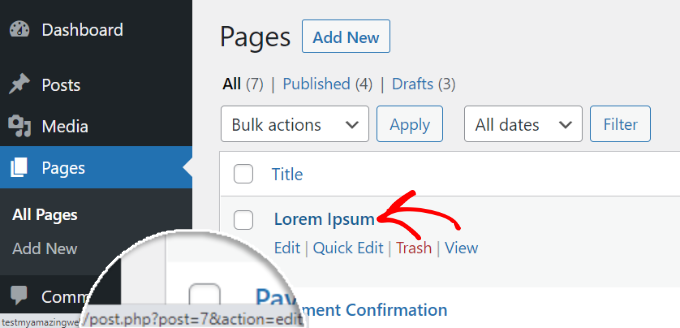
Örneğin, yukarıdaki ekran görüntüsündeki sayfa kimliği 7'dir.
WordPress Kategori Kimliği ve Etiket Kimliği Nasıl Bulunur
Kategoriler ve etiketler, WordPress web sitenizdeki içeriği sıralamak için kullanılır.
Bazen bir eklenti özelliği eklemek için bir kategori veya etiket kimliğini bulmanız gerekebilir.
WordPress'te bir kategori kimliğini, etiket kimliğini veya başka bir özel taksonomi kimliğini bulmak, bir gönderi kimliğini bulmaya çok benzer.
Bunu yapmak için WordPress yönetici panelinizden Gönderiler » Kategoriler sayfasına gidin. Kategorilerinizin listesini görebildiğinizde, aradığınız kimliğin bulunduğu belirli kategori başlığının üzerine fareyle gelin.
Şimdi, kategori düzenleme URL'sinin ekranınızın sol alt köşesindeki bir açılır kutuda göründüğünü görebilirsiniz.
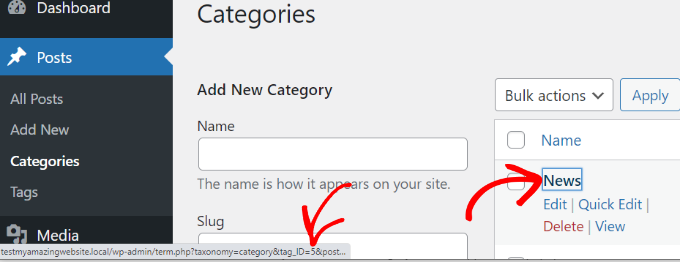
Kategori kimliğiniz tam olarak URL'de bulunuyor. 'category&tag_ID=' sonrasındaki ve '&post_type.' öncesindeki sayıdır.
Yukarıdaki ekran görüntüsünde, WordPress kategori kimliğiniz 5'tir.
Kategori kimliğinizi düzenleyerek de görüntüleyebilirsiniz. Düzenlemek için bir kategori açmanız yeterlidir ve tarayıcınızın adres çubuğunda kategori kimliğini göreceksiniz.
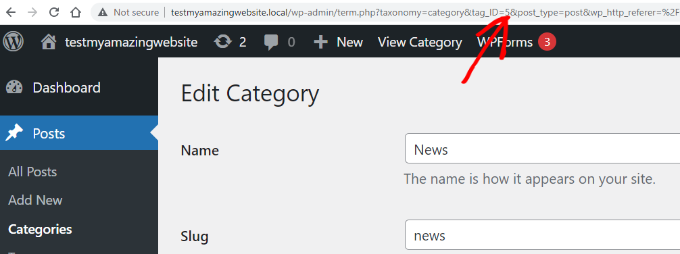
Kategori başlığınızın üzerine fareyle geldiğinizde görünen URL ile aynıdır.
Kategori kimliği, ‘category&tag_ID=’ ile ‘&post_type’ arasındaki sayıdır, bu da 2'dir.
Bir kategori düzenliyor olmamıza rağmen WordPress'in kategori kimliğini etiket_kimliği olarak görüntülediğini fark edebilirsiniz. Bu sizi şaşırtmasın.
Tüm kategoriler ve etiketler, bir WordPress taksonomisi içindeki terimlerdir. Aynı düzenleyici onlarla ilgilenir.
Şimdi, WordPress etiket kimliğinizi de benzer şekilde bulabilirsiniz.
İlk olarak, WordPress kontrol panelinden Gönderiler » Etiketler ekranını ziyaret edin ve ardından kimliğini görmek istediğiniz etiketin üzerine fareyle gelin.
Tamamlandığında, etiket düzenleme URL'niz ekranın sol alt köşesinde görünecektir.
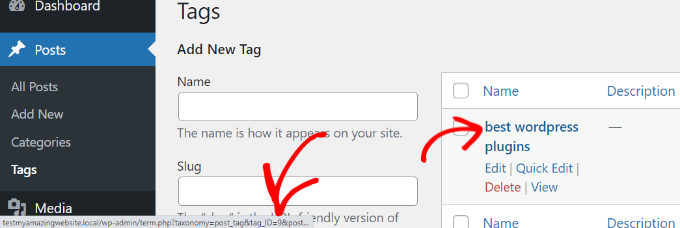
URL'de, ‘tag&tag_ID=’ ile ‘&post_type’ arasındaki benzersiz sayı etiket kimliğinizdir. Yukarıdaki ekran görüntüsünde 9, etiket kimliğinizdir.
WordPress'te Yorum Kimliği Nasıl Bulunur
Bir yorumun kimliğini bulmak için WordPress yönetici panelinizdeki Yorumlar sayfasına gidin. Burada, WordPress sitenizdeki yorumların bir listesini göreceksiniz.
İstediğiniz yorumun altındaki 'Düzenle' bağlantısının üzerine gelin. Ardından, ekranınızın sol alt köşesinde yorum düzenleme URL'sini göreceksiniz.
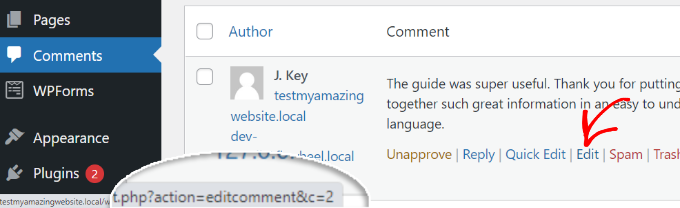
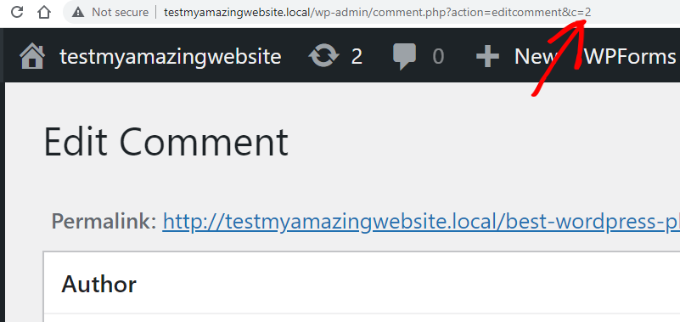
WordPress yorum kimliğiniz, URL'nin sonunda, 'editcomment&c=' ifadesinden sonra yer alır. Yukarıdaki ekran görüntüsünde yorum kimliğiniz 2'dir.
Yazılar, sayfalar, kategoriler ve etiketlere benzer şekilde, yorum kimliğinizi görüntülemek için yorum düzenleyici sayfasını da açabilirsiniz.
Yorum düzenleyici sayfasında, yorum kimliğinizi yorum düzenleme URL'sinin sonunda bulabilirsiniz.
WordPress'te Kullanıcı Kimliği Nasıl Bulunur
Yukarıda tartıştığımız diğer öğeler gibi, kullanıcı düzenleme URL'sine bakarak veya kullanıcıyı düzenleyerek de bir kullanıcı kimliği bulabilirsiniz.
WordPress yönetim alanından Kullanıcılar » Tüm kullanıcılar sayfasına gidin ve fare imlecini kullanıcı adının üzerine getirin.
WordPress şimdi ekranınızın sol alt köşesindeki küçük bir açılır kutuda kullanıcı düzenleme URL'sini gösterecektir.
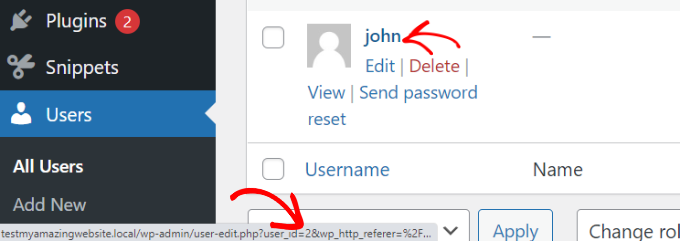
'user_id=' ifadesinden sonra ve '&wp' ifadesinden önce gelen sayı, WordPress kullanıcı kimliğinizdir. Yukarıdaki ekran görüntüsünde kullanıcı kimliği 2'dir.
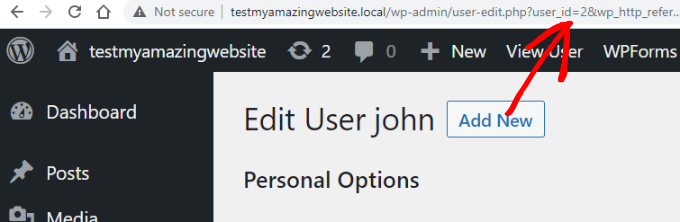
Bir kullanıcı kimliğini de kullanıcı düzenleyici sayfasında bulabilirsiniz. Bir kullanıcının adının altındaki ‘Düzenle’ bağlantısına tıklamanız yeterlidir.
Ardından, WordPress kullanıcının profilini açacaktır ve tarayıcınızın adres çubuğundan kullanıcı kimliğini alabilirsiniz.
Kendi kullanıcı kimliğinizi bulmaya çalışıyorsanız, WordPress profil düzenleyiciyi URL'de kullanıcı kimliği olmadan açacaktır.
Kullanıcı kimliğinizi bulmak için yönetici alanından Kullanıcılar » Tüm Kullanıcılar sayfasına gidin. WordPress, yanlarında yazdıkları gönderi sayısı ile birlikte yazarların bir listesini gösterecektir.
Yazdığınız gönderi sayısının üzerine fareyle gelin ve ekranın sol alt köşesinde yazar düzenleme URL'nizi görebileceksiniz. Bu URL yazar kimliğinizi içerir.
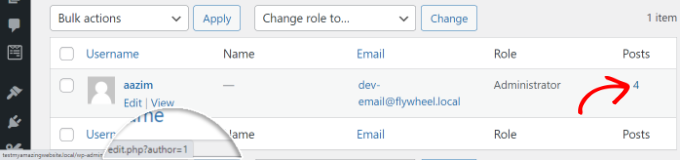
Alternatif olarak, yazdığınız gönderi sayısına tıklayabilirsiniz, ardından WordPress sizi yazdığınız tüm gönderileri listeleyen bir sayfaya yönlendirecektir.
Burada, kullanıcı kimliğini tarayıcının adres çubuğundan alabilirsiniz çünkü yazar olarak şöyle görüntülenecektir:
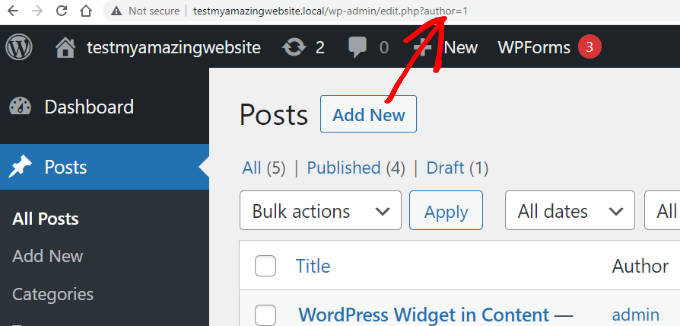
Bu örnekte, kullanıcı (yazar) kimliği 1'dir.
Bonus: WordPress'te Ürün Kimliğinizi Bulun
Eğer bir WooCommerce mağazanız varsa, bazen bir sayfada göstermek, ilgili ürünleri göstermek veya ek satışlar sunmak için ürün kimliğinizi bulmanız gerekebilir.
Bunu, WordPress kontrol panelinden Ürünler » Tüm Ürünler sayfasını ziyaret ederek kolayca yapabilirsiniz.
Oradayken, seçtiğiniz bir ürün başlığının üzerine fareyle gelin. Başlığın altında bir komut satırı ve ürün kimlik numarası görünecektir.
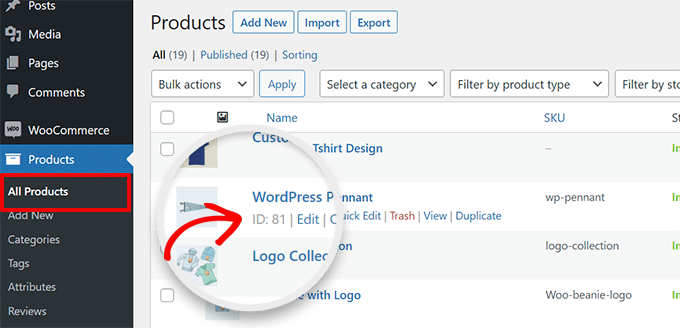
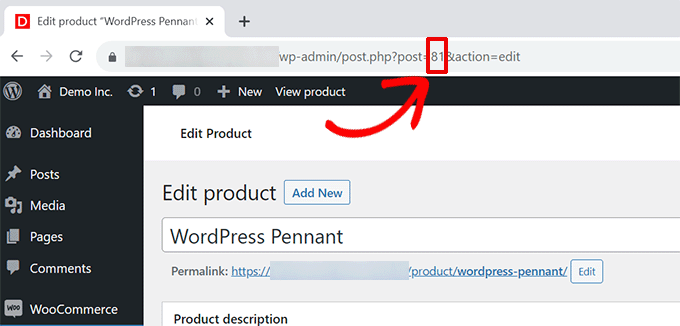
İsterseniz, ürün sayfasını açmak için ‘Düzenle’ bağlantısına da tıklayabilirsiniz.
Ardından tarayıcınızın adres çubuğundaki URL'de ürün kimliğini görebileceksiniz.
Daha ayrıntılı talimatlar için, WooCommerce'de ürün kimliklerinin nasıl bulunacağına dair eğitimimize bakın.
Umarız bu makale, WordPress'te gönderi, kategori, etiket, yorum ve kullanıcı kimliğini bulmanıza yardımcı olmuştur. Ayrıca, tüm WordPress URL'lerinin düz metin olarak nasıl dışa aktarılacağına dair başlangıç kılavuzumuzu veya WordPress kullanıcıları için en iyi FTP istemcileri hakkındaki uzman seçimimizi de görmek isteyebilirsiniz.
Bu makaleyi beğendiyseniz, lütfen WordPress video eğitimleri için YouTube Kanalımıza abone olun. Bizi ayrıca Twitter ve Facebook'ta da bulabilirsiniz.


Suman Sourabh
Bir keresinde bir etiketi koşullu olarak görüntülemek için gönderi kimliğini kullanmam gerekti. Sayfalar sayfasındaki sayfa başlığının üzerine geldiğimde bunu kazara aldım.
Yorum kimliği ilginç görünüyor. Teşekkürler!
Mrteesurez
Yorum kimliğini bulma ??
Bu bana garip geliyor, bu yüzden WordPress'i daha çok seviyorum.
Gönderi ve sayfa olduğunu biliyorum, kimlik belirli bir sayfayı stilize etmeye veya özel bir şablon vermeye yardımcı olur.
Bu bilgilendirici gönderi için teşekkürler.
Diego Weissel
Keşke kontrol panelinde birçok yerde olduğu gibi kimliği de ad gibi alma özelliği ekleseler, yüklemesi ağır olur mu? çok fazla çağrı mı?
Erez
Kimlikleri gösteren GET URL'sini nasıl unutabilirim?
Teşekkürler!
Edward
Etiketin kimliğini nasıl bulacağınızı göstermediniz. Etiket kimliğini nasıl bulacağını bilen var mı?
WPBeginner Desteği
Lütfen WordPress'te gönderi, kategori, etiket, yorum veya kullanıcı kimliğinin nasıl bulunacağına dair kılavuzumuza bakın.
Yönetici
AnnieR
Bir kullanıcı kimliği bulmaya çalışıyorum, kullanıcıyı düzenlerken URL'im şöyle görünüyor.
wp-admin/profile.php?wp_http_referer=%2Fwp-admin%2Fusers.php
Orada kullanıcı kimliği olabilecek hiçbir şey göremiyorum!
Salvatore lobello
Videoyu çok yardımcı buldum.
Vinay
Merhaba millet,
Bir wordpress sitesinin site kimliği nasıl bulunur?
Şimdiden teşekkürler.
Erez
hala ihtiyacınız olması ihtimaline karşı:
şu eklentiye bakın: Wp Show Site ID
Ejaz Khan
Çok teşekkürler,
Bikramjit Singh
Merhaba,, Gönderi kimlik numarasına sahipsem, gönderi listesindeki belirli bir gönderiyi nasıl bulabilirim?
O G
Merhaba. Kendi kullanıcı kimliğinizi bulamıyorsunuz çünkü adres çubuğunda görünen şey şudur: “…/wp-admin/profile.php?wp_http_referer=%2Fdemo%2Fdynamik%2Fwp-admin%2Fusers.php
Kendi kullanıcı kimliğinizi kontrol etmek için başka bir kullanıcı adıyla oturum açmanız gerekiyor gibi görünüyor.
Arup Ghosh
Harika Gönderi, kategorilerin kimliklerini kontrol etmek istiyordum.
Jean
'Kullanıcı Düzenle' aracılığıyla kullanıcı kimliğini bulmanın, en az bir gönderi yazmadığı sürece işe yaramayacağını unutmayın.
Abdul Rahim
Çok güzel bir yazı, herhangi bir gönderi veya sayfa kimliğini değiştirmek istersem ne yapmam gerekir?
Robert Neu
Nice post. You can also install this plugin to highlight the IDs more clearly:
http://wordpress.org/plugins/reveal-ids-for-wp-admin-25/
Oliver Schlöbe
Thanks for suggesting my plugin.
Srihari Thalla
Eklenti için teşekkürler.