


Bir formu WordPress sitenize yerleştirmeyi denediyseniz, muhtemelen göründüğü kadar basit olmadığını keşfetmişsinizdir. Microsoft Forms, Google Forms veya başka bir hizmetten bir kod yapıştırabilirsiniz, ancak sonuçta bozuk bir düzen veya hiç çalışmayan bir formla karşılaşabilirsiniz.
Bu yüzden birçok site sahibi aynı soruyu soruyor: Formları WordPress'e eklemenin doğru yolu nedir?
İyi haber şu ki, doğru araçları kullandığınızda düşündüğünüzden çok daha kolay.
İster temel bir iletişim formu, ister bir bülten kaydı, ister daha gelişmiş bir şeye ihtiyacınız olsun, hemen çalışan, yeni başlayanlara uygun çözümler mevcuttur.
Bu kılavuzda, deneme yanılma yöntemini atlayabilmeniz ve WordPress formlarınızı dakikalar içinde çalışır duruma getirebilmeniz için test ettiğimiz en iyi yöntemlerde adım adım size yol göstereceğiz. ✅
WordPress Formu Nedir ve Neden Önemlidir?
Bir WordPress formu, web sitenizde değerli bilgileri ve içgörüleri toplamak için bir araçtır. Ziyaretçilerin adları, e-posta adresleri ve geri bildirimleri gibi ayrıntılarını girmelerine olanak tanır.
Formların birçok kullanım alanı vardır.
Örneğin, kullanıcıların size ulaşmasını sağlamak ve e-posta listesi oluşturmak, görüş toplamak için bir anket veya etkinlikler için kayıt formu oluşturabilirsiniz.
Formları randevu almak veya bağış toplamak için de kullanabilirsiniz. Bazı işletmeler, müşteri destek isteklerini yönetmek için de formları kullanır.
Formlar olmadan, ziyaretçilerle etkileşim kurma fırsatlarını kaçırabilirsiniz. Bu nedenle, WordPress web sitenize form eklemek, herhangi bir web sitesi sahibi için akıllıca bir harekettir.
Formları WordPress'e Yerleştirme
Sonraki bölümlerde, formları WordPress sitenize eklemek için her adımda size yol göstereceğiz.
Belirli bir form türüyle ilgileniyorsanız, makalede ilerlemek için bağlantıya tıklayabilirsiniz:
- How to Embed WPForms Into Your WordPress Site
- WordPress'e Bağış Formları Nasıl Yerleştirilir
- How to Embed HubSpot Forms in WordPress
- WordPress'e Google Formları Nasıl Gömülür
- Zoho Formları WordPress'e Nasıl Yerleştirilir
- WordPress'e E-posta Kayıt Formları Yerleştirme
- WordPress'e Ödeme Formları Nasıl Yerleştirilir
- Formidable Forms'u WordPress'e Gömme
- Gravity Forms'u WordPress'e Yerleştirme
- Microsoft Forms'u WordPress'e Yerleştirme
- HTML Formları WordPress'e Nasıl Gömülür
- WordPress Formlarını Gömme Hakkında Sıkça Sorulan Sorular
- WordPress'te Form Kullanımı İçin Ek Kaynaklar
Hazır mısınız? Başlayalım.
1. WPForms'u WordPress Sitenize Nasıl Gömülür
WPForms, piyasadaki en iyi çok amaçlı form oluşturucudur. En popüler olanlardan biridir ve aramızda 6 milyondan fazla aktif kullanıcısı vardır!
WPBeginner olarak iletişim formlarımızı oluşturuyor, yıllık okuyucu anketleri yapıyor ve bu eklentiyi kullanarak site taşıma isteklerini yönetiyoruz. Yıllardır güvendiğimiz bir araç oldu ve özelliklerini kapsamlı WPForms incelememizde daha fazla öğrenebilirsiniz.

Bu araçla, istediğiniz herhangi bir formu oluşturmak için 2000'den fazla hazır, özelleştirilebilir şablonundan herhangi birini kullanabilirsiniz.
Formlarınızı oluşturmak için yapay zekayı bile kullanabilirsiniz. WPForms AI'ya ne tür bir form istediğinizi söylemeniz yeterlidir, araç sizin için oluşturacaktır.

İletişim formlarına ek olarak, WPForms basit ve daha gelişmiş formlar oluşturmanıza yardımcı olabilir, örneğin:
- Anket formları
- Çevrimiçi sipariş formları
- Ödeme formları
- Dosya yükleme formları
- Sohbet formları
- Çok sayfalı formlar
Ve WPForms'u yerleştirmeye gelince, ister bir WPForms bloğu ister bir kısa kod kullanabilirsiniz.
O halde WPForms'u kuralım ve etkinleştirelim ve bunu birlikte deneyelim. Yardıma ihtiyacınız olursa, WordPress eklentisi nasıl kurulur hakkındaki kılavuzumuza başvurabilirsiniz.
Ardından, WordPress'te iletişim formu nasıl oluşturulur hakkındaki adım adım kılavuzumuzu takip edebilirsiniz.
WPForms Formlarını WPForms Bloğu Kullanarak Gömme
Form yayınlanmaya hazır olduğunda, formu web sayfanıza eklemek için form oluşturucudaki 'Göm' düğmesine tıklamanız yeterlidir; bunun için bir WPForms bloğu kullanabilirsiniz.
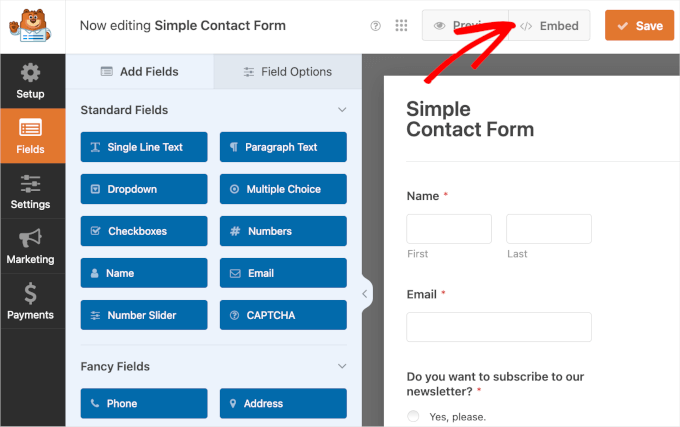
Bu, formu seçmek için mevcut bir sayfayı seçebileceğiniz veya yeni bir sayfa oluşturabileceğiniz bir açılır pencere açacaktır.
‘Mevcut Sayfayı Seç’ düğmesine tıklarsanız, WordPress web sitenizdeki tüm mevcut sayfaları içeren bir açılır menü göreceksiniz. ‘Yeni Sayfa Oluştur’a tıklarsanız, doldurmanız için bir ‘Sayfanıza Ad Verin’ alanı göreceksiniz.
Bir sayfa seçtikten veya yeni sayfanıza bir isim verdikten sonra, ‘Başlayalım!’ düğmesine tıklayabilirsiniz.

Ardından sayfanın blok düzenleyicisine yönlendirileceksiniz.
Buradan ‘+’ düğmesine tıklayabilir ve WPForms bloğunu arayabilirsiniz.
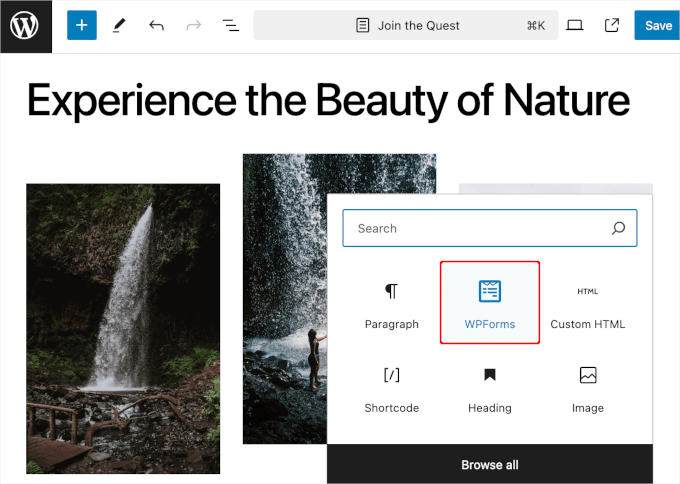
Sonraki adım, WPForms bloğundaki açılır menüyü açmak ve gömmek istediğiniz formu seçmektir.
Bir form seçtiğinizde, WPForms onu içerik düzenleyicisinde yükleyecektir.
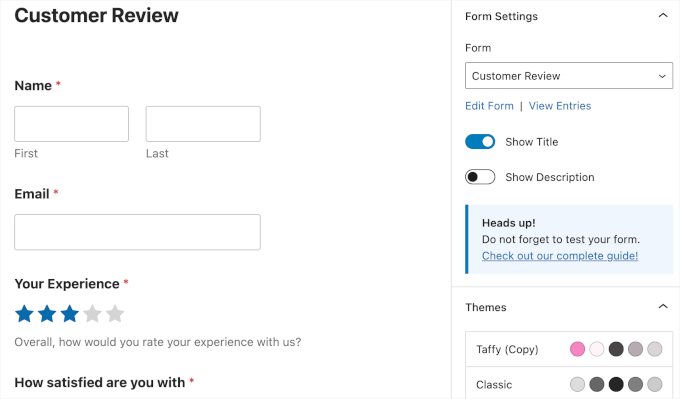
Bundan sonra, sağ paneldeki ‘Form Ayarları’ ile oynamak isteyebilirsiniz.
Varsayılan olarak, WPForms form başlığınızı yüklemez. Form başlığı eklemek ve ziyaretçilere daha fazla bağlam sağlamak için 'Form Başlığı' seçeneğini etkinleştirmek isteyebilirsiniz. Bir form açıklaması yazarsanız, seçeneği de açabilirsiniz.
Daha da iyisi, sitenizin genel görünümüne ve hissine uyum sağlamak için formunuzu bir tema ile stilleyebilirsiniz.
Formun görünümünden memnun kaldığınızda, ‘Kaydet’ düğmesine tıklayabilirsiniz.
Ve WPForms bloğu kullanarak WPForms'u bu şekilde gömersiniz.
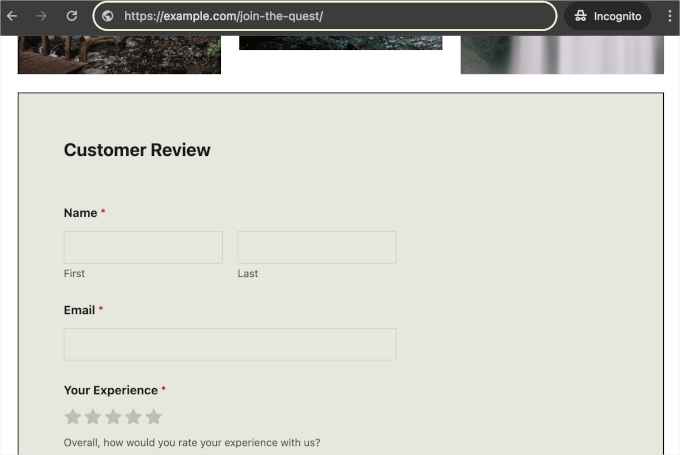
WPForms Formlarını Kısa Kod Kullanarak Yerleştirme
WPForms'u yerleştirmenin bir başka yolu da kısa kod kullanmaktır.
Bunu yapmak için, her form için ‘Kısa Kod’ sütununu bulmak üzere WPForms » Tüm Formlar bölümüne gitmek isteyeceksiniz.
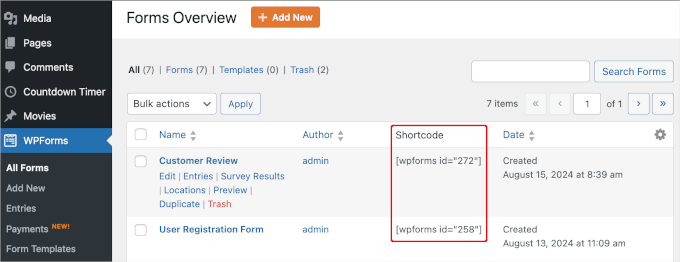
Buradan, gömmek istediğiniz formun kısa kodunu kopyalamanız yeterlidir. Örneğin, 'Müşteri Yorumu' formumuzun kısa kodunu kopyalayacağız.
Bir sonraki adım, formu yerleştirmek istediğiniz gönderiyi veya sayfayı açmaktır. Bunu yapmak için ‘Sayfalar’ veya ‘Gönderiler’e gidin. Ardından, bunlardan birinin üzerine gelin ve göründüğünde ‘Düzenle’ye tıklayın.
Bu sizi sayfa veya gönderi düzenleyicisine götürecektir.
Formu gömmek için '+' düğmesine tıklayalım ve 'Kısa Kod' bloğunu arayalım.
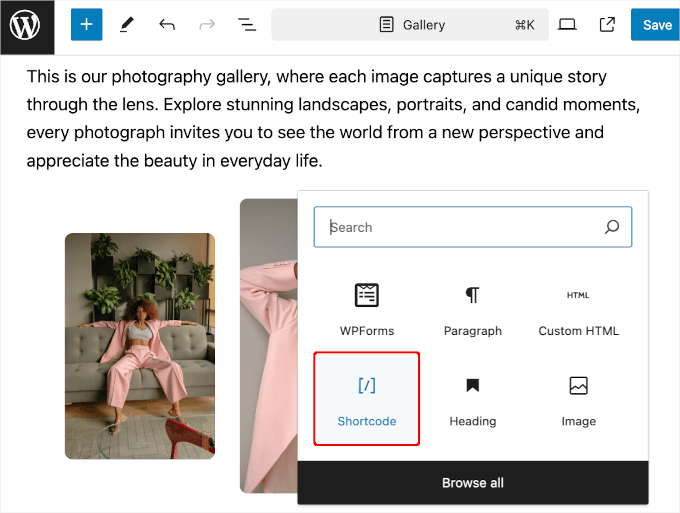
Blok eklendikten sonra, WPForms formunuzun kısa kodunu metin alanına yapıştırabilirsiniz.
Görünüşü şöyle olabilir:
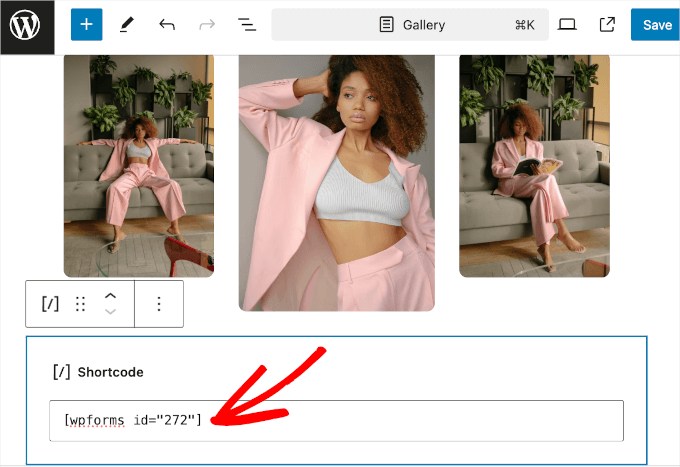
Blok düzenleyici, formu canlı düzenleme alanında yüklemeyecektir.
Bu nedenle, önce değişiklikleri kaydedin, ardından sol alt köşede göründüğünde 'Sayfayı Görüntüle' düğmesine tıklayın.
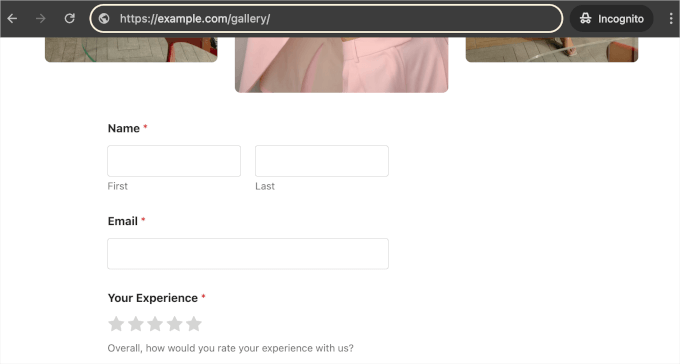
💡 Dakikalar İçinde Mükemmel Formunuzu Oluşturmaya Hazır Mısınız? Daha akıllı formlar ve anketler oluşturmak için WPForms'u kullanan 6 milyondan fazla web sitesi sahibine katılın.
WPForms ile bugün başlayın – kodlama gerekmez!
2. WordPress'e Bağış Formları Nasıl Yerleştirilir
Web sitenize bir bağış formu eklemek, insanların amacınızı desteklemesini kolaylaştırır. Ziyaretçiler, bunu yapmanın açık ve basit bir yolunu gördüklerinde bağış yapma olasılıkları daha yüksektir.
WordPress'e bağış formları yerleştirmenin en kolay yolu Charitable eklentisini kullanmaktır. WordPress için en iyi bağış eklentisidir ve 100'den fazla hazır şablonla birden fazla bağış kampanyası oluşturmanıza ve özelleştirmenize olanak tanır.
Balkhi Foundation olarak tüm çevrimiçi bağış kampanyalarımızı yönetmek için Charitable'a güveniyoruz. Son derece güvenilirdir ve bağış sürecini destekleyicilerimiz için basitleştirir.
Daha fazla bilgi edinmek için tam Charitable incelememize göz atmaktan çekinmeyin.

Öncelikle, bağış formunuzu oluşturmak için Charitable'ı kuralım ve etkinleştirelim. Yardıma ihtiyacınız olursa, WordPress eklentisi nasıl kurulur hakkındaki kılavuzumuza bakabilirsiniz.
Etkinleştirmenin ardından, Pro lisansını etkinleştirmek için Yardımsever » Ayarlar bölümüne gidelim. Lisans anahtarınızı yapıştırıp işlemi başlatmak için 'Anahtarı Doğrula'ya tıklamanız yeterlidir.

Bunu yaptıktan sonra bağış formunuzu oluşturmaya hazırsınız. Ayrıntılı talimatlar için WordPress'te yinelenen bir bağış formu oluşturma kılavuzumuzu okuyabilirsiniz.
Formun görünümünden memnun kaldığınızda, onu bir WordPress gönderisine veya sayfasına gömebilirsiniz.
Ardından, ‘Yayınla’ düğmesine tıklayın. Charitable, formunuz için otomatik olarak özel bir kampanya sayfası oluşturacaktır. Bu sayfa, bağış toplama etkinliğinizin ana merkezi olarak hizmet eder (ancak aşağıdaki adımları kullanarak formu ana sayfanız gibi diğer sayfalara da yerleştirebilirsiniz).

İşte bu kadar - ilk Charitable kampanyanı başarıyla oluşturdunuz ve yayınladınız.
Şimdi, web sitenizi ziyaret ederseniz, bağış formunuzun çalıştığını görebilirsiniz.

Bununla birlikte, açılır pencerede 'Yerleştirme Sihirbazı' bağlantısını veya Charitable düzenleyicisindeki 'Yerleştir' düğmesini de fark edebilirsiniz.
Bağış formunuzu diğer gönderilere veya sayfalara eklemek için bu işlevlerden herhangi birini de kullanabilirsiniz.
Bunu yapmak için 'Embed Wizard' (Gömme Sihirbazı) bağlantısına veya 'Embed' (Göm) düğmesine tıklamanız yeterlidir, bu da gömme istemini tetikler.

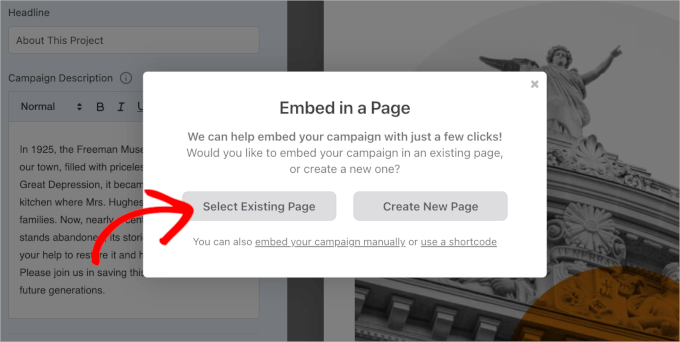
Açılan açılır pencerede, mevcut bir sayfayı seçmek veya yeni bir sayfa oluşturmak arasında seçim yapmanız gerekecektir.
Zaten özel bir bağış formu sayfamız olduğu için, 'Mevcut sayfayı seç' seçeneğini tercih etmek iyi bir fikirdir. Devam edin ve düğmeye tıklayın.
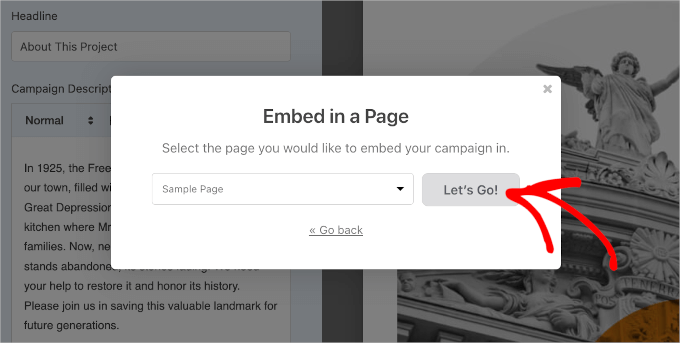
Ardından, WordPress sitenizdeki tüm sayfaların bir listesini içeren bir açılır menü göreceksiniz.
Açılır menüyü genişletebilir, bir sayfa seçebilir ve ‘Başlayalım’ düğmesine tıklayabilirsiniz.
Bu sizi sayfanın blok düzenleyicisine yönlendirecektir.
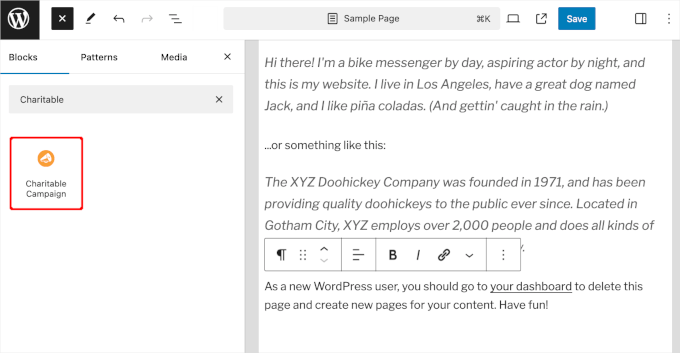
Buradan, '+' düğmesine tıklayıp 'Charitable Campaign' bloğunu arayabilirsiniz. Ardından, içerik düzenleyicisine eklemek için arama sonucuna tıklamanız yeterlidir.
Bundan sonra, ‘Bağış Kampanyası’ blok açılır menüsünden gömmek istediğiniz bir bağış formu seçebileceksiniz.
Açılır menüyü genişletin ve eklemek istediğiniz kampanyaya tıklayın.
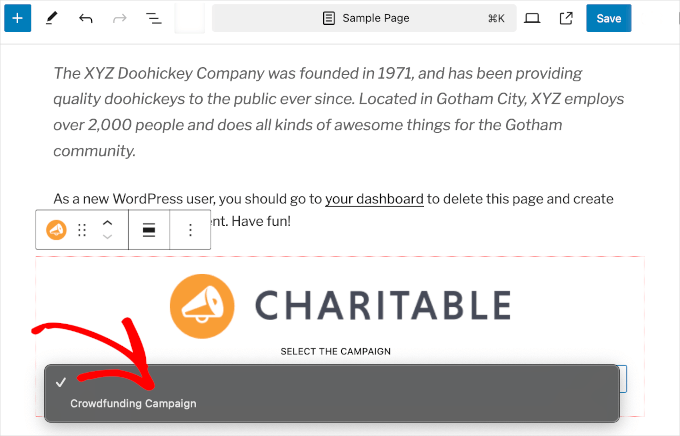
İçerik düzenleyicisinde önizlemeyi göremezseniz endişelenmeyin. Blok gayet iyi çalışıyor.
Öyleyse, canlı hale getirmek için 'Kaydet', 'Güncelle' veya 'Yayınla' düğmesine tıklayalım.
Ve işte bu kadar - bağış formunu çalışırken görmek için sayfayı şimdi ziyaret edebilirsiniz:

3. HubSpot Formları WordPress'e Nasıl Gömülür
HubSpot, müşteri ilişkileri yönetimi (CRM) platformu, web sitesi oluşturucu ve daha fazlası gibi araçlar sunarak işletmenizi büyütmek için harika bir platformdur.
Neler yapabileceği hakkında daha fazla bilgi edinmek için kapsamlı HubSpot incelememizi okuyun.
İyi haber şu ki, WordPress ile harika çalışan bir form oluşturucuya sahip. Biri bir form doldurduğunda, bilgileri doğrudan HubSpot CRM'ye gider, böylece onlarla e-postalar ve mesajlar aracılığıyla kolayca iletişim kurabilirsiniz.

HubSpot'u WPForms dahil olmak üzere diğer form araçlarıyla bile bağlayabilirsiniz. Bu, platformu, zaten kullanıyor olabileceğiniz birçok başka araçla çalıştığı için gerçekten kullanışlı hale getirir.
Bu eğitimde, HubSpot formlarını HubSpot Form Oluşturucu eklentisini ve WPForms’un HubSpot Eklentisini kullanarak nasıl yerleştireceğinizi göstereceğiz.
HubSpot Formlarını HubSpot Eklentisini Kullanarak Gömme
Eklentiyi kullanarak HubSpot Formlarını yerleştirmek için öncelikle HubSpot eklentisini yüklemeniz gerekir. Yardıma ihtiyacınız olursa, WordPress eklentisi nasıl kurulur kılavuzumuzu okuyabilirsiniz.
Etkinleştirmenin ardından WordPress kontrol panelinizden 'HubSpot' menüsüne tıklamak isteyeceksiniz. Bu panelde, web sitenizi HubSpot ile bağlamanın birkaç yolunu göreceksiniz:
- Bir HubSpot hesabınız varsa, 'Oturum Aç' düğmesine tıklamanız yeterlidir.
- Aksi takdirde, Google, Microsoft veya Apple hesabınızla devam edersiniz.
- İsterseniz web sitenizi kaydettiğiniz e-postayı kullanabilirsiniz.
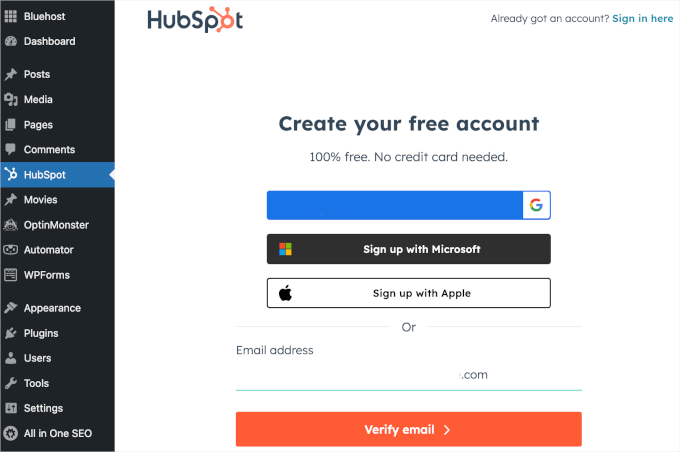
Bir HubSpot hesabı oluşturduktan veya oturum açtıktan sonra, bunu WordPress web sitenize bağlamanız istenecektir.
'Web sitesini bağla' düğmesine tıklamanız yeterlidir ve HubSpot süreci başlatacaktır.

Bağlandıktan sonra, HubSpot eklentisini kullanarak HubSpot formunuzu oluşturmaya hazırsınız.
HubSpot » Formlar bölümüne gidin. Ardından, ‘Form Oluştur’ düğmesine tıklayabilirsiniz.
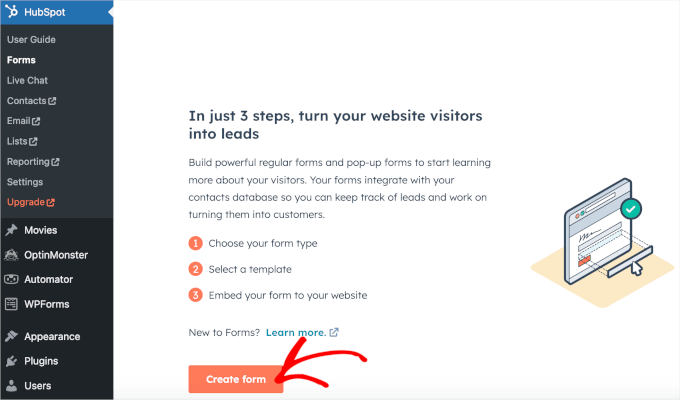
Buradan bir form türü ve şablonu seçebilirsiniz. Ardından, HubSpot formunuzu özelleştirmek için form oluşturucuyu kullanabileceğiniz yeni bir sekmeye yönlendirileceksiniz.
Ayrıntılı talimatlar için, WordPress'te HubSpot formu oluşturma kılavuzumuzdaki ilk yönteme bakabilirsiniz.
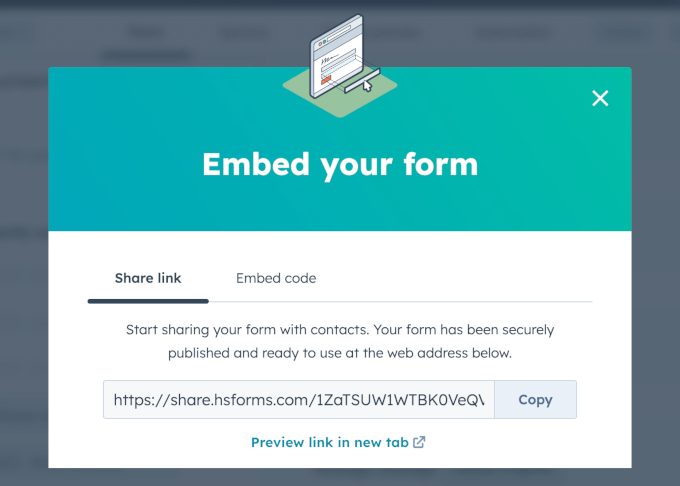
Formunuzun görünümünden memnun kaldığınızda, bir sonraki adım onu sitenize gömmektir. Doğal olarak, form oluşturucudaki ‘Göm’ düğmesini kullanmak isteyeceksiniz.
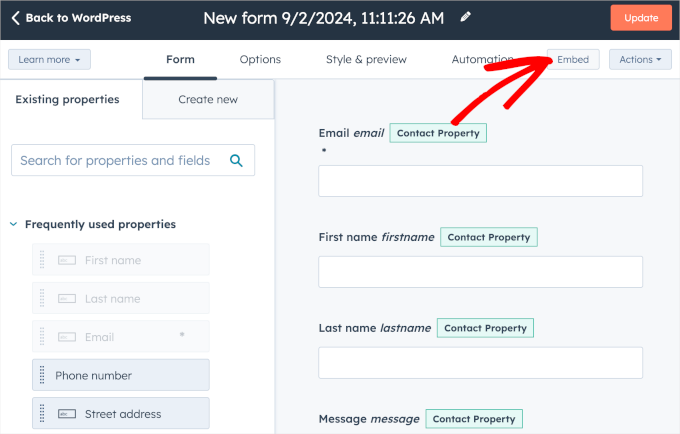
Ancak bu yöntem biraz kafa karıştırıcı.
Yalnızca form bağlantısını paylaşmanıza ve WordPress gönderinize veya sayfanıza bir HTML parçacığı kullanmanıza olanak tanır.
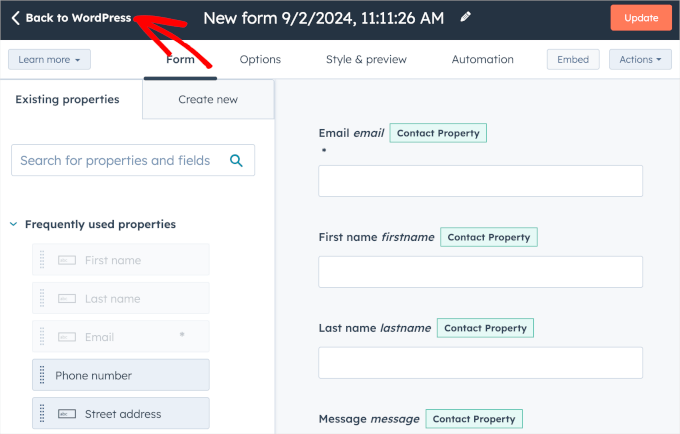
Bunun yerine, ‘WordPress'e Geri Dön’ düğmesine tıklayabilir ve formlarınızı HubSpot kontrol panelinden yönetici alanınızda yerleştirebilirsiniz.
Sol üst köşedeki düğmeye tıklayın.
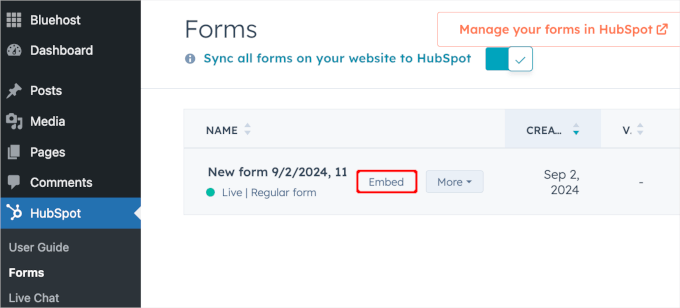
Buradan, yerleştirmek istediğiniz formun üzerine gelmeniz yeterlidir.
Bundan sonra, 'Göm' düğmesi göründüğünde üzerine tıklamanız yeterlidir.
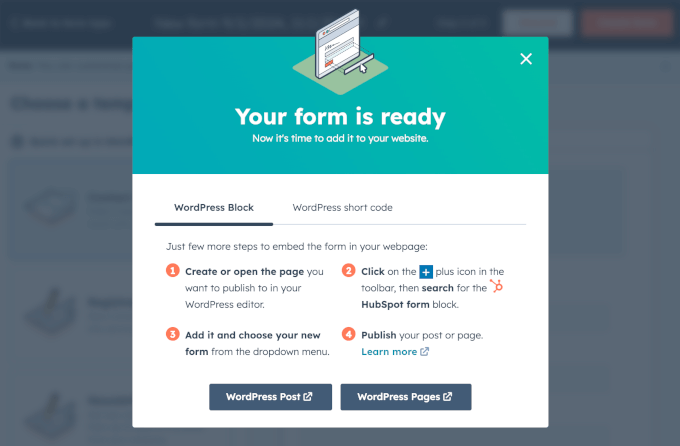
Ardından, HubSpot'un formunuzu yerleştirmenin birkaç yolunu paylaştığı bir açılır pencere göreceksiniz.
Burada, HubSpot formunu bir gönderiye veya sayfaya HubSpot bloğunu kullanarak yerleştirmeyi seçebilirsiniz. Diğer sekmeye geçerseniz, formun kısa kodunu bulacaksınız.
Bu eğitim için 'WordPress Gönderisi' düğmesine tıklayacağız.
Bu, ‘Gönderiler’ sayfasını yeni bir sekmede açacaktır. Formu yerleştirmek istediğiniz bir gönderiyi açmak için gönderinin üzerine gelip görünür olduğunda ‘Düzenle’ye tıklayın.
Ardından, içerik düzenleyici aracılığıyla HubSpot Form bloğunu sayfaya ekleyebileceksiniz.
Buradan, ‘+’ düğmesine tıklayabilir ve HubSpot Form bloğunu aramak için arama çubuğunu kullanabilirsiniz. Gördüğünüzde tıklayın.
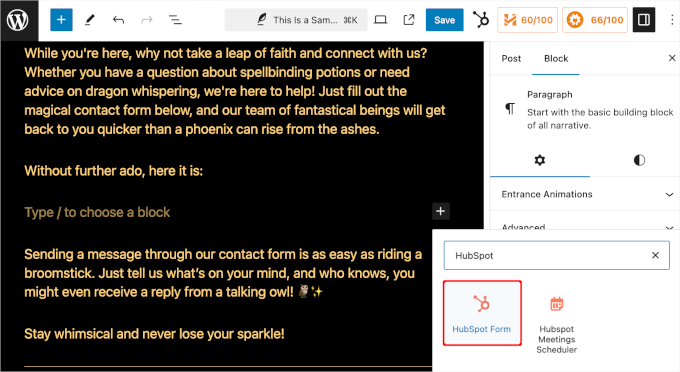
Bu, HubSpot Form bloğunu içerik alanına ekleyecektir.
Sonraki adımda, mevcut seçenekleri açmak için açılır menüye tıklayalım. Ardından, yerleştirmek istediğiniz HubSpot formunu seçebilirsiniz.
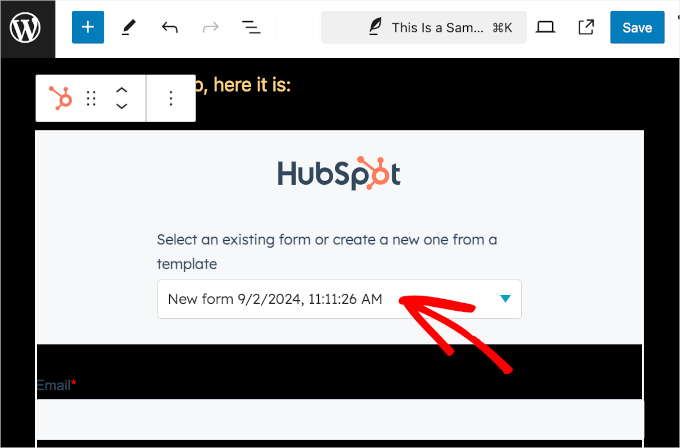
İşte bu kadar! Değişikliklerinizi kaydetmek için şimdi ‘Kaydet’ düğmesine tıklayabilirsiniz.
Demo sitemizde görünümü şöyle:
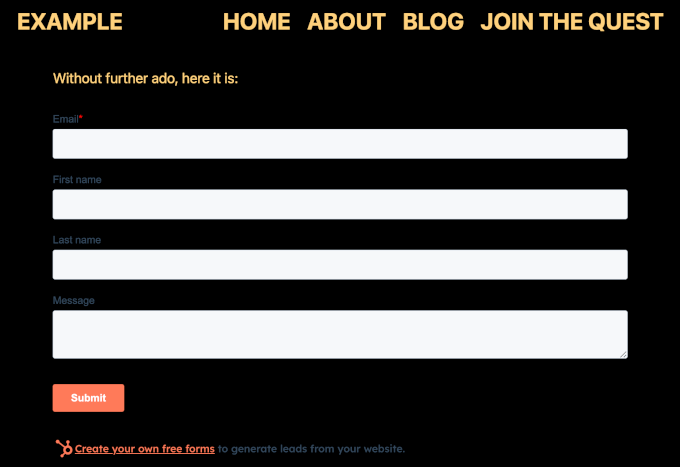
WPForms HubSpot Eklentisi Kullanılarak HubSpot Formlarının Yerleştirilmesi
WPForms kullanarak bir HubSpot formu oluşturmak, birden fazla eklentiyle uğraşma zahmetine girmeden formları ve kişileri yönetmenin daha kolay ve daha verimli bir yoludur.
WPForms, hem form oluşturmayı hem de HubSpot entegrasyonunu tek bir yerde yönetir. Bu, WPForms’un sürükle-bırak oluşturucusuna ve şablonlarına erişim sağlarken, form verilerinizi otomatik olarak HubSpot ile senkronize ederek süreci basitleştirir.
✏️ Not: WPForms'ta HubSpot Eklentisini kullanmak için Elite planına ihtiyacınız olacaktır.
HubSpot eklentisine ve Pro plandaki her şeye ek olarak, eklentiyi sınırsız WordPress sitesinde kullanabilir ve premium desteğin kilidini açabilirsiniz. Bu, bir pazarlama ajansı işletiyorsanız mükemmeldir.
Yapmanız gereken ilk şey, WPForms eklentisini yüklemek ve etkinleştirmektir. WordPress eklentisi nasıl kurulur hakkındaki ayrıntılı kılavuzumuza göz atın.
Etkinleştirdikten sonra lisans anahtarınızı WPForms » Ayarlar bölümünden doğrulamanız gerekecektir.
Lisans anahtarınızı WPForms hesabınızda bulabilirsiniz. Kopyalamak için yapmanız gereken tek şey, panoya benzeyen simgeye tıklamaktır. Ardından, WordPress sekmenize geri dönebilir ve ‘Lisans Anahtarı’ alanını doldurabilirsiniz.
Planınızı etkinleştirmek için ‘Anahtarı Doğrula’ düğmesine tıklayın.

Şimdi, HubSpot Eklentisini yüklemek için yönetici panosundan WPForms » Eklentiler'e gidelim.
Buradan aşağı kaydırın ve HubSpot eklentisini bulun. Ardından, 'Eklentiyi Yükle' düğmesine tıklayın.
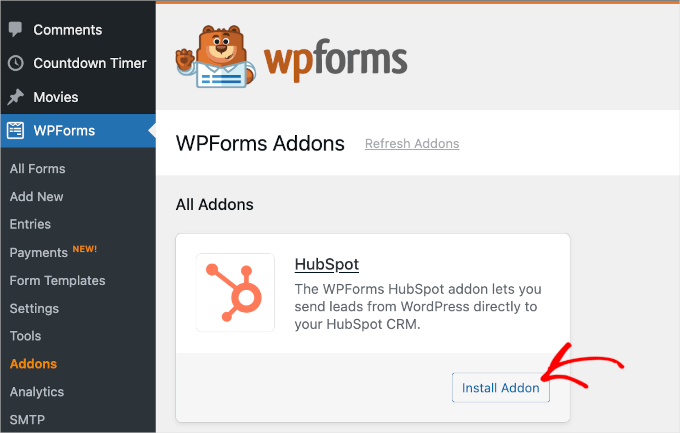
Eklentiyi etkinleştirdikten sonra, WordPress kontrol panelinden WPForms 'Ayarlar' paneline gitmeli ve ardından 'Entegrasyon' sekmesine geçmelisiniz.
Burada, HubSpot CRM hesabınızı WPForms'a bağlayabilirsiniz. Sadece ‘+ Yeni Hesap Ekle’ye tıklayın ve hesap bilgilerinizi girin.
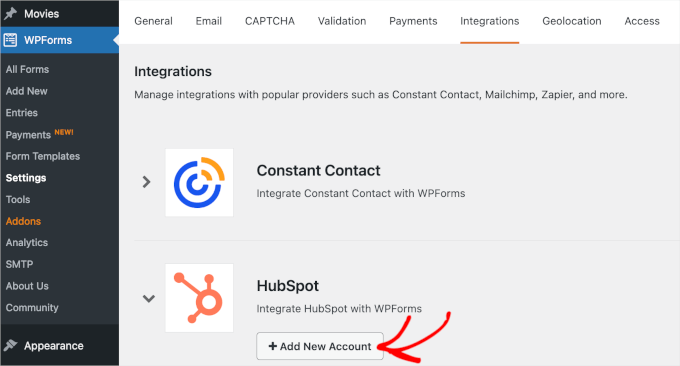
İşiniz bittiğinde, WPForms'tan bir HubSpot formu oluşturup yerleştirme zamanı.
İlk olarak, WPForms » Yeni Ekle yolunu izleyerek formunuzu oluşturmanız gerekecektir. Bir sonraki ekranda, forma bir ad verecek ve bir form şablonu seçeceksiniz.
Sonrasında, şablonu form oluşturucuyu kullanarak özelleştirebilirsiniz.
Her şey yolundaysa, ‘Pazarlama’ paneline geçebilirsiniz. Şimdi formu platforma bağlamak için ‘HubSpot’ seçeneğini açalım.
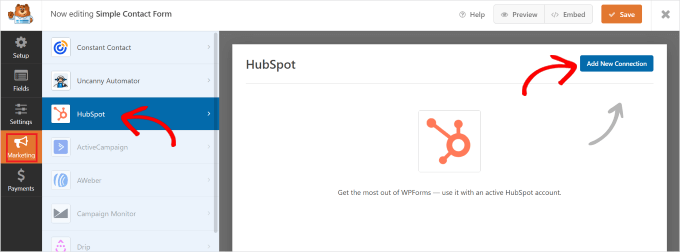
HubSpot hesap bilgilerinizi girin ve kurulum istemlerini izleyin.
İşlem tamamlandıktan sonra, formu WPForms bloğunu veya formun kısa kodunu kullanarak yayınlayabilirsiniz. Daha fazla ayrıntı için WordPress'te HubSpot formu oluşturma kılavuzumuza göz atabilirsiniz.
4. Google Formları WordPress'e Nasıl Gömülür
WPForms ve diğer WordPress form oluşturucularının kullanımı gerçekten çok kolaydır. Doğrudan WordPress sitenizde çalışırlar ve ödeme kabul eden formlar oluşturma, giriş formları oluşturma, özel kullanıcı kayıt formları yapma ve daha fazlası gibi birçok şeyi yapmanıza olanak tanırlar.
Ancak bazen bir formu farklı web siteleri veya platformlarda paylaşmanız gerekebilir.
Bu durumlarda Google Forms çok kullanışlı olabilir. Paylaşımı kolaydır, mobil telefonlarda harika çalışır ve tüm yanıtları tek bir yerde tutar. Ayrıca, yanıtlarla size yardımcı olacak işbirlikçiler ekleyebilirsiniz, hepsi Google Drive'da saklanır.
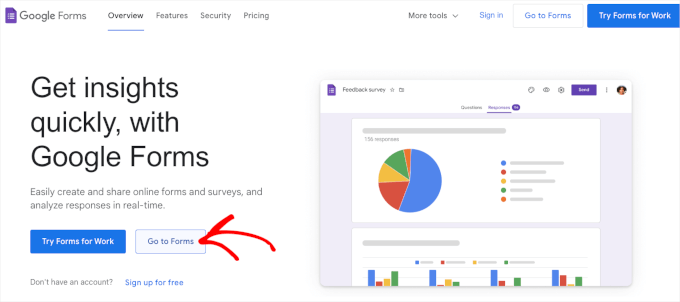
Bir Google Formunu WordPress'e yerleştirmek için, öncelikle Google Forms web sitesinde bir form oluşturarak başlayabilirsiniz. Sadece ‘Formlara Git’ düğmesine tıklayın.
Bir sonraki ekranda çeşitli form şablonları göreceksiniz. Oluşturmaya başlamak için onlardan birine tıklayın.
Ayrıca 'Boş form'a tıklayarak sıfırdan başlayabilirsiniz.
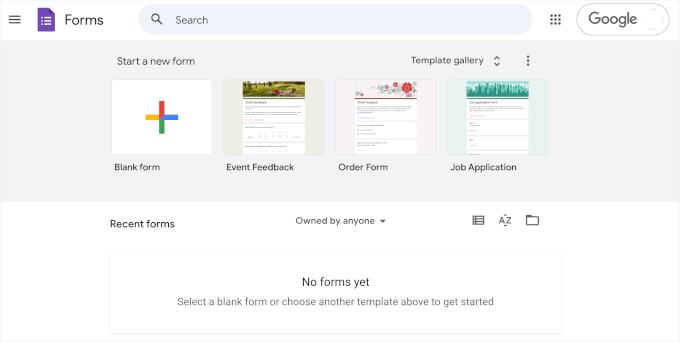
Bir şablon seçtikten sonra formu özelleştirmeye başlayabilirsiniz. İşte yapmanız gerekebilecek birkaç şey:
- Form başlığını oluşturun.
- Form açıklamasını sağlayın.
- Alanları hedeflerinize uyacak şekilde özelleştirin.
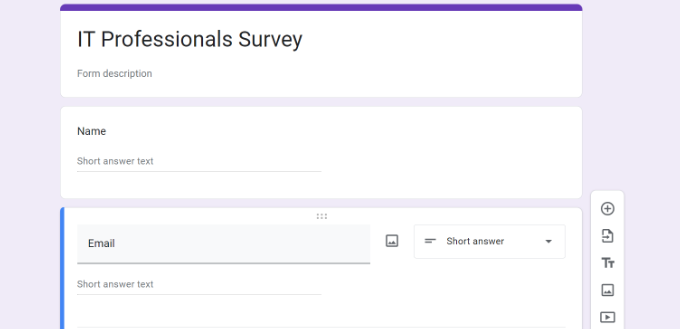
Sorularınız için en uygun alanları seçmek üzere yapay zeka araçlarını da kullanabilirsiniz.
Formun görünümünden memnun kaldığınızda, 'Gönder' düğmesine tıklayın. Bu, formun yerleştirme kodunu alabileceğiniz bir açılır pencere açacaktır.
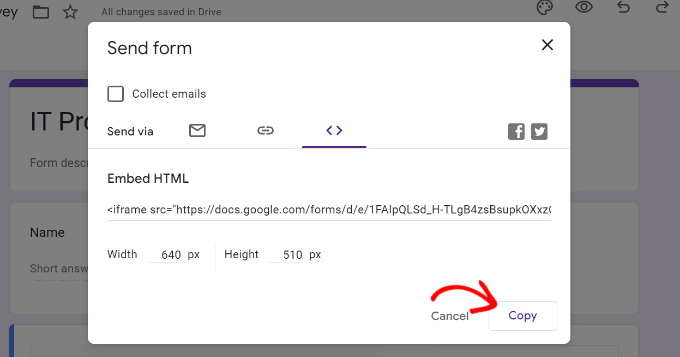
Bu kodu kopyaladıktan sonra, formu görüntülemek istediğiniz WordPress'teki bir sayfayı veya gönderiyi açabilirsiniz.
Sayfa veya gönderinin içerik düzenleyicisinde, ‘+’ düğmesine tıklayalım ve ‘Özel HTML’ bloğunu arayalım.
Sayfana eklemek için üzerine tıklayabilirsin.
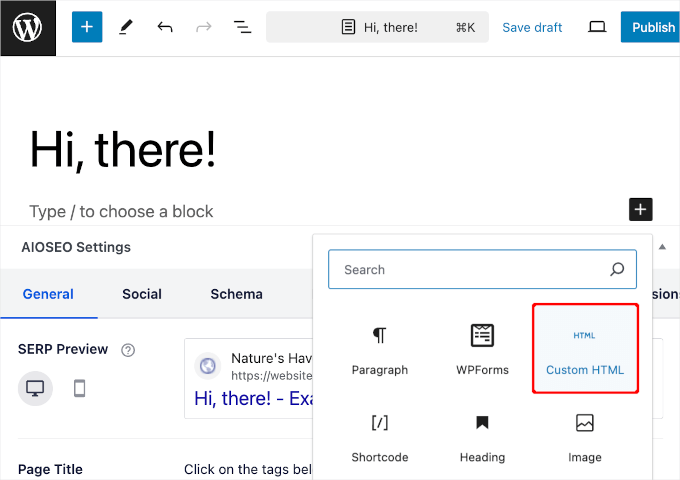
Ardından, Google Forms'un yerleştirme kodunu Özel HTML bloğuna yapıştırmanız yeterlidir.
Tamamlandıktan sonra, ‘Güncelle’ veya ‘Yayınla’ düğmesine tıklamayı unutmayın.
Şimdi web sitenizi ziyaret ederseniz, Google formunun çalıştığını görmelisiniz:
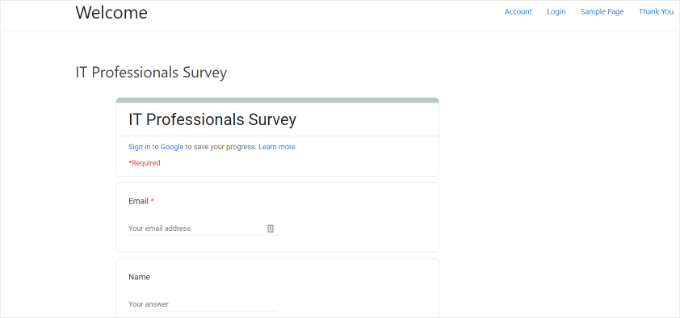
Daha ayrıntılı adım adım talimatlar için, bir Google Formunun WordPress'e nasıl yerleştirileceği hakkındaki kılavuzumuza başvurabilirsiniz.
5. Zoho Forms'u WordPress'e Gömme
Zoho Forms, her türlü formu kolayca oluşturmanıza olanak tanıyan harika bir araçtır. İletişim formu, anket, kayıt formu veya sipariş formu ihtiyacınız olsun, Zoho Forms ihtiyacınızı karşılar.
Dahası, bir Zoho Formunu WordPress sitenize yerleştirmek kolaydır. Ancak bu kısma geçmeden önce, önce formu oluşturalım.
Başlamak için Zoho Forms web sitesinde bir hesap oluşturmanız gerekecektir. Sadece ‘Ücretsiz Kaydol’ düğmesine tıklayın.
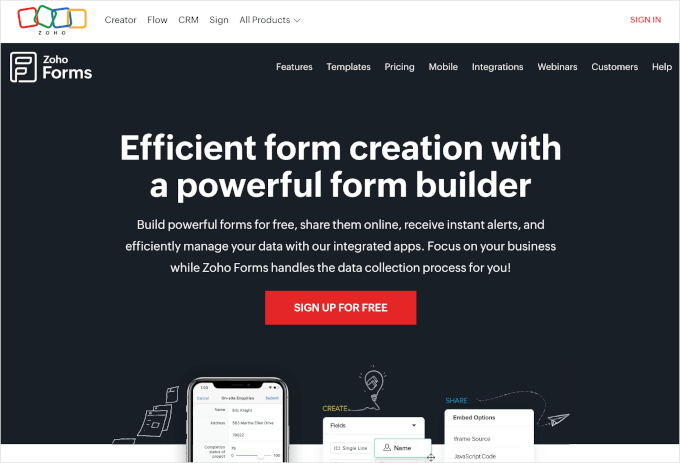
Bir hesap oluşturduktan sonra formunuzu oluşturmaya başlayabilirsiniz.
Öncelikle, form oluşturucudaki ‘Yeni Form’ düğmesine tıklamanız gerekecek.
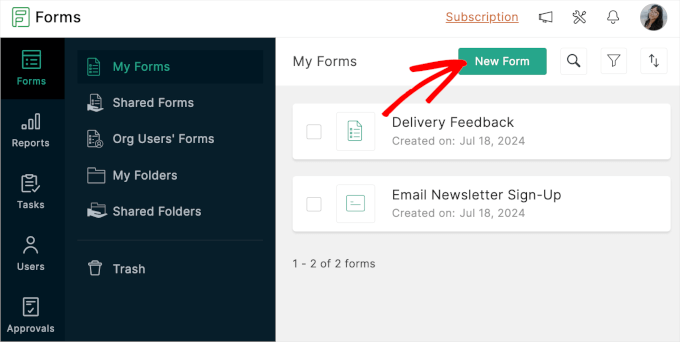
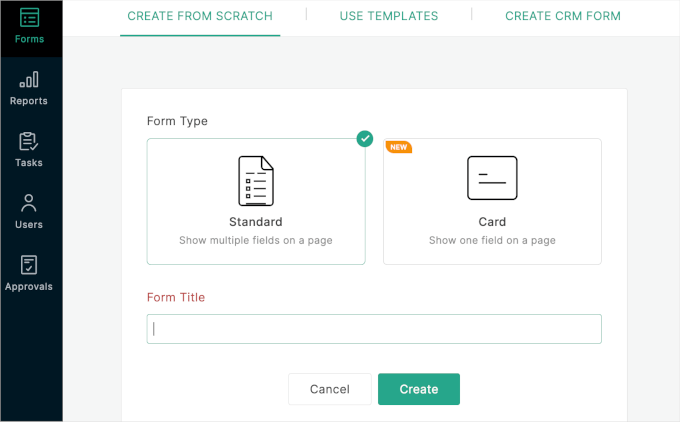
Zoho Forms'un form oluşturmak için 3 yol sunduğunu göreceksiniz:
- Standart veya kart form türünü kullanarak sıfırdan formlar oluşturun.
- Hazır form şablonlarını kullanın.
- Yalnızca Pro plan yükseltmesiyle kullanılabilen bir özellik olan CRM formları oluşturun.
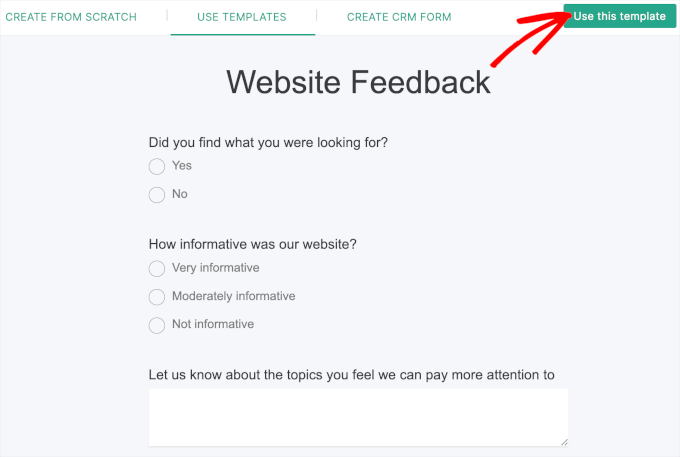
Bu kılavuz için 'Web Sitesi Geri Bildirimi' şablonunu seçeceğiz.
Öyleyse, 'Bu şablonu kullan' düğmesine tıklayalım.
Bu işlem tamamlandığında, Zoho Forms form oluşturucusuna yönlendirilirsiniz.
Sol panelde tüm özelleştirme seçenekleri bulunur ve form önizlemesi sağdadır. Formunuza öğeleri sürükleyip bırakarak ekleyebilirsiniz.
Zoho Forms ile, formun temasını web sitenizin temasına uyacak şekilde de değiştirebilirsiniz.
Bunu yapmak için ‘Temalar’ sekmesine gidebilirsiniz. Ardından, kullanmak istediğiniz temanın üzerine gelin ve ‘Uygula’yı tıklayın.
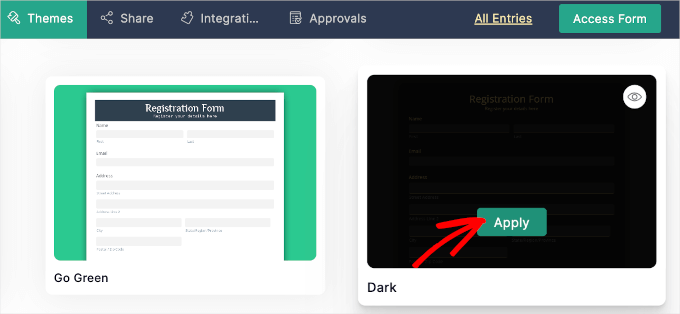
Zaten her şey yolunda görünüyorsa, ‘Paylaş’ sekmesine geçebilirsiniz.
Bu sekmede, Zoho Forms'un formları gömmek için birçok seçeneği olduğunu görebilirsiniz.
Bunu bir WordPress sitesine yerleştireceğimiz için, Yerleştir » Web Sitesi Oluşturucuları bölümüne gidelim. Ardından, 'WordPress'e Git' düğmesine tıklayın.
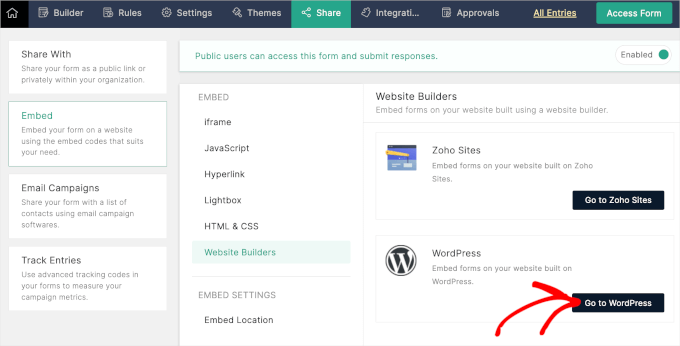
Ardından WordPress eklenti dizinindeki Zoho Forms sayfasına yönlendirileceksiniz.
Tek yapmanız gereken eklentiyi yüklemek. Yardıma ihtiyacınız olursa, bir WordPress eklentisinin nasıl kurulacağı hakkındaki kılavuzumuza bakabilirsiniz.
Etkinleştirdikten sonra, Zoho Formlarını gömmek istediğiniz bir gönderiyi veya sayfayı açabilirsiniz. Buradan, '+' düğmesine tıklayacak ve Zoho Forms bloğunu seçeceksiniz.
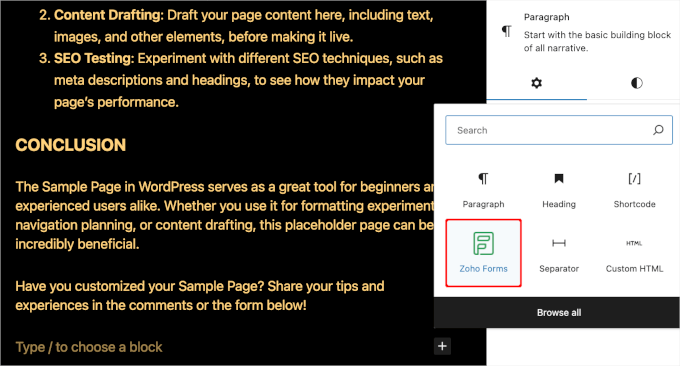
Blok eklendikten sonra 'Zoho Forms'a Eriş' düğmesine tıklayabilirsiniz.
‘Kalıcı bağlantı ile yerleştir’ bağlantısı da mevcuttur, ancak bu yöntem başlangıç seviyesindekiler için daha az kullanıcı dostu olduğu için bunu önermiyoruz.
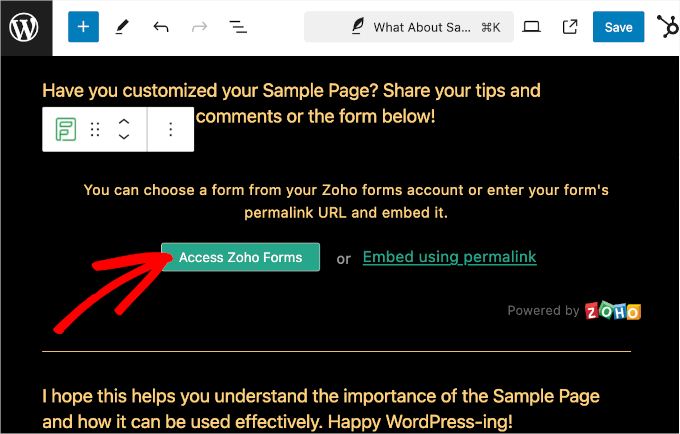
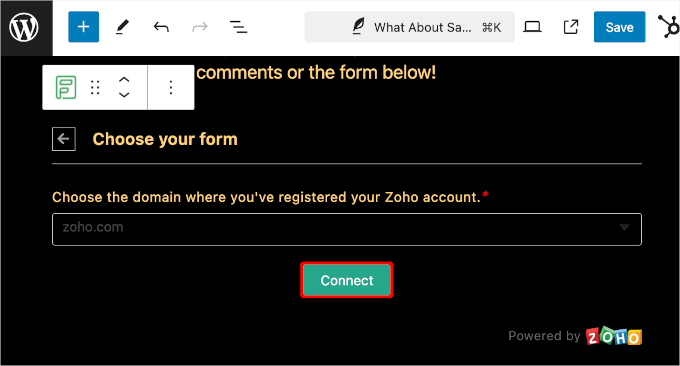
Ardından, Zoho hesabınızı kaydettiğiniz etki alanını seçmeniz istenecektir.
Bu durumda, açılır menüden 'zoho.com' seçeneğini seçeceğiz ve 'Bağlan' düğmesine tıklayacağız.
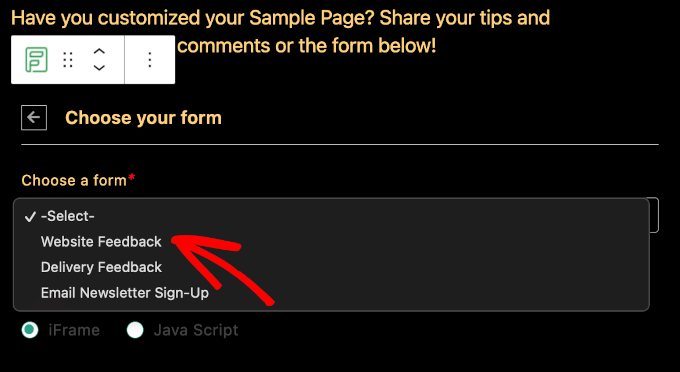
Sonrasında, yerleştirmek istediğiniz formu seçebilirsiniz.
Açılır menüye tıklayın ve mevcut seçeneklerden birini seçin. Ardından aşağı kaydırıp ‘Yerleştir’ düğmesine tıklamak isteyeceksiniz.
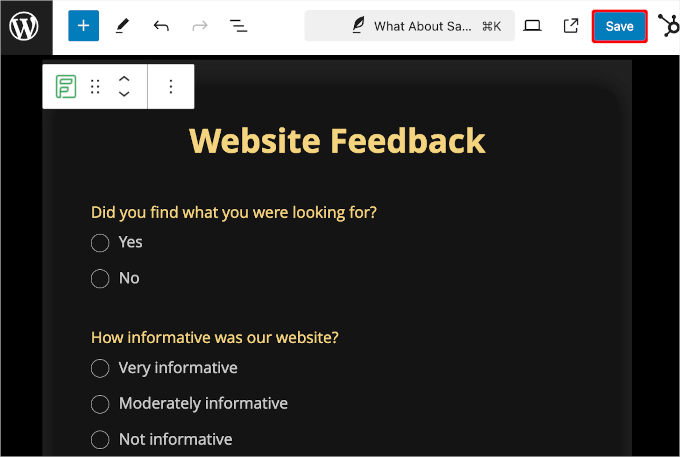
Zoho formunuz içerik düzenleyicinizde yüklenecektir.
Gördüklerinizden hoşlandıysanız, 'Kaydet' düğmesine tıklayın.
Şimdi sayfayı ziyaret ederseniz, Zoho formunuzu çalışırken göreceksiniz.
Görünüşü şöyle olabilir:
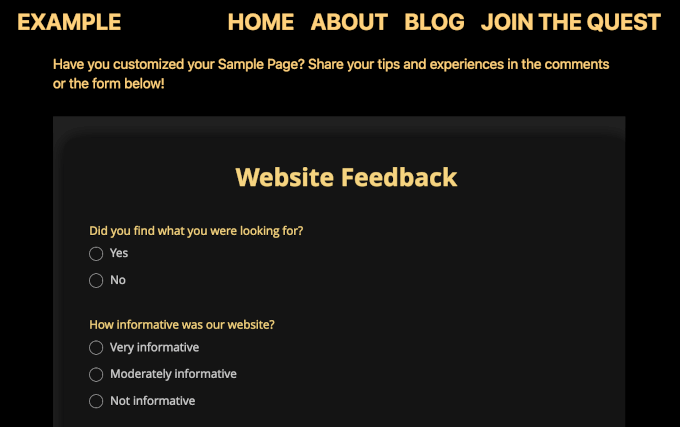
Yukarıdaki resimde, Zoho Forms temasının formu web sitenizin tasarımıyla eşleştirmeyi kolaylaştırdığını da görebilirsiniz.
6. WordPress'e E-posta Kayıt Formları Nasıl Gömülür
OptinMonster, tipik bir form oluşturucu olmasa da, kullanıcı kayıt formları oluşturmak ve bir e-posta listesi oluşturmak için mükemmel bir araçtır.
Aslında, OptinMonster WordPress için en iyi potansiyel müşteri oluşturma çözümüdür.
WPBeginner olarak, bu potansiyel müşteri oluşturma aracını kullanarak mükemmel sonuçlar gördük. Örneğin, OptinMonster ile e-posta abonelerimizi %600 artırdık.
Yazılımın ayrıntılı bir dökümüne mi ihtiyacınız var? Kapsamlı OptinMonster incelememize bakın.
E-posta kayıt formları ayarlarken, kayanlar ve lightbox açılır pencereleri gibi çeşitli kampanya türlerini kullanabilirsiniz. Bu nedenle, OptinMonster e-posta kayıt formunu yerleştirmekten bahsetmeden önce, formun hazır olduğundan emin olalım.
Öncelikle, ‘OptinMonster’ı Şimdi Al’ düğmesine tıklayarak web sitelerinde bir OptinMonster hesabı oluşturmanız gerekecek.

Bu sizi fiyatlandırma sayfasına götürecektir.
Pro planı öneriyoruz çünkü popüler ve ‘Çıkış Niyeti’ özelliğini içeriyor. Ayrıca, özel WPBeginner OptinMonster kupon kodumuzu kullanarak ekstra %10 indirim alabilirsiniz.
Satın alma işleminizi tamamlamak için ödeme bilgilerinizi girmeniz ve ödemeye devam etmeniz yeterlidir.
Bunu yaptıktan sonra, OptinMonster WordPress eklentisini kuralım ve etkinleştirelim. Yardıma ihtiyacınız olursa, lütfen adım adım kılavuzumuza bakın bir WordPress eklentisinin nasıl kurulacağı.
Bu eklenti, WordPress sitenizi OptinMonster'a bağlayacaktır. WordPress yönetici panelinizden OptinMonster » Ayarlar bölümüne gidin. Ardından, ‘Mevcut Hesabınızı Bağlayın’ düğmesine tıklayın.

Bağlandıktan sonra, OptinMonster e-posta kayıt formunuzu oluşturmaya hazırsınız. Ayrıntılı talimatlar için, OptinMonster ile WordPress'te e-posta listenizi nasıl oluşturacağınız hakkındaki kılavuzumuzu okuyabilirsiniz.
OptinMonster'ın ayrıntılı görüntüleme kuralları, doğru kişiye doğru zamanda doğru kampanyayı göstermenize olanak tanır, bu da dönüşüm oranlarını artırmaya yardımcı olur.
Bu ayarları kampanya oluşturucudaki 'Görüntüleme Kuralları' bölümüne giderek bulabilirsiniz.
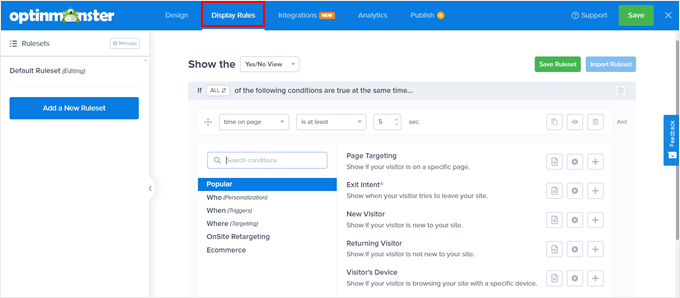
Burada, kampanyalarınızın müşteri davranışına göre ne zaman ve nerede görüneceğini kontrol edebilirsiniz.
Ayrıca farklı kitleler için kampanyaları özelleştirebilirsiniz, örneğin mobil ve masaüstü kullanıcıları için farklı düzenler göstermek gibi.
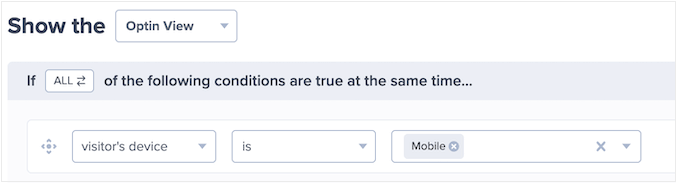
OptinMonster, belirli günlere veya konumlara göre kurallar belirlemenize olanak tanır, böylece farklı ülkeler için Kara Cuma teklifleri veya tatil temalı açılır pencereler gibi hedefli kampanyalar yürütebilirsiniz.
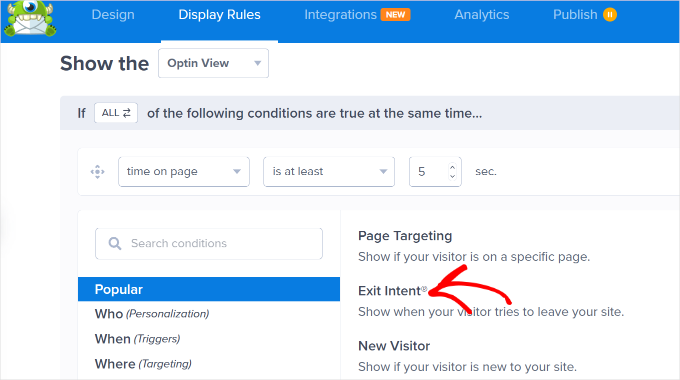
Ek olarak, OptinMonster’ın çıkış amacı teknolojisi, sitenizden ayrılmak üzere olan ziyaretçileri geri kazanmaya yardımcı olur. Bu özellik, kullanıcı davranışını izler ve ayrılmadan hemen önce hedeflenmiş bir mesaj tetikler, böylece daha fazla e-posta abonesi yakalamanıza ve dönüşümleri artırmanıza olanak tanır.
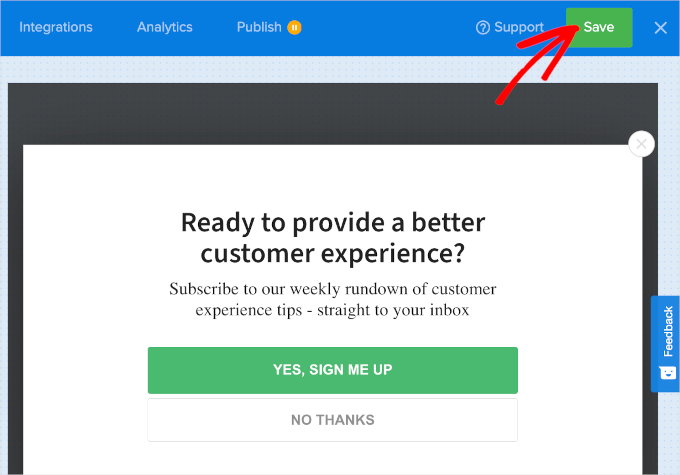
Her şeyden memnun kaldığınızda, potansiyel müşteri oluşturma formunu web sitenize yerleştirme zamanı gelmiş demektir.
İşlemi başlatmak için oluşturucudaki 'Kaydet' düğmesine tıklamanız yeterlidir.
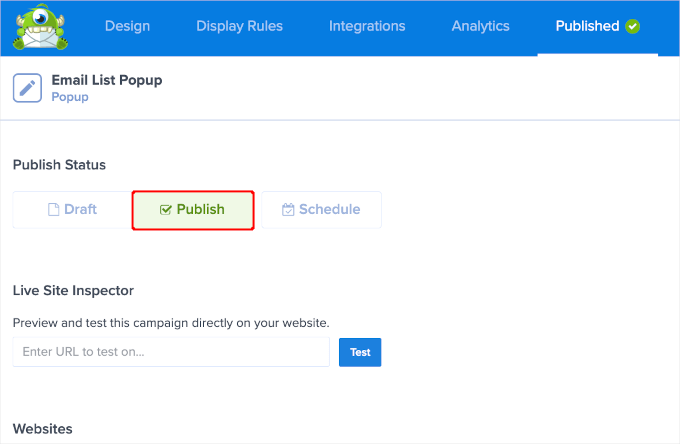
Değişikliklerinizi kaydettiğinizden emin olduktan sonra, ‘Yayınla’ sekmesine geçebilirsiniz.
Buradan, durumu 'Taslak'tan 'Yayınla' olarak değiştirmeye devam edin.
Ardından 'Yayınla' sekmesinin 'Yayınlandı' olarak değiştiğini ve duraklatma simgesinin bir onay işaretine dönüştüğünü göreceksiniz.
Artık kampanya düzenleyicisini kapatıp OptinMonster » Kampanyalar bölümüne gidebilirsiniz.
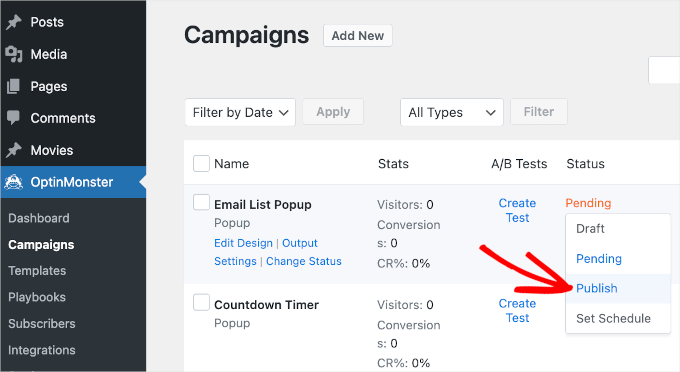
Bir sonraki adım, e-posta kayıt açılır pencerenizin durumunu 'Beklemede'den 'Yayınla'ya değiştirmektir.
Açılır menüyü açmak ve 'Publish' (Yayınla) seçeneğini seçmek için 'Pending' (Beklemede) bağlantısına tıklamanız yeterlidir.
İşte bu kadar!
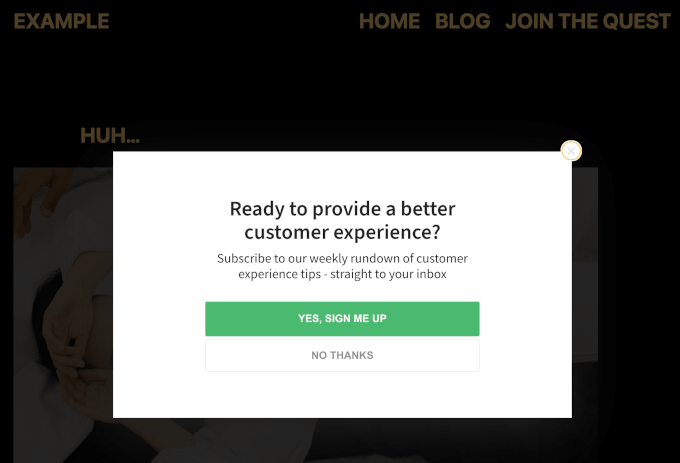
Şimdi web sitenizi ziyaret ederseniz, e-posta kayıt açılır penceresinin çalıştığını göreceksiniz.
💡 Siteden Ayrılan Ziyaretçileri Abonelere Dönüştürün! OptinMonster'ın özel Çıkış Niyeti® teknolojisi ile, bir kullanıcı web sitenizden ayrılmak üzereyken tam o anda hedeflenmiş açılır pencereler ve kayanlar gösterebilirsiniz.
Hemen OptinMonster ile başlayın ve aksi takdirde kaybedeceğiniz potansiyel müşterileri yakalayın.
7. WordPress'e Ödeme Formları Nasıl Yerleştirilir
Yalnızca tek bir ürün satmak istiyorsanız veya tam bir alışveriş sepeti kurmak istemiyorsanız, Easy Digital Downloads veya WooCommerce gibi kapsamlı e-ticaret eklentileri kullanmak aşırı olabilir.
Özel tutarları kabul etmek veya birkaç ürün satmak için basit bir ödeme formu oluşturmak genellikle daha iyi bir seçenektir. İşte WP Simple Pay'in yardımcı olabileceği yer burasıdır.
Tam bir e-ticaret eklentisi gerektirmeden Stripe ödemelerini kabul etmek için en iyi seçimdir.

WP Simple Pay, kredi kartı ödemeleri, Apple Pay, Google Pay ve daha fazlası gibi diğer ödeme yöntemlerini de kabul etmenizi sağlar. Ödeme toplamak için basit bir çözüme ihtiyaç duyan kar amacı gütmeyen kuruluşlar, küçük işletmeler ve gönüllüler için idealdir.
Kapsamlı WP Simple Pay incelememizde platform hakkında daha fazla bilgi edinin.
Bir ödeme formu yerleştirmek için öncelikle WP Simple Pay eklentisini yüklemeniz gerekir. Yardıma ihtiyacınız olursa, bir WordPress eklentisinin nasıl kurulacağına dair adım adım kılavuzumuza bakabilirsiniz.
Etkinleştirdikten sonra, Stripe'a bağlanmak için kurulum sihirbazını izlemeniz yeterlidir.

Bağlandıktan sonra, WP Simple Pay kullanarak ödeme formunuzu oluşturmaya hazırsınız.
Ayrıntılı talimatlar için, ödeme seçenekleriyle bir WordPress formu nasıl oluşturulacağına dair kılavuzumuzdaki ilk yöntemi izleyebilirsiniz.
Ödeme formunuzdan memnun kaldığınızda, 'Yayınla' düğmesine tıklayın. Ardından, gönderinize veya sayfanıza yerleştirmek için formun kısa kodunu kopyalayabilirsiniz.
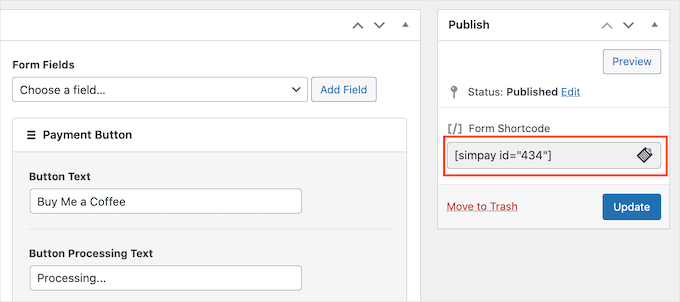
WordPress içerik düzenleyicisinde, sadece ‘+’ düğmesine tıklayıp ‘Kısa Kod’ bloğunu seçmeniz yeterlidir.
Sırada, formun kısa kodunu metin alanına yapıştırabilirsiniz.
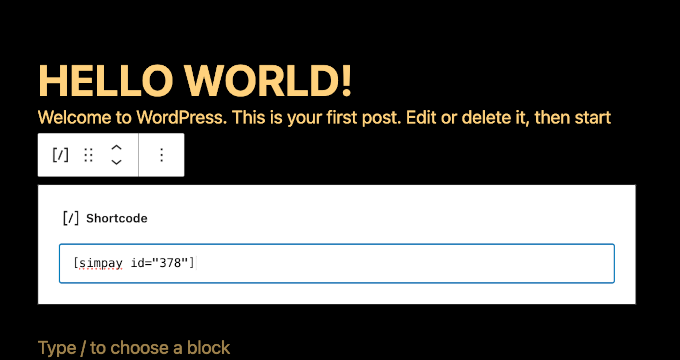
WP Simple Pay'in varsayılan olarak ödeme formunuzu test modunda oluşturduğunu unutmayın. Bu, ziyaretçilerden henüz ödeme alamayacağınız anlamına gelir.
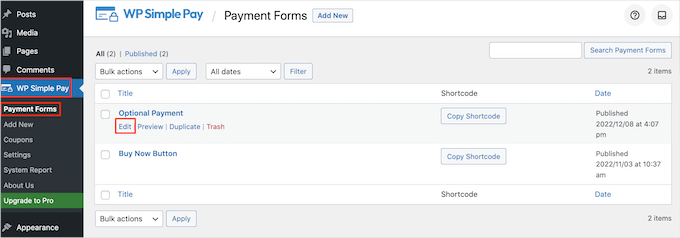
Bunu düzeltmek için, WordPress kontrol panelinde WP Simple Pay » Ödeme Formları bölümüne gidelim. Ardından, az önce oluşturduğunuz formun üzerine gelip göründüğünde ‘Düzenle’ye tıklayabilirsiniz.
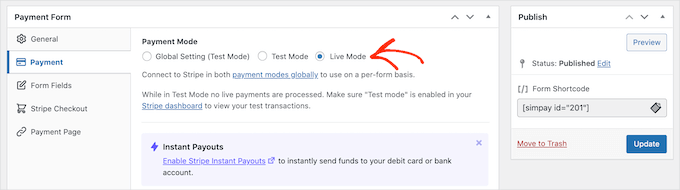
Bu panelde 'Ödemeler' bölümüne gitmek isteyeceksiniz.
Son olarak, ‘Canlı Mod’ radyo düğmesine ve ardından ‘Güncelle’ye tıklayabilirsiniz.
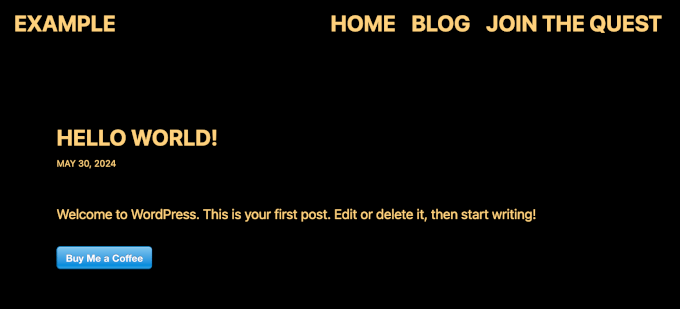
Ve WP Simple Pay formunu gömmek ve kitlenizden ödeme almaya başlamak bu kadar kolay.
Demo sitemizde görünümü şöyle:
💡 Dakikalar İçinde Ödeme Kabul Etmeye Başlayın! Sitenizde tek seferlik veya yinelenen ödemeleri kabul edin. Tek bir ürün satmak, bağış toplamak veya bir hizmet için ücret almak için mükemmeldir.
WP Simple Pay ile ödeme formunuzu yayına alın – karmaşık bir alışveriş sepetine gerek yok.
8. Formidable Forms'u WordPress'e Gömme
Formidable Forms, ipotek, araba ödemesi veya hayat sigortası hesaplayıcısı gibi gelişmiş formlar oluşturmak için harika bir araçtır. WordPress web siteniz için kullanabileceğiniz 300'den fazla form şablonu sunar.
Formidable Forms ile bir form oluşturma hakkında ayrıntılar için, tam Formidable Forms incelememize bakın.

Formidable Forms, formlarınızı herhangi bir gönderiye veya sayfaya yerleştirmeyi çok kolaylaştırır.
Formunuzu oluşturmayı bitirdiğinizde, form oluşturucudaki ‘Yerleştir’ düğmesine tıklayabilirsiniz.
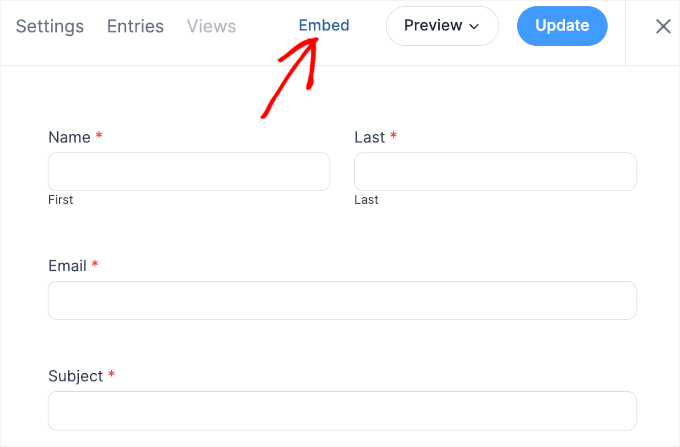
Bu, formu nereye ekleyeceğinizi seçebileceğiniz bir açılır pencere açacaktır. 3 seçenek vardır: 'Mevcut sayfayı seç', 'Yeni sayfa oluştur' ve 'Manuel olarak ekle'.
'Manuel olarak ekle' seçeneğini seçerseniz, biraz kodla uğraşmanız gerekecektir. Bu, yeni başlayanlar için biraz göz korkutucu olabilir, bu yüzden bunu önermiyoruz.
Bu eğitim için ‘Mevcut sayfayı seç’ seçeneğini tercih edeceğiz.
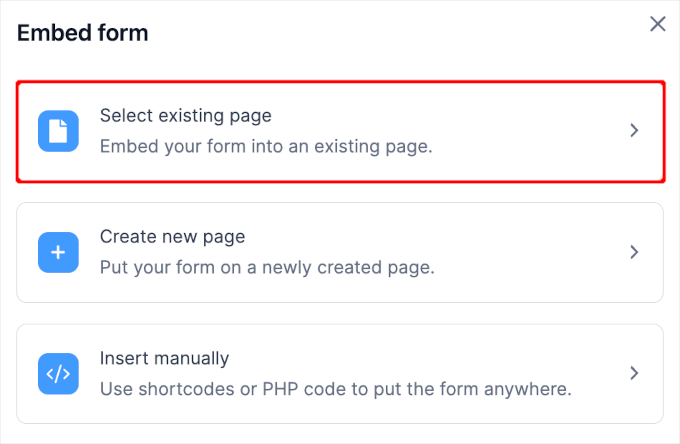
Bir sonraki adımda, başka bir istem açılır penceresi görünecektir.
Burada, açılır menüyü açıp bir sayfa seçmek isteyeceksiniz. Örneğin, formu demo sitemizin 'Ana Sayfa' sayfasına gömmeyi seçtik.
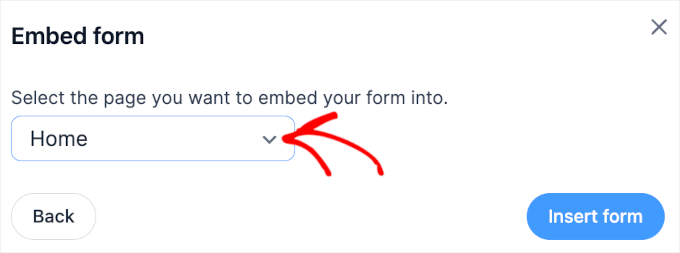
Sayfayı seçtikten sonra 'Formu ekle' düğmesine tıklayın.
Bu, sayfanın blok düzenleyicisini açacaktır ve formun sayfaya zaten yerleştirildiğini görmelisiniz.
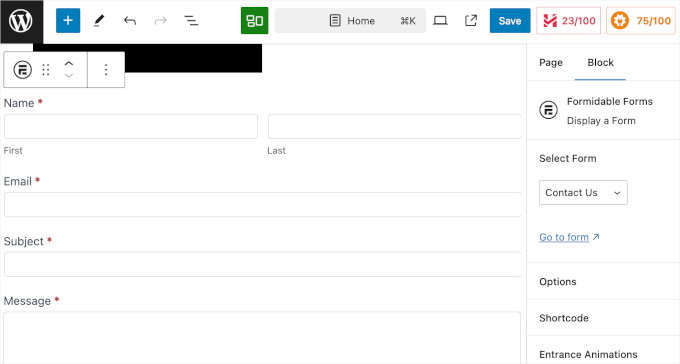
Şimdi, sayfayı güncellemeye hazırsınız – devam edin ve 'Kaydet' düğmesine basın.
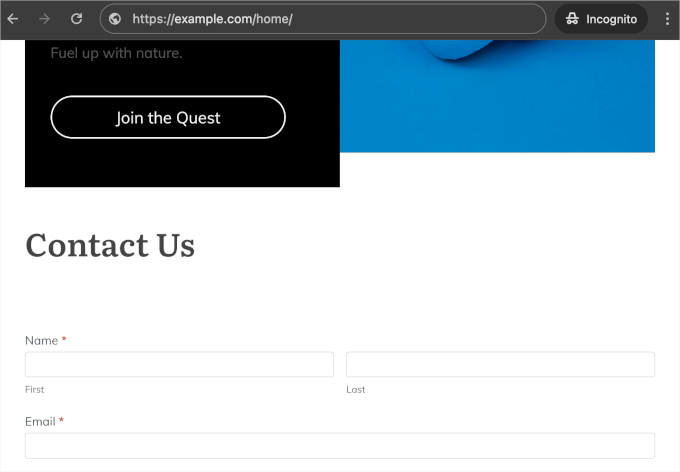
Demo sitemizde görünümü şöyle:
9. Gravity Forms'u WordPress'e Yerleştirme
Gravity Forms, WordPress için güçlü bir form oluşturucu eklentisidir, ancak işin püf noktası şudur: yalnızca ücretlidir.
Bu form oluşturucu, geniş bir özellik ve özelleştirme seçeneği yelpazesine sahiptir. Anketler, testler, kayıtlar ve sipariş formları gibi birçok türde form oluşturmanıza olanak tanır.
Tüm özellikleri test etmek için denedik, bunları kapsamlı Gravity Forms incelememizde kontrol edebilirsiniz.
Gravity Forms kullanarak bir form oluşturmak için eklentiyi Gravity Forms web sitesinden satın almanız gerekir.
Ardından, bunu sitenize yükleyip etkinleştirebilirsiniz. Yardıma ihtiyacınız olursa, lütfen bir WordPress eklentisinin nasıl kurulacağına dair kılavuzumuza bakın.
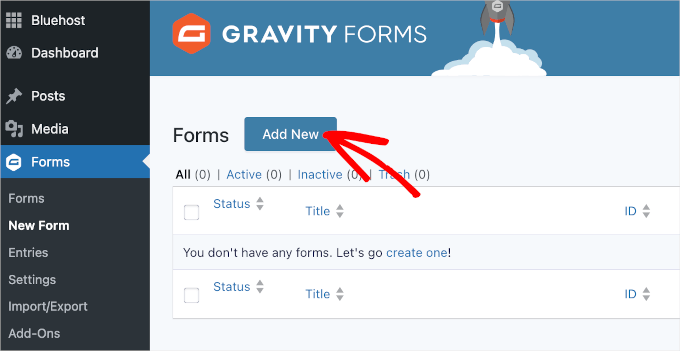
Etkinleştirdikten sonra, WordPress kontrol panelinizde Gravity Forms » Yeni Form bölümüne gitmek ve ‘Yeni Ekle’ye tıklamak isteyeceksiniz.
Bir sonraki ekranda bir form şablonu seçeceksiniz.
Burada acele etmeyin – istediğiniz şablonu bulmak için bu açılır pencereyi keşfedebilirsiniz. Bulduğunuzda, şablonun üzerine gelin ve 'Şablonu Kullan' düğmesine tıklayın.

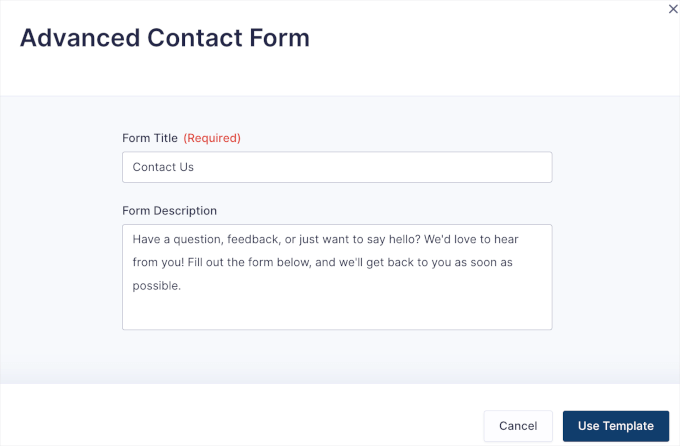
Sonraki adımda, formunuza ad vermeniz ve kısa bir form açıklaması yazmanız istenecektir.
Aşağıdaki resmi örnek olarak kullanabilirsiniz:
Formu oluşturmaya başlamak için tekrar 'Şablonu Kullan' düğmesine tıklayın.
Bu, sağdaki alanları kullanarak formunuzu özelleştirebileceğiniz Gravity Forms'un sürükle ve bırak oluşturucusunu açacaktır.
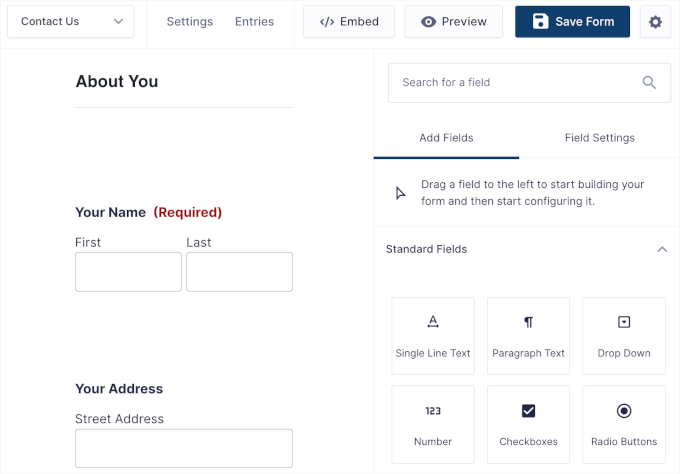
Formunuz hazır olduğunda, yaptığınız değişiklikleri sakladığınızdan emin olmak için 'Formu Kaydet' düğmesine tıklayabilirsiniz.
Ardından, ‘Yerleştir’ düğmesine tıklayın.
Bu, Gravity Forms formunuzu yerleştirmek için 3 seçenek açacaktır – mevcut bir sayfaya, yeni bir sayfaya veya klasik düzenleyiciyi kullanan kişiler için bir kısa kod yöntemi.
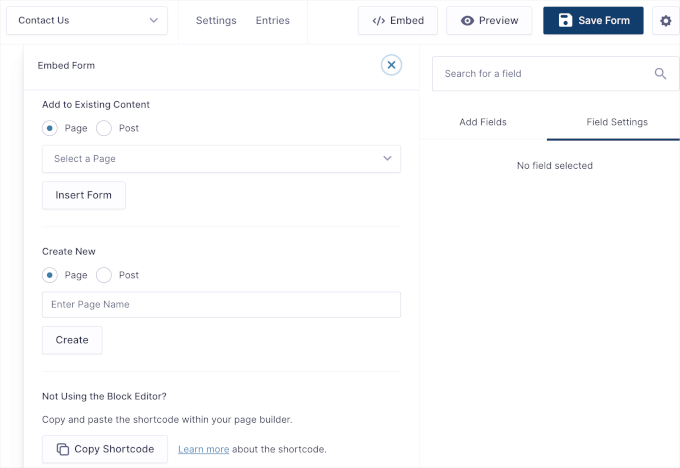
Bu eğitimde, Gravity Forms'u mevcut bir web sayfasına nasıl yerleştireceğinizi göstereceğiz.
Buradan, ‘Yayınla’ radyo düğmesini seçelim. Ardından, WordPress web sitenizde yayınlanmış bir gönderi seçmek için açılır menüyü açabilirsiniz.
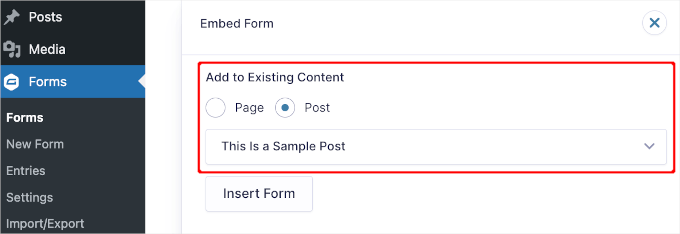
'Form Ekle' düğmesine tıklayın.
Ardından sayfanın içerik düzenleyicisine yönlendirilirsiniz; burada 'Form' bloğunu eklemeniz istenir. Devam edin ve ona tıklayın.
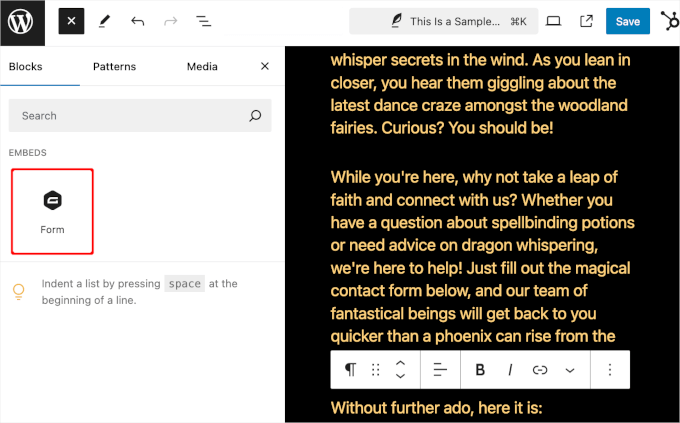
Gravity Forms daha sonra oluşturduğunuz formu gönderiye ekleyecektir.
Varsayılan olarak 'Form Başlığı' ve 'Form Açıklaması'nı da içerdiğini fark edebilirsiniz.
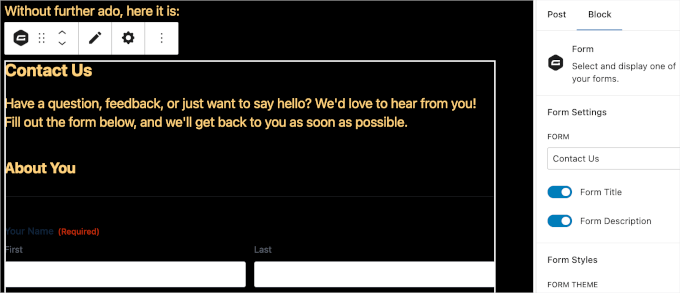
Her şeyin ayarlandığını düşünüyorsanız, ‘Kaydet’ düğmesine basma zamanı.
Ve hepsi bu kadar – WordPress sitenize bir Gravity Forms formu oluşturdunuz ve yerleştirdiniz.
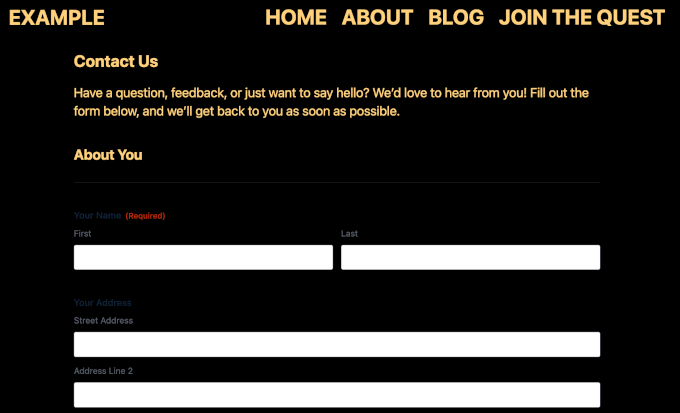
10. Microsoft Forms'u WordPress'e Gömme
Bazı insanlar, Office 365 hesapları nedeniyle zaten aşina oldukları bir araç olduğu için form oluşturmak için Microsoft Forms kullanmak isteyebilirler. Ayrıca, veri toplama ve yönetimi kolaylaştıran Excel gibi diğer Microsoft ürünleriyle otomatik olarak entegre olur.
Microsoft Forms, anketler, testler ve oylamalar oluşturmak için yerleşik seçenekler sunar. Ardından, formun gömme kodunu kopyalayıp WordPress sitenize ekleyerek Microsoft 365 formlarını WordPress'e kolayca gömebilirsiniz.
İlk olarak, Office 365 hesabınızda Microsoft Forms kullanarak formunuzu oluşturacaksınız.
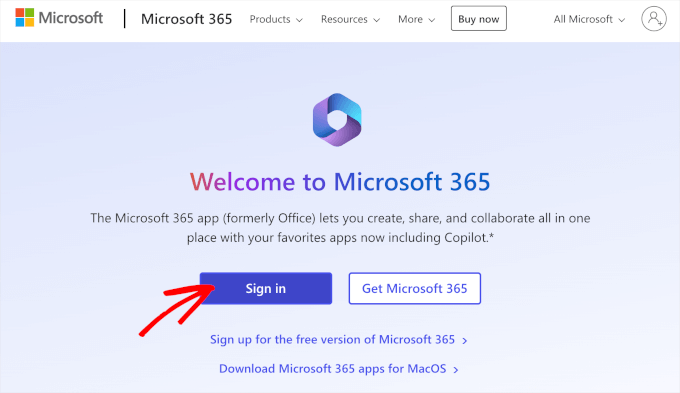
Office 365 ana sayfasından, başlamak için 'Oturum Aç' düğmesine tıklayalım.
Giriş yaptıktan sonra, sayfanın sol üst köşesindeki menü simgesine tıklayabilirsiniz.
Ardından, ‘Formlar’ı bulmak ve üzerine tıklamak isteyeceksiniz.
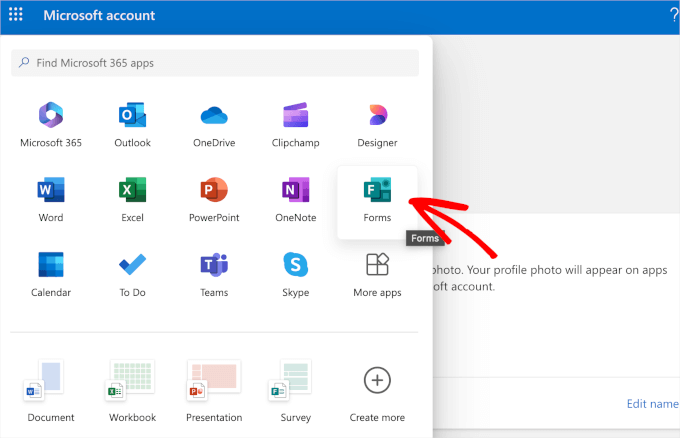
Bu, şablon galerisini yeni bir sekmede açacaktır. Ardından oluşturmak istediğiniz formları seçebilirsiniz.
Microsoft Forms'ta seçebileceğiniz 4 form bulunur: anket, sınav, davetiye ve kayıt. Bu eğitim için 'Davetiye' seçeneğini seçeceğiz. Üzerine tıklayalım.

Microsoft Forms düzenleyicisi yeni bir sekmede açılacaktır. Buradan yapmanız gereken ilk şey bir şablon seçmektir.
Şablon seçeneklerini sol panelde keşfedebilirsiniz. Bir davetiye formu oluşturduğumuz için, çeşitli amaçlar için 7 adet hazır şablonumuz var.
Bu eğitim için düğün davetiyesi şablonunu kullanacağız. Varsayılan şablon düzenleyicide şu şekilde görünür:
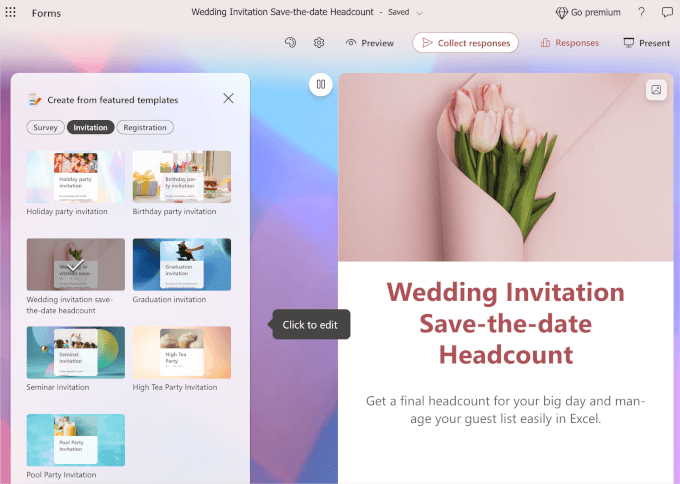
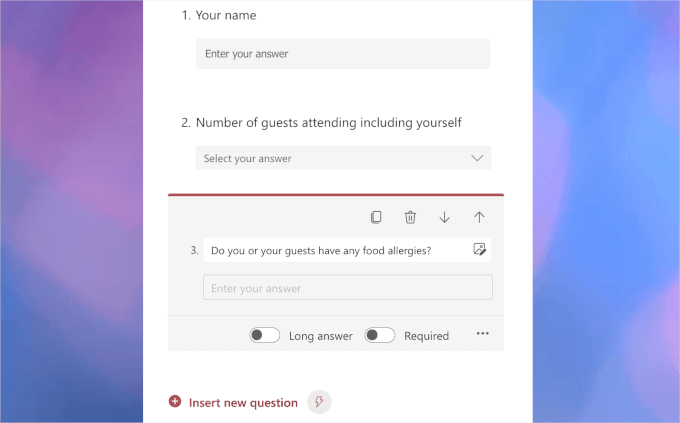
Sağ panelde aşağı kaydırırsanız, bu şablonun sunduğu varsayılan alanları bulacaksınız.
Bu şablon, kullanıcı adları, katılan misafir sayısı, gıda alerjileri ve e-posta adresleri için 4 önceden ayarlanmış alana sahiptir.
Diyelim ki daha fazla soru eklemek istiyorsunuz. Bu durumda, '+ Yeni soru ekle' düğmesine tıklayabilir ve 'Tarih', 'Derecelendirme', 'Metin' veya diğerleri gibi soru türünü seçebilirsiniz.
Mevcut olanları düzenlemek isterseniz, üzerine tıklamanız yeterlidir ve özelleştirme seçenekleri görünecektir.
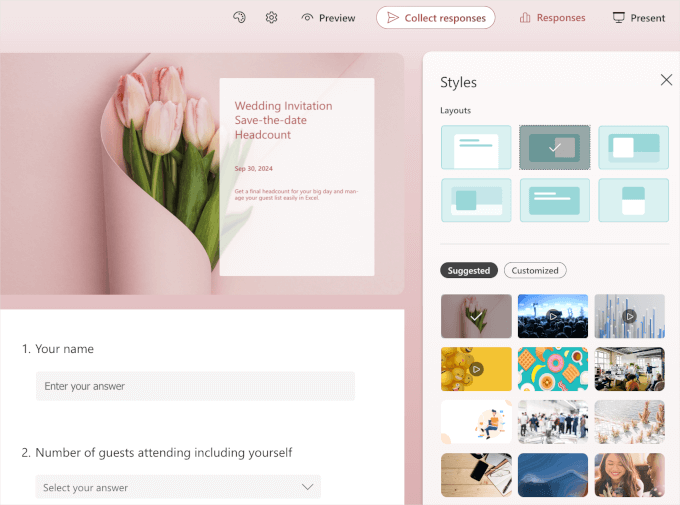
Görünümü ve hissi değiştirmek için palet simgesine tıklayabilirsiniz.
Buradan formun düzenini ve arka plan resmini değiştirebilirsiniz.
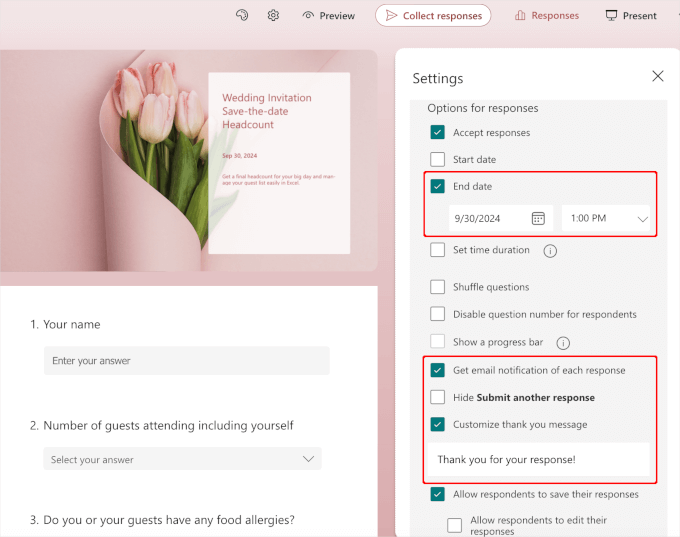
Ardından dişli simgesine tıklayarak ayarlara geçebilirsiniz.
Microsoft Forms zaten bazı temel ayarları yapılandırmış durumda. Ancak, şunları etkinleştirmek isteyebilirsiniz:
- Yanıtlarınıza göre düğün gününüzü stratejik olarak planlamanıza yardımcı olacak 'Bitiş Tarihi'.
- 'Her yanıta e-posta bildirimi al' seçeneği, yanıtın kaybolmasını önlemek için yedek verileriniz olmasını sağlar.
İsterseniz, önceden ayarlanmış onay mesajını da düzenleyebilirsiniz.
Form hazır olduğunda, onu yayınlama zamanı.
Form oluşturucuda, 'Yanıtları topla' düğmesine tıklayalım.
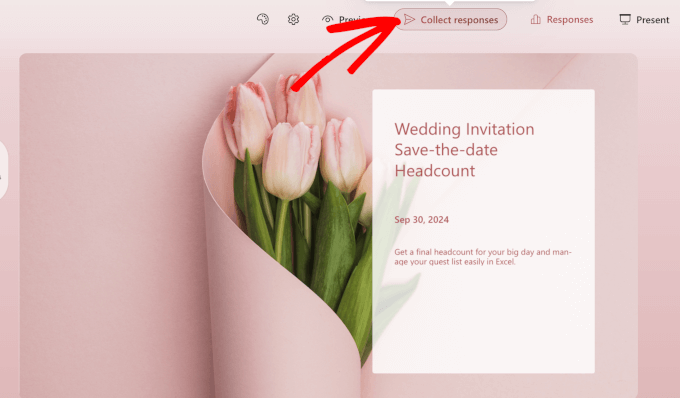
Görünen açılır pencerede, '< / >' veya yerleştirme simgesine tıklayabilirsiniz.
Artık siteniz için HTML yerleştirme kodunu görmelisiniz. Devam edin ve 'Kopyala'ya tıklayın.
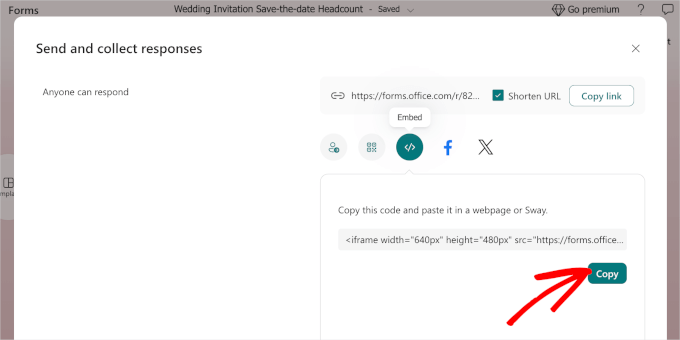
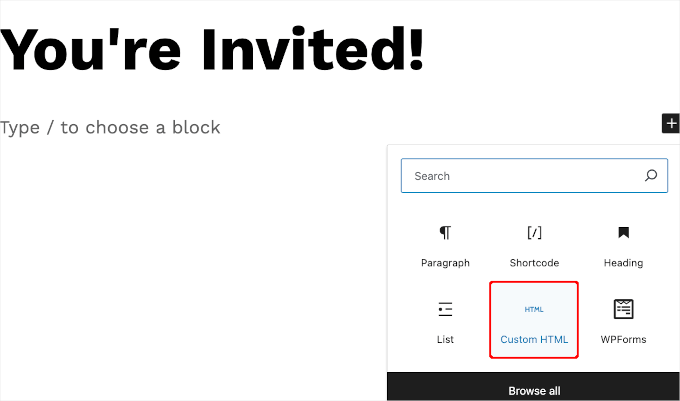
Şimdi, bu kodu 'Özel HTML' bloğunu kullanarak bir gönderiye veya sayfaya yapıştırabilirsiniz.
WordPress içerik düzenleyicisinde, bloğu eklemek için basitçe '+' düğmesine tıklayın. Ardından, 'Özel HTML' bloğunu aramak için arama çubuğunu kullanabilirsiniz.
Devam edin ve içeriği düzenleyiciye bloğu eklemek için tıklayın.
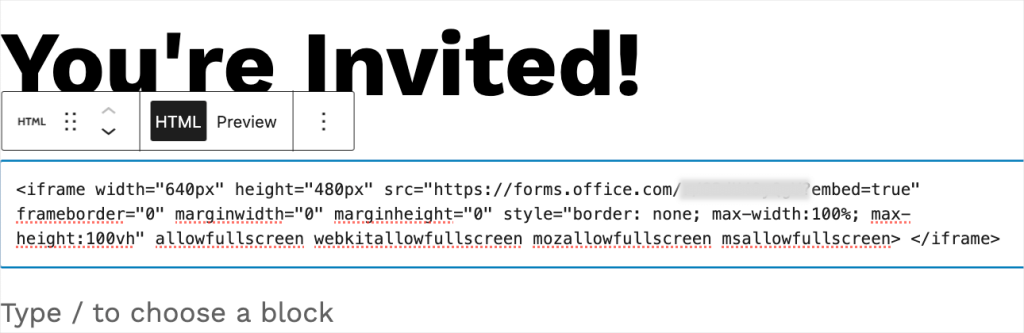
Buradan, Microsoft Forms'un yerleştirme kodunu metin alanına yapıştırın.
Düzenleyicinizde bir önizleme görmüyorsanız endişelenmeyin; kısa kod düzgün çalışır.
Şimdi, yayına almak için 'Yayınla' veya 'Güncelle' düğmesine basabilirsiniz.
Demo sitemizde görünümü şöyle:

11. HTML Formları WordPress'e Nasıl Gömülür
HTML formları genellikle elle kodlanır, bu nedenle formunuzu düzenlemek için sürükle ve bırak düzenleyiciniz olmaz.
Neyse ki, HTML formlarının kurulumunu daha hatasız hale getiren form eklentileri var.
En iyi seçeneklerden biri ücretsiz HTML Forms eklentisidir. Bu eklenti, ziyaretçilerden bilgi toplamanıza yardımcı olan basit iletişim formları ayarlamak için harikadır.
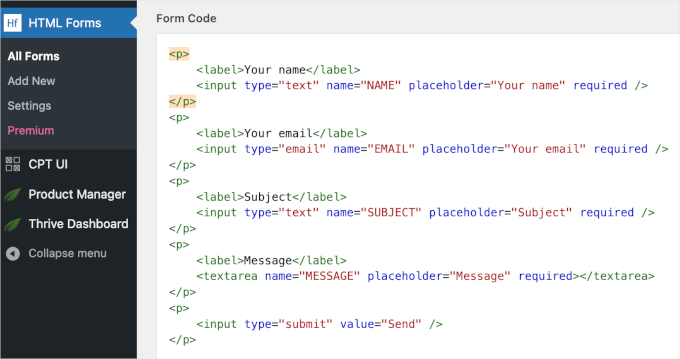
En iyi yanı, HTML Formlarını kullanmak için kodlama bilmenize gerek olmamasıdır.
Yeni bir alan eklemek kolaydır. Mevcut seçeneklerden birini seçmeniz yeterlidir ve HTML Forms sizden alanın verilerini ayarlamanızı isteyecektir.
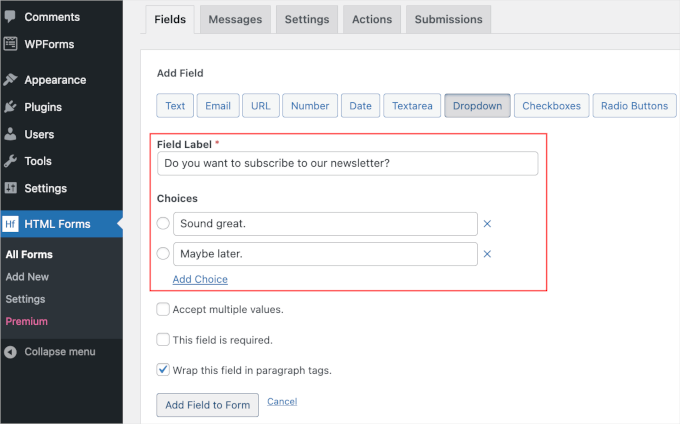
'Forma Alan Ekle' düğmesine tıkladıktan sonra, HTML Forms veriyi bir HTML parçacığına dönüştürecek ve 'Form Kodu' alanına yerleştirecektir.
Ve hepsi bu kadar. İlerlemenizi kaydetmek için 'Değişiklikleri Kaydet' düğmesine tıklamayı unutmayın.
Şimdi formu yayınlama zamanı.
HTML Forms, formunuzu herhangi bir gönderiye, sayfaya veya widget alanına kolayca yerleştirmenizi sağlar. Bunu yapmak için formun kısa koduna ihtiyacınız olacak. Formunuzun kısa kodunu 'Form Düzenle' panelinin üst kısmında bulabilirsiniz.
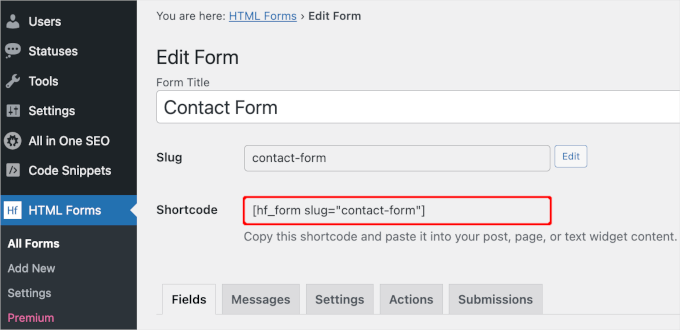
Bu kısa kodu panoya kopyalayalım.
Ardından HTML formunu görüntülemek istediğiniz bir sayfayı veya gönderiyi açabilirsiniz. Bu eğitim için formu 'İletişim' sayfamıza ekleyeceğiz.
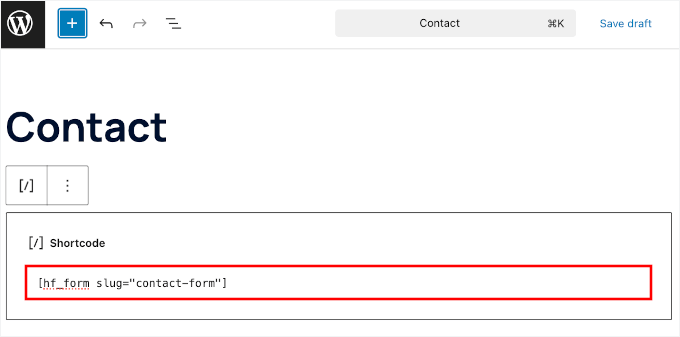
Artık blok düzenleyiciye girdiğinizde, '+' düğmesine tıklamanız ve ardından 'Kısa Kod' bloğunu aramanız yeterlidir. Sayfanıza eklemek için üzerine tıklayın.
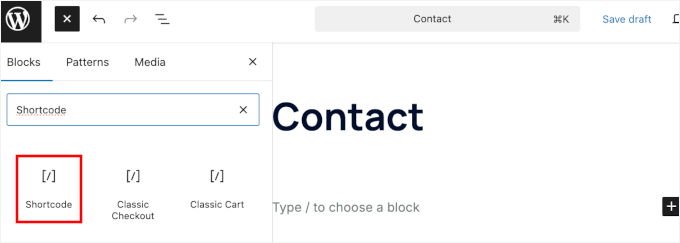
Ardından kısa kodu 'Kısa Kod' bloğuna yapıştırabilirsiniz.
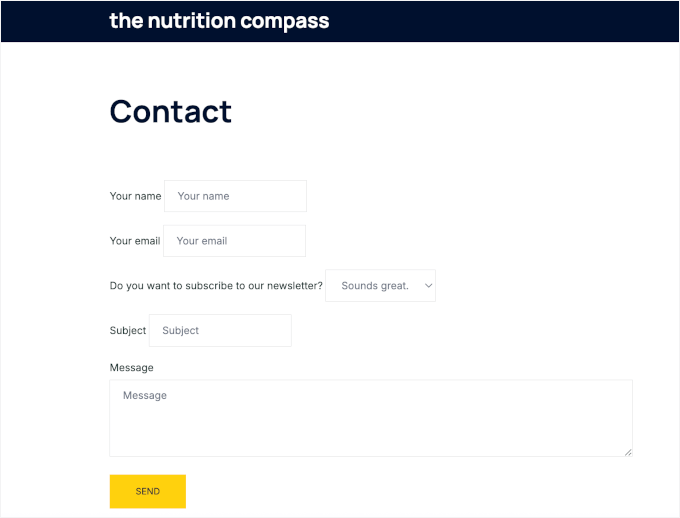
Blok düzenleyici, formun canlı önizlemesini göstermeyecektir. Ancak endişelenmeyin - kaydettiğinizde veya yayınladığınızda canlı sayfada doğru görünecektir.
Öyleyse, onu çalışırken görmek için 'Kaydet' düğmesine basalım.
Sitenizde şöyle görünebilir:
Ayrıntılı talimatlar için HTML formlarını WordPress'e ekleme kılavuzumuza göz atabilirsiniz.
WordPress Formlarını Gömme Hakkında Sıkça Sorulan Sorular
WordPress'te formları yerleştirme hakkında sorularınız mı var? Başlamanıza yardımcı olacak bazı hızlı yanıtlar aşağıdadır.
Formları WordPress'e yerleştirebilir misiniz?
Evet. En iyi çok amaçlı form oluşturucu olan WPForms dahil olmak üzere çeşitli eklentiler kullanarak formları WordPress'e kolayca yerleştirebilirsiniz.
WordPress'e bir formu nasıl kurarım?
İlk olarak, WordPress yöneticinizden Eklentiler » Yeni Ekle bölümüne gitmek isteyeceksiniz. Sonraki adım, seçtiğiniz bir form eklentisi bulmak ve ardından kurup etkinleştirmektir. İşiniz bittiğinde, bir form oluşturmak ve kısa kod veya blok kullanarak sitenize yerleştirmek için eklentiyi kullanacaksınız.
WordPress'te WPForms nasıl kurulur?
WPForms'u ayarlamak için önce WPForms eklentisini kurmanız ve etkinleştirmeniz gerekir. Ardından, sürükle ve bırak oluşturucuyu kullanarak yeni bir form oluşturabilir ve kısa kod veya eklentinin bloğunu kullanarak formunuzu web sitenize yerleştirebilirsiniz.
Bir eklenti olmadan WordPress'te nasıl form oluşturulur?
Bir eklenti olmadan WordPress'te form oluşturmak özel HTML ve PHP gerektirir. Form HTML'ini sayfanıza manuel olarak ekleyebilir ve gönderileri temanızın functions.php dosyasındaki özel PHP ile işleyebilirsiniz.
Bu yeni başlayanlar için uygun olmadığından, bunun yerine bir form oluşturucu kullanmanızı öneririz.
WordPress'te Form Kullanımı İçin Ek Kaynaklar
Umarım bu makale, WordPress'e formların nasıl yerleştirileceğini öğrenmenize yardımcı olmuştur.
Ardından, diğer yardımcı rehberlerimize göz atmak isteyebilirsiniz:
- WordPress'te Çok Dilli Formlar Nasıl Oluşturulur
- WordPress Formlarında Koşullu Mantık Kullanma Yolları
- WordPress'te E-posta Listenizi Büyütmek İçin İletişim Formları Nasıl Kullanılır
- WordPress Form Takibini Google Analytics'te Nasıl Kurulur
- Form Terkini İzleme ve Azaltma Yolları
- WordPress Formumdaki 18.000 Spam Potansiyel Müşteri Saldırısını Nasıl Engelledim
Bu makaleyi beğendiyseniz, lütfen WordPress video eğitimleri için YouTube Kanalımıza abone olun. Bizi ayrıca Twitter ve Facebook'ta da bulabilirsiniz.


Dennis Muthomi
Web tasarım deneyimimden faydalı bir ipucu: Gömülü formlarınızı her zaman mobilde test edin! Bunu bir müşterinin Google Formu ile zor yoldan öğrendim. Masaüstünde mükemmel görünüyordu ama mobil ekranlarda tam bir karmaşaydı.
Benim için işe yarayan hızlı çözüm: Form kapsayıcınıza şu CSS'i ekleyin:
– max-width: 100%
– height: auto