


Uzun bir WordPress gönderisi açıp ihtiyacınız olanı bulmaya çalışırken biraz kaybolduğunuz oldu mu? Hepimiz oradaydık. Sizin için önemli olan kısma ulaşmak için metin duvarlarında gezinmek sinir bozucu olabilir.
WPBeginner'da bağlantı bağlantılarını kullanmamızın nedeni tam olarak budur. Okuyucuların, ister bir kılavuzda ister uzman listesinde olsun, ilgilendikleri bölüme doğrudan atlamalarını kolaylaştırırlar.
Deneyimlerimize göre, bağlantı bağlantıları sadece okumayı kolaylaştırmaz. Ayrıca ziyaretçilerin sitenizde daha uzun süre kalmalarına yardımcı olur çünkü ihtiyaç duydukları şeyi hızlı bir şekilde bulabilirler. Ve bonus olarak, içeriğiniz daha düzenli ve profesyonel görünür.
Bu kılavuzda, WordPress gönderilerinize ve sayfalarınıza çapa bağlantıları ekleme konusunda size yol göstereceğiz. Okuyucularınız için büyük bir fark yaratabilecek küçük bir değişiklik.
Bağlantı Bağlantısı Nedir?
Bir bağlantı, kullanıcıları farklı bir sayfaya veya WordPress web sitesine yönlendirmek yerine aynı sayfanın belirli bir bölümüne yönlendiren özel bir bağlantı türüdür.
Bu bağlantılar, okuyucuların tüm sayfayı kaydırmak zorunda kalmadan en çok ilgilendikleri içeriğe doğrudan atlamalarına yardımcı olan kısayollar gibi davranır.
Örneğin, uzun bir makale veya rehber için bir içindekiler bölümünde bağlantı bağlantılarının kullanıldığını görebilirsiniz. Tıklandığında, kullanıcıyı hemen ilgili bölüme taşırlar.

Bağlantı noktalarını kullanmanın bir başka yolu da WordPress sitenizde yer imi bağlantıları oluşturmaktır.
Bu, yer imi bağlantısını sosyal medyada veya e-posta bültenlerinde paylaşmanıza olanak tanır. Böylece sayfa yüklendiğinde, kullanıcılarınız görmek istediğiniz bölüme hemen atlar.
Bağlantı Bağlantıları Neden ve Ne Zaman Kullanılmalı?
Ortalama bir kullanıcı, sitenizde kalıp kalmayacağına karar vermeden önce birkaç saniyeden az harcar. Kullanıcıları kalmaya ikna etmek için sadece bu birkaç saniyeniz var.
Bunu yapmanın en iyi yolu, aradıkları bilgileri hızlı bir şekilde görmelerine yardımcı olmaktır.
Bağlantılar, kullanıcıların içeriğin geri kalanını atlamasına ve ilgilendikleri bölüme doğrudan atlamasına izin vererek bunu kolaylaştırır. Bu, kullanıcı deneyimini iyileştirir ve yeni müşteriler/okuyucular kazanmanıza yardımcı olur.
Bağlantı bağlantıları ayrıca WordPress SEO için de harikadır. Google, arama sonuçlarında bir atlama bağlantısı olarak birkaç bağlantı bağlantısı gösterebilir.
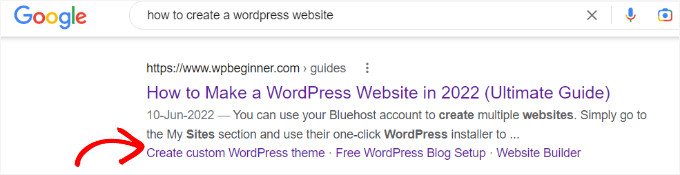
Bunun, arama sonuçlarındaki tıklama oranını artırdığı kanıtlanmıştır, bu da web sitenize daha fazla trafik getirir.
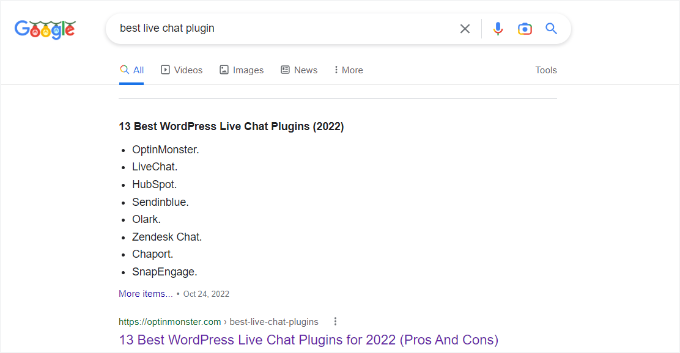
Bağlantı bağlantıları kullanarak bir içindekiler tablosu oluşturursanız, Google başlıkları öne çıkan snippet'lerde gösterebilir.
Bunu akılda tutarak, WordPress'te bağlantı bağlantılarını kolayca nasıl ekleyeceğimize bakacağız.
Aşağıda bu rehberde ele alacağımız tüm konuların bir listesi bulunmaktadır. Aşağıdaki bağlantılardan herhangi birine tıklayın ve sizi o belirli bölüme götürecektir:
- WordPress'e Manuel Olarak Bağlantı Bağlantıları Nasıl Eklenir
- Klasik Düzenleyiciye Manuel Olarak Bağlantı Bağlantısı Nasıl Eklenir
- HTML'de Bağlantı Bağlantılarını Manuel Olarak Ekleme
- WordPress'te Başlıkları Otomatik Olarak Bağlantı Bağlantıları Olarak Ekleme (Önerilen)
- Bonus İpucu: Daha İyi SEO İçin Bağlantı Bağlantılarını Dahili Bağlantılarla Birleştirin
- SSS: WordPress'e Bağlantı Bağlantısı Nasıl Eklenir
- Ek Kaynaklar: WordPress SEO'nuzu Geliştirin
WordPress'e Manuel Olarak Bağlantı Bağlantıları Nasıl Eklenir
Makalenize yalnızca birkaç bağlantı bağlantısı veya yer imi bağlantısı eklemek istiyorsanız, bunu manuel olarak kolayca yapabilirsiniz.
Temel olarak, bir bağlantı metninin amaçlandığı gibi çalışması için iki şey eklemeniz gerekir:
- Bağlantı metninden önce # işaretiyle bir bağlantı bağlantısı oluşturun.
- Kullanıcının yönlendirilmesini istediğiniz metne
idözniteliğini ekleyin.
Bağlantı bağlantısı kısmıyla başlayacağız.
Adım 1. Bağlantı Bağlantısı Oluşturma
İlk olarak, mevcut bir gönderiyi veya sayfayı düzenlemeniz veya yeni bir tane oluşturmanız gerekir. Ardından, bağlamak istediğiniz metni seçin ve WordPress blok düzenleyicisindeki bağlantı ekle düğmesine tıklayın.
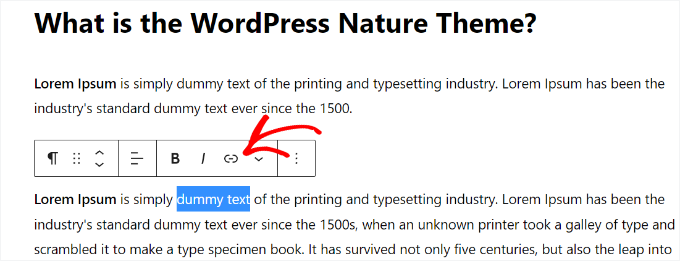
Bu, genellikle URL'yi eklediğiniz veya bir gönderi veya sayfa aradığınız 'bağlantı ekle' açılır penceresini getirecektir.
Ancak, bir bağlantı bağlantısı için, HTTP yerine ön ek olarak # kullanacaksınız. Bundan sonra, kullanıcının atlamasını istediğiniz bölüm için anahtar kelimeleri girmeniz yeterlidir.
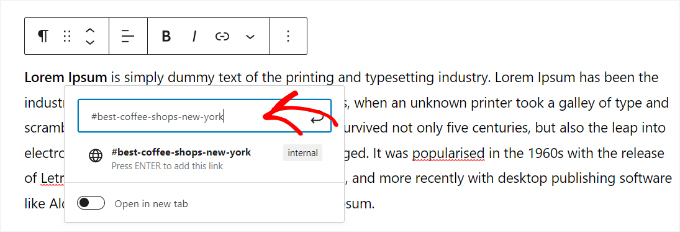
Ardından, bağlantıyı oluşturmak için Enter düğmesine tıklayın. Ancak henüz hiçbir yere gitmeyecek. Bir sonraki adımda ID'yi oluşturmanız gerekecek.
Bağlantı # bağlantısı olarak kullanacağınız metni seçme konusunda bazı faydalı ipuçları:
- Bağlantı kurduğunuz bölümle ilgili anahtar kelimeleri kullanın.
- Bağlantı bağlantınızı gereksiz yere uzun veya karmaşık hale getirmeyin.
- Kelimeleri ayırmak ve daha okunabilir hale getirmek için tire kullanın.
- Okunabilirliği artırmak için bağlantı metninde büyük harf kullanabilirsiniz. Örneğin:
#NewYork-En-İyi-Kahve-Dükkanları.
Doğru bağlantı metnini seçtikten sonra, kullanıcılar bağlantı bağlantısına tıkladığında göstermek istediğiniz sayfa üzerindeki bir alana, bölüme veya metne sabitleme zamanı gelmiştir.
Adım 2. Bağlantılı bölüme ID özniteliğini ekleyin
içerik düzenleyicisinde, kullanıcının bağlantı bağlantısına tıkladığında gitmesini istediğiniz bölüme aşağı kaydırın. Genellikle, yeni bir bölüm için bir başlık olur.
Ardından, bloğu seçin. Ardından, sol paneldeki blok ayarlarında, genişletmek için 'Gelişmiş' sekmesine tıklayın.
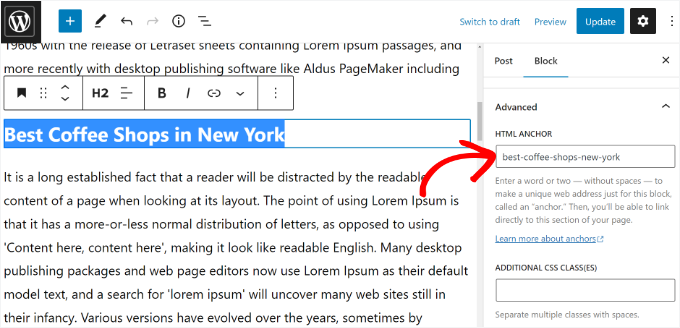
Ardından, 'HTML Bağlantısı' alanının altına bağlantı bağlantısı olarak eklediğiniz metni eklemeniz gerekir.
Metni # öneki olmadan eklediğinizden emin olun.
Gönderinizi kaydedebilir ve önizleme sekmesine tıklayarak bağlantı bağlantınızı çalışırken görebilirsiniz.
Göstermek istediğiniz bölüm bir başlık değil de normal bir paragraf veya başka bir blok ise ne olur?
Bu durumda, blok ayarlarındaki üç noktalı menüye tıklamanız ve 'HTML Olarak Düzenle' seçeneğini belirlemeniz gerekir.
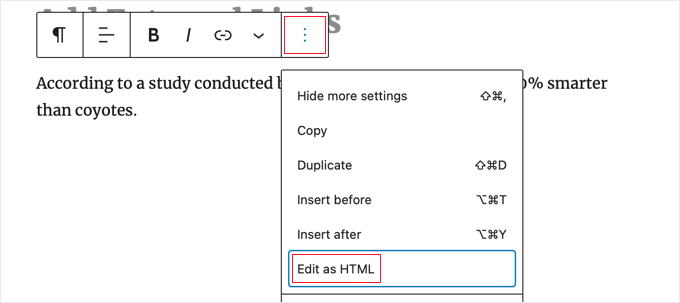
Bu, o belirli blok için HTML kodunu düzenlemenizi sağlayacaktır. İşaret etmek istediğiniz öğenin HTML etiketini seçmeniz gerekir. Örneğin, bir paragraf ise <p> veya bir tablo bloğu ise <table> gibi.
Şimdi, aşağıdaki kod gibi, bağlantınızı o etikete ID özniteliği olarak eklemeniz gerekir:
<p id="best-coffee-shops-manhattan">
Ardından, 'Görsel Düzenle' düğmesine tekrar tıklayabilirsiniz ve bağlantı, tıklandığında kullanıcıyı o bloğa yönlendirecektir.
Klasik Düzenleyiciye Manuel Olarak Bağlantı Bağlantısı Nasıl Eklenir
WordPress için hala eski klasik düzenleyiciyi kullanıyorsanız, bağlantı/atlama bağlantısını şu şekilde ekleyebilirsiniz.
Adım 1. Bağlantı bağlantısını oluşturun
Öncelikle, yeni bir gönderi veya sayfa düzenlemeniz veya oluşturmanız gerekir. Ardından, bağlantı metnine dönüştürmek istediğiniz metni seçin ve 'Bağlantı Ekle' düğmesine tıklayın.
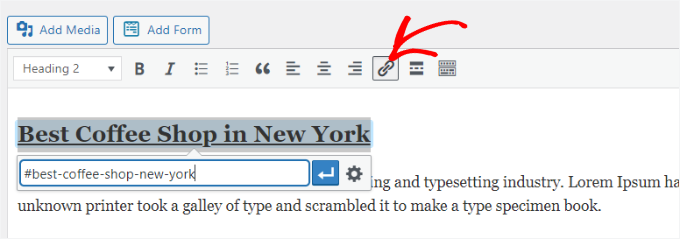
Bundan sonra, çapa bağlantınızı, bağlantı için kullanmak istediğiniz kısa adın önüne bir # öneki ekleyerek eklemeniz gerekir.
Adım 2. Bağlantılı bölüme ID özniteliğini ekleyin
Bir sonraki adım, kullanıcılar bağlantı bağlantınıza tıkladığında göstermek istediğiniz bölüme tarayıcıları yönlendirmektir.
Bunu yapmak için, klasik düzenleyicide 'Metin' moduna geçmeniz gerekecek. Ardından, bağlantı kurmak istediğiniz bölüme gidin.
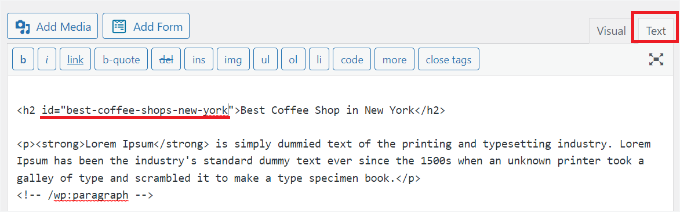
Şimdi, hedeflemek istediğiniz HTML etiketini bulun. Örneğin, <h2>, <h3>, <p> ve benzeri.
Kimlik özniteliğini, # öneki olmadan bağlantı çubuğunuzla eklemeniz gerekir, şöyle:
<h2 id="best-coffee-shops-new-york">
Artık değişikliklerinizi kaydedebilir ve bağlantının çalışırken görmek için önizleme düğmesine tıklayabilirsiniz.
HTML'de Bağlantı Bağlantılarını Manuel Olarak Ekleme
WordPress'teki eski Klasik Düzenleyici'nin Metin modunda yazmaya alışkınsanız, o zaman bir bağlantı bağlantısını HTML'de manuel olarak nasıl oluşturacağınız aşağıda açıklanmıştır.
İlk olarak, her zamanki <a href=""> etiketini kullanarak, şöyle bir `#` önekiyle bağlantı bağlantısı oluşturmanız gerekir:
<a href="#best-coffee-shops-manhattan">Best Coffee Shops in Manhattan</a>
Ardından, bağlantıya tıklandığında göstermek istediğiniz bölüme aşağı kaydırmanız gerekir.
Genellikle bu bölüm bir başlıktır, ancak başka herhangi bir HTML öğesi veya hatta basit bir paragraf <p> etiketi olabilir.
HTML etiketine ID özniteliğini eklemeniz ve ardından # öneki olmadan bağlantı bağlantısı slug'ını eklemeniz gerekir.
<h2 id="best-coffee-shops-manhattan">Best Coffee Shops in Manhattan</h2>
Artık değişikliklerinizi kaydedebilir ve bağlantı bağlantısını test etmek için web sitenizin önizlemesini görüntüleyebilirsiniz.
WordPress'te Başlıkları Otomatik Olarak Bağlantı Bağlantıları Olarak Ekleme (Önerilen)
WordPress'te otomatik olarak bağlantı bağlantıları eklemenin en iyi yolu, All in One SEO (AIOSEO), yani WordPress için en iyi SEO eklentisini kullanmaktır.
Bu yöntem, uzun makaleleri düzenli olarak yayınlayan ve bağlantılarla bir içindekiler tablosu oluşturması gereken kullanıcılar için uygundur. Ayrıca, AIOSEO, bir içindekiler tablosu eklemek için yerleşik bir WordPress bloğu ile birlikte gelir.
Kendimiz de büyük hayranıyız ve XML site haritalarını, Facebook ve X için OpenGraph ayarlarını, meta açıklamalarını ve başlık etiketlerini yönetmek de dahil olmak üzere çeşitli SEO görevleri için AIOSEO'ya güveniyoruz. Daha fazla ayrıntı için detaylı AIOSEO incelememize bakın.

Bu eğitim için, içerik tablosu bloğunu içerdiği için ücretsiz AIOSEO Lite sürümünü kullanacağız. Ayrıca, arama motorlarında daha iyi sıralamanıza yardımcı olacak daha fazla özellik içeren bir AIOSEO Pro sürümü de bulunmaktadır.
Yapmanız gereken ilk şey, AIOSEO Lite eklentisini kurmak ve etkinleştirmektir. Daha fazla ayrıntı için, bir WordPress eklentisinin nasıl kurulacağına dair adım adım kılavuzumuza bakın.
Etkinleştirdiğinizde kurulum sihirbazını göreceksiniz. Sadece 'Başlayalım' düğmesine tıklayın ve ekrandaki talimatları izleyin.

Daha fazla ayrıntı için lütfen WordPress için All in One SEO'yu doğru şekilde kurma kılavuzumuza bakın.
Ardından, bağlantı eklemek istediğiniz yeni bir gönderi veya sayfa oluşturabilir veya düzenleyebilirsiniz. İçerik düzenleyicisine girdikten sonra, '+' düğmesine tıklayın ve 'AIOSEO – İçindekiler' bloğunu ekleyin.
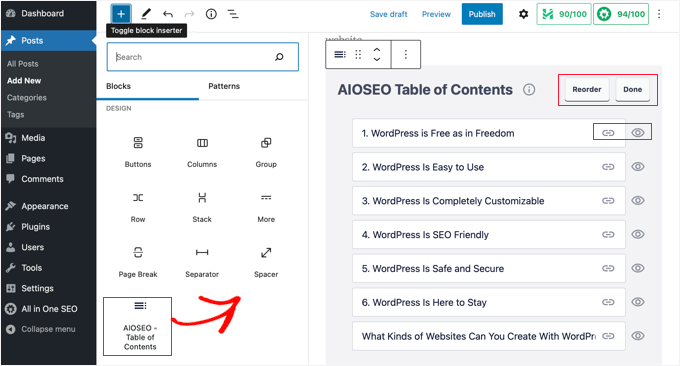
Eklenti, sayfanızdaki farklı başlıkları otomatik olarak algılar ve içerik tablosunda gösterir.
Bloktaki her bağlantı noktasını daha fazla özelleştirebilirsiniz. Örneğin, sağdaki ayarlar paneli, 'Liste Stili'ni mermilerden sayılara değiştirme seçeneği sunar.
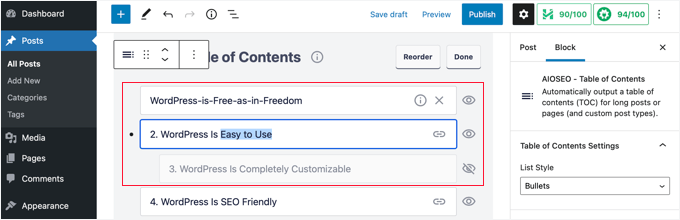
Ayrıca, başlıkları yeniden adlandırabilir, içerik tablosu bloğundaki sıralarını yeniden düzenleyebilir ve belirli başlıkları gizleyebilirsiniz.
Değişikliklerinizi kaydedebilir ve makalenizi önizleyebilirsiniz. Eklenti, içindekiler tablonuz olarak otomatik olarak bir bağlantı listesi gösterecektir.
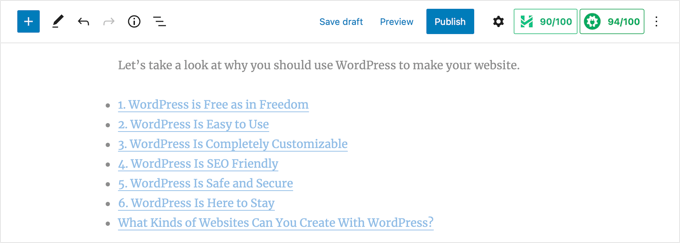
WordPress gönderilerine ve sayfalarına içindekiler tablosu ekleme hakkında, WordPress'e içindekiler tablosu ekleme makalemize bakın.
Bonus İpucu: Daha İyi SEO İçin Bağlantı Bağlantılarını Dahili Bağlantılarla Birleştirin
Bağlantılar tek bir sayfada gezinmeye yardımcı olurken, dahili bağlantılar kullanıcıları sitenizdeki diğer ilgili gönderilere veya sayfalara götürür. Birlikte, bu stratejiler sorunsuz bir tarama deneyimi oluşturabilir ve WordPress SEO'nuzu artırabilir.
Dahili bağlantılar, Google gibi arama motorlarının sitenizi taramasına, yeni içerikler keşfetmesine ve sayfalarınızı sıralamasına yardımcı olur. Kendilerine işaret eden daha fazla bağlantısı olan sayfalar genellikle arama sonuçlarında daha üst sıralarda yer alır.
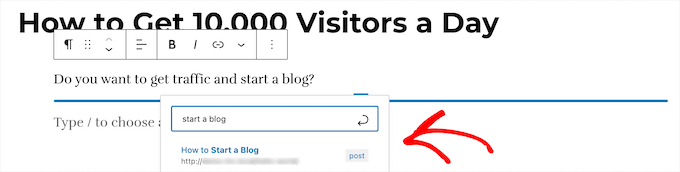
Dahili bağlantıları stratejik olarak kullanarak, ziyaretçileri en önemli sayfalarınıza yönlendirebilir ve daha fazla trafik sağlayabilirsiniz.
Şimdi, bağlantı bağlantıları eklemek içeriğinizi daha kullanıcı dostu hale getirirken, dahili bağlantılar okuyucuları daha fazla keşfetmeye teşvik eder. Birlikte, ziyaretçileri meşgul tutar, sayfa görüntülemelerini artırır ve hemen çıkma oranınızı azaltır - bunların hepsi daha iyi bir kullanıcı deneyimine ve daha güçlü SEO'ya katkıda bulunur.
Daha fazla bilgi edinmek için SEO için iç bağlantı üzerine nihai rehberimize göz atın.
SSS: WordPress'e Bağlantı Bağlantısı Nasıl Eklenir
WordPress'te bağlantıları kullanma hakkında hala sorularınız mı var? İşte okuyucularımızdan sıkça aldığımız ve size yardımcı olacak hızlı cevaplar içeren bazı yaygın sorular.
Bağlantı bağlantıları nelerdir ve neden kullanmalıyım?
Bağlantı bağlantıları, kullanıcıları aynı sayfadaki belirli bir bölüme götüren bağlantılardır.
Gezinmeyi iyileştirmek, uzun gönderilerin göz atılmasını kolaylaştırmak ve okuyucularınız için genel olarak daha iyi bir deneyim yaratmak için harikadırlar. İçeriğinizi arama motorları için daha erişilebilir hale getirerek SEO'ya bile yardımcı olabilirler.
Kodlama konusunda bilgim yoksa bağlantı bağlantıları ekleyebilir miyim?
Kesinlikle! Biraz HTML ile manuel olarak ekleyebilseniz de, All in One SEO (AIOSEO) gibi SEO eklentileri, kodlama deneyiminiz olmasa bile bunu çok kolaylaştırır.
Bağlantı bağlantıları sitemin SEO'sunu etkiler mi?
Evet, iyi bir şekilde! Bağlantı bağlantıları, kullanıcıların aradıklarını daha hızlı bulmalarına yardımcı olur, bu da sayfada daha uzun süre kalmalarına ve daha düşük hemen çıkma oranlarına yol açabilir. Bunların hepsi SEO için olumlu sinyallerdir.
Bağlantı bağlantılarını otomatik olarak eklemeye yardımcı olabilecek eklentiler var mı?
Evet! All in One SEO (AIOSEO) gibi eklentiler, otomatik olarak bağlantı bağlantılarıyla bir içindekiler tablosu oluşturma özelliklerini içerir. Bu, zamandan tasarruf sağlar ve hata olasılığını azaltır.
Sitemin gezinmesini iyileştirmek için bağlantı bağlantılarını kullanabilir miyim?
Kesinlikle! Bağlantı bağlantıları, uzun biçimli içeriği bölmek ve okuyucuların en çok önem verdikleri bölümlere atlamalarına yardımcı olmak için harika bir yoldur.
Ek Kaynaklar: WordPress SEO'nuzu Geliştirin
Umarım bu makale, WordPress'e kolayca bağlantı bağlantıları eklemeyi öğrenmenize yardımcı olmuştur. Ardından, aşağıdaki kılavuzlarımıza da bakmak isteyebilirsiniz:
- WordPress'e SSS Şeması Nasıl Eklenir
- WordPress URL'lerinden Sayılar Nasıl Kaldırılır
- Blog Yazılarınızı SEO İçin Doğru Şekilde Optimize Etme
- WordPress'te Tam Site Yönlendirmesi Nasıl Yapılır
- Bir WordPress Sitesini Google Arama Cezası'ndan Kurtarma
- WordPress İçin En İyi Şema İşaretleme Eklentileri
- Nihai WordPress SEO Kılavuzu
Bu makaleyi beğendiyseniz, lütfen WordPress video eğitimleri için YouTube Kanalımıza abone olun. Bizi ayrıca Twitter ve Facebook'ta da bulabilirsiniz.




Mrteesurez
Bu harika. Bu gönderi, çapalamak bağlantısı hakkında daha fazla bilgi edinmemi ve düzenleyicide nasıl ekleyeceğimi anlamamı sağladı. Yalnızca sayfa oluşturucuları düzenlerken kullanıyordum çünkü blok düzenleyicide nasıl kullanacağımı bilmiyordum.
Ayrıca SEO faydaları için çapalamak bağlantı metinleri seçme ipuçları için teşekkürler. Çapalamak bağlantılarının içeriklerin Google öne çıkan snippet'lerinde görünmesini sağlayacak bu tür SEO faydalarına sahip olduğunu bilmiyordum.
WPBeginner Desteği
You’re welcome
Yönetici
Dennis Muthomi
Yakın zamanda gezinme menüsünde bağlantı bağlantıları olan bir mikro SaaS web sitesi gördüm. Menü öğelerine tıkladığımda, yeni bir sayfaya gitmek yerine, mevcut sayfayı belirli bir bölüme kaydırdı.
Bence bu, kullanıcıyı aynı sayfada tutmak için gezinme çubuklarında bağlantı bağlantılarını kullanmanın akıllıca bir yolu.
Mrteesurez
Evet, menü öğelerinden sitenin diğer bölümlerine bağlantı vermek için akıllıca bir yol görüyorum. Kişisel portföyler gibi bazı siteler, hakkında, hizmetler, beceriler ve daha fazlası için farklı bölümler içeren bir sayfa sitesi kullanır ve ardından bu bölümleri tek bir sayfada birbirine bağlamak için bağlantı uygular.
Dayo Olobayo
Bunun için teşekkürler. Ayrıca, bağlantı bağlantılarının doğru kullanımının web sitemizin iç bağlantı stratejisine yardımcı olabileceğini düşünüyorum. Aynı sayfadaki farklı bölümlere veya diğer sayfalardaki ilgili içeriğe bağlantı vererek, ziyaretçileri daha uzun süre etkileşimde tutabilir ve bağlantı eküitesini site geneline dağıtmaya yardımcı olabiliriz.
Jiří Vaněk
Sorabilir miyim, menüde sonunda # olan birkaç bağlantı öğem var. Bu bilerek böyle. Bir örnek vereceğim. Menüde # ile fiyat listesi öğesi var ve hiçbir yere gitmiyor. Yalnızca fareyle üzerine gelindiğinde menü genişler ve bireysel fiyat listelerine yönlendirir. Google arama konsolu bu uygulamadan rahatsız oluyor çünkü bağlantı hiçbir yere gitmiyor. Bunun bir çözümü var mı?
WPBeginner Desteği
Bunun için, menünüzdeki alt sayfalara bağlanan bir fiyatlandırma sayfası oluşturmayı düşünebilirsiniz.
Yönetici
Jiří Vaněk
Yani, hiçbir yere varmayan # yerine, en azından metin içeren bilgilendirici bir sayfa oluşturun. Tamam, bu çok iyi, basit ve hızlı bir çözüm gibi görünüyor. Teşekkürler. Çözümümün Google'ı inaktif bir bağlantı olarak rahatsız edeceğini beklemiyordum.
Mrteesurez
Sitedeki menümdeki yer tutucu bağlantılarla benzer bir sorunla karşılaştım. Açılır menüler için bazı menü öğelerinde `#` kullanmıştım, ancak bu yaklaşım arama motorları için kötü bir uygulama olarak da işaretlendi. Bunu çözmek için, her üst düzey öğenin tıklanamayan bir bağlantı veya aynı sayfadaki belirli bir bölüm olsa bile geçerli bir URL'ye bağlı olmasını sağlayarak menü yapısını ayarladım. Bu şekilde Google, açılır menü işlevselliğini korurken her bağlantının bir yere gittiğini gördü. Bu değişiklik uyarıların giderilmesine yardımcı oldu ve sitedeki genel kullanıcı deneyimini iyileştirdi.
Pavlína Radochová
Merhaba, gönderi için teşekkürler.
Sizden yardım istemek istiyorum: sayfa başlığına nasıl bir html bağlantısı yapabilirim?
WPBeginner Desteği
Çoğu sayfa başlığı sayfanın en üstünde olmalıdır, bu nedenle temanız onu başka bir yere yerleştirmiyorsa, bağlantı bağlantısına ihtiyaç duymadan istediğiniz şeyi elde etmek için doğrudan bir sayfaya bağlantı verebilmelisiniz.
Yönetici
Ahmed Abo Rwash
Merhaba Sevgililer
Navigasyon menümdeki bir öğeyi bağlantı olarak ayarladım ve bu yalnızca ana sayfamda çalışıyor, ancak başka bir sayfaya göz atıp navigasyon menüsündeki bu öğeye tıkladığımda, beni ana sayfadaki aynı alana yönlendirmesi çalışmıyor, bu yüzden bunu nasıl düzeltebilirim?
WPBeginner Desteği
Bağlantı bağlantısının diğer sayfalarda çalışmasını istiyorsanız, menü bağlantınızın https'den sonuna kadar tüm URL'ye sahip olduğundan emin olmak isteyeceksiniz ve bu sorunu çözecektir.
Yönetici
Bushra Muzaffar
Yardımcı… WordPress'teki yeni blok düzenleyicinin sağ kenar çubuğunda 'gelişmiş' sekmesi var
WPBeginner Desteği
Makalemizi faydalı bulduğunuz için memnun olduk!
Yönetici
Jennifer
Thank you!! Worked perfectly
WPBeginner Desteği
Rehberimizin yardımcı olmasına sevindik!
Yönetici
Jo
Benim için çalışmıyor – başka bir sayfadan bir kenar çubuğu widget'ına bağlantı kurmaya çalışıyorum ve bu beni çıldırtıyor
WPBeginner Desteği
Bu sorun için, bağlantı başka bir sayfadayken, çalışması için diğer sayfanın tam URL'sini ve sonuna #çapa eklemeniz gerekir.
Yönetici
Chalvonia Bock
Teşekkür ederim. Uzun bir mücadele ve yardım arayışından sonra bu talimatları izleyerek doğru yolu buldum.
WPBeginner Desteği
Glack our guide was helpful
Yönetici
Stephen Muiruri
Çok kullanışlı bir makale. Bloguma daha uzun içerikler eklemeyi düşünüyorum ve bağlantı bağlantıları gezinmeyi ve kullanılabilirliği daha verimli hale getirecektir. Çok teşekkür ederim.
WPBeginner Desteği
Glad our guide was helpful
Yönetici
Nico
Ne harika, kapsamlı bir makale, teşekkürler!
WPBeginner Desteği
Glad you found our guide helpful
Yönetici
Megan
Lütfen bir düğmeden aynı sayfadaki bir başlığa bir bağlantı bağlantısı nasıl eklerim?
WPBeginner Desteği
Bunun için bu kılavuzdaki manuel yöntemi kullanmanız gerekebilir.
Yönetici
Rohit Mehta
Çok yardımcı oldu, teşekkürler!
WPBeginner Desteği
Glad our guide was helpful
Yönetici
Robert
İyi sunum. Ancak, her dahili bağlantılı paragrafın sonunda bir ANA SAYFA düğmesi önermenizi tavsiye ederim.
WPBeginner Desteği
That is a personal preference but thank you for sharing your recommendation
Yönetici
maddy schafer
Süper yardımcı oldu, teşekkürler. Bağlantı bağlantılarını kolayca kodlamamı sağladı.
WPBeginner Desteği
Glad our guide was helpful
Yönetici
Francesco
MERHABA. Gönderi çok iyi. Sayfadan başka bir sayfaya bağlantıyı çapa ile nasıl oluşturabilirim? Sayfanın başka bir belirli bölümüne bağlantı oluşturmak istiyorum.
WPBeginner Desteği
Bağlantı bağlantılarının olduğu sayfaya bağlantı verir ve url'nin sonuna # ile id'yi eklersiniz
Yönetici
Sameer
Merhaba, bu eğitim için teşekkürler.
Bir sorum var lütfen. Ana sayfamda hakkımda ve bana ulaşın gibi birkaç çapa var. Bu çapalar menü başlığımda (WordPress başlığı kullanarak) bulunuyor.
Yaşadığım sorun mobil sitede, ana sayfada kullanıcı menüyü açtığında ve aynı sayfada aşağı kaydıran bir çapa seçtiğinde menü çubuğu açık kalıyor.
Bir çapaya tıklandığında menü çubuğunun kapanmasını nasıl sağlarım?
Teşekkürler.
WPBeginner Desteği
Menünün düzgün kapanmasını sağlamak için mevcut temanızın desteğiyle iletişime geçmek isteyebilirsiniz.
Yönetici
Don Johnson
İçerik düzenleyiciye nasıl gidileceği nerede belirtiliyor?
WPBeginner Desteği
Bir gönderi veya sayfa oluştururken veya düzenlerken içeriğinizi düzenleyebileceksiniz
Yönetici
NanPad
Sayfamın başında üç bağlantı bağlantım var. Görüntüleyici bağlantı bağlantısı #1'e tıkladıktan ve bağlantının işaret ettiği sayfadaki yere gittikten sonra, görüntüleyici #2 ve #3 bağlantı bağlantılarına tıklamak için başa nasıl döner?
WPBeginner Desteği
Bu, sitenize eklemek için özel JavaScript veya bir eklenti gerektirir.
Yönetici
Gopal
Çok yardımcı bir gönderi
WPBeginner Desteği
Thank you
Yönetici
Diane
Bu, bir sayfadan başka bir sayfadaki bir bağlantıya bağlantı verme seçeneğini ele ALMIYOR gibi görünüyor. Bu WordPress'te mümkün mü?
WPBeginner Desteği
Bu kılavuzu kullanabilir ve ardından web'deki herhangi bir sayfadaki belirli bir bölüm için bağlantı bağlantısını kullanabilirsiniz.
Yönetici
John
Oldukça iyi bir makale ama BAŞKA bir sayfada bağlantı yerleştirme adımı eksik! Çok önemli.
WPBeginner Desteği
Bu adımları izleyebilirsiniz ve bağlantı farklı bir sayfada olsa bile çalışmaya devam etmelidir.
Yönetici
Okila Jaames
Bu gönderi için hepinize teşekkürler. Bu platformu bulduğumdan beri her gün öğreniyorum.
WPBeginner Desteği
You’re welcome, glad you found our content helpful
Yönetici
Sheila
Bahsettiğiniz bu bloklar nelerdir? Bu öğreticiyi takip edemedim.
WPBeginner Desteği
Bu eğitim için Gutenberg/blok düzenleyiciyi kullanıyoruz. Sorunuzun ses tonundan, muhtemelen klasik düzenleyiciyi kullandığınız anlaşılıyor.
Yönetici
Amos Struck
çok faydalı bilgiler. Bir video ile de açıklayabilirseniz iyi olur
WPBeginner Desteği
We will look into creating a video as we are able
Yönetici