


Artık desenler olarak bilinen yeniden kullanılabilir bloklar, herhangi bir içerik bloğunu kaydedip web sitenizdeki diğer gönderi ve sayfalarda yeniden kullanmanıza olanak tanır.
İster bir harekete geçirici mesaj bölümü, ister bir abonelik formu veya güzel tasarlanmış bir banner olsun, bunu bir kez oluşturabilir, bir şablon olarak kaydedebilir ve birkaç tıklamayla istediğiniz yere ekleyebilirsiniz.
Bu sadece zaman ve çaba kazandırmakla kalmaz, aynı zamanda siteniz boyunca tasarımda tutarlılık sağlar.
WPBeginner'da, web sitemizdeki her gönderiye aynı harekete geçirici mesajı eklemek için desenleri kullanırız. Bu, iş akışımızı kolaylaştırır, çünkü yazarlarımızın makalelerini nasıl sonlandıracaklarını bulmak için zaman harcamalarına gerek kalmaz. Yeniden kullanılabilir CTA bloğunu ekleyip bir sonraki göreve geçebilirler.
Bu makalede, WordPress blok düzenleyicisinde adım adım nasıl kolayca yeniden kullanılabilir bir blok oluşturacağınızı göstereceğiz.
WordPress'te Yeniden Kullanılabilir Blok (Desen) Nedir?
Desenhos, anteriormente conhecidos como blocos reutilizáveis, são recursos poderosos no editor de blocos do WordPress que permitem salvar uma coleção de blocos para reutilização fácil em todo o site.
Birçok blog yazarı, blog yazısının sonunda yer alan harekete geçirici mesajlar veya sosyal medyada WordPress blogunu takip etme bağlantıları gibi aynı içerik parçacıklarını birden çok makaleye ekler.
Birçok kullanıcı, yeniden kullanılabilir içerik parçacıklarını bilgisayarlarında metin dosyaları olarak kaydeder ve daha sonra ihtiyaç duyduklarında kopyalayıp yapıştırır.
Ancak, Gutenberg blok düzenleyicisi desen özelliği ile bu sorunu çözüyor.
Você pode facilmente criar um padrão usando um bloco e salvá-lo no editor de posts. Este bloco pode então ser inserido em qualquer post ou página do WordPress sem ter que recriar o conteúdo do zero.
Bu, zamandan tasarruf sağlar ve ayrıca sayfalar veya gönderiler arasında tutarlı bir tasarım veya stil korumanıza olanak tanır. Yeniden kullanılabilir bir bloğun (desen) daha verimli çalışmanıza yardımcı olabileceği senaryolardan sadece birkaçı şunlardır:
- Her makalenin sonunda kullanıcılardan sosyal medyada sizi takip etmelerini istemek
- WordPress gönderilerinize ve sayfalarınıza harekete geçirici mesaj düğmeleri ekleme
- Tabloları kaydetme ve yeniden kullanma
- Adicionando rapidamente formulários de feedback às suas páginas
- Satır içi bağlı kuruluş banner'larını manuel olarak ekleme
- Salvando e reutilizando blocos aninhados
Bununla birlikte, WordPress blok düzenleyicisinde yeniden kullanılabilir bir bloğu kolayca nasıl oluşturacağınıza bir göz atalım.
WordPress Gutenberg Düzenleyicisinde Bir Şablon (Yeniden Kullanılabilir Blok) Nasıl Oluşturulur
Todos os blocos Gutenberg são elementos de conteúdo individuais no editor do WordPress que também podem ser salvos como padrões. Primeiro, você precisa abrir um post existente ou novo para começar a criar um bloco reutilizável.
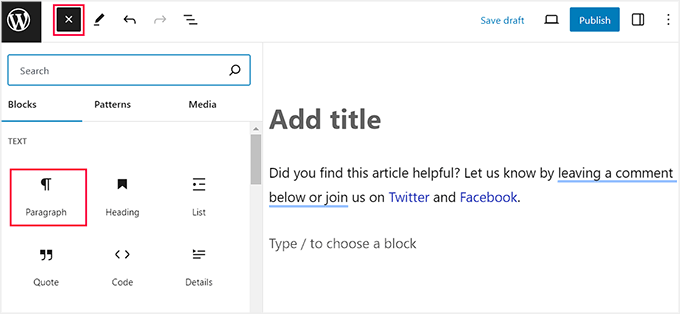
Bunu yaptıktan sonra, ekranın sol üst köşesindeki ‘Blok Ekle’ (+) düğmesine tıklayın.
Bu, birden çok sayfada veya gönderide yeniden kullanmak istediğiniz bir bloğu ekleyebileceğiniz blok menüsünü açacaktır. Ardından, içeriği istediğiniz gibi bloğa ekleyin.
Bu eğitim için, bir CTA içerik parçacığı için bir desen oluşturmak üzere Paragraf bloğunu seçeceğiz.
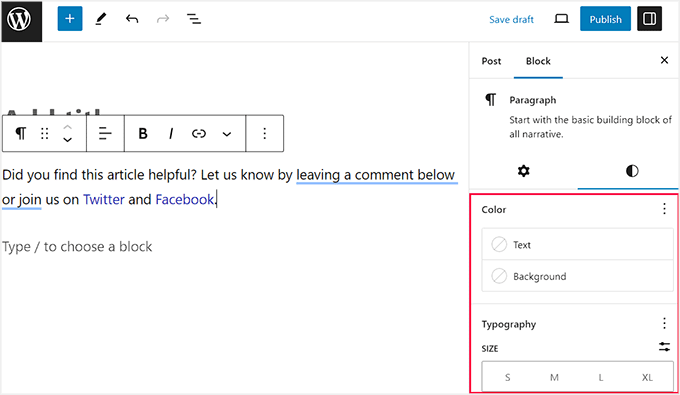
Bloğunuzu, üstteki blok araç çubuğundan veya sağdaki blok panelinden farklı seçenekler kullanarak daha fazla stilize edebilirsiniz.
Ayrıca, sosyal medya profillerinize bağlantılar ekleyebilir ve farklı tipografi öğeleri ekleyebilirsiniz.
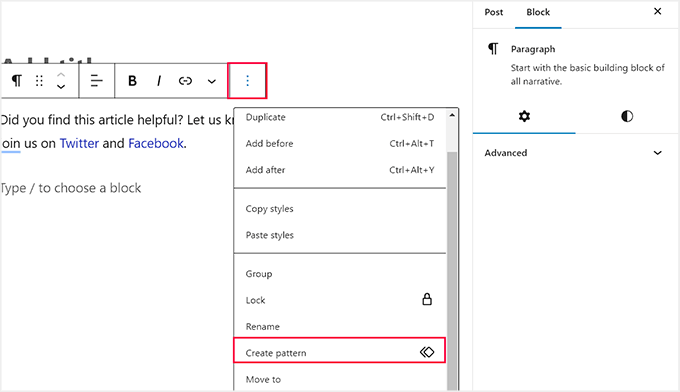
Bu yapıldıktan sonra, blok araç çubuğundaki üç noktalı menü düğmesine tıklayın.
Bu, bir açılır menü açacaktır; burada 'Desen Oluştur' seçeneğini seçmelisiniz.
Ardından, kalıp için bir ad girmeniz istenecektir. Bloğu ve ne yaptığını hızlı bir şekilde belirlemenize yardımcı olacak bir ad kullanmanızı öneririz.
Bundan sonra, açılır menüden varsayılan kategorilerden herhangi birini seçebilirsiniz. Bu, web sitenizde çok sayıda desen oluşturmayı ve kullanmayı planlıyorsanız tüm yeniden kullanılabilir blokları düzenlemenize yardımcı olacaktır.
Ardından, değişikliklerinizi kaydetmek için 'Oluştur' düğmesine tıklayın.
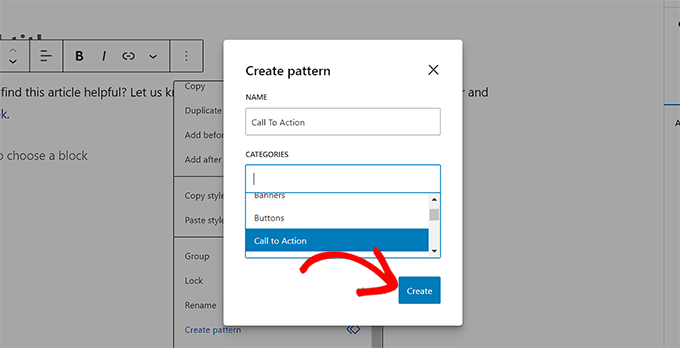
Deseniniz artık tüm ayarlarıyla birlikte WordPress veritabanına kaydedilecektir.
WordPress Desenlerini Yazılara ve Sayfalara Ekleme
WordPress'te bir desen oluşturmayı öğrendiğimize göre, şimdi bunu WordPress gönderilerinize ve sayfalarınıza nasıl ekleyeceğimize bakalım.
Yeniden, Gutenberg düzenleyicisinde yeniden kullanılabilir bloğu eklemek istediğiniz yeni veya mevcut bir gönderiyi açmanız gerekir. Buradan, ekranın sol üst köşesindeki ‘Blok Ekle’ (+) düğmesine tıklayın ve üstten ‘Desenler’ sekmesine geçin.
Burada, desen özelliğinin sunduğu tüm varsayılan kategorilerin bir listesini göreceksiniz. Şimdi, yeniden kullanılabilir bloğunuz için seçtiğiniz kategoriye tıklamanız gerekir.
Örneğin, CTA gönderileri için yeniden kullanılabilir bir desen oluşturduğumuz için 'Harekete Geçir' kategorisini seçtik.
Bloğunuz için herhangi bir kategori seçmediyseniz, deseniniz 'Kategorisiz' sekmesinde saklanacaktır.
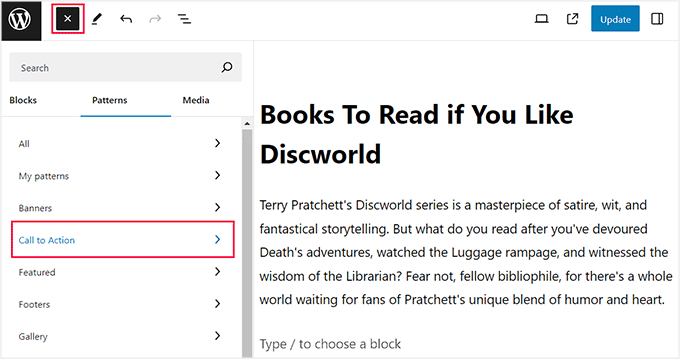
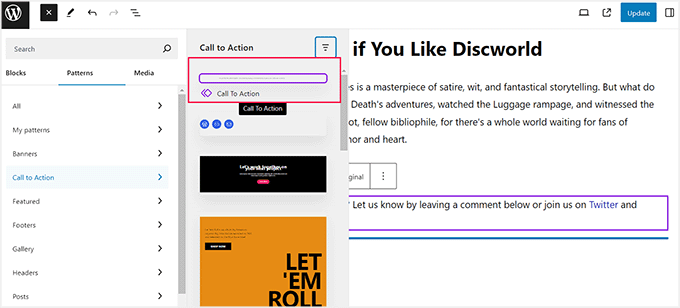
Bir kategoriye tıkladığınızda, blok menüsünün yanında yeni bir istem açılacak ve o belirli kategoride kaydedilmiş tüm desenleri listeleyecektir.
Burada, oluşturduğunuz yeniden kullanılabilir bloğa tıklamanız yeterlidir ve bu, WordPress sayfanıza veya gönderinize otomatik olarak eklenecektir.
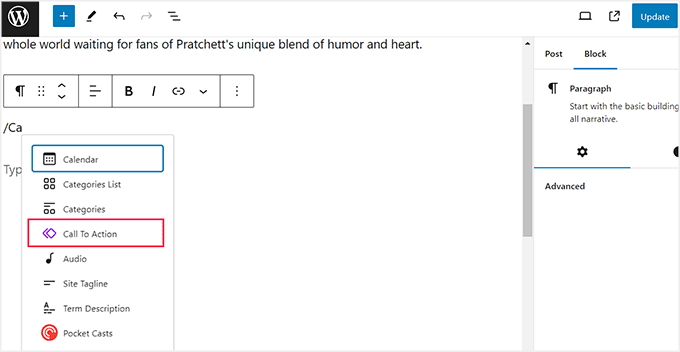
Bu biraz karmaşık görünüyorsa, blok düzenleyicide bir / ekleyip verdiğiniz adla deseni arayabilirsiniz.
Bu, kolayca şablonu seçebileceğiniz bir blok listesini anında açacaktır.
Yeniden kullanılabilir bloğu üstteki blok araç çubuğundaki 'Orijinali Düzenle' seçeneğine tıklayarak da düzenleyebilirsiniz.
Ancak, desen ayarlarını değiştirmenin, deseni kullandığınız tüm konumlarda değişiklik yapacağını lütfen unutmayın.
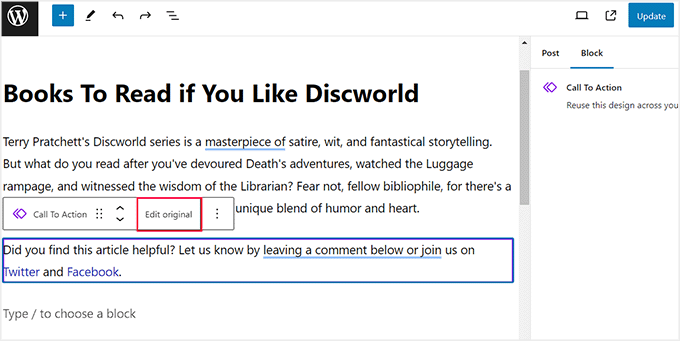
Bu, sizi blok düzenleyicide yeni bir ekrana yönlendirecek ve burada desen içeriğini düzenleyip değişiklik yapabileceksiniz. Deseni özelleştirmek için başka bloklar da ekleyebilirsiniz.
İşiniz bittiğinde, değişikliklerinizi kaydetmek için 'Güncelle' düğmesini tıklamanız yeterlidir.
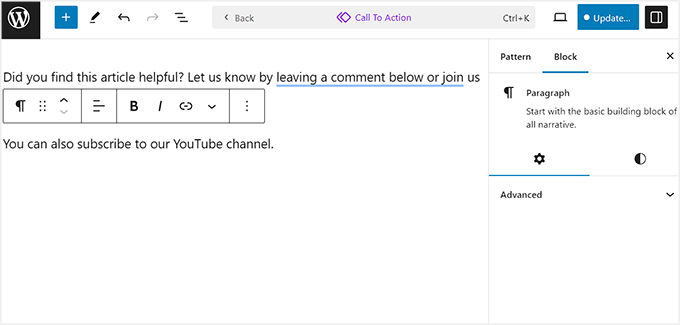
Şimdi gönderiyi tekrar açabilirsiniz, burada güncellenmiş deseni çalışırken göreceksiniz.
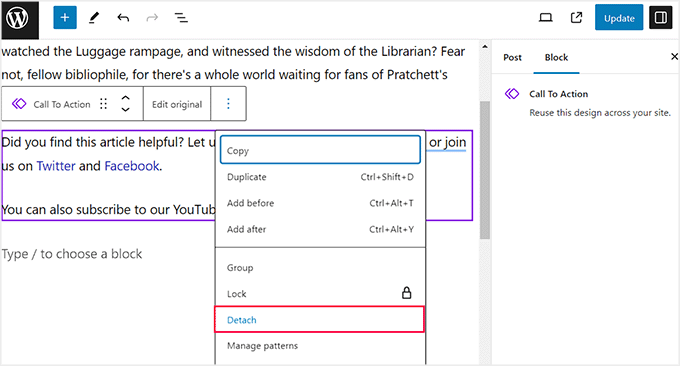
Ancak, yalnızca belirli bir gönderideki bir şablonda değişiklik yapmak istiyorsanız, blok araç çubuğundaki üç noktalı simgeye tıklamanız gerekecektir.
Bu, ‘Ayrıl’ seçeneğini seçmeniz gereken bir istem açacaktır. Bunu yapmak, deseni normal bir bloğa dönüştürecek ve yapacağınız herhangi bir değişiklik orijinal deseni etkilemeyecektir.
WordPress Düzenleyicisindeki Tüm Şablonları Yönetme
Desenleri bir süre kullandıktan sonra, artık kullanmadığınız veya yeniden adlandırmak istediğiniz bazı bloklarınız olabilir.
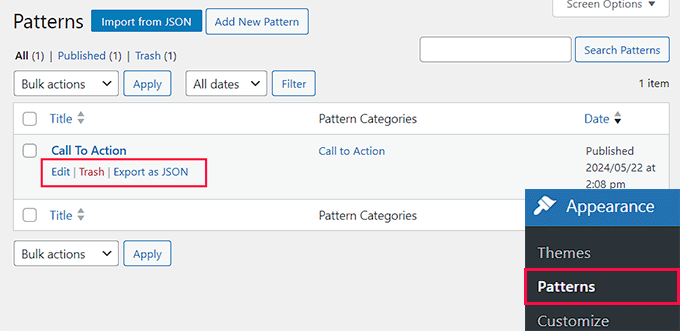
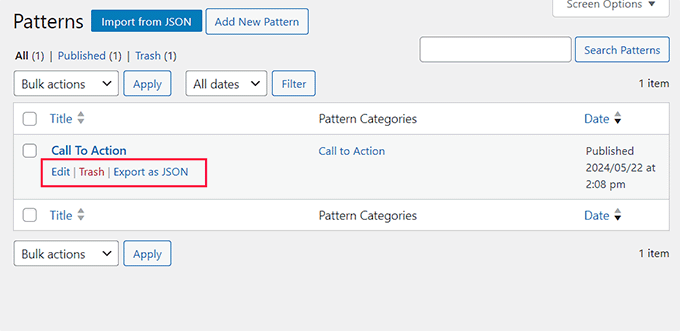
WordPress, tüm kalıplarınızı tek bir ekrandan kolayca yönetmenizi sağlar. Eski bir tema kullanıyorsanız, WordPress kontrol panelinden Görünüm » Kalıplar sayfasına gidin.
Bu, WordPress web sitenizdeki tüm yeniden kullanılabilir kalıpları kolayca yönetebileceğiniz yeni bir sayfaya yönlendirecektir.
Burada bloklarınızı düzenleyebilir, silebilir, içe aktarabilir ve hatta başka bir web sitesine dışa aktarabilirsiniz.
No entanto, se você estiver usando um tema de blocos, essa opção não estará disponível para você. Nesse caso, você pode gerenciar todos os seus padrões visitando a página Aparência » Editor na barra lateral de administração do WordPress.
Isso abrirá o editor completo do site, onde você deve clicar na aba 'Padrões' na coluna esquerda para expandi-la. Agora, você pode clicar na opção 'Gerenciar todos os meus padrões'.
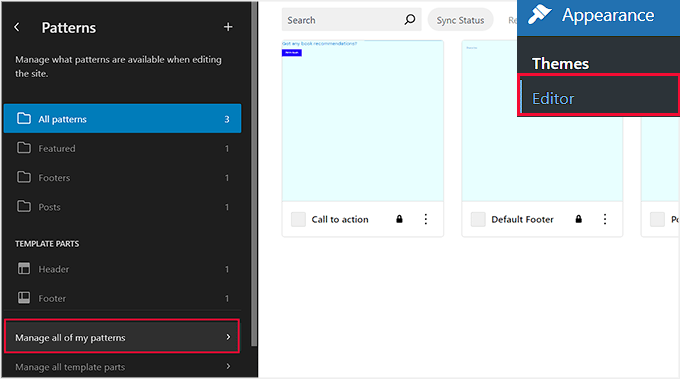
Şimdi, şablonları düzenleyebileceğiniz veya silebileceğiniz 'Şablonlar' sayfasına yönlendirileceksiniz.
Yeni bir yeniden kullanılabilir blok oluşturmak için 'Yeni Şablon Ekle' düğmesine de tıklayabilirsiniz.
Yeniden Kullanılabilir Bloklar (Desenler) Nasıl İçe/Dışa Aktarılır
Desenler yalnızca oluşturuldukları web sitesinde yeniden kullanılamaz. Bunları başka herhangi bir WordPress web sitesinde de kullanabilirsiniz.
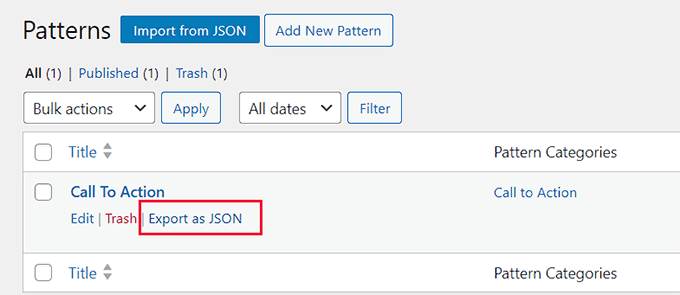
Yeniden kullanılabilir blokları Desenler sayfasından dışa aktarmak için, blok altındaki 'JSON olarak dışa aktar' bağlantısına tıklayın. WordPress şimdi size bloğu bilgisayarınıza kaydedilebilecek bir JSON dosyası olarak gönderecektir.
Artık başka bir WordPress sitesinin yönetici alanına geçebilirsiniz. Buradan, desen yönetimi ekranını ziyaret edin ve üstteki 'JSON'dan İçe Aktar' düğmesine tıklayın.
Bu, daha önce indirdiğiniz bloğu seçmek için 'Dosya Seç' düğmesine tıklamanız gereken bir dosya yükleme kutusu gösterecektir.
Bundan sonra, 'İçe Aktar' düğmesine tıklayın.
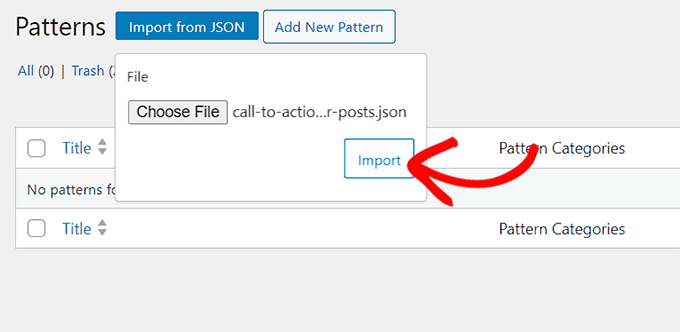
WordPress şimdi deseninizi içe aktaracak ve veritabanına kaydedecektir. Artık diğer WordPress sitenizde yeni içe aktarılan yeniden kullanılabilir blokları kullanmaya başlayabilirsiniz.
Para instruções detalhadas, consulte nosso guia passo a passo sobre como importar/exportar seus blocos de conteúdo do WordPress (com capturas de tela).
WordPress Blok Düzenleyicisinde Ustalaşmak İçin Bonus İpuçları
Além de adicionar padrões para melhorar seu fluxo de trabalho editorial, você também pode usar outras dicas no editor de blocos do WordPress para otimizar seu processo de criação de conteúdo.
Bu, üretkenliği artırabilir ve sitenizin içeriğine daha fazla odaklanmanıza yardımcı olabilir.
En çok web sitenizde kullanacağınız paragraf, resim, başlık veya düğme blokları gibi blokları ezberleyerek blok düzenleyicisini kolayca ustalaşabilirsiniz.
Bunu yaptıktan sonra, blok araç çubuğunu sayfanın üst kısmında görüntülemek için düzenleme ekranınızı yeniden düzenleyebilirsiniz. Blok paneli, blok menüsü, WordPress yönetici kenar çubuğu gibi dikkat dağıtıcı unsurları kaldırmak için dikkat dağıtıcı olmayan modu bile kullanabilirsiniz.
Para instruções detalhadas, consulte nosso tutorial sobre como usar o editor de tela cheia sem distrações no WordPress.
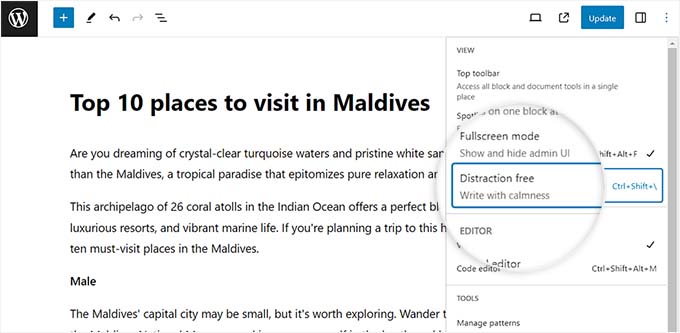
Outra dica incrível é começar a usar o bloco de colunas para dar ao seu conteúdo uma aparência de revista, adicionar vídeos do YouTube, adicionar imagens de capa, alterar cores de parágrafo e muito mais.
Para mais informações, consulte nossa lista das melhores dicas para dominar o editor de conteúdo do WordPress.
Esperamos que este artigo tenha ajudado você a aprender como criar um bloco reutilizável no editor de blocos do WordPress. Você também pode querer ver nosso guia para iniciantes sobre como personalizar seu cabeçalho do WordPress ou nossas escolhas de especialistas para os melhores temas do WordPress compatíveis com Gutenberg.
Bu makaleyi beğendiyseniz, lütfen WordPress video eğitimleri için YouTube Kanalımıza abone olun. Bizi ayrıca Twitter ve Facebook'ta da bulabilirsiniz.




Dennis Muthomi
Kendi sitemde, özellikle blog yazıların sonuna haber bülteni kayıt formları eklemek için kalıpları son derece faydalı buluyorum.
Bu gerçekten zaman ve emekten tasarruf sağlıyor.
Jiří Vaněk
Bu makale için teşekkürler. Bu şekilde Gutenberg'de birkaç blok oluşturdum ve bunları kategoriye göre makalelerin altına ekliyorum. Ancak talimatlara göre "tekrar kullanılabilir blok" seçeneğini bulamadığım için ayarlar arasında biraz arama yaptım, ancak daha sonra bu işlevin sadece yeniden adlandırıldığını anladım.
David
Üç noktaya basıldığında tarif edildiği gibi açılır menüde. Yeniden kullanılabilir blok oluşturmayı görmedim. Açılır menümün ne gösterdiğini size göstermek için ekran görüntüsü almayı çok isterdim, ancak burada izin verilmiyor. Alternatiflerim nelerdir?
WPBeginner Desteği
There was a recent naming change, you would want to use create pattern from the dropdown and we will look to update this article soon
Yönetici
Johnny Rodriguez
Yeniden kullanılabilir bir bloğa öne çıkan görseli nasıl ekleyebilirim?
WPBeginner Desteği
Öne çıkan görseller, şu anda bireysel bloklar için değil, gönderi türleri içindir. İçeriğe bir resim eklemek isterseniz elbette bir resim bloğu ekleyebilirsiniz.
Yönetici
Angie
Birkaç metin satırından oluşan yeniden kullanılabilir bir blok oluşturmaya çalışıyorum, ancak yeni bir metin satırı eklediğimde yeni bir blok oluşturuyor. Tüm metnin tek bir blokta olmasını istiyorum. Bunu nasıl yaparım?
WPBeginner Desteği
Bir sonraki satırınıza yalnızca enter tuşunu kullanmak yerine shift enter tuşlarını kullanırsanız, blok içinde kalmalısınız.
Yönetici
Julius Gashumba
Normal Bloğa Dönüştür değiştirildi. Artık eskiden olduğu yerde görünmüyor. Herhangi bir fikriniz var mı?
WPBeginner Desteği
When hovering over the block, you should see the convert option
Yönetici
Chika
Buradaki her şey yolunda. Ancak benim ihtiyacım olan, yeniden kullanılabilir bloğumun yalnızca arka plan rengi, böylece onu her kullandığımda istediğim şeyi yazabilirim.
Değişiklik yapmadan önce tekrar kullanılabilir bloğu normal bloğa geri dönersem, arka plan rengi kayboluyor. İstediğim bu değil.
Bunu yapmanın bir yolu var mı?
WPBeginner Desteği
İstediğiniz şey için aşağıda yer alan makalemize göz atmak isteyeceksiniz:
https://www.wpbeginner.com/wp-tutorials/how-to-create-a-custom-gutenberg-block-in-wordpress/
Yönetici
Charles Burns
Bir bloğun biçimlendirmesini daha sonra tekrar kullanmak üzere kaydetmenin bir yolu var mı?
Örneğin, belirli bir bloğun rengini ve stil seçeneklerini değiştirmek için zaman harcadığımı ve her seferinde farklı içerikle bu seçenekleri yeniden kullanmak istediğimi varsayalım. Bu mümkün mü?
Bunu yeniden kullanılabilir bir blok olarak kaydetmek, tüm içeriği de kaydeder.
WPBeginner Desteği
Bunun gibi bir şey için özel bir blok oluşturabilirsiniz, aşağıda bu konuda bir makalemiz var:
https://www.wpbeginner.com/wp-tutorials/how-to-create-a-custom-gutenberg-block-in-wordpress/
Yönetici
Cartrell
Ha! Yeniden Kullanılabilir bloklara ekle özelliği orada olduğunu hiç fark etmemiştim. Teşekkürler çocuklar.
– C. out.
WPBeginner Desteği
Glad we could show you something new
Yönetici
Sandra
Harika bilgi için teşekkürler. İmza bloğunu nasıl eklerim? Sadece yazılı bir isim değil, gerçek bir imza mı?
WPBeginner Desteği
For most sites, an image is used for that type of signature block
Yönetici
Don
Öneriler ve rehberlerinize yönlendirdiğiniz için teşekkürler.
Bazı sorun gidermelerden sonra sorunum web sitesi barındırma ile ilgili görünüyor. Yeniden Kullanılabilir Bloklar artık farklı barındırma sunucularında yeni, aynı, temiz WP kurulumlarıyla beklendiği gibi çalışıyor. Sunucular arasındaki tek belirgin fark PHP sürümüdür.
WPBeginner Desteği
Thanks for sharing what appears to be the cause of the problem
Yönetici
Don
Aniden Yeniden Kullanılabilir Bloklarımı kaybettim. Diğer Bloklar çalışmaya devam ediyor ancak yeni bir Blok oluştururken Yeniden Kullanılabilir artık bir kategori değil. Mevcut bir Bloktan “Yeniden Kullanılabilir Bloklara Ekle” seçeneği de yok.
Tamamen yeni bir kurulum dışında, geri yükleme için herhangi bir öneri takdir edilecektir.
WPBeginner Desteği
Você já tentou desativar seus plugins para ver se poderia ser devido a um conflito de plugin ou tema? https://www.wpbeginner.com/beginners-guide/beginners-guide-to-troubleshooting-wordpress-errors-step-by-step/
Yönetici
Don
Yanıtınız için teşekkürler. İlk denediğim şey Eklentileri devre dışı bırakmak, ardından Temaları değiştirmek ve son olarak basit bir temiz kurulum yapmaktı.
Öneriler için WordPress destek forumunda bir gönderi paylaştım.
WPBeginner Desteği
Você pode tentar ativar o log de erros para ver se há algum erro oculto por padrão que o registro de erros mostraria. Você pode configurar o registro de erros usando o método em nosso artigo aqui: https://www.wpbeginner.com/wp-tutorials/how-to-set-up-wordpress-error-logs-in-wp-config/
Luca
Çok güzel!
WPBeginner Desteği
Glad you liked it
Yönetici
Rintesh Roy
Bu harika bir özellik!
WPBeginner Desteği
Glad we could bring it to your attention
Yönetici
Lee
Yeniden kullanılabilir bloklar, yeni düzenleyicinin birkaç iyi özelliğinden biridir, ne yazık ki normal bir bloğa dönüştürülebilmeleri olumlu yönlerini ortadan kaldırır.
Bir bağlantı içeren bir harekete geçirici mesajınız olduğunu varsayalım. Bu yeniden kullanılabilir bloğu birçok kez kullanıyorsunuz ancak birkaç kez normal bir bloğa dönüştürüyorsunuz. Bir yıl sonra, o harekete geçirici mesajdaki bağlantıyı değiştirmeniz gerekiyor. Yeniden kullanılabilir bloğu düzenlersiniz ve bağlantı sitenizde değişir, normal bir bloğa dönüştürüldüğü yerler HARİÇ. Birkaç kez olursa büyük bir sorun değil. Onlarca yazar ve yeniden kullanılabilir bloğu normal bir bloğa dönüştürmüş yüzlerce yazı varsa çok DAHA BÜYÜK bir sorun.
Tekrar kullanılabilir bloklar bu veri yönetimi sorununu çözmeye yardımcı olabilirdi, ancak normal bloklara dönüştürülmelerine izin vererek sorunu daha da kötüleştiriyorlar. Daha iyi çözüm, sürpriz, sürpriz, arka uçta düzenlenmesi kolay ve gönderi içeriğiyle uğraşmak zorunda kalmayacağınız bir kısa kod.
WPBeginner Desteği
Merhaba Lee,
Tekrar kullanılabilir bloklar, blok ayarlarını, biçimlendirmeyi ve içeriği kaydetmek açısından özellikle kullanışlıdır. Şimdi, bir kullanıcı bunları düzenleyebilmek için normal bir bloğa dönüştürürse, bunun artık tekrar kullanılabilir bir blok değil, 'normal bir blok' olduğunun farkında olmalıdır.
Yönetici