


WordPress web siteleri oluşturmaya ilk başladığımda, bir iletişim formunun ne kadar faydalı olabileceğini fark etmemiştim. Bu sadece insanların size ulaşmasının bir yolu değil. Aynı zamanda e-posta adresinizi gizli tutar, spam'i azaltır ve organize olmayı kolaylaştırır.
Düzgün bir iletişim formu ekledikten sonra her şey daha sorunsuz hissettirdi. Ziyaretçiler zahmetsizce iletişime geçebiliyor ve mesajları tek bir yerden yönetebiliyordum.
Bu yüzden WPForms kullanıyorum. Basit, güvenilir ve detaylarla ilgileniyor, böylece siz web sitenize odaklanabilirsiniz.
Bu rehberde, WPForms kullanarak WordPress'te profesyonel bir iletişim formu oluşturmayı göstereceğim. 🚀
WordPress'e Neden İletişim Formu Eklemelisiniz?
WordPress sitenize bir iletişim formu eklemek, insanların size ulaşmasını kolaylaştırmanın basit bir yoludur. E-posta adresinizi kopyalayıp posta uygulamasını açmak yerine, ziyaretçiler doğrudan web sitenizden bir mesaj gönderebilirler.
Bunun gibi küçük bir şeyin büyük bir fark yaratabileceğini gördüm.
İnsanlar kolayca soru sorabildiğinde, fiyat teklifi isteyebildiğinde veya geri bildirim paylaşabildiğinde, siteniz daha ulaşılabilir hissettirir. Gerçek sohbetler ve yeni iş fırsatları başlatma olasılığınız daha yüksek olur.
WordPress sitenize bir iletişim formu eklemenin birkaç temel faydası şunlardır:
- Spam'i azaltın ve organize kalın — Bir iletişim formu, herkese açık e-posta adreslerini hedefleyen otomatik spam'in çoğunu engellemeye yardımcı olur, böylece yalnızca gerçek mesajlar alırsınız.
- Doğru ayrıntıları baştan isteyin — İş başvuru formları için pozisyon ve deneyim seviyesi gibi alanlar veya sipariş formları için ürün türü ve miktarı gibi alanlar görüntüleyebilirsiniz. Bu, ziyaretçilerin neye ihtiyacı olduğunu anlamanıza ve daha etkili yanıt vermenize yardımcı olur.
- Ziyaretçileri kaybetmeden daha fazla potansiyel müşteri elde edin — İnsanlar, özellikle mobil cihazlarda, e-posta göndermek için sitenizden ayrılmak yerine hızlı bir formu doldurmaya daha yatkındır.
- Daha profesyonel görünün — Basit, iyi tasarlanmış bir iletişim formu, yalnızca e-posta adresinizi yayınlamaktan daha güvenilir hissettirir.
- İnsanların en çok neye önem verdiğini görün — Formlar, ziyaretçilerin hangi sayfalardan sizinle iletişime geçtiği veya hangi konular hakkında soru sorduğu gibi kalıpları tespit etmenize yardımcı olur. Bu, içeriğinizi ayarlamanıza ve sitenizin hedef kitleniz için daha iyi çalışmasına yardımcı olabilir.
En iyi yanı? WordPress, kodlama bilgisi gerektirmeden profesyonel iletişim formları eklemeyi kolaylaştırır. Daha gelişmiş form stratejileri için WordPress formlarını kullanma konusundaki nihai kılavuzumuza göz atın.
Bununla birlikte, WordPress'te bir iletişim formu ekleme işlemini size adım adım anlatacağım.
Bu kılavuzda neleri ele alacağıma dair hızlı bir genel bakış:
- Adım 1: WPForms Eklentisini Yükleyin ve Etkinleştirin
- Adım 2: Basit İletişim Formu Şablonunu Seçin
- Adım 3: İletişim Formunuzu Özelleştirin
- Adım 4: İletişim Formu Bildirimini ve Onayını Ayarlayın
- Adım 5: Yeni İletişim Formunuzu Test Edin
- Step 6: Embed Your Simple Contact Form on a WordPress Page
- Bonus İpucu: Dönüşümleri Artırmak İçin WordPress Form Takibi Ayarlayın
- SSS: WordPress'te İletişim Formları Oluşturma ve Ekleme
- Video Eğitim: WordPress'te İletişim Formları Nasıl Oluşturulur
- WordPress'te Form Kullanımı İçin Ek Okumalar
Adım 1: WPForms Eklentisini Yükleyin ve Etkinleştirin
WordPress'te iletişim formları oluşturmak için, WordPress için en iyi iletişim formu eklentisi olan WPForms'u öneririm. Kullanımı kolaydır, ancak ihtiyacınız olan hemen hemen her şeyi halletmek için yeterince güçlüdür.
Yıllardır kişisel olarak birçok sitede kullandım ve her zaman güvenilir oldu. Ayrıca, WPBeginner'daki iletişim formumuzu oluşturmak için de onu kullanıyoruz.
Eklenti hakkında daha fazla bilgi edinmek için detaylı WPForms incelememize bakın.
💡 Not: WPForms hem ücretsiz hem de Pro sürümlerinde mevcuttur. WPForms Pro sürümü 2.000'den fazla form şablonu, koşullu mantık ve öncelikli destek içerir.
Ancak yalnızca temel bir iletişim formu ihtiyacınız varsa, WPForms Lite mükemmel çalışır ve daha sonra daha fazla özellik isterseniz yükseltebilirsiniz.
Başlamak için bir hesap için kaydolmak üzere WPForms web sitesine gitmeniz gerekir.
Sadece 'Şimdi WPForms Al' düğmesine tıklayın, bir plan seçin ve kayıt işlemini tamamlayın. Bu sizi WPForms Pro zip dosyalarınıza ve lisans anahtarınıza erişebileceğiniz WPForms panosuna getirecektir.

Buradan, WPForms eklentisini yüklemek ve etkinleştirmek için WordPress yönetici alanınıza gidebilirsiniz.
Bunu yapmak için, basitçe Eklentiler » Yeni Eklenti Ekle'ye gidin.

Bir sonraki ekranda, WPForms eklentisini hızlıca bulmak için arama çubuğunu kullanmanızı öneririm.
Arama sonucundaki 'Şimdi Yükle' düğmesine ve ardından 'Etkinleştir' düğmesine tıklayın. Daha ayrıntılı talimatlar istiyorsanız, WordPress eklentisi nasıl kurulur hakkındaki kılavuzumuza göz atabilirsiniz.

WPForms Pro satın aldıysanız, lisans anahtarınızı da etkinleştirmeniz gerekecektir.
Eklentiyi yükledikten sonra, yönetici kontrol panelinizde WPForms » Ayarlar bölümüne gidin ve lisans anahtarınızı girin. Bu, Pro özelliklerinin kilidini açar ve düzenli güncellemeler ile destek almanızı sağlar.

Etkinleştirildikten sonra, WordPress kontrol panelinizde yeni bir WPForms menüsü göreceksiniz.
Adım 2: Basit İletişim Formu Şablonunu Seçin
WPForms'u etkinleştirdiğinize göre, WordPress'te bir iletişim formu oluşturmaya hazırsınız.
WPForms'a ilk eriştiğinizde, kurulum sihirbazı formunuzu oluşturma konusunda size rehberlik edecektir.
Bir kurulum sihirbazı görmüyorsanız, WordPress yönetici panelinizde WPForms » Tüm Formlar bölümüne gidebilir ve ardından ‘Yeni Ekle’ düğmesine tıklayabilirsiniz.
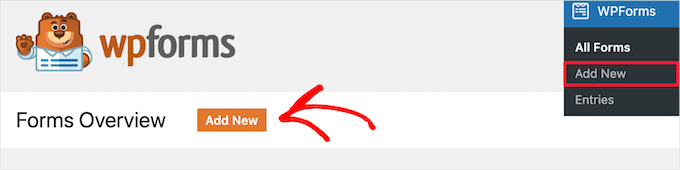
Bu sizi, formunuza “İletişim Formu” veya “Bize Ulaşın” gibi açıklayıcı bir ad vermeye başlayabileceğiniz Kurulum sayfasına götürecektir.
Bu yalnızca sizin referansınız içindir, ancak net adlara sahip olmak, daha sonra birden fazla form oluşturursanız düzenli kalmanıza yardımcı olur.

Ardından, iletişim formunuzu nasıl oluşturacağınızı seçeceksiniz:
- Sıfırdan Başla – Düzen ve alanlar üzerinde tam kontrol için boş bir tuval üzerinde formunuzu oluşturun.
- Hazır Bir Şablon Kullan – WPForms Pro ile, dakikalar içinde özelleştirebileceğiniz 2.000'den fazla hazır şablona erişebilirsiniz. WPForms Lite, 60'tan fazla ücretsiz form şablonu ile birlikte gelir.
- Yapay Zeka ile Form Oluşturun – WPForms Yapay Zeka Form Oluşturucu'nun sizin için özelleştirilebilir bir form oluşturmasına izin verin. İhtiyacınız olanı basit bir komutla açıklayın, gerisini otomatik olarak halleder.
WPForms AI'yi kullanmak istiyorsanız, ‘AI ile Oluştur’ kutusunun üzerine gelip ‘Form Oluştur’ düğmesine tıklayabilirsiniz.

Sonraki ekranda, mevcut istem örneklerinden birini seçebilir veya yapay zeka için kendi özel isteminizi ekleyebilirsiniz.
Ardından, önizleme alanında görebileceğiniz formu sizin için oluşturacaktır.

🧑💻 İçeriden İpucu: Yapay zeka destekli form oluşturucuya ek olarak, WPForms şunlara da sahiptir:
- Yapay Zeka Seçenekleri: Çoktan seçmeli, radyo düğmeleri, onay kutuları ve açılır menüler gibi alanlar için seçenekleri otomatik olarak oluşturun.
- Yapay Zeka Hesaplamaları: Manuel hesaplama ihtiyacını ortadan kaldırarak satış vergisi gibi alanlar için yapay zeka destekli hesaplama formülleri oluşturun.
Bunların WPForms'ın ücretli planlarıyla sunulan Pro özellikler olduğunu unutmayın.
Ancak bu rehber için, ‘Basit İletişim Formu’ şablonunu kullanarak adımları göstereceğim. Çoğu web sitesinin ihtiyaç duyduğu tüm temel alanları içerir.
Şablonlara göz atarken, siteniz için faydalı olabilecek diğer popüler seçenekleri fark edebilirsiniz:
- Kullanıcı Kayıt Formları — Kullanıcıların kaydolup hesap oluşturmasına olanak tanıyan üyelik veya topluluk siteleri için mükemmeldir.
- Çevrimiçi Sipariş Formları — Ürün veya özel siparişleri doğrudan sitenizden almak isteyen restoranlar, çevrimiçi mağazalar veya hizmet sağlayıcılar için harikadır.
- Rezervasyon Formları — Danışmanlar, salonlar veya randevu veya rezervasyon planlaması gereken kiralama işletmeleri için idealdir.
- Anket Formları — Müşteri geri bildirimi toplamak veya hızlı anketler yapmak için kullanışlıdır.
- Sohbet Formları — Etkileşimi ve tamamlama oranlarını artıran modern, sohbet benzeri bir deneyim sunar.
Üzerinde çalışmak istediğiniz şablonu bulduğunuzda, üzerine gelip 'Şablonu Kullan' seçeneğine tıklayabilirsiniz.

Bu sizi WPForms sürükle ve bırak düzenleyicisine götürecektir.
Adım 3: İletişim Formunuzu Özelleştirin
Şimdi eğlenceli kısım geliyor: iletişim formunuzun tam olarak istediğiniz gibi çalışmasını sağlamak.
WPForms'un sürükle ve bırak oluşturucusu, daha önce hiç form oluşturmamış olsanız bile bunu inanılmaz derecede kolaylaştırır. Burada, solda özelleştirme seçeneklerini ve sağda form önizlemesini görebilirsiniz.
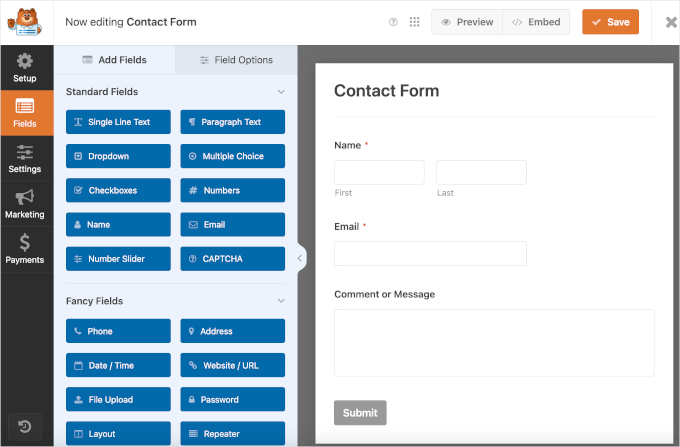
Şimdi, Basit İletişim Formu şablonunun Ad, E-posta ve Yorum veya Mesaj alanlarını içerdiğini fark edebilirsiniz.
Alanları yukarı veya aşağı sürükleyerek sıralarını değiştirebilirsiniz. Bu esneklik, ziyaretçileri bunaltmadan tam olarak ihtiyacınız olan bilgileri toplamanızı sağlar.
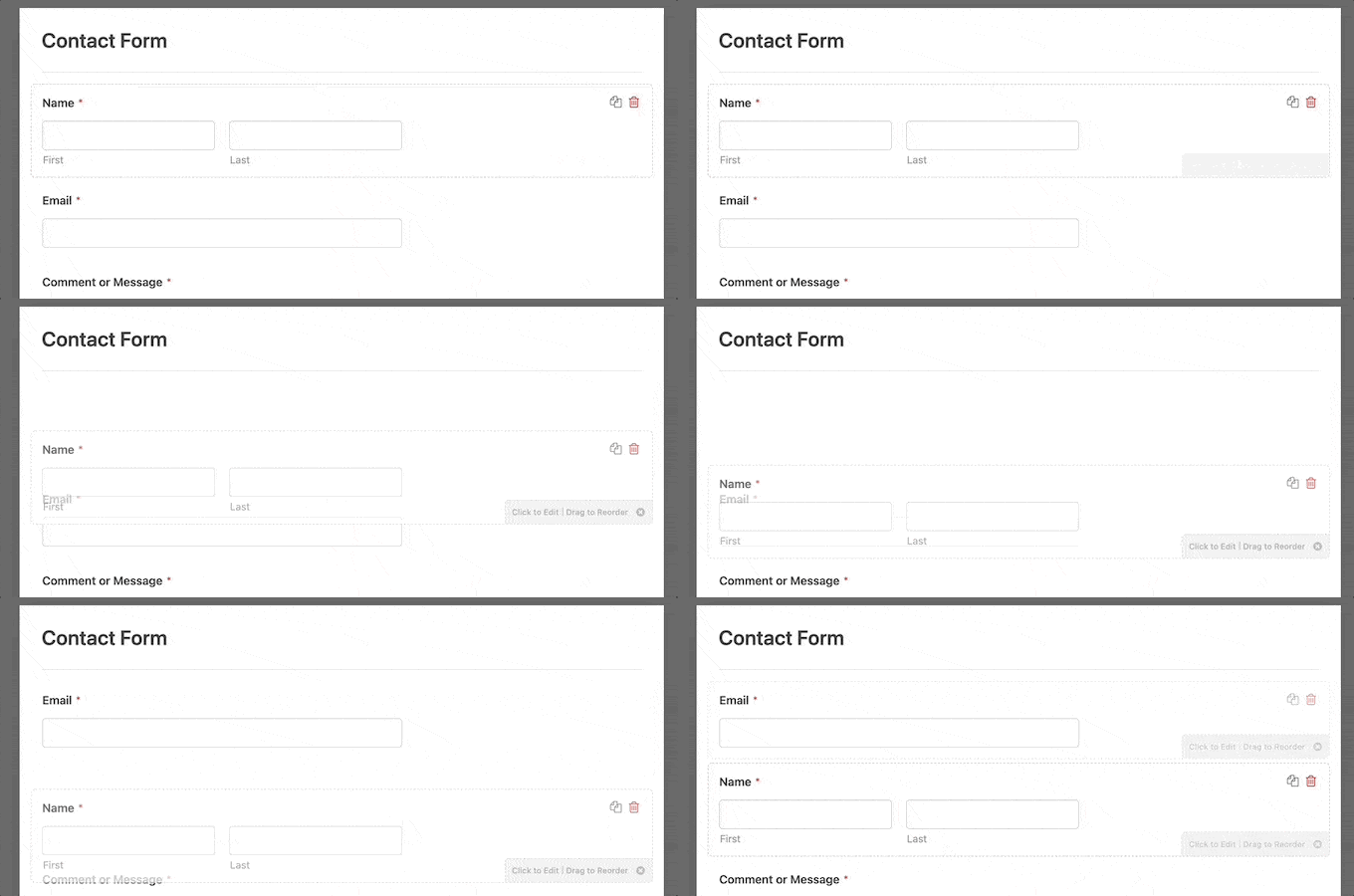
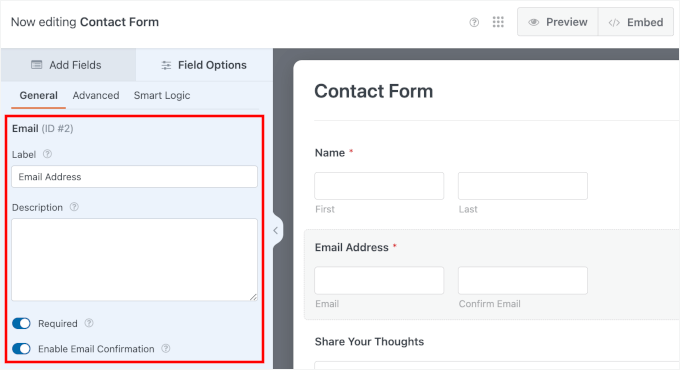
Ardından, bu alanların her birine tıklayarak ayarlarını değiştirebilir, etiket metnini değiştirebilir veya gerekli olarak işaretleyebilirsiniz.
Burada, E-posta alanının etiketini E-posta Adresi olarak değiştirdim ve e-posta onay özelliğini etkinleştirdim. Bu, kullanıcıların doğru e-postayı eklediklerini kontrol etmelerini sağlar.
Yeni alanlar eklemek için sol panelden formunuza sürüklemeniz yeterlidir. İşte dikkate almanızı önerdiğim bazı popüler alan eklemeleri:
- Telefon Numarası alanı — Potansiyel müşterileri doğrudan geri aramayı tercih ediyorsanız kullanışlıdır
- Açılır menü — Sorguları kategorize etmek için harikadır (örn. “Satış”, “Destek” veya “Genel Soru”)
- Onay kutusu alanı — Haber bülteni kayıtları veya onay bildirimleri için mükemmel
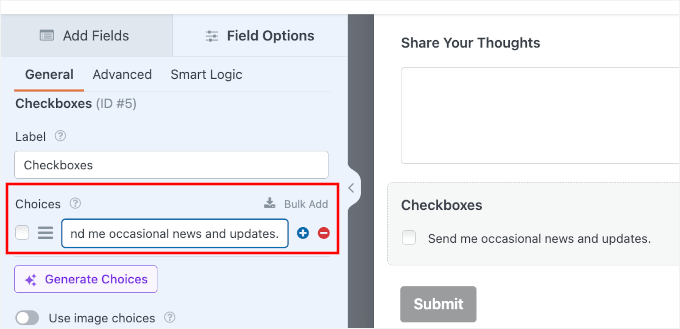
“Bültenimize abone ol” veya “Bana ara sıra haber ve güncellemeler gönder” gibi bir etiketle bir onay kutusu eklemek akıllıca bir hamledir. Ziyaretçiler iletişim formunuzla etkileşim halindeyken e-posta listenizi büyütmenize yardımcı olur.
Formunuzu bir e-posta pazarlama hizmetine bağlamanız gerekeceğini de unutmayın. Ayrıntılar için iletişim formunuzu e-posta listenizi büyütmek için nasıl kullanacağınıza ilişkin eğitimimize bakın.
🧑💻 Profesyonel İpucu: İletişim formunuzu aboneleri toplamak için kullanıyorsanız, bu adım çok önemlidir. Kullanıcılardan düzenli güncellemeler göndermeden önce net onay almalarına yardımcı olur ve bu aynı zamanda sitenizin GDPR gibi gizlilik yasalarına uyumlu kalmasını sağlar.
Bunu eklemek için Onay Kutusu alanını sürükleyip form önizlemesine bırakmanız yeterlidir.

Özelleştirme panelinde, ‘–’ düğmesine tıklayarak diğer iki varsayılan seçeneği kaldırabilirsiniz.
Ardından, mesajınızı kalan seçenek kutusuna ekleyin.
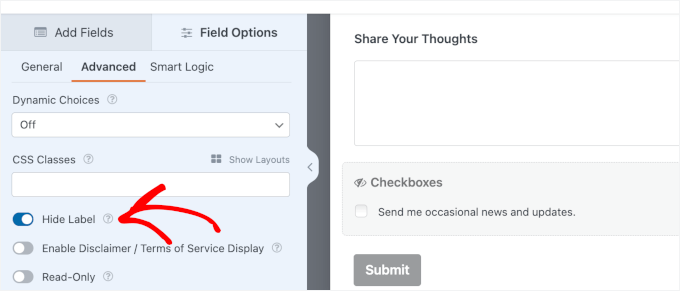
Sonra, ‘Onay Kutusu’ etiketini gizlemek isteyeceksiniz.
Gizleyerek, yalnızca amaçladığınız “Bana ara sıra haber ve güncellemeler gönder” metni onay kutusunun yanında görünür ve formu temiz ve okunması kolay tutar.
Bunu yapmak için ‘Gelişmiş’ sekmesine geçebilir ve ‘Etiketi Gizle’ seçeneğini açabilirsiniz.
Pro kullanıcıları için WPForms, formlarınızı daha da etkili hale getirebilecek diğer güçlü gelişmiş seçenekler sunar:
- Koşullu Mantık — Önceki yanıtlara göre alanları gösterin veya gizleyin.
- Dosya Yükleme alanları — Ziyaretçilerin belge veya resim eklemesine izin verin.
- Ödeme alanları — Doğrudan formunuz aracılığıyla ödeme kabul edin.
Form alanlarınızdan ve düzeninizden memnun kaldığınızda, 'Kaydet' düğmesine tıklayın.
🧑💻 Pro İpucu: Özelleştirme yaparken, daha azının genellikle daha fazla olduğunu unutmayın. Daha kısa bir form daha az göz korkutucu olur ve daha fazla gönderiye yol açabilir. Yalnızca kesinlikle ihtiyacınız olan bilgileri istemenizi öneririm.
Adım 4: İletişim Formu Bildirimini ve Onayını Ayarlayın
İletişim formunuzu oluşturduğunuza göre, form bildirim ve form onay seçeneklerini doğru şekilde yapılandırmanız önemlidir.
İşte her ayarın hızlı bir özeti:
- Form bildirimi, WordPress blogunuzdaki iletişim formunu biri gönderdikten sonra aldığınız e-postadır.
- Form onayı, web sitenizin ziyaretçisinin formu gönderdikten sonra gördüğü şeydir. Bu, basit bir teşekkür mesajı, indirilebilir PDF'ler yüklediğiniz bir takip sayfası veya istediğiniz herhangi bir şey olabilir.
İyi haber şu ki, WPForms form bildirimlerinizi kutudan çıktığı gibi otomatik olarak yapılandırır. Bu, ek bir kurulum gerektirmeden, biri iletişim formunuzu gönderdiği anda e-posta uyarıları almaya başlayacağınız anlamına gelir.
Bununla birlikte, bu ayarları ihtiyaçlarınıza göre uyarlamak için hala yapılandırabilirsiniz.
O halde Ayarlar » Bildirimler'e gidelim. Varsayılan olarak, WPForms'un bildirimleri WordPress yönetici e-posta adresinize gönderdiğini göreceksiniz.
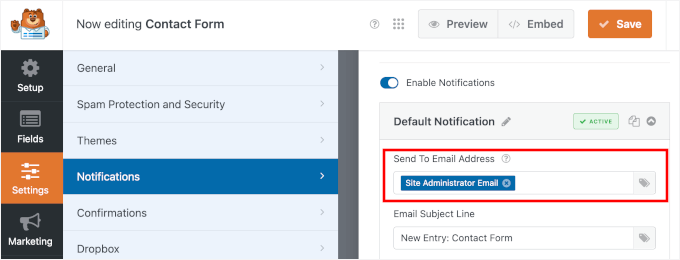
Ayrıca, farklı ekip üyelerinin doğru sorguları alması için birden fazla e-posta adresine bildirim gönderebilirsiniz. Örneğin, satış mesajları satış ekibinize, destek istekleri ise müşteri hizmetlerine gidebilir.
E-posta adresleri eklerken, her birini virgülle ayırdığınızdan emin olun.
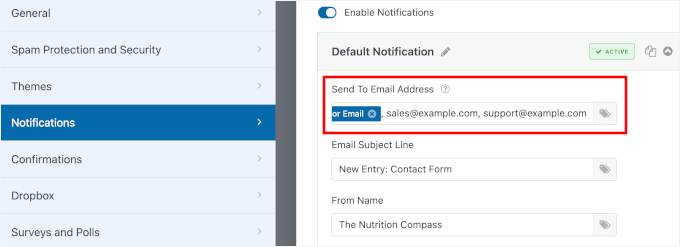
Çoklu alıcıya sahip bir iletişim formu oluşturma kılavuzumuzda bu konuda daha fazla bilgi edinin.
Bu sayfada, diğer özelleştirme alanlarını da görebilirsiniz. Örneğin, ‘E-posta Konu Satırı’ form adınızla önceden doldurulur. ‘Gönderen Adı’ alanı ise site adınızla otomatik olarak doldurulur.
Buradaki değişiklikleri yaparsanız 'Kaydet' düğmesine tıklamayı unutmayın.
🧑💻 Profesyonel İpucu: Form gönderimlerini almakta sorun yaşıyorsanız, WordPress'in e-posta göndermeme sorunlarını düzeltme kılavuzumuza bakın. E-postalarınızın her zaman güvenilir bir şekilde teslim edilmesini sağlamak için WordPress için en iyi SMTP eklentisi olan WP Mail SMTP'yi nasıl kullanacağınızı gösterir.
Ardından, ziyaretçilerin mesajınızı aldığınızı nasıl bileceklerini seçmek için ‘Onay’ sekmesine geçelim.
WPForms size üç ana seçenek sunar:
- Mesaj göster — Teşekkür mesajını doğrudan aynı sayfada görüntüleyin.
- Sayfa göster — Kullanıcıları önceki sayfaya veya sitenizdeki özel bir teşekkür sayfası gibi mevcut herhangi bir sayfaya geri gönderin.
- URL'ye git (Yönlendir) — Ziyaretçileri sitenizdeki veya dışındaki herhangi bir URL'ye gönderin.
Çoğu basit iletişim formu için özel bir mesaj kullanmanızı öneririm, çünkü bu anlıktır ve ziyaretçilerin yeni bir sayfa yüklemesini gerektirmez.
Bu size uygun geliyorsa, onay türü açılır menüsünden ‘Mesaj’ı seçebilir ve mevcut alana özel mesajınızı yazabilirsiniz.
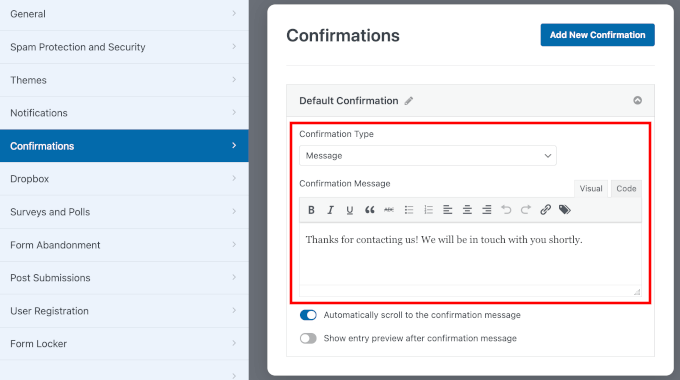
Şimdi, harika bir onay mesajı sadece 'teşekkürler' demez – beklentileri belirler. Şöyle bir şey deneyebilirsiniz: 'Bize ulaştığınız için teşekkürler! Mesajınızı aldık ve size 1-2 iş günü içinde geri döneceğiz.'
Bu, kullanıcının gönderiminin başarılı olduğunu doğrular ve ne zaman bir yanıt beklemeleri gerektiğini bildirir. Ayrıca, işletmenizin daha duyarlı ve güvenilir görünmesine yardımcı olur.
Ancak, kullanıcıları özel bir sayfaya yönlendirmek, ilgili içeriği göstermek, ücretsiz bir kaynak sunmak veya Google Analytics'te dönüşümleri izlemek istiyorsanız iyi çalışır.
Ve hizmet tabanlı işletmeler için, kullanıcılara tipik yanıt sürenizi ve sonraki adımları açıklayan bir sayfaya gönderebilirsiniz.
Buna karşılık, Çevrimiçi mağazalar, etkileşimi sürdürmek için ürün sayfalarına veya özel tekliflere yönlendirebilir.
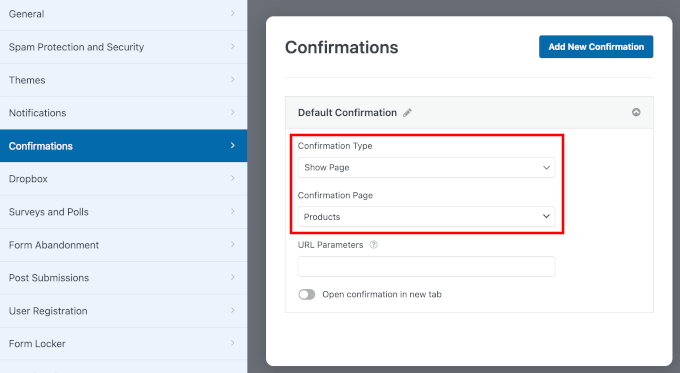
Burada herhangi bir değişiklik yaparsanız, ‘Kaydet’ düğmesine tıklamayı unutmayın.
Adım 5: Yeni İletişim Formunuzu Test Edin
İletişim formunuzu kurduktan sonra, hızlı bir test yapma zamanı gelmiş demektir.
WPForms oluşturucusunun en üstünde, formunuzun ziyaretçilere nasıl görüneceğini görmek için 'Önizleme' düğmesine tıklayabilirsiniz.
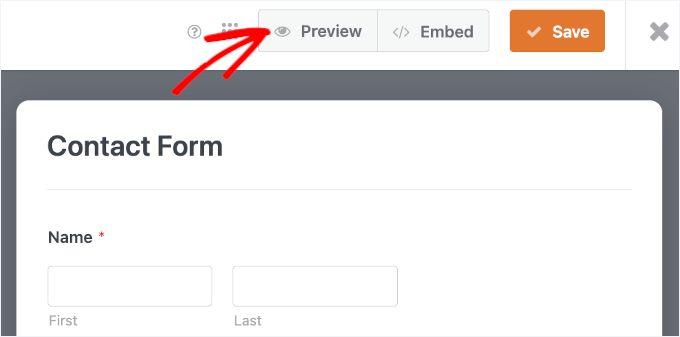
Önizleme ekranında, önce tüm alanlarınızın doğru göründüğünü ve anlaşılmasının kolay olduğunu kontrol edelim.
Ardından, test bilgilerini kullanarak formu doldurun. Form doğrulamasının beklendiği gibi çalıştığından emin olmak için gerekli bir alanı atlamayı veya e-posta adresinizi yanlış yazmayı deneyebilirsiniz.
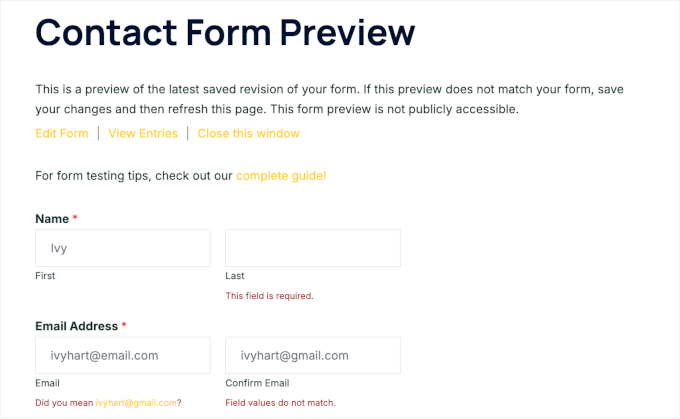
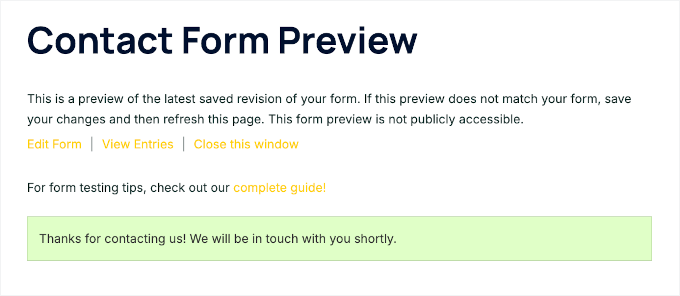
Her şey yolunda göründüğünde, teşekkür mesajınızı veya onay sayfanızı beklendiği gibi görmek için 'Gönder' düğmesine tıklayın.
Demo sitemde görünümü şu şekilde:
Adım 6: Basit İletişim Formunuzu Bir WordPress Sayfasına Gömün
Her şey ayarlandıktan sonra, iletişim formunuzu WordPress web sitenizde yayına alma zamanı. WPForms, yerleşik yerleştirme özelliğiyle bu adımı inanılmaz derecede kolaylaştırır.
Başlamak için, form oluşturucunun en üstündeki 'Göm' düğmesine tıklayın.

Bu, bir Sayfaya Göm açılır penceresini gösterecektir.
Burada, 'Mevcut Sayfayı Seç' ve 'Yeni Sayfa Oluştur' seçenekleri arasında seçim yapabilirsiniz.
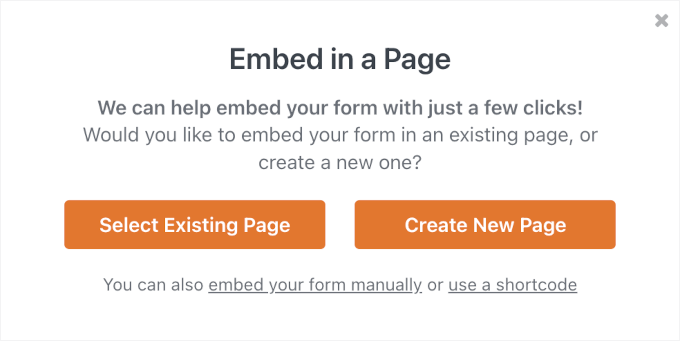
Yepyeni bir iletişim sayfası için 'Yeni Sayfa Oluştur' seçeneğini seçebilirsiniz.
Ardından, "Bize Ulaşın" veya "İletişime Geçin" gibi bir sayfa adı yazın ve ardından 'Başlayalım!' düğmesine tıklayın.

WPForms daha sonra sayfayı oluşturacak ve formunuzu tek bir adımda otomatik olarak yerleştirecektir. Ardından, bağlam eklemek için ihtiyacınız olan tüm içeriği yazabilir, sayfayı önizleyebilir ve yayınlayabilirsiniz.
Sitenizde zaten bir İletişim sayfanız varsa, basitçe 'Mevcut Sayfayı Seç' seçeneğini seçebilirsiniz.
Ardından, bir sonraki açılır pencerede, iletişim formunu eklemek istediğiniz yeri açılır menüden seçecek ve ‘Hadi Başlayalım!’ düğmesine tıklayacaksınız.

Bu, sayfanın içerik düzenleyicisini açacaktır.
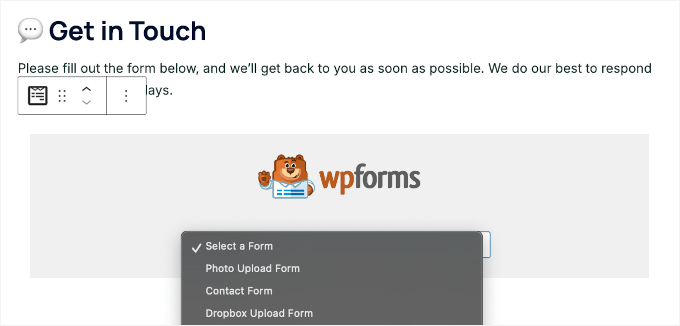
Buradan, WPForms bloğunu eklemek için ‘+’ işaretine tıklayabilirsiniz.
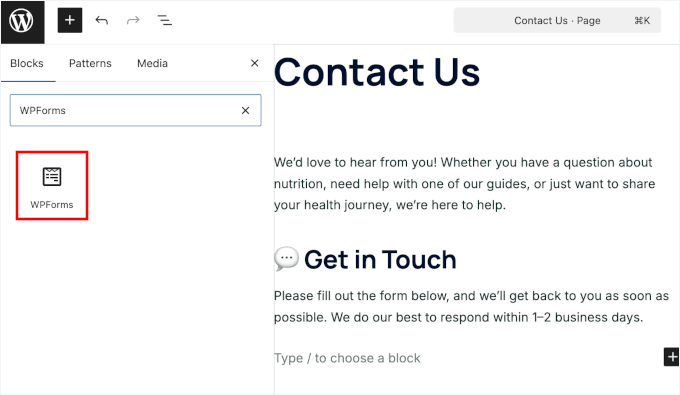
Ardından, WPForms bloğunun düzenleyicinize eklendiğini göreceksiniz.
Açılır menüye tıklamanız ve eklemek istediğiniz formu seçmeniz yeterlidir.
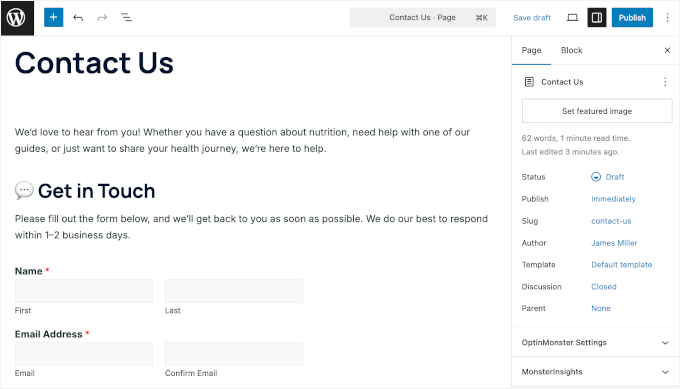
WPForms daha sonra iletişim formu önizlemenizi blok düzenleyici içinde yükleyecektir.
Yayınlamadan önce, sayfanın nasıl göründüğünü görmek için önizleyebilirsiniz. Çoğu modern WordPress teması, ek stil gerektirmeden formu güzel bir şekilde gösterecektir.
Bununla birlikte, formunuza bir tema da uygulayabilirsiniz. Bununla ilgili daha fazla bilgi için WordPress formunuzu nasıl stilize edeceğiniz ve özelleştireceğiniz hakkındaki kılavuzumuza bakın.
Her şeyden memnun kaldığınızda, formunuzu kaydetmek için ‘Yayınla’ veya ‘Güncelle’ düğmesine tıklayabilirsiniz. Ardından, web sitenizi ziyaret ederek onu çalışırken görebilirsiniz.
Formun örnek bir WordPress iletişim sayfasında nasıl göründüğü aşağıdadır:
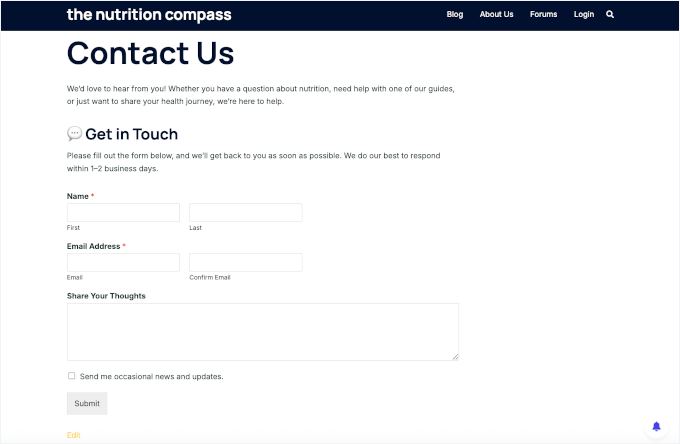
Daha fazla ayrıntı için, formları WordPress'e nasıl yerleştireceğiniz hakkındaki kılavuzumuza bakın.
İletişim Formunuzu Sitenizin Her Yerinde Gösterin
Daha iyi görünürlük için, iletişim formunuzu web sitenizin kenar çubuğuna veya WordPress temanızdaki başka bir widget'a hazır alana eklemeyi düşünün. Bu, ziyaretçilerin sitenizdeki herhangi bir sayfadan sizinle kolayca iletişim kurmasını sağlar.
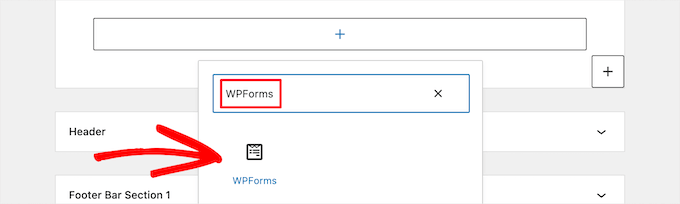
Bunu yapmak için Görünüm » Widget'lar bölümüne gitmeniz ve ardından formunuzu eklemek istediğiniz widget alanındaki 'Artı' blok ekle simgesine tıklamanız gerekir.
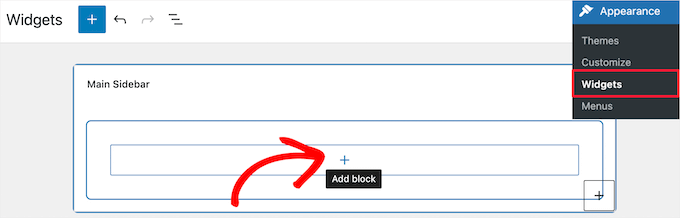
Ardından, 'WPForms' araması yapalım.
Ardından, kenar çubuğunuza eklemek için 'WPForms' bloğuna tıklayabilirsiniz.
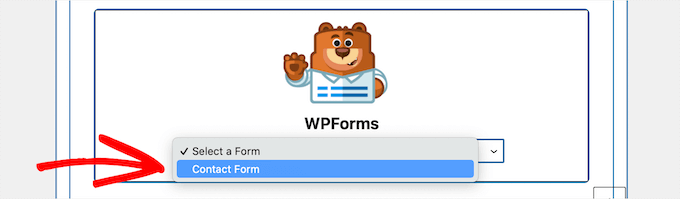
Ardından, açılır menüden iletişim formunuzu seçmeniz gerekir.
Bu, formunuzun bir önizlemesini otomatik olarak yükleyecektir.
Sonra, değişikliklerinizi kaydetmek için ‘Güncelle’ düğmesine tıklayalım.
Artık sitenizi ziyaret ederek iletişim formunuzu kenar çubuğunuzda veya diğer widget alanında canlı olarak görebilirsiniz.

Widget'lar hakkında daha fazla bilgi edinmek için WordPress'te widget'ları nasıl ekleyeceğiniz ve kullanacağınız hakkındaki kılavuzumuza bakın.
İletişim Formunuzu Kısa Kod Kullanarak Ekleyin
WPForms ayrıca bir WordPress iletişim formu kısa kodu ile birlikte gelir.
Bunu, WPForms » Tüm Formlar bölümünü ziyaret ederek ve ardından formunuzun yanındaki kısa kodu kopyalayarak kullanabilirsiniz.

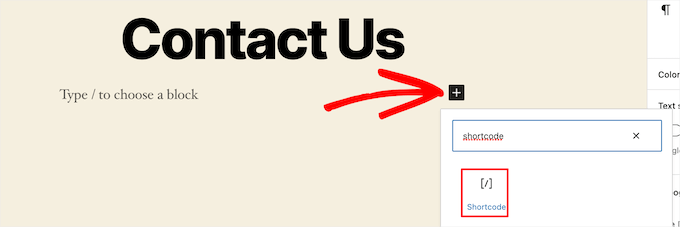
Ardından tek yapmanız gereken, eklemek istediğiniz sayfayı açmak ve ‘Artı’ ek blok düğmesine tıklayıp ‘Shortcode’ aramaktır.
Ardından, ‘Kısa Kod’ bloğuna tıklayalım.
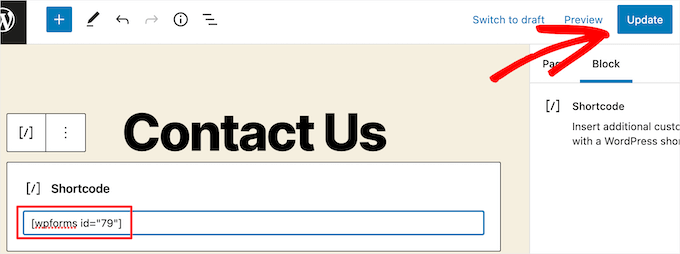
Blokta, yukarıda kopyaladığınız kısa kodu kutuya yapıştırın.
Bundan sonra, ‘Güncelle’ veya ‘Yayınla’ya tıklayabilirsiniz ve iletişim formunuz yukarıdaki gibi web sitenizde yayında olacaktır.
Kısa kodlar hakkında daha fazla bilgi edinmek için, WordPress'e kısa kod nasıl eklenir hakkındaki nihai kılavuzumuza bakmak isteyeceksiniz.
🔗 Alternatif: Daha gelişmiş özellikler veya ek esneklik istiyorsanız, Formidable Forms'a göz atabilirsiniz. En iyi çözümlerin ayrıntılı bir karşılaştırması için WordPress için en iyi iletişim formu eklentileri hakkındaki kılavuzumuza bakın.
Bonus İpucu: Dönüşümleri Artırmak İçin WordPress Form Takibi Ayarlayın
İletişim formunuz yayına alındıktan sonraki adım, formunuzun nasıl performans gösterdiğini anlamak ve onu daha da iyileştirmektir.
Formlarınızı izleyerek, örneğin hangilerinin en çok gönderim aldığını, ziyaretçilerinizin nereden geldiğini ve hangi sayfaların onlara ulaşmaları için ilham verdiğini görebilirsiniz.

Bu bilgiler, iyi performans göstermeyen formları iyileştirmenize, form terkini azaltmanıza ve doğru kitleye ulaşmak için pazarlamanızı ince ayar yapmanıza yardımcı olur.
Örneğin, sosyal medyadan gelen ziyaretçilerin arama motorlarından gelenlere göre iletişim formunuzu gönderme olasılığının daha yüksek olduğunu bulabilirsiniz. Veya önce Hakkımızda sayfanızı ziyaret eden kişilerin iletişime geçme olasılığının daha yüksek olduğunu.
Bunlar gibi içgörüler, zamanınızı ve çabanızı nereye odaklayacağınızı gösterir.
Form takibi, teknik sorunları erken tespit etmenize de yardımcı olabilir. Gönderimler aniden düşerse, formunuzun veya web sitenizin sorun yaşayıp yaşamadığını kontrol etme zamanının geldiğini bilirsiniz.
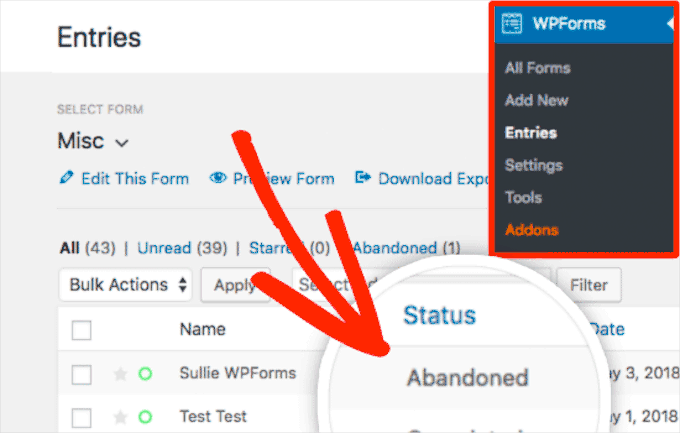
İyi haber şu ki, özellikle doğru araçlar ve rehberlikle form takibi kurmak düşündüğünüzden daha kolaydır.
Başlamak için, Google Analytics'te WordPress formu takibini nasıl ayarlayacağınız hakkındaki adım adım eğitimimizi takip edebilirsiniz.
SSS: WordPress'te İletişim Formları Oluşturma ve Ekleme
WordPress için en iyi iletişim formu eklentisi hangisidir?
WPForms, en iyi WordPress iletişim formu eklentisi için en iyi seçimim. Yeni başlayanlar için uygun, kullanımı kolay ve faydalı özellikler ve eklentilerle dolu. Yapay zeka araçları ve sürükle-bırak oluşturucusu ile her türlü formu kolayca oluşturabilirsiniz.
Daha gelişmiş seçenekler arıyorsanız, Formidable Forms ve Gravity Forms, çok sayfalı formlar veya karmaşık hesaplamalar gibi şeyler için harika alternatiflerdir.
Web siteme doldurulabilir bir form nasıl ekleyebilirim?
En kolay yol, WPForms gibi bir form oluşturucu eklentisi kullanmaktır. Kurup etkinleştirdikten sonra, bir şablon seçebilir, alanları özelleştirebilir ve ardından kısa kod veya blok kullanarak formu herhangi bir sayfaya veya gönderiye yerleştirebilirsiniz.
WordPress iletişim formumdan gelen veriler nereye gidiyor?
Bu, kullandığınız eklentiye bağlıdır. WPForms ile tüm form girişleri WordPress kontrol panelinizde WPForms » Girişler altında kaydedilir ve ayrıca doğrudan e-postanıza gönderilmesini de sağlayabilirsiniz. Bu sayede bir ziyaretçiden gelen mesajı asla kaçırmazsınız.
WordPress iletişim formum neden çalışmıyor?
İletişim formlarının çalışmamasının yaygın nedenleri arasında yanlış e-posta ayarları, eklenti çakışmaları veya eksik SMTP yapılandırması bulunur. E-posta almıyorsanız, formlarınızdan gelen mesajların düzgün bir şekilde teslim edildiğinden emin olmak için WP Mail SMTP kullanmanızı öneririm.
Bir eklenti kullanmadan WordPress'e iletişim formu ekleyebilir miyim?
Evet, ancak temanızın dosyalarına özel HTML ve PHP kodu eklemeyi içerir, bu da yeni başlayanlar için ideal değildir. Ayrıca spam filtreleme, e-posta teslimatı ve form stilini kendiniz yönetmeniz gerekir – ve bu hızla zaman alıcı hale gelebilir.
WPForms gibi bir eklenti kullanmak çok daha güvenli ve güvenilirdir çünkü tüm bunları sizin için otomatik olarak halleder.
Video Eğitim: WordPress'te İletişim Formları Nasıl Oluşturulur
İzleyerek öğreniyorsanız, WordPress'te bir iletişim formu oluşturma hakkındaki video eğitimimizden keyif alacaksınız:
WordPress'te Form Kullanımı İçin Ek Okumalar
Umarım bu makale WordPress'te basit bir iletişim formu oluşturmanıza yardımcı olmuştur.
WordPress iletişim formlarınızdan ve web sitenizden daha fazla verim almanıza yardımcı olmak için, az önce öğrendiklerinizi geliştiren bazı ilgili rehberler şunlardır:
- WordPress'te Güvenli Bir İletişim Formu Nasıl Oluşturulur
- WordPress'te Dinamik Alan Doldurmayı Formları Otomatik Doldurmak İçin Nasıl Kullanılır
- WordPress Formlarına Kaydet ve Devam Et İşlevselliği Nasıl Eklenir
- WordPress'te İletişim Formu Spam'ini Engelleme
- Kullanıcıların WordPress Formlarınızda Canlı Fotoğraf ve Video Çekmesine Nasıl İzin Verilir
- WordPress Form Girişlerini CSV ve Excel'e Aktarma
- WordPress Form Çalışmıyor: Sorun Giderme İpuçları
Bu makaleyi beğendiyseniz, lütfen WordPress video eğitimleri için YouTube Kanalımıza abone olun. Bizi ayrıca Twitter ve Facebook'ta da bulabilirsiniz.




Shamli
Merhaba, yukarıda belirtilen tüm adımları yaptım, ancak önizlerken İletişim sayfasını göremiyorum.
Lütfen çözmeme yardım edin.
Teşekkür ederim.
WPBeginner Desteği
Merhaba Shamli,
Sayfayı düzenlemeniz, formu eklemeniz ve ardından önizleme düğmesine tıklamanız gerekir. İletişim formunuz yalnızca formu eklediğiniz sayfada görünecektir.
Yönetici
Brenda
MERHABA – Bu iletişim formunu kullanıyoruz ve iyi ama Captcha ve daha da önemlisi mesaj kutusunda üzerine yazılabilecek bazı metinler eklemek istiyorum. Çok benzer bir adı olan yerel bir şirket var, bu yüzden sürekli olarak bu diğer şirkete ait mesajlar alıyoruz. Bu mesajları azaltmaya çalışmak için üzerine yazılması gereken bazı metinler olmasını istiyoruz. Bu mümkün mü?
Brenda Donovan
Formu yeniden yaptım ve onay ayarlarındaki recaptcha ekle seçeneğini tekrar kontrol ettim ve bu sefer çalıştı. Daha önce yapmıştım ama bir şekilde kabul etmemişti.
şimdi posta sorununa geçelim. teşekkürler
safi
Beyefendi, hangi e-posta sisteminin bildirim gönderdiğini veya mesaj aldığını nasıl bilebilirim, her şeyi yaptım ama hangi e-postayı müşteriden alacağımı bilmiyorum, WP konusunda yeniyim
WPBeginner Desteği
Merhaba Safi,
Lütfen WordPress'in e-posta göndermeme sorununu düzeltme konusuna bakın
Yönetici
Yamin Kamboh
Teşekkürler, gerçekten yardımcı oldu.
Sarah Zubair
Peki medya kütüphanesine nasıl erişirim (WP formlarıma dosya ekleme seçeneğim varsa) sonra hepsi nereye depolanır?
WPBeginner Desteği
Merhaba Sarah,
Varsayılan olarak, kullanıcı tarafından yüklenen dosyalar sitenizin Yüklemeler dizinindeki WPForms klasöründe saklanır.
Dosyaları WordPress Medya Kütüphanesi'ne yüklemeyi tercih ederseniz, form oluşturucudaki Dosya Yükleme alanına tıklayın. Ardından, Gelişmiş Seçenekler altında, Dosyayı WordPress Medya Kütüphanesine Kaydet kutusunu işaretleyin.
Daha fazla ayrıntı için bu kılavuza bakın.
Yönetici
marypeter
Bu gerçekten çok yardımcı oldu. Herhangi bir web sitesine ilk kez yorum bıraktığımı söyleyebilirim. Sağladığınız bilgiler beni bunu yapmaya teşvik etti. Binlerce kez teşekkürler!!
Eston
Merhaba
E-postaları Gmail'de alacak ve doğrudan Gmail.com'da müşterilere yanıt verebilecek şekilde nasıl kurabilirim?
WPBeginner Desteği
Merhaba Eston,
Herhangi bir formun ayarlar bölümüne gidebilir ve onay sekmesine tıklayabilirsiniz. Buradan bildirim almak istediğiniz herhangi bir e-posta adresi ekleyebilirsiniz.
Yönetici
Cathy
Kurulumda çok yardımcı oldu, ancak tamamlandıktan sonra bir test yaptım, bir arkadaşım da yaptı, web sitesinden gönderilen e-posta testlerini neden alamadığımızı anlayamıyorum? Tüm adımları doğru bir şekilde ayarlandığından emin olmak için ikinci kez gözden geçirmeme rağmen, web sitesinden mesaj alamıyorum, sorunu çözmeye yardımcı olacak yapıcı önerilerde bulunabilirseniz sevinirim, yardımlarınız için çok teşekkür ederim...
Lori Jo
Çok yeniyim, kolayca kafam karışıyor! WP blog sitemde atanan yönetici e-posta adresiyle ilgili olarak, iletişim formundan mesaj almak için gerçekten kullanılabilir mi? Adresin daha profesyonel göründüğünü düşünüyorum ve tüm site mesajlarının Gmail gibi dış bir e-posta yerine gerçek siteye yanıt vermesi güzel olurdu. Bir test yaptım ve yanıtı bulamadım, Flamingo'yu kurdum ve gördüm ama normal e-posta gibi bir yanıt seçeneği yok.
Lütfen bana bildirin, teşekkürler!
Ron Isaac
Teşekkürler, bu bana çok yardımcı oldu!
Yoshi
Piyasada denediğim iletişim formları sitemi yavaşlattığı için kendi iletişim formu eklentimi oluşturmak istiyorum. Bu en iyi alternatif mi?
Srinivas Goud
WP'ye ürün eklemenin en kolay yolu nedir?
Shirley
Çok teşekkür ederim! Yardımınız, kafamı duvara vurarak geçireceğim saatleri kurtardı.
Eslam Tolba
Merhaba,
WpForms lite için gönder düğmesine onClick kodu eklemenin bir yolu var mı?
Teşekkürler
gigi
Merhaba, bildirimlere e-posta adresimi girdim ancak birkaç test yapmama rağmen henüz hiçbir bildirim almadım. Bu sorunu nasıl çözebilirim? Lütfen yönlendirin, teşekkürler
Al Kadam
İletişim formu eklentisi yüklü ancak özelleştirme çok sınırlı ve kod çok uzun ve karmaşık. Şimdi daha basit bir .php kodu kopyalayıp kendim yüklemeyi planlıyorum. Bu şekilde yapmak daha mı iyi? İletişim formunun yerleştirildiği sayfadan .php dosyasına erişimde güvenlik sorunu var mı?
Ashley
Merhaba, birkaç farklı form denedim ve bu olmaya devam ediyor. İletişim sayfasına gittiğimde, başlığın altında “>contact” yazıyor. Sayfa başlığını kaldırarak “contact” kelimesini kaldırabilirim, ancak o küçük ok ( > ) hala orada. Onu nasıl kaldırabilirim? Teşekkürler.
Joe Tittiger
Bu formdan posta gelmiyor.
WP'nin e-postayı nasıl işlediğine dair bir video var mı, böylece bunu düzeltebilirim?
Keith
Teşekkürler beyler, ilk iletişim formumu yaklaşık 10 dakikada kurmamı sağlayan gerçekten kolay bir işlem; test edildi ve çalışıyor
Dave
Merhaba. WPForms'u birkaç haftadır kurdum ve iki farklı oturum açma konumundan iki ayrı e-posta hesabından göndermeyi denedim... ancak yönetici e-posta hesabıma henüz bir e-posta alamadım. Lütfen yardım edin.
WPBeginner Desteği
Merhaba Dave,
WordPress'in e-posta göndermeme sorununu nasıl gidereceğinizle ilgili kılavuzumuza göz atın. Bu işe yaramazsa, lütfen WPForms desteği ile iletişime geçin, onlar sorunu gidermenize yardımcı olabilir.
Yönetici
olx
Merhaba
Formu oluşturduktan sonra eklemeyi denedim ancak ekleme sayfasında form eklenmedi. WordPress'im sınırlı görünüyor ve herhangi bir form ekleyemiyor. Lütfen yardım edin
pratima Shrivastav
Merhaba,
Bahsedilen WP formunu oluşturdum ancak test ettiğimde herhangi bir e-posta bildirimi almıyorum. Formun e-posta Bildirim bölümüne tıklayarak bildirimleri açtım. Başka ayarları mı kaçırıyorum? Lütfen bana bu konuda yol gösterin.
WPBeginner Desteği
Merhaba Pratima,
WordPress'in e-posta göndermeme sorununu giderme konusundaki makalemize bakın.
Yönetici
Yvonne
Formu açıklandığı gibi kurdum ama eklenmesini söylediğim sayfada görünmüyor.
Rodrigo
Merhaba, form oluşturmada html / css kullanmak mümkün mü?
WPBeginner Desteği
Merhaba Rodrigo,
Evet, WPForms ile HTML ve özel CSS ekleyebilirsiniz.
Yönetici
david
Bu iletişim formunu bir Excel dosyasına aktarabilir miyim?
Rebecca Yurkanin
WP formları kurmak çok kolay ama İŞE YARAMIYOR. Kendime bir e-posta göndermeyi birkaç kez denedim. Bir kere çalıştı! Diğer 20 denemede çalışmadı. Geri döndüm ve işleri değiştirmeye çalıştım. Hala hiçbir şey yapmadı. Kısa kodlara aşinayım, bu yüzden sorun bu değildi. Ve hiçbir zaman bir recaptcha görmedim. Ve wpforms'un onlarla iletişim kurabileceğim bir iletişim formu bile yok! Ne şaka ama!
WPBeginner Desteği
Merhaba Rebecca,
E-posta sorununu çözmek için, WordPress'in e-posta göndermeme sorununu nasıl gidereceğinizle ilgili kılavuzumuza göz atın.
Eklentinin ücretsiz sürümünü kullanıyorsanız, WordPress.org'daki eklentinin destek sayfasından destek isteyebilirsiniz. Eklentinin ücretli sürümünü kullanıyorsanız, eklentinin web sitesinden desteğe başvurabilirsiniz.
Umarım yardımcı olur.
Yönetici
Brenda
Blogum henüz yayına bile girmedi. Bir 'Yakında' sayfam var. Saatlerdir bir İletişim Formu'nun görünür olmasını sağlamaya çalışıyorum. Menüme yeni bir İletişim Sayfası eklemiştim. İletişim Sayfam'daki kodu kaydettim. Yayınlandı. Ve, İletişim Formu ana menümdeki İletişim'i canlı önizlerken görünmüyor. Sizin öğreticinizi takip ediyorum. Bu çok kolay görünüyor, ama... pek değil! Bu Genesis child ile çalışıyor mu? WPForms ve Contact Form'u denedim. Ne yanlış yaptığımı bilmiyorum. Yeni başladığım için menü + sayfa bağlantısı ve menü kategori açılır menüleriyle sorun yaşıyorum. Bu blog kurulumu düşündüğümden daha zor. Herhangi bir tavsiye?
zelda zerafa
AYARLAR'a gittiğimde videonuzdan farklı görünüyor.
Şu şekilde 3 sekme alıyorum: Genel, Entegrasyonlar ve Sistem Bilgileri:
Genel > Form Stili/ E-posta/Re Captcha/Validations
Entegrasyonlar > Constant Contact'ı WP formlarıyla entegre etme
Sistem bilgileri
Validations ve Email alanlarına ne yazmam gerektiği hakkında hiçbir fikrim yok.
Validations altında ayrıca iki gizemli alan var: Number ve Confirm Value
Lütfen yardım edin!
WPBeginner Desteği
Merhaba Zelda,
Görüntülemekte olduğunuz ekran eklenti ayarları içindir. Bir formu düzenlemek için WPForms » Tüm Formlar'a tıklayın veya WPForms'un form oluşturucu arayüzünü başlatmak için WPForms » Yeni Ekle'ye gidin. Orada yukarıdaki ekran görüntüsüne benzer, Ayarlar sekmesi olan bir ekran göreceksiniz. Bu ayarlar, oluşturduğunuz forma özeldir.
Yönetici
MAINUDDIN
wpforms'u kurduğumda başka bir sayfa çalışmıyor, sadece wpforms sayfası görünüyor
WPBeginner Desteği
Merhaba,
Web sitenizin bağlantısını paylaşır mısınız? Ayrıca WPForms desteği ile de iletişime geçebilirsiniz.
Yönetici
Maciej
Merhaba,
Forma "Dosya en fazla 2MB olabilir" gibi basit bir metin eklemek mümkün mü?
Saumya
E-posta sorununu çözmeme yardımcı olur musunuz, e-posta bildirimi alamıyorum.
Myri
Ayda yaklaşık 500 giriş içeren, kullanıcıların resim yüklediği + ödeme yaptığı bir form oluşturmak için bu kurulum (Form eklentisi) önerilir mi? Örneğin, şu anda "resimlerinizi gönderin + ödeme yapın" türünde bir form oluşturmak için Contact Form 7 artı cc7 paypal eklentisini kullanıyorum. Bu sürdürülebilir mi yoksa profesyonel bir form oluşturucu hizmeti kullanmak daha mı iyi?
Catherine O
Bunun için teşekkürler. Takip etmesi kolay!
Dock
mükemmel blog, içerik açısından çok zengin ve doğru düşünülmüş, şahsen ben buldum
burada çok ilginç ve faydalı... Güzel! arkadaşımı da bilgilendireyim.
Heather Pooley
Bu öğreticiyi takip ettim ve iletişim formunu çalıştırdım. Ancak test e-postası göndermeye çalıştığımda, kişisel e-postamdan blog e-posta adresime ulaşmadı. Bunu nasıl düzeltebileceğim konusunda herhangi bir tavsiyeniz var mı?
WPBeginner Desteği
Merhaba Heather,
WordPress'in e-posta göndermeme sorununu nasıl düzelteceğinizle ilgili kılavuzumuza bakın.
Yönetici
Prats
İletişim formunu kenar çubuğu olarak ekleyemiyorum. WPforms kullanarak zaten bir form oluşturdum, WordPress widget'larına (Görünüm-widget'lar) ekledim ancak formu sayfada göremiyorum (Ancak kenar çubuğu widget alanından formun başlığını alıyorum). Birkaç kez denedim, çok sinirliyim, Yardımcı olabilir misiniz?
Bilginiz olsun, sayfayı tasarlamak için canlı kompozisyon ve beaver sayfa oluşturucu kullanıyorum.
Şimdiden teşekkürler
WPBeginner Desteği
Merhaba,
Görünümünün doğru olup olmadığını görmek için bir gönderiye veya sayfaya bir form eklemeyi deneyin.
Yönetici
Kathy Broyles
Merhaba! formu oluşturdum ve sayfayı bağladım – harika çalışıyor! ama… bir test yapıp gönderdiğimde şunu alıyorum:
Bunu nasıl düzeltebilirim?
teşekkürler,
Kathy
Kathy Broyles
Sanırım hallettim!
WPBeginner Desteği
Merhaba Kathy,
Bu hatayı görüyorsunuz çünkü form ayarlarınızda geçersiz bir e-postayı gönderen e-posta adresi olarak ayarlamışsınız. Geçerli bir e-posta adresi ekleyerek bunu düzeltebilirsiniz.
Yönetici
Calli Jacobs
Merhaba,
Nedense kısa kod çalışmıyor ve "form ekle" düğmesi de çalışmıyor. Her ikisinde de sadece kısa kodu veriyor, hem "metin" hem de "görsel" modunda. Neyi yanlış yapıyorum?
Size soruyorum çünkü önerilen eklentiyi kullandım.
WPBeginner Desteği
Sitenizdeki diğer tüm WordPress eklentilerini devre dışı bırakmayı deneyin ve ardından test edin. Çalışırsa, muhtemelen sitenizdeki bir eklenti çakışmaya neden oluyor.
Yönetici
Roxanne
Teşekkürler, bu süper yardımcı oldu!
Joe Andrews
wpforms iletişim eklentisinin çalışması ne kadar sürer? WordPress siteme kurdum ve gönder tuşu çalışıyor gibi görünüyor ve yanıt mesajı beklendiği gibi göründü. Sonuncusundan bir saat sonra olmak üzere 3 kez test ettim ve hala bildirimlerden herhangi birini almadım. Önce yöneticiye denedim, sonra da normal e-postama değiştirdim. 0-3 alınmadı. Spam klasörünü kontrol ettim.
WPBeginner Desteği
Merhaba Joe,
WPForms'un PRO sürümünü kullanıyorsanız, iletişim formu aracılığıyla gönderdiğiniz mesajın gerçekten gönderildiğini doğrulamak için WPForms » Girişler bölümüne gidebilirsiniz.
Çoğu durumda sorun, WordPress barındırma sağlayıcınızın WordPress'ten oluşturulan e-postaları nasıl işlediğiyle ilgilidir. Lütfen WordPress'in e-posta göndermeme sorununu nasıl düzelteceğinizle ilgili kılavuzumuza göz atın.
Yönetici
Ediwin
Paylaştığınız için teşekkürler.
stephen thomas
Aynı formu nasıl kullanabilirim ama otomatik olarak hangi sayfadan geldiğini nasıl bilebilirim. Basit bir form tasarlamak ve yerleştirdiğim her sayfa için özel olarak birkaç tane yaptırmak istiyorum. Bana e-posta göndermesini ve bir yerde 'iletişim sayfasından geldi' veya 'fiyat listesi sayfasından sorgu geldi' demesini tercih ederim.
Kevin
Merhaba, gönderi için teşekkürler. Yazı tipi rengini değiştirmenin bir yolu var mı? Yazı tipi siyah ve web sayfamızda, bu yüzden kelimeleri göremiyorsunuz.
Teşekkürler
WPBeginner Desteği
Merhaba Kevin,
Formunuzun renklerini ve stilini nasıl değiştireceğinizi öğrenmek için lütfen bu kılavuza bakın.
Yönetici
The Mayflower
Bu harika bir bilgi. Çok çok teşekkür ederim.
Neil Hanes
Blog yazmaya yeni başladım ve bu rehber harika! Teşekkür ederim. Birkaç takip sorum olacak:
– Özel bir e-posta adresi doldurursam, web sitem aracılığıyla sorguya yanıt verebilir miyim? Eğer öyleyse, nasıl?
– Formun yazı tipini web sitemin temasıyla daha uyumlu olacak şekilde değiştirmenin bir yolu var mı? Belki başlığı ve alan başlıklarını kalınlıktan çıkarmak istiyorum.
Teşekkürler
Neil
WPBeginner Desteği
E-posta hizmeti kullanarak e-postalara yanıt verebilirsiniz. Evet, yazı tiplerini ve stillerini ayarlamak için özel CSS kullanabilirsiniz.
Yönetici
Alicia
İletişim formunu oluşturduktan sonra (evet, bildirim için e-posta adresini ekledim) herhangi bir bildirim almıyorum. Contact Form 7 ile sorun yaşadım, bu yüzden şimdi WPForms'u deniyorum ve aynı sorunu gösteriyor! WPForms nasıl çalışır? Teşekkürler.
WPBeginner Desteği
WordPress'in e-posta göndermeme sorununu nasıl düzelteceğinizle ilgili kılavuzumuza bakın.
Yönetici
Saher
Kimden: alan adı [mailto:info@alan adı]
Gönderildi: Pazar, 15 Mayıs 2016 04:53
Kime: info@alan adı
Konu: alan adından iletişim
Ad : XYZ
E-posta :]xyz@gmail.com
Mesaj :Bu bir test e-postasıdır
Merhaba,
İletişim formu kısa kodunu kullandığımda ve test e-postası gönderdiğimde, ilk paragrafı içeren bir e-posta aldım. Bu bilgiye ihtiyacım yok, bunu nasıl durdurabileceğimi söyler misiniz?
WPBeginner Desteği
Sorunuzu tam olarak anlamadık. İlk kısım e-posta istemciniz tarafından eklenir. Bu e-posta mesajının nereden geldiğini gösterir.
Yönetici
Harsha
Kurdum. Test etmek için forma bilgileri doldurdum ve "gönder" tuşuna bastım. "Teşekkürler, sizinle iletişime geçeceğiz" dedi. Ve hiçbir yerde e-postada görünmedi. O bilgileri nerede görebilirim???
WPBeginner Desteği
Makaledeki Adım 4: Form Bildirimleri ve Onayları Yapılandırma bölümüne bakın. Varsayılan olarak eklenti, WordPress ayarlarında sağlanan yönetici adresine e-posta gönderecektir, bildirimlere daha fazla e-posta adresi ekleyebilirsiniz.
Hala e-posta almazsanız, lütfen WordPress'in e-posta göndermeme sorununu nasıl düzelteceğinizle ilgili kılavuzumuza göz atın.
Yönetici
Harsha
GoDaddy C panel kullanarak e-posta kurdum. WordPress için de aynı mı? Yoksa WordPress'te farklı bir yönetici e-posta kimliği mi kurmalıyım? Lütfen bana yol gösterin.
Ancak bildirim ayarlarında tüm e-posta kimliklerini virgülle ayırarak ekledim (Cpanel kimliği ve kişisel gmail kimliği)
Ancak test amacıyla iletişim formuna doldurduğum bilgilerle ilgili hiçbir e-posta almadım.
Ayrıca, "WordPress'in e-posta göndermeme sorununu çözme" bağlantısını inceledim ve Gmail SMTP'yi kurdum, ancak bu da işe yaramadı. 587 (TLS şifrelemesi ile), 465 (SSL şifrelemesi ile) ve ardından 25 (TLS ile, sonra SSL ile) portlarını yapılandırarak sorun gidermeyi denedim. Hiçbiri işe yaramadı.
Lesley Jackson
Merhaba,
Bunların hepsi çok kullanışlı görünüyor ama bunlardan bazılarını kullanmak istediğimde yönetici sitemde bulamıyorum. Bir iletişim formu oluşturmak istedim ama yeni bir eklenti eklemenin bir yolunu bulamıyorum. Bu ipuçları ve öneriler yalnızca kendi kendine barındırılan bir WordPress blogu olan kişiler için mi?
WPBeginner Desteği
Evet, bunlar yalnızca kendi barındırdığı WordPress blogunu kullanan kişiler içindir. Lütfen kendi barındırdığı WordPress.org ve ücretsiz WordPress.com blogu arasındaki farkla ilgili kılavuzumuza bakın.
Yönetici
jo dewberry
Çok teşekkür ederim. Blog yazmaya yeni başladım ve adım adım verdiğiniz bilgiler anlaşılması kolaydı ve İletişim eklentimi ilk seferde kurdum.
WPBeginner Desteği
Glad you found it helpful.
Yönetici
Jayne Bodell
Bilgi için teşekkürler. Formu kurdum, çok kolaydı.