


WordPress web sitenizin tek bir sayfada çok fazla iş yapmaya çalıştığını hiç hissettiniz mi?
Belki de ‘Hizmetler’ bölümünüz dağınık detaylardan oluşan uzun bir kaydırma haline gelmiştir veya ‘Vaka Çalışmaları’ sayfanız bir metin duvarı gibi hissettiriyordur.
Her şey üst üste yığıldığında, harika içerikler bile kaybolabilir.
İşte WordPress'teki alt sayfalar tam da bu noktada devreye giriyor.
İçeriğinizi daha küçük, odaklanmış bölümlere ayırmanıza olanak tanır, ancak her şeyi tek bir ana konu altında düzenli tutar. İçeriği bu şekilde yapılandırarak siteniz daha temiz ve gezinmesi daha kolay hale gelir. Hem ziyaretçiler hem de sizin için, arka planda.
Bu kılavuzda, WordPress'te kolay yoldan alt sayfalar oluşturmayı göstereceğiz. Hizmetleri, portföyleri veya kaynakları düzenliyor olun, ziyaretçilerin aradıklarını kolayca bulabilmeleri için içeriğinizi nasıl yapılandıracağınızı öğreneceksiniz. 🔍
WordPress'te Alt Sayfa Nedir?
WordPress'te alt sayfa, web sitenizin içeriğini net bir yapıda düzenlemeye yardımcı olmak için başka bir sayfanın (üst sayfa olarak adlandırılır) altında yer alan bir sayfadır.
Daha ileri gitmeden önce, WordPress'in yazılar ve sayfalar adında iki varsayılan içerik türüyle geldiğini belirtelim.
- Yazılar blog içeriğidir ve ters sırada (en yeniden en eskiye) gösterilir. Normalde kategoriler ve etiketler ile organize edilirler, bu da ziyaretçilerin ilgili içeriği bulmasını kolaylaştırır.
- Sayfalar, bir blogun parçası olmayan tek seferlik veya bağımsız içeriklerdir. Yaygın sayfa örnekleri arasında ‘Hakkımızda’ veya ‘Bize Ulaşın’ sayfası bulunur.
Basitçe söylemek gerekirse, işletme sahipleri bir blog oluşturmadan bir işletme web sitesi kurabilirler. Ancak, içerik pazarlama stratejilerine bir blog eklemek isterlerse, bunu ayrı bir blog sayfası oluşturarak yapabilirler.
Çok fazla sayfanız varsa, bunları düzenlemek zorlaşabilir.
WordPress'te sayfalar hiyerarşiktir, bu nedenle onları üst ve alt sayfalarla organize edebilirsiniz. En iyisi de, bir üst sayfa yapısı oluşturmak navigasyon menülerinizi ve genel olarak web sitenizi daha iyi organize eder.
Örneğin, MonsterInsights web sitesinde, her özellik için ayrı bir alt sayfaya sahip bir 'Özellikler' üst sayfası bulunur. Bu, müşterilerin seçeneklere hızlıca göz atmasını ve okumak istedikleri belirli özelliğe tıklamasını kolaylaştırır.

Birçok çevrimiçi mağaza da ziyaretçilerin e-ticaret sitelerini keşfetmelerine ve satın alacak ürünler bulmalarına yardımcı olmak için alt ve üst sayfaları kullanır.
Herhangi bir alt sayfanın kendi alt sayfaları da olabilir. Bu, sayfalarınız arasında daha derin ilişkiler kurmanıza ve özellikle birçok bölüme sahip daha büyük sitelerde ziyaretçilerin gezinmesini kolaylaştıran mantıksal bir yapı oluşturmanıza olanak tanır.
Sayfalar üst ve alt kategorilere ayrıldığında, WordPress yönetici alanında yönetilmeleri de daha kolay olma eğilimindedir. Bu, WordPress web siteniz büyümeye devam ettikçe özellikle doğrudur.
Bunu göz önünde bulundurarak, WordPress'te kolayca bir alt sayfa oluşturacağınızı göstereceğiz. İşte bu kılavuzda ele alacağımız tüm konulara hızlı bir bakış:
Başlayalım! 🙌
WordPress'te Çocuk Sayfa Nasıl Oluşturulur
Bir alt sayfa oluşturmak için öncelikle bir üst sayfaya ihtiyacınız vardır. Üst sayfa olarak mevcut herhangi bir sayfayı kullanabilir veya ana konu veya kategori olarak hareket edecek yeni bir sayfa oluşturabilirsiniz.
Bir üst sayfanız olduğunda, alt sayfalar eklemeye hazırsınız. Yine, mevcut herhangi bir sayfayı bir alt sayfa haline getirebilir veya alt sayfanız olacak tamamen yeni bir sayfa oluşturabilirsiniz.
💡 Not: Mevcut yayınlanmış bir sayfayı alt sayfaya dönüştürürseniz, URL'si değişecektir, örneğin /benim-sayfam'dan /ust-sayfa/benim-sayfam'a.
Kırık bağlantıları önlemek için yönlendirme ayarlamanız gerekir. Eski URL'yi yeniye otomatik olarak yönlendirebileceği için All in One SEO (AIOSEO) kullanmanızı öneririz.
Ardından, alt sayfayı düzenlemek için açın.
Sağdaki menüde, üstteki 'Sayfa' sekmesinin seçili olduğundan emin olun. Ardından, 'Sayfa Nitelikleri' bölümünü bulun ve genişletmek için tıklayın.
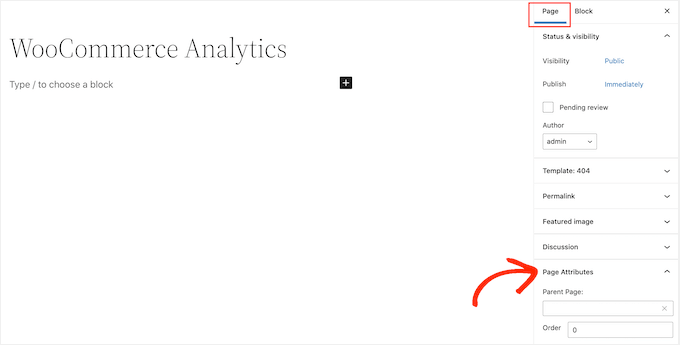
Şimdi 'Üst Sayfa' alanına bakalım. Boş olmalı veya 'Ana Sayfa (üst sayfa yok)' demeli, bu da bunun şu anda en üst düzey bir sayfa olduğu anlamına gelir.
Bu sayfayı bir alt sayfa haline getirmek için 'Üst' açılır menüsünü açmanız yeterlidir. Üst sayfa olarak kullanmak istediğiniz belirli sayfayı aramak için kutuya yazabilirsiniz.
Ayrıca bir 'Sıra' kutusu da görebilirsiniz. Bu, sayfaların listenizde görünme sırasını belirler, ancak şimdilik 0 olarak bırakabilirsiniz.
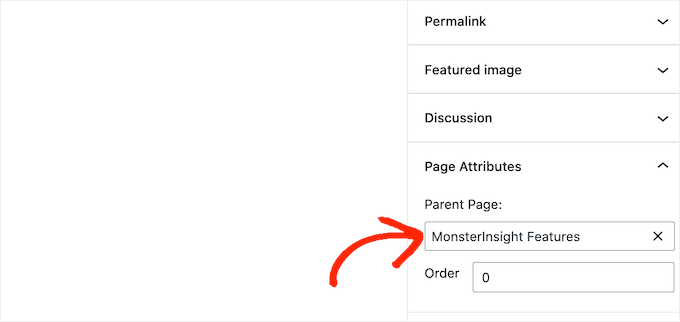
Bu, ilişkiyi göstermek için sayfa URL yapınızı şu şekilde değiştirecektir: http://example.com/ust-sayfa/alt-sayfa/.
Bundan sonra, ‘Güncelle’ veya ‘Yayınla’ düğmesine tıklayarak değişikliklerinizi kaydedin.
Daha fazla alt sayfa oluşturmak için yukarıda açıklanan işlemi tekrarlamanız yeterlidir.
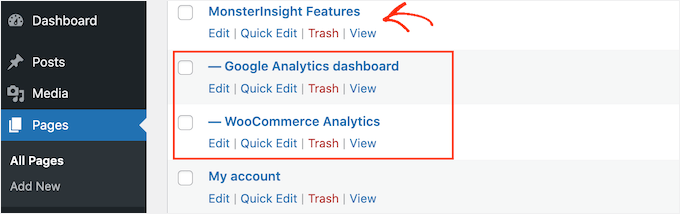
Tüm alt sayfalarınızı görmek için Sayfalar » Tüm Sayfalar'a gidin. WordPress, alt sayfalarınızı üst sayfalarının altında, — önekiyle girintili olarak gösterecektir.
Aşağıdaki resimde, ‘Google Analytics kontrol paneli’ ve ‘WooCommerce Analytics’in ‘MonsterInsights Özellikleri’nin alt sayfaları olduğunu görebilirsiniz.
İşte bu kadar!
WordPress'te alt sayfa oluşturmayı öğrendiniz.
Bonus İpucu 💡: Bir Ana Sayfanın Alt Sayfalarının Listesini Görüntüleme
Bazı alt sayfalar oluşturduktan sonra, bu alt sayfaların bir listesini üst sayfada görüntülemek isteyebilirsiniz. Ziyaretçilerin ilgili tüm içeriği tek bir yerde görmelerine izin vererek, sitenizde daha kolay gezinmelerine yardımcı olursunuz.
Alt sayfaları listelemek için kolay bir yol, üst sayfayı manuel olarak düzenlemek ve her bağlantıyı tek tek eklemektir. Ancak, bu, her alt sayfa eklediğinizde veya kaldırdığınızda üst sayfayı güncellemeniz gerektiği anlamına gelir.
Alt sayfaların, her seferinde manuel olarak güncelleme gibi ek adımlar olmadan otomatik olarak üst sayfada bağlantı olarak görünmesi daha kullanışlı olmaz mıydı?
Daha fazla ayrıntı için, WordPress'te bir üst sayfanın alt sayfalarının listesini görüntüleme kılavuzumuza göz atın.
SSS: WordPress'te Alt Sayfa Nasıl Oluşturulur?
Alt sayfaların nasıl çalıştığı veya siteniz için ne anlama geldiği hakkında hala sorularınız mı var? WordPress kullanıcılarından sıkça duyduğumuz bazı yaygın sorular şunlardır.
WordPress'te alt sayfa nedir?
Alt sayfa, üst sayfanın altına yerleştirilmiş normal bir WordPress sayfasıdır. Bu, sitenizi düzenlemek ve gezinmeyi iyileştirmek için harika olan bir içerik hiyerarşisi oluşturur.
Neden alt sayfaları kullanmalıyım?
Alt sayfalar, içeriğinizi düzenli ve keşfedilmesi daha kolay tutmaya yardımcı olur. Özellikle çok sayıda ilgili sayfanız olduğunda kullanışlıdırlar. Ayrıca, sitenizi WordPress kontrol panelinde yönetmeyi basitleştirirler.
Birden fazla seviyede alt sayfam olabilir mi?
Evet! Diğer alt sayfaların altına alt sayfalar yerleştirebilirsiniz. Bu, derinlemesine içerik veya belgeler için mükemmel olan çok düzeyli bir yapı oluşturabilir.
Alt sayfalar oluşturmak SEO'mu etkiler mi?
Evet, ve iyi bir şekilde. Açık bir içerik yapısı, arama motorlarının sayfalarınızın nasıl ilişkili olduğunu anlamasına yardımcı olur, bu da WordPress sitenizin SEO'sunu ve kullanıcı deneyimini iyileştirebilir.
Yeni bir alt sayfa için ana sayfa nasıl seçilir?
WordPress'te sayfayı düzenlerken, kenar çubuğundaki 'Sayfa Özellikleri' bölümünü aramak isteyeceksiniz. Oradan, 'Üst Sayfa' açılır menüsünü kullanarak bir üst sayfa seçebilirsiniz.
Bir üst sayfayı silersem ne olur?
Bir üst sayfayı silerseniz, alt sayfaları kaldırılmaz. Bunun yerine, otomatik olarak tekrar normal üst düzey sayfalar haline gelirler.
Ancak bu, URL'lerinin değişeceği anlamına gelir – /ust-sayfa/ kısmı kaybolacaktır. Bu, içeriğinize giden bağlantıları bozabilir, bu nedenle yönlendirmeler ayarlamanız gerekebilir.
WordPress Sayfaları ve Gönderilerini Yönetmek İçin İlgili Kılavuzlar
Umarım bu makale, WordPress'te nasıl alt sayfa oluşturacağınızı öğrenmenize yardımcı olmuştur. Bunu faydalı bulduysanız, diğer rehberlerimize de göz atmak isteyebilirsiniz:
- En Kullanışlı WordPress Özel Gönderi Türü Eğitimleri
- WordPress'te Blog Gönderileri İçin Özel Gönderi Durumu Nasıl Eklenir
- WordPress Gönderilerini Birden Fazla Sayfaya Bölme
- WordPress'te Gönderi Serilerini Etkin Bir Şekilde Yönetme
- WordPress'te Bir Açılış Sayfası Nasıl Oluşturulur
Bu makaleyi beğendiyseniz, lütfen WordPress video eğitimleri için YouTube Kanalımıza abone olun. Bizi ayrıca Twitter ve Facebook'ta da bulabilirsiniz.




David Lim
Yani alt sayfa yapmanın yolu zaten belli. İyi olması için yönetici tarafından bir şeyler yapılması gerektiğini düşünmüştüm ama öyle görünmüyor.
Dennis Muthomi
Merhaba, alt sayfaları kullanırken bir şey eklemek istiyorum: gezinmeyi daha da geliştirmek için breadcrumb (sayfa yolu) kullanmayı düşünün.
Bu, kullanıcıların site yapınızda nerede olduklarını görebilmeleri için özellikle derin hiyerarşilerde kullanışlıdır.
AIOSEO gibi bir SEO eklentisi, WordPress'in üst/alt sayfa yapısıyla entegre olan breadcrumb (sayfa yolu) işlevi sunar.
Mrteesurez
Bu bilgilendirici bir makale, Alt sayfalar oluşturmak site içeriğini etkili bir şekilde organize etmeyi kolaylaştırır, çünkü alt sayfalar üst sayfalarının hemen altında kalır ve sayfaları yönetmeyi kolaylaştırır.
Sormak istiyorum, bu özel bir gönderi türü için yapılabilir mi?
WPBeginner Desteği
As long as the custom post type has hierarchical enabled you would be able to do something similar with custom post types
Yönetici
Moinuddin Waheed
Bir müşterim, web sitesi için kıta bazında tıbbi kolejleri listelemek istediği için alt sayfalar oluşturmamı istedi, örneğin Asya Ülkeleri, Avrupa Ülkeleri kolejleri ve diğerleri.
Bu, onun için bu amaçla alt sayfalar oluşturacağım için çok yardımcı bir rehberdir, böylece tüm kolejleri kıta bazında gösterebilir.
Özellikler gibi ilgili şeyler ve ardından her özellik için farklı alt sayfalar durumunda bu çok yardımcıdır.
WPBeginner Desteği
Happy to hear our guide was helpful
Yönetici
Gaz
Alt sayfanın bu rehberle aynı formatta URL'ye sahip olmasını istiyorum: Siteadı/konu/alt-sayfa. Yukarıdaki yöntemi kullanırsam bu URL yapısını otomatik olarak oluşturur mu? Oluşturmazsa, doğru URL yapısına sahip alt sayfamı elde etmek için bunu nasıl oluşturabilirim?
WPBeginner Desteği
Bu kalıcı bağlantı stili için alt sayfaları kullanabilirsiniz ve bu şekilde organize olmalıdır, eğer yazılarla yaparsanız kategorileri kullanabilirsiniz. Kalıcı bağlantı yapısını özelleştirmek için aşağıdaki makalemize göz atmanızı öneririz:
https://www.wpbeginner.com/wp-tutorials/how-to-create-custom-permalinks-in-wordpress/
Yönetici
Ian Jackson
Alt sayfayı düzenleyicide neden ayarlamak zorundasınız? Sayfanızı oluşturup ardından Menü'yü kullanarak alt menü olarak ayarlayamaz mısınız? Düzenleyicide bir üst sayfa atamanın kaçırdığım bir nedeni var mı?
Justine
Teşekkürler. Blogumu bir web sitesi gibi yapılandırmam için çok faydalı oldu. Ücretsiz içeriği takdir ediyorum.
WPBeginner Desteği
You’re welcome, glad our guide could assist
Yönetici
Jaime
Bu seçenek artık yok gibi görünüyor, ya da başka bir yere mi taşındı? Bulamıyorum.
WPBeginner Desteği
In the block editor, it would be under the document settings under Page Attributes
Yönetici
Jaime
WordPress 5'e güncelledikten sonra artık benim için bir seçenek değil. Ancak 4.99'da vardı.
WPBeginner Desteği
O bölümün belge ayarlarında görünmesini engelleyen olası bir eklenti çakışması olup olmadığını görmek için eklentilerinizi devre dışı bırakmayı deneyebilirsiniz.
Darien
Guttenburg Blok Düzenleyici kullanıldığında bu özellik artık nerede? Alt Sayfa artık bu yeni düzenleyicide Sayfa Nitelikleri altında bir seçenek olarak görünmüyor. Nerede olduğunu bilen var mı?
WPBeginner Desteği
Göz attığımda, sayfalar için sayfa özniteliklerinde hala bir seçenek olmalı. Sadece emin olmak için, en son WordPress sürümüyle bir sayfayı değil, bir gönderiyi mi düzenliyorsunuz?
Yönetici
Aniela Lucian
Bu çok faydalı gönderi için teşekkürler! Web sitem için iyi bir yapı oluşturmanın nasıl mümkün olabileceğini yıllarca anlamaya çalıştım ve Wordpress'te 'alt sayfa'nın ne olduğunu asla öğrenemedim (web sitesini kendim yapmaya yeni başlamış olmama rağmen...). Kısa ve çok net açıklamalarınız her şeyi çok açık ve kolay hale getiriyor!
Harika çalışmalarınız için tekrar teşekkürler!