


WordPress'te seçebileceğiniz birkaç varsayılan tarih ve saat biçimi bulunur. Bu seçeneklerden memnun kalmazsanız, web siteniz için özel bir biçim de oluşturabilirsiniz.
Bir blog, bir işletme sitesi veya bir çevrimiçi mağaza çalıştırıyor olun, tarih ve saatleri net ve tutarlı bir şekilde görüntülemek okunabilirlik ve profesyonellik için önemlidir.
WPBeginner'da, blog gönderilerimizin en üstünde yayınlanma tarihini görüntüleriz, böylece okuyucular ve arama motorları içeriğimizin taze ve güncel olduğunu görebilir. Bu, arama sonuçlarında daha üst sıralarda yer almamıza ve kitlemizle güven oluşturmamıza yardımcı olur, çünkü sağladığımız bilgilerin ilgili ve güncel olduğunu bilirler.
Bu makalede, WordPress sitenizde tarih ve saat biçimini nasıl kolayca değiştireceğinizi göstereceğiz.
WordPress'te Tarih ve Saat Formatını Neden Değiştirmelisiniz?
WordPress, pano ve içerik düzenleyicide blog gönderileri için yayınlanma ve değiştirilme tarihlerini göstermek üzere tarih/saat biçimini kullanır.
Bu biçim ayrıca sayfaların/yazıların yayınlanma veya güncelleme tarihlerini görüntüler ve yorumların WordPress web sitenizin ön yüzünde ne zaman yayınlandığını gösterir.
Dünyanın farklı bölgeleri farklı tarih ve saat yapılarını tercih eder ve kullanır. Uluslararası bir kitleye hitap eden bir web siteniz varsa, kullanıcılarınız için daha yerelleştirilmiş bir deneyim oluşturmak amacıyla blog yazılarınızdaki tarih/saat biçimini değiştirmek isteyebilirsiniz.
Ayrıca, blog yazılarınızda tarih ve saati görüntülemek, içeriğinizin güncelliğini daha etkili bir şekilde vurgulayarak web sitenizin görünürlüğünü artırmaya yardımcı olabilir.
Bunun nedeni, arama motorlarının içeriğiniz güncel ve yeniyse gönderinizi daha üst sıralarda listeleme olasılığıdır. Daha fazla ayrıntı için WordPress'te içerik çürümesi hakkındaki kılavuzumuza bakabilirsiniz.
Bunu söyledikten sonra, WordPress'te tarih ve saat biçimini kolayca nasıl değiştireceğimize bakalım. Ayrıca WordPress gönderilerinde tarihlerle birlikte saati kolayca nasıl göstereceğinizi de göstereceğiz:
WordPress'te Tarih ve Saat Formatı Nasıl Değiştirilir
WordPress kontrol panelinizdeki yerleşik özelliklerle tarih ve saat formatlarını kolayca değiştirebilirsiniz.
İlk olarak, WordPress yönetici kenar çubuğundan Ayarlar » Genel sayfasına gitmeli ve 'Saat Dilimi' bölümüne doğru aşağı kaydırmalısınız. Oradayken, web siteniz için açılır menüden bir saat dilimi seçebilirsiniz.
Örneğin, Kosta Rika'da yaşıyorsanız, bu seçeneği açılır menüden seçebilirsiniz.
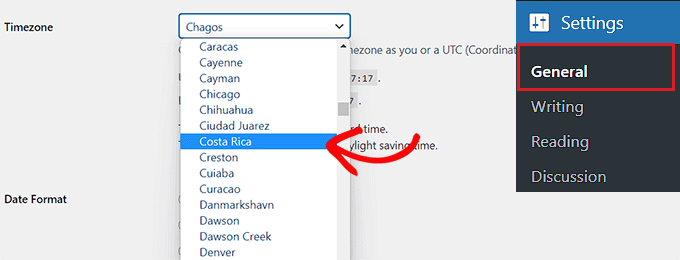
Ardından, bir tarih düzeni seçebileceğiniz 'Tarih Biçimi' seçeneğine aşağı kaydırın.
Bu biçim seçenekleri, bir zaman düzenini temsil eden alfabetik karakterlere dayanmaktadır.
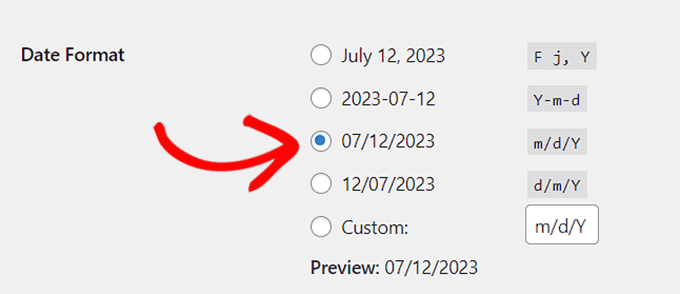
Mevcut tarih biçimlerinden herhangi birini kullanmak istemiyorsanız, 'Özel' seçeneğini seçerek ve yanındaki kutuya karakterler yazarak kendi biçiminizi oluşturabilirsiniz.
Örneğin, büyük harfle Y harfini yazarsanız, tarih formatınız yılı dört haneli sayı olarak, örneğin 2014, gösterecektir.
Benzer şekilde, küçük harf 'y' girerseniz, yılı iki haneli sayı olarak, örneğin 14, gösterecektir.
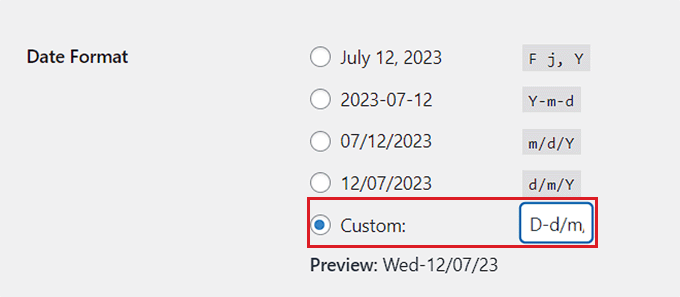
İşte en sık kullanılan tarih ve saat biçimi karakterlerinden bazıları şunlardır:
M d, Y – 06 Kas, 2023d M, Y – 06 Kas, 2023F jS, Y – 6 Kasım, 2023l, F jS, Y – Perşembe, 6 Kasım, 2023H:i:s – 21:26:12
Daha fazla ayrıntı için format dizesi karakterlerinin tam listesini görmek isteyebilirsiniz. Bunu, özel tarih düzeninizi oluşturmak için bir kılavuz olarak kullanabilirsiniz.
Bir format oluşturduktan sonra, WordPress tarihinizin nasıl görüneceğine dair bir önizleme gösterecektir.
Ardından, ‘Saat Formatı’ bölümüne gidin. Buradan, önceden hazırlanmış saat formatlarından herhangi birini seçebilirsiniz.
Ancak, biçimlerden herhangi biri size uygun gelmezse, 'Özel' seçeneğini seçerek kendi biçiminizi de oluşturabilirsiniz.
Bunu yaptıktan sonra, 'Önizleme' seçeneğinin yanında zaman önizlemenizi de görebileceksiniz.
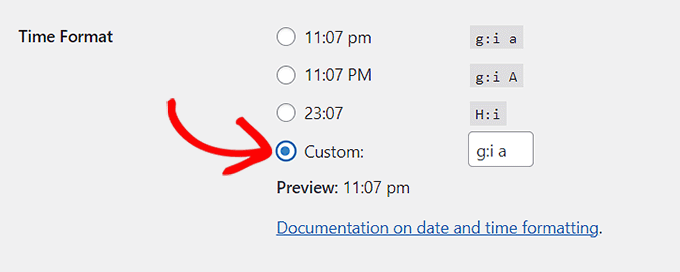
Biçim karakterlerinden emin değilseniz, 'Zaman Biçimi' bölümündeki 'Tarih ve saat biçimlendirme belgeleri' bağlantısına tıklayabilirsiniz.
İşiniz bittiğinde, ayarlarınızı kaydetmek için 'Değişiklikleri Kaydet' düğmesine tıklamayı unutmayın.
Artık, gönderilerinizdeki tarih biçimindeki değişikliği görmek için WordPress web sitenizi ziyaret edebilirsiniz.

WordPress Gönderilerinizde Tarihlerin Yanında Saati Görüntüleme
Varsayılan olarak WordPress, blog yazılarınızdaki tarihin yanında yayın saatini göstermez.
Ancak, WordPress temanızı düzenleyerek ve özel kod ekleyerek zamanı kolayca gösterebilirsiniz.
Bazı öğreticiler bunu yapmak için alt tema oluşturmanızı söyleyecektir. Ancak, kodu eklerken yapılan en küçük bir hatanın web sitenizi erişilemez hale getirebileceğini unutmayın.
Bu nedenle, web sitenize kod eklemek için her zaman WPCode kullanmanızı öneririz. Özel kodu eklemeyi güvenli ve kolay hale getiren, piyasadaki en iyi WordPress kod parçacığı eklentisidir.
İlk olarak, WPCode eklentisini kurmanız ve etkinleştirmeniz gerekir. Ayrıntılı talimatlar için bir WordPress eklentisinin nasıl kurulacağına dair başlangıç kılavuzumuza bakmak isteyebilirsiniz.
Not: WPCode'un bu eğitim için kullanabileceğiniz ücretsiz bir sürümü de vardır. Ancak, pro plana yükseltmek size kod parçacıklarından oluşan bir bulut kitaplığına, akıllı koşullu mantığa ve daha fazlasına erişim sağlayacaktır.
Etkinleştirdikten sonra, WordPress yönetici kenar çubuğundan Kod Parçacıkları » + Parçacık Ekle sayfasına gidin.
Oraya ulaştığınızda, 'Özel Kodunuzu Ekle (Yeni Kod Parçacığı)' seçeneğinin altındaki 'Kod Parçacığını Kullan' düğmesine tıklayın.

Bu sizi, kod parçacığınız için bir isim yazarak başlayabileceğiniz 'Özel Kod Parçacığı Oluştur' sayfasına götürecektir. Bu isim ön uçta görüntülenmeyecek ve yalnızca sizin kimliğiniz içindir.
Bundan sonra, ekranın sağ köşesindeki Kod Türü açılır menüsünden 'PHP Kod Parçacığı' seçeneğini belirleyin.
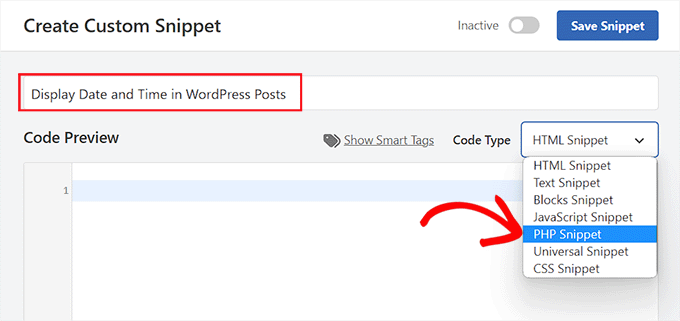
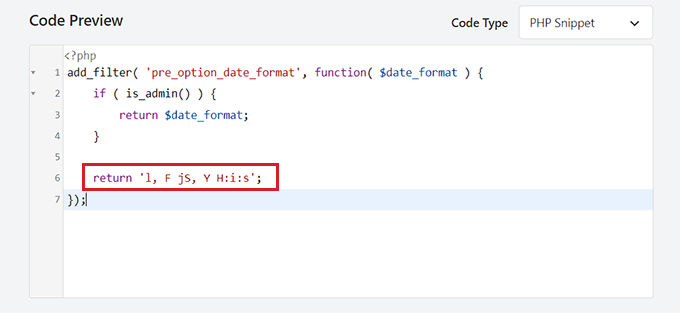
Ardından, aşağıdaki kodu 'Kod Önizleme' kutusuna yapıştırmanız yeterlidir:
add_filter( 'pre_option_date_format', function( $date_format ) {
	if ( is_admin() ) {
		return $date_format;
	}

	return 'l, F jS, Y H:i:s';
});
Bunu yaptıktan sonra, kodu olduğu gibi bırakabilir veya return sonrasındaki değerleri değiştirerek tarih ve saat düzenini özelleştirebilirsiniz.
Özel bir tarih/saat düzeni oluşturmak için biçim karakterlerini kullanmanız gerekeceğini unutmayın.
Bundan sonra, 'Ekleme' bölümüne aşağı kaydırın ve 'Otomatik Ekle' modunu seçin.
Özel kod, etkinleştirildikten sonra web sitenizde otomatik olarak çalıştırılacaktır.

Son olarak, yukarı kaydırın ve 'Etkin Değil' anahtarını 'Etkin' olarak değiştirin.
Bundan sonra, değişikliklerinizi saklamak için 'Kod Parçacığını Kaydet' düğmesine tıklamayı unutmayın.
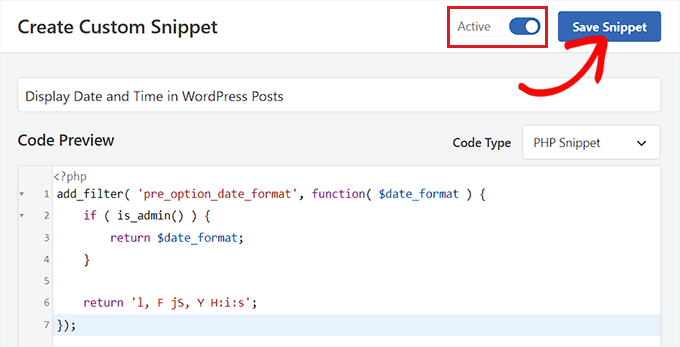
Artık, WordPress blogunuzu ziyaret ederek blog yazılarınızda görüntülenen saat ve tarihi görebilirsiniz.
Bu kod parçacığını etkinleştirdikten sonra varsayılan WordPress tarih ve saat formatlarının web sitenizde görüntülenmeyeceğini unutmayın.

Bonus: WordPress'te Bugünü Göster
Yayın tarihini görüntülemenin yanı sıra, sayfalarınızda ve gönderilerinizde geçerli tarih ve saati de gösterebilirsiniz.
Bu, gönderinizin alaka düzeyini artırmaya, şeffaflığı teşvik etmeye ve web sitenizdeki genel kullanıcı deneyimini iyileştirmeye yardımcı olabilir.
WPCode kullanarak özel kod ekleyerek web sitenizde geçerli tarihi kolayca görüntüleyebilirsiniz.
Sitenizi bozmadan özel kod eklemenizi sağlayan piyasadaki en iyi WordPress kod parçacıkları eklentisidir.
Bu kod parçasını kullanmanız gerekecek:
function wpb_date_today($atts, $content = null) {
extract( shortcode_atts( array(
        'format' => ''
    ), $atts ) );

if ($atts['format'] == '') {
$date_time .= date(get_option('date_format'));
}  else {
$date_time .= date($atts['format']);
}
return $date_time;
}
add_shortcode('date-today','wpb_date_today');
Bu kod daha sonra WordPress kontrol panelinde seçtiğiniz tarih ve saat biçimini kullanarak sayfalarınızda ve yazılarınızda geçerli tarihi görüntüleyecektir.
Daha ayrıntılı talimatlar için WordPress'te bugünün tarihini görüntüleme hakkındaki eğitimimize bakabilirsiniz.

Umarız bu makale, WordPress'te tarih ve saat biçimini kolayca nasıl değiştireceğinizi öğrenmenize yardımcı olmuştur. Ayrıca WordPress yorumlarından tarih ve saat nasıl kaldırılır hakkındaki eğitimimize ve en iyi WordPress etkinlik günlüğü ve izleme eklentileri hakkındaki uzman seçimlerimize de bakmak isteyebilirsiniz.
Bu makaleyi beğendiyseniz, lütfen WordPress video eğitimleri için YouTube Kanalımıza abone olun. Bizi ayrıca Twitter ve Facebook'ta da bulabilirsiniz.





Mrteesurez
Gönderide zaman ve tarih gösterme rehberi için teşekkürler, bu zaman zaman yeni güncellemeler yayınlayan haber siteleri için çok faydalı, bugünün gününü ve tarihini göstermek onu taze haber olarak kullanıcılara gösterecektir. Okuyucular en son tarihlerle taze haber aradıkları için arama sonuçlarındaki tıklama oranını kesinlikle artıracaktır. Yerel eğitim haberleri hakkında giriş ve sınav güncellemeleri yayınladığım bir haber blogum var. Fonksiyonu onda uygulamaya çalışacağım. Paylaştığınız için teşekkürler.
Tahir Khan
Merhaba, çoğu durumda işe yaramıyor, çözüm sunmaya çalışın, tema tarih ve saat biçimini geçersiz kılarsa ne olur.
Teşekkürler
WPBeginner Desteği
If your theme is overriding the date and time format, we would recommend reaching out to the support for the specific theme that you are using and they should be able to let you know if their theme has a specific styling that can be changed to fix the issue
Yönetici
Krishna
Tarihi hintçe gibi belirli bir dile nasıl çevirebilirim?
WPBeginner Desteği
Sitenizin dilini istediğiniz dile ayarlamanız veya temanızın doğru çevrilmemesi durumunda tema desteğiyle iletişime geçmeniz gerekir.
Yönetici
Alex Abir
WordPress tema tekil sayfamda yanlış zaman gösteriliyor.
Nasıl Çözülür?
WPBeginner Desteği
Temanın kendisiyle ilgili bir hata olup olmadığını görmek için temanızın desteğiyle iletişime geçmek isteyebilirsiniz.
Yönetici
Courtney Stevens
Gönderiler için tarih biçimini nasıl değiştirebilirim? Temamın tarih biçimi örneğin Ekim 26'dır, ancak ben 26 Ekim 2018, tarihten sonraki "th" olmadan olmasını istiyorum. Genel ayarlar istediğim tarih biçimine sahip ancak blog gönderisi olan bir sayfaya baktığımda hala th'li diğer biçimlendirmeye sahip. Yardım!
Danold
merhaba, bir sorunum var. gösterdiğiniz gibi tarih biçimini değiştirdim ancak bir makale yayınladığımda, tarih biçimi her zaman başka bir biçimde oluyor, peflican temasını kullanıyorum
WPBeginner Desteği
Merhaba,
Sitenizi varsayılan bir tema ile önizlemeyi deneyin. Sorunu çözüp çözmediğini görün. Eğer çözüyorsa, bu temanızın WordPress tarih biçimini geçersiz kıldığı anlamına gelir.
Yönetici
MUMBERE AUSBEL
Siz harikasınız.
İrfan
Thank you sooo much it help me alot
Scott
Garip! Göstermeyi başaramıyorum.
Gabriele
Merhaba, WP saatini bir yıl ileriye ayarlarsam mümkün mü?
Matthew Spence
Tarihi nasıl düzeltirsiniz? Yarından sonraki gün değil.
Alice
Mevcut wordpress biçimlendirmesi buradakinden farklı. WordPress için saat dilimini ayarlarda bulamıyorum bile,
Michelle Stokes Dekorasyon Uzmanı
Akıllı telefonlarda tarihleri görmek istemiyorum, sitenin telefonlarda daha temiz görünmesi için tarihleri tamamen kaldırabileceğim bir yol var mı? Teşekkürler....
WPBeginner Ekibi
Bu yalnızca sayfalarınızdaki tarihlerin gösterimini etkileyecektir. Kalıcı bağlantılarınızı değiştirmeyecektir.
Kristine
Eski gönderilerimi de değiştirecek mi? Yoksa yalnızca ilerideki yeni gönderileri mi? Biçimimi bir yılı aşkın süredir değiştirmek istiyordum ama orada çok fazla geri bağlantım var. Tüm trafiğimi mahvedeceğinden korkuyorum.